
Arduino I2Cマスター・スレーブ:2台のArduinoをつなぎ、構造体を送る
ArduinoのI2Cマスター・スレーブ通信。2台のArduinoの配線、プルアップ抵抗の値、Wire.onReceiveとonRequest、アドレスの選び方、構造体の送信、ESP32とのレベル変換を解説します。

ArduinoのI2Cマスター・スレーブ構成は、2台のボードをつなぐもっとも実用的な方法の1つです。必要なのは2本のデータ線(SDAとSCL)と共通のGNDだけで、Arduinoに付属するWireライブラリを使えば数行で書けます。片方のボードがコントローラー(以前はマスターと呼ばれていました)になり、通信は必ずこちらから始めます。もう片方はアドレスを持つターゲット(スレーブ)で、送られてきたデータを受け取るか、要求されたときに応答します。同じ2本の線を数十台のターゲットで共有できるので、1台のメインボードが複数の補助用Arduinoを管理するプロジェクトで、I2Cはとても便利です。
この記事では、2台のArduino UnoをI2Cで順を追って接続します。配線とプルアップの表、アドレスの選び方、Wire.onReceiveとWire.onRequestの関数、1バイトの送信、構造体を使った双方向のデータ交換、1本のバスに複数のArduinoをつなぐ方法、レベル変換モジュールを介したESP32やRaspberry Pi Picoとの通信、I2CとUARTの比較を取り上げます。I2Cの基礎とスキャナーのスケッチを先に復習したい場合は、「I2Cとは?」をご覧ください。

I2Cでコントローラーとターゲット(マスターとスレーブ)はどう動く?
I2Cでは、すべてのデバイスが同じ2本の線に並列につながります。SCLはクロック線で、常にコントローラーが駆動します。SDAはデータ線で、データを双方向に運びます。メッセージを始めるとき、コントローラーは「スタート」コンディションを作り、続いてターゲットの7ビットアドレスを、読み出しか書き込みかを示すビットと一緒に送ります。そのアドレスを持つターゲットは、各バイトの終わりに線を短時間LOWに引いてACK(受け取りました)を返します。そのアドレスのデバイスがなければ線はHIGHのままで、これをNACKと呼びます。そのためI2Cでは、メッセージが届いたかどうかをコントローラーがすぐに知ることができます。いちばん重要なルールは、ターゲットは自分からは話せないということです。新しいデータがあっても、コントローラーが尋ねるまで待ちます。そのため、コントローラーは定期的にターゲットへ問い合わせる(ポーリングする)必要があります。Arduinoのドキュメントではこれらの役割を「controller」と「peripheral」と呼び、I2C規格の新しい版では「controller」と「target」を使います。古いコードに出てくるマスターとスレーブと同じ意味です。
配線:2台のArduino間のI2C接続
| Arduino A(コントローラー) | 接続 | Arduino B(ターゲット) | 備考 |
|---|---|---|---|
| A4 (SDA) | 直結 | A4 (SDA) | クロスさせない |
| A5 (SCL) | 直結 | A5 (SCL) | クロスさせない |
| GND | 直結 | GND | 必須:共通の基準 |
| 5V | 任意 | 5V | ボードBをボードAから給電する場合のみ |
| SDAとSCL | 4.7 kΩで5Vへ | - | バス全体で抵抗1組あれば十分 |
| ボード | SDA | SCL | 備考 |
|---|---|---|---|
| Arduino Uno / Nano | A4 | A5 | Uno R3では、AREFの隣のSDAとSCLのピンも同じバス |
| Arduino Mega 2560 | D20 | D21 | ボード上に10 kΩのプルアップ抵抗がある |
| Arduino Leonardo / Micro | D2 | D3 | Unoとはピンが異なる |
| ESP32 | GPIO 21 | GPIO 22 | 3.3 V、Wire.begin(sda, scl)でほかのピンも選べる |
| Raspberry Pi Pico | GP4 (I2C0) | GP5 (I2C0) | 3.3 V、MicroPythonではほかのピンの組も選べる |
プルアップ抵抗:いつ必要で、値はいくつ?
I2Cバス上のデバイスは、線をLOWに引くことしかできません。線をHIGHに戻すのはプルアップ抵抗です。ArduinoのAVRボードでは、Wire.begin()がSDAとSCLにおよそ20〜50 kΩの内部プルアップを有効にします。Unoが2台で配線が短く、100 kHzであればたいていこれで動きますが、この抵抗はI2Cには弱すぎます。配線が長くなるにつれて立ち上がりエッジが鈍くなり、エラーが出始めます。信頼できるバスにするには、SDAから5Vへ、SCLから5Vへ、それぞれ4.7 kΩの抵抗を1本ずつ追加してください。下限は、LOW状態で許容される3 mAから決まり、R(min) = (5 V - 0.4 V) / 3 mA ≈ 1.5 kΩです。上限はバスの静電容量で決まります。100 kHzで200 pFのバスなら、R(max) ≈ 1000 ns / (0.8473 × 200 pF) ≈ 5.9 kΩです。計算にはオームの法則計算ツールを、考え方については「プルアップ抵抗とプルダウン抵抗」を参考にしてください。
| 状況 | 推奨プルアップ | 備考 |
|---|---|---|
| Uno 2台、配線30 cm未満、100 kHz | 4.7 kΩ(内部プルアップでも動くことが多い) | もっとも一般的な構成 |
| 配線50 cm〜1 m、または400 kHz | 2.2 kΩ | それでも配線はできるだけ短くする |
| バスにArduino Megaがある | 追加は不要な場合がある | Megaの10 kΩの抵抗がほかの抵抗と並列になる |
| バスにプルアップ付きのモジュールがある(OLED、RTC、LCD) | 並列の合成抵抗を計算する | 合計が1.5 kΩを下回らないようにする |
| ArduinoとESP32またはPico | レベル変換モジュールの両側にある抵抗 | 直結はせず、下のセクションを参照 |
アドレスの選び方:どれを使えばよい?
ターゲット側のArduinoのアドレスは、Wire.begin(address)で自分で決めます。7ビットのアドレス空間では0x00〜0x07と0x78〜0x7Fが予約されているので、使える範囲は0x08〜0x77、10進数で8〜119です。バスにほかのモジュールもある場合は、それらと重ならない値を選んでください。いちばん確実なのは、すべてを接続してからI2Cスキャナーを実行し、使用中のアドレスを確認する方法です。よく使われるモジュールのアドレスは次のとおりです。
| アドレス | よく使うモジュール |
|---|---|
| 0x27 / 0x3F | PCF8574バックパック付きのI2C LCD |
| 0x3C / 0x3D | SSD1306 OLEDディスプレイ |
| 0x68 | DS1307とDS3231のRTC、MPU-6050 |
| 0x76 / 0x77 | BMP280とBME280 |
| 0x40 | PCA9685サーボドライバー、INA219 |
| 0x48 | ADS1115 ADC |
| 0x57 | MAX30102、RTCモジュール上のAT24C32 EEPROM |
| 0x08〜0x0F | たいてい空いていて、Arduinoのターゲットに向いた範囲 |
例1:コントローラーからターゲットへ1バイトを送る
最初の例では、ボードAがA0のポテンショメーターを読み取り、値を4で割って0〜255の範囲に収め、1秒間に10回、1バイトとしてアドレス8へ送ります。ボードBはそのバイトを受け取り、D9のLEDの明るさを設定します。先にコントローラーのスケッチをボードAに、次にターゲットのスケッチをボードBに書き込んでください。WireライブラリはArduino IDEに付属しているので、インストールするものはありません。コントローラーのスケッチ:
1// Denetleyici (master): potansiyometre değerini hedefe gönderir / Controller (master): sends the pot value to the target
2#include <Wire.h>
3
4const byte TARGET_ADDR = 8;          // hedef kartın adresi / address of the target board
5
6void setup() {
7  Wire.begin();                      // adres verilmedi = denetleyici / no address = controller
8  Serial.begin(9600);
9}
10
11void loop() {
12  byte value = analogRead(A0) / 4;   // 0-1023 -> 0-255
13  Wire.beginTransmission(TARGET_ADDR);
14  Wire.write(value);
15  byte status = Wire.endTransmission();   // 0 = başarılı / 0 = success
16  if (status != 0) {
17    Serial.print(F("I2C hatasi / error: "));
18    Serial.println(status);          // 2 = adres yanıt vermedi / 2 = no ACK on address
19  }
20  delay(100);
21}
ボードBに書き込むターゲットのスケッチ:
1// Hedef (slave): gelen baytla LED parlaklığını ayarlar / Target (slave): sets the LED brightness from the received byte
2#include <Wire.h>
3
4const byte MY_ADDR = 8;              // bu kartın adresi / this board's address
5const int LED_PIN = 9;               // PWM pini / PWM pin
6
7volatile byte received = 0;
8volatile bool newData = false;
9
10void onReceiveEvent(int howMany) {   // kesme içinde çalışır: kısa tut / runs inside an interrupt: keep it short
11  for (int i = 0; i < howMany; i++) received = Wire.read();   // son bayt kalır / keep the last byte
12  newData = true;
13}
14
15void setup() {
16  Wire.begin(MY_ADDR);               // adresle başlat = hedef / start with an address = target
17  Wire.onReceive(onReceiveEvent);
18  pinMode(LED_PIN, OUTPUT);
19  Serial.begin(9600);
20}
21
22void loop() {
23  if (newData) {
24    newData = false;
25    analogWrite(LED_PIN, received);
26    Serial.println(received);        // Serial'ı kesmenin dışında kullan / use Serial outside the interrupt
27  }
28}ターゲットのスケッチには重要な点が2つあります。1つ目はWire.begin(8)です。アドレスを指定して開始したボードはターゲットになります。2つ目はWire.onReceive()です。コントローラーがデータを送ると、Wireライブラリがこの関数を自動的に呼び出し、受信したバイト数を渡します。ここでは値をvolatile変数に保存し、「新しいデータあり」のフラグを立てるだけにしています。LEDの設定とシリアルモニタへの出力はloop()で行います。コントローラー側では、Wire.endTransmission()の戻り値から、メッセージがどうなったかが分かります。
| endTransmission()の値 | 意味 | 対処 |
|---|---|---|
| 0 | 成功、ターゲットがすべてのバイトにACKを返した | - |
| 1 | データがバッファに収まらない(32バイトを超えている) | メッセージを分割する |
| 2 | アドレスにACKが返らない | アドレス、配線、GND、ターゲットの電源を確認する |
| 3 | データバイトにACKが返らない | ターゲットがビジーか、想定外の長さを受け取った |
| 4 | その他のエラー | バスにノイズがあるか、プルアップがない可能性がある |
| 5 | タイムアウト | バスが固まった状態。setWireTimeout()で復帰を有効にする |
onReceiveとonRequest:割り込みの中でのルール
- 短く保つ:どちらの関数もI2Cの割り込みの中で実行されます。そこではdelay()、Serial.print()、長い計算を使わず、データを変数に保存してすぐに戻ってください。
- volatileを使う:割り込みの中で変化し、loop()で読み取るフラグはvolatileで宣言します。そうしないと、コンパイラーが変化に気づかないことがあります。詳しくは「Arduinoの割り込み」をご覧ください。
- onRequestでは一度にまとめて書く:コントローラーがデータを要求したら、すべてのバイトをWire.write(array, length)の1回の呼び出しでバッファに入れます。データはあらかじめ用意しておいてください。onRequestの中でセンサーを読み取ると、コントローラーを待たせてしまいます。
- 32バイトの制限:AVRのWireバッファは32バイトです。それより長いデータは複数のメッセージに分けるか、どうしても必要ならUARTを使ってください。
- 長さを確認する:onReceiveに届いたバイト数を想定の長さと比べます。多すぎたり少なすぎたりする場合は、読み出して捨ててください。
- 応答を前もって用意する:ターゲットが時間のかかる処理を始める前に、レポート用の変数を更新しておきます。そうすれば、コントローラーはいつ尋ねても用意済みの応答を受け取れます。
例2:構造体を使った双方向通信
実際のプロジェクトでは1バイトでは足りません。コントローラーがコマンドを送り、ターゲットが複数の値を含むレポートを返します。値を手作業でバイトに分けるより、struct(構造体)を定義してそのまま送るほうが、すっきりして速くなります。下の例では、コントローラーが2バイトのコマンドでLEDとその明るさを設定し、続いてWire.requestFrom()でターゲットに7バイトのレポートを要求します。中身はポテンショメーターの値(uint16_t)、ボタンの状態(uint8_t)、ターゲットの稼働時間(uint32_t)です。構造体は両方のボードで完全に同じでなければなりません。コントローラーのスケッチ:
1// Denetleyici: komut gönderir, rapor ister / Controller: sends a command, requests a report
2#include <Wire.h>
3
4struct __attribute__((packed)) Command {   // denetleyici -> hedef / controller -> target (2 bayt / bytes)
5  uint8_t ledOn;
6  uint8_t brightness;
7};
8
9struct __attribute__((packed)) Report {    // hedef -> denetleyici / target -> controller (7 bayt / bytes)
10  uint16_t potValue;
11  uint8_t buttonPressed;
12  uint32_t uptimeMs;
13};
14
15const byte TARGET_ADDR = 8;
16
17void setup() {
18  Wire.begin();
19  Wire.setClock(100000);                   // standart hız 100 kHz / standard mode 100 kHz
20  Wire.setWireTimeout(25000, true);        // hat takılırsa 25 ms'de kurtul / recover if the bus hangs for 25 ms
21  Serial.begin(9600);
22}
23
24void loop() {
25  Command cmd;
26  cmd.ledOn = 1;
27  cmd.brightness = (millis() / 20) % 256;  // yavaşça artan parlaklık / slowly rising brightness
28
29  Wire.beginTransmission(TARGET_ADDR);
30  Wire.write((const uint8_t*)&cmd, sizeof(cmd));
31  byte err = Wire.endTransmission();
32
33  Report r;
34  byte n = Wire.requestFrom(TARGET_ADDR, (byte)sizeof(Report));
35  if (err == 0 && n == sizeof(Report)) {
36    Wire.readBytes((uint8_t*)&r, sizeof(r));
37    Serial.print(F("Pot: "));
38    Serial.print(r.potValue);
39    Serial.print(F("  Buton / button: "));
40    Serial.print(r.buttonPressed);
41    Serial.print(F("  Sure / uptime ms: "));
42    Serial.println(r.uptimeMs);
43  } else {
44    while (Wire.available()) Wire.read();  // yarım veriyi at / drop partial data
45    Serial.println(F("Hedef yanit vermedi / target not responding"));
46  }
47  delay(200);
48}
ターゲット側のボードのスケッチ。構造体の定義はコントローラーとまったく同じです:
1// Hedef: komutu uygular, istenince rapor gönderir / Target: applies the command, sends a report on request
2#include <Wire.h>
3
4struct __attribute__((packed)) Command {   // denetleyicideki yapının aynısı / same struct as on the controller
5  uint8_t ledOn;
6  uint8_t brightness;
7};
8
9struct __attribute__((packed)) Report {
10  uint16_t potValue;
11  uint8_t buttonPressed;
12  uint32_t uptimeMs;
13};
14
15const byte MY_ADDR = 8;
16const int LED_PIN = 9;
17const int BUTTON_PIN = 2;
18
19Command cmd;
20Report report;
21volatile bool newCmd = false;
22
23void onReceiveEvent(int howMany) {
24  if (howMany != sizeof(Command)) {        // beklenmeyen uzunluk: at / unexpected length: discard
25    while (Wire.available()) Wire.read();
26    return;
27  }
28  Wire.readBytes((uint8_t*)&cmd, sizeof(cmd));
29  newCmd = true;
30}
31
32void onRequestEvent() {                    // denetleyici veri istedi / the controller asked for data
33  Wire.write((const uint8_t*)&report, sizeof(report));   // tek seferde yaz / write it in one go
34}
35
36void setup() {
37  pinMode(LED_PIN, OUTPUT);
38  pinMode(BUTTON_PIN, INPUT_PULLUP);
39  Wire.begin(MY_ADDR);
40  Wire.onReceive(onReceiveEvent);
41  Wire.onRequest(onRequestEvent);
42}
43
44void loop() {
45  uint16_t pot = analogRead(A0);
46  uint8_t pressed = (digitalRead(BUTTON_PIN) == LOW);
47  uint32_t now = millis();
48
49  noInterrupts();                          // kopyalarken onRequest araya girmesin / keep onRequest out while copying
50  report.potValue = pot;
51  report.buttonPressed = pressed;
52  report.uptimeMs = now;
53  Command c = cmd;
54  bool fresh = newCmd;
55  newCmd = false;
56  interrupts();
57
58  if (fresh) analogWrite(LED_PIN, c.ledOn ? c.brightness : 0);
59}ターゲットのスケッチでは、Wire.onRequest()で登録した関数が、コントローラーからデータを要求されるたびにレポートの構造体をそのまま送ります。レポート自体はloop()で更新します。更新している間はnoInterrupts()で割り込みを一瞬止めているので、コントローラーがちょうどその瞬間に要求しても、半分が古く半分が新しい値を受け取ることはありません。受信したコマンドも、同じ保護の中でローカル変数にコピーします。コントローラー側のWire.setWireTimeout(25000, true)の行は、配線が外れたりターゲットが固まったりしたときに、バスが永久にロックするのを防ぎます。25 ms以内に応答がなければ、Wireが自分でリセットします。
複数のArduinoを同じバスにつなぐ
I2CがUARTより大きく優れているのは、多数のターゲットが同じ2本の線を共有できる点です。ターゲットのボードごとに別々のアドレス(たとえば8、9、10)を割り当て、すべてのSDA、すべてのSCL、すべてのGNDをそれぞれつなぎ、バス全体でプルアップ抵抗を1組だけ使います。コントローラーはアドレスの配列を順にたどり、各ボードにコマンドを送ってレポートを要求できます。バスは長くなるほど静電容量が増えます。ボード同士を近くに置き、配線の合計を数十センチに抑え、必要なら速度を100 kHzのままにしてください。I2C LCDやOLEDなどのモジュールも同じバスに載せられます。アドレスが重ならないかぎり、すべて問題なく一緒に動きます。
ArduinoとESP32の間のI2C:レベル変換
Arduino Unoは5 V、ESP32は3.3 Vで動作し、ESP32のピンは5 Vトレラントではありません。UnoのWire.begin()は内部プルアップを5 Vにつなぐので、2台を直結するとESP32のピンが5 Vに引き上げられます。逆も問題です。バスを3.3 Vだけにプルアップすると、UnoのI2C入力がHIGHと読み取るには少なくとも0.7 × 5 V = 3.5 Vが必要で、3.3 Vでは足りません。正しい解決策は、両側にプルアップ抵抗を備えた双方向のBSS138レベル変換モジュールです。HV側をUnoの5VとA4/A5に、LV側をESP32の3V3とGPIO 21/22につなぎ、GNDは共通にします。配線の詳細は「ロジックレベル変換モジュール」をご覧ください。ESP32も、コアのバージョン2.0.1以降ではターゲットとして動作できます。ただし、onRequestのタイミングでデータを用意するのはESP32のほうが難しいため、いちばんトラブルが少ないのは、ESP32をコントローラー、Unoをターゲットにする構成です。下のスケッチは、例2のUnoターゲットから同じレポートを読み取ります:
1// ESP32 denetleyici, Arduino Uno hedeften rapor okur / ESP32 controller reads the report from an Arduino Uno target
2#include <Wire.h>
3
4struct __attribute__((packed)) Report {    // Uno'daki yapıyla birebir aynı / exactly the same as on the Uno
5  uint16_t potValue;
6  uint8_t buttonPressed;
7  uint32_t uptimeMs;
8};
9
10const uint8_t TARGET_ADDR = 8;
11
12void setup() {
13  Serial.begin(115200);
14  Wire.begin(21, 22);                      // SDA = GPIO 21, SCL = GPIO 22 (seviye dönüştürücü üzerinden / through a level shifter)
15  Wire.setClock(100000);
16}
17
18void loop() {
19  Report r;
20  uint8_t n = Wire.requestFrom(TARGET_ADDR, (uint8_t)sizeof(Report));
21  if (n == sizeof(Report)) {
22    Wire.readBytes((uint8_t*)&r, sizeof(r));
23    Serial.printf("Pot: %u  Buton / button: %u  Sure / uptime: %lu ms\n",
24                  (unsigned int)r.potValue, (unsigned int)r.buttonPressed, (unsigned long)r.uptimeMs);
25  } else {
26    Serial.println("Uno yanit vermedi / Uno not responding");
27  }
28  delay(500);
29}
Raspberry Pi PicoでI2Cコントローラーを作る(MicroPython)
Raspberry Pi Picoも3.3 Vで動作するので、Unoとは同じようにレベル変換モジュールを介して接続します。MicroPythonにはCの構造体はありませんが、structモジュールが同じ役割を果たします。「<HBI」という書式は、リトルエンディアンでパディングなしのuint16_t、uint8_t、uint32_tを意味し、Unoの7バイトのレポートとぴったり一致します。コードはまずバスをスキャンして見つかったアドレスを表示し、次にUnoターゲットへコマンドを送ってレポートを読み取ります。Picoが初めての場合は、「Raspberry Pi Picoとは?」から始めてください。
1from machine import I2C, Pin
2import struct, time
3
4i2c = I2C(0, sda=Pin(4), scl=Pin(5), freq=100000)   # seviye dönüştürücü üzerinden / through a level shifter
5print("Bulunan adresler / found:", [hex(a) for a in i2c.scan()])
6
7while True:
8    i2c.writeto(8, bytes([1, 128]))                  # Command: ledOn = 1, brightness = 128
9    data = i2c.readfrom(8, 7)                        # Report: 7 bayt / 7 bytes
10    pot, button, uptime = struct.unpack("<HBI", data)   # küçük endian, dolgusuz / little-endian, no padding
11    print("Pot:", pot, "Buton:", button, "ms:", uptime)
12    time.sleep(0.5)
I2CかUARTか:比較
| 項目 | I2C | UART |
|---|---|---|
| 配線 | SDA、SCL、GND(ストレート) | TX、RX、GND(クロス) |
| デバイス数 | コントローラー1台と最大112個のアドレス | 2台のみ |
| 通信を始めるのは? | コントローラーのみ | どちら側も好きなときに |
| 一般的な速度 | 100 kHzまたは400 kHz | 9600〜115200 baud |
| 距離 | 基板上と短い配線(1 mまで) | 数メートル、RS-485ならさらに遠くまで |
| 到達確認 | あり(ACKとNACK) | なし、確認の仕組みを自分で追加する |
| メッセージサイズ(Wire) | 32バイトのバッファ | 連続したバイトストリーム |
| Arduino Unoのハードウェア | A4とA5 | D0とD1(USBと共用)またはSoftwareSerial |
まとめると、ボードが同じケースの中にあり、1台のメインボードが複数の補助ボードを管理し、各メッセージが届いたことを確かめたいならI2Cを選びます。ボード同士が数メートル離れている場合、両側が好きなときにデータを送る必要がある場合、長く連続したデータストリームがある場合は、UARTのほうが向いています。詳しくは「UARTのシリアル通信」で説明しています。高い速度が必要なら、3つ目の選択肢はSPIです。
よくあるミスと対処法
- endTransmission()が2を返す:ターゲットがそのアドレスで応答していません。両方のスケッチでアドレスが同じか、SDAとSCLが入れ替わっていないか、GNDがつながっているか、ターゲットのスケッチが書き込まれているかを確認し、I2Cスキャナーでアドレスを確かめてください。
- SDAとSCLをUARTのようにクロスさせる:I2CではSDAはSDAへ、SCLはSCLへつなぎます。クロスさせると、デバイスは1つも見つかりません。
- onReceiveの中でプログラムが固まる:割り込み関数の中でSerial.print()やdelay()を使っているか、別のWire通信を始めています。そこではデータのコピーだけを行い、処理はloop()で行ってください。
- 値が乱れたり、ずれたりして届く:2台のボードで構造体の定義が違う、intのようにボードによってサイズが変わる型を使っている、packedが抜けている、のいずれかです。固定サイズの型と同じ定義を使ってください。
- 配線が長くなるとランダムなエラーが出る:内部プルアップでは足りません。4.7 kΩか2.2 kΩの外付け抵抗を追加し、配線を短くして、速度を100 kHzに保ってください。
- ESP32をつなぐとバスが動かなくなる、またはESP32が熱くなる:5 Vと3.3 Vを直結しています。間に双方向のレベル変換モジュールを入れてください。
2台のArduinoをI2Cで通信させるのは、大きなプロジェクトを小さく独立した部分に分けるいちばん簡単な方法です。1台がディスプレイとユーザー操作を担当し、ほかのボードがセンサーを読んだりモーターを動かしたりします。まず1バイトの例で接続を確かめてから、双方向の構造体の例に進んでください。BlueGraysアプリには、2台のArduinoによる単方向と双方向の通信プロジェクト、I2C LCD、I2C電卓、ESP32 I2C LCD、DS1307 RTC時計の回路図と、ステップごとのコードがあります。
よくある質問
2台のArduinoはI2Cでどのように通信しますか?
2台のボードのA4(SDA)、A5(SCL)、GNDのピンを直接つなぎます。片方のボードはWire.begin()でコントローラーとして、もう片方はWire.begin(8)のようにアドレスを指定してターゲットとして開始します。コントローラーはbeginTransmission、write、endTransmissionでデータを送り、requestFromでデータを要求します。ターゲットはonReceiveとonRequestの関数で応答します。
2台のArduino間のI2Cにプルアップ抵抗は必要ですか?
はい。I2Cの線はオープンドレインなので、HIGHレベルはプルアップ抵抗が作ります。ボード2台で配線が短ければArduinoの内部プルアップで動くことも多いですが、信頼できるバスにするには、SDAとSCLからそれぞれ5Vへ4.7 kΩを追加することをおすすめします。
1本のI2Cバスに何台のArduinoをつなげますか?
7ビットアドレスでは0x08〜0x77の112個のアドレスが使えるので、理論上は112台のターゲットをつなげます。実際の上限は、バス全体の静電容量と配線の長さで決まります。数台のボードと短い配線なら、問題は起きません。
スレーブのArduinoは自分からマスターにデータを送れますか?
いいえ。I2Cでは通信を始めるのは常にコントローラーで、ターゲットは要求されたときにonRequestで応答するだけです。ターゲットが新しいデータがあることを知らせる必要がある場合は、コントローラーが定期的にポーリングするか、ターゲットが別の割り込みピンをLOWにしてコントローラーに知らせます。
ArduinoとESP32をI2Cで直結できますか?
おすすめしません。Unoは5 V、ESP32は3.3 Vで動作し、Unoの内部プルアップがESP32のピンを5 Vに引き上げてしまいます。BSS138などの双方向レベル変換モジュールを使い、ESP32をコントローラー、Unoをターゲットにしてください。
ArduinoでI2CとUARTは何が違いますか?
I2Cは2本の線とアドレスで多数のデバイスを同じバスにまとめ、各バイトが届いたことをACKで確認しますが、通信を始められるのはコントローラーだけです。UARTは2台のデバイスだけをつなぎ、線はクロスさせ、どちら側も好きなときにデータを送れます。近くに置いた複数のボードにはI2Cが、長い配線や連続したデータストリームにはUARTが向いています。
この記事を読んだ後に作れるプロジェクト
全プロジェクトを見る
2台のArduinoで一方向通信
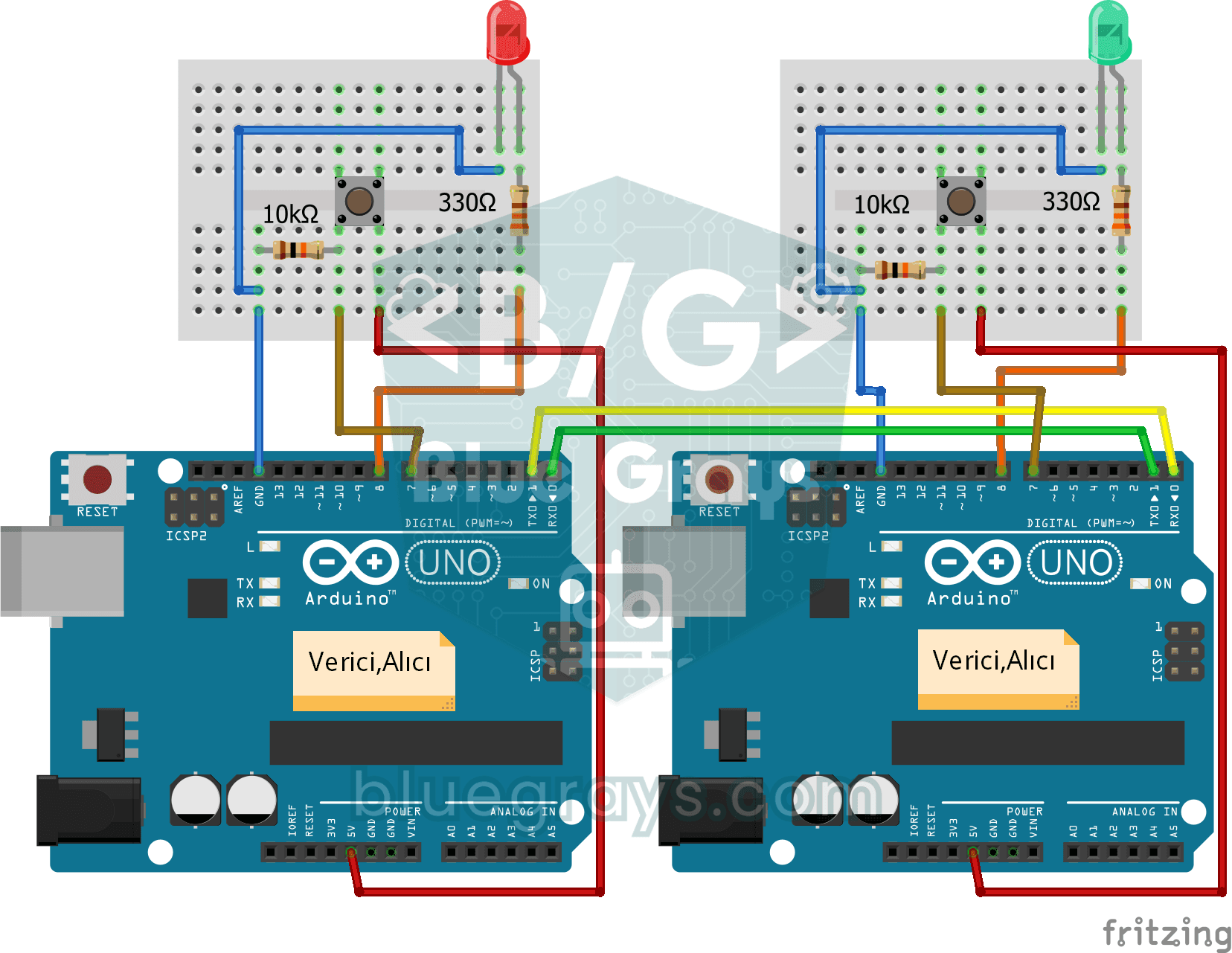
2台のArduinoを1本のワイヤーで通信させます。一方のボタンを押すともう一方のLEDが点灯し、もう一度押すと消灯します。送信側のボードがボタンの押下を短いメッセージで伝え、受信側のボードはそのメッセージを受け取るとLEDの点灯と消灯を切り替えます。機器同士が情報を伝える仕組みを、最もシンプルな形で確かめられます。
2台のArduinoで双方向通信
2台のArduinoをケーブルでつないで通信します。片方のボタンを押すともう片方のライトが点灯し、もう一度押すと消灯します。両方のボードで同じプログラムを動かすので、どちらからでもメッセージを送受信できます。ボード同士でメッセージをやり取りする仕組みを、シンプルな構成で学べます。

I2CでLCDディスプレイを使う
Arduinoにディスプレイを接続し、最初のメッセージを表示します。2行のLCDディスプレイは数本の配線だけで接続できます。まず上の行にあいさつを表示し、次に下の行にもう1つのメッセージを表示します。その後、表示を消去して最初から繰り返します。温度や時刻、スコアを表示するプロジェクトは、すべてこのステップから始まります。

Arduino I2C計算ツール
4x4のメンブレンキーパッドと16x2のI2C LCDディスプレイを使い、足し算、引き算、掛け算、割り算を行うArduinoベースの計算ツールのプロジェクトです。I2Cにより、ディスプレイを2本のケーブルだけで接続できるため、配線を整理しやすく、ほかの用途に使えるピンも多く残せます。小数の入力と負の数にも対応しています。

ESP32 I2C LCDディスプレイ(16x2)
このプロジェクトでは、16x2文字のLCDをI2CでESP32に接続して文字を表示します。I2Cならデータ用の2本のピン(SDAとSCL)だけで制御でき、従来のパラレル接続のように6本以上のピンを使わずに済みます。コードでは1行目に固定メッセージ、2行目に毎秒増えるカウンターを表示します。また、起動時にI2Cスキャナーを実行し、ディスプレイのアドレス(通常は0x27または0x3F)をシリアルモニタに表示します。

ESP32とDS1307 RTCのデジタル時計(I2C + LCD)
このプロジェクトでは、DS1307リアルタイムクロック(RTC)モジュールを使って16x2 I2C LCDに時刻と日付を表示します。DS1307は電池でバックアップされるRTCで、ESP32の電源を切っても時刻を保持します。両方のモジュールが同じI2Cバス(SDA/SCL)を共有するため、2本の信号線だけで複数の機器を制御する方法を学べます。I2C通信プロトコルやRTCモジュールの動作原理、LCDの表示データを随時更新する方法を実践的に学ぶプロジェクトです。

パドルボールゲーム(SSD1306)
ボール1個とパドル2本で遊ぶ、ビデオゲームの原点の1つである卓球ゲームを、小さなOLEDディスプレイで楽しめます。2つのボタンで右のパドルを上下に動かします。左のパドルはコンピューターがボールを追いながら操作し、ボールを打つたびにブザーが短く鳴ります。先に9点を取ると勝ちです。その後、新しいゲームが自動で始まります。

ドットマトリクス時計とカレンダー(MAX7219、DS1307)
机や壁に置き、時刻と日付をスクロール表示する光るパネルです。8x32のLEDディスプレイには大きな数字の時計が表示され、コロンの2つの点が毎秒点滅します。毎分の初めに曜日と日付がスクロールし、その後、時計表示に戻ります。時計モジュールには専用の電池があるため、電源を抜いても時刻を保持します。