
2進数の仕組み:Arduinoで学ぶ16進数、ビット、ビット演算
2進数・16進数・10進数の変換、ビットとバイト、Arduinoの0bと0x、&、|、^、~、<<、>>とbitReadを解説します。74HC595やレジスタの使用例も紹介します。

2進数は0と1の数字だけを使い、あらゆるデジタル電子回路の基礎になっています。Arduinoの各ピン、各レジスタ、メモリ内の各バイトは、実際にはオンかオフのスイッチで構成される2進数です。1はピンがHIGH、0はLOWであることを表します。コードで見かける0b10110101、0xB5、PORTB |= (1 << 5)などの式は難しく見えるかもしれませんが、2進数と16進数が分かれば、どれもいくつかの簡単な規則で理解できます。
このガイドではまず、10進数・2進数・16進数を手計算で相互変換する方法、ビット・ニブル・バイトの意味、負の数をメモリに保存する仕組みを説明します。次に、Arduinoで0bと0xを使って数値を書き、AND、OR、XOR、NOT、シフト演算で1つのビットを読み取ったり変更したりする方法と、bitRead、bitWrite、bitSet関数の使い方を学びます。最後に7セグメントディスプレイと74HC595用のバイトを作り、Uno、ESP32、Picoのレジスタに直接書き込みます。
数の表し方とは?10進数、2進数、16進数
日常で使う10進数には10種類の数字があり、各桁の重みは右隣の10倍です。181は1×100 + 8×10 + 1×1です。2進数には2種類の数字しかなく、各桁の重みは右隣の2倍です。右から左へ、桁の重みは1、2、4、8、16、32、64、128となります。16進数(略してhex)には16種類の数字があり、0〜9の後はA=10、B=11、C=12、D=13、E=14、F=15です。16進数が電子工作でよく使われる理由は、1桁がちょうど4ビットに対応するためです。長い2進数を短く読みやすく表す、最も実用的な方法です。
| 10進数 | 2進数 | 16進数 | 10進数 | 2進数 | 16進数 |
|---|---|---|---|---|---|
| 0 | 0000 | 0 | 8 | 1000 | 8 |
| 1 | 0001 | 1 | 9 | 1001 | 9 |
| 2 | 0010 | 2 | 10 | 1010 | A |
| 3 | 0011 | 3 | 11 | 1011 | B |
| 4 | 0100 | 4 | 12 | 1100 | C |
| 5 | 0101 | 5 | 13 | 1101 | D |
| 6 | 0110 | 6 | 14 | 1110 | E |
| 7 | 0111 | 7 | 15 | 1111 | F |
10進数、2進数、16進数の相互変換
10進数を2進数に変換するには、数を2で割り続け、余りを書き留めます。余りを下から上へ読むと2進数になります。181の場合は、181/2 = 90で余り1、90/2 = 45で余り0、45/2 = 22で余り1、22/2 = 11で余り0、11/2 = 5で余り1、5/2 = 2で余り1、2/2 = 1で余り0、1/2 = 0で余り1です。下から上へ読むと10110101になります。2進数を10進数に変換するのはさらに簡単で、1が入っている桁の重みを足します。10110101 = 128 + 32 + 16 + 4 + 1 = 181です。
| 桁の重み | 128 | 64 | 32 | 16 | 8 | 4 | 2 | 1 |
|---|---|---|---|---|---|---|---|---|
| 10110101(181) | 1 | 0 | 1 | 1 | 0 | 1 | 0 | 1 |
| 00001100(12) | 0 | 0 | 0 | 0 | 1 | 1 | 0 | 0 |
| 11111111(255) | 1 | 1 | 1 | 1 | 1 | 1 | 1 | 1 |
2進数を16進数に変換するには、右から4ビットずつ区切り、表を使って各グループを16進数の1桁に置き換えます。1011 0101 → B 5 → 0xB5です。逆も同じように簡単で、0x3C → 0011 1100になります。16進数を10進数に変換するには、各桁に16の累乗を掛けます。0xB5 = 11×16 + 5 = 181、0x3FF = 3×256 + 15×16 + 15 = 1023です。最後の例には見覚えがあるかもしれません。Unoの10ビットのanalogRead値の上限は1023で、1が10個並んだ数です。アナログ読み取りとビット数の関係は、ADCとアナログ-デジタル変換の記事で解説しています。
ビット、ニブル、バイトと値の範囲
2進数の1桁をビットと呼びます。4ビットで1ニブルとなり、16進数の1桁に相当します。8ビットで1バイトとなり、16進数の2桁で表せます。バイトの一番右のビットが最下位ビット(LSB、ビット0)、一番左が最上位ビット(MSB、ビット7)です。ビット番号は必ず0から始まるため、8ビットの数のビット番号は0〜7です。nビットで2ⁿ通りの値を表せます。8ビットなら256通り、10ビットなら1024通り、16ビットなら65536通りです。
| サイズ | Arduinoの型 | 符号なしの範囲 | 符号付きの範囲 |
|---|---|---|---|
| 8ビット(1バイト) | byte, uint8_t / int8_t | 0〜255 | -128〜127 |
| 16ビット(2バイト) | Unoのint、word、uint16_t | 0〜65535 | -32768〜32767 |
| 32ビット(4バイト) | long、uint32_t、ESP32とPicoのint | 0〜4,294,967,295 | -2,147,483,648〜2,147,483,647 |
負の数:2の補数
マイコンは2の補数を使って負の数を保存します。符号付きの数では、一番左のビットが1なら負の数です。数の符号を反転するには、すべてのビットを反転させて1を足します。5 = 00000101を反転すると11111010になり、1を足すと11111011 = 0xFBとなり、これが-5です。同じビット列でも、読み方によって違う数になります。0xFFはbyteとして読むと255、int8_tとして読むと-1です。そのため、センサーから受け取った生のバイトを正しい型に代入することが非常に重要です。また、変数が上限を超えると値が一周します。byteでは255 + 1 = 0、Unoのintでは32767 + 1 = -32768です。これをオーバーフローと呼びます。
Arduinoで0b、0x、Bを使って数値を書く
Arduinoのコードでは、同じ数を3通りに書けます。181(10進数)、0b10110101(2進数、C++14以降の標準)、0xB5(16進数)のどれでも、コンパイラにとっては同じです。Arduinoは古いコードに残るB10110101という形式も認識しますが、これは8ビットの値だけに定義された定数なので、新しいコードでは0bを使うほうがよいでしょう。どの形式を選ぶかは読みやすさ次第です。LEDのパターンやレジスタ設定には2進数、アドレスやカラーコードには16進数、測定値には10進数が分かりやすいです。
1// Aynı sayının üç yazımı ve Seri Monitör'de gösterimi
2// Three ways to write the same number and print it
3void binaryYaz(byte deger) {               // baştaki sıfırlarla 8 bit yaz / print 8 bits with leading zeros
4  for (int i = 7; i >= 0; i--) {
5    Serial.print(bitRead(deger, i));
6  }
7  Serial.println();
8}
9
10void setup() {
11  Serial.begin(9600);
12  byte a = 0b10110101;                       // ikilik / binary
13  byte b = 0xB5;                             // onaltılık / hex
14  byte c = 181;                              // onluk / decimal
15  Serial.println(a == b && b == c ? "Ucu de ayni / All equal" : "Farkli / Different");
16  Serial.println(c, BIN);                    // 10110101
17  Serial.println(c, HEX);                    // B5
18  Serial.println(c, DEC);                    // 181
19  Serial.println(12, BIN);                   // 1100 (baştaki sıfırlar yok / no leading zeros)
20  binaryYaz(12);                             // 00001100
21  Serial.println(010);                       // 8: baştaki 0 sekizlik demek / leading 0 means octal
22}
23
24void loop() {
25}ビット演算:&、|、^、~、<<、>>
ビット演算は、2つの数の同じ位置のビットを1つずつ比較します。AND(&)は両方のビットが1の場合だけ1になり、OR(|)はどちらかのビットが1なら1になります。XOR(^)はビットが異なる場合に1になり、NOT(~)は各ビットを反転します。左シフト(<<)はビットを左へ移動して右側に0を補い、1桁ごとに数を2倍にします。右シフト(>>)はビットを右へ移動し、1桁ごとに2で割ります。これらは論理ゲートをソフトウェアで表したものです。真理値表は論理ゲートの記事と論理ゲートツールで確認できます。次の表は、a = 0b11001010(202)とb = 0b10101100(172)の演算結果です。
| 演算 | 何をする? | 結果(2進数) | 16進数 | 10進数 |
|---|---|---|---|---|
| a & b | 両方で1になっているビット | 10001000 | 0x88 | 136 |
| a | b | 少なくとも片方で1になっているビット | 11101110 | 0xEE | 238 |
| a ^ b | 値が異なるビット | 01100110 | 0x66 | 102 |
| ~a(byte) | 全ビットを反転 | 00110101 | 0x35 | 53 |
| a << 1(byte) | 左へ1桁移動し、一番左のビットが消えます | 10010100 | 0x94 | 148 |
| a >> 2 | 右へ2桁移動し、右端の2ビットが消えます | 00110010 | 0x32 | 50 |
表では2つの点に注意してください。a << 1の結果をbyteに保存すると、一番左のビットが消えて148が残ります。同じ演算でもintなら、はみ出したビットを保持する余裕があるため404になります。~aも同様で、byteなら53ですが、intとして計算すると上位ビットも反転し、結果は-203になります。ビット演算では、結果をどの型に格納するかを必ず把握してください。また、&と&&を混同しないでください。前者は個々のビットを操作し、後者は2つの条件が真かどうかを判定します。
ビットマスク:1ビットの読み取り、セット、クリア
実際のプロジェクトでは、ビット演算はほとんどの場合マスクと組み合わせて使います。マスクは操作したいビットだけが1の数で、通常は(1 << n)で作ります。(1 << 3)= 0b00001000です。マスクでは4つの基本操作を行い、Arduinoにはそれぞれに対応する関数が用意されています。以下のコードは、8個のLEDの状態を8個のbool変数ではなく1バイトに保存し、その状態をD2〜D9のLEDに反映します。
| 目的 | マスクを使う場合 | Arduinoの関数 | 例(n = 3) |
|---|---|---|---|
| ビットを1にセット | x |= (1 << n); | bitSet(x, n); | 00000000 → 00001000 |
| ビットを0にクリア | x &= ~(1 << n); | bitClear(x, n); | 11111111 → 11110111 |
| ビットを反転 | x ^= (1 << n); | bitWrite(x, n, !bitRead(x, n)); | 00001000 → 00000000 |
| ビットを読み取る(判定する) | (x >> n) & 1 | bitRead(x, n); | 00001000 → 1 |
| ビットに指定した値を書き込む | x = (x & ~(1 << n)) | (v << n); | bitWrite(x, n, v); | v = 1 → 00001000 |
| ビットnの重み | 1 << n | bit(n); | bit(3) = 8 |
1// 8 LED'in durumu tek bir baytta / the state of 8 LEDs in one byte
2const byte LED_PINLERI[8] = {2, 3, 4, 5, 6, 7, 8, 9};   // bit 0 -> D2 ... bit 7 -> D9
3byte durum = 0b00000000;
4
5void goster() {                                // baytı LED'lere yansıt / mirror the byte to the LEDs
6  for (byte i = 0; i < 8; i++) {
7    digitalWrite(LED_PINLERI[i], bitRead(durum, i));
8  }
9}
10
11void setup() {
12  Serial.begin(9600);
13  for (byte i = 0; i < 8; i++) pinMode(LED_PINLERI[i], OUTPUT);
14}
15
16void loop() {
17  durum |= (1 << 3);                           // bit 3'ü aç (D5) / set bit 3 (D5)
18  durum ^= 0b10000001;                         // bit 0 ve 7'yi tersle / toggle bits 0 and 7
19  goster();
20  Serial.println(durum, BIN);
21  delay(500);
22
23  durum &= ~(1 << 3);                          // bit 3'ü kapat / clear bit 3
24  bitWrite(durum, 5, !bitRead(durum, 5));      // bit 5'i tersle / toggle bit 5
25  goster();
26  if (durum & (1 << 5)) {                      // bit 5 açık mı? / is bit 5 set?
27    Serial.println(F("Bit 5 acik / Bit 5 is on"));
28  }
29  delay(500);
30}
7セグメントディスプレイ用のバイトを作る
7セグメントディスプレイの8つの部分(セグメントa〜gと小数点)は、ちょうど1バイトに収まります。ビット0をセグメントa、ビット6をセグメントg、ビット7を小数点(DP)に割り当てると、各数字を1つの数値で表せます。例えば数字の2はセグメントa、b、d、e、gで描くので、1 + 2 + 8 + 16 + 64 = 91 = 0x5Bです。アノードコモンのディスプレイはLOWでセグメントが点灯するため、同じ表を~で反転します。セグメントの配線の詳細は、7セグメントディスプレイの記事を参照してください。
| 数字 | 点灯するセグメント | 2進数(DP g f e d c b a) | カソードコモン | アノードコモン(~) |
|---|---|---|---|---|
| 0 | a b c d e f | 00111111 | 0x3F | 0xC0 |
| 1 | b c | 00000110 | 0x06 | 0xF9 |
| 2 | a b d e g | 01011011 | 0x5B | 0xA4 |
| 3 | a b c d g | 01001111 | 0x4F | 0xB0 |
| 4 | b c f g | 01100110 | 0x66 | 0x99 |
| 5 | a c d f g | 01101101 | 0x6D | 0x92 |
| 6 | a c d e f g | 01111101 | 0x7D | 0x82 |
| 7 | a b c | 00000111 | 0x07 | 0xF8 |
| 8 | a b c d e f g | 01111111 | 0x7F | 0x80 |
| 9 | a b c d f g | 01101111 | 0x6F | 0x90 |
74HC595でバイトを各出力に送る
74HC595シフトレジスタは、わずか3本のピンで1バイトを8つの出力に展開します。送信するバイトの各ビットが1つの出力をオン・オフするため、ビット演算の働きが最もよく分かるICです。shiftOutにMSBFIRSTを指定すると、ビット7が最初に送信されて最終的にQ7に入り、ビット0はQ0に入ります。したがってQ0をセグメントa、Q6をg、Q7をDPにつなげば、上の表をそのまま使えます。ICの全ピンと縦続接続については、74HC595シフトレジスタの記事を参照してください。
| 接続 | Arduino Uno | ESP32 | Raspberry Pi Pico |
|---|---|---|---|
| DS(14)、シリアルデータ | D11 | GPIO 23 | GP19 |
| SH_CP(11)、クロック | D13 | GPIO 18 | GP18 |
| ST_CP(12)、ラッチ | D10 | GPIO 5 | GP17 |
| OE(13)/ MR(10) | GND / 5V | GND / 3V3 | GND / 3V3(OUT) |
| Q0〜Q6 / Q7 | セグメントa〜g / DP、それぞれ抵抗を介して接続 | 同じ | 同じ |
1// 74HC595 + ortak katotlu 7 segment: 0-9 sayacı / 0-9 counter
2const byte DATA_PIN = 11;    // DS (14)
3const byte CLOCK_PIN = 13;   // SH_CP (11)
4const byte LATCH_PIN = 10;   // ST_CP (12)
5const bool ORTAK_ANOT = false;   // ortak anotsa true / true for common anode
6
7// bit 0 = a ... bit 6 = g, bit 7 = DP
8const byte RAKAMLAR[10] = {0x3F, 0x06, 0x5B, 0x4F, 0x66, 0x6D, 0x7D, 0x07, 0x7F, 0x6F};
9
10void yaz595(byte desen) {
11  if (ORTAK_ANOT) desen = ~desen;                    // segmentler LOW ile yanar / segments light on LOW
12  digitalWrite(LATCH_PIN, LOW);
13  shiftOut(DATA_PIN, CLOCK_PIN, MSBFIRST, desen);    // bit 7 önce -> Q7 / bit 7 first -> Q7
14  digitalWrite(LATCH_PIN, HIGH);                     // çıkışlara aktar / copy to the outputs
15}
16
17void setup() {
18  pinMode(DATA_PIN, OUTPUT);
19  pinMode(CLOCK_PIN, OUTPUT);
20  pinMode(LATCH_PIN, OUTPUT);
21}
22
23void loop() {
24  for (byte i = 0; i < 10; i++) {
25    byte desen = RAKAMLAR[i];
26    if (i % 2 == 1) desen |= 0x80;                   // tek sayılarda noktayı yak / DP on odd digits
27    yaz595(desen);
28    delay(700);
29  }
30}
レジスタへの直接書き込み:PORTBとDDRB
UnoのATmega328Pでは、ピンは8本ずつのポートにまとめられ、各ポートに3つのレジスタがあります。DDRxはピンの方向(1 = 出力)、PORTxは出力レベル、PINxは読み取るレベルを保持します。D8〜D13はポートBに属し、D13(内蔵LED)はPORTBのビット5であるPB5です。pinModeとdigitalWriteも実際にはこれらのビットを変更しますが、最初にピン番号をポートに変換するため、数マイクロ秒かかります。レジスタへの直接書き込みは1つの機械語命令で行われ、16 MHzでは2クロックサイクル、約125ナノ秒で完了します。同じポート上の複数のピンをまったく同じ瞬間に変更することもできます。
| Unoのピン | ポートとビット | Unoのピン | ポートとビット |
|---|---|---|---|
| D0〜D7 | PD0〜PD7(PORTD) | D8〜D13 | PB0〜PB5(PORTB) |
| A0〜A5 | PC0〜PC5(PORTC) | D13(内蔵LED) | PB5 |
1// Uno: D13'ü register ile yönet / drive D13 through registers (ATmega328P)
2void setup() {
3  Serial.begin(9600);
4  DDRB |= (1 << DDB5);                // D13 çıkış (pinMode) / D13 as output
5  DDRD &= ~(1 << DDD2);               // D2 giriş / D2 as input
6  PORTD |= (1 << PORTD2);             // D2 dahili pull-up / internal pull-up on D2
7}
8
9void loop() {
10  PORTB |= (1 << PORTB5);             // D13 HIGH
11  delay(200);
12  PORTB &= ~(1 << PORTB5);            // D13 LOW
13  delay(200);
14  PINB = (1 << PINB5);                // PINx'e 1 yazmak pini tersler / writing 1 to PINx toggles
15  delay(200);
16  PINB = (1 << PINB5);
17  bool buton = !(PIND & (1 << PIND2));   // D2 GND'ye çekilince true / true when D2 is pulled to GND
18  Serial.println(buton ? "Basili / Pressed" : "Serbest / Released");
19}ESP32のレジスタでピンを駆動する
ESP32では32ビットのレジスタでピンを制御します。AVRとは異なり、セットとクリアのレジスタが分かれています。GPIO_OUT_W1TS_REG(1を書き込んでセット)に書いた1の各ビットは対応するピンをHIGHにし、GPIO_OUT_W1TC_REG(1を書き込んでクリア)に書いた1の各ビットはLOWにします。0のビットはどのピンも変更しません。読み取り・変更・書き戻しが不要なため、割り込みや2つのコア間でも安全に使えます。この2つのレジスタが扱うのはGPIO 0〜31だけで、32以降にはGPIO_OUT1レジスタを使います。
1// ESP32: GPIO 2'yi W1TS / W1TC register'larıyla yak-söndür
2// ESP32: blink GPIO 2 with the W1TS / W1TC registers
3#include "soc/gpio_reg.h"
4
5const int LED_PIN = 2;                         // birçok kartta dahili LED / onboard LED on many boards
6
7void setup() {
8  pinMode(LED_PIN, OUTPUT);                    // yön ve pin işlevi / direction and pin function
9}
10
11void loop() {
12  REG_WRITE(GPIO_OUT_W1TS_REG, 1UL << LED_PIN);   // HIGH (yalnız bu bit) / HIGH (only this bit)
13  delay(300);
14  REG_WRITE(GPIO_OUT_W1TC_REG, 1UL << LED_PIN);   // LOW
15  delay(300);
16}
センサーデータの結合と分割
I2CやSPIのセンサーは通常、16ビットの測定値を上位バイト(MSB)、下位バイト(LSB)の順で2つの別々のバイトとして送ります。結合するには上位バイトを左へ8桁シフトし、下位バイトとORを取ります。int16_t raw = (msb << 8) | lsb;です。例えば加速度センサーが0xFCと0x18を送った場合、結果は0xFC18です。これをint16_tとして読むと、一番左のビットが1なので-1000になります。逆に、数値を送信したりEEPROMに書き込んだりする場合はhighByte(x)とlowByte(x)を使えます。2つのバイトを結合するにはword(high, low)があります。I2C通信そのものについてはI2Cとは?を、2バイトの生データを扱うセンサーについてはMPU6050の記事を参照してください。
| 式 | 結果 | 説明 |
|---|---|---|
| (0xFC << 8) | 0x18 | 0xFC18 | 2つのバイトを1つの16ビットの数に結合します |
| (int16_t)0xFC18 | -1000 | 一番左のビットが1なので、符号付きで読むと負の数になります |
| highByte(1000) | 0x03 | 1000 = 0x03E8の上位バイト |
| lowByte(1000) | 0xE8 | 下位バイト(232) |
| word(0x03, 0xE8) | 1000 | 2つのバイトを再び結合します |
| (state >> 4) & 0x0F | 上位ニブル | バイトの上位4ビットを取り出します(レジスタのフィールドなど) |
Raspberry Pi PicoとMicroPythonでのビット操作
MicroPythonでも同じ演算子を使えます。さらにbin()、hex()、int(text, base)という変換関数が用意されています。Pythonの整数は上限なく大きくなるため、~や<<の結果を1バイトに収めたい場合は、& 0xFFでマスクする必要があります。PicoのRP2040にもESP32のようにセット、クリア、XOR専用のレジスタがあり、machine.mem32で直接書き込めます。以下のコードはXORレジスタを使い、GP25につながるPicoの内蔵LEDを点滅させます(Pico Wの内蔵LEDはWi-Fiチップにつながっているため、外付けLEDを使ってください)。
1from machine import Pin, mem32
2import time
3
4x = 181
5print(bin(x), hex(x))                          # 0b10110101 0xb5
6print("{:08b}".format(12))                     # 00001100 (baştaki sıfırlarla / with leading zeros)
7print(int("10110101", 2), int("B5", 16))       # 181 181
8
9a, b = 0b11001010, 0b10101100
10print(a & b, a | b, a ^ b)                     # 136 238 102
11print(~a & 0xFF, (a << 1) & 0xFF, a >> 2)      # 53 148 50 (bayta sığdırılmış / masked to a byte)
12
13led = Pin(25, Pin.OUT)                         # pin işlevini ve yönü ayarla / set function and direction
14SIO_GPIO_OUT_XOR = 0xD000001C                  # RP2040 SIO: çıkışı tersle / toggle outputs
15for _ in range(6):
16    mem32[SIO_GPIO_OUT_XOR] = 1 << 25          # yalnız GP25'i tersle / toggle only GP25
17    time.sleep_ms(250)
ビット演算を使うプロジェクトアイデア
- 2進数カウンター:8個のLEDで0〜255を数えるカウンターを作り、2進数の仕組みを目で確認します。一方のボタンで1増やし、もう一方で1減らします。
- ナイトライダーの点灯効果:<<と>>でバイトをシフトし、LEDの点灯を左右に往復させます。手順ごとの組み立て方はArduinoのナイトライダーと流れるLEDの記事で紹介しています。
- デジタル時計:4桁の7セグメントディスプレイに時刻を表示し、0x80のマスクで2桁目の小数点を1秒ごとに点滅させます。
- LEDマトリクスのアイコン:8×8マトリクスの各行を1バイトとして描き、0bでハート、矢印、文字をデザインします。MAX7219 LEDマトリクスの記事でもこの方法を使っています。
- 設定フラグ:音の有効化、画面の高輝度設定、アラーム設定などのオン・オフを1バイトの各ビットに保存し、EEPROMにまとめて書き込みます。
- DIPスイッチによるアドレス選択:4連DIPスイッチを読み取り、0〜15のデバイスアドレスを得ます。
よくある間違いと対処法
| 間違い | 何が起きる? | 正しい方法 |
|---|---|---|
| if (x & 0x04 == 0) | ==が先に評価され、式がx & 0になって常に偽になります | if ((x & 0x04) == 0) |
| 累乗に2 ^ 3を使う | ^はXORなので、2 ^ 3 = 1です | 1 << 3またはpow(2, 3) |
| Unoで1 << 15または1 << 20を使う | 16ビットのintがオーバーフローし、-32768または0になります | 1UL << 20(unsigned long) |
| Serial.println(x, BIN)が8ビットを表示すると考える | 先頭の0は表示されません。12 → 1100になります | ループ内でbitReadを使って8ビットを表示します |
| 数値の先頭に0を付ける(010) | 8進数になり、010 = 8です | 10進数の先頭の0を取り除きます |
| ~の結果をintで使う | 上位ビットも反転し、~0x0F = -16になります | 結果をbyteに代入するか、& 0xFFでマスクします |
| &の代わりに&&を書く | ビットではなく2つの条件を比較します | ビットには単独の&、条件には&&を使います |
2進数、16進数、ビット演算は最初は抽象的に感じられますが、1バイトで並んだLEDを駆動する場面からセンサーデータの結合まで、電子工作では日常的に登場します。Arduinoプログラミングの基本と一緒に学べば、コードを短く、速くできます。BlueGraysアプリでは、7セグメントカウンター、デジタル時計、流れるLED、ナイトライダー、LEDマトリクスのプロジェクトを、手順ごとの回路図と、こうしたビット演算を使ったコードで学べます。
よくある質問
2進数とは?
2進数は0と1の数字だけを使い、各桁の重みが右隣の2倍になる数の表し方です。右から左へ、桁の重みは1、2、4、8、16、32、64、128です。デジタル回路では1が高い電圧、0が低い電圧を表すため、すべてのコンピューターとマイコンがこの仕組みで動作します。
10進数を2進数に変換するには?
商が0になるまで数を2で割り続け、各段階の余りを書き留めます。余りを下から上へ読むと2進数になります。13なら、商6で余り1、商3で余り0、商1で余り1、商0で余り1なので、結果は1101です。確認するには、1のある桁の重みを足します。8 + 4 + 1 = 13です。
16進数(hex)を使うのはなぜ?
16進数の1桁がちょうど4ビットに対応するため、長い2進数を短く、間違えずに書くのに最も簡単な方法です。8ビットの1バイトは16進数の2桁で表せます。例えば10110101の代わりにB5と書けます。そのため、I2Cアドレス、カラーコード、レジスタ値、メモリアドレスは常に16進数で示されます。
Arduinoの0bと0xは何を意味する?
0bで始まる数は2進数、0xで始まる数は16進数として読まれます。0b10110101、0xB5、181は同じ数です。どれを書いてもコンパイラにとっては同じで、変わるのは読みやすさだけです。Arduinoは古いコードで使われる8ビットのB10110101形式も受け付けます。
bitReadとbitWriteは何をする?
bitRead(x, n)は、xのビット番号nの値を0または1で返します。bitWrite(x, n, v)は、同じビットを値vに設定します。bitSetとbitClearは、ビットを直接1または0にします。これらの関数を使うとマスクやシフトの処理が読みやすくなります。ビット番号は0から始まります。
Arduinoの<<と>>演算子は何をする?
<<はビットを左にシフトし、1桁ごとに数を2倍にします。>>は右にシフトし、1桁ごとに2で割ります。1 << 3は8で、この方法で1つのビットを選択するマスクを作ります。Unoのintは16ビットなので、15を超えるシフトでは1UL << nと書く必要があります。
この記事を読んだ後に作れるプロジェクト
全プロジェクトを見る
流れるLED
LEDが次々に点灯し、光が走るように進みます。Arduinoが6個のLEDを1個ずつ短く点灯して消灯させることで、光が端から端へと移動し、また最初に戻ります。この簡単なプロジェクトで、1つのパターンで複数の光を制御する方法を学びます。

Knight Rider風LED
Knight Riderでおなじみの、光が左右に往復する動きです。6個のLEDの上を光の点が端から端へ進み、折り返します。Arduinoが各LEDを10分の1秒ずつ点灯させ、端に着くたびに向きを変えて往復し続けます。装飾用の照明や警告灯作りの第一歩にぴったりです。
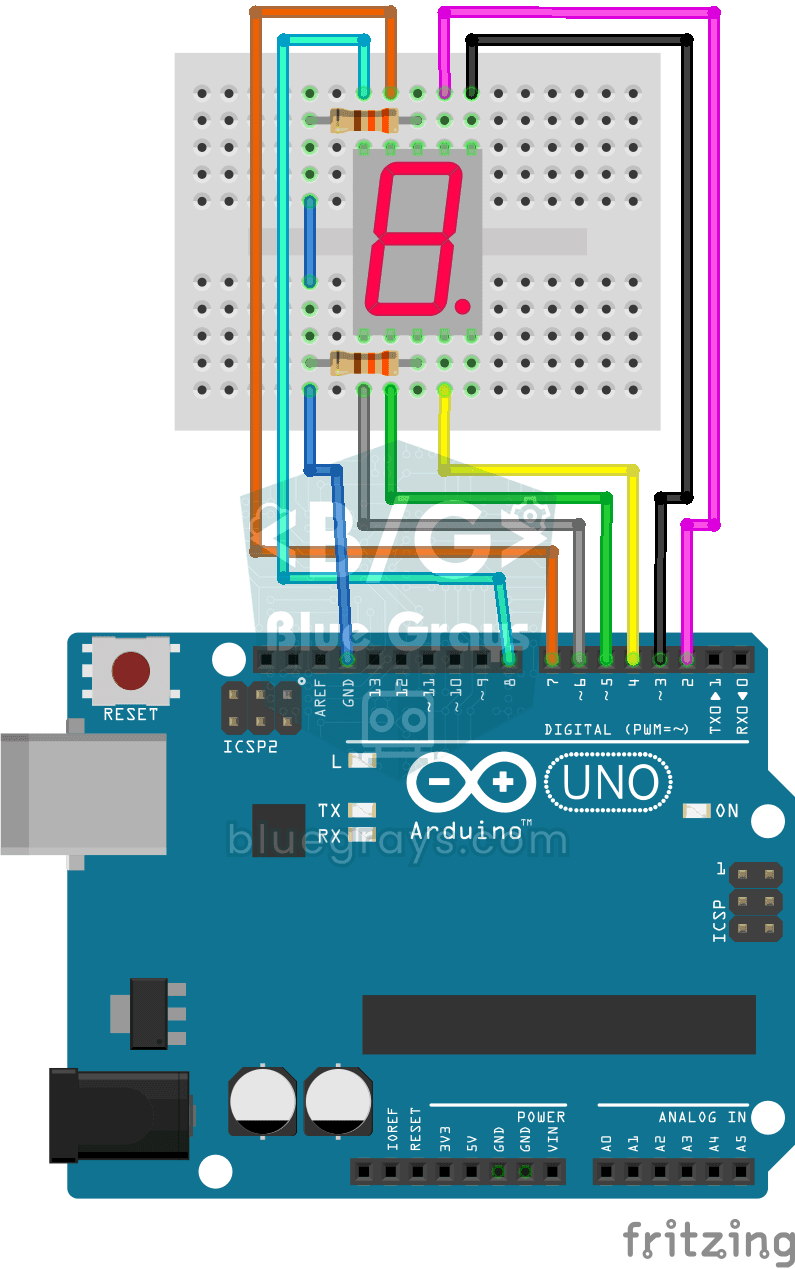
7セグメントディスプレイに0–9を表示
エレベーターやデジタル時計で見慣れた数字を、自分で表示してみます。7本の小さな発光バーでできたディスプレイに、Arduinoが0から9までの数字を1秒に1つずつ表示し、最初から繰り返します。それぞれの数字がどのバーの点灯で作られるかを確かめ、カウンターや時計のプロジェクトに向けた基礎を学べます。
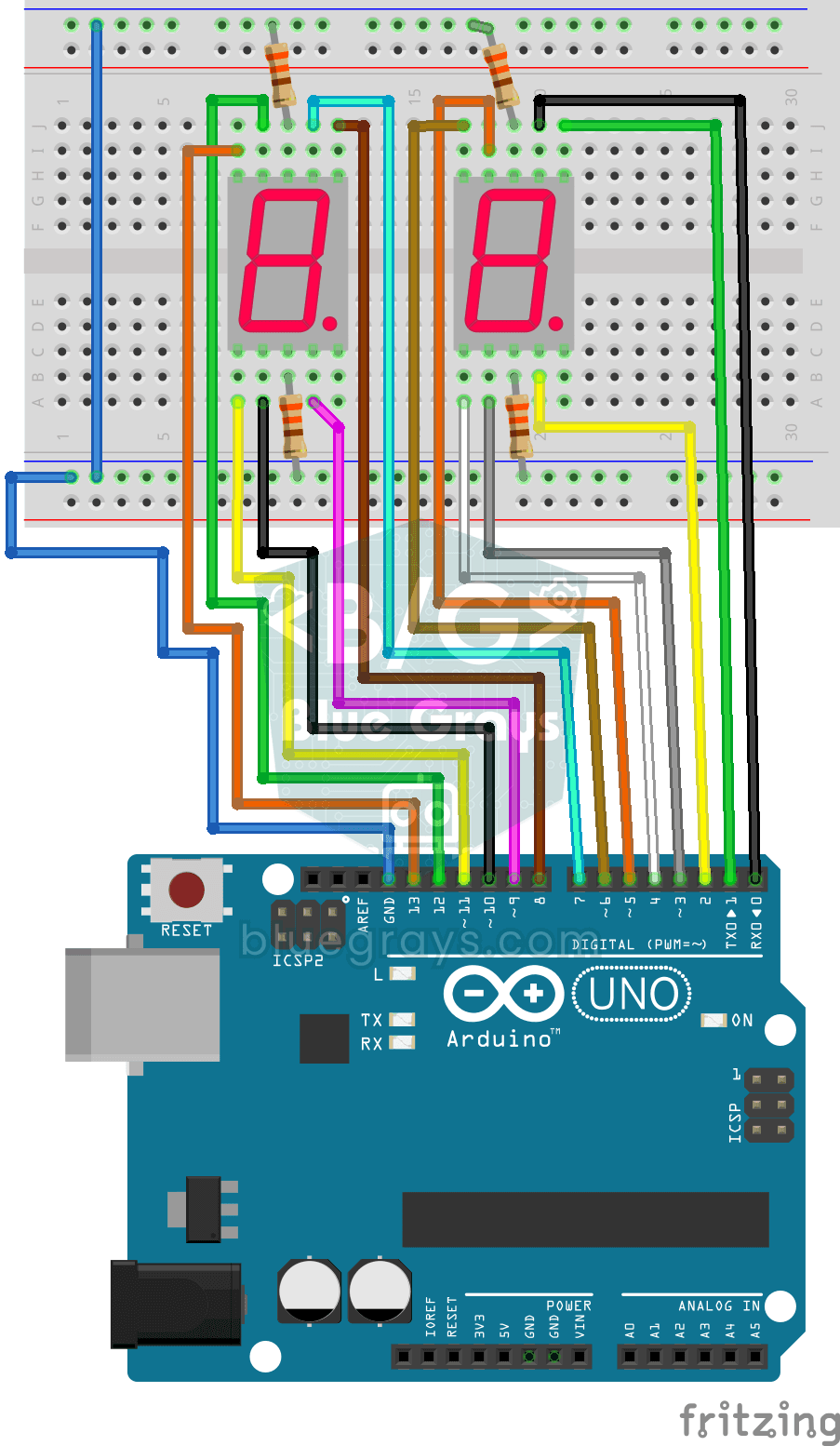
7セグメントディスプレイで0〜99を表示
電卓のように棒状のセグメントで数字を表示する2桁のディスプレイで、0から99まで数えます。Arduinoが数値を1の位と10の位に分け、各桁の7つのセグメントのうち必要なものを点灯させます。数値は1秒間に5回増え、99の次は再び0から始まります。デジタル時計やスコアボードなどのプロジェクトの基礎になります。
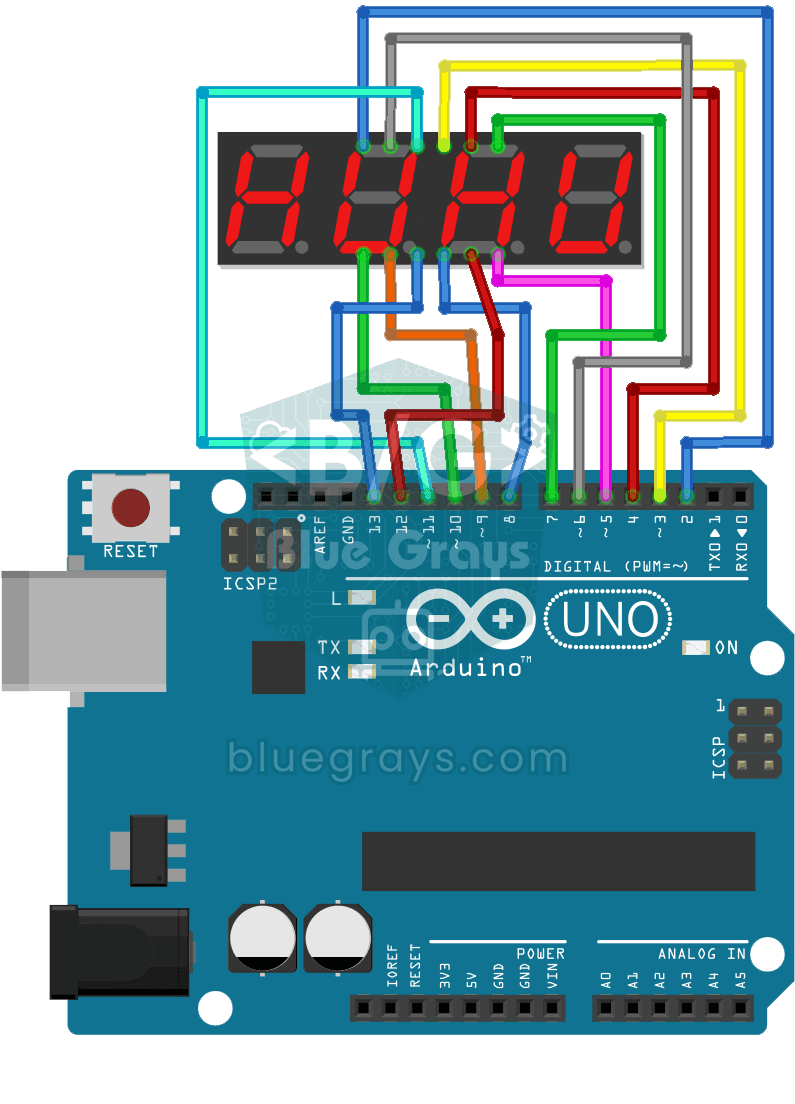
4桁の7セグメントディスプレイで0〜9999を表示
4桁のディスプレイで数字が0から9999まで素早く進み、再び0から始まります。Arduinoは目の錯覚を利用して、4桁すべてが同時に点灯しているように見せます。実際には各桁を非常に速く順番に点灯させています。スコアボードやデジタル時計にも、このようなディスプレイが使われています。
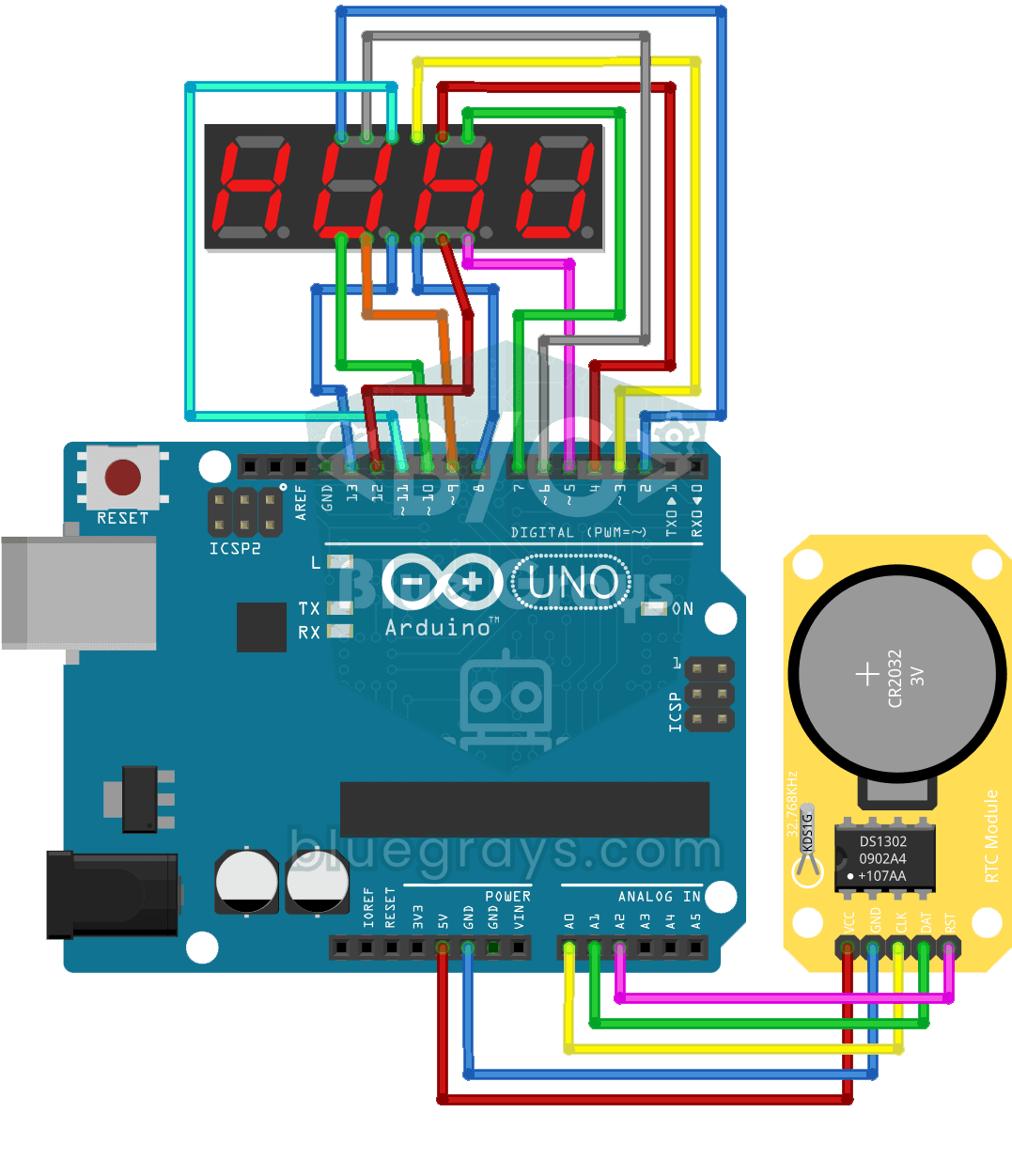
4桁の7セグメントディスプレイで作るデジタル時計
キッチンのオーブンの時計のように、4桁の数字が光るデジタル時計です。DS1302時計モジュールが時刻を保持し、Arduinoが毎秒、時と分を読み取って4桁のディスプレイに表示します。時と分の間には小さな点が点灯します。時刻を保持するモジュールとディスプレイを組み合わせる方法を学びます。

ドットマトリクス時計とカレンダー(MAX7219、DS1307)
机や壁に置き、時刻と日付をスクロール表示する光るパネルです。8x32のLEDディスプレイには大きな数字の時計が表示され、コロンの2つの点が毎秒点滅します。毎分の初めに曜日と日付がスクロールし、その後、時計表示に戻ります。時計モジュールには専用の電池があるため、電源を抜いても時刻を保持します。

ピクセルスネーク:8x8マトリクス
定番のスネークゲームを自分の手で作って遊びましょう。カラフルな8x8のLEDマトリクスで、ジョイスティックを使って緑のヘビを動かし、赤いリンゴを食べます。リンゴを食べるたびにヘビが長くなり、少しずつ速くなって、小さな数字ディスプレイのスコアも増えます。壁や自分のしっぽにぶつかると画面が赤く3回点滅し、ボタンを押すと再び始められます。