
プルアップ抵抗とは?プルダウン、INPUT_PULLUP、抵抗値の選び方
プルアップ抵抗とプルダウン抵抗とは何か、フローティング入力がなぜ誤動作するのかを解説します。INPUT_PULLUP、ESP32とPicoの内部抵抗、I2Cのプルアップ、10kの選び方もまとめています。
プルアップ抵抗は、マイコンの入力ピンをほかに何も駆動していないときに電源電圧(VCC)へつなぎ、ピンを安定したHIGHレベルに保つ抵抗で、値はふつう10 kΩ前後です。プルダウン抵抗は同じ働きを逆向きに行い、ピンをグラウンド(GND)へ引いてLOWに保ちます。ボタンやスイッチ、リードスイッチをArduinoにつないだとき、読み取り値がランダムに跳ね回らず安定しているのは、この小さな抵抗のおかげです。多くのボードではこの抵抗がチップに内蔵されていて、ArduinoではINPUT_PULLUPと書くだけで有効になります。
この記事では、フローティング入力がなぜランダムな値を出すのか、プルアップとプルダウンの違い、Arduino Uno、ESP32、Raspberry Pi Picoの内部抵抗、適切な抵抗値の計算方法、そしてI2Cバスがプルアップなしでは動かない理由をステップごとに学びます。各セクションには実際の測定値、計算式、そのまま書き込めるコードがあります。
フローティング入力とは?なぜ問題になるのか
デジタル入力ピンは、電圧を感知するだけで電流をほとんど流さない、とても高インピーダンス(数百メガオーム)の入り口です。ピンに何もつながっていない場合や、ボタンが開いている間ピンがどこにもつながっていない場合、ピンの電圧は定まりません。これをフローティング(floating)入力と呼びます。このようなピンは小さなアンテナのようにふるまい、近くの配線や商用電源の50 Hzの電界(日本では東日本が50 Hz、西日本が60 Hz)、さらには近づけた指の影響まで拾って、読み取り値が1秒間に何十回も0と1の間を行き来します。
この問題を理解するには、ロジックのしきい値を見る必要があります。Arduino UnoのATmega328Pは5 Vで動作しているとき、3 V(VCCの60%)より上を確実なHIGH、1.5 V(VCCの30%)より下を確実なLOWとみなします。その間の領域は不定で、フローティング状態のピンはたいていちょうどこの領域をさまよいます。その結果、ボタンを押していないのにLEDが点灯したり、カウンターがランダムに増えたり、割り込みが絶えず発生したりします。実際に確かめるには、まだボタンをつながずにD2に浮いたジャンパーワイヤーを1本だけ挿し、下のコードを書き込んで、シリアルモニタを開いたままワイヤーの先に触れてみてください。
1void setup() {
2  Serial.begin(9600);
3  pinMode(2, INPUT);                // pull direnci yok, pin havada / no pull resistor, pin is floating
4}
5
6void loop() {
7  Serial.println(digitalRead(2));   // rastgele 0 ve 1 görürsün / you will see random 0s and 1s
8  delay(100);
9}
プルアップ抵抗とプルダウン抵抗とは?どのように働くのか
プルアップの構成では、抵抗の一方の端を入力ピンに、もう一方をVCCにつなぎ、ボタンはピンとGNDの間に入れます。ボタンが開いているときはピンにほとんど電流が流れないので、抵抗での電圧降下がなく、ピンにはVCC、つまりHIGHが見えます。ボタンを押すとピンが直接GNDにつながり、LOWと読まれます。このとき抵抗には小さな電流が流れます。オームの法則I = V / Rより、5 Vと10 kΩなら0.5 mAです。抵抗を使わずにピンを直接VCCにつないでいたら、ボタンを押した瞬間に電源がショートします。抵抗はピンを引き上げると同時に、このショートを防いでいます。ほかの値での電流はオームの法則計算ツールですぐに求められます。
プルダウンの構成はその鏡写しです。抵抗はピンとGNDの間に、ボタンはピンとVCCの間に入れます。ボタンが開いているときはピンが抵抗を通してグラウンドに引かれ、LOWと読まれます。押すとピンがVCCにつながり、HIGHと読まれます。押すと1、離すと0になるので、初心者にはこちらのほうが自然に感じられます。ただし、Arduino Unoのチップには内部プルダウンがありません。Unoでプルダウンを使いたいなら、外付けの10 kΩの抵抗が必要です。ESP32とRaspberry Pi Picoは両方の抵抗を内蔵しています。
| 項目 | プルアップ | プルダウン |
|---|---|---|
| 抵抗をつなぐ場所 | ピンとVCCの間 | ピンとGNDの間 |
| ボタンをつなぐ場所 | ピンとGNDの間 | ピンとVCCの間 |
| ボタンを離しているとき | HIGH (1) | LOW (0) |
| ボタンを押しているとき | LOW (0) | HIGH (1) |
| ロジックの種類 | アクティブLOW | アクティブHIGH |
| 内蔵の有無 | Uno、ESP32、Pico | ESP32、Pico |
| 主な用途 | ボタン、I2C、リセットライン | MOSFETのゲート、センサーの出力 |
内部プルアップ抵抗と内部プルダウン抵抗:Arduino Uno、ESP32、Pico
| 項目 | Arduino Uno | ESP32 | Raspberry Pi Pico |
|---|---|---|---|
| ロジックレベル | 5 V | 3.3 V | 3.3 V |
| 内部プルアップ | あり、20〜50 kΩ | あり、約45 kΩ | あり、50〜80 kΩ |
| 内部プルダウン | なし | あり、約45 kΩ | あり、50〜80 kΩ(Pico 2では問題あり) |
| コードで有効にする方法 | INPUT_PULLUP | INPUT_PULLUP / INPUT_PULLDOWN | Pin.PULL_UP / Pin.PULL_DOWN |
| プルアップのボタン(ピン – GND) | D2 | GPIO 18 | GP2 |
| プルダウンのボタン(ピン – VCC) | D3+外付け10 kΩ | GPIO 19(3V3へ) | GP3(3V3へ) |
| 内部抵抗のないピン | なし | GPIO 34〜39 | なし |
| I2Cのピン(SDA / SCL) | A4 / A5 | GPIO 21 / GPIO 22 | GP4 / GP5 |
ArduinoでINPUT_PULLUPを使う手順
- 1つ目のボタンの片方の足をD2に、対角の足をGNDにつなぎます。内部プルアップを使うので、このボタンには抵抗は不要です。
- 2つ目のボタンの片方の足をD3に、対角の足を5Vにつなぎます。
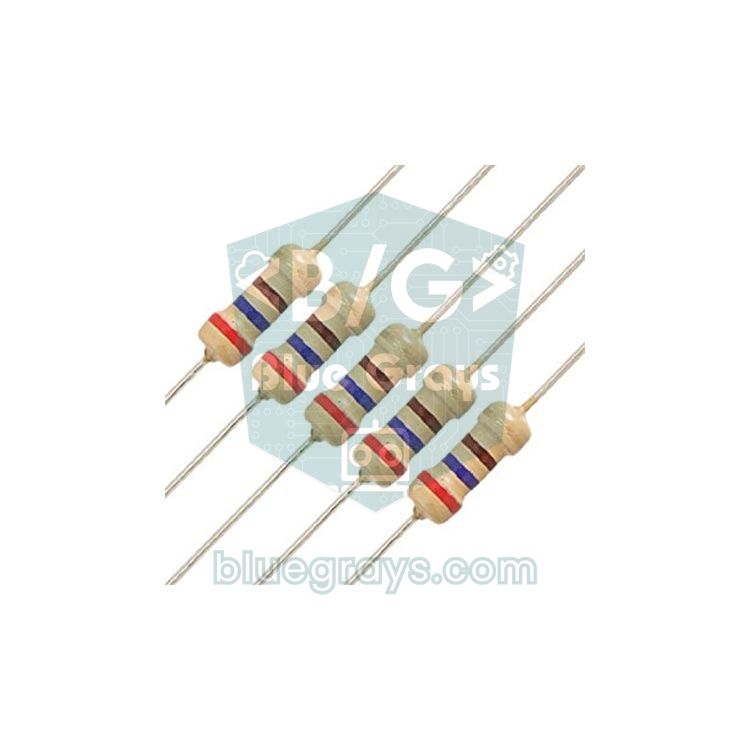
- D3とGNDの間に外付けの10 kΩのプルダウン抵抗を挿します(カラーコードの帯は茶・黒・橙)。
- コードを書き込み、シリアルモニタを9600ボーで開いて、2つのボタンを順番に押します。
- 離しているボタンが0、押しているボタンが1と表示されることを確認します。どちらかのボタンを押すと、D13の内蔵LEDが点灯します。
1const int BTN_PULLUP = 2;     // buton D2 - GND, dahili pull-up / button D2 - GND, internal pull-up
2const int BTN_PULLDOWN = 3;   // buton D3 - 5V, harici 10k D3 - GND / button D3 - 5V, external 10k D3 - GND
3const int LED_PIN = 13;       // dahili LED / built-in LED
4
5void setup() {
6  Serial.begin(9600);
7  pinMode(BTN_PULLUP, INPUT_PULLUP);   // dahili pull-up açık / internal pull-up enabled
8  pinMode(BTN_PULLDOWN, INPUT);        // Uno'da dahili pull-down yok / Uno has no internal pull-down
9  pinMode(LED_PIN, OUTPUT);
10}
11
12void loop() {
13  bool a = (digitalRead(BTN_PULLUP) == LOW);     // pull-up: basınca LOW / pull-up: LOW when pressed
14  bool b = (digitalRead(BTN_PULLDOWN) == HIGH);  // pull-down: basınca HIGH / pull-down: HIGH when pressed
15  digitalWrite(LED_PIN, (a || b) ? HIGH : LOW);
16  Serial.print(a ? 1 : 0);
17  Serial.print(' ');
18  Serial.println(b ? 1 : 0);
19  delay(50);
20}
pinMode(BTN_PULLUP, INPUT_PULLUP)の行で、チップ内部の20〜50 kΩの抵抗が有効になります。そのため、D2はボタンを押していないときHIGH、押したときLOWと読まれます。一方D3は、外付けの10 kΩの抵抗が引き下げているので、ふつうのINPUTに設定しています。コードでは、2つの異なるロジックを同じ意味にそろえるために比較を使っています。プルアップのボタンはLOWのとき、プルダウンのボタンはHIGHのときに押されたとみなします。古いArduinoのコードで見かけるpinMode(pin, INPUT)のあとにdigitalWrite(pin, HIGH)と書く書き方でも、同じ内部プルアップが有効になります。INPUT_PULLUPはそれを読みやすくしたものです。
ESP32のINPUT_PULLUPとINPUT_PULLDOWN
ESP32のほぼすべてのGPIOピンには、約45 kΩのプルアップ抵抗とプルダウン抵抗の両方があります。ArduinoコアではINPUT_PULLUPとINPUT_PULLDOWNの定数で有効にします。この定数はESP32 Arduinoコア2.xと3.xのどちらでも同じです。ESP32は3.3 Vで動作するので、プルダウンのボタンのもう一方の端は5Vではなく3V3ピンにつなぐ必要があります。GPIOピンは5 V非対応です。下の例では、GPIO 18のボタンはGNDに、GPIO 19のボタンは3V3につながっていて、外付けの抵抗は必要ありません。
1const int BTN_PULLUP = 18;     // buton GPIO18 - GND / button GPIO18 - GND
2const int BTN_PULLDOWN = 19;   // buton GPIO19 - 3V3 / button GPIO19 - 3V3
3const int LED_PIN = 2;         // çoğu kartta dahili LED / built-in LED on most boards
4
5void setup() {
6  Serial.begin(115200);
7  pinMode(BTN_PULLUP, INPUT_PULLUP);       // dahili pull-up / internal pull-up
8  pinMode(BTN_PULLDOWN, INPUT_PULLDOWN);   // dahili pull-down / internal pull-down
9  pinMode(LED_PIN, OUTPUT);
10}
11
12void loop() {
13  bool a = (digitalRead(BTN_PULLUP) == LOW);     // pull-up: basınca LOW / pull-up: LOW when pressed
14  bool b = (digitalRead(BTN_PULLDOWN) == HIGH);  // pull-down: basınca HIGH / pull-down: HIGH when pressed
15  digitalWrite(LED_PIN, (a || b) ? HIGH : LOW);
16  Serial.print(a ? 1 : 0);
17  Serial.print(' ');
18  Serial.println(b ? 1 : 0);
19  delay(50);
20}
Raspberry Pi PicoのPin.PULL_UPとPin.PULL_DOWN
Raspberry Pi PicoのRP2040チップには、すべてのGPIOに約50〜80 kΩの内部プルアップと内部プルダウンがあります。MicroPythonでは、ピンオブジェクトを作るときに3番目のパラメーターとしてPin.PULL_UPまたはPin.PULL_DOWNを渡すだけです。下のコードでは、GP2のボタンはGNDに、GP3のボタンは3V3につながっています。どちらかを押すと、ボード上のLEDが点灯します。
1from machine import Pin
2import time
3
4btn_up = Pin(2, Pin.IN, Pin.PULL_UP)       # buton GP2 - GND / button GP2 - GND
5btn_down = Pin(3, Pin.IN, Pin.PULL_DOWN)   # buton GP3 - 3V3 / button GP3 - 3V3
6led = Pin(25, Pin.OUT)                     # dahili LED, Pico W'de LED adini kullan / onboard LED, use the LED name on Pico W
7
8while True:
9    a = btn_up.value() == 0       # pull-up: basinca 0 / pull-up: 0 when pressed
10    b = btn_down.value() == 1     # pull-down: basinca 1 / pull-down: 1 when pressed
11    led.value(1 if (a or b) else 0)
12 time.sleep_ms(20)プルアップ抵抗の値はどう選ぶ?
プル抵抗は小さいほどピンを強く引きますが、ボタンを押したときに無駄になる電流が増えます。大きいほど電流は減りますが、ピンはノイズに弱くなり、電圧の変化も遅くなります。電流の式は簡単でI = VCC / Rです。5 Vの場合、1 kΩなら押したボタン1つあたり5 mA、10 kΩなら0.5 mA、100 kΩならわずか0.05 mA、つまり50 µAです。電池で動き、ボタンが長時間押されたままになる可能性のある機器では、この差が電池の持ちに直接影響します。
上限を決める要因は2つあります。1つ目はリーク電流です。ATmega328Pの入力のリーク電流は最大で約1 µAです。100 kΩのプルアップならこれによる電圧降下はわずか0.1 Vで問題ありませんが、1 MΩでは降下が1 Vになり、ピンがしきい値に近づきます。2つ目は速度です。抵抗はピンや配線の静電容量とRC回路を作り、時定数はτ = R × Cになります。10 kΩと100 pFの配線ならτ = 1 µsで、ボタンには十分すぎる速さです。一般的な目安は、ボタンには10 kΩ、長くてノイズの多い配線には1〜4.7 kΩ、電池を節約したい場所には47〜100 kΩです。抵抗のカラーコードの帯を読むには「抵抗のカラーコード」ツールを使えます。
| 用途 | おすすめの値 | 理由 |
|---|---|---|
| ボタン、スイッチ、リードスイッチ | 10 kΩ(または内部) | 5 Vで0.5 mA、十分に強く引ける |
| 配線が1 mより長いボタン | 1〜4.7 kΩ | ノイズに対してより強く引く |
| 電池で動く機器 | 47〜100 kΩ | 押している間もわずか約50〜100 µA |
| MOSFETのゲート(プルダウン) | 10〜100 kΩ | 電源投入時にモーターが勝手に回るのを防ぐ |
| I2C、100 kHz | 4.7 kΩ | 立ち上がり時間が1000 nsの制限内に収まる |
| I2C、400 kHz | 2.2 kΩ | 300 nsの制限を満たすため小さめの値 |
I2Cバスのプルアップ抵抗
I2Cバスでは、プルアップ抵抗は選択肢ではなく必須です。SDAとSCLのラインにつながるデバイスはオープンドレインの出力を使っています。ラインをGNDに引くことはできても、HIGHに駆動することはできません。ラインをHIGHに戻すのはプルアップ抵抗だけです。この仕組みのおかげで、2つのデバイスが同時に通信しようとしてもショートは起きません。一方がラインをLOWに引くと、もう一方はそれを見るだけです。プルアップがないと、I2Cスキャナーはデバイスを1つも見つけられないか、プログラムがWireの関数で止まってしまいます。プロトコルの詳細は「I2Cとは?」を参照してください。
Arduino Unoでは、Wireライブラリが開始時に内部プルアップを有効にしますが、20〜50 kΩはI2Cには弱すぎて、短い配線でたまたま動くだけです。幸い、OLED、BME280、I2C LCDなどの市販モジュールの多くには、4.7 kΩまたは10 kΩのプルアップが基板にすでにはんだ付けされています。見落としがちなのが並列接続です。10 kΩのプルアップを持つモジュールを3つ同じバスにつなぐと合成抵抗は3.3 kΩに、6つなら1.7 kΩまで下がり、デバイスがラインをLOWに引きにくくなります。計算では、最小抵抗はRmin = (VCC − 0.4 V) / 3 mAで、3.3 Vなら約1 kΩです。最大抵抗はRmax = tr / (0.8473 × Cb)で求めます。400 kHz(tr = 300 ns)、バス容量100 pFの場合、Rmaxは約3.5 kΩになります。並列の値は「直列/並列」ツールで簡単に求められます。
| モード | 速度 | 最大立ち上がり時間 | 一般的なプルアップ(3.3 V) |
|---|---|---|---|
| スタンダードモード | 100 kHz | 1000 ns | 4.7〜10 kΩ |
| ファストモード(Fast-mode) | 400 kHz | 300 ns | 2.2〜4.7 kΩ |
| ファストモードプラス(Fast-mode Plus) | 1 MHz | 120 ns | 1〜1.5 kΩ |
プル抵抗が必要になる場面は?プロジェクトのアイデア
- ボタンとスイッチの読み取り:どのボタンにもプル抵抗が必要です。チャタリング対策とあわせて「ボタンの配線」のガイドで解説しています。
- ドアや窓のセンサー:リードスイッチは磁石が近づくと閉じるスイッチで、INPUT_PULLUPを使えば1本の線で読み取れます。
- 暗証番号ロック:キーパッドのライブラリは行のピンに内部プルアップを使うので、4x4キーパッドに追加の抵抗は不要です。
- モーターやLEDテープの駆動:MOSFETのゲートに10 kΩのプルダウンを入れておくと、Arduinoの起動中でピンがまだ設定されていない間にモーターが回るのを防げます。
- 割り込みですぐに反応:割り込みのピンがフローティング状態だと絶えず発生してしまいます。プルアップで安定します。
- ロータリーエンコーダー:ロータリーエンコーダーの出力はプルアップで読み取ります。モジュールになっていない単体のエンコーダーでは、内部プルアップを有効にする必要があります。
- センサーとディスプレイのバス:OLED、BME280、RTCなどのI2Cモジュールを同じバスにまとめるときは、プルアップの合計値を計算しましょう。
よくある間違いと解決方法
| 症状 | 考えられる原因 | 解決方法 |
|---|---|---|
| ボタンを押していないのにLEDが点滅する | ピンがフローティング状態で、プル抵抗がない | INPUT_PULLUPを使うか、外付けの10 kΩの抵抗を追加する |
| 手を近づけると読み取り値が変わる | フローティング入力で、長い配線がアンテナになっている | プル抵抗を小さく(4.7 kΩ)し、配線を短くする |
| ボタンがずっと押されているように見える | プルアップのロジックを逆に解釈している | LOWを押された状態とみなすか、!digitalReadを使う |
| 押すとピンが1〜2 Vの間で止まる | 内部プルアップと外付けプルダウンが同時に有効 | どちらか1つだけを使い、pinModeをINPUTにする |
| ESP32のGPIO 35でINPUT_PULLUPが効かない | GPIO 34〜39には内部抵抗がない | 外付けの10 kΩのプルアップを追加する |
| ESP32が起動しない、またはリセットを繰り返す | GPIO 12にプルアップ、またはGPIO 0にプルダウンがつながっている | ボタンをストラッピングピンではないGPIOに移す |
| I2Cデバイスが見つからない、またはWireで止まる | プルアップがない、または多くのモジュールの抵抗が並列になっている | 4.7 kΩを追加するか、余分なモジュールの抵抗を外す |
| ESP32やPicoのI2Cピンが壊れる | プルアップが5 Vにつながっている | プルアップを3.3 Vにつなぎ、必要ならレベル変換モジュールを使う |
| 1回押しただけで複数回カウントされる | ボタンのチャタリングで、プル抵抗とは無関係 | ソフトウェアで20〜50 msのチャタリング対策を入れる |
プルアップ抵抗とプルダウン抵抗は小さな部品ですが、電子工作でもっともよく使われる基本要素の1つです。仕組みを一度理解すれば、ボタンやセンサー、I2Cのラインで思わぬトラブルに悩まされることはなくなります。学んだことを定着させるには、BlueGraysアプリのボタンでLEDを点灯するプロジェクト、ESP32のボタン制御、Picoのチャタリング対策の比較のプロジェクトを試してみてください。どれもステップごとの回路図とすぐに使えるコードがそろっています。
よくある質問
プルアップ抵抗は何オームにすればいいですか?
ボタンやスイッチでもっとも一般的な値は10 kΩです。5 Vで押したときに流れる電流はわずか0.5 mAで、ノイズに対しても十分な強さがあります。長い配線では4.7 kΩまで下げ、電池で動く回路では47〜100 kΩまで上げることもできます。I2Cバスでは、100 kHzなら4.7 kΩ、400 kHzなら2.2 kΩがよく選ばれます。
INPUTとINPUT_PULLUPの違いは何ですか?
INPUTモードのピンは電圧を読むだけで、どちらの方向にも引かれません。外付けの抵抗がなければ、ピンはフローティング状態になります。INPUT_PULLUPはチップ内部の20〜50 kΩの抵抗を有効にして、ピンをVCCにつなぎます。そのため、ボタンをピンとGNDの間につなぎ、押したときにLOWを読むだけで済みます。
Arduino Unoに内部プルダウン抵抗はありますか?
ありません。Uno、Nano、MegaのAVRチップには内部プルアップしかなく、これらのボードではINPUT_PULLDOWNの定数も定義されていません。プルダウンが必要な場合は、ピンとGNDの間に外付けの10 kΩの抵抗をつなぎます。ESP32とRaspberry Pi Picoは内部プルダウンに対応しています。
I2Cにはプルアップ抵抗が必要ですか?
必要です。I2CのデバイスはラインをLOWに引くことしかできないので、SDAとSCLをHIGHに戻すプルアップ抵抗が欠かせません。市販のモジュールの多くには4.7 kΩまたは10 kΩの抵抗が基板に載っているので、モジュール1つなら追加の抵抗は不要です。センサーチップ単体を使う場合やバスが長い場合は、両方のラインに4.7 kΩを追加してください。
プルアップとプルダウンのどちらを使えばいいですか?
たいていの場合はプルアップのほうが実用的です。どのボードにも内蔵されていますし、ボタンをGNDにつなぐほうが、電源ラインを配線で引き回すより安全です。プルダウンは、押したときに1を読みたい場合や、MOSFETのゲートのように電源投入時にLOWを保つ必要があるラインで選ばれます。どちらを選んでも、コードのロジックをそれに合わせれば問題ありません。
プルアップ抵抗なしでボタンをつなぐとどうなりますか?
ボタンが開いているとき、ピンはどこにもつながっていないのでフローティング状態になり、周囲の電気的なノイズを拾います。するとdigitalReadがランダムに0と1を返し、LEDが勝手に点滅したり、割り込みが絶えず発生したりします。解決するには、INPUT_PULLUPを使うか、外付けの抵抗を追加するだけで十分です。
この記事を読んだ後に作れるプロジェクト
全プロジェクトを見る
ボタンでLEDを点灯(押している間のみ)
呼び鈴のように、押している間は点灯し、離すと消灯します。Arduinoはボタンの状態を常に読み取り、押されている間はLEDを点灯させ、指を離した瞬間に消灯させます。このシンプルな回路で、ボードが外部からの操作を検知する仕組みを学べます。

ボタンでLEDの点灯・消灯を切り替え
部屋の照明スイッチのように、ボタンを1回押すと点灯し、もう1回押すと消灯します。Arduinoはボタンが押されるたびにLEDの状態を反転させます。ボタン内部の小さな接点の振動で誤動作しないよう、短い待ち時間も設けます。1つのボタンでオン・オフを切り替える、シンプルな仕組みです。

ESP32でボタンによるLED制御(押している間だけ点灯)
ボタンを押している間はLEDが点灯し、離すと消灯します。ESP32のデジタル入力ピンと内蔵プルアップ抵抗の使い方を学びます。INPUT_PULLUPモードを使うため、外付け抵抗は不要です。

ESP32でボタンによるLED制御(トグル)
ボタンを押すたびにLEDの状態が切り替わり、点灯中なら消灯し、消灯中なら点灯します。基本的なトグル動作です。チャタリング対策でボタンの機械的なノイズを除去し、1回の操作で1回だけ切り替わるようにします。

Raspberry Pi Picoでボタンを押してLEDを点灯
Picoで初めての入力プロジェクト、ボタンの読み取りです!ボタンを押している間はLEDが点灯し、離すと消灯します。LEDアニメーションから一歩進んで、外部からPicoに信号を入力する方法を学びます。Pin.IN(入力モード)、Pin.PULL_UP(ボタンで一般的に使う内蔵プルアップ抵抗)、button.value()による読み取りを扱います。LEDはGP14、ボタンはGP2(内蔵PULL_UP)に接続します。押すとLOW(0)、離すとHIGH(1)になります。この逆の論理は最初は戸惑いますが、業界で標準的に使われています。
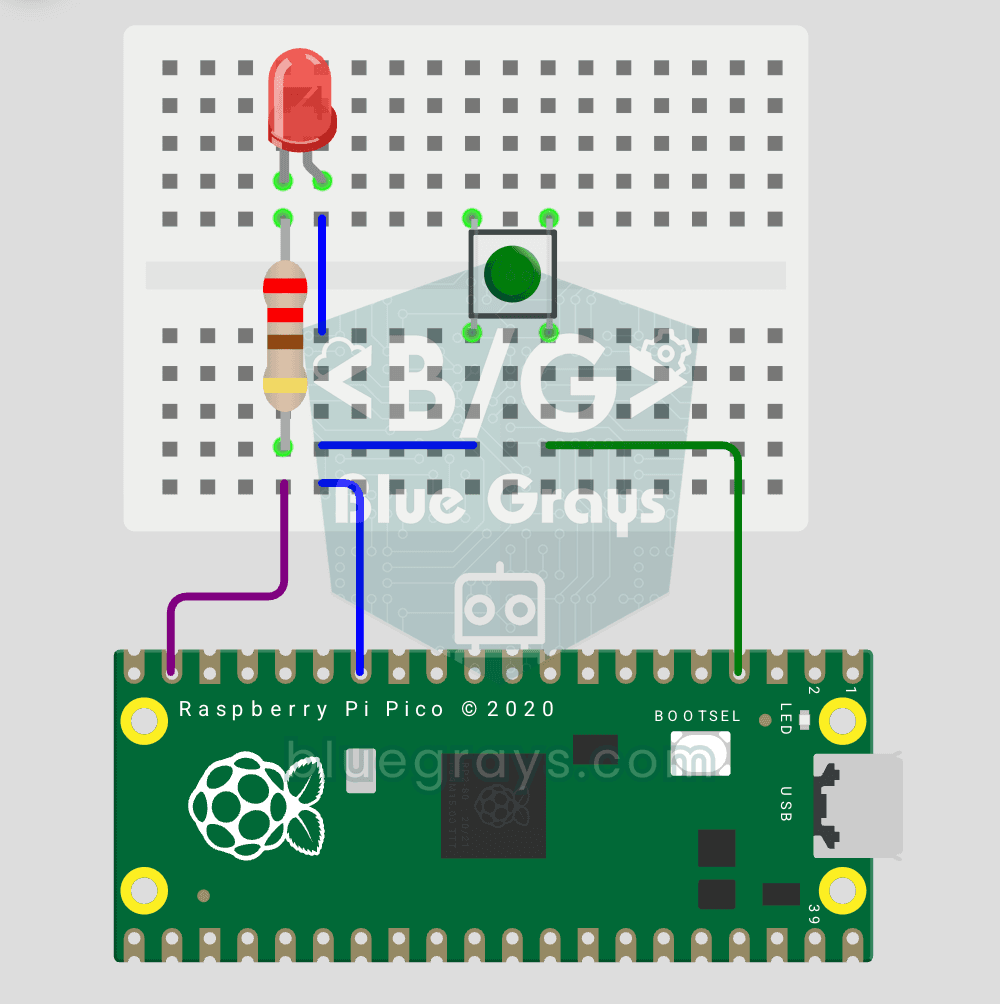
Raspberry Pi PicoでボタンによるLEDの点灯・消灯切り替え
ボタンとLEDを使って、さらに一歩進みます!基本のボタンプロジェクトと違い、ボタンを押し続ける必要はありません。1回押して離すとLEDが点灯し、もう1回押して離すと消灯します(トグル動作)。回路は同じ(LEDはGP14、ボタンはGP2)ですが、コードは大きく変わります。エッジ検出(1→0に変わる瞬間の検出)、状態の記録、チャタリング対策(機械的な接点の振動を除去)を学びます。MicroPythonのled.toggle()なら1行で状態を切り替えられます。モード切り替え、IRQ、ダブルクリックなど、ボタン操作を使うあらゆるプロジェクトの基礎になります。

Raspberry Pi Picoのボタンのチャタリング対策:IRQとソフトウェアポーリングの比較
ボタンを1回押しただけで、コードでは3~4回と数えられますか?原因はチャタリングです。金属接点がマイクロ秒単位で振動します!シリアルモニタで、2つのカウント方法を並べて比較します。未処理のポーリングは振動も検出して多く数え、IRQとソフトウェアによるチャタリング対策は正確に数えます。接点が振動する仕組み、ソフトウェアによる対策(ticks_diff() > 50ms)、Pin.irq()による割り込みの登録、IRQ_FALLINGトリガー、ISRハンドラー、globalとISRの安全な扱い方を学びます。IRQでLEDを切り替え、動作を目で確認できます。シリアルモニタには押すたびに両方のカウントが表示されます。
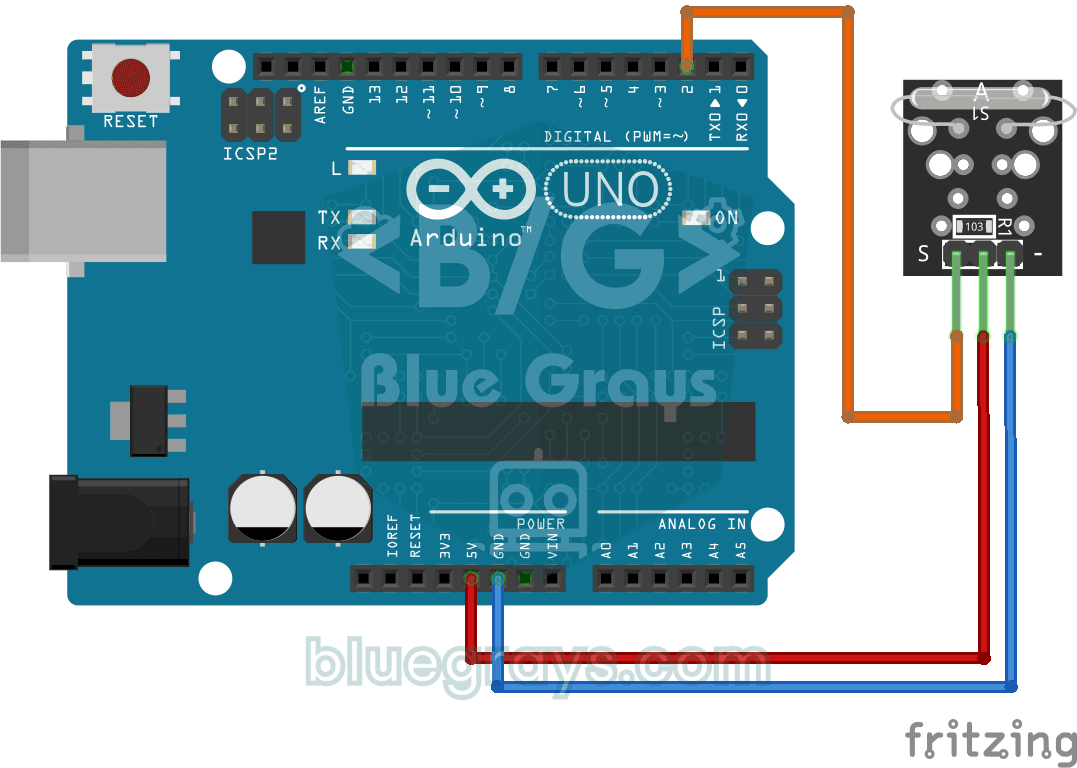
リードスイッチの状態を読み取る
ドアや窓の警報装置に使われる、磁石で動くスイッチの仕組みが気になったことはありませんか?リードスイッチモジュールに磁石を近づけると、内部の小さなスイッチが閉じます。Arduinoがその状態を1秒ごとに読み取り、コンピューターの画面に0または1を表示します。磁石を近づけたり遠ざけたりして、値が変わる様子を確かめられます。