
Arduino Leonardoのキーボードとマウス:マクロキーパッドを作る(HID)
Arduino Leonardoをキーボードにするガイドです。ATmega32U4、Keyboard.hとMouse.h、マクロキーパッド、ジョイスティックマウス、ダブルリセットでの書き込み、UnoがUSB HIDになれない理由を解説します。

Arduino Leonardoはキーボードやマウスとして使えます。USBケーブルでパソコンにつなぐと、本物のキーボードとして認識されます。ドライバーのインストールは不要です。Windows、macOS、Linuxだけでなく、タブレットでも通常のUSBキーボードやマウスとして認識されます。そのため、よく使うショートカットや定型文、ゲームのコマンドを1つのキーで送るマクロキーパッド、ジョイスティックで動かすマウス、障害のある方に合わせた入力機器を作れます。Leonardoと同じチップを搭載した小型のPro Microでも、まったく同じことができます。
このガイドでは、LeonardoとUnoの違いを生むATmega32U4チップと、Keyboard.hおよびMouse.hライブラリの命令を学び、4キーのショートカットキーパッドとジョイスティックマウスを順を追って作ります。続いて、特に不安になりやすい「書き込み後にポートが消える」問題をダブルリセットで解決し、Unoがキーボードになれない理由と、Raspberry Pi Picoで同じことをする方法を紹介します。ボタンの配線を復習するには、Arduinoに押しボタンをつなぐ方法を参照してください。
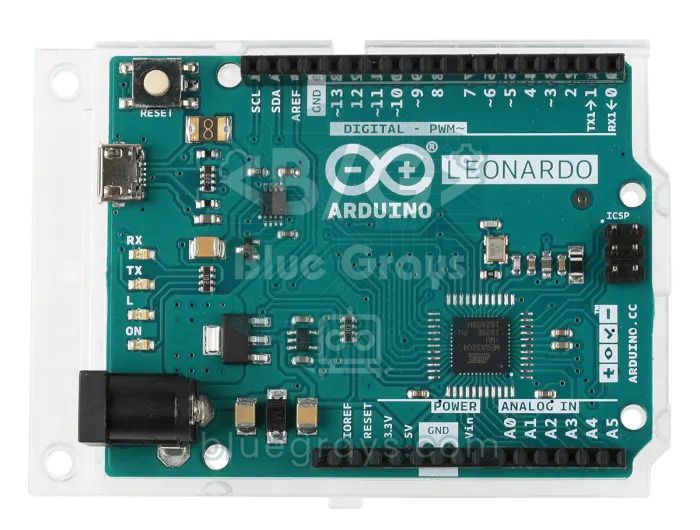
ATmega32U4の違い:Leonardoがキーボードになれる理由
USB機器はすべて、シリアルポート(CDC)、ストレージ、オーディオ、HID(ヒューマンインターフェースデバイス)などのクラスを使って自身の種類を伝えます。キーボードとマウスはHID機器です。LeonardoのATmega32U4にはUSBハードウェアが内蔵されているため、USBポートをどの種類の機器として認識させるかをプログラムで決められます。Arduinoコアはこのチップをシリアルポートとキーボード、マウスとして同時に認識させます。Keyboard.begin()を呼ぶと、パソコンが新しいキーボードを検出します。UnoのATmega328PにはUSBハードウェアがなく、違いはUSB以外にもあります。
| 機能 | Leonardo / Pro Micro(ATmega32U4) | Uno R3 / Nano(ATmega328P) |
|---|---|---|
| 内蔵USB | あり、HIDとして使用可能 | なし、独立したUSBシリアル変換チップを使用 |
| フラッシュメモリ | 32 KB(ブートローダーが4 KB、使用可能容量は28 KB) | 32 KB(ブートローダーが0.5 KB) |
| SRAM | 2.5 KB | 2 KB |
| アナログ入力 | 12(A0〜A5と、デジタルピン上の6入力) | 6(Nanoは8) |
| I2Cピン | D2(SDA)、D3(SCL) | A4(SDA)、A5(SCL) |
| シリアルポート | Serial = USB、Serial1 = D0/D1 | Serialは1つで、USBとD0/D1で共用 |
| 外部割り込みピン | D0、D1、D2、D3、D7 | D2、D3 |
表のI2Cの行には、見落としやすい重要な注意点があります。Uno用に書かれたOLEDやLCDのスケッチ例は、Leonardoでは動作しません。SDAとSCLがA4/A5ではなくD2/D3にあるためです(上部の隅にあるSDA/SCLヘッダーは、どちらのボードでも正しいピンにつながっています)。もう1つの違いがシリアルポートです。LeonardoではSerialがUSB接続そのものを指し、D0/D1ピンのハードウェアシリアルポートはSerial1という名前で使います。ピン配置の全体は「ピン配置」ツールで確認できます。
Arduino Unoがキーボード(HID)になれない理由
Uno R3では、USBケーブルはメインプロセッサーではなく、USBコネクターの横にある小さなATmega16U2チップにつながっています。出荷時にはこのチップにUSBシリアル変換用のファームウェアだけが入っています。パソコンからは常にシリアルポートとして認識され、スケッチからは変更できません。そのためUnoで#include <Keyboard.h>と書くと、「'Keyboard' was not declared in this scope」というコンパイルエラーが出ます。理論上は、DFUモードで16U2のファームウェアを書き換えればUnoをキーボードにできますが、通常の方法ではボードをプログラムできなくなるため、初心者にはおすすめしません。Nano、Mega、Pro Miniも同じ理由でHIDにはなれません。CH340やFT232を搭載したNanoの互換品では、その方法さえ使えません。
| ボード | USBキーボード/マウス(HID) | 補足 |
|---|---|---|
| Leonardo、Micro、Pro Micro | 対応 | ATmega32U4でKeyboard.hとMouse.hを使用 |
| Uno R4 Minima / WiFi | 対応 | Renesas RA4M1チップの内蔵USB |
| Raspberry Pi Pico | 対応 | Arduino-PicoコアまたはMicroPythonのusb-deviceパッケージ |
| ESP32-S2 / ESP32-S3 | 対応 | 内蔵USBでUSBHIDKeyboardを使用 |
| 従来のESP32 | Bluetoothのみ | BLEキーボードとして動作可能、USBでは不可 |
| Uno R3、Nano、Mega、Pro Mini | 非対応 | USBは独立したチップが担当し、シリアルポートのみ |
Keyboard.hとMouse.hの命令
| 命令 | 動作 |
|---|---|
| Keyboard.begin() | キーボードを開始します。必要に応じてKeyboardLayout_de_DEなどの配列を指定できます |
| Keyboard.print("text") / println() (文字列をキー入力として送信) | テキストを1文字ずつ入力します。printlnは最後にEnterを追加します |
| Keyboard.write(c) | 1つのキーを押して離します |
| Keyboard.press(k) / release(k) | キーを押したままにするか、離します。ショートカットに使います |
| Keyboard.releaseAll() | 押したままのキーをすべて離します |
| KEY_LEFT_CTRL, KEY_LEFT_SHIFT, KEY_LEFT_ALT, KEY_LEFT_GUI | Ctrl、Shift、Alt、Windows/Cmdキー |
| KEY_RETURN, KEY_TAB, KEY_ESC, KEY_F1... | Enter、Tab、Esc、ファンクションキー、矢印キー(KEY_UP_ARROWなど) |
| Mouse.move(x, y, wheel) | -128〜127の移動量でカーソルを相対移動します |
| Mouse.click() / press() / release() (マウスボタンのクリック・押下・解放) | MOUSE_LEFT、MOUSE_RIGHT、MOUSE_MIDDLEのいずれかのボタン |
最初のテスト:ボタンを押して文字を入力する
ボタンの一方の端子をD4、もう一方をGNDにつなぎます。内部プルアップ抵抗を使うため、ほかの部品は不要です。ボードの選択では、「ツール」>「ボード」でArduino Leonardoを選んでください(5 V、16 MHzのPro Microでも使えます)。書き込み後にテキストエディターを開き、その中にカーソルを置いてボタンを押します。
1// Leonardo: butona basınca yazı yaz / type text when the button is pressed
2#include <Keyboard.h>
3
4const int BUTTON_PIN = 4;   // buton diğer ucu GND / other leg of the button to GND
5
6void setup() {
7  pinMode(BUTTON_PIN, INPUT_PULLUP);
8  Keyboard.begin();         // ya da Keyboard.begin(KeyboardLayout_de_DE) / or pick a layout
9}
10
11void loop() {
12  if (digitalRead(BUTTON_PIN) == LOW) {
13    Keyboard.println("Hello BlueGrays");      // yaz ve Enter'a bas / type and press Enter
14    delay(50);
15    while (digitalRead(BUTTON_PIN) == LOW) {}  // bırakılmasını bekle / wait for release
16    delay(50);
17  }
18}マクロキーパッド:自分だけのショートカットキーボードを作る
次は、4つのボタンを使った本格的なショートカットキーボードを作ります。各ボタンでキーの組み合わせを送ります。コードは押した瞬間だけ反応し、30 msのチャタリング対策時間で接点のバウンドを除去します。ボタンをメカニカルキーボード用スイッチに替え、3Dプリンターでケースを作れば、机の上に本格的な「ストリームデッキ」が完成します。キーを増やすには、4つのボタンの代わりに4x4キーパッドをつなぎ、16個のマクロを定義してください。
| ピン | 接続 | Windows / Linux | macOS(MAC = true) |
|---|---|---|---|
| D4 | ボタン1、もう一方の端子はGNDへ | Ctrl+C(コピー) | Cmd+C |
| D5 | ボタン2、もう一方の端子はGNDへ | Ctrl+V(貼り付け) | Cmd+V |
| D6 | ボタン3、もう一方の端子はGNDへ | Ctrl+Shift+T(閉じたタブを開き直す) | Cmd+Shift+T |
| D7 | ボタン4、もう一方の端子はGNDへ | Win+L(画面をロック) | Ctrl+Cmd+Q |
| D9 | スイッチまたはジャンパーワイヤーでGNDへ | 安全機能:接続時のみ動作 | 同じ |
1// Leonardo / Pro Micro makro tuş takımı / macro keypad
2#include <Keyboard.h>
3
4const bool MAC = false;                  // macOS için true / true for macOS
5const int ENABLE_PIN = 9;                // GND'ye bağlıyken çalışır / works only when tied to GND
6const int KEY_PINS[4] = {4, 5, 6, 7};    // butonlar, diğer uç GND / buttons, other leg to GND
7const unsigned long DEBOUNCE_MS = 30;
8
9int lastState[4] = {HIGH, HIGH, HIGH, HIGH};
10unsigned long lastChange[4] = {0, 0, 0, 0};
11
12void sendCombo(uint8_t k1, uint8_t k2 = 0, uint8_t k3 = 0) {
13  Keyboard.press(k1);                    // tuşlara sırayla bas / press the keys in order
14  if (k2) Keyboard.press(k2);
15  if (k3) Keyboard.press(k3);
16  delay(30);
17  Keyboard.releaseAll();                 // hepsini bırak / release them all
18}
19
20void runMacro(int i) {
21  const uint8_t MOD = MAC ? KEY_LEFT_GUI : KEY_LEFT_CTRL;   // Cmd ya da Ctrl / Cmd or Ctrl
22  switch (i) {
23    case 0: sendCombo(MOD, 'c'); break;                     // kopyala / copy
24    case 1: sendCombo(MOD, 'v'); break;                     // yapıştır / paste
25    case 2: sendCombo(MOD, KEY_LEFT_SHIFT, 't'); break;     // kapanan sekmeyi aç / reopen closed tab
26    case 3:                                                 // ekranı kilitle / lock the screen
27      if (MAC) sendCombo(KEY_LEFT_CTRL, KEY_LEFT_GUI, 'q');
28      else     sendCombo(KEY_LEFT_GUI, 'l');
29      break;
30  }
31}
32
33void setup() {
34  pinMode(ENABLE_PIN, INPUT_PULLUP);
35  for (int i = 0; i < 4; i++) pinMode(KEY_PINS[i], INPUT_PULLUP);
36  Keyboard.begin();
37}
38
39void loop() {
40  bool enabled = digitalRead(ENABLE_PIN) == LOW;   // güvenlik anahtarı / safety switch
41  for (int i = 0; i < 4; i++) {
42    int s = digitalRead(KEY_PINS[i]);
43    if (s != lastState[i] && millis() - lastChange[i] > DEBOUNCE_MS) {
44      lastChange[i] = millis();
45      lastState[i] = s;
46      if (s == LOW && enabled) runMacro(i);        // yalnız basış anında / only on press
47    }
48  }
49}- 文字キーには小文字を使います('c'、'v')。大文字にすると、ライブラリがShiftも押すため、Ctrl+Shift+Cなど別のショートカットが送られます。
- sendCombo()はキーを順に押し、30 ms待ってからreleaseAll()ですべて離します。この待ち時間は、一部のプログラムがショートカットを認識するために必要です。
- 各ボタンが個別にチャタリング対策の時間を管理するため、2つのボタンをほぼ同時に押しても問題ありません。時間の管理にdelay()ではなくmillis()を使う理由は、millis()とdelay()の違いで解説しています。
- 音量キーやメディアキーはKeyboard.hに含まれません。HID-Projectなど、Consumer Controlに対応したライブラリが必要です。
ジョイスティックでUSBマウスを作る
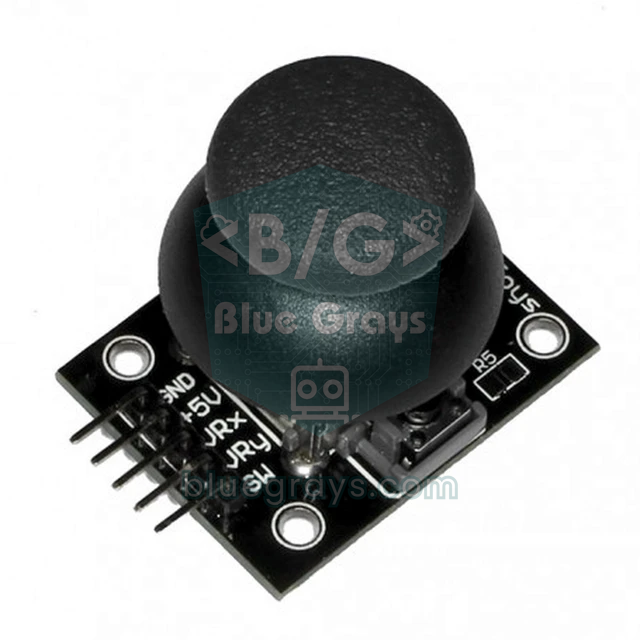
ジョイスティックモジュールのVCCを5V、GNDをGND、VRxをA0、VRyをA1、SWをD8につなぎます。コードは起動時の静止値を中心として記録し、その前後±40の範囲(不感帯)を無視して、傾きに応じて1回あたり最大10ピクセルの移動に変換します。ボードを接続するときにジョイスティックに触れると、誤った中心値が保存されるため、触れないでください。ジョイスティックの内部構造と値の範囲は、ジョイスティックモジュールの記事を参照してください。
1// Leonardo: joystick ile fare / joystick mouse
2#include <Mouse.h>
3
4const int X_PIN = A0;        // joystick VRx
5const int Y_PIN = A1;        // joystick VRy
6const int SW_PIN = 8;        // joystick SW (basınca GND / pulls to GND when pressed)
7const int DEADZONE = 40;     // merkezdeki titreşimi yok say / ignore jitter around the centre
8const int MAX_SPEED = 10;    // adım başına en fazla piksel / max pixels per step
9
10int centerX, centerY;
11
12int axis(int raw, int center) {
13  int d = raw - center;
14  if (abs(d) < DEADZONE) return 0;
15  return map(d, -512, 512, -MAX_SPEED, MAX_SPEED);
16}
17
18void setup() {
19  pinMode(SW_PIN, INPUT_PULLUP);
20  centerX = analogRead(X_PIN);   // açılışta merkez ölçümü, joystick'e dokunma / centre calibration, don't touch
21  centerY = analogRead(Y_PIN);
22  Mouse.begin();
23}
24
25void loop() {
26  int dx = axis(analogRead(X_PIN), centerX);
27  int dy = axis(analogRead(Y_PIN), centerY);   // ters ise -axis(...) yaz / use -axis(...) if inverted
28  if (dx != 0 || dy != 0) Mouse.move(dx, dy, 0);
29
30  if (digitalRead(SW_PIN) == LOW) {
31    if (!Mouse.isPressed(MOUSE_LEFT)) Mouse.press(MOUSE_LEFT);    // sol tık basılı / left button down
32  } else if (Mouse.isPressed(MOUSE_LEFT)) {
33    Mouse.release(MOUSE_LEFT);                                   // bırak / release
34  }
35  delay(10);                      // saniyede yaklaşık 100 güncelleme / about 100 updates per second
36}
ポートが消えたとき:ダブルリセットで書き込む
LeonardoではスケッチがUSBを動かしているため、スケッチがクラッシュしたり、無限ループで固まったり、USBを開始しなかったりすると、パソコンからポートが見えなくなります。通常、Arduino IDEは書き込み開始時に1200ボーでポートを一瞬開いて閉じます。この操作でボードがブートローダーに入り、数秒以内にコードが書き込まれます。ポートが消えているとこの操作はできませんが、ブートローダーを手動で起動できます。リセット後、ブートローダーは約8秒間、新しいコードを待ちます。書き込み中にポート番号が一時的に変わるのも、このためです。
- ボードにLeonardoを選び、動作確認済みのスケッチを開きます(「ファイル」>「スケッチ例」>「Basics」>「Blink」など)。
- 「書き込み」をクリックし、下部の出力欄でコンパイルが終わるのを待ちます。
- 「Uploading...」(書き込み中)が表示されたら、すぐにLeonardoのリセットボタンを1回押します。ボタンのないPro Microでは、RSTピンをGNDにすばやく2回接触させます。
- ボードのLEDが呼吸するようにゆっくり明滅していれば、ブートローダーに入っています。IDEが新しいポートを見つけ、コードを書き込みます。
- 失敗したらタイミングを変えて再試行してください。数回試せば、適切なタイミングをつかめます。
Raspberry Pi PicoでUSBキーボードを作る方法
Raspberry Pi PicoのRP2040チップにもUSBが内蔵されており、Leonardoより安価です。Arduino IDEでEarle PhilhowerのRaspberry Pi Pico/RP2040パッケージを使えば、同じKeyboard.hとMouse.hの命令をほぼそのまま使えます。ピン番号をGPピンに合わせるだけです。MicroPythonを使う場合は、バージョン1.23以降で公式のusb-device-keyboardパッケージを使うと、Picoをキーボードにできます。パソコンからmpremote mip install usb-device-keyboardでボードにインストールしてください。コードを実行すると、PicoのUSBがキーボードを含む構成で再認識されるため、Thonnyの接続が切れます。これは正常な動作です。Picoが初めてなら、Raspberry Pi Picoとは?から始めてください。
1# Raspberry Pi Pico: MicroPython USB makro klavye / USB macro keyboard
2# Önce / first: mpremote mip install usb-device-keyboard  (MicroPython 1.23+)
3import time
4import usb.device
5from usb.device.keyboard import KeyboardInterface, KeyCode
6from machine import Pin
7
8MACROS = (
9    (Pin(2, Pin.IN, Pin.PULL_UP), (KeyCode.LEFT_CTRL, KeyCode.C)),   # kopyala / copy
10    (Pin(3, Pin.IN, Pin.PULL_UP), (KeyCode.LEFT_CTRL, KeyCode.V)),   # yapıştır / paste
11    (Pin(4, Pin.IN, Pin.PULL_UP), (KeyCode.LEFT_UI, KeyCode.L)),     # Windows: ekranı kilitle / lock screen
12)
13
14kb = KeyboardInterface()
15usb.device.get().init(kb, builtin_driver=True)   # USB'yi klavyeyle yeniden tanıt / re-enumerate with a keyboard
16
17
18def tap(keys):
19    kb.send_keys(keys)       # tuşlara bas / press the keys
20    time.sleep_ms(20)
21    kb.send_keys(())         # hepsini bırak / release all
22
23
24last = [1] * len(MACROS)
25while True:
26    if kb.is_open():
27        for i, (pin, keys) in enumerate(MACROS):
28            v = pin.value()
29            if v == 0 and last[i] == 1:      # basış anı / moment of press
30                tap(keys)
31            last[i] = v
32    time.sleep_ms(10)        # basit debounce / simple debounce
Arduino Leonardoのキーボードプロジェクトのアイデア
- 開発者向けキーボード:ビルド、実行、行のコメント化、ターミナルを開くといったエディターのショートカットを、1つずつのキーに割り当てます。
- 会議用パネル:マイクのミュートとカメラをオフにするショートカットを、大きな照光ボタンに割り当てます。
- スクロールノブ:ロータリーエンコーダーからMouse.move(0, 0, step)を送り、マウスホイールのようにページをスクロールします。
- 操作を補助するマウス:大きなボタンやフットペダルでクリックし、ジョイスティックでカーソルを動かします。
- プレゼン用リモコン:左右の矢印キーを送る、2ボタンの小型リモコンです。
- ゲーム用操作パネル:フライトゲームやレースゲーム向けに、スイッチとボタンを並べたコックピットを作ります。
よくある間違いと対処法
| 症状 | 原因 | 対処法 |
|---|---|---|
| エラー:'Keyboard' was not declared in this scope | Uno、Nano、Megaのいずれかを選択している | Leonardo、Micro、Pro Microのいずれかを使う |
| 書き込み後にポートが消えた | スケッチが固まったか、USBをクラッシュさせた | ダブルリセットで動作確認済みのスケッチを書き込む |
| ボードがキーを送り続ける | 無条件のKeyboard.print()、またはボタンのピンがフローティング状態 | INPUT_PULLUPと安全スイッチを使う |
| 誤った文字が入力される | キーボード配列が一致していない | Keyboard.begin(KeyboardLayout_xx_XX)を使うか、US配列に切り替える |
| シリアルモニタを開くまでコードが動き始めない | setup()内のwhile (!Serial); | その行を削除するか、タイムアウトを追加する |
| Uno用スケッチ例のOLEDが動かない | I2Cピンが異なる | SDAをD2、SCLをD3につなぐ |
| Pro Microがまったく表示されない | 8 MHzのボードに16 MHz用コードを書き込んだ | SparkFunパッケージで正しいボードを選び、ダブルリセットする |
LeonardoとPro Microを使えば、パソコンとやり取りする初めての電子機器を手軽に作れます。ボタンをいくつかと少しのコードだけで、自分だけのショートカットキーボードができます。BlueGraysアプリには、Arduino開発者向けキーボードとPython開発者向けキーボードのほか、ボタン、キーパッド、ジョイスティックのプロジェクトがあります。それぞれに段階ごとの回路図とコードがあり、この記事のHIDの手法と組み合わせられます。
よくある質問
Arduino Leonardoをキーボードとして使うには?
スケッチに#include <Keyboard.h>を追加し、setup()でKeyboard.begin()を呼びます。その後、Keyboard.print()でテキストを入力し、Keyboard.press()とreleaseAll()でCtrl+Cなどのショートカットを送れます。必ずコードをボタン操作に連動させてください。そうしないと、ボードがキーを送り続けます。
Arduino Unoをキーボードとして使えますか?
そのままでは使えません。Uno R3は独立したATmega16U2チップを使い、USBをシリアルポートとしてのみ認識させるためです。DFUでこのチップを書き換えることはできますが、手間がかかります。キーボードやマウスのプロジェクトには、Leonardo、Pro Micro、Uno R4、Raspberry Pi Picoのほうがはるかに簡単です。
LeonardoとPro Microの違いは何ですか?
どちらも同じATmega32U4チップを使い、同じコードが動きます。Pro Microははるかに小さく、通常はリセットボタンがありません。5 V/16 MHzと3.3 V/8 MHzの2種類があります。5 VのPro Microなら、Arduino IDEでArduino Leonardoを選べます。
Arduino Leonardoのポートが表示されません。どうすればいいですか?
スケッチが固まったか、USBをクラッシュさせた可能性があります。動作確認済みのスケッチの書き込みを開始し、IDEに「Uploading」(書き込み中)が表示されたら、すぐにリセットを押してください。Pro Microでは、RSTをGNDにすばやく2回接触させます。ボードが数秒間ブートローダーに入り、コードが書き込まれます。
Leonardoが誤った文字を入力するのはなぜですか?
KeyboardライブラリはUS配列での位置に基づいてキーを送ります。ドイツ語のQWERTZやフランス語のAZERTYなど、別の配列に設定されたパソコンでは、一部の文字や記号が正しく入力されません。Keyboard.begin(KeyboardLayout_de_DE)など、対応する配列で呼び出すか、パソコンをUS配列に切り替えてください。
Raspberry Pi PicoをUSBキーボードにできますか?
はい。RP2040の内蔵USBにより、Arduino-PicoコアのKeyboard.hとMouse.h、またはMicroPython 1.23以降のusb-device-keyboardパッケージで、Picoをキーボードとして使えます。安価で高性能なので、マクロキーパッドに適しています。
この記事を読んだ後に作れるプロジェクト
全プロジェクトを見る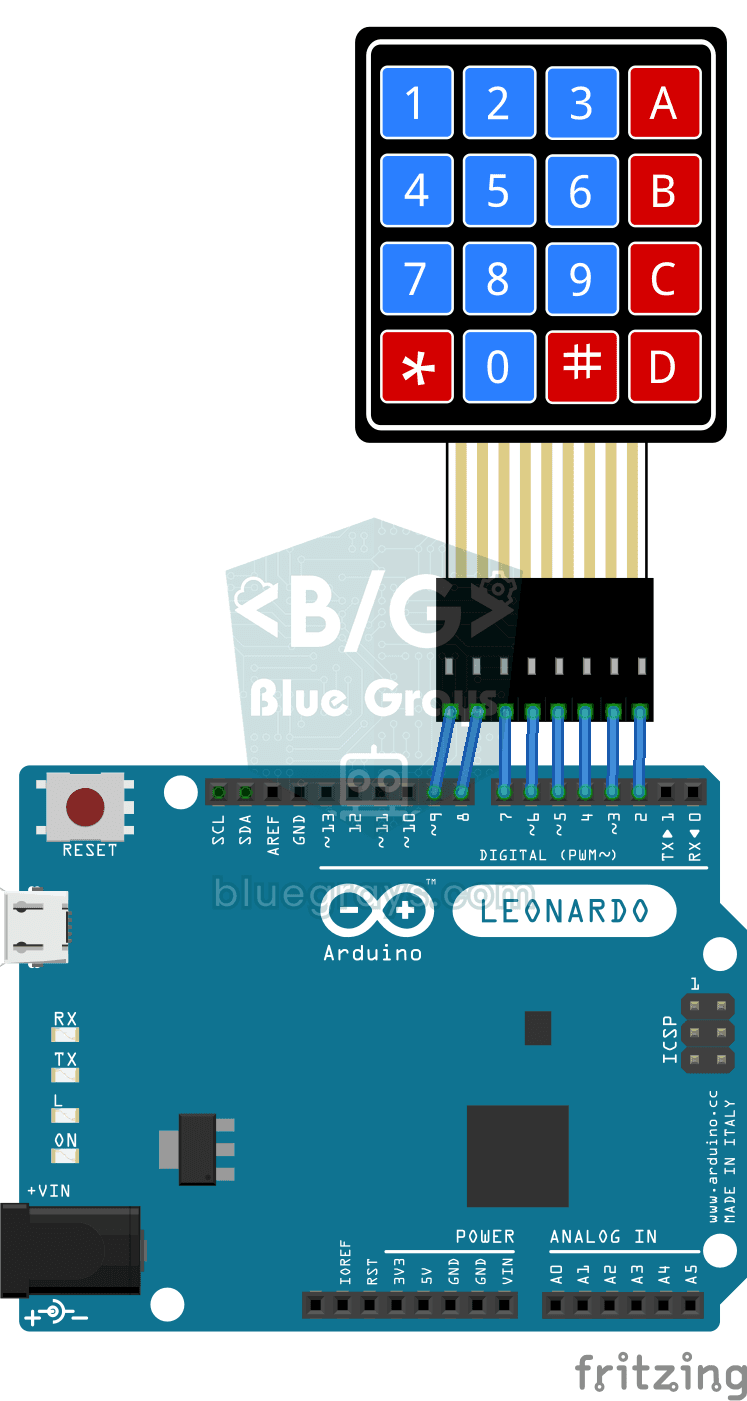
Arduino開発者向けキーボード
コーディング中に同じ行を何度も入力する手間を、この小さなキーパッドで省けます。コンピューターにつないだArduino Leonardoはキーボードとして認識されます。キーを押すと、よく使うコードのひな形を入力し、書き足す場所へカーソルを移動します。コーディングを効率化する、自分専用の補助ツールです。
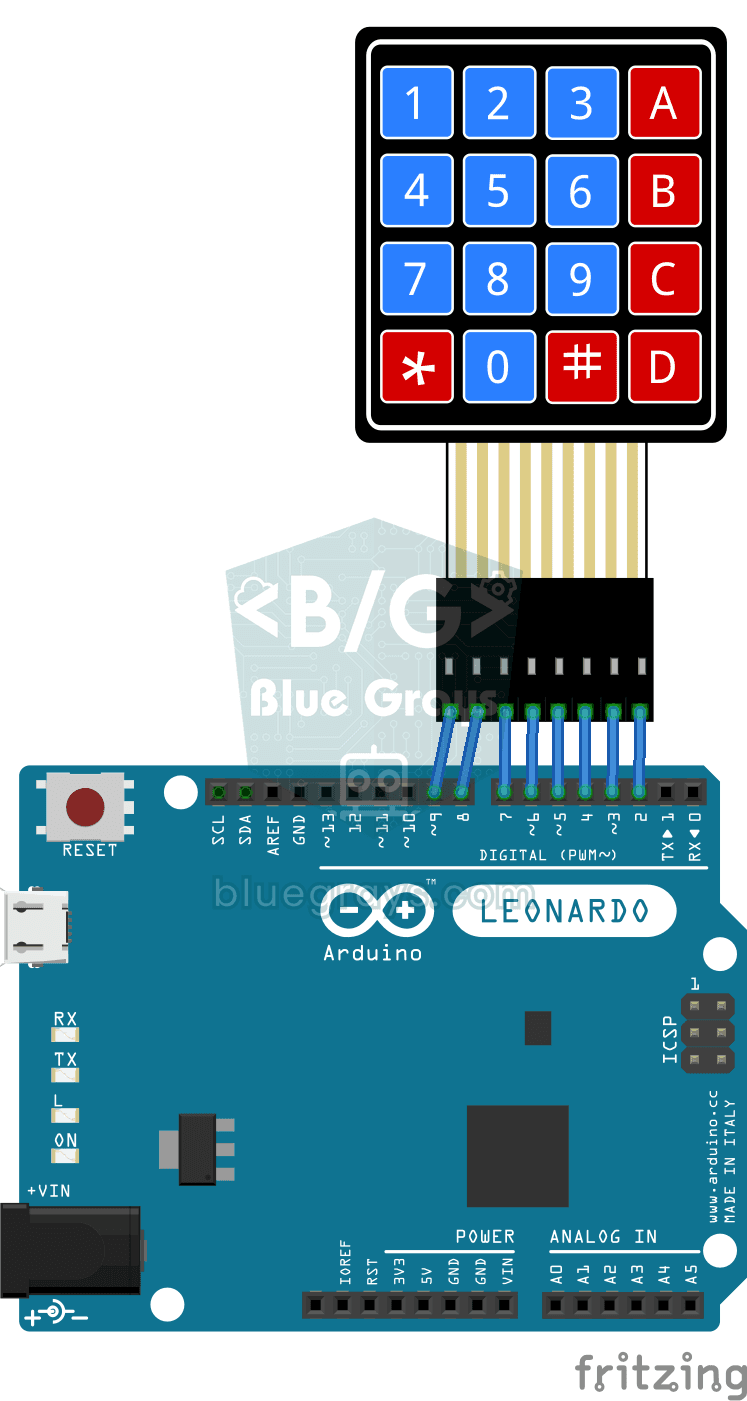
Python開発者向けキーボード
コーディング中に同じパターンを何度も入力する手間を省く、小さなキーボードです。Arduino Leonardoをコンピューターにキーボードとして接続します。4x4キーパッドの各キーを1回押すだけで、条件分岐、ループ、画面への出力、ファイルの読み込みなどのPythonのひな形を入力し、書き足す場所へカーソルを移動します。F5を押して、書いたプログラムを実行するキーもあります。

ボタンでLEDを点灯(押している間のみ)
呼び鈴のように、押している間は点灯し、離すと消灯します。Arduinoはボタンの状態を常に読み取り、押されている間はLEDを点灯させ、指を離した瞬間に消灯させます。このシンプルな回路で、ボードが外部からの操作を検知する仕組みを学べます。

ボタンでLEDの点灯・消灯を切り替え
部屋の照明スイッチのように、ボタンを1回押すと点灯し、もう1回押すと消灯します。Arduinoはボタンが押されるたびにLEDの状態を反転させます。ボタン内部の小さな接点の振動で誤動作しないよう、短い待ち時間も設けます。1つのボタンでオン・オフを切り替える、シンプルな仕組みです。
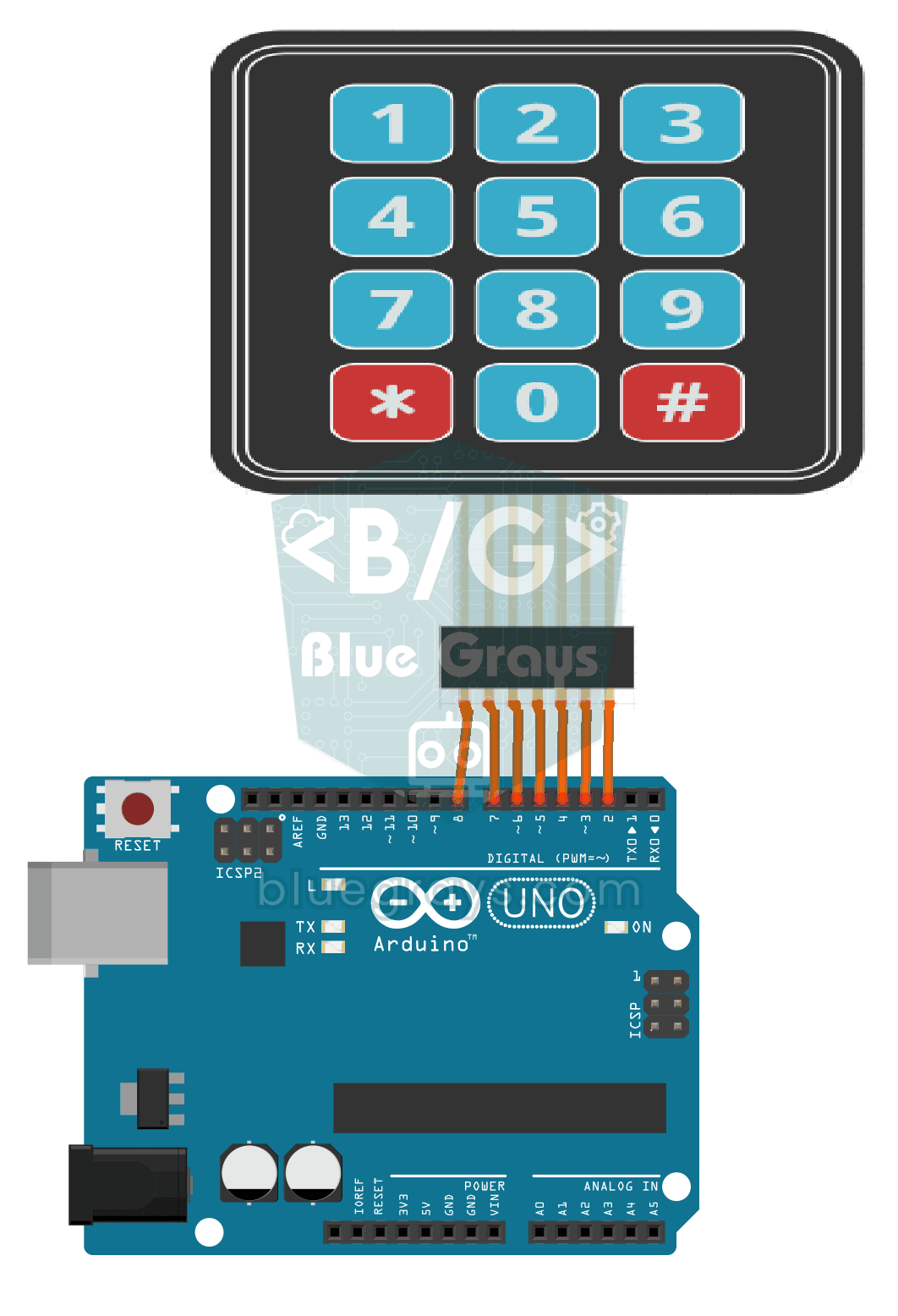
3x4キーパッドの使い方
電話のダイヤルキーに似た12個のキーがあるキーパッドで、押したキーをArduinoがすぐに読み取り、コンピューターの画面に表示します。数字、アスタリスク、ハッシュの各キーは行と列の格子状に並んでおり、Arduinoはその格子を調べて押されたキーを特定します。暗証番号ロックや電卓などのプロジェクトへの第一歩です。

4x4キーパッドの使い方
電話のボタンに似た4x4キーパッドで、押したキーをArduinoがすぐに読み取り、コンピューターの画面に表示します。数字に加えて、A、B、C、Dの文字やアスタリスク、ハッシュのキーも認識します。暗証番号ロックや電卓などのプロジェクトへの第一歩です。
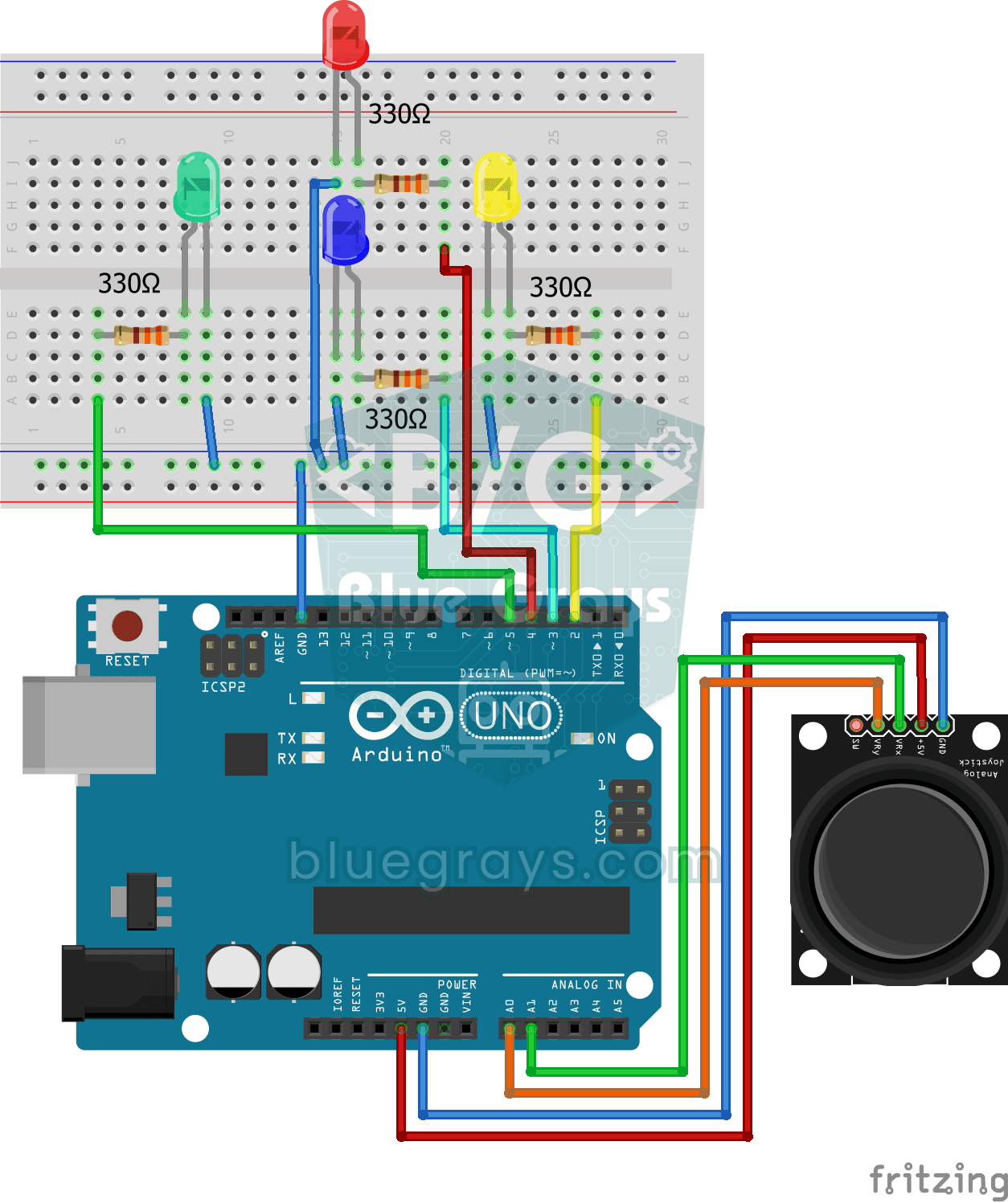
ジョイスティックでLEDを制御
ジョイスティックのスティックをいずれかの方向へいっぱいに倒すと、その方向のLEDが点灯します。右、左、上、下にそれぞれ異なる4色のLEDがあります。スティックを離すと中央に戻り、すべてのLEDが消灯します。ロボットカーや画面上のゲームを操作するための第一歩です。
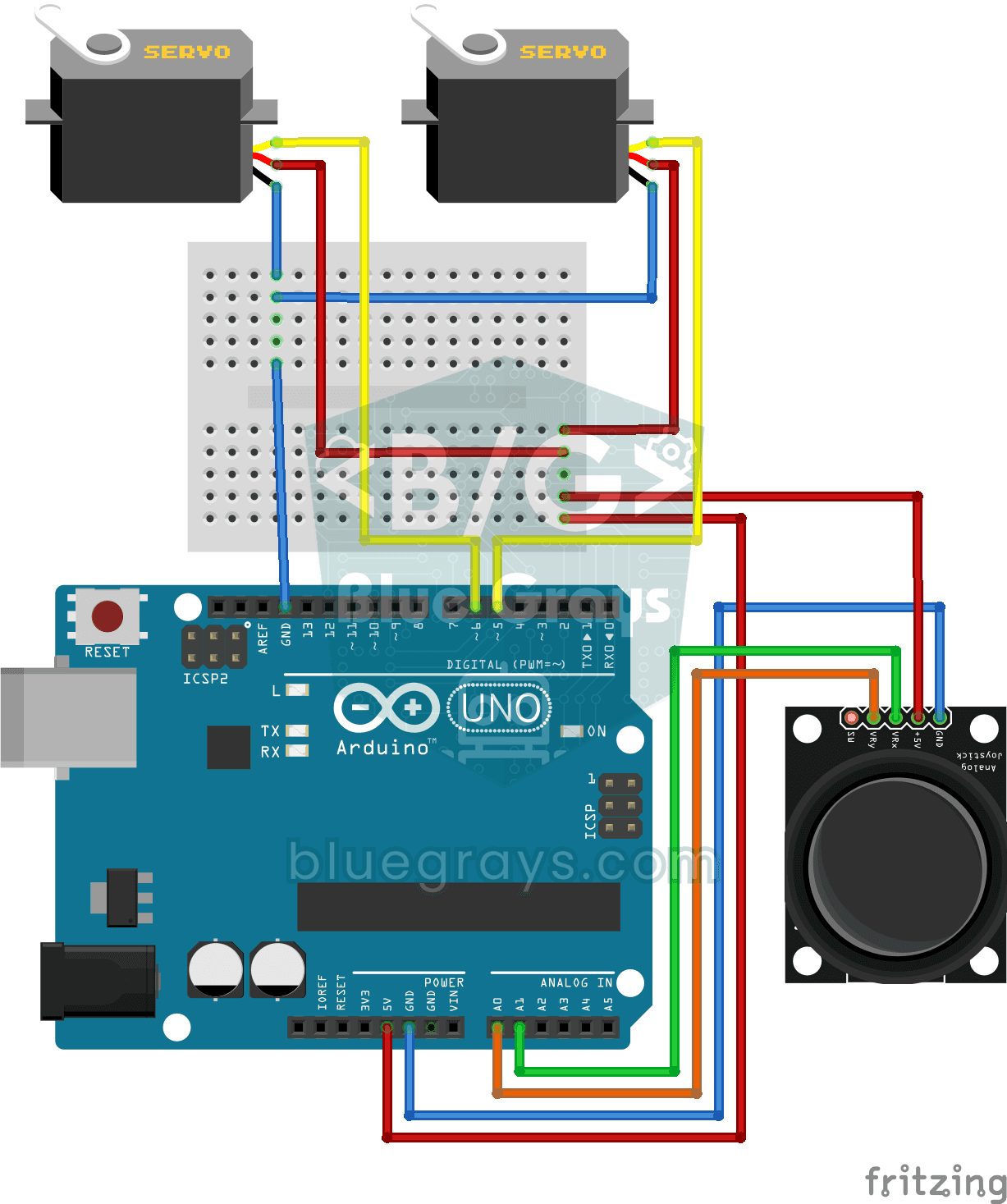
ジョイスティックでサーボモーターを制御
防犯カメラの向きを変えるように、ジョイスティックで2つのモーターを操作します。スティックを左右に倒すと下側のサーボモーターがゆっくり回り、上下に倒すと上側のサーボモーターが上下に傾きます。手を離すと、どちらもその位置で止まります。カメラやレーザーの台座など、2方向に動く装置の基礎を作ります。