
ArduinoのString入門:char配列、substring、toInt
ArduinoのStringの使い方を解説します。連結、indexOf、substring、toInt、シリアルコマンドの解析、char配列、F()マクロ、Unoでのヒープの断片化まで扱います。
ArduinoのStringは、文字列を1つの変数にまとめて保持し、連結したり分割したりできる既製のクラスです。シリアルポートから届く"LED,1"のようなコマンドを分けたいとき、センサーの値を「Temperature: 24 C」の形で表示したいとき、Bluetoothで届いたメッセージを判別したいときに、まず手に取る道具です。Arduinoで文字列を扱う方法は2つあります。使いやすいStringオブジェクトと、C言語から受け継いだ低レベルのchar配列です。どちらも同じ仕事をしますが、メモリの使い方が大きく異なります。
この記事では、まず連結、indexOf、substring、toIntなど、よく使うStringの操作を実際の出力とともに紹介します。次に、シリアルポートからコマンドを受け取り、LEDを点灯・消灯し、PWMで明るさを調整するパーサーを作ります。その後、Arduino Unoの2 KBのRAMでStringが時間とともに問題を起こしやすい理由を、ヒープの断片化とF()マクロを通して見ていきます。最後のセクションでは、同じパーサーをchar配列で書く方法、ESP32での書き方、Raspberry Pi PicoのMicroPythonでの書き方を学びます。

ArduinoのStringとは?char配列との違いは?
String(大文字のS)は、Arduinoのコアで定義されているクラスです。文字列をヒープ(heap)と呼ばれるメモリ領域に保持し、文字列が長くなると自分で領域を広げます。そのおかげで、+での連結、==での比較、1回の呼び出しでの数値への変換ができます。一方、char配列は、サイズを最初に自分で決める固定のバイト領域です。文字列の終わりは必ず目に見えない'\0'(ヌル)文字で示されるため、5文字の「Hello」には少なくとも6バイトの配列が必要です:char name[6] = "Hello";。char配列で連結や比較をするにはstrcatやstrcmpなどのC関数を使います。==演算子は2つの配列の中身ではなく、メモリアドレスを比較します。この違いは、初心者がもっともつまずきやすいポイントの1つです。
| 項目 | String | char配列 |
|---|---|---|
| 使いやすさ | とても簡単:+、==、substring() | やや難しい:strcat()、strcmp()、strtok() |
| メモリ上の場所 | ヒープ、動的 | 固定、グローバル領域またはスタック |
| サイズ | 自動で大きくなる | 最初に決める |
| オーバーフローの危険 | なし。ただしメモリが足りなくなると操作が何も言わずに失敗する | あり。範囲のチェックは自分で行う |
| 断片化の危険 | あり(特にUno) | なし |
| 向いている用途 | ESP32、Pico、短くたまにしか使わない文字列 | UnoやNanoで常時動作するプロジェクト |
プラットフォームごとのメモリとテスト用の接続
| 項目 | Arduino Uno | ESP32 | Raspberry Pi Pico |
|---|---|---|---|
| RAM | 2 KB SRAM | 520 KB SRAM | 264 KB SRAM |
| プログラムメモリ | 32 KBのフラッシュ | 4 MBの外付けフラッシュ(ほとんどのボード) | 2 MBの外付けフラッシュ |
| テスト用LEDのピン | D9(PWM)+ 220 Ω | GPIO 4 + 220 Ω | GP15 + 220 Ω |
| シリアルの速度(例の場合) | 9600ボー | 115200ボー | USB(Thonnyのシェル) |
| F()マクロ | RAMを節約できる | 効果なし、互換性のためにある | なし(MicroPython) |
| 文字列の型 | Stringとchar[] | Stringとchar[] | str(Python) |
Stringの基本操作:連結、indexOf、substring、toInt
Stringに文字列を追加するには+=かconcat()を使います。indexOf()は、探している文字や単語が何番目の位置にあるかを教えてくれます。数え方は0から始まり、見つからなければ-1を返します。substring(開始, 終了)は文字列の一部をコピーします。開始位置は含まれ、終了位置は含まれないので、substring(8, 12)は8、9、10、11番目の文字を取り出します。toInt()は文字列の先頭にある数字をlong型の数値に変換します。下のコードを書き込み、シリアルモニタを9600ボーで開くと、各行の出力をコメントの値と見比べられます。
1void setup() {
2  Serial.begin(9600);
3
4  String ad = "Blue";
5  ad += "Grays";                                  // birleştirme / concatenation
6  String mesaj = "Merhaba " + ad;                 // "Merhaba BlueGrays"
7  int sicaklik = 24;
8  String satir = String("Sicaklik: ") + sicaklik + " C";  // sayı eklemek / appending a number
9
10  Serial.println(mesaj);                          // Merhaba BlueGrays
11  Serial.println(satir);                          // Sicaklik: 24 C
12  Serial.println(mesaj.length());                 // 17
13  Serial.println(mesaj.indexOf(' '));             // 7
14  Serial.println(mesaj.indexOf("Grays"));         // 12
15  Serial.println(mesaj.substring(8));             // BlueGrays
16  Serial.println(mesaj.substring(8, 12));         // Blue
17  mesaj.toUpperCase();                            // yerinde değiştirir / modifies in place
18  Serial.println(mesaj);                          // MERHABA BLUEGRAYS
19
20  String sayiMetni = "1250";
21  long n = sayiMetni.toInt() + 1;                 // 1251
22  Serial.println(n);
23  float f = String("3.75").toFloat();             // 3.75
24  Serial.println(f, 2);
25  Serial.println(String(255, HEX));               // ff
26}
27
28void loop() {
29}| 関数 | 働き | 例(s = "LED,128") |
|---|---|---|
| s.length() | 文字数を返す | 7 |
| s.indexOf(',') | 最初に一致した位置、なければ-1 | 3 |
| s.substring(0, 3) | 0から3番目の位置まで(3は含まない) | "LED" |
| s.substring(4) | 4番目の位置から最後まで | "128" |
| s.substring(4).toInt() | 数値(long)に変換、無効なら0 | 128 |
| s.startsWith("LED") | この文字列で始まるか? | true |
| s.equalsIgnoreCase("led,128") | 大文字・小文字を区別せずに比較する | true |
| s.charAt(0) | 1文字を返す | 'L' |
| s.trim() | 先頭と末尾の空白、\r、\nを削除する(その場で変更) | 変化なし(空白がない) |
| s.c_str() | char配列のように読めるポインタを返す | strcmp(s.c_str(), "LED,128") == 0(一致すれば0) |
| String(3.14159, 2) | 小数を指定した桁数で文字列に変換する | "3.14" |
| s.replace(",", ";") | 一部をその場で置き換える | sは"LED;128"になる |
シリアルコマンドの解析をステップごとに
- LEDの長い足(アノード)を220 Ωの抵抗を通してUnoのD9ピンに、短い足をGNDにつなぎます。D9はPWMに対応しているので、明るさも調整できます。
- コマンドの形式を決めます:コマンド,値。たとえばLED,1でLEDを点灯、LED,0で消灯、PWM,128でおよそ半分の明るさになります。
- シリアルポートからEnter文字('\n')までの1行を読み取り、trim()で目に見えない文字を取り除きます。
- indexOf(',')でカンマの位置を見つけ、substring()でカンマより前をコマンド、後ろを値として切り分けます。
- 値をtoInt()で数値に変換し、コマンドをtoUpperCase()で大文字にして比較し、対応する動作を行います。
- コマンドのたびにシリアルモニタに短い返答を表示します。こうするとコマンドが理解されたかどうかがすぐに分かります。
1const int LED_PIN = 9;          // PWM destekli pin / PWM capable pin
2
3void setup() {
4  Serial.begin(9600);
5  Serial.setTimeout(50);        // satır bekleme süresi (ms) / line wait timeout (ms)
6  pinMode(LED_PIN, OUTPUT);
7  Serial.println(F("Komutlar / Commands: LED,1  LED,0  PWM,0-255"));
8}
9
10void loop() {
11  if (Serial.available() > 0) {
12    String satir = Serial.readStringUntil('\n');  // Enter'a kadar oku / read until Enter
13    satir.trim();                                // CR ve boşlukları sil / remove CR and spaces
14    if (satir.length() == 0) return;
15
16    String komut = satir;
17    String deger = "";
18    int virgul = satir.indexOf(',');
19    if (virgul >= 0) {
20      komut = satir.substring(0, virgul);        // virgülden önce / before the comma
21      deger = satir.substring(virgul + 1);       // virgülden sonra / after the comma
22    }
23    komut.toUpperCase();
24    long sayi = deger.toInt();                   // geçersizse 0 / 0 if invalid
25
26    if (komut == "LED") {
27      digitalWrite(LED_PIN, sayi ? HIGH : LOW);
28      Serial.print(F("LED -> "));
29      Serial.println(sayi ? "ACIK / ON" : "KAPALI / OFF");
30    } else if (komut == "PWM") {
31      sayi = constrain(sayi, 0, 255);            // 0-255 arasında tut / keep in 0-255
32      analogWrite(LED_PIN, (int)sayi);
33      Serial.print(F("PWM -> "));
34      Serial.println(sayi);
35    } else {
36      Serial.print(F("Bilinmeyen komut / Unknown command: "));
37      Serial.println(komut);
38    }
39  }
40}Serial.setTimeout(50)の行は重要です。readStringUntil()は初期設定では次の文字を1000 ms待つため、改行コードが届かないとプログラムが1秒止まってしまいます。9600ボーでは1文字が約1 msで届くので、50 msで十分すぎるほどです。コマンドにカンマがない場合、indexOf()は-1を返します。このときは行全体をコマンドとみなし、値は空のままです。空のStringにtoInt()を使うと結果は0になります。ここには落とし穴があります。toInt()は無効な文字列にも0を返すので、コードから見ると「PWM,abc」と「PWM,0」は同じです。実際のプロジェクトでは、値の最初の文字が数字かどうかをisDigit()で確認する習慣をつけるとよいでしょう。constrain()は、PWMの値が0〜255の範囲から外れないようにします。
メモリの断片化:StringでUnoが固まるのはなぜ?
Stringは大きくなるたびに、今の領域で足りなければヒープにより大きな新しいブロックを要求し、文字列をそこへ移して古いブロックを解放します。解放されたブロックはいつも再利用できるとは限りません。時間がたつと、ヒープは小さな穴がたくさん空いたスイスチーズのようになります。空きが合計300バイトあっても、連続した最大の空きが40バイトなら、50バイトのStringは作れません。これをヒープの断片化(heap fragmentation)と呼びます。Arduino Unoの2 KBのRAMでは、ヒープは上に向かって、関数呼び出しで使うスタックは下に向かって伸びます。両者がぶつかると変数が壊れ、シリアルモニタにおかしな文字が出たり、ボードが勝手にリセットしたりします。さらにやっかいなのは、空きが見つからないとStringの操作がエラーを出さずに失敗することです。連結のあと、文字列が途中までしかないか、空のままになります。こうした問題はたいていプログラムが何時間も動いたあとに現れるため、机の上での短いテストでは気づきません。
- reserve()で領域を確保する:長さの見当がつくStringには、setup()の中でline.reserve(64);と書きます。文字列がその範囲に収まっているかぎり、新しい領域を要求しません。
- グローバルやstaticを使う:loop()の周回のたびに作り直されるStringはヒープをかき回し続けます。1つのグローバルなStringを使い回すほうが安全です。
- 参照で渡す:関数の引数はvoid print(const String &text)のように定義します。Stringを値で渡すと、呼び出しのたびに新しいコピーが作られます。
- 長い連結を分ける:a + b + c + dのような式は一時オブジェクトを作ります。+=で1つずつ追加すると一時的なメモリが少なくて済みます。
- 直接表示する:文字列を表示するだけなら、連結せずにSerial.print()を続けて使います。こうすればStringはまったく作られません。
- 割り込みでは使わない:attachInterrupt()で呼ばれる関数の中ではStringを作らないでください。割り込みの中でのメモリ確保は安全ではありません。
F()マクロでUnoのRAMを節約する
AVRのボード(Uno、Nano、Mega)では、コードに書いた定数の文字列はすべて、プログラムの起動時にフラッシュからRAMにコピーされます。40文字のメニュー文字列が10個あるだけで400バイト、つまりUnoのRAMの5分の1を使ってしまいます。F("...")マクロを使うと文字列はフラッシュに置かれたままになり、Serial.print()やlcd.print()はそこから読み取ります。ルールは簡単です。シリアルモニタやディスプレイに表示する定数の文字列は、すべてF()で囲みます。F()が使えるのはprint系の関数と、Stringへの追加のように対応している場所だけで、strcmp()のようなC関数に直接渡すことはできません。下のコードでは、AVRのボードで空きRAMを測る昔ながらの方法も紹介しています。F()を使う前と後でこの値を比べてみてください。
1// Yalnız AVR kartlar (Uno, Nano, Mega) / AVR boards only (Uno, Nano, Mega)
2extern int __heap_start, *__brkval;
3
4int bosRam() {
5  int v;
6  return (int)&v - (__brkval == 0 ? (int)&__heap_start : (int)__brkval);
7}
8
9void setup() {
10  Serial.begin(9600);
11  Serial.println("Bu metin RAM'e kopyalanir / This text is copied to RAM");
12  Serial.println(F("Bu metin flash'ta kalir / This text stays in flash"));
13
14  String s;
15  s.reserve(40);                 // tek seferde 40 bayt / 40 bytes at once
16  s += F("Sicaklik: ");          // F() String'e de eklenebilir / F() works with String too
17  s += 24;
18  Serial.println(s);
19
20  Serial.print(F("Bos RAM / Free RAM: "));
21  Serial.println(bosRam());
22}
23
24void loop() {
25}
char配列で安全にコマンドを解析する
ボードが何日も止まらずに動くプロジェクト、特にUnoやNanoでは、固定サイズのchar配列にコマンドをためる方法がもっとも堅実です。下のコードは届いた文字を1文字ずつ32バイトのバッファに書き込み、'\n'が届いたら行を'\0'で終わらせ、strtok()でカンマの位置で分割します。バッファがいっぱいになると余分な文字は何も言わずに捨てられるので、オーバーフローは起きません。コードはどこでもdelay()やタイムアウトで待たないため、センサーの読み取りやモーターの駆動など、loop()の中のほかの処理も止まらずに続きます。違いは比較で大文字・小文字が区別されることだけです。コマンドは大文字で入力してください。
1const int LED_PIN = 9;
2const byte MAX_UZUNLUK = 32;          // en fazla 31 karakter + '\0' / max 31 chars + '\0'
3char tampon[MAX_UZUNLUK];
4byte konum = 0;
5
6void komutIsle(char *satir) {
7  char *komut = strtok(satir, ",");   // ilk parça / first token
8  char *deger = strtok(NULL, ",");    // ikinci parça / second token
9  if (komut == NULL) return;
10  int sayi = (deger != NULL) ? atoi(deger) : 0;
11
12  if (strcmp(komut, "LED") == 0) {
13    digitalWrite(LED_PIN, sayi ? HIGH : LOW);
14  } else if (strcmp(komut, "PWM") == 0) {
15    sayi = constrain(sayi, 0, 255);
16    analogWrite(LED_PIN, sayi);
17  } else {
18    Serial.print(F("Bilinmeyen / Unknown: "));
19    Serial.println(komut);
20    return;
21  }
22  char cevap[40];
23  snprintf(cevap, sizeof(cevap), "OK %s=%d", komut, sayi);   // taşma korumalı / overflow safe
24  Serial.println(cevap);
25}
26
27void setup() {
28  Serial.begin(9600);
29  pinMode(LED_PIN, OUTPUT);
30}
31
32void loop() {
33  while (Serial.available() > 0) {
34    char c = Serial.read();
35    if (c == '\r') continue;              // CR karakterini atla / skip CR
36    if (c == '\n') {                      // satır bitti / line complete
37      tampon[konum] = '\0';
38      if (konum > 0) komutIsle(tampon);
39      konum = 0;
40    } else if (konum < MAX_UZUNLUK - 1) {
41      tampon[konum++] = c;                // yer varsa ekle / append if there is room
42    }
43  }
44}| 関数 | 働き | 例 |
|---|---|---|
| strlen(s) | '\0'を除いた文字数を返す | strlen("LED") → 3 |
| strncpy(コピー先, コピー元, n) | 最大n文字をコピーする | strncpy(buf, "PWM", sizeof(buf) - 1)(サイズ−1文字まで) |
| strcat(コピー先, コピー元) | 末尾に追加する(コピー先に空きが必要) | strcat(buf, ",128") |
| strcmp(a, b) | 文字列が等しければ0を返す | strcmp(cmd, "LED") == 0(一致の判定) |
| strchr(s, c) | その文字のアドレスを返す、なければNULL | strchr(s, ',') |
| strtok(s, ",") | 区切り文字で文字列を分割する(元の文字列を変更する) | 次の部分はstrtok(NULL, ",") |
| atoi / atol / atof (文字列を数値に変換) | 文字列をint、long、doubleの数値に変換する | atoi("128") → 128 |
| snprintf(buf, サイズ, ...) | 書式付きの文字列を作る、オーバーフロー対策あり | snprintf(buf, sizeof(buf), "%d", 42)(書式付きで書き込み) |
| dtostrf(数値, 幅, 桁数, buf) | floatを文字列に変換する(AVRでは%fが使えない) | dtostrf(3.14159, 4, 2, buf) → "3.14" |
ESP32のString:扱いやすい理由と注意点
ESP32には520 KBのSRAMがあり、Unoの約260倍です。そのため、Webサーバー、JSON、MQTTのメッセージのように文字列を多く扱う処理でもStringをずっと気軽に使えます。上のStringのパーサーも、LED_PINを4、ボーレートを115200にすれば、ESP32でそのまま動きます。ESP32のコアのStringは、短い文字列をヒープを使わずにオブジェクトの中に直接保存するので、小さなラベルでは断片化が起きにくくなります。定数の文字列はもともとフラッシュから読まれるため、ここではF()は何も変えず、AVRとの互換性を保つだけです。それでも、何か月も動き続けるWebサーバーでリクエストのたびに大きなStringを作ると、断片化につながることがあります。監視するには、ESP.getFreeHeap()で空きメモリの合計を、ESP.getMaxAllocHeap()で確保できる連続した最大のブロックを調べます。両者の差が時間とともに広がっていくなら、断片化が始まっています。
1String satir;                     // global, tekrar kullanılır / global, reused
2
3void setup() {
4  Serial.begin(115200);
5  satir.reserve(96);              // önceden yer ayır / pre-allocate
6  Serial.printf("Bos heap: %u bayt\n", (unsigned int)ESP.getFreeHeap());
7}
8
9void loop() {
10  static unsigned long son = 0;
11  if (millis() - son >= 2000) {
12    son = millis();
13    int ham = analogRead(34);     // GPIO 34: yalnız giriş, ADC1 / input only, ADC1
14    satir = "t=";
15    satir += millis() / 1000;
16    satir += " s, adc=";
17    satir += ham;
18    satir += ", heap=";
19    satir += (unsigned long)ESP.getFreeHeap();       // toplam boş / total free
20    satir += ", blok=";
21    satir += (unsigned long)ESP.getMaxAllocHeap();   // en büyük blok / largest block
22    Serial.println(satir);
23  }
24}
Raspberry Pi PicoとMicroPythonでの文字列の扱い
MicroPythonでは文字列はstr型で、Pythonと同じく変更できません。操作のたびに新しい文字列が作られ、使われなくなったものはガベージコレクターが片付けます。PicoのRAMは264 KBあるので、コマンドの解析程度ではボードにまったく負担がかかりません。StringのindexOfに当たるのはfind()、substringはスライス(line[0:3])、toIntはint()、trimはstrip()です。いちばん便利なのはsplit(",")で、1行で文字列を分割できます。int()は無効な文字列に対して0を返すのではなくValueErrorを発生させます。ArduinoのtoInt()のあいまいさより安全ですが、try/exceptでエラーを捕まえる必要があります。LEDを220 Ωの抵抗を通してGP15につなぎ、Thonnyでコードを実行し、シェル(Shell)ウィンドウにコマンドを入力してください。PicoをArduino IDEでプログラムする場合は、Stringもchar配列も同じように動きます。違いはRAMにたっぷり余裕があることだけです。
1import sys
2from machine import Pin, PWM
3
4led = PWM(Pin(15))                          # GP15 + 220 ohm direnç / resistor
5led.freq(1000)
6
7print("Komutlar / Commands: LED,1  LED,0  PWM,0-255")
8
9while True:
10    satir = sys.stdin.readline().strip()    # Enter'a kadar bekler / waits for Enter
11    if not satir:
12        continue
13    parcalar = satir.split(",")             # "PWM,128" -> ["PWM", "128"]
14    komut = parcalar[0].upper()
15    try:
16        deger = int(parcalar[1]) if len(parcalar) > 1 else 0
17    except ValueError:                      # sayı değil / not a number
18        print("Gecersiz sayi / Invalid number:", parcalar[1])
19        continue
20    if komut == "LED":
21        led.duty_u16(65535 if deger else 0)
22        print("LED ->", "ACIK / ON" if deger else "KAPALI / OFF")
23    elif komut == "PWM":
24        deger = max(0, min(255, deger))     # 0-255 arasında tut / keep in 0-255
25        led.duty_u16(deger * 257)           # 0-255 -> 0-65535
26        print("PWM ->", deger)
27    else:
28        print("Bilinmeyen komut / Unknown command:", komut)
Stringとシリアル通信を使ったプロジェクトのアイデア
- Bluetoothで操作:HC-05 Bluetoothモジュールを通してスマホから届く「LED,1」や「SERVO,90」のようなコマンドを、同じパーサーで処理します。
- Pythonのコントロールパネル:パソコンのPythonスクリプトからコマンドを送り、Arduinoから測定値を受け取ります。詳しくは「ArduinoとPythonのシリアル通信」をご覧ください。
- 2台のArduino間のメッセージ:UARTのシリアル通信で一方のボードが測定値を送り、もう一方が「T,24」の行を解析してディスプレイに表示します。
- LCDでのスクロール表示:シリアルポートで入力した文字列をsubstring()でずらしながらI2C LCDディスプレイに表示します。
- 設定を保存する:「THRESH,500」のようなコマンドで受け取ったしきい値をEEPROMに保存し、ボードを再起動しても設定が消えないようにします。
- Excelへのデータ記録:センサーの値をカンマ区切りの行で送り、Excelに書き出します。
よくある間違いと対処法
| 症状 | 原因 | 対処法 |
|---|---|---|
| コマンドがまったく認識されない | 改行コードが「改行なし」(No line ending)になっている、または文字列の末尾に'\r'が残っている | 「LFのみ」(Newline)を選び、trim()を使う |
| コマンドのたびに1秒遅れる | readStringUntil()が初期設定の1000 msのタイムアウトを待っている | Serial.setTimeout(50)にするか、1文字ずつ読み取る |
| 「PWM,abc」でLEDが消える | toInt()が無効な文字列に0を返している | 最初の文字をisDigit()で確認する |
| char配列で==がいつもfalseになる | ==は中身ではなくアドレスを比較している | strcmp(a, b) == 0を使う |
| 文字列の末尾に意味のない文字が出る | char配列に'\0'がない、または配列が小さすぎる | 配列を文字列の長さ+1にし、最後を'\0'にする |
| 何時間かたつとフリーズやリセットが起きる | Unoでのヒープの断片化やRAM不足 | reserve()、F()、char配列を使う |
| snprintfでfloatの代わりに「?」が出る | AVRでは%fへの対応が無効になっている | dtostrf()で変換する |
| アクセント付きの文字や日本語を含む文字列でlength()が大きすぎる | éのようなアクセント付きの文字はUTF-8で2バイト(日本語のかなや漢字は3バイト)になる | バイト数で計算するか、ASCIIを使う |
Stringとchar配列の違いが分かれば、シリアルポートからのコマンドも、Bluetoothのメッセージも、センサーの行も安全に処理できます。シリアルモニタについてもっと知りたい場合は「Arduinoのシリアルモニタ」を、配列の基本的な考え方については「Arduinoの配列」をご覧ください。BlueGraysアプリでは、BluetoothでスマホからLEDを点灯する、2台のArduinoでシリアル通信する、LCDにメッセージを表示するといったプロジェクトを、ステップごとの回路図とコードで試せるので、この記事で学んだことをすぐに実践できます。
よくある質問
ArduinoではStringとchar配列のどちらを使うべきですか?
短い試し書きのスケッチやESP32、Picoでは、Stringが手軽で読みやすいです。Arduino UnoやNanoのようにRAMが2 KBのボードで何日も動かすプロジェクトでは、ヒープの断片化をまったく起こさない固定サイズのchar配列のほうが安全です。両方を組み合わせることもできます。Stringのc_str()関数を使えば、char配列のように読み取れます。
ArduinoでStringをintに変換するには?
Stringオブジェクトではtext.toInt()を使います。結果はlong型で、文字列の先頭にある数字が読み取られます。文字列に数字が含まれていなければ0を返すため、本当の0と誤った入力を区別するには、最初の文字をisDigit()で確認してください。char配列では、atoi()、atol()、またはエラーチェックができるstrtol()が同じ役割を果たします。
Arduinoで数値をStringに変換するには?
いちばん簡単なのはString(数値)と書く方法です。String(255, HEX)は16進数の文字列を、String(3.14159, 2)は小数点以下2桁の文字列を作ります。既存のStringにs += 数値で直接追加することもできます。char配列にはsnprintf()やitoa()を使います。AVRのボードでfloatの数値を変換するにはdtostrf()が必要です。
ArduinoのF()マクロは何をするのですか?
F()は、Serial.print()などに渡す定数の文字列がRAMにコピーされるのを防ぎ、フラッシュから読み取らせます。Arduino UnoのRAMは2 KBしかないので、長いメニューや警告の文字列では数百バイトの節約になります。ESP32やPicoでは定数の文字列はもともとフラッシュに置かれたままなので、F()には効果がなく、互換性のためだけにあります。
Arduinoはシリアルポートから届いた文字列をどう読み取りますか?
いちばん短い方法は、Serial.readStringUntil('\n')でEnter文字まで読み取ることです。そのあとtrim()で'\r'や空白を取り除いてください。この関数は初期設定で1秒待つので、Serial.setTimeout()で時間を短くするとよいでしょう。プログラムをまったく待たせたくない場合は、Serial.read()で1文字ずつ読み取ってchar配列にため、'\n'が届いたら処理します。
Arduinoで2つのStringを比較するには?
Stringオブジェクトでは、==演算子かequals()が中身を比較します。大文字・小文字を区別したくなければequalsIgnoreCase()を使います。char配列では==はメモリアドレスを比較するだけで正しい結果にならないため、代わりにstrcmp(a, b) == 0と書いてください。比較の前に、文字列の末尾の'\r'をtrim()で取り除くのを忘れないようにしましょう。
この記事を読んだ後に作れるプロジェクト
全プロジェクトを見る
HC-SR04で距離を測定(シリアルモニタ表示)
HC-SR04センサーは、コウモリが暗闇で道を見つけるのと同じ仕組みで動作します。人には聞こえない音を出し、その反響を捉えて前方の物体までの距離を測ります。Arduinoは0.5秒ごとに距離をセンチメートル単位でコンピューターの画面に表示し、3〜100センチメートルの測定値を示します。駐車センサーや障害物を避けるロボットなどのプロジェクトの基礎になります。
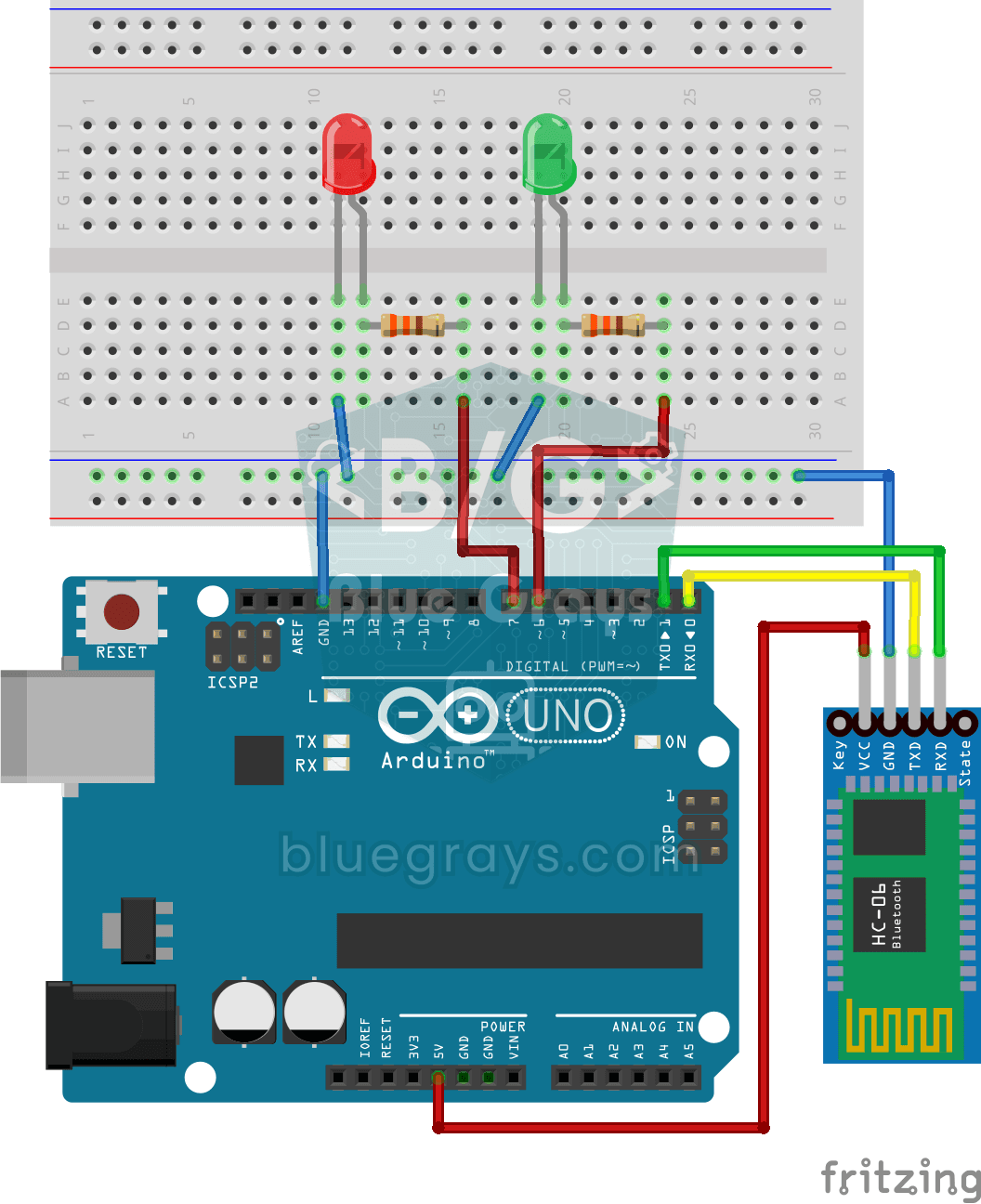
BluetoothでスマートフォンからLEDを操作
スマートフォンで部屋の照明をつけたり消したりするための、小さな練習です。Bluetoothモジュールがスマートフォンから送られた文字をArduinoに伝えます。ある文字で赤いLEDが、別の文字で緑のLEDが点灯し、同じ文字を小文字で送ると消灯します。無線操作の仕組みを、ごくシンプルな形で学べます。

2台のArduinoで一方向通信
2台のArduinoを1本のワイヤーで通信させます。一方のボタンを押すともう一方のLEDが点灯し、もう一度押すと消灯します。送信側のボードがボタンの押下を短いメッセージで伝え、受信側のボードはそのメッセージを受け取るとLEDの点灯と消灯を切り替えます。機器同士が情報を伝える仕組みを、最もシンプルな形で確かめられます。
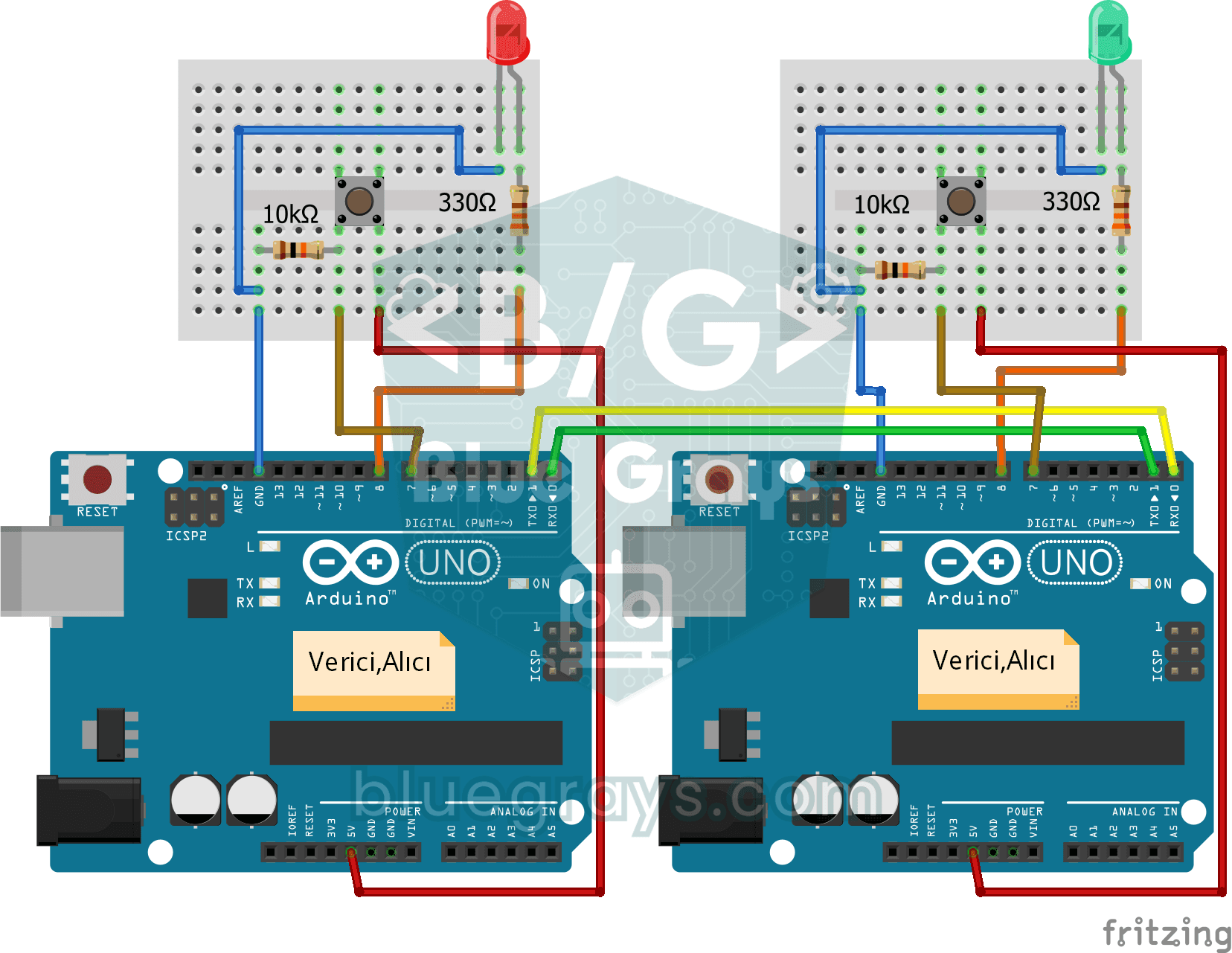
2台のArduinoで双方向通信
2台のArduinoをケーブルでつないで通信します。片方のボタンを押すともう片方のライトが点灯し、もう一度押すと消灯します。両方のボードで同じプログラムを動かすので、どちらからでもメッセージを送受信できます。ボード同士でメッセージをやり取りする仕組みを、シンプルな構成で学べます。

2x16 LCDディスプレイにメッセージを表示
ディスプレイに文字を表示するための最初のステップです。2行のLCDディスプレイにまず待機メッセージを表示し、次に上の行にあいさつを表示します。下の行にはタイプライターのように単語を1文字ずつ表示し、その後ディスプレイを消去して最初から繰り返します。文字の表示位置を指定する方法を、実際の表示で確かめられます。

I2CでLCDディスプレイを使う
Arduinoにディスプレイを接続し、最初のメッセージを表示します。2行のLCDディスプレイは数本の配線だけで接続できます。まず上の行にあいさつを表示し、次に下の行にもう1つのメッセージを表示します。その後、表示を消去して最初から繰り返します。温度や時刻、スコアを表示するプロジェクトは、すべてこのステップから始まります。
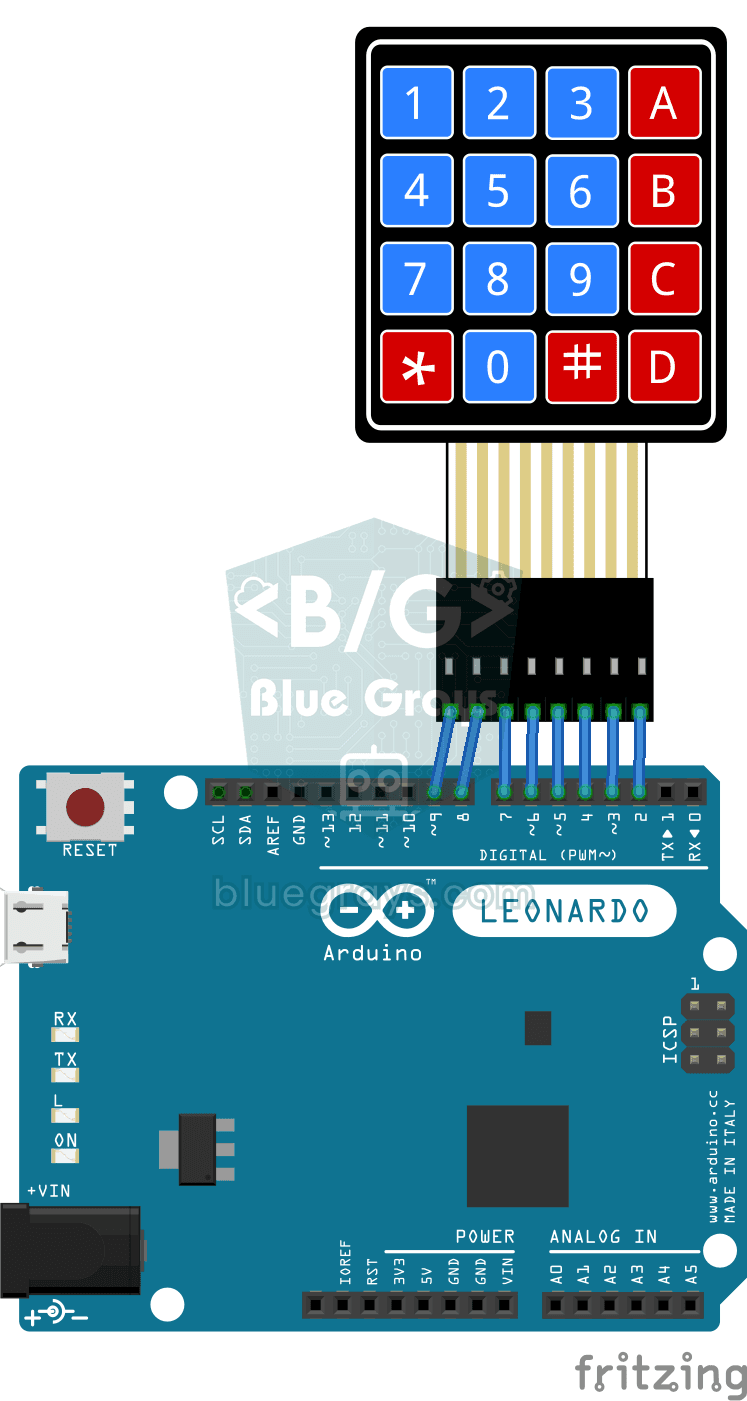
Python開発者向けキーボード
コーディング中に同じパターンを何度も入力する手間を省く、小さなキーボードです。Arduino Leonardoをコンピューターにキーボードとして接続します。4x4キーパッドの各キーを1回押すだけで、条件分岐、ループ、画面への出力、ファイルの読み込みなどのPythonのひな形を入力し、書き足す場所へカーソルを移動します。F5を押して、書いたプログラムを実行するキーもあります。

L298Nで作るBluetooth操作の車
スマートフォンをリモコンにして、自作のロボットカーを操作できます。ArduinoはBluetoothモジュールを通じてスマートフォンのリモコンアプリから指令を受け取り、モータードライバーで車輪を回します。前進、後退、左右や斜めへの移動ができ、速度もスマートフォンから調整できます。停止ボタンを押すと、短いブレーキ動作でモーターがすぐに止まります。