
ESP32でWhatsAppメッセージを送る:CallMeBotでセンサー通知
ESP32でWhatsAppメッセージを送る方法を解説します。CallMeBotのAPIキーの取得、URLエンコード、温度センサーとドアセンサーの通知、送信頻度の制限、エラーの調べ方までまとめています。

ESP32でWhatsAppメッセージを送るのは、家のセンサーがしきい値を超えたときにすぐスマホで知るための、もっとも手軽な方法の1つです。ドアが開いたとき、冷蔵庫の温度が上がりすぎたとき、タンクの水が少なくなったときに、ESP32がインターネットにつながり、1回のHTTPSリクエストでWhatsAppにメッセージを届けます。有料のサーバーや複雑な認証は必要ありません。無料のCallMeBotサービスが、APIキーを含むWebリクエストを自分のWhatsAppの番号へそのまま転送してくれます。
このガイドでは、APIキーの取得方法、特殊な文字やアクセント付きの文字を含むメッセージにURLエンコードが必要な理由とそのやり方、最初のテストメッセージの送り方を学びます。続いてDHT22温度センサーとリードスイッチのドアセンサーで実際の通知システムを作り、スマホが通知であふれないように送信頻度を制限し、サーバーの返答を読んでエラーを調べます。ESP32をまだよく知らない場合は、先に「ESP32とは?」を読んでみてください。
CallMeBotとは? メッセージはどのようにESP32からWhatsAppに届くのか
WhatsAppには、個人アカウントでデバイスが直接使える公開APIがありません。CallMeBotはその間に入る橋渡し役です。自分のWhatsAppアカウントを持つボットが、許可を出した番号にメッセージを送ります。ESP32からapi.callmebot.com/whatsapp.phpに、電話番号、APIキー、メッセージ本文を含むGETリクエストを送ると、サービスがリクエストをキューに入れ、数秒以内にボットの番号からWhatsAppにメッセージが届きます。つまりESP32から見れば、Webページを1つ開くのと変わりません。個人利用なら無料ですが、個人が運営するサードパーティ製のサービスなので、送信の制限やルールは今後変わる可能性があります。そのため、火災やガス漏れのような命に関わる場面では、これを唯一の通知手段にしないでください。現地で鳴るブザーや2つ目の通知手段を併用しましょう。
| 方法 | 準備 | 費用 | 向いている用途 |
|---|---|---|---|
| CallMeBot (WhatsApp) | メッセージ1通でAPIキーを取得 | 個人利用は無料 | 自分のスマホへの簡単な通知 |
| Telegramボット | BotFatherでトークンを取得 | 無料 | 双方向のコマンド、写真、グループへのメッセージ |
| WhatsApp Business Cloud API | Metaのビジネスアカウントと承認済みのテンプレート | メッセージごとに課金される場合あり | 顧客への商用通知 |
| メール(SMTP) | アプリパスワードが必要 | 無料 | 詳しいレポート、毎日のまとめ |
CallMeBotのAPIキーを取得する方法
- CallMeBotのWebサイトのWhatsAppページに掲載されている最新のボットの番号を、スマホの連絡先に登録します。番号はときどき変わるので、ほかの情報源ではなく、必ずそのページで確認してください。
- WhatsAppでこの連絡先に、I allow callmebot to send me messagesという文をそのまま送ります。
- しばらくすると、「API Activated for your phone number」で始まりAPIKEYの値を含む返信が届きます。この数字を控えておきましょう。
- 返信が来ない場合も、同じメッセージを何度も送らないでください。しばらく(必要なら翌日まで)待ってから、もう一度試します。サービスが混雑していると有効化が遅れることがあります。
- 最初のテストはESP32なしでもできます。下の形式のURLを自分の番号とキーで作り、ブラウザのアドレスバーに入力します。メッセージが届けば、アカウントの準備は完了です。
メッセージのURLとURLエンコード
リクエストのアドレスには3つのパラメーターがあります。phone(国番号付きの番号。トルコなら+90で始め、番号の先頭の0は書きません。日本なら+81で始め、同じく先頭の0を省きます)、apikey、textです。リクエストの例は次のようになります:api.callmebot.com/whatsapp.php?phone=%2B905551234567&apikey=123456&text=Door%20opened 。URLでは、スペース、&、?、#、+などの文字に特別な意味があります。たとえばメッセージ中の&は本文をそこで切ってしまい、残りを新しいパラメーターとして扱います。+はスペースとして解釈されることがあります。アクセント付きの文字やラテン文字以外の文字(日本語など)はUTF-8で2バイト以上になり、URLにそのまま入れることはできません。解決策は、安全でないバイトをすべてパーセント記号と2桁の16進数で書くことです。これをURLエンコード(パーセントエンコーディング)と呼びます。
| 文字 | UTF-8のバイト | エンコード後 |
|---|---|---|
| スペース | 0x20 | %20 |
| + | 0x2B | %2B |
| & | 0x26 | %26 |
| ı | 0xC4 0xB1 | %C4%B1 |
| ş | 0xC5 0x9F | %C5%9F |
| ü | 0xC3 0xBC | %C3%BC |
| ° | 0xC2 0xB0 | %C2%B0 |
| 改行 | 0x0A | %0A |
下のコードには、これを行う小さなurlEncodeText()関数が入っています。英字、数字、- _ . ~ の文字はそのまま残し、それ以外のバイトはすべて%XXの形に変換します。Arduino IDEはソースファイルをUTF-8で保存するので、コードに直接書いたアクセント付きの単語や日本語も正しいバイトで送られ、WhatsAppできちんと表示されます。既成の方法を使いたい場合は、ライブラリマネージャのUrlEncodeライブラリのurlEncode()関数でも同じことができます。メッセージに改行を入れるには、本文に\nと書くだけです。関数がこれを%0Aに変換します。WhatsAppの書式も使えます。単語をアスタリスクで囲むと太字で表示されます。
最初のテスト:ESP32からWhatsAppにあいさつする
- Arduino IDEにESP32のボードパッケージをインストールし、ボードとしてESP32 Dev Moduleを選びます。
- コードのWIFI_SSID、WIFI_PASS、PHONE、API_KEYの値を自分の情報に書き換えます。番号は+905551234567の形式で書きます(日本の番号なら+81から始めます)。
- コードを書き込み、シリアルモニタを115200ボーで開きます。
- Wi-Fiにつながったあと、シリアルモニタにHTTP 200のコードとCallMeBotの返答の文章が表示されるはずです。数秒以内にスマホにメッセージが届きます。
1#include <WiFi.h>
2#include <WiFiClientSecure.h>
3#include <HTTPClient.h>
4
5const char* WIFI_SSID = "WIFI_ADIN";       // Wi-Fi ağ adı / Wi-Fi network name
6const char* WIFI_PASS = "WIFI_SIFREN";     // Wi-Fi şifresi / Wi-Fi password
7const char* PHONE     = "+905551234567";   // ülke kodlu numaran / your number with country code
8const char* API_KEY   = "123456";          // CallMeBot API anahtarı / CallMeBot API key
9
10// UTF-8 metni URL için kodlar / URL-encodes UTF-8 text
11String urlEncodeText(const String &s) {
12  const char *digits = "0123456789ABCDEF";
13  String out;
14  out.reserve(s.length() * 3);
15  for (unsigned int i = 0; i < s.length(); i++) {
16    uint8_t c = (uint8_t)s[i];
17    bool safe = (c >= 'A' && c <= 'Z') || (c >= 'a' && c <= 'z') ||
18                (c >= '0' && c <= '9') || c == '-' || c == '_' || c == '.' || c == '~';
19    if (safe) {
20      out += (char)c;
21    } else {
22      out += '%';
23      out += digits[c >> 4];
24      out += digits[c & 0x0F];
25    }
26  }
27  return out;
28}
29
30// WhatsApp mesajı gönderir / sends a WhatsApp message
31bool sendWhatsApp(const String &message) {
32  if (WiFi.status() != WL_CONNECTED) {
33    Serial.println("Wi-Fi yok / no Wi-Fi");
34    return false;
35  }
36  WiFiClientSecure client;
37  client.setInsecure();                      // sertifika doğrulaması yok / no certificate check
38  HTTPClient http;
39  String url = String("https://api.callmebot.com/whatsapp.php?phone=") +
40               urlEncodeText(PHONE) + "&apikey=" + API_KEY +
41               "&text=" + urlEncodeText(message);
42  if (!http.begin(client, url)) {
43    Serial.println("Baglanti baslatilamadi / begin failed");
44    return false;
45  }
46  http.setTimeout(10000);                    // 10 sn zaman aşımı / 10 s timeout
47  int code = http.GET();
48  if (code > 0) {
49    Serial.printf("HTTP %d\n", code);
50    Serial.println(http.getString());        // CallMeBot yanıtı / CallMeBot reply
51  } else {
52    Serial.printf("Hata / error: %s\n", HTTPClient::errorToString(code).c_str());
53  }
54  http.end();
55  return code == 200;
56}
57
58void setup() {
59  Serial.begin(115200);
60  WiFi.mode(WIFI_STA);
61  WiFi.begin(WIFI_SSID, WIFI_PASS);
62  Serial.print("Wi-Fi baglaniyor / connecting");
63  unsigned long start = millis();
64  while (WiFi.status() != WL_CONNECTED && millis() - start < 20000) {
65    delay(500);
66    Serial.print(".");
67  }
68  Serial.println();
69  if (WiFi.status() == WL_CONNECTED) {
70    Serial.print("IP: ");
71    Serial.println(WiFi.localIP());
72    sendWhatsApp("Merhaba! ESP32 çevrimiçi.\nSıcaklık testi: 24,5 °C");
73  } else {
74    Serial.println("Wi-Fi baglantisi kurulamadi / Wi-Fi failed");
75  }
76}
77
78void loop() {
79}| コードの部分 | 役割 |
|---|---|
| WiFiClientSecure + setInsecure() | HTTPS接続を暗号化して確立しますが、サーバー証明書は検証しません |
| urlEncodeText() | 番号の+と、メッセージ中の特殊な文字やアクセント付きの文字を%XXの形に変換します |
| http.begin(client, url)(リクエストの準備) | リクエストを準備します。HTTPSにはclientパラメーターが必須です |
| http.GET() | リクエストを送信します。正の値はHTTPコード、負の値は接続エラーです |
| http.getString() | CallMeBotの返答の文章を読み取ります。エラーの説明はここに書かれています |
| http.end() | 接続を閉じ、使ったメモリを解放します |
回路:温度センサーとドアセンサーの配線
例のシステムにはセンサーが2つあります。DHT22は約±0.5 °Cの精度で温度を測り、データ線は1本だけです。センサー単体を使う場合は、データピンと3.3 Vの間に10 kΩのプルアップ抵抗を入れてください。モジュール版にはこの抵抗がすでに付いています。ドアにはリードスイッチを使います。リードスイッチをドア枠に、磁石をドア本体に貼り付けます。ドアが閉まっていると磁石が接点を閉じ、ピンはGNDに引かれます(LOW)。ドアが開くと接点が開き、内部プルアップ抵抗によってピンはHIGHになります。リードスイッチのしくみは「リードスイッチ」の記事で詳しく説明しています。Arduino UnoにはWi-Fiがないので、表にはWi-Fi付きのボードだけを載せています。
| 接続 | ESP32 | ESP8266 (NodeMCU) | Raspberry Pi Pico W |
|---|---|---|---|
| DHT22 VCC | 3V3 | 3V3 | 3V3(OUT) |
| DHT22 DATA | GPIO 4 | D2 (GPIO 4) | GP16 |
| DHT22 GND | GND | GND | GND |
| リードスイッチの端子1 | GPIO 27 | D5 (GPIO 14) | GP15 |
| リードスイッチの端子2 | GND | GND | GND |
しきい値を超えたら通知:温度とドアのアラーム
実際の通知システムでいちばん大事なのは、「いつメッセージを送るか」です。温度が30 °Cを超えている間、5秒ごとにメッセージを送ると、1分に12件の通知が届いてしまいます。これを防ぐため、コードでは2つの方法を使っています。1つ目はヒステリシスです。アラームは30 °Cで作動しますが、温度が28 °Cまで下がるまで解除されません。そのため、29.9と30.1の間を行き来する値で通知が大量に届くことはありません。2つ目はクールダウンです。同じ種類のメッセージの間隔を、温度は10分以上、ドアは1分以上あけます。ドアセンサーでは状態をずっと監視するのではなく、閉から開に変わった瞬間だけをとらえます。このコードを使うには、ライブラリマネージャからDHT sensor library(Adafruit)を依存ライブラリと一緒にインストールしてください。
1#include <WiFi.h>
2#include <WiFiClientSecure.h>
3#include <HTTPClient.h>
4#include <DHT.h>
5
6const char* WIFI_SSID = "WIFI_ADIN";
7const char* WIFI_PASS = "WIFI_SIFREN";
8const char* PHONE     = "+905551234567";
9const char* API_KEY   = "123456";
10
11#define DHT_PIN  4      // DHT22 veri pini / DHT22 data pin
12#define DOOR_PIN 27     // reed röle / reed switch
13
14DHT dht(DHT_PIN, DHT22);
15
16const float TEMP_HIGH  = 30.0;                // alarm eşiği / alarm threshold
17const float TEMP_RESET = 28.0;                // sıfırlama eşiği (histerezis) / reset threshold (hysteresis)
18const unsigned long READ_MS     = 5000;       // ölçüm aralığı / read interval
19const unsigned long TEMP_GAP_MS = 600000UL;   // sıcaklık mesajları arası 10 dk / 10 min between temp messages
20const unsigned long DOOR_GAP_MS = 60000UL;    // kapı mesajları arası 1 dk / 1 min between door messages
21const unsigned long MIN_GAP_MS  = 15000UL;    // iki istek arası en az 15 sn / at least 15 s between requests
22
23bool tempAlarm = false;
24bool lastDoorOpen = false;
25unsigned long lastRead = 0;
26unsigned long lastTempMsg = 0;
27unsigned long lastDoorMsg = 0;
28unsigned long lastRequest = 0;
29
30// UTF-8 metni URL için kodlar / URL-encodes UTF-8 text
31String urlEncodeText(const String &s) {
32  const char *digits = "0123456789ABCDEF";
33  String out;
34  out.reserve(s.length() * 3);
35  for (unsigned int i = 0; i < s.length(); i++) {
36    uint8_t c = (uint8_t)s[i];
37    bool safe = (c >= 'A' && c <= 'Z') || (c >= 'a' && c <= 'z') ||
38                (c >= '0' && c <= '9') || c == '-' || c == '_' || c == '.' || c == '~';
39    if (safe) {
40      out += (char)c;
41    } else {
42      out += '%';
43      out += digits[c >> 4];
44      out += digits[c & 0x0F];
45    }
46  }
47  return out;
48}
49
50bool sendWhatsApp(const String &message) {
51  if (WiFi.status() != WL_CONNECTED) {         // ESP32 kendisi yeniden bağlanır / ESP32 reconnects itself
52    Serial.println("Wi-Fi yok / no Wi-Fi");
53    return false;
54  }
55  if (lastRequest != 0 && millis() - lastRequest < MIN_GAP_MS) {
56    Serial.println("Cok sik istek, atlandi / too frequent, skipped");
57    return false;
58  }
59  lastRequest = millis();
60  WiFiClientSecure client;
61  client.setInsecure();
62  HTTPClient http;
63  String url = String("https://api.callmebot.com/whatsapp.php?phone=") +
64               urlEncodeText(PHONE) + "&apikey=" + API_KEY +
65               "&text=" + urlEncodeText(message);
66  if (!http.begin(client, url)) {
67    return false;
68  }
69  http.setTimeout(10000);
70  int code = http.GET();
71  if (code > 0) {
72    Serial.printf("HTTP %d: %s\n", code, http.getString().c_str());
73  } else {
74    Serial.printf("Hata / error: %s\n", HTTPClient::errorToString(code).c_str());
75  }
76  http.end();
77  return code == 200;
78}
79
80void setup() {
81  Serial.begin(115200);
82  pinMode(DOOR_PIN, INPUT_PULLUP);             // kapalı kapı = LOW / closed door = LOW
83  dht.begin();
84  WiFi.mode(WIFI_STA);
85  WiFi.begin(WIFI_SSID, WIFI_PASS);
86  unsigned long start = millis();
87  while (WiFi.status() != WL_CONNECTED && millis() - start < 20000) {
88    delay(500);
89    Serial.print(".");
90  }
91  Serial.println(WiFi.status() == WL_CONNECTED ? "\nWi-Fi OK" : "\nWi-Fi yok / no Wi-Fi");
92  lastDoorOpen = digitalRead(DOOR_PIN) == HIGH; // açılıştaki durum / initial state
93}
94
95void loop() {
96  unsigned long now = millis();
97
98  // Kapı: yalnızca kapalı -> açık geçişi / door: only closed -> open edge
99  bool doorOpen = digitalRead(DOOR_PIN) == HIGH;
100  if (doorOpen && !lastDoorOpen) {
101    if (lastDoorMsg == 0 || now - lastDoorMsg >= DOOR_GAP_MS) {
102      if (sendWhatsApp("Kapı açıldı!")) {
103        lastDoorMsg = millis();
104      }
105    } else {
106      Serial.println("Kapi acildi, bekleme suresinde / door opened, in cooldown");
107    }
108  }
109  lastDoorOpen = doorOpen;
110
111  // Sıcaklık: 5 sn'de bir oku / temperature: read every 5 s
112  if (now - lastRead >= READ_MS) {
113    lastRead = now;
114    float t = dht.readTemperature();
115    if (isnan(t)) {
116      Serial.println("DHT22 okunamadi / read failed");
117    } else {
118      Serial.printf("Sicaklik / temp: %.1f C\n", t);
119      if (!tempAlarm && t >= TEMP_HIGH) {
120        if (lastTempMsg == 0 || now - lastTempMsg >= TEMP_GAP_MS) {
121          String msg = String("Uyarı: sıcaklık ") + String(t, 1) + " °C (eşik " + String(TEMP_HIGH, 1) + " °C)";
122          if (sendWhatsApp(msg)) {
123            tempAlarm = true;
124            lastTempMsg = millis();
125          }
126        }
127      } else if (tempAlarm && t <= TEMP_RESET) {
128        tempAlarm = false;                       // alarm sıfırlandı / alarm reset
129        sendWhatsApp(String("Sıcaklık normale döndü: ") + String(t, 1) + " °C");
130      }
131    }
132  }
133  delay(20);
134}コードはmillis()によるタイミング処理を使っているので、loop()が長く止まることはありません。メッセージを送る間だけ、HTTPS接続に1〜3秒かかります。sendWhatsApp()の中のMIN_GAP_MSのチェックは、理由にかかわらず2つのリクエストの間を最低15秒あけます。APIキーが間違っていたり、サービスがエラーを返したりしても、コードがサーバーにリクエストを連発することはありません。この短い間隔の中で起きたイベントはメッセージとして送られず、シリアルモニタに表示されるだけです。温度のメッセージの送信に失敗した場合はtempAlarmフラグがtrueにならないので、次の測定で再び送信を試みます。DHT22は2秒より短い間隔で読み取らないでください。ここでは5秒ごとに読み取り、読み取りに失敗した場合(NaN)はメッセージを送らずにエラーを表示します。delayの代わりにmillisを使う方法の詳細は「millis()とdelay()の違い」を参照してください。
メッセージの頻度を制限しなければならない理由
CallMeBotは無料のサービスで、悪用を防ぐために、短時間に大量のリクエストを送る番号を一時的にブロックすることがあります。正確な制限は変わる可能性があるので、1分に数件を決して超えないように通知システムを設計するのがいちばん安全です。これは自分のためにもなります。鳴りっぱなしのスマホはそのうち無視されるようになり、本当のアラームを見逃してしまいます。よい通知とは、まれで意味のあるものです。
- イベントごとに送る:状態が変わったとき(ドアが開いた、温度がしきい値を超えた)に1回だけメッセージを送り、その状態が続いている間は繰り返しません。
- ヒステリシスを設ける:アラームと解除のしきい値を最低1〜2 °C離します。湿度のように変動しやすい値では、さらに幅を広くしてください。
- 種類ごとのクールダウン:ドアは1分、温度は10〜30分のような間隔を使います。
- まとめのメッセージ:短時間に多くのイベントが起きたら回数を数え、「過去10分間にドアが7回開きました」のように1通のメッセージで知らせます。
- 1日の上限:カウンターを使い、1日に送るメッセージをたとえば最大50件までにします。上限に達したら、シリアルモニタへの表示だけにします。
- 起動時のメッセージを制限する:ESP32がリセットのたびに「オンライン」のメッセージを送ると、電源が不安定なときに通知が大量に届くことがあります。必要ならこのメッセージを削除してください。
Raspberry Pi Pico WとMicroPython
Wi-Fi付きのPico Wでも同じサービスを使えます。MicroPythonのurequestsモジュールはHTTPSリクエストに対応しています。下のコードは同じURLエンコードの処理をPythonに移したもので、DHT22をGP16から、リードスイッチをGP15から読み取ります。Pico W向けのMicroPythonにはdhtモジュールが組み込まれているので、追加のファイルをコピーする必要はありません。Wi-Fiのない無印のPicoでは、このコードは動きません。MicroPythonが初めてなら、「MicroPythonの基本」から始めるのがおすすめです。
1import network
2import time
3import urequests
4import dht
5from machine import Pin
6
7SSID = "WIFI_ADIN"
8PASSWORD = "WIFI_SIFREN"
9PHONE = "+905551234567"     # ülke kodlu numara / number with country code
10API_KEY = "123456"          # CallMeBot API anahtarı / CallMeBot API key
11
12TEMP_HIGH = 30.0            # alarm eşiği / alarm threshold
13TEMP_RESET = 28.0           # sıfırlama eşiği / reset threshold
14DOOR_GAP = 60000            # kapı mesajları arası 1 dk / 1 min between door messages
15
16sensor = dht.DHT22(Pin(16))
17door = Pin(15, Pin.IN, Pin.PULL_UP)   # kapalı kapı = 0 / closed door = 0
18
19def url_encode(s):
20    out = ""
21    for b in s.encode("utf-8"):
22        if 48 <= b <= 57 or 65 <= b <= 90 or 97 <= b <= 122 or b in (45, 46, 95, 126):
23            out += chr(b)
24        else:
25            out += "%{:02X}".format(b)
26    return out
27
28def send_whatsapp(msg):
29    url = ("https://api.callmebot.com/whatsapp.php?phone=" + url_encode(PHONE)
30           + "&apikey=" + API_KEY + "&text=" + url_encode(msg))
31    try:
32        r = urequests.get(url)
33        ok = r.status_code == 200
34        print("HTTP", r.status_code, r.text)
35        r.close()
36        return ok
37    except Exception as e:
38        print("Hata / error:", e)
39        return False
40
41wlan = network.WLAN(network.STA_IF)
42wlan.active(True)
43wlan.connect(SSID, PASSWORD)
44for _ in range(40):                    # en fazla 20 sn bekle / wait up to 20 s
45    if wlan.isconnected():
46        break
47    time.sleep(0.5)
48print("IP:", wlan.ifconfig()[0])
49
50last_open = door.value() == 1
51last_door_msg = None
52temp_alarm = False
53last_read = time.ticks_ms()
54
55while True:
56    now = time.ticks_ms()
57    is_open = door.value() == 1
58    if is_open and not last_open:      # kapalı -> açık / closed -> open
59        if last_door_msg is None or time.ticks_diff(now, last_door_msg) >= DOOR_GAP:
60            if send_whatsapp("Kapı açıldı! (Pico W)"):
61                last_door_msg = time.ticks_ms()
62    last_open = is_open
63
64    if time.ticks_diff(now, last_read) >= 5000:
65        last_read = now
66        try:
67            sensor.measure()
68            t = sensor.temperature()
69            print("Sicaklik / temp:", t)
70            if not temp_alarm and t >= TEMP_HIGH:
71                if send_whatsapp("Uyarı: sıcaklık {:.1f} °C".format(t)):
72                    temp_alarm = True
73            elif temp_alarm and t <= TEMP_RESET:
74                temp_alarm = False
75                send_whatsapp("Sıcaklık normale döndü: {:.1f} °C".format(t))
76        except OSError:
77            print("DHT22 okunamadi / read failed")
78    time.sleep_ms(50)
ESP8266(NodeMCU、Wemos D1 Mini)で使う
ESP8266のボードでも考え方はまったく同じで、変わるのはヘッダーファイルだけです。WiFi.hの代わりにESP8266WiFi.hを、HTTPClient.hの代わりにESP8266HTTPClient.hをインクルードします。ESP8266のWiFiClientSecureクラスはBearSSLをもとにしていて、setInsecure()も同じように使えます。http.begin(client, url)の行もそのまま動きます。ESP8266はESP32よりRAMがずっと少ないので、TLS接続がメモリのかなりの部分を使います。大きなライブラリと一緒に使う場合は、Stringの連結を減らし、リクエストが終わったらhttp.end()を呼ぶのを忘れないでください。ピン番号は表のESP8266の列を使ってください。
WhatsApp通知を使ったプロジェクトのアイデア
- 動体検知アラーム:留守中にPIRセンサーが動きを検知したらメッセージを送ります。
- ガス漏れ警報:MQ-2ガスセンサーがしきい値を超えたら、ブザーを鳴らすと同時にWhatsAppにも送ります。
- 浸水検知器:洗濯機の下に置いた水位センサーが濡れたら知らせます。
- 水やりリマインダー:土壌水分センサーが乾燥を検知したら、「鉢がのどを渇かしています」というメッセージを送ります。
- 霜警報:温室やベランダの温度が2 °Cを下回ったら警告します。詳しくは霜警報の記事で紹介しています。
- 電池で動く郵便受けセンサー:ESP32をディープスリープで待機させます。投入口のふたが開いたら起動し、メッセージを1通送って再びスリープに入ります。
よくある間違いとエラーの調べ方
| 症状 | 考えられる原因 | 対処法 |
|---|---|---|
| Wi-Fiにまったくつながらない | パスワードの間違い、または5 GHzのネットワーク | ESP32は2.4 GHzのネットワークにしかつながりません。SSIDとパスワードを確認してください |
| HTTP -1またはconnection refused(接続拒否) | HTTPSクライアントがない、DNSまたはインターネットの問題 | http.begin(client, url)の形とsetInsecure()の行を確認してください |
| HTTP 200なのにメッセージが届かない | 番号の形式の間違い、またはサービスが遅い | +90(日本なら+81)で始まり、先頭の0を省いた番号を使います。数分待って、返答の文章を読んでください |
| 返答にAPIキーが無効と書かれている | キーの間違い、または不足 | 有効化のメッセージの数字をもう一度コピーします。番号とキーは同じアカウントのものである必要があります |
| メッセージが途中で切れる | 本文の&や#がエンコードされていない | 本文全体をurlEncodeText()でエンコードしてください |
| 文字が%C4%B1のように表示される | 本文が2回エンコードされている | 本文のエンコードは1回だけにしてください |
| 送信中にESP32がリセットする | Wi-Fiの瞬間的な大電流で電圧が下がる | 品質のよいUSBケーブルと、500 mA以上を供給できる電源を使ってください |
| 「ドアが開いた」というメッセージが届き続ける | プルアップのないピン、または緩んだ配線 | GPIO 27のようなプルアップに対応したピンを使い、接続をしっかり固定してください |
WhatsApp通知があれば、センサーのプロジェクトは「画面を見ればわかる」から「どこにいてもわかる」に変わります。双方向のコマンド、写真、グループへのメッセージが必要なら、「ESP32のTelegramボット」が次のステップにぴったりです。BlueGraysアプリには、ESP32のWi-Fi接続、HTTPClientによる天気の取得、DHT22での測定、動体検知アラームなどのプロジェクトが、回路図とコード付きでステップごとに用意されています。この記事のWhatsAppの関数も簡単に追加できます。
よくある質問
ESP32からWhatsAppメッセージを無料で送れますか?
はい。CallMeBotサービスは個人利用なら無料で、必要なのはAPIキーだけです。ESP32は1回のHTTPS GETリクエストで自分の番号にメッセージを送ります。一方、公式のWhatsApp Business Cloud APIはビジネスアカウントと承認済みのテンプレートが必要で、メッセージごとに課金される場合があります。
CallMeBotのAPIキーが届かないときはどうすればいいですか?
まず、ボットの番号がCallMeBotのWebサイトに載っている最新の番号であること、有効化の文を正確に入力したことを確認してください。数分以内に返信が来なくても、メッセージを何度も送らないでください。しばらく、必要なら翌日まで待ってから、もう一度試します。サービスが混雑していると有効化が遅れることがあります。
CallMeBotでほかの番号にメッセージを送れますか?
APIキーはそれぞれ、有効化を行った1つの番号にひも付けられていて、その番号にしかメッセージを送れません。家族も通知を受け取るには、その人もボットを有効化して自分のキーを取得する必要があります。ESP32のコードから2つのリクエストを別々に送ることはできます。グループに通知を送りたい場合は、Telegramボットのほうが適しています。
ESP32のWhatsAppメッセージでアクセント付きの文字や特殊な文字を送るには?
メッセージ本文をURLに加える前に、URLエンコードでUTF-8のバイトを%XXの形に変換する必要があります。たとえば文字ıは%C4%B1として送られます。この記事のurlEncodeText()関数やUrlEncodeライブラリが自動で変換してくれます。本文を2回エンコードしないように注意してください。そうしないと、WhatsAppに文字ではなくコードが表示されます。
ESP32の通知にはWhatsAppとTelegramのどちらがいいですか?
自分のスマホに短い通知を送るだけなら、CallMeBotを使ったWhatsAppがいちばん早く準備できます。スマホからESP32にコマンドを送ったり、写真を共有したり、グループにメッセージを送ったりしたい場合は、Telegram Bot APIが公式で無料、しかもずっと柔軟な方法です。
Arduino UnoでWhatsAppメッセージを送れますか?
Arduino UnoにはWi-Fiがないので、単独では送れません。UnoにESP-01のようなWi-Fiモジュールを追加することはできますが、その構成ではHTTPSリクエストが面倒です。いちばん手軽なのは、ESP32やESP8266を直接使うか、Unoのセンサーデータをシリアル通信でESP32に渡す方法です。
この記事を読んだ後に作れるプロジェクト
全プロジェクトを見る
ESP32 Wi-Fi STA接続(LCDディスプレイ付き)
このプロジェクトでは、ESP32をステーション(STA)モードで家庭のWi-Fiネットワークに接続し、安全で障害に強い接続を実現します。SSIDとパスワードを別のsecrets.hファイルに保存してGitへの流出を防ぎ、自動再接続の仕組みを実装します。RSSIによる信号強度とIPアドレスはI2C LCDディスプレイに表示します。内蔵LEDは状態表示に使います。実運用を想定した接続管理の仕組みです。

ESP32 HTTPClient+天気API(LCD付き)
このプロジェクトでは、ESP32でHTTPClient.hを使い、インターネット経由で天気API(wttr.in)をREST APIとして呼び出します。返されたJSONレスポンスをArduinoJson v7で解析し、都市名、気温、湿度、天気、風の情報をI2C LCDディスプレイにトルコ語と英語で表示します。wttr.inは無料で、APIキーも不要です。都市名を入力するだけで、その都市の現在の天気を取得できます。30分ごとに自動更新し、表示画面ごとに異なるLEDの光り方で状態を知らせます。

ESP32動体検知アラーム(PIR + ブザー + LED + Telegram)
PIRセンサーが動きを検知するとブザーとLEDを作動させ、同時にTelegramで持ち主に即座に通知するスマート防犯アラームです。アラームが繰り返される頻度を抑えるため、30秒のクールダウン(待ち時間)を設けています。この仕組みはPIRの検知が正しいかを確認したり、誤検知をなくしたりするものではありません。家の防犯、ガレージの監視、倉庫や作業部屋などに使えます。ESP32-CAMなら写真付きの通知を追加でき、通常のESP32 DevKit V1ではテキストで通知します。

ESP32 DHT22温湿度計(LCDディスプレイ付き)
DHT22センサーで周囲の温度と湿度を測定し、16x2 I2C LCDにリアルタイムで表示するプロジェクトです。Adafruit DHTライブラリを使い、1本の信号線を使うプロトコルでセンサーからデータを読み取ります。IoT気象観測装置やスマートホームの自動化、温室の環境監視システムの基礎となります。ESP32のGPIO 4ピンを介してDHT22と通信します。

ESP32 MQ-2ガス・煙検知アラーム
このプロジェクトでは、MQ-2ガスセンサーモジュールで可燃性ガス(LPG、メタン、プロパン)と煙を検知し、パッシブブザーでサイレンのような警報音を鳴らします。センサーのしきい値判定用デジタル出力(DO)をESP32のGPIO 4ピンに接続します。ガスや煙がしきい値を超えるとDOがLOWになり、アラームが作動します。感度はモジュール上のポテンショメーターで調整します。パッシブブザーをtone()で駆動し、2つの周波数を交互に切り替えてサイレン音を作ります。
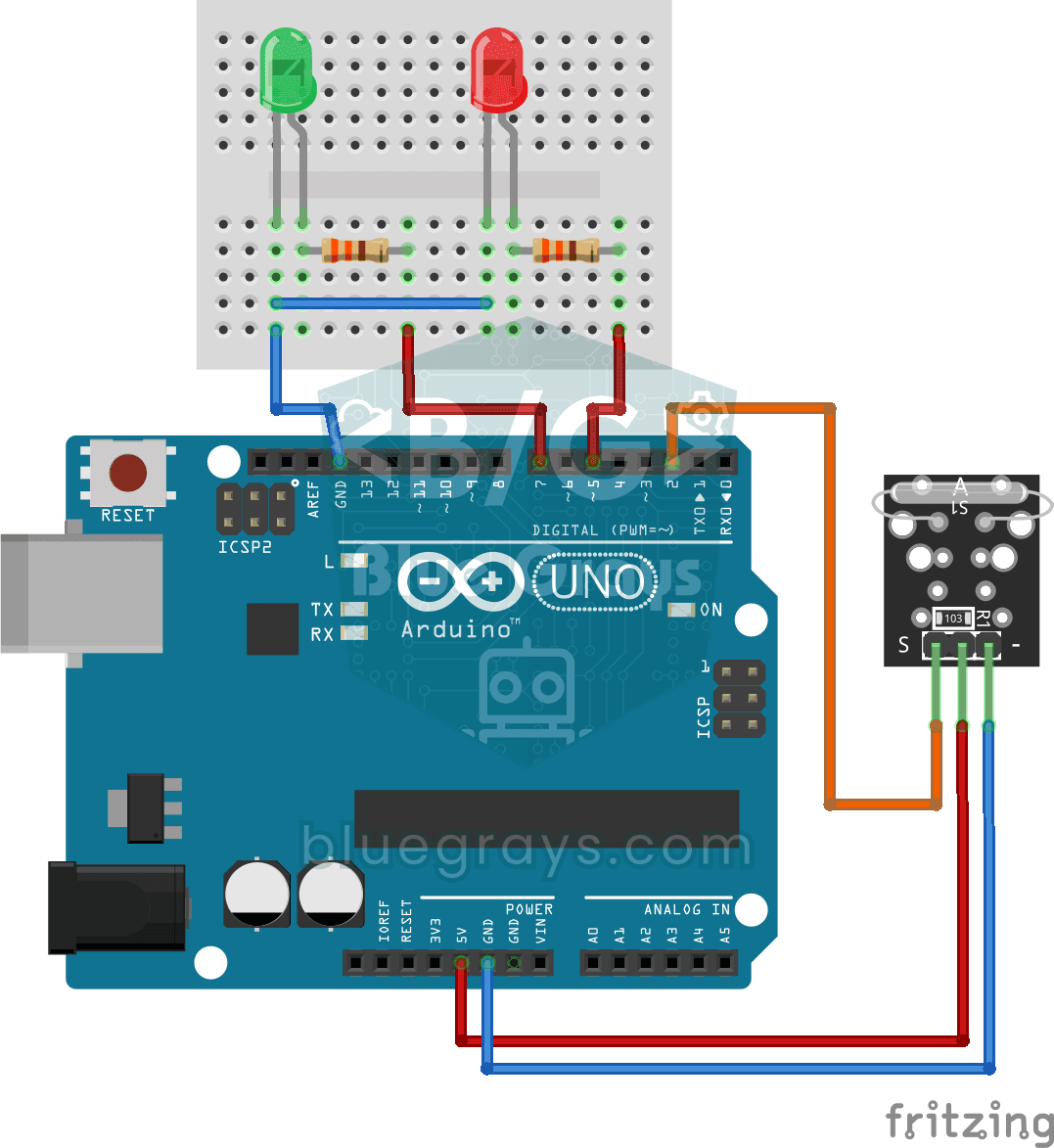
リードスイッチ式ドアセンサー
ライトを見るだけで、ドアが開いているか閉まっているか分かります。ドアに小さな磁石、ドア枠に磁石を検知するスイッチを取り付けます。ドアが閉まっているときは両者が並び、緑のLEDが点灯します。ドアが開いて磁石が離れると、赤いLEDが点灯します。家庭用警報装置のドアセンサーも、こんなシンプルな仕組みです。

ESP32温度データロガー(DHT22 + DS1307 RTC + microSD + OLED)
ESP32で日時付きの温度・湿度記録システムを作ります!DHT22で1分ごとに温度と湿度を読み取り、DS1307 RTCから取得した日時とともにmicroSDカードへCSV形式で記録します。OLEDには最新の温度を大きな文字で表示し、湿度のパーセント値、日時、総記録数も表示します。SDカードの/temp_log.csvファイルはExcel、Google Sheets、Pythonのpandasで開いて分析できます。温室の監視、家や部屋の温度管理、実験室のデータ収集、食品の保管環境や養蜂箱の監視に適しています。