
ESP32サーボWebサーバー:スマートフォンのスライダーでサーボを動かす
ESP32でサーボWebサーバーを作ります。ESP32Servoライブラリ、fetchで角度を送るWebスライダー、ピン選び、電源とGNDの共通化、震えの対策、パンチルトまで解説します。

ESP32でサーボWebサーバーを作るなら、スマートフォンのスライダーでサーボをリアルタイムに回すのがいちばん楽しい方法です。指を滑らせるとサーボがついてきて、スマートフォンにアプリを入れる必要もありません。このガイドでは、ESP32をWebサーバーにし、ブラウザのページからJavaScriptのfetchコマンドでスライダーの値をESP32に送り、ESP32Servoライブラリでサーボをその角度まで動かします。
コードだけでなく、ハードウェア面も詳しく扱います。Wi-Fiでサーボを動かすプロジェクトの多くは、ソフトウェアではなく電源が原因で失敗するからです。サーボが震える、ESP32がリセットする、接続が切れる、といった問題です。どのピンを選ぶか、サーボを何から給電するか、GNDの共通化がなぜ欠かせないか、震えをどう止めるか、そして最後に2つのサーボでパンチルト台を作る方法を、順を追って説明します。
仕組み:スライダーからサーボまで
- スマートフォンのブラウザがESP32のIPアドレスを開くと、ESP32がスライダー付きの小さなHTMLページを返します。
- スライダーを動かすと、ページのJavaScriptが/set?angle=120のようなアドレスにfetchで角度を送ります。ページは再読み込みされません。
- ESP32のWebサーバーがリクエストを受け取り、角度を読んで0〜180の範囲に制限します。
- ESP32Servoライブラリが角度をパルス幅に変換します。0度はおよそ500 µs、180度は2400 µsで、1秒に50回送られます。
- サーボ内部の制御基板がパルスを読み、モーターをその角度まで動かして保持します。
サーボの仕組みや、パルス幅と角度の関係はサーボモーターとは?で説明しました。ここで大事なのは、Arduino標準のServoライブラリがESP32では動かないことです。ESP32は別のハードウェア(LEDC)でPWMを生成するからです。そのためESP32Servoライブラリを使います。同じattach()とwrite()のコマンドが使え、ESP32の2.x系と3.x系のどちらのコアでも動きます。
必要なもの
- ESP32開発ボード(DevKit、NodeMCU-32Sなど)
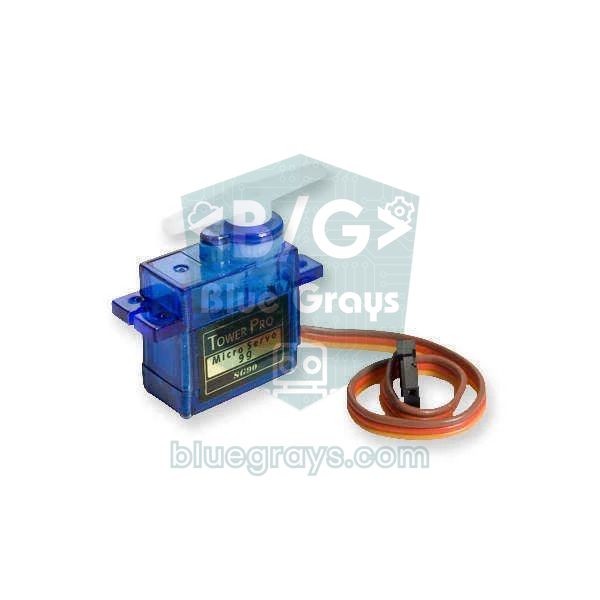
- SG90またはMG90Sサーボ(パンチルト版では2個とパンチルト用ブラケット)
- 外部の5 V電源:2 A以上のアダプター、または単3電池4本用の電池ボックス
- 470〜1000 µFの電解コンデンサー(耐圧10 V以上)
- ブレッドボードとジャンパーワイヤー
- Arduino IDEにインストールしたESP32ボードパッケージと、ライブラリマネージャーから入れたESP32Servoライブラリ
ピンの選び方:サーボにはどのGPIOを使う?
ESP32のほとんどの出力ピンはPWMを出せますが、サーボ向きかどうかはピンによって違います。起動時に短い信号を出すピンにつなぐと、ボードの電源を入れるたびにサーボがピクッと動きますし、入力専用のピンもあります。ボードの全ピンの配置はピン配置ツールで確認できます。
| ピン | サーボ用として | 理由 |
|---|---|---|
| GPIO 13、25、26、27、32、33 | おすすめ | 起動時に信号を出さず、どれもPWM(LEDC)を出せる |
| GPIO 4、16、17、18、19、21、22、23 | 使える | 安全な汎用ピン。I2C(21、22)やSPI(18、19、23)を使うなら空けておく |
| GPIO 2、5、12、14、15 | 避ける | ストラッピングピンや起動時にPWMを出すピン。サーボがピクッと動いたり、ボードが起動しなかったりする |
| GPIO 34〜39 | 使えない | 入力専用で、PWMを出せない |
| GPIO 6〜11 | 使えない | 内部のフラッシュメモリにつながっている |
| GPIO 1と3 | 使えない | USBシリアルの信号線(TX、RX) |
サーボの電源とGNDの共通化
止まっているSG90は10 mA程度しか流しませんが、動き始めたり負荷を支えたりした瞬間に、電流は500〜700 mAに跳ね上がります。ESP32自体も、Wi-Fiで送信している間は約250 mAの電流を瞬間的に流します。両方を同じ弱いUSBラインから給電すると電圧が落ち込み、ESP32は「Brownout detector was triggered」(ブラウンアウト検出)でリセットします。解決策は、サーボを別の5 V電源から給電し、2つの回路のGNDをつなぐことです。
| サーボの線 | 接続先 | 備考 |
|---|---|---|
| 茶色または黒(GND) | 外部電源のマイナスとESP32のGNDピン | GNDの共通化は必須。信号の基準になる |
| 赤(V+) | 外部の5 V電源(4.8〜6 V) | ESP32の3V3ピンには絶対につながない |
| オレンジまたは黄色(信号) | GPIO 13 | SG90やMG90Sなら3.3 Vの信号で十分 |
| 構成 | おすすめの電源 | 備考 |
|---|---|---|
| SG90 1個、無負荷のテスト | USBから給電したESP32ボードの5V(VIN)ピン | 短いテストのみ。Wi-Fiと同時だとブラウンアウトの可能性あり |
| SG90 2個(パンチルト) | 5 Vアダプター、2 A以上 | 電源に470〜1000 µFのコンデンサーを入れる |
| MG996R 1〜2個 | 5〜6 V、3 A以上 | ロック時の電流はサーボ1個あたり2.5 Aに達することがある |
| 持ち運べるプロジェクト | 単3電池4本(アルカリ、6 V) | 充電式のニッケル水素電池は4.8 Vで、これでも問題ない |
ステップ1:ESP32Servoで最初のテスト
Wi-Fiを加える前に、サーボと電源が正しく動くか確認しましょう。ライブラリマネージャーでESP32Servoを検索し、Kevin Harrington氏とJohn K. Bennett氏のライブラリをインストールしてから、下のスケッチを書き込みます。サーボが0度と180度の間をゆっくり往復すればOKです。動かない場合、問題はソフトウェアではなく配線か電源にあります。
1#include <ESP32Servo.h>
2
3const int SERVO_PIN = 13;                  // açılışta sessiz, güvenli pin / quiet at boot, safe pin
4Servo servo;
5
6void setup() {
7  servo.setPeriodHertz(50);                // standart servo 50 Hz / standard servo, 50 Hz
8  servo.attach(SERVO_PIN, 500, 2400);      // 0° = 500 µs, 180° = 2400 µs (SG90)
9}
10
11void loop() {
12  for (int a = 0; a <= 180; a += 2) {      // 0 → 180°
13    servo.write(a);
14    delay(15);
15  }
16  for (int a = 180; a >= 0; a -= 2) {      // 180 → 0°
17    servo.write(a);
18    delay(15);
19  }
20}ステップ2:Webページのスライダーでサーボを操作する
ここからが本題のプロジェクトです。下のスケッチはESP32を家のネットワークに接続し、スライダー付きのページを返して、/setに届いた角度をサーボに書き込みます。HTMLページはraw文字列としてコードの中に入っているので、別にファイルを書き込む必要はありません。Wi-Fiの名前とパスワードを入れて書き込み、シリアルモニタに表示されたIPアドレスをスマートフォンのブラウザで開きましょう。
1#include <WiFi.h>
2#include <WebServer.h>
3#include <ESP32Servo.h>
4
5const char* WIFI_SSID = "AgAdi";          // Wi-Fi adın / your Wi-Fi name
6const char* WIFI_PASS = "Sifre123";       // Wi-Fi şifren / your Wi-Fi password
7const int SERVO_PIN = 13;
8
9WebServer server(80);
10Servo servo;
11int currentAngle = 90;                    // açılışta ortada / centred at start
12
13// Telefonda açılan sayfa / page opened on the phone
14const char PAGE[] PROGMEM = R"rawliteral(
15<!DOCTYPE html><html><head><meta charset="utf-8">
16<meta name="viewport" content="width=device-width,initial-scale=1">
17<title>ESP32 Servo</title>
18<style>
19body{font-family:sans-serif;text-align:center;margin-top:40px}
20input{width:85%;height:40px}
21#v{font-size:56px;font-weight:bold}
22</style></head><body>
23<h2>ESP32 Servo</h2>
24<p><span id="v">%ANGLE%</span>°</p>
25<input type="range" id="s" min="0" max="180" value="%ANGLE%">
26<script>
27const s = document.getElementById('s');
28const v = document.getElementById('v');
29let last = 0, timer = null;
30function send() {
31  fetch('/set?angle=' + s.value);          // açıyı gönder / send the angle
32  last = Date.now();
33}
34s.addEventListener('input', () => {
35  v.textContent = s.value;
36  clearTimeout(timer);
37  if (Date.now() - last > 100) send();     // en fazla 10 istek/sn / at most 10 requests/s
38  else timer = setTimeout(send, 100);      // son değer mutlaka gider / the last value always goes out
39});
40</script></body></html>
41)rawliteral";
42
43void handleRoot() {
44  String html = PAGE;
45  html.replace("%ANGLE%", String(currentAngle));   // slider doğru yerde başlar / slider starts at the right spot
46  server.send(200, "text/html", html);
47}
48
49void handleSet() {
50  if (!server.hasArg("angle")) {
51    server.send(400, "text/plain", "angle?");
52    return;
53  }
54  int angle = constrain(server.arg("angle").toInt(), 0, 180);   // güvenli aralık / safe range
55  if (angle != currentAngle) {             // aynı açıyı tekrar yazma / don't rewrite the same angle
56    servo.write(angle);
57    currentAngle = angle;
58  }
59  server.send(200, "text/plain", String(currentAngle));
60}
61
62void setup() {
63  Serial.begin(115200);
64  servo.setPeriodHertz(50);
65  servo.attach(SERVO_PIN, 500, 2400);
66  servo.write(currentAngle);
67
68  WiFi.mode(WIFI_STA);
69  WiFi.begin(WIFI_SSID, WIFI_PASS);
70  while (WiFi.status() != WL_CONNECTED) {  // bağlanana kadar bekle / wait until connected
71    delay(500);
72    Serial.print(".");
73  }
74  Serial.println();
75  Serial.print("IP: ");
76  Serial.println(WiFi.localIP());          // bu adresi telefonda aç / open this address on your phone
77
78  server.on("/", handleRoot);
79  server.on("/set", handleSet);
80  server.begin();
81}
82
83void loop() {
84  server.handleClient();
85}
このコードには大事なポイントが2つあります。1つ目は、スライダーが動くたびにリクエストを送らないことです。JavaScriptはリクエストの間隔を最低100 ms空け、指を離したときには必ず最後の値を送ります。スライダーは1秒に60回もイベントを出すことがあり、全部送るとESP32のWebサーバーが詰まって、サーボがカクカク動きます。2つ目は、サーバー側でconstrain()が角度を0〜180に制限していることです。誰かがアドレスバーにおかしな値を入力しても、サーボに無理がかかりません。
ページを開くたびに、%ANGLE%というプレースホルダーがサーボの現在の角度に置き換わるので、ブラウザを閉じて開き直してもスライダーは正しい位置から始まります。複数のスマートフォンから同時に接続でき、最後に送られた角度が有効になります。すべてのスマートフォンで即座に更新されるリアルタイムの画面にしたいなら、ESP32の非同期WebサーバーとWebSocketの方法に切り替えましょう。
ルーターがない?ESP32に自分のWi-Fiネットワークを作らせる
サイエンスフェアや庭など、家のネットワークがない場所でプロジェクトを使うなら、ESP32をアクセスポイント(AP)モードで動かしましょう。setup()のWiFi.modeとWiFi.beginの行、そして接続を待つループを下の行に置き換えます。あとはスマートフォンをESP32-Servoネットワークにつなぎ、ブラウザで192.168.4.1を開くだけです。
1// Router yoksa: ESP32 kendi ağını kurar / No router: the ESP32 creates its own network
2WiFi.softAP("ESP32-Servo", "12345678");    // şifre en az 8 karakter / password, at least 8 characters
3Serial.print("IP: ");
4Serial.println(WiFi.softAPIP());           // genellikle 192.168.4.1 / usually 192.168.4.1
サーボの震えを止める方法
- 電源を分けてGNDを共通にする:弱い電源は震えの原因の第1位です。サーボは2 A以上の5 V電源から給電し、GNDをつなぎましょう。
- コンデンサー:サーボの近くで、サーボの電源線の間に470〜1000 µFの電解コンデンサーを入れます。サーボが動き出すときの電圧降下をならしてくれます。コンデンサーの表示はコンデンサーコードツールで読み解けます。
- リクエストを制限する:スライダーのイベントを全部送らないようにします。コードの100 msの制限で、ネットワークとサーボの負担が軽くなります。
- 同じ角度を書き直さない:コードのif (angle != currentAngle)のチェックで、不要な書き込みを省いています。
- 正しいパルス範囲:サーボが端でジーッと鳴るなら、機械的なストッパーを押し続けています。attach()の範囲か角度の制限を狭めましょう。
- 信号線は短く:30 cmより長い線では、信号線とGND線を並べて、できればより合わせて配線しましょう。
- 最後の手段はdetach():サーボが目的の位置に着いたらdetach()を呼ぶと信号が止まり、震えも止まります。ただし、サーボは負荷を保持しなくなります。
それでも直らない場合は、サーボが震えるときの原因と対策をご覧ください。震えの原因を測定とともにひとつずつ確認しています。電池で動かすなら、電池寿命計算ツールでどのくらい持つかを事前に見積もれます。
ステップ3:2つのサーボを使うパンチルト版
パンチルト台には2つのサーボがあり、下のサーボが水平方向(パン)、上のサーボが垂直方向(チルト)に回ります。カメラ、レーザー、超音波センサーを載せれば、遠くから向きを変えられる「目」になります。パン用のサーボをGPIO 13、チルト用のサーボをGPIO 27につなぎ、どちらも同じ外部の5 V電源から給電します。このバージョンの変更点は2つです。ページにスライダーが2つあること、そしてサーボが新しい角度へいきなり飛ばずに、10 msごとに1度ずつ動いてたどり着くことです。動きがなめらかになり、2つのサーボが同じ瞬間に大きな電流を流すのも防げます。
1#include <WiFi.h>
2#include <WebServer.h>
3#include <ESP32Servo.h>
4
5const char* WIFI_SSID = "AgAdi";          // Wi-Fi adın / your Wi-Fi name
6const char* WIFI_PASS = "Sifre123";       // Wi-Fi şifren / your Wi-Fi password
7const int PAN_PIN = 13;                   // yatay servo / pan servo
8const int TILT_PIN = 27;                  // dikey servo / tilt servo
9
10WebServer server(80);
11Servo pan, tilt;
12int panTarget = 90, tiltTarget = 90;      // hedef açılar / target angles
13int panNow = 90, tiltNow = 90;            // anlık açılar / current angles
14unsigned long lastStep = 0;
15
16const char PAGE[] PROGMEM = R"rawliteral(
17<!DOCTYPE html><html><head><meta charset="utf-8">
18<meta name="viewport" content="width=device-width,initial-scale=1">
19<title>ESP32 Pan-Tilt</title>
20<style>body{font-family:sans-serif;text-align:center}input{width:85%;height:40px}</style>
21</head><body>
22<h2>ESP32 Pan-Tilt</h2>
23<p>Pan: <b id="pv">%PAN%</b>°</p>
24<input type="range" id="pan" min="0" max="180" value="%PAN%">
25<p>Tilt: <b id="tv">%TILT%</b>°</p>
26<input type="range" id="tilt" min="20" max="160" value="%TILT%">
27<script>
28const pan = document.getElementById('pan');
29const tilt = document.getElementById('tilt');
30let last = 0, timer = null;
31function send() {
32  fetch('/set?pan=' + pan.value + '&tilt=' + tilt.value);   // iki açı tek istekte / both angles in one request
33  last = Date.now();
34}
35function changed() {
36  document.getElementById('pv').textContent = pan.value;
37  document.getElementById('tv').textContent = tilt.value;
38  clearTimeout(timer);
39  if (Date.now() - last > 100) send();
40  else timer = setTimeout(send, 100);
41}
42pan.addEventListener('input', changed);
43tilt.addEventListener('input', changed);
44</script></body></html>
45)rawliteral";
46
47void handleRoot() {
48  String html = PAGE;
49  html.replace("%PAN%", String(panTarget));
50  html.replace("%TILT%", String(tiltTarget));
51  server.send(200, "text/html", html);
52}
53
54void handleSet() {
55  if (server.hasArg("pan"))  panTarget  = constrain(server.arg("pan").toInt(), 0, 180);
56  if (server.hasArg("tilt")) tiltTarget = constrain(server.arg("tilt").toInt(), 20, 160);   // braket sınırı / bracket limit
57  server.send(200, "text/plain", "OK");
58}
59
60// Her 10 ms'de hedefe 1 derece yaklaş: yumuşak hareket, düşük akım
61// Step 1 degree toward the target every 10 ms: smooth motion, lower current peaks
62void moveSmoothly() {
63  if (millis() - lastStep < 10) return;
64  lastStep = millis();
65  if (panNow != panTarget) {
66    panNow += (panTarget > panNow) ? 1 : -1;
67    pan.write(panNow);
68  }
69  if (tiltNow != tiltTarget) {
70    tiltNow += (tiltTarget > tiltNow) ? 1 : -1;
71    tilt.write(tiltNow);
72  }
73}
74
75void setup() {
76  Serial.begin(115200);
77  pan.setPeriodHertz(50);
78  tilt.setPeriodHertz(50);
79  pan.attach(PAN_PIN, 500, 2400);
80  tilt.attach(TILT_PIN, 500, 2400);
81  pan.write(panNow);
82  tilt.write(tiltNow);
83
84  WiFi.mode(WIFI_STA);
85  WiFi.begin(WIFI_SSID, WIFI_PASS);
86  while (WiFi.status() != WL_CONNECTED) {
87    delay(500);
88    Serial.print(".");
89  }
90  Serial.println();
91  Serial.print("IP: ");
92  Serial.println(WiFi.localIP());
93
94  server.on("/", handleRoot);
95  server.on("/set", handleSet);
96  server.begin();
97}
98
99void loop() {
100  server.handleClient();                   // istekleri işle / handle requests
101  moveSmoothly();                          // servoları hedefe taşı / move the servos toward their targets
102}チルト軸は20〜160度に制限しています。プラスチック製のパンチルト用ブラケットの多くは、上のサーボが端の位置で台座に当たってしまうからです。自分の台では、サーボをゆっくり両端に動かし、当たる直前の角度をメモして、スライダーのmin・maxの値とコードのconstrain()の制限をそれに合わせましょう。さらにサーボを増やすなら、ESP32のピンから16チャンネルのPCA9685サーボドライバーボードに切り替えると、配線も電源もずっと楽になります。
よくある間違いと対処法
- サーボがまったく動かない:GNDがつながっていない、サーボが3V3から給電されている、または信号線が入力専用のGPIO 34〜39のどれかにつながっています。
- サーボが動くとESP32がリセットする:電源が足りていません。サーボを別の5 V電源から給電し、コンデンサーを追加しましょう。
- 「This library only supports boards with an AVR...」(AVRボード専用ライブラリ)というエラー:ArduinoのServoライブラリはESP32に対応していません。#include <ESP32Servo.h>を使いましょう。
- ページが開かない:スマートフォンとESP32が同じネットワークにいない、スマートフォンがモバイルデータに切り替わっている、またはネットワークが5 GHzです。ESP32は2.4 GHzのネットワークにしか接続できません。そのほかの接続トラブルはESP32がWi-Fiにつながらないときをご覧ください。
- サーボがスライダーより遅れて動く:リクエストがたまりすぎています。JavaScriptの100 msの制限を残すか、150 msに上げましょう。
- ボードの電源を入れるたびにサーボがピクッと動く:起動時にPWMを出すピン(GPIO 2、5、12、14、15)に信号線がつながっています。GPIO 13、25〜27、32〜33に移しましょう。
スマートフォンのスライダーでサーボを操作する仕組みは、ロボットアーム、カメラ台、スマートロック、遠隔で開くふたなど、多くのプロジェクトの土台になります。もっと強いサーボに替えるなら、MG996Rサーボモーターで電源の容量を計算しましょう。BlueGraysアプリでは、ESP32の可変抵抗によるサーボ制御、サーボを使ったRFIDドアロック、ESP32 Webサーバーのプロジェクトを、配線図とコード付きで順を追って作れます。
よくある質問
ESP32でサーボモーターを制御するには?
ESP32Servoライブラリをインストールし、サーボの信号線をGPIO 13のような安全なピンにつなぎ、servo.attach(13, 500, 2400)で開始してからservo.write(角度)を使います。サーボはESP32ではなく外部の5 V電源から給電し、GNDを共通にしましょう。
ESP32でServo.hが動かないのはなぜですか?
Arduino標準のServoライブラリはAVRやSAMDなどのプロセッサー向けに書かれていて、ESP32のPWMハードウェア(LEDC)を知りません。ESP32Servoライブラリなら同じコマンドが使え、ESP32の2.x系と3.x系のどちらのコアでも動きます。
ESP32の3.3 Vの信号でサーボは動きますか?
SG90、MG90S、MG996Rなど、一般的なサーボの多くは3.3 Vの信号を問題なく読み取ります。トラブルの原因はほぼ必ず信号ではなく電源です。サーボの赤い線は、十分な電流を流せる5〜6 Vの電源につなぐ必要があります。
ESP32でいくつのサーボを制御できますか?
従来のESP32のLEDCユニットには16のPWMチャンネルがあるので、理論上は16個までサーボを動かせます。実際には先に使えるピンや電源が足りなくなるため、4個を超えるならI2CでつなぐPCA9685ドライバーボードのほうがすっきりします。
ルーターなしでESP32からサーボを操作できますか?
できます。WiFi.softAP()でESP32をアクセスポイントモードにすると、自分のWi-Fiネットワークを作ります。スマートフォンをそのネットワークにつなぎ、ブラウザで192.168.4.1を開けば、同じスライダーのページを使えます。
ESP32につないだサーボが震えるのはなぜですか?
よくある原因は、電源不足、GNDが共通になっていないこと、1秒あたりのコマンドが多すぎることです。サーボを別の5 V電源から給電し、470〜1000 µFのコンデンサーを入れて、Webページのリクエストを100 msに1回に制限しましょう。
この記事を読んだ後に作れるプロジェクト
全プロジェクトを見る
ESP32サーボモーター(ポテンショメーター制御)
このプロジェクトでは、ポテンショメーターでSG90サーボモーターを制御します。ポテンショメーターから読み取ったアナログ値を0~180度の範囲に変換し、サーボの角度を調整します。ESP32Servoライブラリは、ESP32の出力に対応した適切なGPIOでサーボ信号を生成します。このプロジェクトではGPIO 18を使います。ロボットアームやカメラ用ジンバル、自動ドアの機構に使われる基本的な制御方法です。

ESP32のRFIDドアロック(RC522 + サーボモーター + OLED + ブザー + LED)
ESP32、RC522 RFIDモジュール、SG90サーボモーター、SSD1306 OLEDディスプレイ、アクティブブザー、LED2個を使ってスマートドアロックを作ります。カードを読み取ると、UIDをコード内に登録した許可済みカードの一覧と照合します。許可されたカードなら、サーボモーターを回して解錠し、緑色のLEDが点灯して短い音が2回鳴ります。5秒後に自動で施錠します。許可されていないカードでは赤色のLEDが点灯し、短い間隔で3回音を鳴らして警告し、読み取ったUIDをOLEDに表示します。実際のIoTセキュリティの仕組みを実践的に学べます。

ESP32非同期Webサーバー(LCDにIPアドレスを表示)
このプロジェクトでは、ESP32を同じWi-Fiネットワーク上のスマートフォンやパソコンから操作できる非同期Webサーバーにします。ESPAsyncWebServerライブラリを使うと、従来のWebServer.hのように1つのリクエストで処理がブロックされず、複数のリクエストを同時に処理できます。ブラウザーでESP32のIPアドレスを開き、ON/OFFボタン(/onと/offのルート)を押すと、GPIO 5に接続したLEDを点灯・消灯できます。

ESP32 WebSocketカウンター(2つのボタン+LCD+Webリアルタイム表示)
このプロジェクトでは、ESP32に接続した2つのボタンでカウンターの値を変更します(GPIO 5で増加、GPIO 4で減少)。値は16x2 I2C LCDに即座に反映され、ESPAsyncWebServerのWebSocket機能により、接続中のすべてのブラウザーでもページを再読み込みせずに更新されます。HTTPポーリングの代わりに1つの接続を維持し、ESP32がws.textAll()で新しい値を全員に送信します。

ESP32 Wi-Fi STA接続(LCDディスプレイ付き)
このプロジェクトでは、ESP32をステーション(STA)モードで家庭のWi-Fiネットワークに接続し、安全で障害に強い接続を実現します。SSIDとパスワードを別のsecrets.hファイルに保存してGitへの流出を防ぎ、自動再接続の仕組みを実装します。RSSIによる信号強度とIPアドレスはI2C LCDディスプレイに表示します。内蔵LEDは状態表示に使います。実運用を想定した接続管理の仕組みです。

ESP32 mDNS:bluegrays-esp.localでデバイスにアクセス(LCD付き)
このプロジェクトでは、ESP32にmDNS(Multicast DNS)サービスを追加し、IPアドレスの代わりにbluegrays-esp.localのような覚えやすいホスト名でアクセスできるようにします。DHCPで割り当てられるIPアドレスが変わっても、同じ名前でデバイスにアクセスできます。小さなWebサーバーも動かし、ブラウザーでhttp://bluegrays-esp.local/を開いてLEDを操作します。I2C LCDディスプレイにはホスト名、IPアドレス、LEDの状態をトルコ語と英語で表示します。iOS、macOS、LinuxはmDNSに標準対応しています。
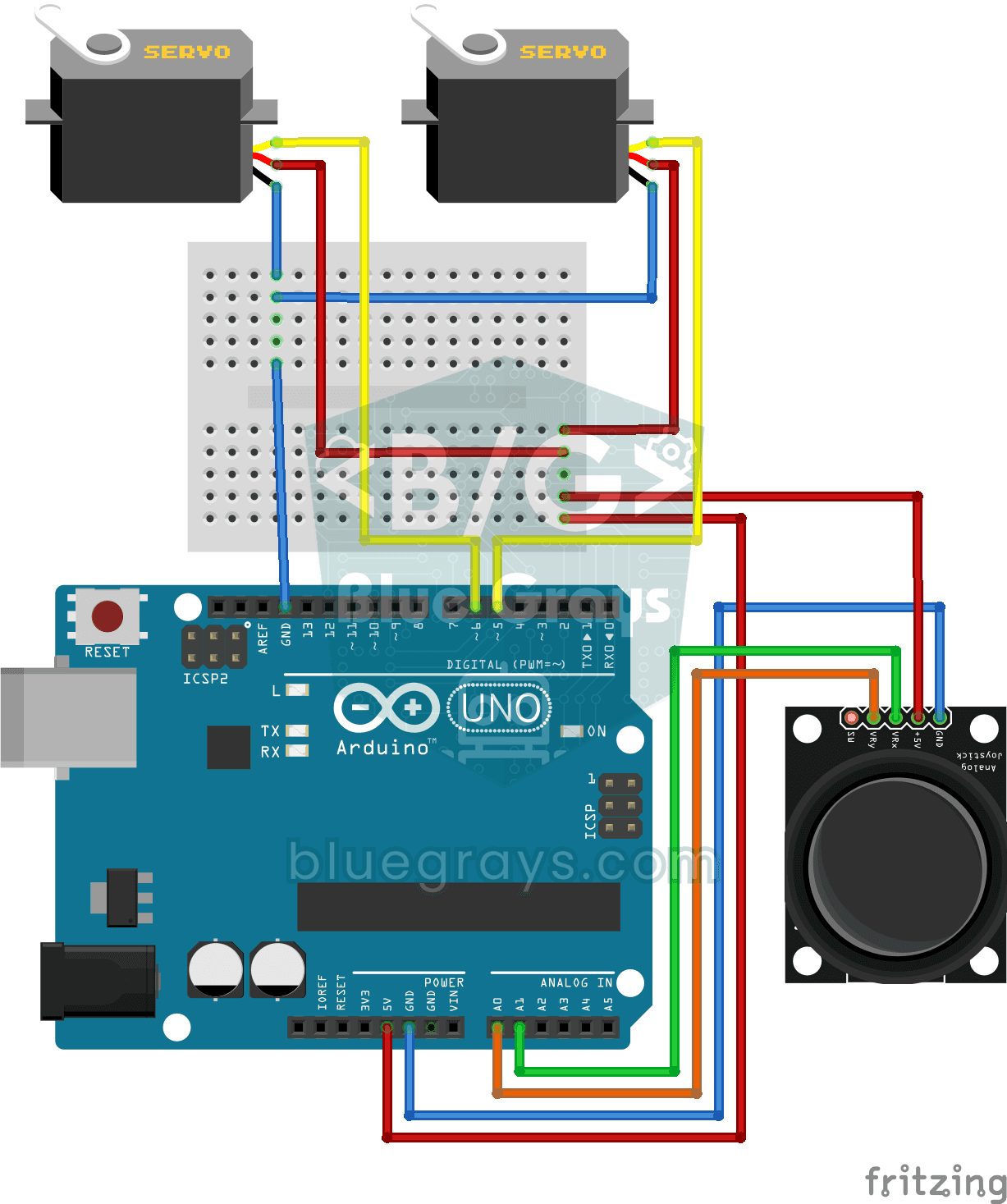
ジョイスティックでサーボモーターを制御
防犯カメラの向きを変えるように、ジョイスティックで2つのモーターを操作します。スティックを左右に倒すと下側のサーボモーターがゆっくり回り、上下に倒すと上側のサーボモーターが上下に傾きます。手を離すと、どちらもその位置で止まります。カメラやレーザーの台座など、2方向に動く装置の基礎を作ります。