
サーボモーターのジッター:Arduino、ESP32、Picoでの直し方
サーボモーターが震える、勝手に回る、Arduinoがリセットされる、といった症状は、適切な電源、共通GND、コンデンサ、ESP32/PicoのPWM設定で直せます。

サーボモーターのジッター(震え)は、Arduinoのプロジェクトでとてもよく起こり、しかも原因が分かりにくい不具合の1つです。止まっているはずのサーボがジーッと音を立てて震えたり、何も命令していないのに勝手に回ったり、動いた瞬間にArduinoがリセットされてコードが最初からやり直しになったりします。うれしいことに、こうした症状の多くはサーボの故障ではありません。原因はおもに電源不足、共通GNDの欠落、コンデンサの不足、信号のノイズ、ライブラリの競合の5つです。
このガイドでは、それぞれの原因がなぜ起こるのか、テスターでどう見つけるのか、どうすれば根本的に直せるのかを説明します。よく使われるサーボ(SG90、MG90S、MG996R)の電流の計算、正しい配線、ソフトウェアでジッターを抑えるArduinoのコード、ESP32のLEDCによるPWM設定、Raspberry Pi PicoでのMicroPythonによる解決方法も紹介します。サーボの動作のしくみをまだ知らない場合は、先に「サーボモーターとは?」をご覧ください。
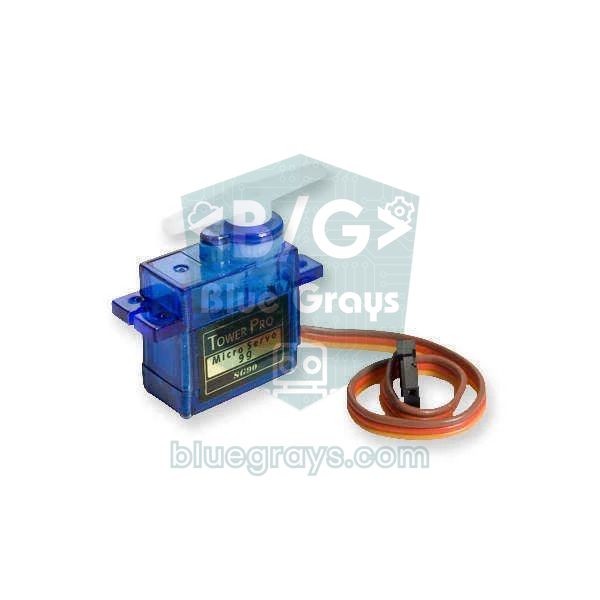
サーボはなぜ震える?動作のしくみを理解する
ホビー用サーボの中には、小さなDCモーター、ギアボックス、出力軸につながったポテンショメーター、制御回路が入っています。Arduinoは20ミリ秒ごと(50 Hz)にサーボへパルスを送り、そのパルス幅で目標の角度を指定します。おおよそ0.5〜1 msが0度、1.5 msが90度、2〜2.4 msが180度に相当します。制御回路はこのパルスを、ポテンショメーターから読み取った実際の位置と比べ、差があれば修正する方向にモーターを回します。この閉ループのため、サーボはパルス幅のわずかな揺れも新しい命令として受け取ります。パルスが数マイクロ秒ずれたり、電源電圧が下がったり、少しでもノイズが乗ったりすると、サーボは修正を続けます。これが聞こえるジーッという音と、目に見える震えの正体です。SG90のようなサーボには約10 µsの不感帯(デッドバンド)があり、信号の揺れがこれを超えるとモーターが動き始めます。
| 項目 | SG90 | MG90S | MG996R |
|---|---|---|---|
| 動作電圧 | 4.8〜6 V | 4.8〜6 V | 4.8〜7.2 V |
| ギア | プラスチック | 金属 | 金属 |
| トルク(4.8 V) | 約1.8 kg·cm | 約1.8 kg·cm | 約9.4 kg·cm |
| 動作時の電流 | 100〜250 mA | 150〜300 mA | 500〜900 mA |
| ストール電流 | 約650〜750 mA | 約0.7〜1 A | 約2.5 A |
| おすすめの電源(サーボ1個) | 5 V 1 A | 5 V 1 A | 6 V 3 A |
症状と考えられる原因
| 症状 | 考えられる原因 | 最初にすること |
|---|---|---|
| 止まっているときもずっとジーッと鳴り、少し震える | ノイズの多い信号、揺れるポテンショメーターの値、機械的な限界への押し付け | コードにフィルタと不感帯を加え、角度の範囲を5〜175度に狭める |
| サーボが動くとArduinoがリセットされる | 電源電圧が落ち込む(ブラウンアウト) | サーボを5〜6 Vの外部電源で動かす |
| サーボが勝手にランダムに回る | 共通GNDがない、または信号線が浮いている | 外部電源のGNDをArduinoのGNDにつなぐ |
| 電源投入時にサーボが急に跳ねる | attach()時の90度の命令、ESP32の起動用ピン | 開始角度を設定し、ESP32ではGPIO 18などの安全なピンを選ぶ |
| ほかのモジュールが動いているときだけサーボが震える | ライブラリが割り込みを止めている、またはタイマーの競合 | 競合するライブラリを探し、必要ならPCA9685ドライバを使う |
| 片側の端でサーボが無理をして熱くなる | パルスの範囲がサーボの機械的な限界を超えている | attach(pin, min, max)でパルスの範囲をキャリブレーションする |
| 360度サーボが止まるはずのところでゆっくり回る | 中央の値(約1500 µs)がずれている | サーボの半固定抵抗を回すか、停止の値を微調整する |
原因1:電源不足とArduinoのリセット
サーボのジッターとリセットの一番の原因は、サーボをArduinoの5Vピンから給電していることです。SG90は待機中には数ミリアンペアしか流れませんが、動き始めの数ミリ秒、特に負荷がかかっているときや軸が障害物に当たったときには650 mAを超えることがあります。Arduino UnoをUSBで動かしている場合、5Vラインはパソコン側のUSBポートと、ボード上の500 mAの復帰型ヒューズで制限されます。急に電流が流れると、5Vラインは4 Vより下がることがあります。ATmega328Pのブラウンアウト保護が働くのは約2.7 Vからですが、その手前の電圧低下でも、サーボの制御回路、センサー、シリアル通信はすでに乱れています。電圧が十分に落ち込むとマイコンが再起動し、コードがsetup()からやり直され、サーボがまた開始位置へ戻り、また電流が流れ、ループにはまってしまいます。これはArduinoが勝手にリセットされる問題の典型的な例です。
原因を確かめるのは簡単です。テスターを5VとGNDの間につないで、サーボを動かしてみます。測った電圧が4.6 Vより下がる、またはサーボが動くたびに値が跳ねるなら、原因は電源です。対策として、サーボは別の電源から給電し、電流はストール電流をもとに計算します。SG90を4個使うロボットアームなら4 × 0.7 A = 2.8 Aになるので、5 V 3 A以上のACアダプターかLM2596降圧コンバーターが妥当です。MG996Rのような強力なサーボでは、サーボ1個あたり2.5 Aを見込んでください。電池で動かすなら、単3電池4本(アルカリで約6 V、ニッケル水素で4.8 V)や、2SのLi-ionパックから6 Vに降圧したものがよく動きます。電池寿命計算ツールを使えば、プロジェクトがどのくらい持つかを前もって確認できます。
正しい配線:外部電源と共通GND
| サーボの線 | Arduino Uno | ESP32 | Raspberry Pi Pico | 5〜6 Vの外部電源 |
|---|---|---|---|---|
| 茶 / 黒(GND) | GND | GND | GND | マイナス(-) |
| 赤(V+) | 接続しない | 接続しない | 接続しない | プラス(+) |
| オレンジ / 黄(信号) | D9 | GPIO 18 | GP15 | 接続しない |
| 外部電源のGND | GND(共通) | GND(共通) | GND(共通) | マイナス(-) |
この表でいちばん大事なのは最後の行です。サーボは、信号線のパルスを自分のGNDを基準にして測ります。外部電源のマイナスがArduinoのGNDにつながっていないと、信号には基準点がなくなります。するとサーボは、配線に乗った漏れ電圧や商用電源由来のノイズをランダムなパルスとして読み取り、勝手に回り始めます。共通グラウンドがなぜ欠かせないのかは、「GNDと共通グラウンド」の記事で詳しく説明しています。ブレッドボードで作業しているなら、MB102電源モジュールはサーボのラインに給電する手軽な方法です。ただし、このモジュールのレギュレーターは実際には約700〜800 mAが限界なので、使えるのはせいぜい小さなサーボ1〜2個までです。
コンデンサを追加する:どの値を、どこに?
外部電源を使っていても、サーボモーターが動き出すたびに数ミリ秒の電流パルスが発生します。配線が細くて長いと、このパルスで電圧に瞬間的なくぼみができ、そのあいだサーボの制御回路が不安定になってジッターが始まります。対策は、サーボの電源ラインに局所的なエネルギーの蓄えを置くことです。サーボのコネクターにできるだけ近いところで、プラスとマイナスの間に470〜1000 µFの電解コンデンサをつなぎ、それと並列に100 nFのセラミックコンデンサを入れます。電解コンデンサは大きくて短時間の電流の需要をまかない、セラミックコンデンサはモーターのブラシが出す高周波ノイズを取り除きます。コンデンサの耐圧は電源電圧の1.5〜2倍以上にします。5〜6 Vのサーボのラインなら、10 Vか16 Vのコンデンサが適しています。サーボが複数あるときは、大きなコンデンサを1個置くより、サーボごとに470 µFを1個ずつそばに置くほうがよく効きます。
信号のノイズと配線の取り回し
- 配線を短くする:サーボの信号線は50 cmより長くしないようにしましょう。延長が必要な場合は、信号線とGND線をより合わせて(ツイストペアにして)引き回します。
- 直列抵抗を入れる:ボードのピンとサーボの信号線の間に220〜470 Ωの抵抗を入れると、長い配線で起こる反射やリンギングが減ります。ピンをショートから守る効果もあります。
- 電源と信号を分ける:モーターやリレーの電流が流れる線を、サーボの信号線と平行に配線しないでください。交差させる必要があるときは直角に交差させます。
- ブレッドボードの接触を確認する:ゆるいジャンパーワイヤーやへたったブレッドボードの接点は、瞬間的な接触不良の原因になります。線に触れるとジッターの様子が変わるなら、原因は接触です。
- ポテンショメーターのノイズ:ポテンショメーターでサーボを操作している場合、analogReadの値が数カウント揺れ、その揺れがそのまま角度に現れます。ポテンショメーターのワイパー(中央の端子)とGNDの間に100 nFのコンデンサを入れ、コードでもフィルタをかければ解決します。
- 3.3 Vの信号:ESP32とPicoは3.3 Vのパルスを出します。SG90やMG996Rなど、ほとんどのサーボは問題なく認識しますが、まれに動作が不安定なサーボにはレベル変換モジュールを使うことができます。
コードでジッターを防ぐ:フィルタと不感帯
ハードウェアに問題がなくても、ソフトウェアがサーボを震えさせることがあります。よくある間違いは、loop()の周回ごとにattach()を呼ぶこと、ポテンショメーターの生の値をそのままwrite()に渡すこと、サーボを物理的な限界(0度や180度)まで押し付けることです。安いサーボでは、機械的なストッパーが0度と180度より少し内側にあることがよくあります。するとサーボは目標に届かず押し続け、ジーッと鳴って熱くなります。下のコードは3つの対策を同時に行います。指数平均で読み取り値をなめらかにし、角度を5〜175度の範囲に収め、角度が2度以上変わったときだけサーボに新しい命令を送ります。フィルタリングの方法をもっと広く知りたい場合は、「センサーデータのフィルタリング」の記事をご覧ください。
1#include <Servo.h>
2
3const int SERVO_PIN = 9;     // servo sinyal pini / servo signal pin
4const int POT_PIN = A0;      // potansiyometre orta ucu / potentiometer wiper
5const int DEADBAND = 2;      // derece cinsinden ölü bölge / dead band in degrees
6
7Servo servo;
8float filtered = 0;          // filtrelenmiş okuma / filtered reading
9int lastAngle = -1;          // son gönderilen açı / last angle sent
10
11void setup() {
12  servo.write(90);              // attach öncesi başlangıç açısı (AVR) / start angle before attach (AVR)
13  servo.attach(SERVO_PIN);      // yalnızca bir kez / only once
14  filtered = analogRead(POT_PIN);
15}
16
17void loop() {
18  int raw = analogRead(POT_PIN);
19  filtered = filtered * 0.9 + raw * 0.1;            // üstel ortalama / exponential moving average
20  int angle = map((int)filtered, 0, 1023, 5, 175);  // sınırlara dayanma / stay away from end stops
21
22  if (lastAngle < 0 || abs(angle - lastAngle) >= DEADBAND) {
23    servo.write(angle);         // yalnızca belirgin değişimde / only on a real change
24    lastAngle = angle;
25  }
26  delay(15);
27}| 行 / 命令 | 何をするか |
|---|---|
| servo.write(90)(attach前) | 標準のAVR用Servoライブラリで、最初のパルスを90度から始めさせます。電源投入時の跳ねを減らします。 |
| filtered = filtered * 0.9 + raw * 0.1(指数移動平均) | 指数移動平均です。急な揺れを抑え、ゆっくりした変化は通します。係数0.1を小さくするほどフィルタは強くなりますが、反応は遅くなります。 |
| map(..., 5, 175)(角度の範囲) | サーボを機械的なストッパーに押し付けずに動かします。 |
| DEADBAND = 2(不感帯) | 角度の変化が2度未満なら新しい命令を送りません。不感帯が小さなジッターをカットします。 |
| delay(15)(待機) | サーボが新しい位置に着くまでの時間を与え、読み取りの頻度を抑えます。 |
| attach(pin, 500, 2400)(パルス範囲の指定) | パルスの範囲を、サーボの実際の限界に合わせてキャリブレーションするのに使います。初期値は544 µsと2400 µsです。 |
| servo.detach()(パルスの停止) | サーボが目標に着いたらパルスを止めます。ジーッという音は止まりますが、サーボは保持トルクを失います。 |
ライブラリとタイマーの競合
Arduino Unoの標準のServoライブラリは、ハードウェアのTimer1と割り込みを使ってパルスを作ります。この方式では1つのタイマーで最大12個のサーボを動かせますが、副作用が2つあります。Timer1を使うほかのライブラリとは同時に使えないこと、そしてパルスの正確さが割り込みが時間どおりに動くかどうかに左右されることです。割り込みを数百マイクロ秒止めるコードがあると、その間に作られていたパルスが伸びてしまい、サーボがピクッと動きます。ある特定のモジュールが動き出したときだけジッターが始まるなら、ほぼ確実にこの状況です。
- 9番・10番ピンのanalogWrite:Servoライブラリを使うと、UnoではこのふたつのピンでPWMが使えなくなります。ここにつないだLEDやモータードライバは、3、5、6、11番ピンのいずれかに移してください。
- 433 MHz RFのライブラリ:VirtualWireや、RadioHeadのRH_ASKドライバも初期設定でTimer1を使います。コンパイルエラーになるか、サーボの動きが不規則になります。詳しくは「433 MHz RFモジュール」の記事をご覧ください。
- NeoPixelのテープ:Adafruit NeoPixelやFastLEDは、データ送信中に割り込みを止めます。長いテープではこれが数ミリ秒になり、更新のたびにサーボがピクッと動きます。WS2812Bとサーボを一緒に使うときは、テープの更新回数を減らしてください。
- SoftwareSerialとDHT:どちらもバイトの受信中やセンサーの読み取り中に、短時間割り込みを止めます。Bluetoothモジュールで操作するサーボアームで見られるジッターのよくある原因です。
- 根本的な解決:自分のハードウェアでパルスを作るPCA9685サーボドライバを使います。そうすれば、Arduinoが何をしていても、最大16個のサーボにジッターのない信号を送れます。
ESP32でのサーボのPWM設定
Arduinoの標準のServoライブラリはESP32では動きません。代わりにESP32Servoライブラリを使うか、内蔵のLEDC PWMユニットを直接使います。LEDCはハードウェアで動くので割り込みの影響を受けず、とても安定したパルスを出します。条件は、周波数を50 Hzに、分解能を十分な値に設定することだけです。14ビットの分解能では20 msの周期が16384ステップに分かれ、1ステップは約1.22 µsになります。サーボには十分すぎる精度です。14ビットを選んだのは、ESP32-S3やESP32-C3などの新しいチップもこの値に対応しているからです。ESP32 Arduinoコアの3.xでLEDCの関数が変わったため、下のコードはどちらのバージョンでもコンパイルできるように書いています。
1// ESP32 Arduino core 2.x ve 3.x uyumlu / compatible with ESP32 Arduino core 2.x and 3.x
2const int SERVO_PIN = 18;      // güvenli bir GPIO / a safe GPIO
3const int PWM_FREQ = 50;       // 50 Hz = 20 ms periyot / 20 ms period
4const int PWM_BITS = 14;       // ESP32, S3 ve C3 destekler / supported by ESP32, S3 and C3
5const int MIN_US = 500;        // 0 derece darbesi / 0 degree pulse
6const int MAX_US = 2400;       // 180 derece darbesi / 180 degree pulse
7
8#if ESP_ARDUINO_VERSION_MAJOR < 3
9const int PWM_CHANNEL = 0;     // 2.x için LEDC kanalı / LEDC channel for 2.x
10#endif
11
12uint32_t usToDuty(uint32_t us) {
13  return us * ((1UL << PWM_BITS) - 1) / 20000UL;  // mikrosaniyeyi duty değerine çevir / convert microseconds to duty
14}
15
16void servoWriteUs(uint32_t us) {
17#if ESP_ARDUINO_VERSION_MAJOR >= 3
18  ledcWrite(SERVO_PIN, usToDuty(us));     // 3.x: pin numarası / pin number
19#else
20  ledcWrite(PWM_CHANNEL, usToDuty(us));   // 2.x: kanal numarası / channel number
21#endif
22}
23
24void servoWriteAngle(int angle) {
25  angle = constrain(angle, 0, 180);
26  servoWriteUs(map(angle, 0, 180, MIN_US, MAX_US));
27}
28
29void setup() {
30#if ESP_ARDUINO_VERSION_MAJOR >= 3
31  ledcAttach(SERVO_PIN, PWM_FREQ, PWM_BITS);
32#else
33  ledcSetup(PWM_CHANNEL, PWM_FREQ, PWM_BITS);
34  ledcAttachPin(SERVO_PIN, PWM_CHANNEL);
35#endif
36  servoWriteAngle(90);           // başlangıç konumu / start position
37}
38
39void loop() {
40  for (int a = 30; a <= 150; a++) {   // yumuşak tarama / smooth sweep
41    servoWriteAngle(a);
42    delay(15);
43  }
44  for (int a = 150; a >= 30; a--) {
45    servoWriteAngle(a);
46    delay(15);
47  }
48}
ESP32特有の落とし穴がほかに2つあります。1つ目は起動用ピンです。GPIO 0、2、12、14、15などのピンや、シリアルポートの1番・3番ピンは、起動時に短いパルスを出すことがあります。サーボがこれらのピンにつながっていると、リセットのたびに跳ねます。サーボにはGPIO 13、18、19、23、25、26、27、32、33が安全です。34〜39番のピンは入力専用なのでサーボを動かせません。2つ目は電源の敏感さです。Wi-FiをオンにしたESP32は、それだけで300 mAを超える電流パルスを流します。サーボを同じラインから給電すると、シリアルモニタに「Brownout detector was triggered」(ブラウンアウト検出)というメッセージが出ます。このエラーの直し方は「ESP32のブラウンアウトとGuru Meditation」の記事で説明しました。要するに、サーボは別の電源から給電し、GNDをつなぎます。
Raspberry Pi Picoでのサーボ(MicroPython)
Raspberry Pi PicoはすべてのGPIOピンでハードウェアPWMを出せます。チップには8つのPWMスライスと合計16チャンネルがあります。MicroPythonでは、PWMオブジェクトの周波数を50 Hzにしたあと、duty_ns()でパルス幅をナノ秒単位で直接指定できます。パーセントや16ビットのデューティ比を計算するより、ずっと安全です。下のコードは、GP26のポテンショメーターでGP15のサーボを操作し、Arduinoの例とまったく同じフィルタと不感帯の考え方を使っています。Picoの3V3出力は、電圧の面でも電流の面でもサーボの電源には向きません。サーボは5 Vの外部電源から給電し、GNDを共通にしてください。
1from machine import Pin, PWM, ADC
2import time
3
4servo = PWM(Pin(15))          # servo sinyali GP15 / servo signal on GP15
5servo.freq(50)                # 50 Hz = 20 ms
6pot = ADC(26)                 # potansiyometre GP26 (ADC0) / potentiometer on GP26 (ADC0)
7
8MIN_US = 500                  # 0 derece / 0 degrees
9MAX_US = 2400                 # 180 derece / 180 degrees
10DEADBAND = 2                  # ölü bölge (derece) / dead band (degrees)
11
12def write_angle(angle):
13    angle = max(5, min(175, angle))              # sınırlara dayanma / stay away from end stops
14    us = MIN_US + (MAX_US - MIN_US) * angle // 180
15    servo.duty_ns(us * 1000)                     # mikrosaniye -> nanosaniye / microseconds -> nanoseconds
16
17filtered = pot.read_u16()
18last = -100
19write_angle(90)               # başlangıç konumu / start position
20
21while True:
22    filtered = filtered * 0.9 + pot.read_u16() * 0.1   # üstel ortalama / exponential moving average
23    angle = int(filtered * 180 / 65535)
24    if abs(angle - last) >= DEADBAND:
25        write_angle(angle)
26        last = angle
27    time.sleep_ms(20)
ステップごとのチェックリスト
- サーボをボードから外し、5〜6 Vの外部電源だけで給電します。電源の電流が「サーボの数 × ストール電流」をまかなえることを確認します。
- 外部電源のGNDを、Arduino、ESP32、PicoのGNDにつなぎます。この1本の線だけで「勝手に回る」問題の多くが解決します。
- サーボが動いている間に、テスターで電源電圧を測ります。4.6 Vより下がるなら、もっと強い電源か太い線を使います。
- サーボのコネクターのそばに470〜1000 µFの電解コンデンサと100 nFのセラミックコンデンサを入れ、極性を確認します。
- 信号線を短くし、必要なら220〜470 Ωの直列抵抗を入れ、ブレッドボードの接触を確実にします。
- コードで、attach()がsetup()の中でだけ呼ばれていること、角度が5〜175度の範囲に収まっていること、フィルタと不感帯を使っていることを確認します。
- ほかのモジュールが動くとサーボが震える場合は、ライブラリを1つずつ無効にして競合を探します。必要ならPCA9685に切り替えます。
- それでも震えるなら、別のサーボに交換して試します。ポテンショメーターがすり減ったサーボやギアが欠けたサーボは、どんな条件でも震えます。
サーボを使うプロジェクトで気をつけること
- ロボットアーム:サーボが4個や6個あるロボットアームでは、すべてのサーボを同時に動かさないでください。命令を100〜200 msずつずらして並べれば、電流のピークが重なりません。
- レーダーのプロジェクト:Arduinoレーダーのように常にスキャンするプロジェクトでは、サーボを1度ずつ回し、ステップごとに15〜30 ms待ちます。急に大きく跳ばすと、ジッターと電流のパルスの両方の原因になります。
- 重い負荷:ドアロックやカメラの台など、負荷がかかる用途では、SG90ではなく金属ギアのMG996Rを使い、電源は3 A以上を選びます。
- 連続回転サーボ:FS90Rのような360度サーボが停止位置でゆっくり回るのはジッターではなく、キャリブレーションの問題です。停止の値を1500 µs前後で微調整してください。
- 電池で動かすプロジェクト:動きが終わったらdetach()でサーボを解放すると、ジーッという音が止まり、電池も長持ちします。機構が自分の重さでずれないなら、とても効果的な方法です。
サーボのジッターは最初は複雑に見えますが、ほとんどいつも同じ順番で解決できます。まず電源、次に共通GND、それからコンデンサ、配線、最後にソフトウェアです。この順番で進めれば、サーボそのものを交換する必要はめったにありません。電源の計算の詳細は、「Arduinoの電源の取り方」のガイドもご覧ください。BlueGraysアプリでは、ポテンショメーターでのサーボ制御、ジョイスティックでのサーボ制御、ESP32のサーボ、RFIDドアロックなどのプロジェクトの回路図とコードをステップごとに確認できるので、ここで学んだことをすぐに試せます。
よくある質問
サーボモーターはなぜ震えるのですか?
サーボのジッターのいちばん多い原因は、電源電圧の不足や揺れです。サーボをArduinoの5Vピンから給電すると、急に電流が流れたときに電圧が下がり、制御回路が不安定になります。ほかにも、共通GNDの欠落、ノイズの多い信号、ポテンショメーターの揺れる値、サーボを機械的な限界まで押し付けることも原因になります。5〜6 Vの外部電源、共通GND、470〜1000 µFのコンデンサで、ほとんどの問題は解決します。
サーボモーターが勝手に回るのはなぜですか?
命令がないのにサーボが回る場合、たいてい信号線に基準がありません。外部電源のGNDがArduinoのGNDにつながっていないか、信号線がゆるんでいます。するとサーボは、配線に乗ったノイズをパルスとして受け取ってしまいます。360度サーボでゆっくり回るのは、中央の値(約1500 µs)のキャリブレーションがずれているためで、サーボの半固定抵抗で直せます。
サーボが動くとArduinoがリセットされるのはなぜですか?
サーボは動き始めに数百ミリアンペア、大きなサーボでは2 Aを超える電流を流すことがあります。この電流をArduinoのUSBやレギュレーターのラインから取ると、5 Vが落ち込んでマイコンが再起動します。サーボを別の電源から給電し、GNDだけをつなげば、リセットは止まります。
サーボには何µFのコンデンサを使えばよいですか?
SG90やMG90Sを1個使うなら、サーボのコネクターの近くに470 µF、MG996Rのような大きなサーボなら1000 µFの電解コンデンサから始めるとよいでしょう。そばに100 nFのセラミックコンデンサを加えると、高周波ノイズも取り除けます。コンデンサの耐圧は5〜6 Vのラインなら10 V以上にし、極性を正しくつないでください。
サーボモーターをArduinoの5Vピンから給電できますか?
SG90を1個、負荷なしで試すだけなら5Vピンで足りることが多いですが、信頼できる方法ではありません。USBのラインは約500 mAに制限されていて、サーボがストールするとこれを超えます。サーボが2個以上ある場合、負荷がかかるサーボやMG996Rを使う場合は、必ず外部電源を使ってください。
ESP32でサーボが震える、または動かないのはなぜですか?
Arduinoの標準のServoライブラリはESP32では動きません。ESP32Servoライブラリか、50 Hzに設定したLEDC PWMを使う必要があります。サーボをGPIO 0、2、12、15などの起動用ピンにつなぐとリセット時に跳ね、ESP32自身のラインから給電するとブラウンアウトのエラーが起こります。GPIO 18のような安全なピンと、別の5 V電源を使えば解決します。
この記事を読んだ後に作れるプロジェクト
全プロジェクトを見る
サーボモーターの使い方
小型サーボモーターのアームが、一方の端、中央、もう一方の端の3つの位置へ順番に回り、それぞれの位置で2秒間止まります。Arduinoが保持する角度をモーターに指示すると、モーターはその位置まで動いて止まります。ロボットアームや自動開閉するふたが動く仕組みを学べます。
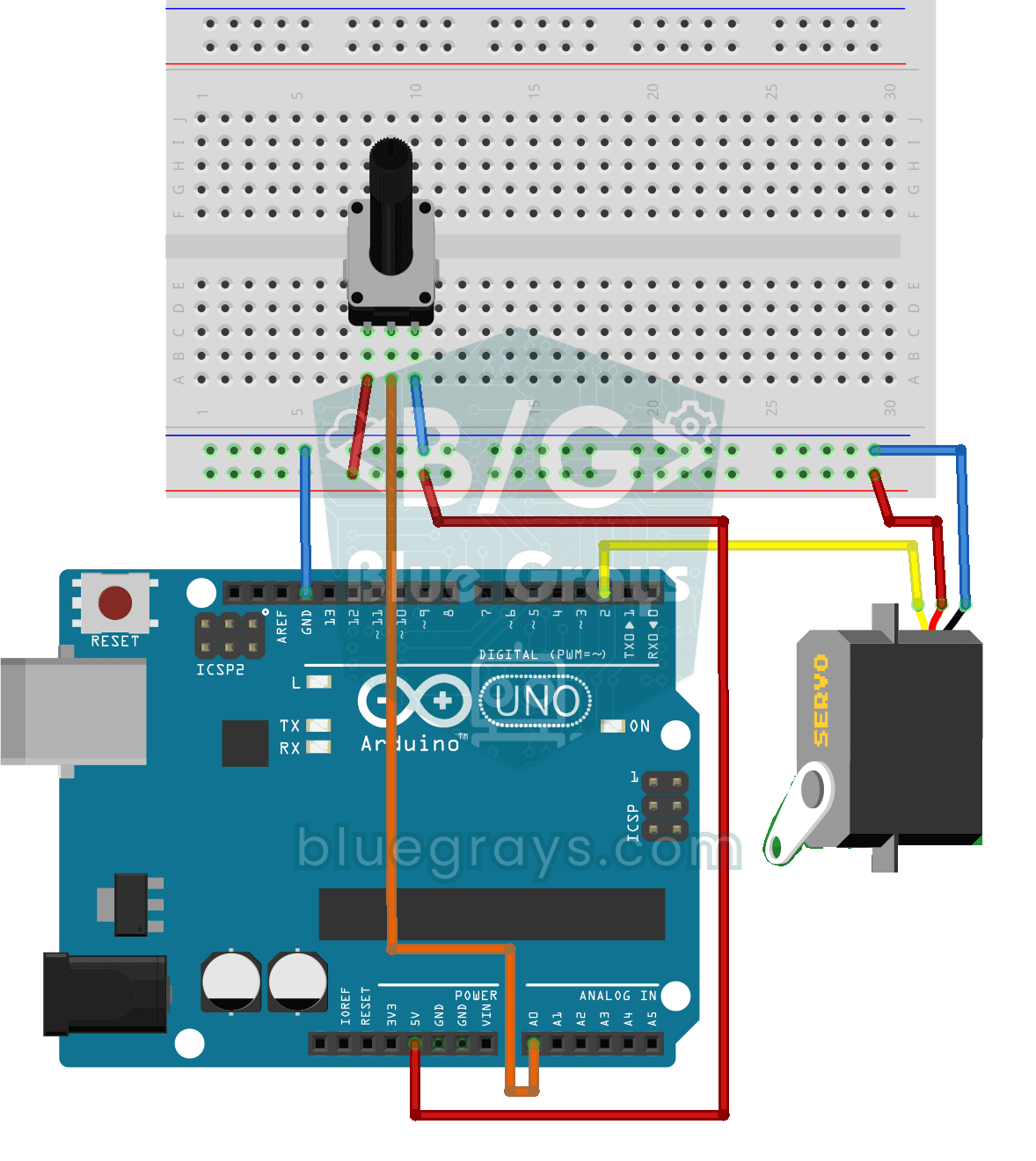
ポテンショメーターでサーボモーターを操作
ポテンショメーターのつまみを回すと、サーボモーターのアームもそれに合わせて回ります。つまみの一方の端が0度、もう一方の端が半回転に対応します。Arduinoがつまみの位置を常に読み取り、サーボモーターが動きにすぐ反応します。ロボットアームや回転式カメラ台などのプロジェクトへの第一歩です。
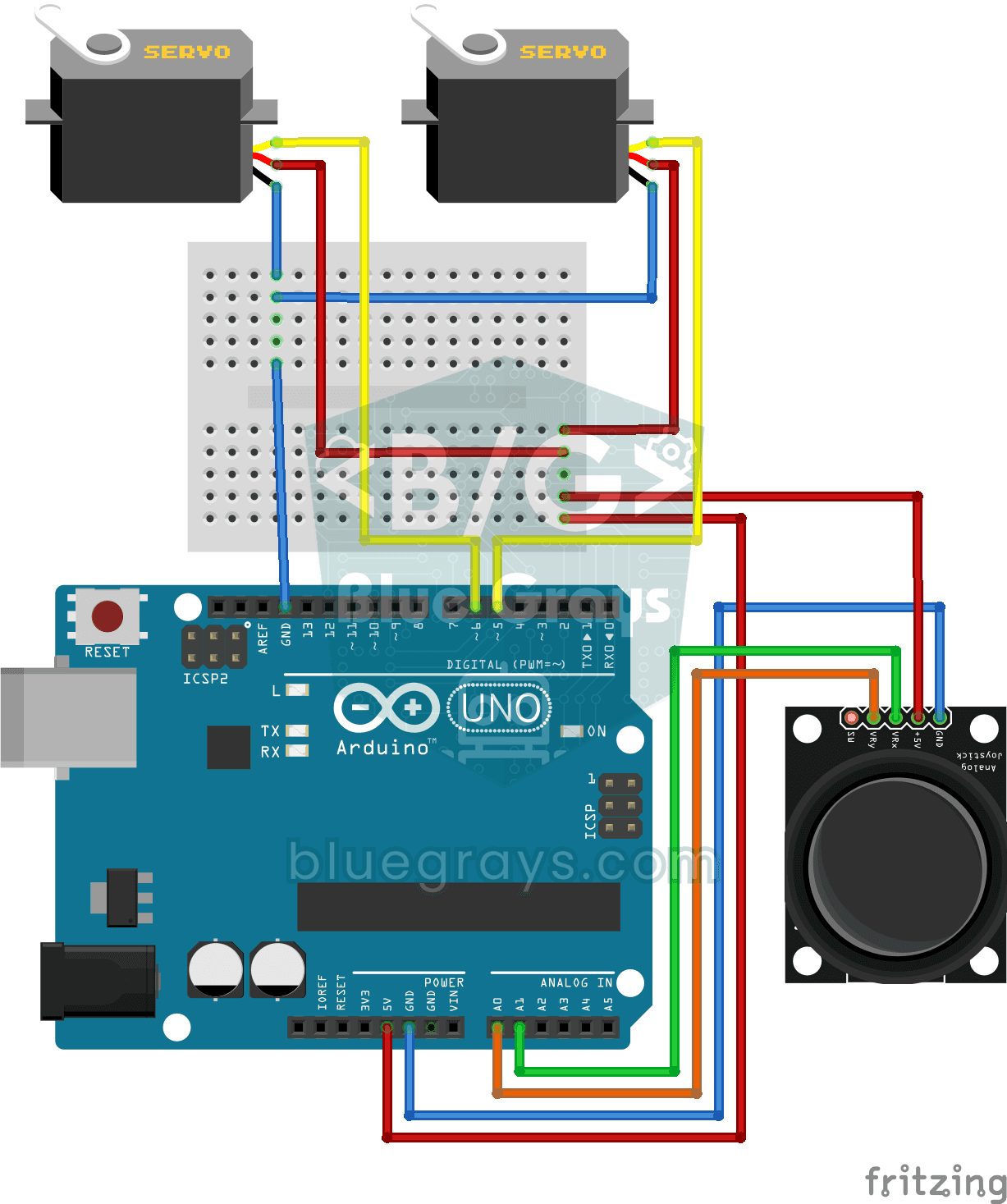
ジョイスティックでサーボモーターを制御
防犯カメラの向きを変えるように、ジョイスティックで2つのモーターを操作します。スティックを左右に倒すと下側のサーボモーターがゆっくり回り、上下に倒すと上側のサーボモーターが上下に傾きます。手を離すと、どちらもその位置で止まります。カメラやレーザーの台座など、2方向に動く装置の基礎を作ります。

ESP32サーボモーター(ポテンショメーター制御)
このプロジェクトでは、ポテンショメーターでSG90サーボモーターを制御します。ポテンショメーターから読み取ったアナログ値を0~180度の範囲に変換し、サーボの角度を調整します。ESP32Servoライブラリは、ESP32の出力に対応した適切なGPIOでサーボ信号を生成します。このプロジェクトではGPIO 18を使います。ロボットアームやカメラ用ジンバル、自動ドアの機構に使われる基本的な制御方法です。

ESP32のRFIDドアロック(RC522 + サーボモーター + OLED + ブザー + LED)
ESP32、RC522 RFIDモジュール、SG90サーボモーター、SSD1306 OLEDディスプレイ、アクティブブザー、LED2個を使ってスマートドアロックを作ります。カードを読み取ると、UIDをコード内に登録した許可済みカードの一覧と照合します。許可されたカードなら、サーボモーターを回して解錠し、緑色のLEDが点灯して短い音が2回鳴ります。5秒後に自動で施錠します。許可されていないカードでは赤色のLEDが点灯し、短い間隔で3回音を鳴らして警告し、読み取ったUIDをOLEDに表示します。実際のIoTセキュリティの仕組みを実践的に学べます。
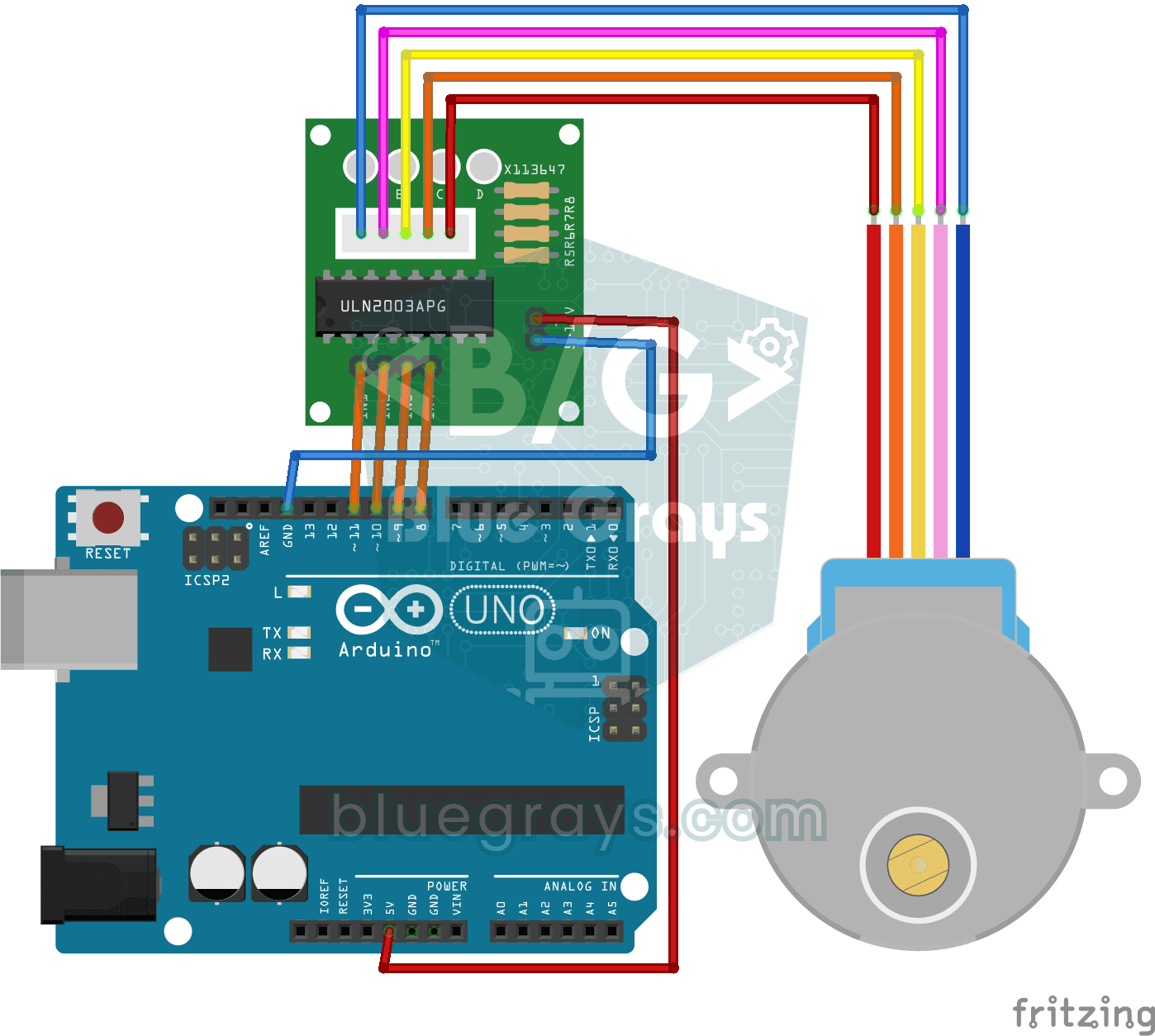
ステッピングモーターで作る360度サーボモーター
普通のステッピングモーターを、1周の範囲で好きな角度へ動かせるようにします。Arduinoが各角度に必要なステップ数を計算し、モーターは0、90、45、180、135、360度へ順番に移動します。それぞれの位置で少し止まり、最初から繰り返します。通常は半回転の範囲に限られるサーボモーターの働きを、1周全体で実現する仕組みを作れます。

サーボの円形ダンス — 32個のサーボで動く模様
Arduino Megaで、円形に並べた32個のサーボモーターを動かすビジュアルアニメーションのプロジェクトです。サーボは1つの配列で管理し、Megaの22–53番ピンに接続します。ランダムな角度でばらばらに振動する動き、全体が同時に動く同期スイープ、円周を滑らかに巡る波、左右に揺れる方位磁針の針という4種類の動きを見せます。回転する波の効果は、各サーボと動作中のサーボとの関係によって生まれます。