
ESPDuino-32のピン配置:Unoとの対応、シールド、初めてのWi-Fi
ESPDuino-32のピン配置を解説。UnoとGPIOの対応表、3.3 Vの落とし穴、動かないシールド、Arduino IDEでのボード選択、初めてのWi-Fiスケッチまで紹介します。

ESPDuino-32は、ESP32をArduino Unoと同じサイズとピン配置に収めた開発ボードです。外見はUnoそのものですが、240 MHzのデュアルコアプロセッサー、Wi-Fi、Bluetoothを搭載しています。DOITの設計で、ほぼ同じボードがWEMOS D1 R32という名前でも販売されています。このガイドでは、ESPDuino-32のピン配置をUnoのピンと1本ずつ対応させ、どのUno用シールドが動いてどれが動かないかを示し、Arduino IDEでのボードの選び方を説明します。
いちばんの魅力は、手持ちのUno用シールドをそのまま挿してプロジェクトにWi-Fiを追加できることです。ただし重要な落とし穴があります。Unoは5 Vで動きますが、ESPDuino-32の信号ピンはすべて3.3 Vで動作し、5 Vには耐えられません。シールドやセンサーはこの違いを知らないので、接続を間違えるとピン1本どころかボード全体を壊すこともあります。まずはボードを知るところから始めましょう。
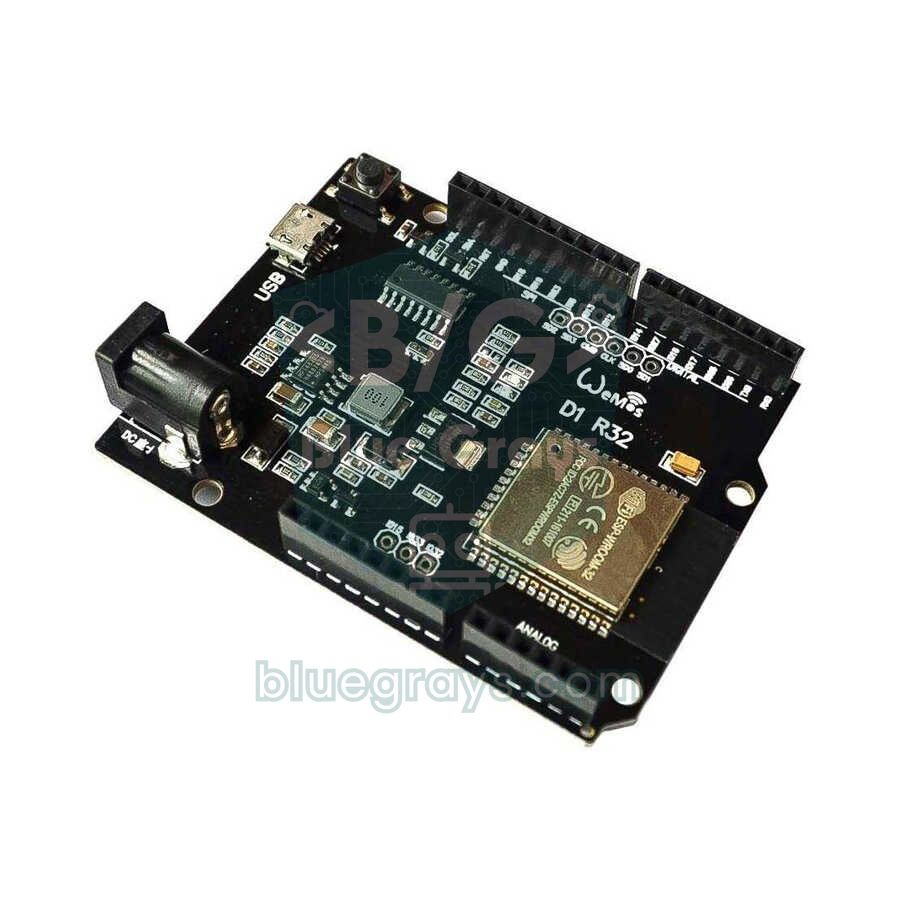
ESPDuino-32とは?UnoやESP32 DevKitとの比較
ESPDuino-32の心臓部は、従来のESP32ボードと同じESP32-WROOM-32モジュールです。ソフトウェアから見ればふつうのESP32なので、ESP32向けに書かれたスケッチやライブラリはすべてそのまま動きます。違いは基板の設計で、ピンがUnoのヘッダーに引き出され、DCジャック、3.3 Vレギュレーター、USBシリアル変換器(たいていCH340)が追加されています。ESP32を使ったことがなければ、基本はESP32とは?で確認できます。
| 項目 | Arduino Uno R3 | ESPDuino-32 | ESP32 DevKit |
|---|---|---|---|
| プロセッサー | ATmega328P、8ビット、16 MHz | ESP32、デュアルコア、240 MHz | ESP32、デュアルコア、240 MHz |
| RAM容量 | 2 KB | 520 KB | 520 KB |
| フラッシュメモリ | 32 KB | 4 MB | 4 MB |
| ロジックレベル | 5 V | 3.3 V | 3.3 V |
| 無線 | なし | Wi-FiとBluetooth | Wi-FiとBluetooth |
| アナログ入力 | 6チャンネル、10ビット | Unoヘッダーに6チャンネル、12ビット | 最大18チャンネル、12ビット |
| サイズとシールド | 68.6 × 53.4 mm、Uno用シールド | Unoと同じサイズ、シールド対応 | ブレッドボードに挿せる、シールド非対応 |
| USBチップ | ATmega16U2 | たいていCH340 | CP2102またはCH340 |
では、どちらを買えばよいのでしょうか。Uno用シールドを持っている、Unoの取り付け穴でケースにねじ止めしたい、Uno向けの本や講座で学んでいる、という場合はESPDuino-32が便利です。ブレッドボードで作業する、GPIO 32や33などUnoのヘッダーに出ていないESP32のピンを使いたい、小さなデバイスを作りたい、という場合は従来のESP32 DevKitが向いています。コードはどちらも同じで、変わるのはピン番号だけです。
ESPDuino-32のピン配置:Unoの各ピンの裏にあるGPIOは?
ボードにはUnoと同じようにD2、D3、A0と印字されていますが、コードでは通常GPIO番号が必要です。下の表は、Unoの各ピンの裏にあるESP32のGPIOと注意点をまとめたものです。ESP32の全ピンの一覧はピン配置ツールでも確認できます。
| Unoのピン | ESP32のGPIO | 状態 | 備考 |
|---|---|---|---|
| D0 (RX) | GPIO 3 | 使用を避ける | USBシリアルの信号線 |
| D1 (TX) | GPIO 1 | 使用を避ける | USBシリアルの信号線 |
| D2 | GPIO 26 | 安全 | DAC2出力としても使える |
| D3 | GPIO 25 | 安全 | DAC1出力としても使える |
| D4 | GPIO 17 | 安全 | Serial2のTXとしても使われる |
| D5 | GPIO 16 | 安全 | Serial2のRXとしても使われる |
| D6 | GPIO 27 | 安全 | タッチ入力(T7) |
| D7 | GPIO 14 | 注意して使う | 起動時に短いPWM信号を出す |
| D8 | GPIO 12 | 注意して使う | ストラッピングピン:電源投入時にHIGHだとボードが起動しない |
| D9 | GPIO 13 | 安全 | 汎用の入出力 |
| D10 | GPIO 5 | 注意して使う | SPIのSS。起動時に短いPWM信号を出す |
| D11 | GPIO 23 | 安全 | SPIのMOSI |
| D12 | GPIO 19 | 安全 | SPIのMISO |
| D13 | GPIO 18 | 安全 | SPIのSCK。Unoと違ってLEDはない |
| A0 | GPIO 2 | 注意して使う | ADC2(Wi-Fi使用中は読み取り不可)、オンボードLED、ストラッピングピン |
| A1 | GPIO 4 | 注意して使う | ADC2(Wi-Fi使用中は読み取り不可) |
| A2 | GPIO 35 | 入力専用 | ADC1、Wi-Fiと同時に使える |
| A3 | GPIO 34 | 入力専用 | ADC1、Wi-Fiと同時に使える |
| A4 | GPIO 36 (VP) | 入力専用 | ADC1。UnoのようなSDAではない |
| A5 | GPIO 39 (VN) | 入力専用 | ADC1。UnoのようなSCLではない |
| SDA | GPIO 21 | 安全 | I2Cのデータ線 |
| SCL | GPIO 22 | 安全 | I2Cのクロック線 |
アナログにはほかにも2つの落とし穴があります。1つ目は、A0(GPIO 2)とA1(GPIO 4)がESP32のADC2ユニットに属していて、Wi-Fiがオンの間は読み取りができないことです。Wi-Fiを使うプロジェクトでは、アナログセンサーをA2〜A5(ADC1)につなぎましょう。2つ目は、ESP32のADCが12ビットであることです。analogRead()は0〜1023ではなく0〜4095を返し、フルスケールは5 Vではなく約3.3 Vです。Uno向けスケッチの「値 × 5.0 / 1023」のような計算はそれに合わせて変える必要があります。いっそ、ミリボルト単位で校正済みの値を返すanalogReadMilliVolts()を使うのがおすすめです。
3.3 Vの落とし穴:Uno用シールドはESPDuino-32で動くのか
挿せるシールドが動くシールドとは限りません。ESPDuino-32でシールドが問題を起こすパターンは3つです。ESP32に5 Vの信号を送ってピンを壊す、5 Vのロジックを前提にしていて3.3 VをHIGHと認識しないことがある、出力が必要な用途に入力専用のA2〜A5を使っている、のいずれかです。ボードの5VピンはUnoと同じく5 Vを供給するので、シールド自体には電源が入ります。問題は必ず信号ピンで起こります。よく使われるシールドの状況は次のとおりです。
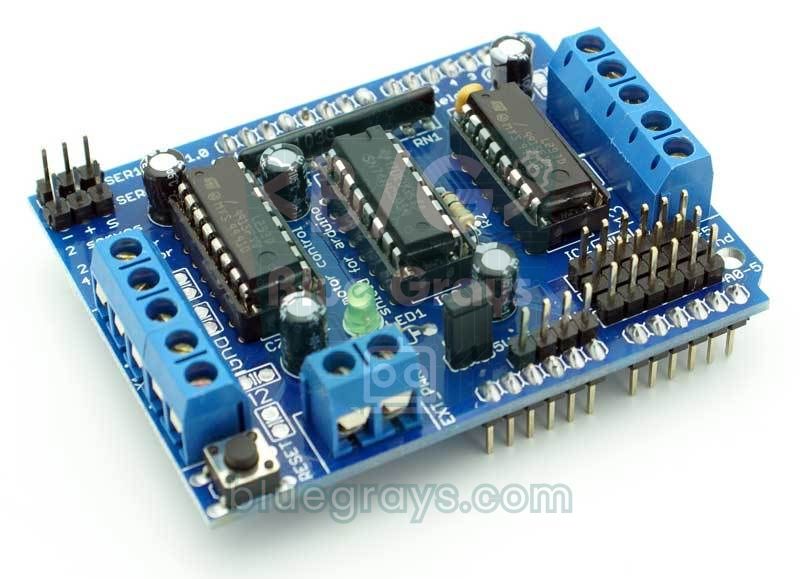
| シールド | 状態 | 理由 |
|---|---|---|
| CNC Shield V3(A4988 / DRV8825) | たいてい動く | STEPとDIRが出力可能なGPIOに割り当たる。ESP32版のGRBLにはこのボード用のピン配置が用意されている |
| リレーシールド | たいてい動く | リレーは5Vピンから給電され、駆動用トランジスタは3.3 Vの信号でもオンになる |
| データロガーシールド(SDカード + RTC) | 一部のみ | D10〜D13のSDカードはESP32のSPIピンなので動く。RTCはI2C線がA4/A5にしかつながっていないと動かない |
| L293Dモーターシールド | 不安定 | 5 Vの74HC595は3.3 Vの入力をぎりぎりしか読めず、データ線がD8(GPIO 12)にあるため起動を妨げることもある |
| LCD Keypadシールド | 危険 | ボタンは5 Vにつながった抵抗ラダーを通ってA0に入るため、ボタンを押していないときGPIO 2に5 Vがかかる |
| 2.4インチのパラレルTFTシールド | 動かない | 制御線がA0〜A4にあり、A2、A3、A4は入力専用なのでディスプレイを駆動できない |
| I2CをA4/A5からしか取らない古いシールド | 動かない | ESPDuino-32ではI2Cは専用のSDA/SCLピン(GPIO 21/22)にある |
ストラッピングピン:D8とA0に注意
ESP32は電源が入ると、いくつかのピンのレベルを見て起動方法を決めます。ESPDuino-32ではそのうち2本がUnoのヘッダーに出ています。起動時にD8(GPIO 12)がHIGHだと、ESP32はフラッシュメモリを間違った電圧で起動しようとして、ボードが立ち上がりません。A0(GPIO 2)は、コードを書き込む間は未接続かLOWである必要があります。D8にプルアップ付きのモジュールやシールドをつないでいてボードが起動しないなら、まずそこを疑いましょう。D7(GPIO 14)とD10(GPIO 5)も起動時に短いPWM信号を出すので、これらのピンにつないだリレーが電源投入時に一瞬カチッと鳴ることがあります。
Arduino IDEでESPDuino-32を設定する
- Arduino IDEにEspressifのesp32ボードパッケージをインストールします。手順はESP32とは?で紹介しています。
- USBでボードを接続します。ポートが表示されない場合は、USBチップ(たいていCH340)のドライバーをインストールし、ケーブルがデータ通信に対応しているか確認しましょう。
- 「ツール」>「ボード」> esp32でWEMOS D1 R32を選びます。この定義ではD2〜D13とA0〜A5の名前がボードの印字と完全に一致します。DOIT ESPduino32やESP32 Dev Moduleでも動きますが、その場合はGPIO番号だけを使う必要があります。
- ボードのポートを選びます。Upload Speedが921600で書き込みに失敗する場合は、115200に下げましょう。
- 書き込みボタンを押し、シリアルモニタを115200 baudで開きます。ボードが書き込みモードに入らない場合は、ESP32の「Failed to Connect」の対処法をご覧ください。
最初のテスト:オンボードLED、D13、アナログの読み取り
このボードの青いオンボードLEDは、UnoのようにD13ではなくGPIO 2にあります。下のスケッチは、オンボードLEDと、220 Ωの抵抗を介してD13(GPIO 18)につないだLEDを交互に点灯させ、A2(GPIO 35)につないだ可変抵抗の値をシリアルモニタに表示します。可変抵抗の両端の足は5Vではなく3V3とGNDに、真ん中の足はA2につなぎます。
1// ESPDuino-32: Uno adları yerine GPIO numaraları / GPIO numbers instead of Uno pin names
2const int ONBOARD_LED = 2;    // kart üstü mavi LED (A0 ile aynı pin) / onboard blue LED (same pin as A0)
3const int LED_D13 = 18;       // Uno D13 = GPIO 18
4const int POT_A2 = 35;        // Uno A2 = GPIO 35 (ADC1, yalnız giriş / input only)
5
6void setup() {
7  Serial.begin(115200);
8  pinMode(ONBOARD_LED, OUTPUT);
9  pinMode(LED_D13, OUTPUT);
10  analogReadResolution(12);                      // 0–4095 (varsayılan / default)
11}
12
13void loop() {
14  int raw = analogRead(POT_A2);                  // 0–4095, Uno'daki gibi 0–1023 değil / not 0–1023 like the Uno
15  int mv = analogReadMilliVolts(POT_A2);         // kalibre edilmiş mV / calibrated millivolts
16  Serial.printf("A2 ham / raw: %d  gerilim / voltage: %d mV\n", raw, mv);
17
18  digitalWrite(ONBOARD_LED, HIGH);               // LED'ler sırayla / LEDs take turns
19  digitalWrite(LED_D13, LOW);
20  delay(500);
21  digitalWrite(ONBOARD_LED, LOW);
22  digitalWrite(LED_D13, HIGH);
23  delay(500);
24}
初めてのWi-Fiプロジェクト:スマートフォンからLEDを操作する
ここからは、このボードがUnoと本当に違うところを見ていきます。下のスケッチはESPDuino-32を家のネットワークに接続し、小さなWebサーバーを起動します。シリアルモニタに表示されたIPアドレスを、同じネットワークにつながったスマートフォンのブラウザに入力すると、D13のLEDを切り替えるボタンと、A2の可変抵抗の値(ミリボルト)が表示されます。可変抵抗をあえてA2につないでいるのは、Wi-FiがオンだとA0とA1でアナログ値を読めないからです。
1#include <WiFi.h>
2#include <WebServer.h>
3
4const char* WIFI_SSID = "AgAdi";          // Wi-Fi adın / your Wi-Fi name
5const char* WIFI_PASS = "Sifre123";       // Wi-Fi şifren / your Wi-Fi password
6
7const int LED_PIN = 18;                   // Uno D13 = GPIO 18
8const int POT_PIN = 35;                   // Uno A2 = GPIO 35 (ADC1: Wi-Fi ile çalışır / works with Wi-Fi)
9
10WebServer server(80);
11bool ledOn = false;
12
13String page() {
14  String html = "<!DOCTYPE html><html><head><meta charset='utf-8'>";
15  html += "<meta name='viewport' content='width=device-width,initial-scale=1'>";
16  html += "<title>ESPDuino-32</title></head>";
17  html += "<body style='font-family:sans-serif;text-align:center'><h1>ESPDuino-32</h1>";
18  html += "<p>LED (D13): <b>" + String(ledOn ? "ON" : "OFF") + "</b></p>";
19  html += "<p><a href='/toggle'><button style='font-size:24px;padding:12px 32px'>LED</button></a></p>";
20  html += "<p>A2: " + String(analogReadMilliVolts(POT_PIN)) + " mV</p>";
21  html += "</body></html>";
22  return html;
23}
24
25void handleRoot() {
26  server.send(200, "text/html", page());
27}
28
29void handleToggle() {
30  ledOn = !ledOn;
31  digitalWrite(LED_PIN, ledOn ? HIGH : LOW);
32  server.sendHeader("Location", "/");      // ana sayfaya dön / back to the main page
33  server.send(303);
34}
35
36void setup() {
37  Serial.begin(115200);
38  pinMode(LED_PIN, OUTPUT);
39
40  WiFi.mode(WIFI_STA);
41  WiFi.begin(WIFI_SSID, WIFI_PASS);
42  Serial.print("Baglaniyor / Connecting");
43  while (WiFi.status() != WL_CONNECTED) {  // bağlanana kadar bekle / wait until connected
44    delay(500);
45    Serial.print(".");
46  }
47  Serial.println();
48  Serial.print("IP: ");
49  Serial.println(WiFi.localIP());          // bu adresi telefonda aç / open this address on your phone
50
51  server.on("/", handleRoot);
52  server.on("/toggle", handleToggle);
53  server.begin();
54}
55
56void loop() {
57  server.handleClient();                   // gelen istekleri işle / handle incoming requests
58}スケッチには2つのアドレスがあります。/はメインページを返し、/toggleはLEDを切り替えてからブラウザをメインページに戻します。ページを再読み込みするたびに可変抵抗が読み直されます。再読み込みなしで更新されるリアルタイムの画面にしたい場合は、ESP32の非同期WebサーバーとWebSocketの方法を使いましょう。ボードがネットワークにつながらない場合は、2.4 GHzのネットワークか確認してください。ESP32は5 GHzのネットワークを認識できません。
ボードへの給電:USB、DCジャック、3V3ピン
| 電源 | 電圧 | 備考 |
|---|---|---|
| USBポート | 5 V | 開発や小さな回路には十分 |
| DCジャック | たいてい7〜12 V(ボードの表示を確認) | レギュレーターが熱くなる。12 Vより9 Vのほうが発熱が少ない |
| VINピン | DCジャックの電圧 | 外部電源からボードに給電するため |
| 5Vピン | 5 V出力 | シールドや5 Vモジュールに給電する。信号を3.3 Vに下げるのを忘れずに |
| 3V3ピン | 3.3 V出力 | センサー用。モーターや長いLEDテープはつながない |
ESP32はWi-Fiで送信している間、瞬間的に250 mA近い電流を流すことがあります。USBケーブルやポートが弱いと、その瞬間に電圧が下がり、ボードが「Brownout detector was triggered」(ブラウンアウト検出)でリセットします。そうなったら、短くて品質のよいケーブルを使うか、DCジャックから給電しましょう。詳しくはESP32のBrownoutとGuru Meditationをご覧ください。
よくある間違いと対処法
- Uno向けのスケッチが動かない:ピン番号がUno用に書かれています。ESPDuino-32でpinMode(13, OUTPUT)とすると、D13ではなくD9にあたるGPIO 13が動きます。表でGPIO番号を確認しましょう。
- analogReadが常に4095か常に0になる:センサーが5 Vで給電されていて出力が3.3 Vを超えているか、Wi-Fiがオンの状態でセンサーがADC2のピン(A0、A1)につながっています。
- I2Cディスプレイが検出されない:A4/A5につながっています。配線をSDA/SCLピン(GPIO 21/22)に移しましょう。
- ボードが起動しない、またはリセットを繰り返す:D8(GPIO 12)につないだ何かが電源投入時にピンをHIGHにしています。その部品を別のピンに移しましょう。
- シールドを挿すとボードや部品が熱くなる:シールドがピンに5 Vを送っています。すぐにボードを外し、その線を分圧回路かレベル変換器で下げましょう。
- SoftwareSerialやServoライブラリがコンパイルできない:AVR専用のライブラリではなく、ESP32向けの代わりを使います。ハードウェアシリアルポートのSerial2と、ESP32Servoです。
ESPDuino-32は、UnoからESP32へ移るいちばんなじみやすい方法です。形もヘッダーも同じまま、クロックは15倍になり、無線通信も使えます。違いを忘れないよう、Arduino Unoのピン配置を横に開いておきましょう。BlueGraysアプリのESP32プロジェクトはすべてこのボードでも動くので、LED、信号機、Wi-Fi接続、Webサーバーのプロジェクトを、配線図とコード付きで順番に作れます。ピンは上の表で対応させるだけです。
よくある質問
ESPDuino-32とWEMOS D1 R32は同じものですか?
実用上は同じです。どちらもUnoサイズの基板にESP32-WROOM-32モジュールを載せ、Unoのヘッダーのピン対応も同じです。Arduino IDEにはそれぞれ別の定義がありますが、ボード上のDやAの印字を正しいGPIOに結び付けてくれるWEMOS D1 R32の定義のほうが便利です。
ESPDuino-32でArduino Uno用シールドは使えますか?
物理的には挿せますが、動くかどうかはシールドによります。ESP32に5 Vの信号を送らず、A2〜A5を出力に使わず、I2CをA4/A5からしか取らないわけではないシールドなら、たいてい動きます。LCD KeypadシールドやパラレルTFTシールドは、改造しないと動きません。
ESPDuino-32は5 Vで動きますか?
ボードはUSBや5Vピンから5 Vで給電され、DCジャックからはそれより高い電圧も受け付けます。ただし信号ピンは3.3 Vで動作し5 Vには耐えられないので、5 Vを出力するセンサーには分圧回路かレベル変換器が必要です。
ESPDuino-32のオンボードLEDはどのピンですか?
青いオンボードLEDはGPIO 2につながっていて、ボード上ではA0としても表示されています。UnoのようなD13のLEDはなく、定数LED_BUILTINは2を返します。
Arduino IDEではESPDuino-32にどのボードを選べばよいですか?
コードでUnoの表記(D2やA0など)を使いたいならWEMOS D1 R32を選びましょう。DOIT ESPduino32やESP32 Dev Moduleでも同じように書き込めますが、その場合はピンをGPIO番号で書く必要があります。
ESPDuino-32でanalogReadが動かないのはなぜですか?
いちばん多い原因は、Wi-Fiがオンの状態でセンサーがA0かA1につながっていることです。これらのピンはADC2に属していて、Wi-Fiの使用中は読み取りができません。センサーをA2〜A5(ADC1)に移し、結果が0〜4095の範囲で、フルスケールが約3.3 Vであることを覚えておきましょう。
この記事を読んだ後に作れるプロジェクト
全プロジェクトを見る
ESP32でLEDを点滅
ESP32のGPIO出力の基本を学びます。デジタルピンからLEDを点灯・消灯させて、点滅させます。Arduino UNOの定番のLED点滅プロジェクトのESP32版です。Arduino環境で使う基本的な点滅コマンドは同じですが、ESP32のピン配置と3.3 VのGPIO電圧レベルはArduino UNOとは異なります。

ESP32の内蔵LEDを点滅
ESP32 DevKit V1に内蔵された青色LEDを点滅させます。外付け部品は不要です!ESP32を購入したら、最初に試すプロジェクトです。GPIO 2が内蔵LEDにつながっています。

ESP32の信号機
赤・黄・緑の3個のLEDで、実際の信号機を再現します。赤は長く、黄は短く、緑は長く点灯させ、実際の信号機に近いタイミングで動かします。GPIOを順番に制御する基本例です。

ESP32とLDRモジュールで光の強さを読み取る
LDRモジュールの生のADC値と、暗い状態・明るい状態の基準値から計算した相対的な明るさの割合を、シリアルモニタでリアルタイムに確認します。この割合はルクスの測定値ではありません。モジュールの校正の仕組みを学べます。しきい値の決定に使うため、プロジェクト10の前に取り組むのが適しています。

ESP32と可変抵抗でLEDの明るさを制御(アナログ→PWM)
可変抵抗を使ってLEDの明るさをアナログ操作で調整します。ESP32のADCピンで可変抵抗からの0-3.3Vの電圧を読み取り、PWM(パルス幅変調)信号に変換してLEDに出力します。可変抵抗を回すと、LEDが徐々に明るくなったり暗くなったりします。Arduino Core 3.0+ではanalogWrite()を直接使えます。ESP32-S2/S3ではADCの分解能を12ビットに固定します。

ESP32 Wi-Fi STA接続(LCDディスプレイ付き)
このプロジェクトでは、ESP32をステーション(STA)モードで家庭のWi-Fiネットワークに接続し、安全で障害に強い接続を実現します。SSIDとパスワードを別のsecrets.hファイルに保存してGitへの流出を防ぎ、自動再接続の仕組みを実装します。RSSIによる信号強度とIPアドレスはI2C LCDディスプレイに表示します。内蔵LEDは状態表示に使います。実運用を想定した接続管理の仕組みです。

ESP32非同期Webサーバー(LCDにIPアドレスを表示)
このプロジェクトでは、ESP32を同じWi-Fiネットワーク上のスマートフォンやパソコンから操作できる非同期Webサーバーにします。ESPAsyncWebServerライブラリを使うと、従来のWebServer.hのように1つのリクエストで処理がブロックされず、複数のリクエストを同時に処理できます。ブラウザーでESP32のIPアドレスを開き、ON/OFFボタン(/onと/offのルート)を押すと、GPIO 5に接続したLEDを点灯・消灯できます。

ESP32 mDNS:bluegrays-esp.localでデバイスにアクセス(LCD付き)
このプロジェクトでは、ESP32にmDNS(Multicast DNS)サービスを追加し、IPアドレスの代わりにbluegrays-esp.localのような覚えやすいホスト名でアクセスできるようにします。DHCPで割り当てられるIPアドレスが変わっても、同じ名前でデバイスにアクセスできます。小さなWebサーバーも動かし、ブラウザーでhttp://bluegrays-esp.local/を開いてLEDを操作します。I2C LCDディスプレイにはホスト名、IPアドレス、LEDの状態をトルコ語と英語で表示します。iOS、macOS、LinuxはmDNSに標準対応しています。