
Failed to Read from DHT Sensor:DHT11/DHT22の原因と対処法
Failed to read from DHT sensorやnanが出る?ピンやタイプの間違い、プルアップ抵抗の不足、読み取り間隔、ESP32や長いケーブルの問題を、診断スケッチで解決します。

シリアルモニタにFailed to read from DHT sensor!が繰り返し表示される、あるいは温度と湿度の代わりにnanが出るのは、DHT11とDHT22で最もよくある問題です。良いニュースは、センサーが壊れていることはほとんどないということです。原因はたいてい次の6つのどれかです。コードのピン番号が配線と合っていない、センサーの種類が違う(DHT11なのにDHT22、またはその逆)、単体センサーにプルアップ抵抗がない、読み取りが頻繁すぎるか電源投入直後に読んでいる、ESP32で電源やタイミングの問題がある、ケーブルが長すぎる、です。
このガイドでは、まずエラーメッセージが正確に何を意味するかを確認し、次に正しい配線と症状・原因・対処の表を見ます。その後、原因を1つずつ取り上げ、センサーの種類を自動で判別して成功率を測る診断スケッチ、エラーに強い読み取りスケッチ、エラーの種類を区別するRaspberry Pi Pico用のMicroPythonスクリプトを書きます。最後に、DHTをやめてAHT20やSHT31のようなI2Cセンサーに移るべきタイミングを見ていきます。
「Failed to read from DHT sensor」の意味
このメッセージはライブラリそのものではなく、AdafruitのDHTライブラリに付属するサンプルDHTtesterが出しています。readTemperature()やreadHumidity()が値の代わりにNaN(Not a Number)を返したときに表示されます。ライブラリがNaNを返すのは2つの場合です。センサーが開始信号にまったく応答しないとき(タイムアウト)と、受け取った40ビットのチェックサムが合わないとき(データ破損)です。前者はたいてい配線、ピン、タイプ、電源を、後者はタイミング、ノイズ、長いケーブルを示しています。
なぜこれほど頻繁に起きるのかは、プロトコルを見ると分かります。Arduinoはデータ線をしばらくLOWに保ってセンサーを起こします。センサーは80 µsのLOWと80 µsのHIGHで応答し、続けて40ビットを送ります。湿度16ビット、温度16ビット、8ビットのチェックサムです。各ビットは50 µsのLOWで始まり、続くHIGHが約26〜28 µsなら0、約70 µsなら1です。つまりマイコンは数十マイクロ秒の違いを1つも取りこぼさずに測る必要があり、ゆるい配線、弱いプルアップ、割り込みの邪魔があると、このバランスは簡単に崩れます。
| 読み取りに影響する項目 | DHT11 | DHT22 (AM2302) |
|---|---|---|
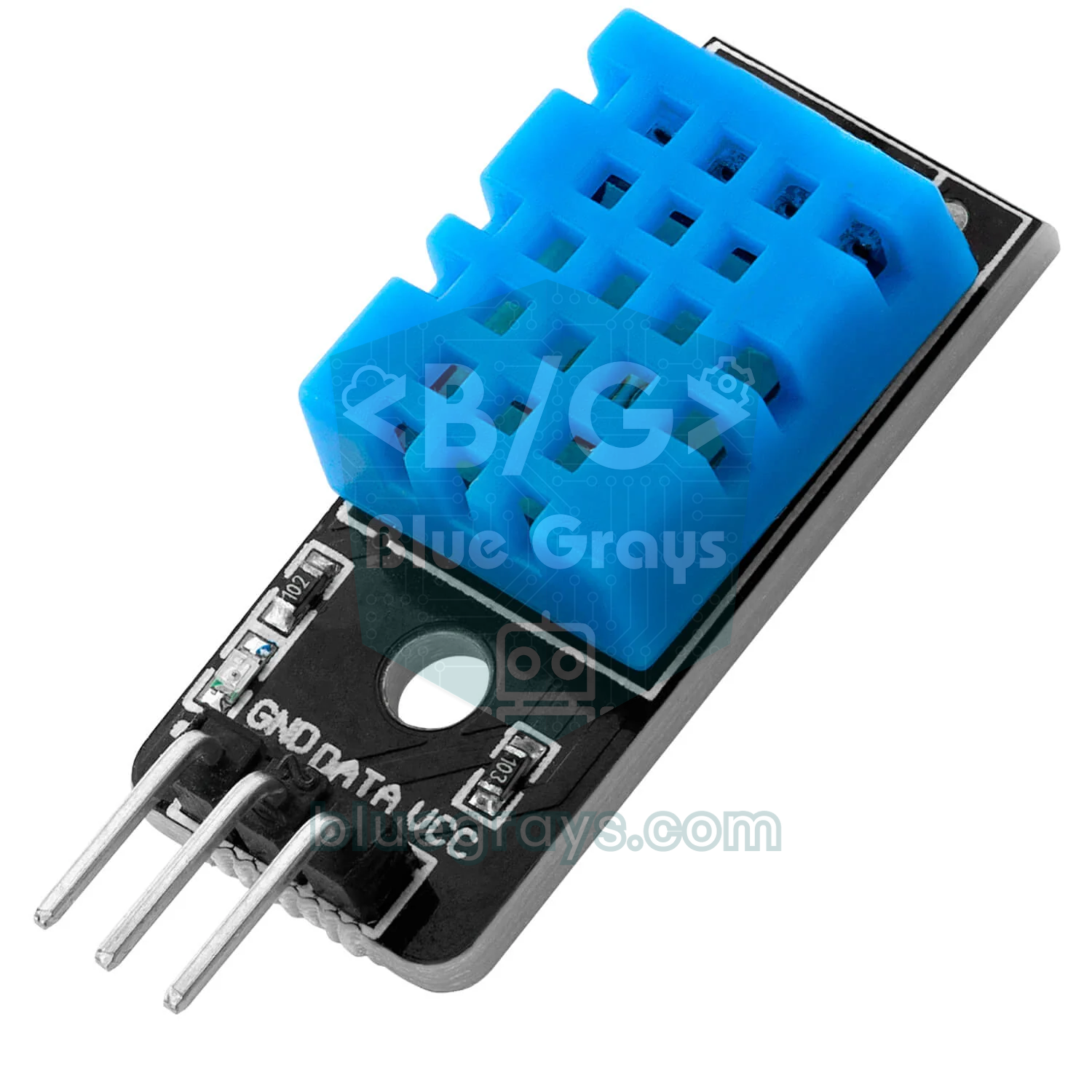
| 本体の色 | 青 | 白 |
| 電源 | 3–5.5 V | 3.3–6 V |
| ライブラリの開始パルス | 20 ms LOW | 1.1 ms LOW |
| 最短の読み取り間隔 | 1秒 | 2秒 |
| 電源投入後の待ち時間 | 1秒以上 | 1秒以上、安全には2秒 |
| コードでのタイプ | DHT11 | DHT22 |
正しい配線:Arduino Uno、ESP32、Pico
| DHTのピン | Arduino Uno | ESP32 | Raspberry Pi Pico |
|---|---|---|---|
| VCC (+) | 5V | 3V3 | 3V3 (OUT) |
| DATA (OUT, S) | D2 | GPIO 4 | GP15 |
| GND (−) | GND | GND | GND |
| プルアップ(単体センサーのみ) | DATAと5Vの間に10 kΩ | DATAと3V3の間に10 kΩ | DATAと3V3の間に10 kΩ |
| ピンからセンサーに給電(信頼性の高い読み取りスケッチ) | D7 | GPIO 25 | 使わない |
症状・原因・対処の表
下の表は、よくある症状と原因を対応させたものです。自分の症状を見つけ、まずその行の対処を試してください。詳しくは表の後の各節で説明します。
| 症状 | 考えられる原因 | 対処 |
|---|---|---|
| すべてnanで、値がまったく出ない | コードのピンが違う、データ線の位置が違う、センサーに電源が来ていない | ピン番号を配線と照らし合わせ、テスターでVCCとGNDの間を測る |
| センサーはDHT11なのに常にnan | コードでDHT22を指定している。1.1 msの開始パルスはDHT11には短すぎる | コードにDHT11と書く |
| エラーは出ないが値がおかしい(例:0.1 °Cと16 %) | センサーはDHT22なのにコードでDHT11を指定している | コードにDHT22と書く |
| 動くときとnanのときがある | 単体センサーにプルアップがない、ブレッドボードやジャンパーがゆるい | DATAとVCCの間に4.7〜10 kΩの抵抗を入れ、配線をしっかり固定する |
| 最初の読み取りだけnan | 電源投入直後にセンサーを読んでいる | begin()の後に2秒待つ |
| 1回エラーが出ると2秒間nanが続く | 読み取りが頻繁すぎる。2秒以内の呼び出しにはライブラリが前回の結果を返す | 読み取りの間を2秒以上あける |
| ESP32でときどきnan | Wi-Fiやタスクがタイミングを乱している、3.3 Vで長いケーブル | 再試行し、最後の正常値を保持し、ケーブルを短くする |
| ESP32でまったく読めない | GPIO 34〜39を選んでいる、または5 Vのモジュールがデータ線を5 Vに引き上げている | GPIO 4のような双方向ピンを使い、モジュールを3V3から給電する |
| 長いケーブル(3 m以上)でエラー | ケーブルの容量で信号のエッジが鈍り、電圧も下がる | 5 Vで給電し、4.7 kΩのプルアップを使い、ツイストペアのケーブルを選ぶ |
| 数時間後にnanになり、リセットで直る | センサーがフリーズしている | センサーをGPIOから給電し、エラーが続いたら電源を入れ直す |
1. ピンの間違いとセンサーの種類の間違い
Arduino Unoで#define DHTPIN 2と書くと、デジタルピン2、つまりD2を意味します。A2でも、ボードの2番目の端子でもありません。ESP32では番号はGPIO番号で、たいてい開発ボードの表示と一致します。ESP8266ボード(NodeMCU、Wemos D1 mini)には落とし穴があります。D4と書かれたピンは実はGPIO 2なので、コードにはD4か2と書く必要があり、4と書くとライブラリは別のピンと通信します。ESP32のGPIO 34〜39は入力専用なので、データ線を出力にも入力にも使うDHTには向きません。GPIO 6〜11はフラッシュメモリ用に予約されていて、使うとボードがクラッシュします。
タイプはピンと同じくらい重要です。DHT11と書くと、ライブラリは20 msのLOWパルスでセンサーを起こし、DHT22と書くと1.1 msのパルスで起こします。DHT11には最低18 msが必要なので、DHT11をDHT22として読むとたいてい応答がまったくなく、結果はnanになります。逆の場合はもっと厄介です。DHT22は長いパルスにも応答しますが、ライブラリはバイトをDHT11の形式で解釈します。エラーメッセージは出ず、おかしな値だけが出ます。23.5 °C、湿度65 %の部屋で0.1 °Cと16 %と表示されるのです。本体が青ならDHT11、白ならDHT22です。ケーブル付きの白いAM2302もDHT22です。
2. プルアップ抵抗:モジュールか単体センサーか
DHTのデータ線はオープンドレインで、センサーは線をLOWに引くだけで、HIGHレベルはプルアップ抵抗が作ります。小さな基板にはんだ付けされた3ピンのモジュールには、この抵抗(通常10 kΩ、ときに4.7 kΩ)が最初から付いています。4ピンの単体センサーでは、DATAとVCCの間に自分で取り付ける必要があります。データシートは約5 kΩを推奨しており、実際には4.7〜10 kΩならどれでもうまく動きます。ライブラリは読み取り中にピンをINPUT_PULLUPにしますが、マイコンの内蔵プルアップは20〜50 kΩほどで弱すぎます。短い配線ならそれで足りることもあり、だからこそ「動くときとnanのときがある」はほぼ確実にプルアップ不足を意味します。考え方はプルアップ抵抗とプルダウン抵抗で、抵抗の色から値を読む方法は抵抗カラーコードツールで確認できます。

3. 読み取り間隔と起動時間
DHT11は1秒に1回、DHT22は2秒に1回までしか新しい測定ができません。Adafruitのライブラリはこれを守ってくれます。前回の読み取りから2秒経っていなければ、センサーには問い合わせず、前回の結果をもう一度返します。多くの人が見落とす点がここです。前回の結果がエラーだった場合、その後2秒間の呼び出しはすべてnanを返します。100 msごとに読むスケッチは、1回の失敗を20行のnanの塊に変えてしまいます。対処は簡単で、読み取りの間を2秒以上あけ、同じループでは温度を読んでから湿度を読みます。2回目の呼び出しは同じ測定を再利用します。
起動もまた落とし穴です。データシートによると、センサーは電源投入後の最初の1秒間は不安定で、コマンドを受け付けません。setup()でdht.begin()の直後に読むと、最初の値はよくnanになります。begin()の後に2秒待てば、この問題は完全になくなります。ライブラリの2秒キャッシュを意図的に飛ばしたい場合はreadTemperature(false, true)を使います。2番目の引数で新しい読み取りを強制できます。
4. ESP32でのDHT:3.3 Vとタイミング
ESP32では2つの問題がよく起きます。1つ目は電圧です。3ピンのモジュールを5 Vで給電すると、モジュールのプルアップ抵抗がデータ線も5 Vに引き上げますが、ESP32のピンは3.3 Vまでしか耐えられません。モジュールは3V3ピンから給電してください。DHT11もDHT22もこの電圧で動きます。長いケーブルのために5 Vが必要なら、データ線をロジックレベル変換経由でつなぎます。2つ目はタイミングです。ライブラリは読み取り中に割り込みを止めますが、ESP32ではそれがコードの動いているコアにしか効きません。もう一方のコアのWi-Fiスタックやフラッシュメモリの待ちが、ときどき読み取りを壊すことがあります。Wi-Fiを使うプロジェクトでは100回中数回の失敗は普通なので、ESP32では必ず再試行し、最後の正常値を保持しましょう。
エラー率が高い場合は、Webリクエストの最中などWi-Fiが最も忙しいタイミングでセンサーを読むのを避け、ブラウンアウトの兆候がないか確認してください。Wi-Fi起動時に下がる3.3 Vラインは、センサーの電源も下げてしまいます。ESP32とESP8266向けに書かれたDHTespライブラリはこれらのチップに合わせてタイミングを調整しており、ボードによってはより安定した結果が得られます。
5. 長いケーブルとノイズ
センサーを部屋の反対側や屋外に移すと、エラー率が上がります。理由は2つあります。長いケーブルの容量が信号の立ち上がりを鈍らせ、0と1を分ける26 µsと70 µsの差をあいまいにすること、そして細いケーブルでは電圧も下がることです。数メートルを超えるケーブルでは、センサーを5 Vで給電し、プルアップを4.7 kΩに下げ、データ線をGNDとのツイストペアで配線しましょう。LANケーブルの1ペアが最適です。データシートは20メートルまでのケーブルに約5 kΩのプルアップを推奨していますが、ジャンパーワイヤーでは3〜5メートルを超えると問題が出ると考えてください。長い距離で温度だけが必要なら、DS18B20のほうが長いケーブルにずっと強いです。
センサーをテストする診断スケッチ(UnoとESP32)
下のスケッチはArduino UnoではD2ピン、ESP32ではGPIO 4を使い、ボードを自動で判別します。起動時にまずDHT22として、次にDHT11としてセンサーを読み、物理的にあり得る値(−40〜80 °C、0〜100 %)が出たタイプを選びます。その後2.5秒ごとに読み取り、成功率を表示します。シリアルモニタを115200 baudで開いてください。
1// DHT teşhis kodu: tipi bulur, başarı oranını ölçer (Uno ve ESP32) / DHT diagnostic: finds the type, measures the success rate (Uno and ESP32)
2#include <DHT.h>
3
4#if defined(ESP32)
5const int DHT_PIN = 4;                       // ESP32: GPIO 4 (34-39 olmaz / never 34-39)
6#else
7const int DHT_PIN = 2;                       // Uno ve Nano: D2 / Uno and Nano: D2
8#endif
9
10DHT asDht22(DHT_PIN, DHT22);
11DHT asDht11(DHT_PIN, DHT11);
12DHT *sensor = nullptr;                       // bulunan tip / detected type
13unsigned long okCount = 0, failCount = 0;
14
15bool plausible(float t, float h) {           // fiziksel olarak mümkün mü? / physically possible?
16  return !isnan(t) && !isnan(h) && t > -40 && t < 80 && h >= 0 && h <= 100;
17}
18
19bool tryRead(DHT &d) {
20  float t = d.readTemperature(false, true);  // force: 2 sn önbelleğini atla / force: skip the 2 s cache
21  float h = d.readHumidity();                // aynı ölçümü kullanır / reuses the same reading
22  return plausible(t, h);
23}
24
25void detect() {
26  for (int i = 0; i < 2 && !sensor; i++) {   // önce iki kez DHT22 gibi dene / first try twice as DHT22
27    if (tryRead(asDht22)) sensor = &asDht22;
28    delay(2500);
29  }
30  if (!sensor && tryRead(asDht11)) sensor = &asDht11;  // sonra DHT11 gibi / then as DHT11
31  if (sensor == &asDht22) Serial.println(F("DHT22 / AM2302 bulundu / found"));
32  else if (sensor == &asDht11) Serial.println(F("DHT11 bulundu / found"));
33  else Serial.println(F("Yanit yok: pin, kablo, besleme, pull-up / no reply: pin, wiring, power, pull-up"));
34}
35
36void setup() {
37  Serial.begin(115200);
38  asDht22.begin();
39  asDht11.begin();
40  delay(2000);                               // açılıştan sonra bekle / wait after power-up
41  detect();
42}
43
44void loop() {
45  delay(2500);                               // DHT22 için en az 2 sn / at least 2 s for the DHT22
46  if (!sensor) {
47    detect();                                // bulunana kadar yeniden dene / retry until found
48    return;
49  }
50  float t = sensor->readTemperature(false, true);
51  float h = sensor->readHumidity();
52  if (isnan(t) || isnan(h)) failCount++;
53  else okCount++;
54  Serial.print(F("T: "));
55  Serial.print(t, 1);
56  Serial.print(F(" C  H: %"));
57  Serial.print(h, 1);
58  Serial.print(F("  Basari / success: %"));
59  Serial.println(100.0 * okCount / (okCount + failCount), 0);
60}結果の読み方は次のとおりです。Yanit yok / no replyと表示されたら、センサーはどちらのタイプとしても応答していません。上の順番でピン、電源、プルアップを確認してください。タイプが見つかったら成功率を見ます。短いケーブルのArduino Unoなら100 %になるはずです。Wi-Fiを使うESP32なら95 %以上で許容範囲です。90 %未満なら、原因はおそらくプルアップ、接触不良、長いケーブルのどれかです。センサーを交換しても同じ成功率なら、問題はセンサーではなく回路にあります。
エラーに強い読み取り:再試行とセンサーの電源入れ直し
実際のプロジェクトでは、1つのnanもディスプレイ、データベース、リレーの判断に届いてはいけません。下のスケッチは3秒ごとに読み取り、失敗した後は最後の正常値を使い続け、5回連続でエラーになるとセンサーの電源を入れ直します。そのため、センサーのVCCは5Vや3V3ではなくGPIO(UnoではD7、ESP32ではGPIO 25)につなぎます。DHTの消費電流は最大2.5 mAなので、ピンから十分給電でき、何時間も動かした後にフリーズするセンサーもリセットなしで復帰します。スケッチがdelay()を使うのはセンサーを再起動するときだけで、それ以外の時間はループがほかの処理に使えます。
1// Güvenilir DHT okuma: son iyi değer, hata sayacı, sensörü kapatıp açma / reliable DHT reading: last good value, error counter, sensor power cycle
2#include <DHT.h>
3
4#if defined(ESP32)
5const int DHT_PIN = 4;
6const int DHT_POWER_PIN = 25;                // sensörün VCC'si bu pinden / the sensor's VCC comes from this pin
7#else
8const int DHT_PIN = 2;
9const int DHT_POWER_PIN = 7;
10#endif
11#define DHT_TYPE DHT22                       // DHT11 kullanıyorsan DHT11 yaz / write DHT11 for a DHT11
12
13DHT dht(DHT_PIN, DHT_TYPE);
14const unsigned long READ_EVERY_MS = 3000;    // 3 sn'de bir oku / read every 3 s
15const int MAX_FAILS = 5;                     // 5 hata = 15 sn / 5 errors = 15 s
16unsigned long lastRead = 0;
17float lastTemp = NAN, lastHum = NAN;         // son geçerli değerler / last valid values
18int failStreak = 0;
19
20void powerCycleSensor() {
21  pinMode(DHT_PIN, OUTPUT);
22  digitalWrite(DHT_PIN, LOW);                // veri hattından beslenmesin / no power through the data line
23  digitalWrite(DHT_POWER_PIN, LOW);          // sensörü kapat / switch the sensor off
24  delay(1000);
25  digitalWrite(DHT_POWER_PIN, HIGH);         // yeniden aç / switch it back on
26  dht.begin();                               // veri pinini yeniden hazırlar / sets the data pin up again
27  delay(2000);                               // açılış süresi / start-up time
28}
29
30void setup() {
31  Serial.begin(115200);
32  pinMode(DHT_POWER_PIN, OUTPUT);
33  digitalWrite(DHT_POWER_PIN, HIGH);
34  dht.begin();
35  delay(2000);
36}
37
38void loop() {
39  if (millis() - lastRead >= READ_EVERY_MS) {
40    lastRead = millis();
41    float t = dht.readTemperature();
42    float h = dht.readHumidity();
43    if (isnan(t) || isnan(h)) {
44      failStreak++;
45      Serial.print(F("Okuma hatasi / read error #"));
46      Serial.println(failStreak);
47      if (failStreak >= MAX_FAILS) {
48        Serial.println(F("Sensor yeniden baslatiliyor / power-cycling the sensor"));
49        powerCycleSensor();
50        failStreak = 0;
51      }
52    } else {
53      failStreak = 0;
54      lastTemp = t;
55      lastHum = h;
56    }
57    if (!isnan(lastTemp)) {                  // ekranda hep son iyi değer / always show the last good value
58      Serial.print(F("T: "));
59      Serial.print(lastTemp, 1);
60      Serial.print(F(" C  H: %"));
61      Serial.println(lastHum, 1);
62    }
63  }
64  // diğer işler burada bekletilmeden çalışır / other tasks run here without waiting
65}Raspberry Pi Picoでのテスト(MicroPython)
PicoのMicroPythonファームウェアにはDHT11とDHT22用のdhtモジュールが組み込まれているので、インストールするライブラリはありません。便利なのは、2種類のエラーを区別できることです。センサーがまったく応答しなければOSError: [Errno 110] ETIMEDOUT、データは届いたがチェックサムが合わなければchecksum errorになります。前者は配線、ピン、電源を、後者はノイズ、弱いプルアップ、長いケーブルを示しています。センサーを3V3、GND、GP15につなぎ、Thonnyでスクリプトを実行してください。
1# DHT testi (Raspberry Pi Pico, MicroPython): hata türlerini ayırır / DHT test: tells the error types apart
2import dht
3import time
4from machine import Pin
5
6sensor = dht.DHT22(Pin(15))       # GP15; DHT11 için dht.DHT11 / dht.DHT11 for a DHT11
7time.sleep(2)                     # açılış süresi / start-up time
8ok = 0
9fail = 0
10
11while True:
12    try:
13        sensor.measure()
14        t = sensor.temperature()
15        h = sensor.humidity()
16        ok += 1
17        print("T: {:.1f} C  H: {:.1f} %".format(t, h))
18    except OSError as e:          # ETIMEDOUT: sensör cevap vermedi / the sensor did not answer
19        fail += 1
20        print("Cevap yok / no reply:", e)
21    except Exception as e:        # checksum error: veri bozuk geldi / the data arrived corrupted
22        fail += 1
23        print("Bozuk veri / corrupted data:", e)
24    print("Basari / success: {}%".format(100 * ok // (ok + fail)))
25    time.sleep(2.5)               # DHT22 için en az 2 sn / at least 2 s for the DHT22
AHT20やSHT31に乗り換えるべきタイミング
これらを確認してもエラー率が高いまま、あるいはより正確な値が必要なら、DHTをやめる時期かもしれません。AHT20、SHT31、BME280などのセンサーはI2Cで通信し、タイミングはセンサー自身が処理するので、マイコンは完成した結果を読むだけです。そのため、ESP32でWi-Fiがオンでも安定しており、OLEDディスプレイと同じ2本の線を共有できます。DHTに残る唯一の利点は、1本の線で数メートル離して設置できることです。I2Cは短いケーブル向けに設計されています。
| センサー | インターフェース | 温度精度 | 湿度精度 | 選ぶ場面 |
|---|---|---|---|---|
| DHT11 | 1線式 | ±2 °C | ±5 % | 学校の実験、部屋のおおまかな監視 |
| DHT22 (AM2302) | 1線式 | ±0.5 °C | ±2–5 % | 数メートルのケーブルが必要なとき |
| AHT20 | I2C (0x38) | ±0.3 °C | ±2 % | 安くて安定したDHTの代替 |
| SHT31 | I2C(0x44または0x45) | ±0.3 °C | ±2 % | 正確な測定、屋外、内蔵ヒーターで結露対策 |
| BME280 | I2CまたはSPI | ±1 °C | ±3 % | 気圧も必要なとき |
まとめると、センサーがボードの近くにある屋内のプロジェクトなら、AHT20への乗り換えが最も簡単です。詳しくはAHT10とAHT20を参照してください。湿度が90 %を超える温室、浴室、屋外では、ヒーターで結露を飛ばせるSHT31のほうが長持ちします。気圧も欲しいなら、BME280が1つのセンサーで3つの値を測れます。すべての温度センサーを並べて比べたいなら、温度センサーの比較をご覧ください。
まとめると、「failed to read from DHT sensor」の裏には、ほぼ必ずピン、タイプ、プルアップ、読み取り間隔、電源、ケーブルのどれかがあり、診断スケッチを使えば数分でどれかが分かります。センサーの基本的な使い方はDHT11温湿度センサーにあります。センサーが確実に読めるようになったら、BlueGraysアプリの「DHT11温湿度」「ESP32 DHT22とLCD」「ESP32温度ロガー」プロジェクトに、配線図とすぐ使えるコードで進めます。
よくある質問
DHT11がnanを返すのはなぜ?
nanは、ライブラリがセンサーから有効な応答を受け取れなかったことを意味します。よくある原因は、ピン番号が配線と合っていない、タイプがDHT22になっている、単体センサーにプルアップ抵抗がない、2秒より短い間隔で読んでいる、のいずれかです。診断スケッチを動かせば数分で絞り込めます。
DHT22の「Failed to read from DHT sensor!」を直すには?
コードのタイプがDHT22で、ピンが正しく、読み取りの間を2秒以上あけているか確認してください。単体センサーにはDATAとVCCの間に4.7〜10 kΩの抵抗が必要です。ESP32ではセンサーを3V3から給電し、GPIO 34〜39は使わないでください。
DHT22にプルアップ抵抗は必要ですか?
4ピンの単体センサーには必要で、DATAとVCCの間に4.7〜10 kΩの抵抗を入れます。3ピンのモジュールには基板上に最初から付いています。マイコンの内蔵プルアップは弱すぎるので、それだけに頼ると断続的なエラーが出ます。
DHT11やDHT22は3.3 Vで動きますか?
動きます。DHT11は3〜5.5 V、DHT22は3.3〜6 Vで動作し、ESP32やPicoでは3V3からの給電が推奨です。3.3 Vではケーブルを短くしてください。長いケーブルでの電圧降下が読み取りを壊します。数メートルのケーブルなら、5 V給電とロジックレベル変換の組み合わせのほうが安全です。
DHT22はどのくらいの頻度で読めますか?
DHT11は1秒に1回、DHT22は2秒に1回が上限です。2秒未満の間隔の呼び出しには、Adafruitのライブラリがセンサーに問い合わせずに前回の結果を返し、その結果がエラーならnanも繰り返されます。部屋の監視なら、5〜60秒ごとの読み取りで十分です。
DHT22より良い代替品は?
より安定して正確な値が欲しいなら、I2CのAHT20やSHT31が良い選択です。タイミングを自分で処理するので、ESP32でWi-Fiがオンでも問題なく動きます。とても湿度の高い場所ではヒーター付きのSHT31、気圧も必要ならBME280がおすすめです。長いケーブルで温度だけを測るならDS18B20を使いましょう。
この記事を読んだ後に作れるプロジェクト
全プロジェクトを見る
DHT11で温度と湿度を測定
部屋の温度は何度で、空気は湿っているでしょうか、それとも乾燥しているでしょうか?DHT11センサーが温度と湿度を測定し、Arduinoが2行のLCDディスプレイに値を表示して、数秒ごとに更新します。センサーに異常があればエラーメッセージが表示されます。自分だけの小さな気象観測装置を作る第一歩です。

ESP32 DHT22温湿度計(LCDディスプレイ付き)
DHT22センサーで周囲の温度と湿度を測定し、16x2 I2C LCDにリアルタイムで表示するプロジェクトです。Adafruit DHTライブラリを使い、1本の信号線を使うプロトコルでセンサーからデータを読み取ります。IoT気象観測装置やスマートホームの自動化、温室の環境監視システムの基礎となります。ESP32のGPIO 4ピンを介してDHT22と通信します。

ESP32温度データロガー(DHT22 + DS1307 RTC + microSD + OLED)
ESP32で日時付きの温度・湿度記録システムを作ります!DHT22で1分ごとに温度と湿度を読み取り、DS1307 RTCから取得した日時とともにmicroSDカードへCSV形式で記録します。OLEDには最新の温度を大きな文字で表示し、湿度のパーセント値、日時、総記録数も表示します。SDカードの/temp_log.csvファイルはExcel、Google Sheets、Pythonのpandasで開いて分析できます。温室の監視、家や部屋の温度管理、実験室のデータ収集、食品の保管環境や養蜂箱の監視に適しています。

ドットマトリクス時計・カレンダー・気象ステーション(MAX7219、DS1307)
机や壁に置いて、時刻、日付、室内の温湿度を順番に表示する、文字がスクロールする表示板です。8x32のLEDディスプレイには、まず摂氏と華氏の温度、次に湿度、そして2つの点が1秒ごとに点滅する時計が表示されます。分が変わると、曜日と日付がスクロール表示されます。時計モジュールが時刻を保持し、DHT22センサーが温度と湿度を測定します。

スマート水やりステーション
旅行中も植物が枯れないよう、自動で水やりをするシステムです。土壌水分センサーで土の湿り具合を測定し、乾燥するとArduinoが給水ポンプを数秒間動かして、青いライトを点灯させます。水分が適切なときは緑のライトが点灯します。土がひどく乾燥すると、赤いライトが点滅し、ブザーが鳴って知らせます。

NTCと2x16 LCDディスプレイで温度を測定
小さなビーズのようなセンサーで周囲の温度を測ります。NTCというこの部品は、温まるほど電気が流れやすくなります。Arduinoがその変化を読み取り、数式で摂氏温度に変換して、2行のLCDディスプレイに0.5秒ごとに表示します。手のひらでセンサーを温めて、数値が上がる様子を見るのも楽しみの1つです。

ESP32 HTTPClient+天気API(LCD付き)
このプロジェクトでは、ESP32でHTTPClient.hを使い、インターネット経由で天気API(wttr.in)をREST APIとして呼び出します。返されたJSONレスポンスをArduinoJson v7で解析し、都市名、気温、湿度、天気、風の情報をI2C LCDディスプレイにトルコ語と英語で表示します。wttr.inは無料で、APIキーも不要です。都市名を入力するだけで、その都市の現在の天気を取得できます。30分ごとに自動更新し、表示画面ごとに異なるLEDの光り方で状態を知らせます。