
HX711とArduino:ロードセルの配線、キャリブレーション、デジタルはかり
HX711とArduinoの配線、ロードセルの線の色、50 kgセル4個の接続、風袋引きとキャリブレーション係数、不安定な値の直し方、LCD・OLED・ESP32・Picoのコードを解説します。
HX711とArduinoの組み合わせは、ロードセルのマイクロボルト単位の信号を読み取り、グラム単位の重さに変える、最も定番で安い方法です。キッチンスケール、体重計、養蜂箱のはかり、ペットの餌皿モニター、モーターの推力測定台は、どれも同じ考え方で動いています。ロードセルが重さで目に見えないほどわずかにたわみ、HX711がその小さな変化を24ビットの数値に変え、Arduinoがキャリブレーション係数でその数値をグラムに換算します。
このガイドでは、ロードセルの中のホイートストンブリッジのしくみ、線の色の意味(E+、E-、A+、A-)、体重計から取り出した50 kgのハーフブリッジセル4個の配線方法、HX711ライブラリを使った風袋引きとキャリブレーション係数の求め方をステップごとに学びます。続いて、LCDと風袋引きボタン付きのデジタルはかりを作り、値がふらつく原因と安定させる方法を確認し、最後にESP32とOLEDディスプレイ、Raspberry Pi Pico(MicroPython)でも同じことを行います。
ロードセルとは?そのしくみ
ロードセルは、ひずみゲージを貼り付けたアルミや鋼の部品です。ひずみゲージは薄い箔にジグザグの模様でエッチングされた抵抗で、金属が伸びると配線が長く細くなって抵抗が上がり、縮むと抵抗が下がります。この変化はとてつもなく小さいものです。ゲージ率が約2のゲージでは、1000分の1のひずみで抵抗はわずか0.2%しか変わりません。1000 Ωのゲージなら2 Ωで、通常のanalogRead()ではまず検出できません。
この小さな変化を測れるようにするため、4つのひずみゲージをホイートストンブリッジとしてつなぎます。ブリッジは、2つの分圧回路を並べただけのものです。電源はE+とE-の間に入り、A+とA-は2つの分圧回路の中点です。負荷がないときは4つの抵抗が等しいので、両方の中点は同じ電圧になり、出力はゼロです。負荷をかけると、2つのゲージが伸び、2つが縮みます。片方の中点が上がり、もう片方が下がります。左の分圧回路の上下の抵抗をR1とR2、右の分圧回路の上下の抵抗をR3とR4とすると、出力はVout = Vexc × (R4/(R3+R4) − R2/(R1+R2))で、重さに比例して大きくなります。分圧の考え方は分圧回路の計算ツールで試せます。
ロードセルのラベルにある1 mV/Vのような数値は感度です。定格容量のとき、励起電圧1 Vあたり1 mVを出力するという意味です。HX711モジュールはブリッジを約4.3 Vで駆動するので、5 kgのセルは5 kgのときでも4.3 mVしか出さず、1グラムあたりではわずか0.86 µVです。そのため、ゲイン128の専用の24ビットADCが必要になります。
| 負荷(5 kg、1 mV/Vのセル) | ブリッジの出力 | HX711の生の値(ゲイン128) |
|---|---|---|
| 0 g | 0 mV | 0(風袋引き後) |
| 100 g | 0.086 mV | ≈ 43,000 |
| 1 kg | 0.86 mV | ≈ 429,500 |
| 5 kg(定格容量) | 4.3 mV | ≈ 2,147,000 |
表には注目すべき点があります。生の値は電源電圧に左右されません。HX711はブリッジに供給する電圧(AVDD)を測定の基準電圧としても使うため、電源が少し下がると、ブリッジの出力も同じ比率で下がり、結果は変わりません。これをレシオメトリック測定と呼びます。大まかな目安として、1 mV/Vのセルの定格容量は約2,147,000カウントに相当します。これをセルの容量(グラム)で割ると、おおよそのキャリブレーション係数が得られます。1 kgで≈ 2150、5 kgで≈ 430、20 kgで≈ 107です。
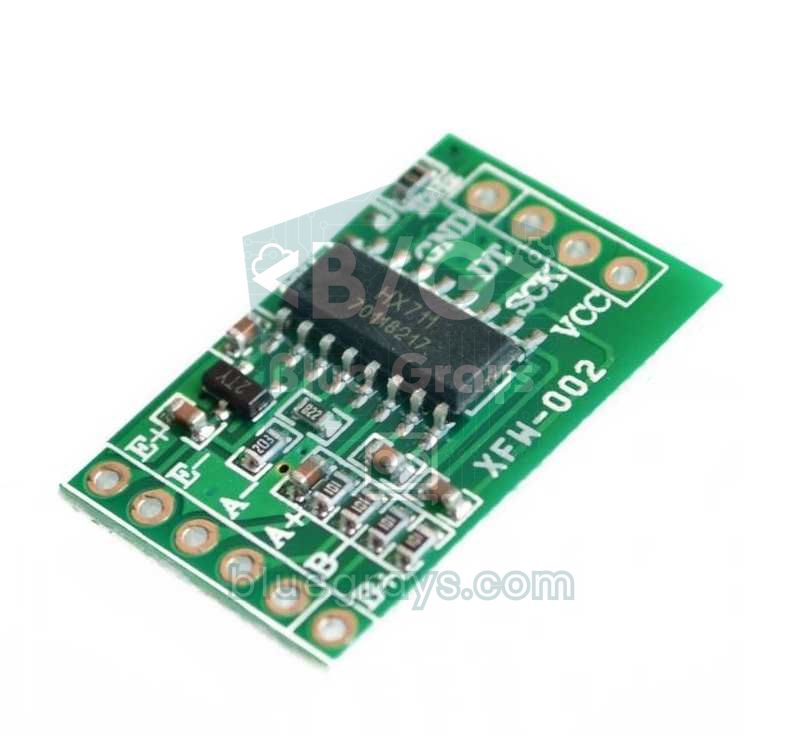
HX711モジュールとは?仕様
HX711は、Avia Semiconductorが計量用に作った24ビットのシグマデルタ型ADCです。プログラマブルゲインアンプ(PGA)、ブリッジに給電するレギュレーター、内蔵発振器を備え、独自のシンプルなシリアル通信で、わずか2本の線で外部とやり取りします。この通信はI2Cではありません。DT(DOUT)線がLOWになるとデータの準備ができた合図で、ArduinoはSCK線に25〜27個のパルスを送り、24ビットを1つずつ読み取ります。パルスの数で次の読み取りのチャンネルとゲインが決まります。25パルスはチャンネルAでゲイン128、26パルスはチャンネルBでゲイン32、27パルスはチャンネルAでゲイン64です。
| 項目 | 値 |
|---|---|
| 分解能 | 24ビット、2の補数(0x800000〜0x7FFFFF) |
| チャンネルA | ゲイン128(±20 mV)または64(±40 mV)、AVDDが5 Vのとき |
| チャンネルB | ゲイン32で固定(±80 mV) |
| サンプリングレート | 10 SPS(RATE = GND)または80 SPS(RATE = VCC) |
| 電源 | 2.6〜5.5 V |
| 電流 | 1.5 mA未満、パワーダウン時は1 µA未満 |
| ブリッジの励起電圧(E+) | 一般的な緑のモジュールで、5 V入力のとき約4.3 V |
| 安定までの時間 | 電源投入、復帰、ゲイン変更の後に400 ms(10 SPS) |
| インターフェース | 2線:DT(データ)とSCK(クロック+パワーダウン制御) |
安い緑のモジュールのほとんどは、基板上でRATEピンがGNDにつながっているので、1秒に10回読み取ります。10 SPSはノイズが少なく、50/60 Hzの商用電源のノイズも除去できるため、ほとんどの場合、計量には最適です。SCK線が60 µsより長くHIGHのままだと、HX711はパワーダウンモードに入り、ブリッジへの給電も止めます。電池で動くプロジェクトでは、power_down()とpower_up()関数でこれを活用できます。
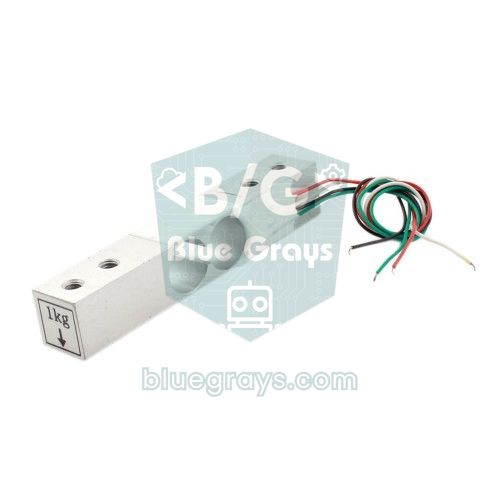
ロードセルの種類:どの容量を選ぶ?
| 種類 | 容量 | 線の数 | 主な用途 | おおよその係数(カウント/g) |
|---|---|---|---|---|
| バー型、フルブリッジ | 1 kg | 4 | アクセサリー、手紙、精密なキッチンスケール | ≈ 2150 |
| バー型、フルブリッジ | 5 kg | 4 | キッチンスケール、ペットの餌皿 | ≈ 430 |
| バー型、フルブリッジ | 20 kg | 4 | 小包、荷物、植木鉢のはかり | ≈ 107 |
| ハーフブリッジ(体重計のセル) | 50 kg(4個で200 kg) | 3 | 体重計、養蜂箱 | 測定して求める |
| S字型 | 50 kg〜1 t | 4 | 吊りはかり、引張力 | ラベルのmV/Vによる |
容量は、測る最も重い荷物の約1.5倍を選びましょう。容量が大きすぎると分解能が下がります。20 kgのセルでも50 gの手紙は量れますが、5 kgのセルより4倍粗い値になります。ただし、小さなセルに過負荷をかけるほうが問題です。バー型のセルは通常、容量の約120%までは安全ですが、150%を超えると金属が永久に曲がり、二度とゼロに戻らなくなることがあります。合計の容量は、重さを分担するセルの数でも決まります。四隅に置いた50 kgのセル4個なら、合わせて200 kgまで支えられます。
線の色とHX711の配線
| ロードセルの線 | HX711の端子 | 役割 |
|---|---|---|
| 赤 | E+ | ブリッジの励起(+) |
| 黒 | E- | ブリッジの励起(−) |
| 白 | A- | 信号(−) |
| 緑 | A+ | 信号(+) |
| HX711のピン | Arduino Uno | ESP32 | Raspberry Pi Pico |
|---|---|---|---|
| VCC | 5V | 3V3 | 3V3(OUT)、36番ピン |
| GND | GND | GND | GND、38番ピン |
| DT(DOUT) | D2 | GPIO 25 | GP15、20番ピン |
| SCK(PD_SCK) | D3 | GPIO 26 | GP14、19番ピン |
色はメーカーによって異なることがあります。黒の代わりに黄、緑の代わりに青を使うセルや、白と緑の役割が入れ替わっているセルもあります。確実に調べるには、テスターを抵抗レンジにします。励起のペア(E+、E-)と信号のペア(A+、A-)は通常どちらも約1000 Ωで、組み合わせを交差させたペアはその4分の3ほどになります。信号線を逆につないでも何も壊れません。重さを載せると値が下がるだけです。線を入れ替えるか、キャリブレーション係数をマイナスにすれば直ります。B+とB-は2つ目のチャンネル用で、セル1個のプロジェクトでは使いません。
50 kgのハーフブリッジロードセル4個の配線(体重計)
体重計に入っている、中央がE字型の50 kgのセルには、ひずみゲージが2つと線が3本しかないため、1個でブリッジの半分です。線はたいてい赤、白、黒ですが、中点の線は必ず測定で見つけてください。外側の2本の間は約2 kΩ、中央の線と外側の各線の間は約1 kΩになります。ほとんどのセルでは中点が赤です。4つのセルを輪のようにつなぐと、完全なホイートストンブリッジになります。
- 台の四隅にセルを置き、角に1(左前)、2(右前)、3(右後ろ)、4(左後ろ)と番号を付けます。
- 隣り合うセルの同じ色の外側の線同士をつなぎます。1と2の白、2と3の黒、3と4の白、4と1の黒です。
- 対角にあるセル1とセル3の赤の線をE+とE-につなぎます。
- もう一方の対角のセル2とセル4の赤の線をA+とA-につなぎます。
- はんだ付けの前に測定します。E+とE-の間、A+とA-の間がどちらも約2 kΩになるはずです。値が大きく違う場合は、どこかの接続が間違っています。
- 重さを載せると値が下がる場合は、A+とA-の線を入れ替えるか、マイナスの係数を使います。
| セル(角) | 白の線 | 黒の線 | 赤の線 |
|---|---|---|---|
| 1 – 左前 | 2の白へ | 4の黒へ | E+ |
| 2 – 右前 | 1の白へ | 3の黒へ | A+ |
| 3 – 右後ろ | 4の白へ | 2の黒へ | E- |
| 4 – 左後ろ | 3の白へ | 1の黒へ | A- |
HX711ライブラリのインストール
- Arduino IDEで「ツール」>「ライブラリを管理」を開き、検索欄にHX711と入力します。
- Bogdan NeculaのHX711 Arduino Libraryをインストールします。ライブラリのインストールが初めてなら、Arduinoライブラリの追加方法ガイドをご覧ください。
- インストール後、「ファイル」>「スケッチ例」>「HX711 Arduino Library」にHX711_basic_exampleとHX711_full_exampleのスケッチがあります。下のコードでも同じ関数を使います。
| 関数 | 働き |
|---|---|
| begin(dt, sck, gain)(初期化) | ピンを設定する。gainの初期値は128(チャンネルA) |
| is_ready() / wait_ready_timeout(ms) | 新しい値の準備ができたか確認する。タイムアウト版はモジュールがなくてもプログラムが止まらない |
| read() / read_average(n) | 24ビットの生の値、またはn回の平均を返す |
| tare(n) | n回の平均をゼロ点(オフセット)として保存する |
| get_value(n) | 平均からオフセットを引いた値(風袋引き後の生の値) |
| set_scale(factor) / get_units(n) | 係数を設定する。get_unitsは重さ(get_value / 係数)を返す |
| set_offset() / get_offset() | 風袋の値を手動で書き込む・読み出す(保存用) |
| power_down() / power_up() | HX711とブリッジをスリープさせる・復帰させる |
| set_gain(128、64、32のいずれか) | チャンネルとゲインを選ぶ(32 = チャンネルB) |
風袋引きとキャリブレーション係数の求め方
HX711はグラムではなく、生の数値を返します。この数値を重さに変えるには、2つの値が必要です。空のはかりが示すオフセット(風袋)と、1グラムあたりのカウント数であるキャリブレーション係数です。式は簡単で、重さ = (生の値 − オフセット) / 係数です。オフセットはtare()関数で求め、係数は重さのわかっている物を使って一度だけ求めます。たとえば、空のはかりが84,120を示し、500 gのおもりを載せると298,870になった場合、差は214,750で、係数は214,750 / 500 = 429.5です。
- セルを台にしっかり固定します。キャリブレーションは、はかりを最終的な形にした状態で行います。
- 下のコードを書き込み、シリアルモニタを9600ボーで開き、はかりが空の状態で風袋引きが終わるのを待ちます。
- 重さのわかっている物を中央に置きます。別のはかりで量った水のペットボトルでも十分です。容量の半分くらいの重さが最もよい結果になります。
- シリアルモニタに物の重さをグラムで入力し(例:500)、Enterを押します。コードが係数を計算して表示し、すぐに確認用の値を読み取ります。
- 係数をメモし、はかりのコードに書き入れます。違う重さで何度か繰り返して平均を取ると、精度が上がります。
1#include "HX711.h"
2
3const int DT_PIN = 2;                      // HX711 DT (DOUT)
4const int SCK_PIN = 3;                     // HX711 SCK (PD_SCK)
5
6HX711 scale;
7
8void setup() {
9  Serial.begin(9600);
10  scale.begin(DT_PIN, SCK_PIN);            // kanal A, kazanç 128 / channel A, gain 128
11  if (!scale.wait_ready_timeout(1000)) {   // modül cevap vermiyor / module not answering
12    Serial.println("HX711 bulunamadi / HX711 not found");
13    while (true) {}
14  }
15  scale.set_scale();                       // faktör 1: ham sayı / factor 1: raw counts
16  Serial.println("Tarti bos olsun, dara aliniyor... / Keep it empty, taring...");
17  delay(2000);
18  scale.tare(20);                          // 20 ölçümün ortalaması sıfır / average of 20 readings = zero
19  Serial.println("Bilinen agirligi koy, gramini yaz (or. 500) / Place a known weight, type its grams (e.g. 500)");
20}
21
22void loop() {
23  if (Serial.available()) {
24    float bilinen = Serial.parseFloat();   // Seri Monitör'den gram / grams from Serial Monitor
25    if (bilinen > 0) {
26      double fark = scale.get_value(20);   // dara düşülmüş ham fark / tared raw difference
27      float faktor = fark / bilinen;
28      Serial.print("Ham fark / raw difference: ");
29      Serial.println(fark, 0);
30      Serial.print("Kalibrasyon faktoru / calibration factor: ");
31      Serial.println(faktor, 2);
32      scale.set_scale(faktor);             // hemen kontrol et / check right away
33      Serial.print("Kontrol / check: ");
34      Serial.print(scale.get_units(10), 1);
35      Serial.println(" g");
36    }
37  }
38}
このコードはtare(20)で20回の平均をゼロとして扱います。10 SPSでは約2秒かかります。重さを載せると、get_value(20)が風袋引き後の生の差を返し、それを既知のグラム数で割ると係数になります。係数がマイナスになっても心配はいりません。信号線が逆になっているだけで、マイナスの係数でもはかりは正しく動きます。起動のたびに係数を入力しなくて済むように、EEPROM.put()でArduinoの不揮発性メモリに書き込み、EEPROM.get()で読み出せます。詳しくはArduinoのEEPROMの記事をご覧ください。
Arduinoのデジタルはかり:風袋引きボタン付きでLCDにグラムを表示
では、求めた係数を使って本物のはかりを作りましょう。重さは16x2のI2C LCDに表示し、D4のボタンでいつでも風袋引きができます。先に容器を載せて風袋引きし、中身だけを量れます。LCDはA4(SDA)とA5(SCL)につなぎます。詳しくはI2C LCDディスプレイの記事を、内部プルアップの使い方はボタンの配線の記事をご覧ください。
1#include <Wire.h>
2#include <LiquidCrystal_I2C.h>
3#include "HX711.h"
4
5const int DT_PIN = 2;                      // HX711 DT
6const int SCK_PIN = 3;                     // HX711 SCK
7const int DARA_BUTON = 4;                  // dara butonu, diğer ucu GND / tare button, other leg to GND
8const float FAKTOR = 429.5;                // kendi faktörünü yaz / use your own factor
9
10HX711 scale;
11LiquidCrystal_I2C lcd(0x27, 16, 2);       // adres, sütun, satır / address, columns, rows
12float filtreli = 0;                        // filtrelenmiş ağırlık / filtered weight
13
14void setup() {
15  pinMode(DARA_BUTON, INPUT_PULLUP);
16  lcd.init();
17  lcd.backlight();
18  lcd.print("Dara aliniyor...");
19  scale.begin(DT_PIN, SCK_PIN);
20  scale.set_scale(FAKTOR);
21  scale.tare(20);                          // açılışta terazi boş olmalı / scale must be empty at start
22  lcd.clear();
23  lcd.print("Agirlik:");
24}
25
26void loop() {
27  if (digitalRead(DARA_BUTON) == LOW) {    // butona basıldı / button pressed
28    lcd.setCursor(0, 1);
29    lcd.print("Dara...         ");
30    scale.tare(20);
31    filtreli = 0;
32    while (digitalRead(DARA_BUTON) == LOW) {}   // bırakılmasını bekle / wait for release
33    delay(50);                             // kontak sıçramasını atla / skip contact bounce
34  }
35
36  if (scale.is_ready()) {
37    float w = scale.get_units(4);          // 4 ölçümün ortalaması / average of 4 readings
38    if (fabs(w - filtreli) > 5.0) {
39      filtreli = w;                        // büyük değişim: filtreyi atla / big change: skip the filter
40    } else {
41      filtreli = 0.7 * filtreli + 0.3 * w; // üstel ortalama (EMA) / exponential moving average
42    }
43    float goster = filtreli;
44    if (fabs(goster) < 0.5) goster = 0;    // sıfırdaki titremeyi gizle / hide jitter around zero
45
46    char yazi[12];
47    dtostrf(goster, 8, 1, yazi);           // 8 karakter, 1 ondalık / 8 chars, 1 decimal
48    lcd.setCursor(0, 1);
49    lcd.print(yazi);
50    lcd.print(" g");
51  }
52}このコードでは3つの小さな工夫をしています。1つ目は指数移動平均(EMA)です。新しい値は結果に30%しか反映されないため、ふらつきがならされます。2つ目に、重さが急に5 g以上変わったらフィルタを飛ばし、表示をすぐ新しい値に切り替えます。フィルタが効くのは、荷重が安定しているときだけです。3つ目は不感帯です。±0.5 g未満の値を0として表示するので、空のはかりで0.3、-0.2、0.1のように数字が踊ることがなくなります。get_units(4)は呼ぶたびに4回の読み取りを待つため、10 SPSでは表示が1秒に約2.5回更新されます。
不安定な値:ふらつき、ドリフトとその直し方
HX711のプロジェクトの問題のほとんどは、コードではなく機械的な部分から生まれます。バー型のロードセルは片持ち梁のように働きます。片端をベースに、もう片端を上の板にねじで固定し、両端に数ミリのスペーサー(ワッシャーや3Dプリントしたブロック)をはさみます。こうするとセルがZ字型に収まり、中央が自由にたわめます。セルの中央がベースや板に触れていたり、ねじを締めすぎていたり、板がたわんだりすると、値はドリフトし続けます。セルの矢印が力の向き(下向き)を向いていることを確認し、ひずみゲージのある中央部分には何も触れさせないでください。
- 丈夫なベース:ベースと板はたわんではいけません。厚い合板、MDF、アルミ板を使いましょう。机の振動も値に表れます。
- 短く固定した線:セルの線は短くしてより合わせ、固定します。垂れ下がったケーブルはセルを押し、値を変えてしまいます。
- きれいな電源:ノートパソコンのUSBポートはノイズが多いことがあります。モジュールのVCCとGNDの間に100 nFと10 µFのコンデンサを入れ、モーター、リレー、Wi-Fiアンテナから離すと効果があります。
- ウォームアップ:電源投入後の数分間は、セルとモジュールが温まる間にゼロ点が数グラムずれることがあります。精密に測る前は少し待ってから風袋引きしましょう。
- 平均:get_units(10)はノイズを約3分の1に減らしますが、10 SPSでは1秒かかります。速さと安定性のバランスを取りましょう。ほかのフィルタの方法はセンサーデータのフィルタリングの記事をご覧ください。
- クリープ:長時間かけたままの荷重では、数分かけて値が数グラム変わることがあります。これはセルの性質で、安いセルほど目立ちます。
- 現実的な目安:しっかり取り付けた5 kgのセルで0.5〜1 g、50 kgのセル4個で作った体重計で50〜100 gの安定性が出れば、よい結果です。
ESP32で作るはかり:OLEDディスプレイとキャリブレーションの保存
同じライブラリはESP32でもそのまま動きます。下の例では、0.96インチのSSD1306 OLEDに重さを大きな数字で表示し、GPIO 27のボタンで風袋引きし、Preferencesライブラリでキャリブレーション係数をフラッシュに保存します。シリアルモニタに既知の重さをグラムで入力するだけで、新しい係数が計算されて保存されます。OLEDの配線(SDA GPIO 21、SCL GPIO 22)とライブラリについては、OLEDディスプレイの記事をご覧ください。
1#include <Wire.h>
2#include <Adafruit_GFX.h>
3#include <Adafruit_SSD1306.h>
4#include <Preferences.h>
5#include "HX711.h"
6
7const int DT_PIN = 25;                     // HX711 DT
8const int SCK_PIN = 26;                    // HX711 SCK
9const int DARA_BUTON = 27;                 // dara butonu, diğer ucu GND / tare button, other leg to GND
10
11HX711 scale;
12Adafruit_SSD1306 display(128, 64, &Wire, -1);
13Preferences ayar;
14float faktor;
15
16void agirlikGoster(float g) {
17  display.clearDisplay();
18  display.setTextSize(1);
19  display.setCursor(0, 0);
20  display.print(F("BlueGrays Terazi"));
21  display.setTextSize(2);                  // büyük rakamlar / big digits
22  display.setCursor(0, 28);
23  if (fabs(g) < 1000) {
24    display.print(g, 1);
25    display.print(F(" g"));
26  } else {
27    display.print(g / 1000.0, 3);          // 1 kg üstü kilogram / kilograms above 1 kg
28    display.print(F(" kg"));
29  }
30  display.display();
31}
32
33void setup() {
34  Serial.begin(115200);
35  pinMode(DARA_BUTON, INPUT_PULLUP);
36  display.begin(SSD1306_SWITCHCAPVCC, 0x3C);   // SDA 21, SCL 22
37  display.setTextColor(SSD1306_WHITE);
38
39  ayar.begin("terazi", false);             // flash'ta ayar alanı / settings namespace in flash
40  faktor = ayar.getFloat("faktor", 429.5); // kayıt yoksa varsayılan / default if nothing saved
41
42  scale.begin(DT_PIN, SCK_PIN);
43  scale.set_scale(faktor);
44  scale.tare(20);
45  Serial.println("Kalibrasyon: agirligi koy, gramini yaz / Calibrate: place a weight, type its grams");
46}
47
48void loop() {
49  if (digitalRead(DARA_BUTON) == LOW) {
50    scale.tare(20);
51    while (digitalRead(DARA_BUTON) == LOW) delay(10);   // bırakılmasını bekle / wait for release
52    delay(50);                             // kontak sıçramasını atla / skip contact bounce
53  }
54
55  if (Serial.available()) {
56    float bilinen = Serial.parseFloat();
57    if (bilinen > 0) {
58      faktor = scale.get_value(20) / bilinen;  // yeni faktör / new factor
59      scale.set_scale(faktor);
60      ayar.putFloat("faktor", faktor);     // elektrik kesilse de kalır / survives power loss
61      Serial.printf("Yeni faktor / new factor: %.2f\n", faktor);
62    }
63  }
64
65  if (scale.wait_ready_timeout(200)) {
66    agirlikGoster(scale.get_units(5));
67  }
68}
ESP32の3V3ピンからHX711に給電すると、モジュールのレギュレーターは4.3 Vに届かず、ブリッジは3.3 Vより少し低い電圧で動きます。レシオメトリック測定なので係数はほとんど変わらず、ノイズが少し増えるだけです。ESP32ならWi-Fiもすぐに使えます。重さをウェブページに表示したり、餌皿が空になったらスマートフォンに通知を送ったりするのも、数行足すだけです。始めるにはESP32とは?をご覧ください。電池で動く養蜂箱のはかりでは、読み取りの合間にscale.power_down()でHX711を、ディープスリープでESP32をスリープさせます。ESP32のスリープ中にSCKをHIGHに保つには、gpio_hold_en()でピンを固定します。そうしないとピンが浮き、HX711が勝手に復帰することがあります。また、復帰後の最初の400 msの値は捨てるようにしましょう。
Raspberry Pi PicoでHX711を使う(MicroPython)
MicroPythonにはHX711のモジュールが付属していませんが、通信方式がとても簡単なので、数行でドライバを自作できます。下のクラスは、DT線がLOWになるのを待ち、SCKに24個のパルスを送ってデータを読み、ゲインを選ぶために1〜3個の追加パルスを送り、結果を2の補数から符号付きの数値に変換します。読み取り中は割り込みを一時的に止めるので、SCK線が60 µsより長くHIGHのままになることはなく、HX711が誤ってスリープすることもありません。MicroPythonのセットアップについてはRaspberry Pi Picoとは?をご覧ください。
1from machine import Pin
2import machine
3import time
4
5class HX711:
6    def __init__(self, dt, sck, gain=128):
7        self.dt = Pin(dt, Pin.IN)
8        self.sck = Pin(sck, Pin.OUT, value=0)
9        self.extra = {128: 1, 64: 3, 32: 2}[gain]   # toplam 25, 27, 26 darbe / 25, 27, 26 pulses in total
10        self.offset = 0
11        self.scale = 1.0
12        self.read()                                 # kazancı ayarla / set the gain
13
14    def read(self, timeout_ms=1000):
15        start = time.ticks_ms()
16        while self.dt.value() == 1:                 # DT LOW ise veri hazır / data ready when DT is LOW
17            if time.ticks_diff(time.ticks_ms(), start) > timeout_ms:
18                raise OSError("HX711 yanit vermiyor / not responding")
19        irq = machine.disable_irq()                 # SCK 60 µs'den uzun HIGH kalmasın / keep SCK HIGH under 60 µs
20        value = 0
21        for _ in range(24):
22            self.sck.value(1)
23            value = (value << 1) | self.dt.value()
24            self.sck.value(0)
25        for _ in range(self.extra):                 # sonraki ölçümün kanalı ve kazancı / next channel and gain
26            self.sck.value(1)
27            self.sck.value(0)
28        machine.enable_irq(irq)
29        if value & 0x800000:                        # ikiye tümleyen / two's complement
30            value -= 0x1000000
31        return value
32
33    def read_average(self, times=10):
34        return sum(self.read() for _ in range(times)) / times
35
36    def tare(self, times=15):
37        self.offset = self.read_average(times)
38
39    def get_units(self, times=5):
40        return (self.read_average(times) - self.offset) / self.scale
41
42
43hx = HX711(dt=15, sck=14)                           # DT -> GP15, SCK -> GP14
44print("Tarti bos, dara aliniyor... / Scale empty, taring...")
45hx.tare()
46hx.scale = 429.5                                    # kendi faktörün / your own factor
47
48while True:
49    print("{:.1f} g".format(hx.get_units()))
50    time.sleep_ms(200)
キャリブレーションの考え方はArduinoと同じです。hx.scale = 1.0の状態で既知の重さを載せ、get_units()の結果をそのグラム数で割ると係数になります。PicoでもHX711は3V3(OUT)ピンから給電します。重さを画面に表示したいなら、ssd1306.pyドライバでOLEDを追加し、oled.text()で値を表示しましょう。
HX711とロードセルを使ったプロジェクトのアイデア
- キッチンスケール:5 kgのセル、風袋引きボタン、OLEDディスプレイで、1 g単位のはかりを作ります。
- 体重計:古い体重計の4つのセル、HX711、I2C LCDでキログラムを表示します。
- スマートなペットの給餌器:餌皿の重さが設定値を下回ると、ESP32が通知を送り、サーボモーターがふたを開けて餌を落とします。
- 植木鉢のはかり:鉢が軽くなっていく様子から植物に必要な水の量を求め、その結果を土壌水分センサーと比べます。
- 養蜂箱モニター:巣箱の下に4つのセルを置き、1日の重さの増え方から蜜の流入を追い、Wi-Fiでデータを記録します。
- 部品カウンター:ねじ1本の重さを覚えさせ、合計の重さから箱の中のねじの本数を求めます。
- データ記録:値をシリアルポートでパソコンに送り、Excelへのデータ送信の方法でグラフにします。
よくある失敗と対処法
| 症状 | 考えられる原因 | 対処法 |
|---|---|---|
| read()の行でプログラムが止まる | DTかSCKがつながっていない、またはコードのピン番号が違う | 配線を確認し、wait_ready_timeout()を使う |
| 値がいつも8388607か-8388608 | 入力が飽和している:A+/A-の断線、またはEとAの線の取り違え | テスターで線の色を確認する |
| 値がいつも0 | DT線がLOWのまま、モジュールに電源が来ていない | VCC、GND、DTの接続を測定する |
| 重さを載せると値が下がる | A+とA-が逆 | 線を入れ替えるか、マイナスの係数を使う |
| 値がずっとゆっくりずれていく | ウォームアップ、クリープ、E-とGNDの接続なし、取り付けに無理な力 | ウォームアップを待ち、E-とGNDの間を測定し、取り付けを直す |
| 値が数グラム飛ぶ | 長い線、ノイズの多い電源、板のたわみ | 線を短くし、コンデンサを入れ、平均を取る |
| 置く位置で重さが変わる | 板がたわんでいる、または4つのセルの1つに荷重がかかっていない | 板を丈夫にし、セルの高さをそろえる |
| 軽い物は正しいが、重い物がずれる | 係数をとても軽いおもりで求めた | 容量の半分くらいのおもりでキャリブレーションし直す |
HX711とロードセルを正しく取り付けてキャリブレーションすれば、安い部品でグラム単位まで測れる装置になります。キャリブレーション係数を保存し、しっかりした機構を作り、フィルタをプロジェクトに必要な速さに合わせれば、あとはアイデア次第です。測定についてもっと広く知りたいなら、Arduinoのセンサーガイドをご覧ください。BlueGraysアプリには、センサーの読み取り、LCDやOLEDディスプレイへの表示、ESP32でのデータ記録のプロジェクトが、回路図とコード付きでステップごとに用意されているので、はかりと組み合わせられます。
よくある質問
HX711でどのくらいの重さまで測れますか?
HX711自体にはキログラムの上限はなく、最大の重さはロードセルの容量で決まります。1 kgのセルなら1 kgまで、50 kgのセル4個なら200 kgまで測れます。HX711は、ブリッジのマイクロボルト単位の出力を24ビットの数値に変換するだけです。
HX711のキャリブレーション係数はどう計算しますか?
まず空のはかりをtare()で風袋引きし、重さのわかっている物を載せて、get_value()で風袋引き後の生の値を読みます。その値を物の重さ(グラム)で割ると係数になります。たとえば500 gで214,750なら、係数は429.5です。set_scale()に係数を渡せば、get_units()が直接グラムを返します。
HX711の値がふらつき続けるのはなぜですか?
よくある原因は、たわむ板や取り付けの悪さ、長くて固定されていない線、ノイズの多いUSB電源、ウォームアップです。中央が自由になるようスペーサーを使ってセルを取り付け、線を短くし、数分ウォームアップさせて、平均やソフトウェアのフィルタを使いましょう。一部の安いボードでは、E-端子がGNDにつながっていないことも、ずっとドリフトする原因になります。
ロードセルの線の色は何を意味しますか?
一般的なバー型のロードセルでは、赤がE+、黒がE-、白がA-、緑がA+です。色はメーカーによって異なることがあるので、テスターで測るのが最も確実です。励起のペアと信号のペアは、それぞれ約1000 Ωになります。重さを載せて値が下がるなら、A+とA-の線を入れ替えるだけです。
HX711は3.3 Vで動きますか?
はい、HX711は2.6〜5.5 Vで動きます。ESP32とPicoでは、モジュールを3.3 Vで給電してください。そうしないとDT線が5 Vになります。3.3 Vではブリッジの励起電圧が下がりますが、レシオメトリック測定なのでキャリブレーション係数はほとんど変わらず、ノイズが少し増えるだけです。
50 kgのロードセル1個をHX711で使えますか?
はい。ただし、3線のハーフブリッジセルをフルブリッジにするため、値がとても近い1 kΩの抵抗が2本必要です。外側の線をE+とE-に、中央の線をA+に、2本の抵抗の中点をA-につなぎます。より安定した結果を得るには、セルを2個か4個組み合わせるほうがよいでしょう。
この記事を読んだ後に作れるプロジェクト
全プロジェクトを見る
HC-SR04で距離を測定(シリアルモニタ表示)
HC-SR04センサーは、コウモリが暗闇で道を見つけるのと同じ仕組みで動作します。人には聞こえない音を出し、その反響を捉えて前方の物体までの距離を測ります。Arduinoは0.5秒ごとに距離をセンチメートル単位でコンピューターの画面に表示し、3〜100センチメートルの測定値を示します。駐車センサーや障害物を避けるロボットなどのプロジェクトの基礎になります。

DHT11で温度と湿度を測定
部屋の温度は何度で、空気は湿っているでしょうか、それとも乾燥しているでしょうか?DHT11センサーが温度と湿度を測定し、Arduinoが2行のLCDディスプレイに値を表示して、数秒ごとに更新します。センサーに異常があればエラーメッセージが表示されます。自分だけの小さな気象観測装置を作る第一歩です。
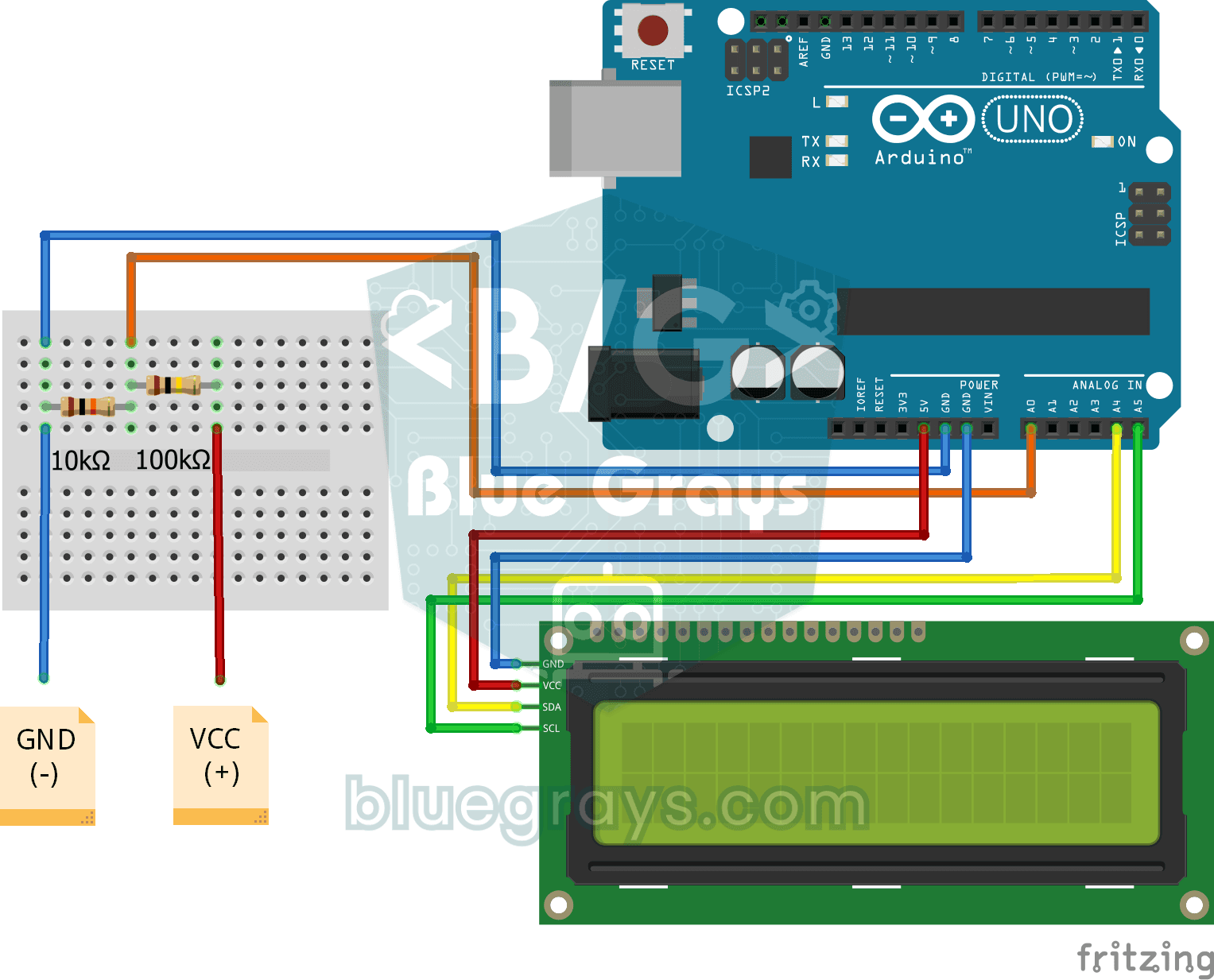
LCDディスプレイ付きデジタル電圧計
自作の測定器で、電池や電源アダプターが出力する電圧を調べます。2つの抵抗で作る分圧回路が、高い電圧をボードで読み取れるレベルまで下げます。Arduinoが元の電圧を計算し、2行のLCDディスプレイにボルト単位で表示します。この回路では約55ボルトまでの直流電圧を測定できます。コンセントの商用電源には絶対に接続しないでください。

I2CでLCDディスプレイを使う
Arduinoにディスプレイを接続し、最初のメッセージを表示します。2行のLCDディスプレイは数本の配線だけで接続できます。まず上の行にあいさつを表示し、次に下の行にもう1つのメッセージを表示します。その後、表示を消去して最初から繰り返します。温度や時刻、スコアを表示するプロジェクトは、すべてこのステップから始まります。
身長測定プロジェクト
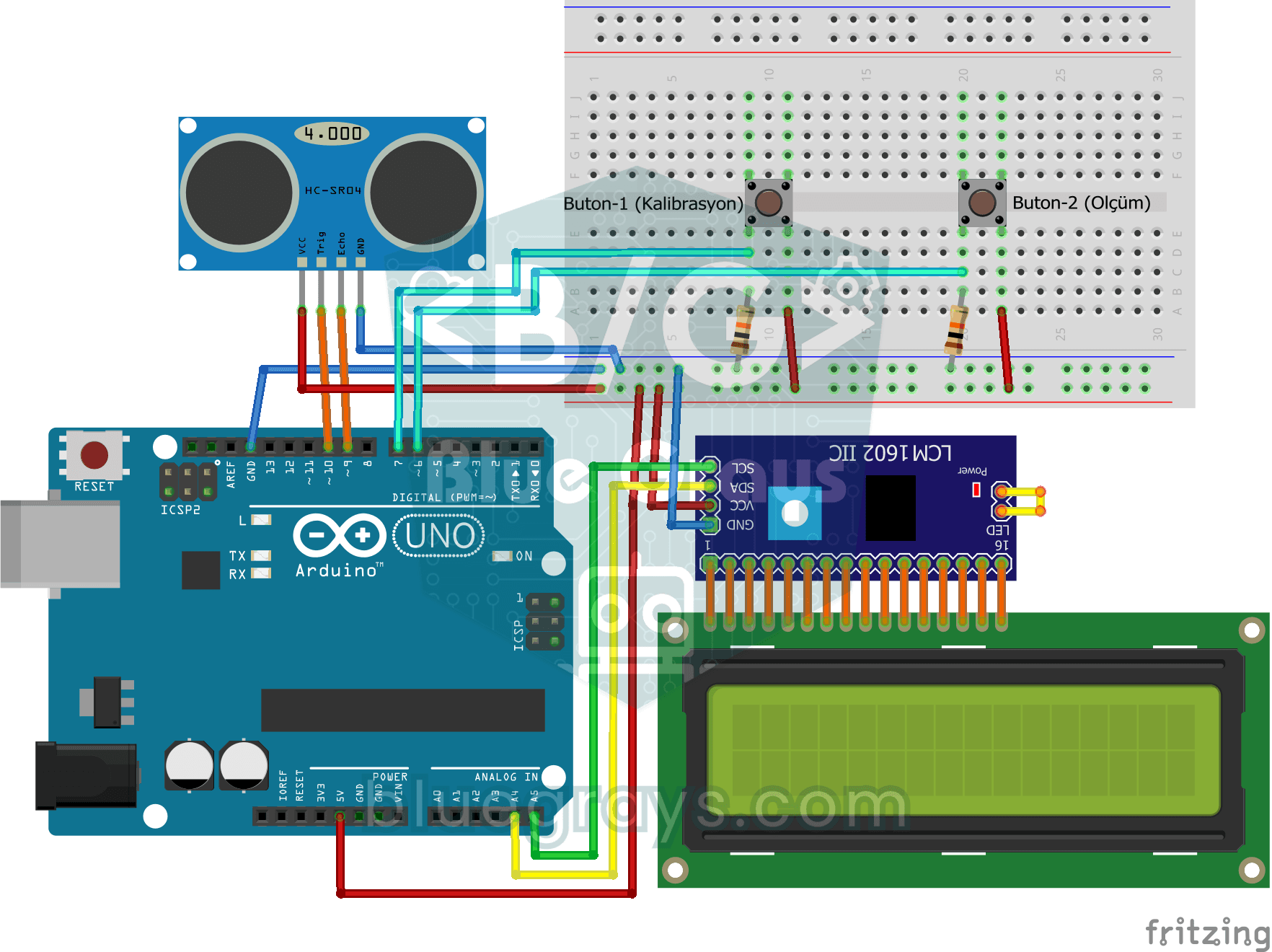
ドア枠に取り付けて、下に立った人の身長をセンチメートルで表示する身長計です。まず、下に誰もいない状態で1つ目のボタンを押し、距離センサーで床までの距離を測ります。次に、人が下に立って2つ目のボタンを押すと、Arduinoが2つの測定値の差を計算し、身長をディスプレイに表示します。病院にある身長計の電子版を自分で作れます。
NTCと2x16 LCDディスプレイで温度を測定
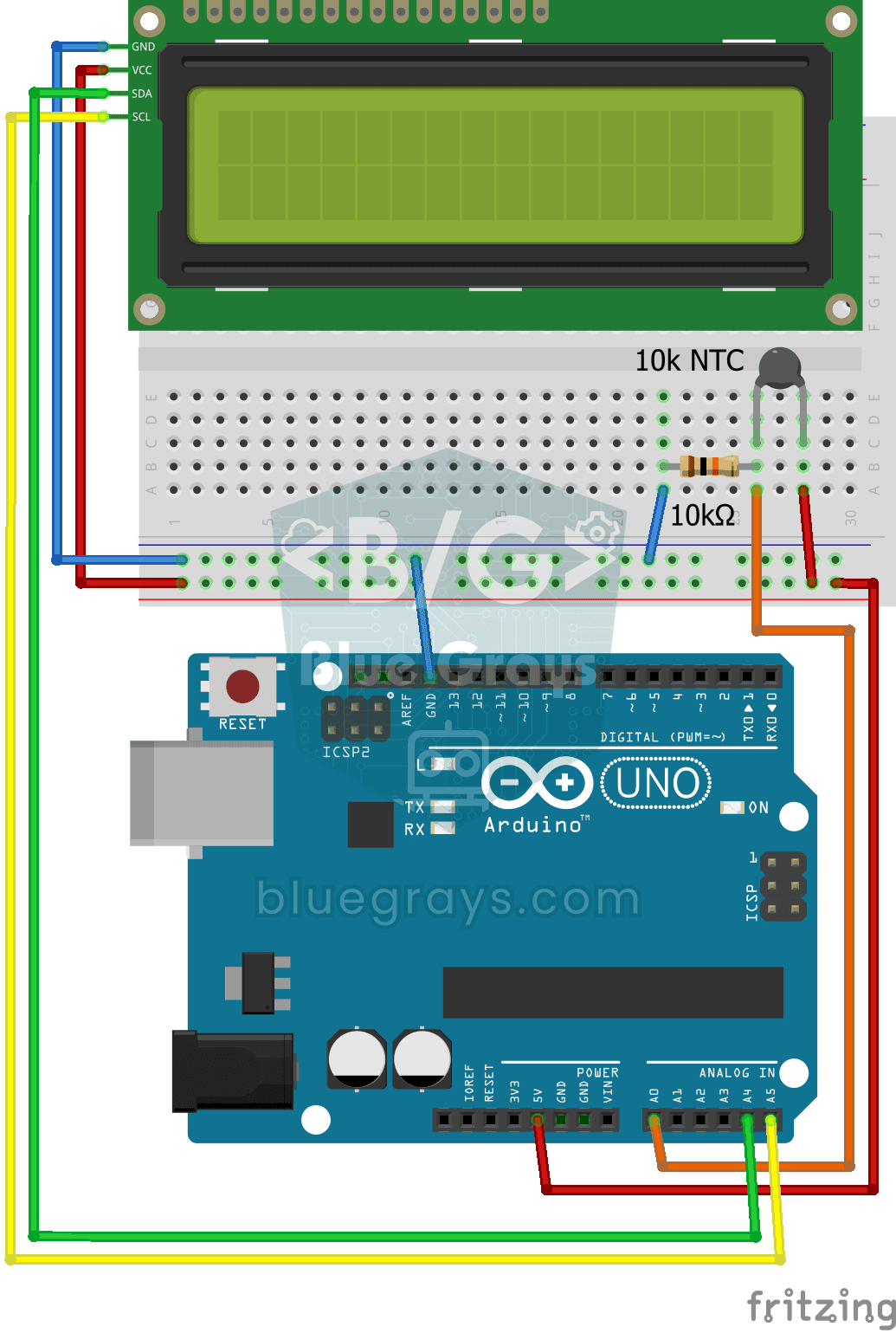
小さなビーズのようなセンサーで周囲の温度を測ります。NTCというこの部品は、温まるほど電気が流れやすくなります。Arduinoがその変化を読み取り、数式で摂氏温度に変換して、2行のLCDディスプレイに0.5秒ごとに表示します。手のひらでセンサーを温めて、数値が上がる様子を見るのも楽しみの1つです。

ESP32 I2C LCDディスプレイ(16x2)
このプロジェクトでは、16x2文字のLCDをI2CでESP32に接続して文字を表示します。I2Cならデータ用の2本のピン(SDAとSCL)だけで制御でき、従来のパラレル接続のように6本以上のピンを使わずに済みます。コードでは1行目に固定メッセージ、2行目に毎秒増えるカウンターを表示します。また、起動時にI2Cスキャナーを実行し、ディスプレイのアドレス(通常は0x27または0x3F)をシリアルモニタに表示します。

ESP32温度データロガー(DHT22 + DS1307 RTC + microSD + OLED)
ESP32で日時付きの温度・湿度記録システムを作ります!DHT22で1分ごとに温度と湿度を読み取り、DS1307 RTCから取得した日時とともにmicroSDカードへCSV形式で記録します。OLEDには最新の温度を大きな文字で表示し、湿度のパーセント値、日時、総記録数も表示します。SDカードの/temp_log.csvファイルはExcel、Google Sheets、Pythonのpandasで開いて分析できます。温室の監視、家や部屋の温度管理、実験室のデータ収集、食品の保管環境や養蜂箱の監視に適しています。