
NodeMCUのプロジェクト:ESP8266とWemos D1 miniで作るWi-Fiプロジェクト15選
Wi-Fiリレー、気象ステーション、Alexa、WLED、Tasmota、ディープスリープのセンサーなどNodeMCUのプロジェクト15選。ESP8266の限界、ESP32に乗り換える目安の表、2つのスケッチも紹介します。

NodeMCUのプロジェクトは、安価なESP8266ボードの内蔵Wi-Fiを使って、スマホからランプを点灯・消灯したり、センサーの測定値をインターネットに送ったり、家のネットワークからLEDテープを操作したりするものです。同じチップを載せたWemos D1 miniにも、すべてそのまま当てはまります。2つのボードの違いは大きさといくつかのハードウェアの細部だけです。ESP8266はESP32の陰に隠れがちですが、リレー1個、センサー1個、電池で動く小さな測定器といった用途では、今でも最も安く、最もトラブルの少ない選択肢のひとつです。大切なのは、どこまでなら十分で、どこで力不足になるのかを最初に知っておくことです。
このガイドでは、簡単なものから難しいものまで15のプロジェクトを、部品、使うソフトウェア、ESP8266で足りるかどうかと合わせて1つの表にまとめました。続いて、Wi-Fiリレー、Alexaでの操作、WLED、Tasmota、ESPHome、電池で動くセンサーなどのプロジェクトを1つずつ解説し、2つのスケッチを用意しました。スマホから開くリレーパネルと、測定してからディープスリープに入るセンサーです。このボードを初めて使う場合は、まずNodeMCU ESP8266のガイドでセットアップしてください。ピンの詳細はWemos D1 miniのピン配置のガイドを参照してください。
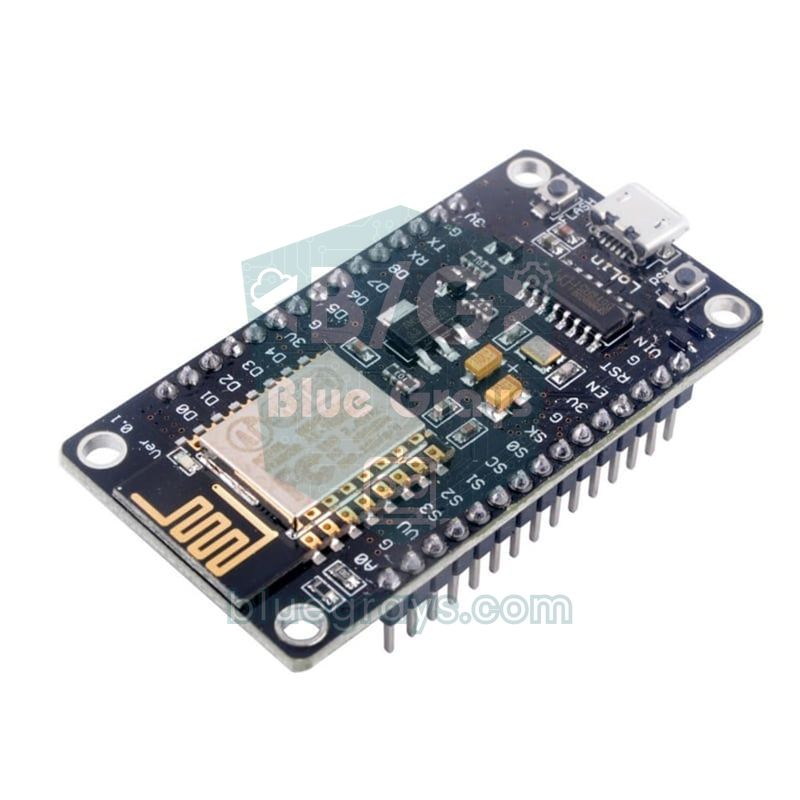
NodeMCUとWemos D1 mini:同じチップ、2種類のボード
どちらのボードも、80 MHz(必要なら160 MHz)で動くESP8266EXチップと4 MBのフラッシュメモリを中心に作られていて、Arduino IDEで同じコードを使って書き込めます。NodeMCUは大きめで、ピンのラベルが読みやすく、ブレッドボードに挿すと両側に1列ずつ空いた穴が残るので、最初の実験に向いています。Wemos D1 miniは半分ほどの大きさで、重ねて使えるシールド(リレー、DHT、OLED、電池)を使えば、ほとんどはんだ付けせずに常設の機器を作れます。電池で動かすプロジェクトではD1 miniが有利です。ディープスリープ中のボードの消費電流が少ないからです。コードでピンをD1、D2のようなボードのラベルで書けば、同じプログラムが両方のボードでそのまま動きます。
| 項目 | NodeMCU V3 | Wemos D1 mini |
|---|---|---|
| チップ | ESP8266EX(ESP-12E/Fモジュール) | ESP8266EX |
| サイズ | 約58 × 31 mm | 34.2 × 25.6 mm |
| 使えるピン | D0–D8, RX, TX, A0 | D0–D8, RX, TX, A0 |
| USBシリアル変換チップ | CH340またはCP2102 | ほとんどがCH340 |
| アナログ入力 | A0、ボード上で0〜3.2 V | A0、ボード上で0〜3.2 V |
| ディープスリープ中のボードの電流 | レギュレーターとUSBチップのため高め | 約80〜200 µA |
| シールド | なし | リレー、DHT、SHT30、OLED、SD、電池のシールド |
| 向いている用途 | ブレッドボードでの実験、学習 | ケースに入れた小型機器、電池で動くセンサー |
ESP8266の限界:アナログピン1本、3.3 V、メモリ
- アナログ入力は1本:ESP8266にはA0しかありません。チップ自体は0〜1 Vを測り、ボード上の220 kΩ / 100 kΩの分圧回路でこれを0〜3.2 Vに広げています。2つ目のアナログセンサーには、ADS1115のようなI2C ADCを追加するか、ESP32が必要です。ほかの電圧範囲には「分圧回路」ツールを使ってください。
- 3.3 Vロジック:ピンは公式には5 Vトレラントではなく、1ピンあたり約12 mA以上の電流を流さないようにします。HC-SR04のような5 V出力のセンサーの信号は、分圧回路やレベル変換モジュールで下げてください。
- メモリが少ない:Wi-Fi接続中、プログラムに残るRAMは約40〜50 KBです。HTTPSのリクエストをいくつか送り、大きなJSONの応答を受け取ると、すぐにいっぱいになります。
- シングルコアとウォッチドッグ:Wi-Fiと自分のコードが1つのコアを共有します。loop()の中で何秒も続くループや、長く続くdelay()の連続はウォッチドッグを発動させ、ボードが再起動します。長い処理の途中にはyield()か短いdelay()を入れてください。
- 起動に関わるピン:起動時にD3(GPIO 0)とD4(GPIO 2)はHIGH、D8(GPIO 15)はLOWである必要があります。これらのピンにつないだボタンやモジュールが原因でボードが起動しなくなることがあります。安全なピンはD1、D2、D5、D6、D7です。
- Bluetoothなし:ESP8266にはBluetoothのハードウェアがありません。スマホとBluetoothで通信したり、BLEセンサーを読んだりするにはESP32が必要です。
| やりたいこと | ESP8266で足りる? | 理由 |
|---|---|---|
| リレー1個またはセンサー1個のWi-Fi機器 | 足りる | この種の用途では最も安く、最も成熟した選択肢 |
| ときどき測定値を送る電池式センサー | 足りる | ディープスリープを使えばD1 miniは何か月も持つ |
| 複数のアナログセンサー | 追加のADCがあれば | A0は1本だけ。ESP32には18のアナログチャンネルがある |
| BluetoothまたはBLE | 足りない | ハードウェアがない。ESP32を使う |
| カメラ | 足りない | カメラインターフェースもPSRAMもない。ESP32-CAMを使う |
| 頻繁なHTTPSリクエスト、大きなJSON | ぎりぎり | RAMが不足することがある。ESP32の520 KBなら余裕 |
| 数百個を超えるアドレサブルLED | ぎりぎり | 長いテープや複数出力にはWLEDがESP32を推奨 |
| タッチピン、多チャンネルのPWM、デュアルコア | 足りない | これらの機能はESP32にしかない |
NodeMCUとESP8266のプロジェクト15選を1つの表に
| # | プロジェクト | 部品 | ソフトウェア / ライブラリ | 難易度 |
|---|---|---|---|---|
| 1 | Wi-Fiリレーパネル | リレーモジュール | ESP8266WebServer | 簡単 |
| 2 | スマホで操作するLEDテープの調光器 | 12 V LEDテープ、ロジックレベルMOSFET | ESP8266WebServer、analogWrite | 簡単 |
| 3 | Alexaで音声操作するランプ | リレーモジュール | Espalexa | 中級 |
| 4 | Telegramで通知するドアセンサー | リードスイッチ、磁石 | UniversalTelegramBot | 中級 |
| 5 | アドレサブルLED(WLED) | WS2812Bテープ、5 V ACアダプター | WLED(既製のファームウェア) | 簡単 |
| 6 | Tasmotaのスマートプラグ | リレーモジュール | Tasmota(既製のファームウェア) | 簡単 |
| 7 | ESPHomeの温度センサー | DHT22またはBME280 | ESPHome | 簡単 |
| 8 | Webページ付きの気象ステーション | BME280 | ESP8266WebServer、Adafruit BME280 | 中級 |
| 9 | ディープスリープで動く電池式センサー | DHT22、18650電池 | ESP8266HTTPClient、ThingSpeak | 中級 |
| 10 | 土壌水分と水やりの通知 | 静電容量式土壌水分センサー | analogRead、TelegramまたはWeb | 簡単 |
| 11 | インターネットで時刻を合わせる時計 | TM1637またはOLED | NTP(configTime) | 簡単 |
| 12 | 天気や為替レートの表示器 | 0.96インチOLED | ESP8266HTTPClient、ArduinoJson | 中級 |
| 13 | Wi-Fi赤外線マルチリモコン | 赤外線LED、トランジスタ、赤外線受信モジュール | IRremoteESP8266 | 中級 |
| 14 | ESP-NOWのワイヤレスボタン | ボタン、2台目のESP8266またはESP32 | espnow.h | 中級 |
| 15 | MQTTでつなぐHome Assistantの機器 | リレー、センサー | PubSubClient | 中級 |
この15項目は、実際にESP8266で作られ、動いているプロジェクトのアイデアです。それぞれに必要な部品とライブラリを書いています。BlueGraysアプリのWi-FiプロジェクトはESP32向けですが、学べる内容は同じです。ESP32 Wi-Fi STA接続、ESP32非同期Webサーバー、ESP32 mDNS、ESP32とNTPでインターネットから正確な時刻を取得、ESP32 OTAアップデートの回路と考え方はESP8266に移せます。コードではライブラリ名(たとえばWiFi.hの代わりにESP8266WiFi.h)とピン番号が変わります。
Wi-Fiで操作するプロジェクト(1〜4):リレー、調光器、Alexa、Telegram
プロジェクト1はこのリストの土台です。NodeMCUが自分でWebページを配信し、ページのONとOFFのボタンでリレーを切り替えます。下のコードはmDNSでボードにrole.localという名前でもアクセスできるようにするので、IPアドレスが変わってもスマホのブラウザに同じアドレスを入力すれば済みます(一部のAndroidのバージョンは.localの名前を解決できないので、その場合はIPを使ってください)。また/stateのアドレスはリレーの状態をプレーンテキストで返すので、別の機器や自動化の処理から問い合わせることができます。プロジェクト2は同じサーバーに明るさのスライダーを追加します。単色の12 V LEDテープをIRLZ44NのようなロジックレベルMOSFETで駆動し、ESP8266のanalogWrite()の出力で明るさを0〜255の範囲で設定します。
| 接続 | NodeMCU / D1 mini | メモ |
|---|---|---|
| リレーモジュールのIN | D1(GPIO 5) | 起動時に安全なピン。アクティブLOWのモジュールではコードがLOWでオンにする |
| リレーモジュールのVCC | VIN(USBからの5 V) | リレーのコイルには5 Vが必要 |
| リレーモジュールのGND | GND | 共通GND |
| ランプ(230 V側、日本の商用電源は100V) | リレーのCOMとNOの端子 | 経験がある場合のみ、閉じたケースの中で |
1// NodeMCU / Wemos D1 mini: telefondan Wi-Fi röle (web panel + mDNS)
2// NodeMCU / Wemos D1 mini: Wi-Fi relay from your phone (web panel + mDNS)
3#include <ESP8266WiFi.h>
4#include <ESP8266WebServer.h>
5#include <ESP8266mDNS.h>
6
7const char* WIFI_SSID = "WIFI_ADIN";      // Wi-Fi adı / Wi-Fi name
8const char* WIFI_PASS = "WIFI_SIFRESI";   // Wi-Fi şifresi / Wi-Fi password
9
10#define RELAY_PIN D1        // GPIO 5, açılışta güvenli / GPIO 5, safe at boot
11#define RELAY_ON  LOW       // çoğu röle modülü LOW ile çeker / most relay modules are active LOW
12#define RELAY_OFF HIGH
13
14ESP8266WebServer server(80);
15bool relayState = false;
16
17void setRelay(bool on) {
18  relayState = on;
19  digitalWrite(RELAY_PIN, on ? RELAY_ON : RELAY_OFF);
20}
21
22void handleRoot() {
23  String html = F("<!DOCTYPE html><html><head><meta name='viewport' content='width=device-width,initial-scale=1'>"
24                  "<title>Role</title><style>body{font-family:sans-serif;text-align:center;margin-top:40px}"
25                  "a{display:inline-block;padding:18px 34px;margin:8px;border-radius:10px;color:#fff;text-decoration:none;font-size:22px}"
26                  ".on{background:#2e7d32}.off{background:#c62828}</style></head><body><h2>Role / Relay: ");
27  html += relayState ? "ON" : "OFF";
28  html += F("</h2><a class='on' href='/on'>ON</a><a class='off' href='/off'>OFF</a></body></html>");
29  server.send(200, "text/html", html);
30}
31
32void redirectHome() {
33  server.sendHeader("Location", "/");     // yenileyince komut tekrarlanmasın / avoid repeating on refresh
34  server.send(303);
35}
36
37void setup() {
38  Serial.begin(115200);
39  pinMode(RELAY_PIN, OUTPUT);
40  setRelay(false);                        // açılışta kapalı / off at power-up
41
42  WiFi.mode(WIFI_STA);
43  WiFi.begin(WIFI_SSID, WIFI_PASS);
44  Serial.print("Wi-Fi");
45  while (WiFi.status() != WL_CONNECTED) {
46    delay(500);
47    Serial.print(".");
48  }
49  Serial.println();
50  Serial.print("IP: ");
51  Serial.println(WiFi.localIP());
52
53  if (MDNS.begin("role")) Serial.println("http://role.local");  // ad ile erişim / access by name
54
55  server.on("/", handleRoot);
56  server.on("/on", []() { setRelay(true); redirectHome(); });
57  server.on("/off", []() { setRelay(false); redirectHome(); });
58  server.on("/state", []() { server.send(200, "text/plain", relayState ? "ON" : "OFF"); });
59  server.begin();
60}
61
62void loop() {
63  server.handleClient();
64  MDNS.update();          // ESP8266'da mDNS için gerekli / required for mDNS on ESP8266
65}コードで注意する点は3つあります。1つ目はRELAY_ONの定義です。市販のリレーモジュールの多くは入力がLOWのときにオンになるので、初期値はLOWにしています。使うモジュールがHIGHでオンになる場合は、2行を入れ替えてください。2つ目に、setup()ではまずリレーをオフにするので、停電から復帰したときにランプが勝手に点灯しません。3つ目に、/onと/offのあとはブラウザが303のコードでトップページにリダイレクトされるので、ページを再読み込みしても同じ命令が2回送られません。ESP8266でmDNSを動かすには、loop()の中でMDNS.update()を呼ぶ必要があります。ESP32ではこの行は不要です。
プロジェクト3では、EspalexaライブラリがNodeMCUを、Alexaが認識するスマート電球のように見せます。「アレクサ、リビングのランプをつけて」と言うとリレーがカチッと動きます。追加のクラウドアカウントやスキルは不要ですが、Echoとボードが同じローカルネットワークにあることが条件です。Google Homeと連携するには、Sinric Proのようなクラウドサービスを使います。2つの方法の比較はESP32のAlexaとGoogle Homeの記事にあり、どちらのライブラリもESP8266に対応しています。プロジェクト4では、ドアにリードスイッチと磁石を取り付けます。ドアが開くと、NodeMCUがTelegramのボットでスマホにメッセージを送ります。TelegramはHTTPSで動くため、このプロジェクトでESP8266にとって最も厳しいのはメモリです。メッセージの送信は問題ありませんが、同時に大きなWebページを配信しようとしないでください。
既製のファームウェアで作るプロジェクト(5〜7):WLED、Tasmota、ESPHome
コードをまったく書かなくてよいプロジェクトもあります。プロジェクト5では、ブラウザからWLEDのファームウェアをボードに書き込み、WS2812Bテープをスマホのアプリから数百種類のエフェクト、カラーパレット、タイマーで操作します。ESP8266では、WLEDは数百個のLEDまでなら問題なく動きます。もっと長いテープや複数の出力にはESP32が推奨されています。データ線は330 Ωの抵抗を通してつなぎ、テープの電源はボード経由ではなく別の5 V ACアダプターから取ってください(WLEDのセットアップ)。プロジェクト6では、TasmotaがNodeMCUを、Webインターフェース、タイマー、ルール、MQTTに対応したスマートプラグに変えます。Tasmotaはもともと、ESP8266を使ったスマートプラグ向けに開発されたものです。プロジェクト7では、ESPHomeで数行のYAMLを書くだけで、センサーがHome Assistantに自動で表示されます。ESP8266のボード名はnodemcuv2またはd1_miniです(ESPHomeのセットアップ)。
センサーと測定のプロジェクト(8〜12)
プロジェクト8では、BME280センサーをD1(SCL)とD2(SDA)につなぎます。温度、湿度、気圧が、NodeMCUが配信するWebページで数秒ごとに更新されます。BME280は3.3 Vで動かし、I2Cアドレスが0x76か0x77かをI2Cスキャナーで確認してください。プロジェクト9はこのリストで最も学びの多いプロジェクトです。ボードが起動し、DHT22を読み取り、値をThingSpeakに送って、10分間のディープスリープに入ります。ESP8266がディープスリープから復帰するには、D0(GPIO 16)をRSTに配線する必要があります。時間になるとD0が短いLOWのパルスを出し、ボードが最初から起動し直します。書き込み中はこの線を外してください。そうしないと、書き込みの途中でボードが自分でリセットすることがあります。
1// NodeMCU + DHT22: ölç, ThingSpeak'e gönder, 10 dakika derin uyku
2// NodeMCU + DHT22: measure, send to ThingSpeak, deep sleep for 10 minutes
3// ÖNEMLİ: D0 (GPIO 16) ile RST'yi bir kabloyla bağla; yüklerken bu kabloyu çıkar
4// IMPORTANT: wire D0 (GPIO 16) to RST; remove the wire while uploading
5#include <ESP8266WiFi.h>
6#include <ESP8266HTTPClient.h>
7#include <DHT.h>
8
9const char* WIFI_SSID = "WIFI_ADIN";
10const char* WIFI_PASS = "WIFI_SIFRESI";
11const char* TS_WRITE_KEY = "WRITE_API_KEY";   // ThingSpeak kanal anahtarı / channel write key
12
13#define DHT_PIN D2              // GPIO 4
14#define SLEEP_MINUTES 10
15
16DHT dht(DHT_PIN, DHT22);
17
18void sleepNow() {
19  Serial.println("Uyku / Sleep");
20  ESP.deepSleep((uint64_t)SLEEP_MINUTES * 60ULL * 1000000ULL);  // D0 -> RST darbesiyle uyanır / wakes via D0 -> RST
21}
22
23void setup() {
24  Serial.begin(115200);
25  dht.begin();
26  delay(2000);                  // DHT22 ilk ölçüm için hazırlansın / let the DHT22 settle
27
28  float t = dht.readTemperature();
29  float h = dht.readHumidity();
30  if (isnan(t) || isnan(h)) {
31    Serial.println("DHT okunamadi / DHT read failed");
32    sleepNow();
33  }
34
35  WiFi.mode(WIFI_STA);
36  WiFi.begin(WIFI_SSID, WIFI_PASS);
37  unsigned long t0 = millis();
38  while (WiFi.status() != WL_CONNECTED) {
39    if (millis() - t0 > 15000) sleepNow();   // 15 sn'de bağlanamazsa pili koru / give up after 15 s
40    delay(200);
41  }
42
43  WiFiClient client;
44  HTTPClient http;
45  String url = String("http://api.thingspeak.com/update?api_key=") + TS_WRITE_KEY +
46               "&field1=" + String(t, 1) + "&field2=" + String(h, 1) + "&field3=" + String(WiFi.RSSI());
47  if (http.begin(client, url)) {
48    int code = http.GET();
49    Serial.printf("HTTP %d, yanit / reply: %s\n", code, http.getString().c_str());  // 0 = reddedildi / 0 = rejected
50    http.end();
51  }
52  sleepNow();
53}
54
55void loop() {}  // uyanınca setup() baştan çalışır / setup() runs again after each wake
電池の計算の例としてD1 miniを考えます。ボードは10分ごとに約4秒間、平均80 mAで動作し、残りの596秒は0.15 mAでスリープします。1サイクルで4 × 80 = 320 mAsと596 × 0.15 ≈ 89 mAsを消費し、600秒で割ると平均電流は約0.68 mAです。2000 mAhの18650電池なら、計算上は120日以上持ちます。Wi-Fiが15秒以内につながらない場合、コードは送信せずにスリープに戻るので、ルーターの電源が切れている間に電池を無駄にしません。ThingSpeakは更新の間隔を15秒以上空ける必要があり、このルールを守らないリクエストには0を返します。自分の値で計算するには電池寿命計算ツールを使ってください。
プロジェクト10は、1本しかないアナログピンに最も合ったプロジェクトです。静電容量式の土壌水分センサーをA0につなぎ、土が乾くとWebページやTelegramに警告が表示されます。3.3 Vで動かせば、センサーの出力はA0の0〜3.2 Vの範囲に収まります。乾いた土と湿った土での読み取り値をメモし、その間にしきい値を設定してください(静電容量式土壌水分センサー)。プロジェクト11では、configTime()でインターネットから時刻を取得し、TM1637ディスプレイやOLEDに表示します。タイムゾーンを正しく書けば、夏時間の切り替えも自動で行われます(日本には夏時間はありません)。プロジェクト12は、天気や為替のサービスからJSONを取得してOLEDに表示します。ESP8266ではここで2つのルールがあります。応答が小さいAPIを選ぶこと、そしてArduinoJsonのフィルターを使って必要なフィールドだけを解析することです。
通信のプロジェクト(13〜15):赤外線リモコン、ESP-NOW、MQTT
プロジェクト13のIRremoteESP8266ライブラリは、名前のとおりESP8266向けに書かれたもので、エアコン、テレビ、プロジェクターのリモコンで使われる数百のプロトコルに対応しています。まず赤外線受信モジュールで手持ちのリモコンのコードを読み取り、次にトランジスタで駆動する赤外線LEDから同じコードを送ります。WebページのボタンやHome Assistantから機器を操作できます。プロジェクト14では、ESP-NOWがルーターに一切つながずに2台のボードの間で直接メッセージを運びます。庭に置いた電池式のボタンが、室内のNodeMCUに数ミリ秒で知らせます。ESP8266とESP32はESP-NOWで相互に通信することもできます(ESP-NOW)。プロジェクト15は、このリストのすべてをまとめます。PubSubClientでMQTTに接続したNodeMCUが、自分のリレーとセンサーをHome Assistantに登録します(ESP32のMQTTとHome Assistantの記事のコードも、少し変更すればESP8266で動きます)。
NodeMCUのプロジェクトでよくある間違いと対策
| 症状 | 考えられる原因 | 対策 |
|---|---|---|
| ボードが数秒ごとに再起動し、シリアルにwdt resetと表示される | loop()の中の長いループがWi-Fiに時間を与えていない | 長いループにyield()かdelay(1)を入れ、処理を止める待ち方を避ける |
| ボードがディープスリープから復帰しない | D0とRSTの間に線がない | D0をRSTにつなぐ。書き込み中は線を外す |
| ボタンやモジュールをつなぐとボードが起動しない | 起動時にD3、D4、D8のレベルが正しくない | その部品をD1、D2、D5、D6、D7のどれかに移す |
| リレーがオフにならない | 5 Vのモジュールが3.3 VのHIGH信号をオフと見なさない | 3 Vでトリガーできるモジュール、トランジスタのドライバ、リレーシールドを使う |
| A0が常に1023になる | 入力電圧が3.2 Vを超えている | 直列抵抗を追加して範囲を広げる。値は分圧計算ツールで計算する |
| HTTPSリクエストがメモリエラーで止まる | TLS接続と大きな応答でRAMがいっぱいになる | 応答の小さいAPIを選ぶ、ArduinoJsonのフィルターを使う、またはESP32に移る |
どのNodeMCUプロジェクトから始めればいい?
- 初めてWi-Fiを試す場合:まずプロジェクト1のリレーパネルをLEDで作ってください。動いたらリレーを追加します。
- コードを書かずに結果が欲しい場合:WLEDかTasmotaを書き込み、そのあと自分のコードで同じことに挑戦してください。
- 家にHome Assistantがある場合:ESPHomeでプロジェクト7から始め、次にプロジェクト15でMQTTを自分で書いてください。
- 電池で動く機器が欲しい場合:プロジェクト9にはD1 miniを使ってください。スリープ中の電流がNodeMCUよりずっと少ないです。
- 複数のアナログセンサー、カメラ、Bluetoothが必要な場合:時間を無駄にせずESP32に移ってください。上の表で、ESP8266がどこで行き詰まるかがわかります。
ESP8266は、合ったプロジェクトに使えば、今でも最も早く結果が出るWi-Fiボードのひとつです。リレー、センサー、LEDテープならこれ以上のものは必要ありません。プロジェクトが大きくなってESP32に移るのも簡単です。Wi-Fi、Webサーバー、NTP、MQTTの考え方は、2つのボードでほとんど同じだからです。BlueGraysアプリには、Wi-Fi接続、Webサーバー、mDNS、NTP時計、天気API、無線アップデートといったESP32のプロジェクトが、回路図、部品リスト、すぐ使えるコードつきでステップごとに用意されています。学んだことはNodeMCUのプロジェクトにも応用できます。
よくある質問
NodeMCUで何が作れますか?
NodeMCUでは、スマホから操作するWi-Fiリレー、Alexaで動くランプ、WLEDを使ったアドレサブルLEDテープ、Tasmotaのスマートプラグ、インターネットにデータを送る気象ステーション、電池で動くセンサーなどが作れます。内蔵Wi-Fiのおかげで追加のモジュールは不要で、ボードはArduino IDEで書き込めます。
NodeMCUとWemos D1 miniの違いは何ですか?
どちらも同じESP8266チップを使い、同じコードで書き込めます。NodeMCUは大きめで、ブレッドボードでの実験に向いています。Wemos D1 miniは半分ほどの大きさで、重ねて使えるシールドがあり、ディープスリープ中の消費電流が少ないので、電池で動かすプロジェクトに向いています。
ESP8266とESP32のどちらを買えばいいですか?
リレー1個、センサー1個、電池で動くシンプルなWi-Fi機器なら、ESP8266で十分で、しかも安く済みます。複数のアナログセンサー、Bluetooth、カメラ、多数のHTTPSリクエスト、長いLEDテープが必要ならESP32を選んでください。
NodeMCUで5 Vのセンサーは使えますか?
センサーの電源は5 Vで構いませんが、センサーの出力信号をNodeMCUのピンに直接つないではいけません。ESP8266のピンは3.3 Vで動き、公式には5 Vトレラントではありません。間に分圧回路かレベル変換モジュールを入れてください。
NodeMCUがディープスリープから復帰しないのはなぜですか?
ESP8266がタイマーで復帰するには、D0(GPIO 16)をRSTピンにつなぐ必要があります。時間になるとD0が短いパルスを出してボードをリセットします。この線がないとボードはスリープしたままです。書き込み中は線を外すと、書き込みのトラブルを防げます。
NodeMCUではいくつのアナログセンサーを読めますか?
直接読めるのは1つだけです。ESP8266にはアナログ入力(A0)が1本しかなく、ボード上では0〜3.2 Vを測ります。もっと多くのアナログセンサーを使うには、ADS1115のようなI2C ADCモジュールを追加するか、アナログ入力が多いESP32に移ってください。
この記事を読んだ後に作れるプロジェクト
全プロジェクトを見る
ESP32 Wi-Fi STA接続(LCDディスプレイ付き)
このプロジェクトでは、ESP32をステーション(STA)モードで家庭のWi-Fiネットワークに接続し、安全で障害に強い接続を実現します。SSIDとパスワードを別のsecrets.hファイルに保存してGitへの流出を防ぎ、自動再接続の仕組みを実装します。RSSIによる信号強度とIPアドレスはI2C LCDディスプレイに表示します。内蔵LEDは状態表示に使います。実運用を想定した接続管理の仕組みです。

ESP32非同期Webサーバー(LCDにIPアドレスを表示)
このプロジェクトでは、ESP32を同じWi-Fiネットワーク上のスマートフォンやパソコンから操作できる非同期Webサーバーにします。ESPAsyncWebServerライブラリを使うと、従来のWebServer.hのように1つのリクエストで処理がブロックされず、複数のリクエストを同時に処理できます。ブラウザーでESP32のIPアドレスを開き、ON/OFFボタン(/onと/offのルート)を押すと、GPIO 5に接続したLEDを点灯・消灯できます。

ESP32 mDNS:bluegrays-esp.localでデバイスにアクセス(LCD付き)
このプロジェクトでは、ESP32にmDNS(Multicast DNS)サービスを追加し、IPアドレスの代わりにbluegrays-esp.localのような覚えやすいホスト名でアクセスできるようにします。DHCPで割り当てられるIPアドレスが変わっても、同じ名前でデバイスにアクセスできます。小さなWebサーバーも動かし、ブラウザーでhttp://bluegrays-esp.local/を開いてLEDを操作します。I2C LCDディスプレイにはホスト名、IPアドレス、LEDの状態をトルコ語と英語で表示します。iOS、macOS、LinuxはmDNSに標準対応しています。

ESP32とNTPでインターネットから正確な時刻を取得
ESP32をWi-Fiに接続し、NTP(Network Time Protocol)サーバーからミリ秒精度の現在時刻を取得します。configTzTime()関数でタイムゾーンを自動適用し、夏時間を採用する国ではPOSIX TZ文字列で夏時間と標準時間の切り替えも自動管理します。時刻はシリアルモニタと、必要に応じて接続するI2C LCDに表示します。configTzTime()がSNTPサービスを開始し、ネットワークにアクセスできる間は定期的に再同期します。

ESP32 OTA更新:無線でファームウェアを書き込み(LCD付き)
このプロジェクトでは、USBケーブルを使わず、Wi-Fi経由でESP32に新しいファームウェアを書き込む方法を学びます。ArduinoOTAライブラリを使うと、ESP32がネットワーク上で検出され、Arduino IDEの「ネットワークポート」タブにbluegrays-otaとして自動表示されます。初回はUSBで書き込み、その後の更新はすべて無線で行えます。設置済みのデバイスにとって非常に重要な機能です。I2C LCDディスプレイには、Wi-Fiの状態、IPアドレス、ホスト名、OTA書き込みの進捗率、エラーメッセージをトルコ語と英語で表示します。

ESP32 HTTPClient+天気API(LCD付き)
このプロジェクトでは、ESP32でHTTPClient.hを使い、インターネット経由で天気API(wttr.in)をREST APIとして呼び出します。返されたJSONレスポンスをArduinoJson v7で解析し、都市名、気温、湿度、天気、風の情報をI2C LCDディスプレイにトルコ語と英語で表示します。wttr.inは無料で、APIキーも不要です。都市名を入力するだけで、その都市の現在の天気を取得できます。30分ごとに自動更新し、表示画面ごとに異なるLEDの光り方で状態を知らせます。

ESP32のディープスリープで節電(OLED + RTC RAMカウンター)
ESP32のディープスリープモードは、CPUとほとんどの周辺機器を停止し、消費電流を約10 µAまで抑えます。電池で動くIoT機器に欠かせない機能です。このプロジェクトでは、タイマー(15秒)、外部ピン(EXT0、ボタンはGPIO 33)、タッチ(T0/GPIO 4)の3種類の復帰方法を使います。RTC_DATA_ATTRを付けた変数はディープスリープ中も保持され、起動回数、タイマーによる復帰回数、ボタンによる復帰回数を継続して記録できます。復帰するたびにSSD1306 OLEDディスプレイに復帰理由と回数を表示します。

ESP32 PIR人感センサーによる自動照明
このプロジェクトでは、HC-SR501 PIR人感センサーで部屋に入った人を検知し、LEDを自動で点灯させます。millis()で点灯時間を管理します。センサーの値がHIGHの間は最後に動きを検知した時刻を更新し、最後にHIGHを読み取ってから少なくとも10秒後にLEDを消灯します。現在のコードは各ループでdelay(50)により50 ms待機するため、完全にノンブロッキングではありません。階段や廊下、浴室、戸棚内の照明などに応用できます。