
CH340ドライバー:Windows 11・macOS・Linuxでのインストール方法
Windows 10/11、macOS(M1-M4)、LinuxでCH340ドライバーを手順どおりにインストール。CP2102ドライバー、ボードとチップの対応表、COMポートが出ない時、コード10と52も解説します。
CH340ドライバーのインストールは、互換品のArduino Uno、Nano、多くのESP8266・ESP32ボードをパソコンに認識させるための最初の一歩です。これらのボードのUSBコネクターの横には、USBをマイコンが理解できるシリアル通信に変換する小さなチップがあります。そのドライバーがないと、Arduino IDEの「ポート」メニューは空のままで、何も書き込めません。Windows 10と11はたいていドライバーを自動で入れ、macOSとLinuxには最初から入っています。うまくいかない場合、原因はケーブル、権限不足、古いドライバーの干渉であることがほとんどです。
このガイドでは、まずボードに載っているのがCH340かCP2102か、それとも別のチップかを調べます。次にWindows、macOS(M1・M2・M3・M4チップ搭載のMacを含む)、Linuxでドライバーを手順どおりにインストールし、小さなテストスケッチでポートが本当に動くことを確かめ、コード10やコード52といったデバイス マネージャーのエラーを解決し、必要ならドライバーをきれいに削除して入れ直します。
CH340とは何か、なぜドライバーが必要なのか
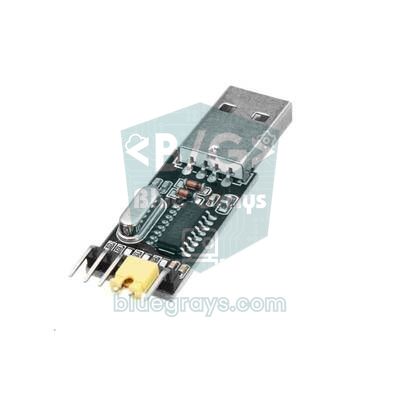
Arduinoのプロセッサー(ATmega328P)やESP32はUSBを直接扱えず、2線式のシリアルUARTしか知りません。その間の変換を担うのが、中国のWCH社が作るCH340のようなUSBシリアル変換チップです。このチップはパソコン上で仮想シリアルポートとして現れます。WindowsではCOM3やCOM4、macOSでは/dev/cu.usbserial-1410のような名前、Linuxでは/dev/ttyUSB0です。Arduino IDEはこのポートにスケッチを書き込み、チップがそのバイトをボードのRXピンに渡します。パソコンがチップを認識するには、そのID(VID:PID)を知っているドライバーが必要です。ドライバーがないと、ボードの電源が入りLEDが点いても、ポートは表示されません。
ボードのUSBチップはどれ?ボードとチップの対応表
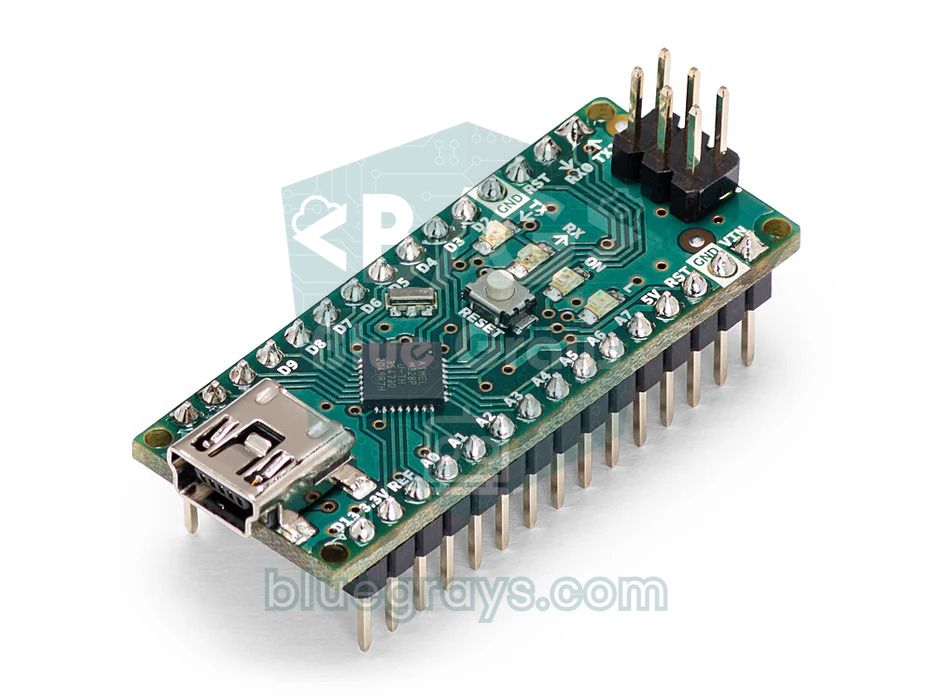
正しいドライバーを入れる第一歩は、チップの名前を知ることです。USBコネクター横の黒いチップを見てください。CH340G、CH340C、CP2102、FT232RLなどと刻印されています。CH340Gの横には12 MHzの小さな金属製水晶があり、CH340Cには水晶がありませんが、ドライバーは同じです。刻印が読めない場合は、よく使われるボードについてこの表を出発点にしてください。
| ボード | USBチップ | Windows 10 / 11 | macOSとLinux |
|---|---|---|---|
| Arduino Uno R3(純正)、Mega 2560 | ATmega16U2 | Arduino IDEと一緒にインストールされる | 標準搭載。/dev/cu.usbmodem…、/dev/ttyACM0 |
| Uno互換品、Mega互換品 | CH340G | 通常はWindows Updateが導入。なければCH341SER | 標準搭載。/dev/cu.usbserial-…、/dev/ttyUSB0 |
| Nano互換品 | CH340GまたはCH340C | 通常はWindows Updateが導入。なければCH341SER | 標準搭載。/dev/cu.usbserial-…、/dev/ttyUSB0 |
| 純正Nano(クラシック) | FT232RL | Windows Updateが導入 | 標準搭載。/dev/cu.usbserial-…、/dev/ttyUSB0 |
| NodeMCU V3 (LoLin), Wemos D1 mini | CH340G | CH341SER | 標準搭載。/dev/ttyUSB0 |
| NodeMCU V1.0 (Amica), ESP32 DevKit V1 | CP2102 | 通常は自動。なければCP210x VCP | 標準搭載。/dev/cu.usbserial-…または/dev/cu.SLAB_USBtoUART、/dev/ttyUSB0 |
| 新しいESP32 DevKitボード | CH9102またはCH343 | 通常は自動。なければCH343SER | 標準搭載。問題があればmacOS用WCHドライバー、/dev/ttyACM0 |
| ESP32-CAMとESP32-CAM-MB | CH340(MBベースボード上) | CH341SER | 標準搭載。/dev/ttyUSB0 |
| Raspberry Pi Pico、Leonardo、ESP32-S3・C3のネイティブUSB | 独立したチップなし | ドライバー不要 | /dev/cu.usbmodem…, /dev/ttyACM0 |
チップが読めない場合は、パソコンに聞きましょう。Windowsでは、デバイス マネージャーでデバイスを右クリックし、プロパティ > 詳細 > ハードウェア IDを開くと、USB\VID_1A86&PID_7523のような表示があります。この2つの4桁の数字がチップの身分証で、どのドライバーを入れるべきかをはっきり教えてくれます。macOSでは「システム情報 > USB」のベンダーIDと製品ID、Linuxではlsusbコマンドの出力で同じ値が見られます。
| VID:PID | チップ | 入れるドライバー |
|---|---|---|
| 1A86:7523 | CH340 (G, C, E, K) | CH341SER (WCH) |
| 1A86:55D4 | CH9102 | CH343SER (WCH) |
| 1A86:55D3 | CH343 | CH343SER (WCH) |
| 10C4:EA60 | CP2102, CP2102N, CP2104 | CP210x VCP (Silicon Labs) |
| 0403:6001 | FT232R | FTDI VCP。Windows Updateが導入 |
| 2341:0043 | 純正Arduino Uno R3 | Arduino IDEに付属 |
| 2E8A:0005, 303A:1001 | Pico(MicroPython)、ESP32-S3・C3のネイティブUSB | 不要 |
まずケーブルを確認:充電専用ケーブルの落とし穴
「ポートが出ない」という相談の多くは、ドライバーではなくケーブルが原因です。スマートフォンの充電器に付属する細いケーブルの中には、電源線の2本しかないものがあり、データ線のD+とD-がそもそも入っていません。このようなケーブルでは、ボードの電源LEDが点き、書き込み済みのスケッチも動きますが、パソコンからはデバイスがまったく見えません。Windowsの接続音も鳴らず、デバイス マネージャーにも変化がありません。スマートフォンへのファイル転送や、動作確認済みのボードでケーブルを試してください。できればボードはパソコンに直接つなぎましょう。電源なしのハブ、延長ケーブル、ケース前面のポートは接続が切れたりつながったりする原因になります。
Windows 10・11にCH340ドライバーをインストールする
- ボードをつなぎ、Win + X > デバイス マネージャーを開きます。ポート (COM と LPT)の下にUSB-SERIAL CH340 (COM5)のような行があれば、ドライバーはすでに入っているので、以降の手順は飛ばせます。
- ほかのデバイスの下に黄色い感嘆符付きのUSB2.0-Serialが出ている場合は、ドライバーがありません。まず設定 > Windows Update > 詳細オプション > オプションの更新プログラムを確認し、ドライバー更新の中にWCHやCH340があれば、チェックを入れてインストールします。
- そこになければ、チップメーカーであるWCHの公式サイトからインストーラーCH341SER.EXEをダウンロードします。出所の分からない「ドライバー詰め合わせ」サイトは避けてください。古いもの、署名のないもの、マルウェア入りのファイルが混ざっています。
- ファイルを管理者として実行し、開いた小さなウィンドウでINSTALLをクリックして、Driver install success!のメッセージを待ちます。
- ボードを抜いて差し直します。デバイス マネージャーにUSB-SERIAL CH340 (COMx)の行が出るはずで、かっこ内の番号が使うポートです。
- Arduino IDEでツール > ポートからそのCOM番号を選び、ツール > ボードで自分のボード(例:Arduino NanoやESP32 Dev Module)を手動で選びます。
Arduino IDE 2は純正ボードをUSB IDで見分けて名前を表示します。互換品にはArduinoのIDがないため、IDEはポートをUnknownまたはCOM番号だけで表示します。これはエラーではないので、メニューからボードを選べば大丈夫です。Nano互換品でポートは出るのに書き込みがnot in syncで終わる場合は、ツール > プロセッサ > ATmega328P (Old Bootloader)を試してください。書き込みエラーの全般はArduino書き込みエラーガイドにまとめています。
CP2102ドライバーのインストール(ESP32とNodeMCU)
ESP32 DevKitやNodeMCU V1.0ボードには、Silicon Labs社のCP2102チップが載っていることがよくあります。このドライバーもWindows 10・11ではWindows Updateで入ることが多く、認識されるとデバイス マネージャーにSilicon Labs CP210x USB to UART Bridge (COMx)と表示されます。認識されない場合は、ほかのデバイスの下に黄色い感嘆符付きでCP2102 USB to UART Bridge Controllerが出ます。その時はSilicon LabsのサイトからWindows用CP210x VCPパッケージをダウンロードし、zipをフォルダーに展開して、64ビット版WindowsならCP210xVCPInstaller_x64.exeを実行します。パッケージに.infファイルしかない場合は、デバイス マネージャーでデバイスを右クリックし、ドライバーの更新 > コンピューターを参照してドライバーを検索を選んで、そのフォルダーを指定します。

macOSでのCH340とCP2102(Apple Silicon搭載Macを含む)
macOS Big Sur以降、CH340・CP2102・FT232用のApple純正ドライバーがシステムに含まれています。M1・M2・M3・M4チップのMacはどれもこれらのバージョンで動いているので、ほとんどの場合インストールするものはありません。ボードをつないだら、ターミナルでls /dev/cu.*を実行します。/dev/cu.usbserial-1410のような新しい行が出れば、ポートは準備完了です。/dev/cu.Bluetooth-Incoming-PortはどのMacにもあり、ボードとは関係ありません。同じポートは/dev/tty.で始まる名前でも表示されますが、Arduino IDEではcuで始まる方を選びます。新しい行が出ない場合は、Optionキーを押しながらAppleメニューを開き、システム情報 > USBを見ます。ボードがそこにUSB SerialやUSB2.0-Serial(ベンダーID 0x1a86)として載っていれば、チップは検出されているのにポートが作られていない状態です。
古いmacOSを使っている場合、CH9102チップのESP32への書き込みが途中で止まる場合、Apple純正ドライバーでポートが開けない場合は、macOS用のWCHドライバーを入れられます。
- WCHのサイトからCH34xVCPDriverパッケージをダウンロードし、中のアプリをアプリケーションフォルダーに移します。
- アプリを開いてInstallをクリックします。
- システム設定 > プライバシーとセキュリティにシステムソフトウェアがブロックされたというメッセージが出たら、許可をクリックしてパスワードを入力します。
- ボードを抜き差しすると、今度はポートが/dev/cu.wchusbserial…として現れます。Arduino IDEでこのポートを選びます。
LinuxでのCH340:ttyUSB0、dialout、brltty
LinuxカーネルにはCH340用のch341、CP2102用のcp210x、FT232用のftdi_sioモジュールが最初から入っているので、ドライバーのインストールは不要です。ボードをつないだ後、sudo dmesg | tailの出力にch341-uart converter now attached to ttyUSB0が含まれていればOKです。ポートはあるのにArduino IDEがPermission deniedと言う場合、ユーザーがシリアルポートのグループに入っていません。Ubuntu・Debian・Fedoraではsudo usermod -a -G dialout $USERを実行し(Arch系ディストリビューションではグループ名がuucpです)、ログアウトしてログインし直します。Ubuntu 22.04以降でボードをつないだ瞬間にポートが消える場合、原因はたいてい画面読み上げ用パッケージbrlttyで、CH340を点字デバイスと勘違いしてポートを奪います。点字ディスプレイを使っていなければ、sudo apt remove brlttyで削除してください。
| コマンド | 表示される内容 |
|---|---|
| lsusb | 接続中のUSBデバイス。CH340なら1a86:7523 QinHeng Electronicsの行 |
| sudo dmesg | tail | 直近のカーネルメッセージ。読み込まれたモジュールとポート名 |
| ls /dev/ttyUSB* /dev/ttyACM* | 作成されたシリアルポート |
| groups | ユーザーの所属グループ。dialoutが含まれている必要あり |
| sudo apt remove brltty | ポートを奪うbrlttyパッケージを削除(Ubuntu、Debian) |
ポートは動く?シリアルのテストスケッチ
メニューにポートが出ても、それで終わりではありません。双方向の通信も確かめましょう。下のスケッチはArduino Uno、Nano、ESP32でそのまま動きます。ボードは1秒ごとに1行を書き出し、シリアルモニタから送った文字をそのまま返します。書き込んだらシリアルモニタを開き、速度を115200 baudに合わせてください。
1// Seri port testi: her saniye bir satır yazar, gönderdiğin karakteri geri yollar
2// Serial port test: prints a line every second and echoes back what you send
3unsigned long lastPrint = 0;   // son yazdırma zamanı / last print time
4unsigned long counter = 0;     // satır sayacı / line counter
5
6void setup() {
7  Serial.begin(115200);                    // Seri Monitör de 115200 olmalı / Serial Monitor must be 115200 too
8  while (!Serial && millis() < 3000) { }   // yerel USB'li kartları bekle / wait for native-USB boards
9  Serial.println(F("Port hazir / port ready"));
10}
11
12void loop() {
13  if (millis() - lastPrint >= 1000) {
14    lastPrint = millis();
15    Serial.print(F("Merhaba / hello #"));
16    Serial.println(counter++);
17  }
18  while (Serial.available() > 0) {         // gelen her baytı oku / read every incoming byte
19    char c = Serial.read();
20    if (c == '\n' || c == '\r') continue;  // satır sonlarını atla / skip line endings
21    Serial.print(F("Geldi / received: "));
22    Serial.println(c);
23  }
24}行が流れ続け、入力した文字が返ってくれば、ドライバー・ケーブル・チップはすべて正常です。文字化けする場合はドライバーではなく速度の問題なので、シリアルモニタ右下のボーレートをスケッチと同じ値に合わせます。改行設定や速度などの設定はArduinoシリアルモニタガイドで解説しています。
どのCOMポートがどのボード?PythonでUSBチップを探す
複数のボードを同時につないでいると、どのポートがどのボードかを調べるのは面倒です。パソコンにPythonがあれば、pip install pyserialでpyserialライブラリを入れ、下の短いスクリプトを実行してください。各ポートの名前、VID:PID、チップ名を1画面に一覧表示し、Windows・macOS・Linuxで同じように動きます。
1# Seri portları ve USB yongalarını listeler / lists serial ports and their USB chips
2# Kurulum / install: pip install pyserial
3from serial.tools import list_ports
4
5CHIPS = {
6    (0x1A86, 0x7523): "CH340",
7    (0x1A86, 0x55D4): "CH9102",
8    (0x1A86, 0x55D3): "CH343",
9    (0x10C4, 0xEA60): "CP2102 / CP2104",
10    (0x0403, 0x6001): "FT232R",
11    (0x2341, 0x0043): "Arduino Uno R3 (ATmega16U2)",
12    (0x2E8A, 0x0005): "Raspberry Pi Pico (MicroPython)",
13    (0x303A, 0x1001): "ESP32-S3 / C3 yerel USB / native USB",
14}
15
16ports = [p for p in list_ports.comports() if p.vid is not None]   # yalnız USB portları / USB ports only
17if not ports:
18    print("USB seri port yok / no USB serial port found")
19for p in ports:
20    name = CHIPS.get((p.vid, p.pid), "bilinmeyen / unknown")
21    print(f"{p.device:<24} {p.vid:04X}:{p.pid:04X}  {name}")
ドライバーエラー:コード10、コード28、コード43、コード52
| デバイス マネージャーの表示 | 意味 | 対処 |
|---|---|---|
| コード28:このデバイスのドライバーがインストールされていません | ドライバーがまったく入っていない | CH341SERかCP210x VCPドライバーを入れ、ボードを抜き差しする |
| コード52:デジタル署名を検証できません | 古い、署名のない、または改変されたドライバーが入っている | それを削除し、メーカーの最新の署名済みパッケージを入れる。署名チェックは無効にしない |
| コード10:このデバイスを開始できません | ドライバーとチップが合っていない。更新後によく出る | プロパティ > ドライバー > ドライバーを元に戻す。だめなら削除して入れ直す |
| コード43:Windowsによってこのデバイスは停止されています | チップやケーブルの故障、または電力不足 | 別のケーブルと別のポートを試し、ボードから配線をすべて外す |
| 不明な USB デバイス | パソコンがチップとまったく通信できない | ケーブル、コネクター、ショート。ドライバーとは無関係 |
| ポートはあるが「アクセスが拒否されました」 | 別のプログラムがポートを使っている | ほかのシリアルモニタ画面やPuTTY、Curaなどを閉じる |
Windows 11では、Windows セキュリティ > デバイス セキュリティ > コア分離 > メモリ整合性がオンの間、互換性のない古いドライバーは読み込まれもしません。この設定をオフにするより、何年も前にダウンロードしたパッケージは捨てて、メーカーの最新ドライバーを入れてください。署名チェックを無効にする「テストモード」の裏技は、パソコンを無駄に危険にさらすだけです。CH340とCP2102の最新ドライバーはすでに署名されています。
CH340ドライバーをアンインストールして入れ直す方法
- ボードをつなぎ、デバイス マネージャーで表示 > 非表示のデバイスの表示をオンにして、以前つないだボードの古いポートも一覧に出します。
- USB-SERIAL CH340の項目をそれぞれ右クリックしてデバイスのアンインストールを選び、このデバイスのドライバーを削除しようとしましたにチェックを入れます。
- 必要ならCH341SER.EXEをもう一度実行し、今度はUNINSTALLをクリックしてドライバーファイルも消します。
- ボードを抜き、パソコンを再起動してから、上のインストール手順でドライバーを一から入れ直します。
- macOSでWCHドライバーを削除するには、CH34xVCPDriverアプリを開いてUninstallをクリックします。アプリをゴミ箱に入れるだけでは不十分です。
それでも表示されない?最後のチェックリスト
- 別のパソコンで試す:そこでも表示されなければ、問題はボード自体です。USBチップやレギュレーターが壊れている可能性があります。
- ピンから配線をすべて外す:5VとGNDがショートした回路があると、ボードがUSB接続を確立できないことがあります。
- ESP32でポートは出るのに書き込めない:これはもうドライバーではなくダウンロードモードの問題です。BOOTボタンとコンデンサーによる解決法はESP32 Failed to Connectガイドを参照してください。
- USBのないボードを使っている:Pro Mini、ESP-01、ESP32-CAMへの書き込みには、TXとRXをクロス接続した別のUSB-TTL変換アダプターが必要です。
- Arduino IDEのポート一覧が更新されない:IDEを閉じて開き直すか、最新版に更新してください。インストール手順はArduino IDEのインストールガイドにあります。
- 仮想マシンで作業している:VirtualBoxやParallelsでは、USBデバイスをゲストOSに渡す必要があります。そうしないと、ポートはホスト側にしか出ません。
ドライバーが正しく設定されていれば、プログラミングの面でCH340の互換品と純正ボードに違いはまったくありません。ポートの準備ができたら、BlueGraysアプリのLED点滅プロジェクトから始めましょう。ESP32を使っているなら、同じアプリが内蔵LEDからWi-Fi接続までのプロジェクトを、配線図とすぐ使えるコード付きで案内します。
よくある質問
Windows 11にCH340ドライバーをインストールするには?
ボードをつなぎ、まずWindows Updateのオプションのドライバー更新を確認します。なければWCHの公式サイトからCH341SER.EXEをダウンロードし、管理者として実行してINSTALLをクリックし、ボードを抜き差しします。デバイス マネージャーの「ポート (COM と LPT)」にUSB-SERIAL CH340として表示されるはずです。
MacにCH340ドライバーは必要ですか?
macOS Big Sur以降は、Apple Silicon搭載Macも含めてCH340用ドライバーが内蔵されており、ボードは/dev/cu.usbserial-…として現れます。別途ドライバーが必要なのは、古いmacOSか、内蔵ドライバーと相性の悪いCH9102チップのESP32ボードの場合だけです。
CH340がデバイス マネージャーに表示されないのはなぜ?
何も表示されない場合は、ほぼ確実にデータ線のない充電専用ケーブルか、USBコネクターやボードの故障です。ほかのデバイスの下に黄色いマーク付きでUSB2.0-Serialと出る場合は、ドライバーがありません。まずケーブルを替え、次にCH341SERを入れてください。
CH340はCP2102より優れていますか?
趣味のプロジェクトでは体感できる差はなく、どちらも115200 baud以上で安定して動きます。CP2102は内蔵発振器とより強い3.3 V出力を持ち、CH340は安価で互換ボードにはるかに多く使われています。本当に大事なのは、ボードのチップに合ったドライバーを入れることです。
ボードがCH340かCP2102かを見分けるには?
USBコネクター横のチップの刻印を読みます。読めなければ、デバイス マネージャーでデバイスのプロパティからハードウェアIDを見ます。VID_1A86&PID_7523はCH340、VID_10C4&PID_EA60はCP2102です。macOSでは「システム情報 > USB」、Linuxではlsusbコマンドで同じ情報が分かります。
CH340ドライバーをアンインストールするには?
デバイス マネージャーで「非表示のデバイスの表示」をオンにし、USB-SERIAL CH340の項目をそれぞれ右クリックして「デバイスのアンインストール」を選び、ドライバー削除のオプションにチェックを入れます。CH341SER.EXEを実行してUNINSTALLをクリックする方法もあります。新しく入れる前にパソコンを再起動してください。
この記事を読んだ後に作れるプロジェクト
全プロジェクトを見る
LEDの点滅
電子工作の第一歩は、1個のLEDを点けたり消したりすることです。Arduinoで短い間隔で点灯と消灯を繰り返すと、LEDが素早く点滅します。ボードが光を制御する仕組みを最もシンプルな形で確かめ、これから取り組むプロジェクトの基礎を身につけます。

ESP32でLEDを点滅
ESP32のGPIO出力の基本を学びます。デジタルピンからLEDを点灯・消灯させて、点滅させます。Arduino UNOの定番のLED点滅プロジェクトのESP32版です。Arduino環境で使う基本的な点滅コマンドは同じですが、ESP32のピン配置と3.3 VのGPIO電圧レベルはArduino UNOとは異なります。

ESP32の内蔵LEDを点滅
ESP32 DevKit V1に内蔵された青色LEDを点滅させます。外付け部品は不要です!ESP32を購入したら、最初に試すプロジェクトです。GPIO 2が内蔵LEDにつながっています。

HC-SR04で距離を測定(シリアルモニタ表示)
HC-SR04センサーは、コウモリが暗闇で道を見つけるのと同じ仕組みで動作します。人には聞こえない音を出し、その反響を捉えて前方の物体までの距離を測ります。Arduinoは0.5秒ごとに距離をセンチメートル単位でコンピューターの画面に表示し、3〜100センチメートルの測定値を示します。駐車センサーや障害物を避けるロボットなどのプロジェクトの基礎になります。

LDRで光の強さを測定
部屋の明るさを数値で見てみませんか?光に反応する小さな部品、LDRで周囲の光を測定し、Arduinoが0.5秒ごとにその値をコンピューターの画面に表示します。手で覆うと数値が変わる様子を確認できます。自動で点灯する常夜灯などのプロジェクトへの第一歩です。

ESP32とLDRモジュールで光の強さを読み取る
LDRモジュールの生のADC値と、暗い状態・明るい状態の基準値から計算した相対的な明るさの割合を、シリアルモニタでリアルタイムに確認します。この割合はルクスの測定値ではありません。モジュールの校正の仕組みを学べます。しきい値の決定に使うため、プロジェクト10の前に取り組むのが適しています。

DHT11で温度と湿度を測定
部屋の温度は何度で、空気は湿っているでしょうか、それとも乾燥しているでしょうか?DHT11センサーが温度と湿度を測定し、Arduinoが2行のLCDディスプレイに値を表示して、数秒ごとに更新します。センサーに異常があればエラーメッセージが表示されます。自分だけの小さな気象観測装置を作る第一歩です。

2台のArduinoで一方向通信
2台のArduinoを1本のワイヤーで通信させます。一方のボタンを押すともう一方のLEDが点灯し、もう一度押すと消灯します。送信側のボードがボタンの押下を短いメッセージで伝え、受信側のボードはそのメッセージを受け取るとLEDの点灯と消灯を切り替えます。機器同士が情報を伝える仕組みを、最もシンプルな形で確かめられます。