
ESPHomeとESP32の入門:コードなしでセンサーをHome Assistantに追加する
ESPHomeとESP32のチュートリアルです。Device Builderの導入、最初のYAML、Wi-FiとOTA、DHT22、PIR、リレー、LEDの追加を解説します。よくあるYAMLエラー、オフライン表示の対処法、Tasmotaとの比較も取り上げます。
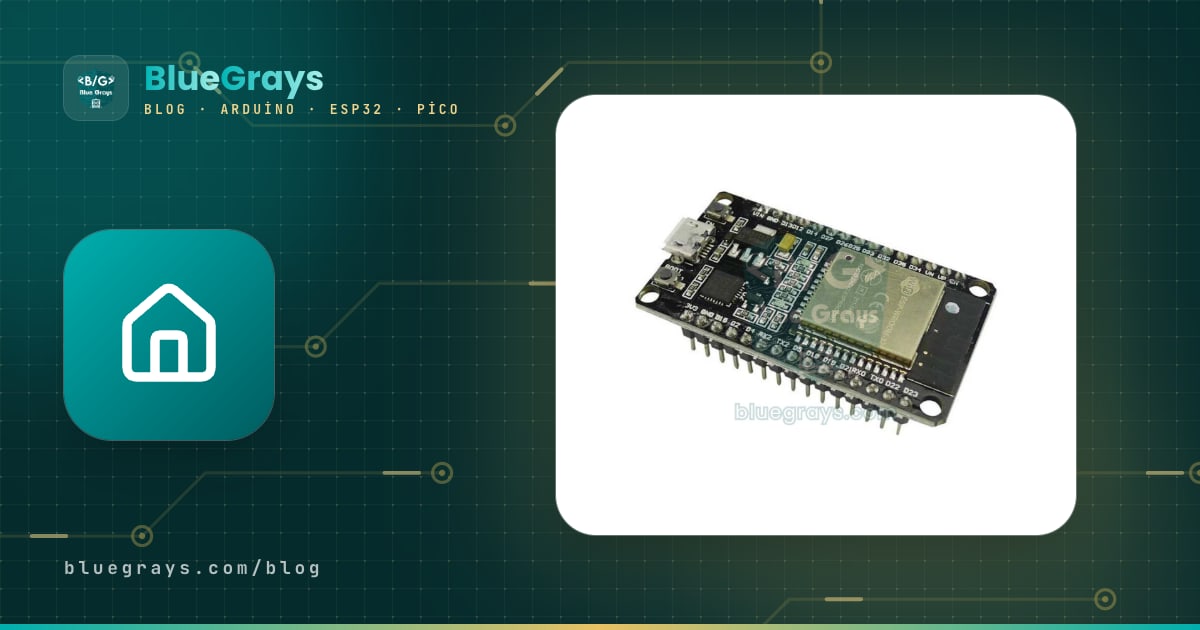
このESPHomeとESP32のチュートリアルでは、C++を1行も書かずにESP32をHome Assistantに組み込む最短の方法を紹介します。ESPHomeでは、デバイスの構成をYAMLファイルに記述します。どのセンサーがどのピンにつながっているか、どのくらいの間隔で読み取るか、どの出力をスイッチとして表示するか、といった内容です。ESPHomeはその記述をもとに自動でC++コードを生成し、コンパイルしてボードに書き込みます。電源を入れるとボードは家のネットワークに参加し、Home Assistantが自動で検出して、数秒後にはセンサーがダッシュボードに現れます。
ゼロから始めます。ESPHome Device Builderをインストールし、最初のYAMLファイルを書き、一度だけUSBで書き込んで、それ以降はWi-Fi(OTA)で書き込みます。続いて、同じESP32にDHT22温湿度センサー、PIR人感センサー、リレー、LEDを追加します。読み終えるころには、よくあるYAMLエラー、デバイスが「offline」と表示される理由、そしてTasmotaや自作のMQTTコードと比べたESPHomeの位置づけもわかるようになります。

ESPHomeとは?その仕組み
ESPHomeは、Home Assistantとともに開発されているオープンソースのファームウェア生成ツールです。YAMLファイルは注文書のような役割を果たします。ESPHomeはそれを読み込み、記述された各コンポーネントに対応するテスト済みの既製C++コードを選び、すべてをPlatformIOでコンパイルして、1つのファームウェアファイルを生成します。デバイスは、ポート6053で動く暗号化された独自のネイティブAPIを通じてHome Assistantと通信し、mDNSでネットワーク上に自分の存在を知らせるので、IPアドレスを入力する必要はありません。何かを変更したいときは、YAMLを編集してInstallを押すだけで、新しいファームウェアがWi-Fi経由でボードに届きます。
| YAMLブロック | 役割 | 記述例 |
|---|---|---|
| esphome: | デバイスのネットワーク名と表示名 | name: esp32-sensor |
| esp32: / esp8266: / rp2040: | ボードの系列とモデル | board: esp32dev |
| wifi: | 家のネットワークとフォールバック用アクセスポイント | ssid: !secret wifi_ssid |
| api: | Home Assistantとの暗号化接続 | encryption: key |
| ota: | 無線でのファームウェア更新 | platform: esphome |
| logger: | USBとWi-Fi経由のログ出力 | level: DEBUG |
| sensor: / binary_sensor: | 値を測定する入力、オン/オフを報告する入力 | platform: dht |
| switch: / output: / light: | リレーやLEDなどの出力 | platform: gpio |
必要なもの
- ESP32開発ボード(ESP32 DevKit V1など)と、充電専用ではなくデータ通信に対応したUSBケーブル。
- DHT22温湿度センサー。モジュールではなくセンサー単体の場合は、10 kΩのプルアップ抵抗を追加します。
- HC-SR501 PIR人感センサー。
- 1チャンネルの5 Vリレーモジュール。3.3 Vの信号で確実に切り替わる、フォトカプラ付きのものを選びます。
- LEDと220 Ωの抵抗、ブレッドボード、ジャンパーワイヤー。
- Home Assistantが動いているマシン:Raspberry Pi 4/5、ミニPC、古いノートパソコンなど。Home Assistantがなくても、自分のパソコンにESPHomeをインストールして使えます。
配線表
| 部品 | ピン | ESP32のピン | 備考 |
|---|---|---|---|
| DHT22 | VCC / DATA / GND | 3V3 / GPIO 4 / GND | センサー単体の場合:DATAと3V3の間に10 kΩ |
| PIR HC-SR501 | VCC / OUT / GND | VIN(5 V)/ GPIO 27 / GND | 出力は3.3 VなのでESP32でも安全 |
| リレーモジュール | VCC / IN / GND | VIN(5 V)/ GPIO 26 / GND | ほとんどのモジュールはアクティブLOW |
| LED | アノード / カソード | GPIO 18(220 Ω経由)/ GND | PWMで明るさを調整 |
ESPHome Device Builderのインストール
ESPHomeのWebインターフェースはESPHome Device Builder(旧称ESPHome Dashboard)と呼ばれます。デバイスの作成、YAMLの編集、コンパイル、書き込みは、すべてここで行います。Home Assistant OSなら、数回クリックするだけで導入できます。
- Home Assistantで設定 > アドオン(英語表示ではSettings > Add-ons。新しいバージョンでは「アプリ」)を開き、右下のストアボタンをクリックします。
- ESPHomeを検索し、ESPHome Device Builderを選んで「インストール」をクリックします。
- インストールが終わったら開始をクリックし、サイドバーに表示をオンにします。
- サイドバーのESPHomeアイコンをクリックします。空のデバイス一覧と、右下に+ New Deviceボタンが表示されます。
Home AssistantをDockerコンテナやCoreインストールで動かしている場合、アドオンストアはありません。その場合は、ESPHomeを専用のDockerコンテナで動かすか、Pythonを使って自分のパソコンにインストールします。pip install esphomeを実行したあとesphome dashboard config/を実行すると、ブラウザのポート6052でインターフェースが開きます。UIがまったく不要なら、esphome run esp32-sensor.yamlだけでコマンドラインからすべての作業ができます。コンパイルし、書き込み、そのあとログを流し続けてくれます。
最初のデバイス:ウィザードと最初のYAMLファイル
- + New Deviceをクリックし、ダイアログでContinueを選びます。
- デバイスに名前を付けます。使えるのは小文字の英字、数字、ハイフンだけです(例:esp32-sensor)。ネットワーク上ではesp32-sensor.localという名前になります。
- ボードの種類としてESP32を選びます。ウィザードが暗号化キーを生成し、YAMLに書き込みます。
- インストールはいったんスキップし、デバイスカードのEditをクリックして、ファイルを次のように書き換えます。
1esphome:
2  name: esp32-sensor                # küçük harf, rakam, tire / lowercase, digits, hyphens
3  friendly_name: ESP32 Sensor
4
5esp32:
6  board: esp32dev                   # ESP32 DevKit V1 ve benzerleri / and similar boards
7
8logger:                             # günlükler USB ve Wi-Fi'den / logs over USB and Wi-Fi
9
10api:                                # Home Assistant bağlantısı / Home Assistant link
11  encryption:
12    key: !secret api_key
13
14ota:
15  - platform: esphome               # kablosuz güncelleme / over-the-air updates
16    password: !secret ota_password
17
18wifi:
19  ssid: !secret wifi_ssid
20  password: !secret wifi_password
21  ap:                               # bağlanamazsa yedek ağ / fallback hotspot
22    ssid: "ESP32-Sensor"
23    password: !secret ap_password
24
25captive_portal: # yedek ağda ayar sayfası / setup page on the hotspotこのファイルの各ブロックは、それぞれ1つの役割を持っています。esphome:はデバイスのネットワーク名を、esp32:はボードのモデルを設定します。esp32devは、ESP32 DevKit V1やそれに近いほとんどのボードに合います。logger:は、USBとWi-Fiの両方でログを読めるようにします。api:はHome Assistantとの接続を開き、ota:は無線での更新を可能にします。wifi:の下にあるap:セクションは、いざというときの安全網です。ESP32が家のネットワークに接続できないと、「ESP32-Sensor」という名前の独自のネットワークを立ち上げます。そしてcaptive_portal:が、そこで新しいWi-Fi情報を入力できるページを表示します。
パスワードはYAMLの中に平文では書きません。!secretタグが、同じフォルダにあるsecrets.yamlファイルからそれぞれの値を読み込みます。Device Builderでは、右上のSecretsボタンでこのファイルを開き、次のように記入します。ウィザードがYAMLに書き込んだ暗号化キーもここに移しておけば、設定ファイルを共有しても外部に漏れません。
1# secrets.yaml
2wifi_ssid: "EvAgi_2.4GHz"
3wifi_password: "gizli#Sifre2024"     # özel karakter varsa tırnak / quote special characters
4api_key: "SIHIRBAZIN_URETTIGI_44_KARAKTERLIK_ANAHTAR"   # sihirbazın anahtarını koru / keep the wizard's key
5ota_password: "ota-sifresi"
6ap_password: "yedek12345" # en az 8 karakter / at least 8 characters最初の書き込みはUSBで、その後はWi-Fi(OTA)で
ESP32にまだESPHomeが入っていない段階では、一度だけケーブルを使って書き込む必要があります。デバイスカードのInstallをクリックすると、いくつかの選択肢が表示されます。ESP32がHome Assistantを動かしているマシンに接続されているなら、「Plug into the computer running ESPHome Device Builder」がいちばん簡単です。自分のパソコンに接続している場合は、「Plug into this computer」を選ぶと、ChromeかEdgeから直接ボードに書き込めます。ただし、ブラウザがUSBへのアクセスを許可するのはHTTPS接続のときだけです。Home Assistantを通常のhttpで開いている場合は、「Manual download」でファイルを入手し、ESPHome Webのページから書き込んでください。
最初のコンパイルは、ESPHomeがコンパイラのツールチェーンをダウンロードするため数分かかります。Raspberry Pi 4で5〜10分かかるのは普通で、2回目以降のビルドはずっと速くなります。ブラウザがボードを見つけられない、または「Failed to connect」と表示される場合は、BOOTボタンを押したまま、もう一度書き込みを開始してください。詳しくはESP32の「Failed to connect」エラーのガイドにまとめています。書き込みが終わるとボードは再起動してWi-Fiに接続し、Device BuilderのデバイスにOnlineと表示されます。これ以降は、変更のたびにInstall > Wirelesslyを選びます。ファームウェアはOTAで送られるので、USBケーブルはもう必要ありません。
次に、Home Assistantで設定 > デバイスとサービス(Settings > Devices & services)を開きます。「検出済み」(Discovered)の下にesp32-sensorが表示されているので、設定(Configure)をクリックして確認すると、デバイスが追加されます。Device Builderは同じHome Assistant上で動いているため、暗号化キーはたいてい自動で引き継がれます。入力を求められた場合は、secrets.yamlのapi_keyの値を貼り付けてください。
センサーを追加する:DHT22、PIR、リレー、LED
ここからが楽しいところです。下のブロックをYAMLの末尾に追加してください。それぞれ、上の配線表のピンに対応しています。センサーが2つあるときのように同じ種類のコンポーネントが複数ある場合は、1つのsensor:見出しの下に続けて並べます。
1sensor:
2  - platform: dht
3    pin: GPIO4
4    model: DHT22
5    update_interval: 30s
6    temperature:
7      name: "Temperature"
8      filters:
9        - offset: -0.5              # kalibrasyon farkı / calibration offset
10    humidity:
11      name: "Humidity"
12  - platform: wifi_signal
13    name: "Wi-Fi Signal"
14    update_interval: 60s
15
16binary_sensor:
17  - platform: gpio
18    pin: GPIO27
19    name: "Motion"
20    device_class: motion
21    filters:
22      - delayed_off: 30s            # son hareketten 30 sn sonra temiz / clear 30 s after last motion
23
24switch:
25  - platform: gpio
26    id: relay
27    name: "Relay"
28    pin:
29      number: GPIO26
30      inverted: true                # aktif LOW röle / active-LOW relay
31    restore_mode: ALWAYS_OFF        # elektrik gelince kapalı / off after power-up
32
33output:
34  - platform: ledc                  # ESP32 PWM birimi / ESP32 PWM unit
35    pin: GPIO18
36    id: led_pwm
37
38light:
39  - platform: monochromatic
40    output: led_pwm
41    name: "LED"
42
43button:
44  - platform: restart
45 name: "Restart"| ブロック | Home Assistantでの表示 | 重要な設定 |
|---|---|---|
| platform: dht | 温度(°C)と湿度(%)のセンサー | update_interval: 30s。DHT22は2秒より短い間隔で読まないこと |
| platform: wifi_signal | 信号強度(dBm) | -75 dBmより弱い場合:ボードをルーターに近づける |
| binary_sensor gpio | 動きを検出/検出なし | device_class: motionで適切なアイコンになる |
| switch gpio | オン/オフのスイッチ | アクティブLOWのリレーにはinverted: true |
| output ledc + light | 明るさスライダー付きの照明 | ledcはESP32のハードウェアPWMユニット |
| button restart | 再起動ボタン | ボードを遠隔で再起動 |
細かい点をいくつか補足します。DHT22の値が少しずれている場合は、offsetフィルターで補正します。例の-0.5は、すべての読み取り値から0.5度を引きます。PIRの出力は、動きを検知するたびに数秒間HIGHのままになります。delayed_off: 30sフィルターは、最後の動きから30秒待ってから「検出なし」を報告するので、Home Assistant上で状態がちらつきません。リレーのrestore_mode: ALWAYS_OFFは、停電から復帰したときに、接続した機器が勝手にオンになるのを防ぎます。PIRの時間と感度のつまみについてはPIR人感センサーのガイドを、リレーを安全に使う方法についてはリレーモジュールのガイドをご覧ください。
デバイス上のオートメーション:Home Assistantが止まっても動き続ける
ESPHomeの強みの1つは、簡単なオートメーションをESP32上で直接実行できることです。下のように変更すると、PIRが動きを検知したときにリレーをオンにし、最後の動きから60秒後にオフに戻します。Home Assistantが再起動しても、Wi-Fiが切れても、照明は動き続けます。先ほどのbinary_sensorブロックを、次のものに置き換えてください。
1binary_sensor:
2  - platform: gpio
3    pin: GPIO27
4    name: "Motion"
5    device_class: motion
6    filters:
7      - delayed_off: 60s            # 60 sn hareketsizlikten sonra kapalı / off after 60 s without motion
8    on_press:                       # hareket başladı / motion started
9      then:
10        - switch.turn_on: relay
11    on_release:                     # 60 sn hareket yok / no motion for 60 s
12      then:
13 - switch.turn_off: relayここでid: relayの行が生きてきます。オートメーションは、このIDを通じてリレーを操作します。delayed_offの時間が切れる前に新しい動きがあるとタイマーが最初からやり直しになるので、誰かが部屋の中を動いている間は照明が点いたままになります。「暗いときだけ」「夜間だけ」といった複雑なルールには、Home Assistantのオートメーションのほうが便利です。それでも、「動いたら点灯」のような基本的な仕事をデバイス自身に任せておくのは、良い習慣です。
デバイスが「offline」と表示される場合
いちばんよくある悩みがこれです。Home Assistantにはセンサーの値が表示されているのに、Device BuilderではデバイスがグレーのOffline表示になります。Device BuilderはmDNSのアナウンスから状態を判断しますが、Home AssistantはAPIに直接接続します。Dockerのネットワーク、分離されたVLAN、ゲスト用Wi-FiなどがmDNSを遮断していると、デバイスは正常に動いていてもオフラインに見えます。症状ごとの対処法を表にまとめました。
| 症状 | 考えられる原因 | 対処法 |
|---|---|---|
| Device BuilderではOffline、Home Assistantには値が届く | mDNSが遮断されている | アドオンのオプションでstatus_use_pingをオンにする。DockerではESPHOME_DASHBOARD_USE_PING=trueを設定する |
| どこにも表示されず、スマートフォンに「ESP32-Sensor」というネットワークが現れる | Wi-Fiのパスワードが違う、または5 GHzのネットワーク | そのネットワークに接続し、開いたページで2.4 GHzネットワークの情報を入力して、secrets.yamlを修正する |
| ボードが15分ごとに再起動する | api:が有効なのに、Home Assistantがデバイスを登録していない | Home Assistantにデバイスを追加するか、api:の下にreboot_timeout: 0sを書く |
| 無線での書き込みがタイムアウトする | 名前を解決できない、デバイスが別のサブネットにある | wifi:の下にuse_address:でボードのIPを指定するか、固定IPを割り当てる |
| リレーがカチッと鳴るとボードがリセットされる | USBの電源が弱く、電圧が落ち込む | 別のしっかりした5 Vアダプターを使い、GND同士をつなぐ |
| ゲストネットワーク上のデバイスが見つからない | ゲストネットワークはデバイスを家のネットワークから隔離する | ボードをHome Assistantと同じネットワークに移す |
リセット時に「Brownout detector was triggered」と表示されるなら、原因はほぼ間違いなく電源です。コンデンサと適切なアダプターで解決する方法は、ESP32のブラウンアウトとGuru Meditationのガイドで紹介しています。デバイスが本当に動いているかを確かめるいちばん手早い方法は、Logsボタンです。ログには、Wi-Fiへの接続、取得したIPアドレス、センサーの読み取り値が1つ残らず表示されます。
よくあるYAMLエラーとその意味
| エラーメッセージ | 意味 | 対処法 |
|---|---|---|
| found character '\t' that cannot start any token(タブ文字はトークンの先頭に使えない) | 行にタブ文字が入っている | タブをスペースに置き換える |
| mapping values are not allowed here(ここではマッピング値を使えない) | インデントがずれているか、コロンのあとにスペースがない | 上の行と位置をそろえ、pin:GPIO4ではなくpin: GPIO4と書く |
| Secret 'wifi_ssid' not defined(シークレットが定義されていない) | その名前がsecrets.yamlにない | 両方のファイルで名前を同じつづりにする。大文字と小文字は区別される |
| Platform not found: 'sensor.dht22'(プラットフォームが見つからない) | プラットフォーム名が間違っている | platform: dhtとmodel: DHT22を使う |
| Duplicate key "sensor"(キーが重複している) | 同じセクションが2回出てくる | すべてのセンサーを1つのsensor:の下にまとめる |
| GPIO12 is a strapping PIN(ストラッピングピンである) | 警告:そのピンは起動に影響する | できれば安全なピンに移す |
| ID relay redefined(IDが再定義されている) | 2つのコンポーネントが同じidを使っている | すべてのコンポーネントに固有のidを付ける |
ESPHome、Tasmota、それとも自作のMQTTコード?
ESP32をほとんど、あるいはまったくコードを書かずにホームオートメーションへ組み込む方法は、主に3つあります。違いは、どこで設定を行うかと、デバイスがHome Assistantとどう通信するかです。
| 項目 | ESPHome | Tasmota | Arduino + MQTT(自作コード) |
|---|---|---|---|
| 設定方法 | YAMLファイル。変更のたびに再コンパイル | ビルド済みファームウェア。設定はWeb UIで | C++コード |
| Home Assistantとの接続 | ネイティブAPI、自動検出 | MQTTとTasmota統合 | MQTT。検出用メッセージは自分で書く |
| 無線アップデート | あり、ワンクリック | あり、Web UIから | ArduinoOTAを自分で追加 |
| デバイス上のオートメーション | on_press、interval、lambda | Rulesコマンド | コード次第で自由 |
| 対応ボード | ESP32、ESP8266、Pico W、その他一部のWi-Fiチップ | ESP32とESP8266 | すべて |
| 学習コスト | 低い:YAMLは読みやすい | とても低い:メニューから選ぶだけ | 高い:プログラミングが必要 |
| 向いている用途 | Home Assistantまわりのセンサーデバイス | 市販のスマートプラグの書き換え | 独自の動作と完全なコントロール |
まとめると、Home Assistantを使っているなら、ESPHomeはほとんどの場合いちばん手間のかからない選択肢です。購入したスマートプラグのファームウェアを書き換えたいなら、Tasmotaが便利です。ディスプレイ付きのゲーム、独自プロトコル、Home Assistantを使わないシステムなど、細部まで自分で決めたいときは、ESP32のMQTTとHome Assistantのガイドのように、自分でコードを書くほうが柔軟です。両者を組み合わせることもできます。ESPHomeでは、lambdaブロックの中に短いC++コードを書けます。
ESP8266とRaspberry Pi Pico WでESPHomeを使う
同じYAMLを別のボードで使うには、ボードのブロックとPWM出力のプラットフォームを差し替えるだけです。ピン名はボードによって異なります。ESP8266ではD5のような基板のシルク印刷の名前を、Pico WではGPIO番号を書きます。Wi-Fiのない通常のPicoとArduino Unoは、ESPHomeには対応していません。Pico Wの最初の書き込みは少し手順が違います。BOOTSELを押しながらUSBを接続すると、パソコンにRPI-RP2というドライブが現れるので、ESPHomeが生成した.uf2ファイルをそこへドラッグします。
| ボード | ボードのブロック | PWM出力 | 最初の書き込み |
|---|---|---|---|
| ESP32 DevKit | esp32: board: esp32dev | ledc | USB、ブラウザから |
| ESP32-C3 SuperMini | esp32: board: esp32-c3-devkitm-1 | ledc | USB、ブラウザから |
| Wemos D1 mini | esp8266: board: d1_mini | esp8266_pwm | USB、ブラウザから |
| NodeMCU V3 | esp8266: board: nodemcuv2 | esp8266_pwm | USB、ブラウザから |
| Raspberry Pi Pico W | rp2040: board: rpipicow | rp2040_pwm | BOOTSEL + .uf2ファイル |
ESPHomeのプロジェクトアイデア
- 部屋の環境センサー:DHT22の隣にBH1750光センサーを追加し、明るさをルクス単位でHome Assistantに送ります。
- 自動水やり:土壌水分センサーとリレーを使い、土が乾いたらポンプを動かします。
- ドア・窓センサー:リードスイッチを使い、ドアが開いたらスマートフォンで通知を受け取ります。
- CO2モニター:MH-Z19で部屋の空気を監視し、濃度が上がったら窓を開けるよう知らせてもらいます。
- カラーLEDテープ:ESPHomeのesp32_rmt_led_stripコンポーネントでWS2812Bのテープを駆動します。光のエフェクトだけが目的なら、WLEDのほうが手軽にすぐ使えます。
- ガレージドアオープナー:リレーを短いパルスを出すボタンとして設定し、リードスイッチでドアが開いているか閉じているかを表示します。
ESPHomeのセットアップでいちばん大変なのは、最初の書き込みです。それさえ済めば、あとはYAMLに数行を足していくだけです。こうした回路を組む前に部品を1つずつ知っておきたい方のために、BlueGraysアプリには、PIR自動照明、DHT22温湿度、PIR・LDR・リレーを使ったスマート照明といったESP32プロジェクトがあり、それぞれステップごとの回路図とコードが付いています。同じ配線を、そのままESPHomeに持ち込めます。
よくある質問
ESPHomeはHome Assistantなしでも使えますか?
はい。api:ブロックを削除してweb_server:を追加すれば、デバイスが自前のWebページを提供します。mqtt:を追加すれば、Node-REDなどのシステムと通信できます。そもそも、デバイス上のオートメーションはHome Assistantとは独立して動きます。ただし、api:があるのにクライアントが接続しないと、デバイスは15分ごとに再起動します。これはreboot_timeout: 0sで無効にできます。
ESPHomeとTasmota、どちらが良いですか?
Home Assistantを使っているなら、たいていESPHomeのほうが便利です。デバイスは自動で検出され、センサーは正しい単位で登録され、すべてが1つのYAMLファイルに収まります。Tasmotaはコンパイルが不要なので、市販のスマートプラグに一度書き込んで、あとはWebページから設定したい場合に向いています。
ESPHomeのデバイスがオフラインと表示されるのはなぜですか?
Device BuilderはmDNSでデバイスの状態を確認します。Docker、VLAN、ゲストネットワークがこれを遮断していると、デバイスは動いているのにOfflineと表示されます。たいていは、アドオンのオプションでstatus_use_pingをオンにすれば解決します。デバイスがどこにも表示されない場合は、Wi-Fiの情報が間違っているか、ネットワークが5 GHzです。ESP32は2.4 GHzのネットワークにしか接続できません。
ESPHomeでArduinoのコードは使えますか?
部分的には使えます。lambdaブロックにC++の式を書けますし、external_componentsで独自のコンポーネントを追加することもできます。ただし、setupとloopを持つArduinoスケッチを丸ごとそのまま貼り付けることはできません。処理をESPHomeのコンポーネントとオートメーションに分けて書き直す必要があります。
ESPHomeはどのボードに対応していますか?
ESP32ファミリーの大半(ESP32、S2、S3、C3、C6)、ESP8266ボード、Wi-Fi搭載のRaspberry Pi Pico W、その他いくつかのWi-Fiチップに対応しています。Wi-Fiのない通常のRaspberry Pi PicoとArduino Unoは、ESPHomeには対応していません。
最初の書き込みでESPHomeがESP32を見つけられません。どうすればいいですか?
まず、ケーブルがデータ通信に対応していること、そしてボードのUSBチップ(CP2102またはCH340)のドライバーがインストールされていることを確認してください。ブラウザから書き込む場合は、ChromeかEdgeを使い、ページをHTTPSで開きます。接続中にBOOTボタンを押し続ければ、「Failed to connect」エラーのほとんどは解消します。
この記事を読んだ後に作れるプロジェクト
全プロジェクトを見る
ESP32でLEDを点滅
ESP32のGPIO出力の基本を学びます。デジタルピンからLEDを点灯・消灯させて、点滅させます。Arduino UNOの定番のLED点滅プロジェクトのESP32版です。Arduino環境で使う基本的な点滅コマンドは同じですが、ESP32のピン配置と3.3 VのGPIO電圧レベルはArduino UNOとは異なります。

ESP32 DHT22温湿度計(LCDディスプレイ付き)
DHT22センサーで周囲の温度と湿度を測定し、16x2 I2C LCDにリアルタイムで表示するプロジェクトです。Adafruit DHTライブラリを使い、1本の信号線を使うプロトコルでセンサーからデータを読み取ります。IoT気象観測装置やスマートホームの自動化、温室の環境監視システムの基礎となります。ESP32のGPIO 4ピンを介してDHT22と通信します。

ESP32 PIR人感センサーによる自動照明
このプロジェクトでは、HC-SR501 PIR人感センサーで部屋に入った人を検知し、LEDを自動で点灯させます。millis()で点灯時間を管理します。センサーの値がHIGHの間は最後に動きを検知した時刻を更新し、最後にHIGHを読み取ってから少なくとも10秒後にLEDを消灯します。現在のコードは各ループでdelay(50)により50 ms待機するため、完全にノンブロッキングではありません。階段や廊下、浴室、戸棚内の照明などに応用できます。

ESP32スマート照明(PIR + LDR + リレー + OLED)
ESP32で廊下やトイレ、食品庫の照明をスマート化します!PIRモーションセンサー、LDR光センサー、リレーモジュールを使い、「暗い場所で動きを検知すると点灯する」定番の仕組みを作ります。周囲が明るければ動きを検知しても点灯しないため、日中の無駄な電力消費を抑えられます。照明は30秒間点灯し、動きが続くとタイマーがリセットされて点灯時間が延びます。SSD1306 OLEDには大きな文字で状態(ON / DAYTIME / WAITING)とカウントダウンを表示します。

ESP32 OTA更新:無線でファームウェアを書き込み(LCD付き)
このプロジェクトでは、USBケーブルを使わず、Wi-Fi経由でESP32に新しいファームウェアを書き込む方法を学びます。ArduinoOTAライブラリを使うと、ESP32がネットワーク上で検出され、Arduino IDEの「ネットワークポート」タブにbluegrays-otaとして自動表示されます。初回はUSBで書き込み、その後の更新はすべて無線で行えます。設置済みのデバイスにとって非常に重要な機能です。I2C LCDディスプレイには、Wi-Fiの状態、IPアドレス、ホスト名、OTA書き込みの進捗率、エラーメッセージをトルコ語と英語で表示します。

ESP32 mDNS:bluegrays-esp.localでデバイスにアクセス(LCD付き)
このプロジェクトでは、ESP32にmDNS(Multicast DNS)サービスを追加し、IPアドレスの代わりにbluegrays-esp.localのような覚えやすいホスト名でアクセスできるようにします。DHCPで割り当てられるIPアドレスが変わっても、同じ名前でデバイスにアクセスできます。小さなWebサーバーも動かし、ブラウザーでhttp://bluegrays-esp.local/を開いてLEDを操作します。I2C LCDディスプレイにはホスト名、IPアドレス、LEDの状態をトルコ語と英語で表示します。iOS、macOS、LinuxはmDNSに標準対応しています。

ESP32動体検知アラーム(PIR + ブザー + LED + Telegram)
PIRセンサーが動きを検知するとブザーとLEDを作動させ、同時にTelegramで持ち主に即座に通知するスマート防犯アラームです。アラームが繰り返される頻度を抑えるため、30秒のクールダウン(待ち時間)を設けています。この仕組みはPIRの検知が正しいかを確認したり、誤検知をなくしたりするものではありません。家の防犯、ガレージの監視、倉庫や作業部屋などに使えます。ESP32-CAMなら写真付きの通知を追加でき、通常のESP32 DevKit V1ではテキストで通知します。