
Arduinoで振動モーターを使う:モジュールの配線・PWM・触覚パターン
Arduinoで振動モーターを使う方法を解説します。コイン型ERMモジュール、トランジスタとダイオード、PWMによる強さの調整、触覚パターン、スマート白杖、ESP32とPicoのコード、DRV2605を紹介します。

Arduinoで振動モーターを使うプロジェクトでは、小さなモーターを使うと、音や光を出さずに手軽に情報を伝えられます。マナーモードで震えるスマートフォン、手首に通知するスマートウォッチ、振動するゲームコントローラーは、どれもこの小さなモーターを利用しています。趣味の電子工作で最もよく使われるのは、直径10 mm、厚さわずか2〜3 mmのコイン型ERM振動モーターです。モーター単体をArduinoのピンに直接つなぐことはできませんが、トランジスタとダイオードを搭載した市販の振動モーターモジュールなら、配線3本だけで動かせます。
このガイドでは、ERMモーターが振動する仕組み、モジュール内のトランジスタとダイオードが必要な理由、モーターの消費電流を学びます。続いてPWMで振動を段階的に調整し、低い出力ではモーターがまったく回らない理由と、「キックスタート」で解決する方法を確認します。delay()を使わずに短いタップ、ダブルタップ、心拍、SOSなどの触覚パターンを再生するコードを書き、距離に応じて振動するスマート白杖の制御ロジックを作ります。最後に、ESP32のタッチピンに触れると振動で反応する例、Raspberry Pi Pico用のMicroPythonコード、高度な触覚効果を実現するDRV2605ドライバを紹介します。
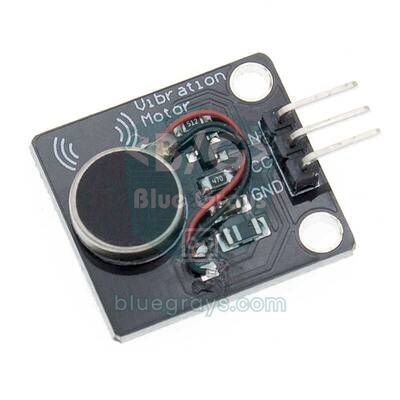
振動モーターとは?動作の仕組み
ERMは「Eccentric Rotating Mass(偏心回転質量)」の略です。モーターの軸には、重心が中心からずれた小さなおもりが付いています。モーターが回ると、この偏ったおもりが回転するたびにモーターを一方向へ引っ張り、その力を振動として感じます。コイン型モーターでは平たいケースの中でおもりが回り、外側に動く部分がないため、貼り付けて使いやすい構造です。円筒型ERMモーターは、外側に半月形の金属製おもりがあり、より強く振動します。振動の強さと周波数はどちらも回転速度に依存します。電圧が上がると回転が速くなり、振動が強くなるとともに周波数も高くなります。スマートフォンやゲームコントローラーで採用が増えているLRA(リニア共振アクチュエーター)は仕組みが異なります。ばねに取り付けた磁石を往復させ、単純な直流ではなく、固有の共振周波数の交流信号でのみ正しく動作します。Arduinoキットに入っているモジュールは、ほぼすべてERMです。
| 特性 | 一般的なコイン型ERMモーター(例:1027) |
|---|---|
| 寸法 | 直径10 mm、厚さ2.7 mm |
| 定格電圧 | 3 V(約2.5〜3.5 V) |
| 動作中の電流 | 3 Vで約60〜90 mA |
| 始動電流 | 一瞬100〜120 mA |
| 回転速度 | 約10,000〜13,000 rpm |
| 振動周波数 | 約160〜220 Hz |
| 最低始動電圧 | 約2〜2.3 V。これを下回ると始動しません |
振動モーターモジュールの中身
Arduino Unoのピンが供給できる電流は最大40 mAで、安全な上限は20 mA程度です。ESP32とPicoのピンは、さらに小さな電流しか供給できません。振動モーターは60〜120 mAを消費し、コイルとしても振る舞います。電流を切った瞬間に、端子間に高い逆電圧のスパイクが発生します。そのため、モーターをピンへ直接つなぐとピンに負担がかかり、マイコンがリセットされたり、破損したりするおそれがあります。市販のモジュールは、次の3つの部品でこの問題を解決しています。
- 駆動用トランジスタ:通常はS8050などの小型NPNトランジスタで、NチャネルMOSFETを使うモジュールもあります。Arduinoのピンは数mAの制御電流だけを供給し、モーターの電流はトランジスタを流れます。トランジスタがスイッチとして働く仕組みは、トランジスタとは?で説明しています。
- ベース抵抗:ピンからトランジスタへ流れる電流を制限します。1 kΩ程度なら、5 Vと3.3 Vのどちらのボードでも使えます。
- フライバックダイオード(還流ダイオード):モーターと並列に逆向きで接続し、モーターをオフにしたときに発生する電圧スパイクを短絡して、トランジスタを保護します。その役割はダイオードとは?で解説しています。
ほとんどのモジュールには、VCC、GND、信号ピンのINの3本のピンがあります(ボードによってはSまたはSIGです)。INをHIGHにするとトランジスタがオンになり、モーターが回ります。モジュール自体は3.3〜5 Vで動作します。5 Vで給電すると、トランジスタでの小さな電圧降下の後、モーターには約4.5 Vがかかり、3 Vモーターの定格を超えます。短い通知には問題ありませんが、長時間連続して動かす場合は、PWMで出力を約60〜70%に制限すると寿命を延ばせます。
配線:Arduino Uno・ESP32・Raspberry Pi Pico
以下の表に、この記事のすべてのスケッチで使うピンを示します。どのボードでも、モーター用のピンにはPWMを出力できるピンを使います。ESP32とPicoでは、INピンに送る3.3 Vの信号でトランジスタを駆動できます。強く振動させるならモジュールのVCCピンを5 Vへ、穏やかに振動させるなら3.3 Vへ接続します。どちらの電源を選んでも、GNDを共通にする必要があります。
| 接続 | Arduino Uno | ESP32 | Raspberry Pi Pico |
|---|---|---|---|
| モジュールのVCC | 5V | VIN(5 V)または3V3 | VBUS(5 V)または3V3(OUT) |
| モジュールのGND | GND | GND | GND |
| モジュールのIN | D5(PWM) | GPIO 25 | GP15 |
| ボタン(もう一方の端子はGNDへ) | D2 | タッチピンGPIO 4(T0) | GP14 |
| HC-SR04 TRIG(白杖の例) | D9 | - | - |
| HC-SR04 ECHO(白杖の例) | D10 | - | - |
最初のスケッチ:オン・オフとPWMによる振動の強さの調整
振動モーターモジュールはLEDと同じように考えられます。digitalWrite(HIGH)ではモーターが最大出力で動き、analogWrite()ではPWMによって平均電圧を調整し、振動の強さを設定できます。Arduino UnoではD5とD6のPWM周波数は約980 Hzで、ほかのPWMピンは約490 Hzです。PWMの基礎はPWMとは?で詳しく説明しています。ERMモーターには、重要な特性があります。停止したモーターを回し始めるには、すでに回っているモーターを回し続けるより大きな電力が必要です。そのため、低いPWM値で始動すると、まったく動かない場合があります。解決策は、最初の数十ミリ秒だけ最大出力で動かし、その後に目的の値へ下げることです。これをキックスタートと呼びます。以下のスケッチは、最初に最大出力で短く振動させてから、強さを段階的に上げ、各段階をシリアルモニタに表示します。
1const int MOTOR_PIN = 5;            // PWM pini (Uno'da ~980 Hz) / PWM pin (~980 Hz on Uno)
2
3// Kalkış darbesiyle istenen güce geç / start with a kick, then go to the requested power
4void motorGuc(int guc) {
5  static int oncekiGuc = 0;
6  if (guc > 0 && oncekiGuc == 0 && guc < 200) {
7    analogWrite(MOTOR_PIN, 255);    // durgun motoru tam güçle kaldır / kick a stopped motor at full power
8    delay(30);
9  }
10  analogWrite(MOTOR_PIN, guc);      // 0-255 arası güç / power between 0 and 255
11  oncekiGuc = guc;
12}
13
14void setup() {
15  Serial.begin(9600);
16  pinMode(MOTOR_PIN, OUTPUT);
17
18  motorGuc(255);                    // 300 ms tam güç / 300 ms at full power
19  delay(300);
20  motorGuc(0);
21  delay(1000);
22}
23
24void loop() {
25  for (int guc = 60; guc <= 255; guc += 15) {
26    Serial.print("PWM: ");
27    Serial.println(guc);
28    motorGuc(guc);
29    delay(700);
30    motorGuc(0);                    // her adım arasında dur / stop between steps
31    delay(500);
32  }
33  delay(2000);
34}
コードを動かすと、あるPWM値を下回るとモーターがまったく振動しないか、ごく弱くしか振動しないことがわかります。5 V給電では、このしきい値は通常70から110の間ですが、正確な値はモーターとモジュールによって異なります。初めてはっきり振動を感じたときの値をシリアルモニタで確認し、プロジェクトの最小出力として使ってください。キックスタートを使えば、このしきい値より少し低い値でも動く場合があります。一度回り始めれば、より小さな電力で回転を維持できるためです。
| PWM値(5 V給電) | 平均電圧 | 感じる振動 |
|---|---|---|
| 0〜60 | 0〜1.2 V | 振動なし、モーターは回りません |
| 70〜110 | 1.4〜2.2 V | しきい値付近。キックスタートが必要な場合があります |
| 120〜170 | 2.4〜3.3 V | 弱〜中程度の振動。長い通知に最適です |
| 180〜255 | 3.5〜4.5 V | 強い振動。短く注意を引く通知に使います |
触覚パターン:短いタップ・ダブルタップ・心拍・SOS
振動が1種類だけでは、「何かが起きた」ことしか伝えられません。パターンを変えると、何が起きたかも伝えられます。短いタップは確認、短いタップ2回は警告、長い振動はアラーム、心拍のようなリズムはリマインダー、といった使い分けができます。人の手は20〜30 msより短い振動をほとんど感じず、ERMモーターが回転速度を上げるには約30〜50 msかかります。そのため、パターン内の最短の振動は40〜60 ms、2回の振動の間隔は少なくとも80〜100 msにしてください。以下のスケッチでは、各パターンを{power, duration}のペアの配列として定義します。パターン再生にはmillis()を使うので、再生中もloop()でほかの処理を行えます。D2につないだボタンを押すたびに、次のパターンを再生します。
1const int MOTOR_PIN = 5;
2const int BUTON_PIN = 2;            // diğer ucu GND / other leg to GND
3
4struct Adim { uint8_t guc; uint16_t sure; };   // güç 0-255, süre ms / power 0-255, duration ms
5
6const Adim TIK[]       = {{255, 50}};
7const Adim CIFT_TIK[]  = {{255, 50}, {0, 100}, {255, 50}};
8const Adim UZUN[]      = {{200, 600}};
9const Adim KALP[]      = {{255, 60}, {0, 120}, {180, 80}, {0, 600}, {255, 60}, {0, 120}, {180, 80}};
10const Adim SOS[]       = {{255, 100}, {0, 100}, {255, 100}, {0, 100}, {255, 100}, {0, 300},
11                          {255, 350}, {0, 100}, {255, 350}, {0, 100}, {255, 350}, {0, 300},
12                          {255, 100}, {0, 100}, {255, 100}, {0, 100}, {255, 100}};
13const Adim ARTAN[]     = {{120, 150}, {160, 150}, {200, 150}, {255, 300}};
14
15struct Desen { const Adim *adimlar; uint8_t adet; const char *ad; };
16const Desen DESENLER[] = {
17  {TIK, 1, "Tik"}, {CIFT_TIK, 3, "Cift tik / Double tap"}, {UZUN, 1, "Uzun / Long"},
18  {KALP, 7, "Kalp atisi / Heartbeat"}, {SOS, 17, "SOS"}, {ARTAN, 4, "Artan / Ramp"}
19};
20const uint8_t DESEN_SAYISI = sizeof(DESENLER) / sizeof(DESENLER[0]);
21
22const Adim *calanDesen = nullptr;   // şu an çalan desen / pattern now playing
23uint8_t calanAdet = 0, adimNo = 0;
24unsigned long adimBaslangic = 0;
25
26void desenBaslat(const Desen &d) {
27  calanDesen = d.adimlar;
28  calanAdet = d.adet;
29  adimNo = 0;
30  adimBaslangic = millis();
31  analogWrite(MOTOR_PIN, calanDesen[0].guc);
32  Serial.println(d.ad);
33}
34
35void desenGuncelle() {              // loop'ta sürekli çağır / call it continuously in loop
36  if (calanDesen == nullptr) return;
37  if (millis() - adimBaslangic < calanDesen[adimNo].sure) return;
38  adimNo++;
39  if (adimNo >= calanAdet) {        // desen bitti / pattern finished
40    analogWrite(MOTOR_PIN, 0);
41    calanDesen = nullptr;
42    return;
43  }
44  adimBaslangic = millis();
45  analogWrite(MOTOR_PIN, calanDesen[adimNo].guc);
46}
47
48void setup() {
49  Serial.begin(9600);
50  pinMode(MOTOR_PIN, OUTPUT);
51  pinMode(BUTON_PIN, INPUT_PULLUP);
52}
53
54void loop() {
55  static uint8_t siradaki = 0;
56  static bool oncekiBasili = false;
57  bool basili = (digitalRead(BUTON_PIN) == LOW);
58  if (basili && !oncekiBasili && calanDesen == nullptr) {   // yeni basış / new press
59    desenBaslat(DESENLER[siradaki]);
60    siradaki = (siradaki + 1) % DESEN_SAYISI;
61  }
62  oncekiBasili = basili;
63  desenGuncelle();
64  delay(5);                         // basit ark önleme / simple debounce
65}
パターンを変えるには配列を編集するだけで、再生関数はそのまま使えます。SOSパターンでは短い振動が100 ms、長い振動が350 ms、文字間の間隔が300 msです。この長さの関係で、モールス信号の「短点・長点」の構成を表します。利用者が混同しないよう、パターンの違いを明確にしてください。回数を変える(1回、2回、3回)か、持続時間をはっきり変えます。プロジェクトに組み込む前に、数人に試してもらい、それぞれのパターンが何を意味するか予想してもらいましょう。触覚の設計では、これが最もよいテストです。
ウェアラブル通知とスマート白杖
振動モーターは、音が迷惑になる場所や聞こえない場面で役立ちます。ウェアラブルプロジェクトでは、リストバンド、手袋、ベルトの内側など、肌に近い場所にモーターを入れます。手首の内側、手のひら、指先は、振動を最も感じやすい場所です。布に緩く縫い付けるより、硬い面に固定するほうが振動はよく伝わります。例えば、3Dプリンターで作ったケースの内壁に両面テープで貼り付けます。視覚障害者向けのスマート白杖では、持ち手の親指のすぐ下にモーターを置き、障害物までの距離を振動の間隔と強さに変換します。障害物が近づくほど速く強く振動し、ごく近くでは連続した振動になります。以下のスケッチでは、HC-SR04距離センサーを使ってこのロジックを示します。
1const int TRIG_PIN  = 9;
2const int ECHO_PIN  = 10;
3const int MOTOR_PIN = 5;
4const int UZAK_CM   = 150;          // bunun ötesinde titreşim yok / no vibration beyond this
5const int YAKIN_CM  = 30;           // bunun altında sürekli titreşim / continuous below this
6
7int mesafeOlc() {
8  digitalWrite(TRIG_PIN, LOW);
9  delayMicroseconds(2);
10  digitalWrite(TRIG_PIN, HIGH);
11  delayMicroseconds(10);
12  digitalWrite(TRIG_PIN, LOW);
13  unsigned long sure = pulseIn(ECHO_PIN, HIGH, 12000);   // ~2 m zaman aşımı / ~2 m timeout
14  if (sure == 0) return 999;                              // yankı yok / no echo
15  return sure / 58;                                       // cm
16}
17
18void setup() {
19  pinMode(TRIG_PIN, OUTPUT);
20  pinMode(ECHO_PIN, INPUT);
21  pinMode(MOTOR_PIN, OUTPUT);
22}
23
24void loop() {
25  int cm = mesafeOlc();
26  if (cm > UZAK_CM) {
27    analogWrite(MOTOR_PIN, 0);               // yol açık / path is clear
28    delay(60);
29  } else if (cm <= YAKIN_CM) {
30    analogWrite(MOTOR_PIN, 255);             // dur uyarısı / stop warning
31    delay(60);
32  } else {
33    int guc   = map(cm, UZAK_CM, YAKIN_CM, 150, 255);   // yaklaştıkça güçlenir / stronger when closer
34    int bosluk = map(cm, UZAK_CM, YAKIN_CM, 900, 150);  // yaklaştıkça sıklaşır / more frequent when closer
35    analogWrite(MOTOR_PIN, guc);
36    delay(80);                               // 80 ms titreşim / 80 ms buzz
37    analogWrite(MOTOR_PIN, 0);
38    delay(bosluk);
39  }
40}このスケッチは簡単にするためdelay()を使い、待機中は新しい測定を行いません。実際の白杖では、前の節のようなmillis()を使う構成のほうが反応がよくなります。遠い障害物を検知したときに、出力がしきい値を下回ってモーターが回らなくなるのを防ぐため、最小出力を150にしています。水たまりの警告、転倒検知、SOS、電池の計算を含む完全なプロジェクトは、Arduinoのスマート白杖プロジェクトを参照してください。センサーの詳細は、HC-SR04距離センサーのガイドで説明しています。
消費電流・電源・電池の持続時間
コイン型モーターは動作中に60〜90 mAを消費し、始動時には一瞬100 mAを超えます。この程度なら、USB給電のArduino Unoの5Vピンから十分に供給できます。問題が起きやすいのは、電圧に余裕のない電池駆動の回路や、複数のモーターを同時に動かすプロジェクトです。モーターが始動すると一時的に電圧が下がり、ボードがリセットされます。これを防ぐには、モジュールのVCCとGNDの間に47〜100 µFの電解コンデンサを追加します。モーターを複数使う場合は、同時に始動せず、数ミリ秒ずつずらしてください。電池の持続時間を計算するときは、モーターが連続して動くのではなく、短時間ずつ動くことを考慮します。例えば80 mAのモーターが1分間に合計3秒だけ動くなら、平均電流はわずか4 mAです。「電池の持続時間」ツールにプロジェクトの値を入力すると、何時間動くかを計算できます。
ESP32でタッチ操作に振動を返す
ESP32の2つの長所は、振動モーターと非常に相性がよいものです。チップには静電容量式タッチピンがあり、PWMを生成するLEDCユニットでは周波数を自由に設定できます。以下のスケッチでは、GPIO 4(T0)につないだ線や銅箔に触れると、スマートフォンの画面のような短い「クリック」の振動が返ります。1秒を超えて触れ続けると、長い振動で確認を知らせます。PWM周波数を可聴域の上限にあたる20 kHzに設定するため、モータードライバから出るかすかな高い音もなくなります。LEDC関数の名前はバージョン間で異なりますが、コードはESP32 Arduinoコアの2.xと3.xの両方でコンパイルできます。
1const int MOTOR_PIN   = 25;         // modül IN / module IN
2const int DOKUNMA_PIN = T0;         // GPIO 4, kapasitif dokunma / capacitive touch
3const int PWM_FREKANS = 20000;      // 20 kHz, duyulmaz / 20 kHz, inaudible
4const int PWM_BIT     = 8;          // 0-255 çözünürlük / 0-255 resolution
5const int PWM_KANAL   = 0;          // yalnız 2.x için / only for core 2.x
6
7void motorYaz(uint8_t guc) {
8#if ESP_ARDUINO_VERSION_MAJOR >= 3
9  ledcWrite(MOTOR_PIN, guc);        // 3.x: pin numarasıyla / 3.x: by pin number
10#else
11  ledcWrite(PWM_KANAL, guc);        // 2.x: kanal numarasıyla / 2.x: by channel number
12#endif
13}
14
15void titret(uint8_t guc, int ms) {
16  motorYaz(guc);
17  delay(ms);
18  motorYaz(0);
19}
20
21int esik = 0;
22
23void setup() {
24  Serial.begin(115200);
25#if ESP_ARDUINO_VERSION_MAJOR >= 3
26  ledcAttach(MOTOR_PIN, PWM_FREKANS, PWM_BIT);
27#else
28  ledcSetup(PWM_KANAL, PWM_FREKANS, PWM_BIT);
29  ledcAttachPin(MOTOR_PIN, PWM_KANAL);
30#endif
31  long toplam = 0;                  // dokunulmamış değeri ölç / measure the untouched value
32  for (int i = 0; i < 20; i++) {
33    toplam += touchRead(DOKUNMA_PIN);
34    delay(10);
35  }
36  esik = (toplam / 20) * 7 / 10;    // %70'inin altı dokunuş / below 70% means touched
37  Serial.printf("Dokunma esigi / Touch threshold: %d\n", esik);
38  titret(255, 60);                  // hazır işareti / ready signal
39}
40
41void loop() {
42  static bool dokunuyor = false;
43  static unsigned long dokunmaBasi = 0;
44  static bool uzunVerildi = false;
45  int deger = touchRead(DOKUNMA_PIN);   // dokununca değer düşer / value drops when touched
46
47  if (deger < esik && !dokunuyor) {     // dokunuş başladı / touch started
48    dokunuyor = true;
49    uzunVerildi = false;
50    dokunmaBasi = millis();
51    titret(255, 40);                    // kısa tık / short click
52  } else if (deger < esik && !uzunVerildi && millis() - dokunmaBasi > 1000) {
53    titret(200, 400);                   // uzun basış onayı / long-press confirmation
54    uzunVerildi = true;
55  } else if (deger >= esik) {
56    dokunuyor = false;
57  }
58  delay(20);
59}
ESP32のタッチピンの値は、触れていないときは通常50〜80程度で、指で触れるとはっきり下がります。そのため、コードは起動時に平均値を測定して、しきい値を自動で計算します。ただし、ESP32-S2とS3では逆に、触れると値が上がります。これらのボードでは比較の向きを反転する必要があります。モジュールのVCCピンをESP32のVINピンにつなぐと、5 Vでより強く振動します。INピンの3.3 V信号でトランジスタを駆動できます。Wi-FiやBluetoothと組み合わせれば、スマートフォンに通知が来ると振動するリストバンドや、ESP32のBLEで操作する通知装置を作れます。
Raspberry Pi PicoとMicroPythonで振動モーターを使う
Raspberry Pi Picoでは、すべてのGPIOピンでPWMを生成できます。MicroPythonでは、PWMクラスのduty_u16()関数に0から65535までの値を渡します。65535は最大出力です。以下のコードは、GP14のボタンを押すたびに心拍パターンを再生します。Arduinoの例と同じく、パターンは出力と持続時間のペアのリストです。強く振動させるならモジュールのVCCピンをVBUS(USBの5 V)へ、穏やかに振動させるなら3V3(OUT)へつなぎます。
1from machine import Pin, PWM
2import time
3
4motor = PWM(Pin(15))                   # modül IN pini / module IN pin
5motor.freq(1000)                       # 1 kHz PWM
6buton = Pin(14, Pin.IN, Pin.PULL_UP)   # diğer ucu GND / other leg to GND
7
8# (güç %, süre ms) çiftleri / (power %, duration ms) pairs
9KALP = [(100, 60), (0, 120), (70, 80), (0, 600), (100, 60), (0, 120), (70, 80)]
10CIFT_TIK = [(100, 50), (0, 100), (100, 50)]
11
12def guc_ayarla(yuzde):
13    motor.duty_u16(int(65535 * yuzde / 100))
14
15def desen_cal(desen):
16    for yuzde, sure in desen:
17        guc_ayarla(yuzde)
18        time.sleep_ms(sure)
19    guc_ayarla(0)                      # her zaman kapalı bitir / always end switched off
20
21desen_cal(CIFT_TIK)                    # açılış işareti / start-up signal
22while True:
23    if buton.value() == 0:             # basıldı / pressed
24        desen_cal(KALP)
25        while buton.value() == 0:      # bırakılmasını bekle / wait for release
26            time.sleep_ms(10)
27    time.sleep_ms(20)
Picoのピンは3.3 Vで動作し、1本のピンから約12 mAを超える電流を取り出すことは推奨されません。そのため、Picoでもモーター単体を直接つながず、トランジスタ付きモジュールを使ってください。パターンの再生中はボタンを読み取りません。複数の処理を同時に行う必要があるなら、Arduinoのmillis()を使ったパターン再生をtime.ticks_ms()で実装するか、Timer割り込みでパターンのステップを進められます。MicroPythonを始めたばかりなら、MicroPythonの基本の記事から学ぶとよいでしょう。
DRV2605触覚ドライバ:本格的な振動効果
トランジスタモジュールでできるのは、モーターのオン・オフと、PWMによる強弱の調整だけです。スマートフォンで感じる歯切れのよい「クリック」は、モーターを非常に素早く始動・停止させて生まれます。まず定格を超える電圧のパルスで加速し(オーバードライブ)、振動が終わると短い逆電圧でブレーキをかけます。Texas InstrumentsのDRV2605Lチップは、これを自動で行います。I2C(アドレス0x5A)で接続し、ERMとLRAの両方を駆動できます。クリック、ダブルクリック、連続振動、柔らかな衝撃など、123種類の効果を内蔵しています。自動キャリブレーションでモーターの特性を学習し、音声入力を振動に変換することもできます。Adafruit DRV2605ライブラリなら、わずか数行で使えます。UnoではSDAをA4、SCLをA5につなぎ、モーターはDRV2605ボードのモーター出力に直接つなぎます。
1#include <Wire.h>
2#include <Adafruit_DRV2605.h>
3
4Adafruit_DRV2605 haptik;
5
6void setup() {
7  Serial.begin(9600);
8  if (!haptik.begin()) {               // I2C adresi 0x5A / I2C address 0x5A
9    Serial.println("DRV2605 bulunamadi / not found");
10    while (1) {}
11  }
12  haptik.selectLibrary(1);             // ERM efekt kütüphanesi / ERM effect library
13  haptik.setMode(DRV2605_MODE_INTTRIG); // go() ile tetikle / trigger with go()
14}
15
16void efektCal(uint8_t efekt) {
17  haptik.setWaveform(0, efekt);        // 1. slot: efekt / slot 1: effect
18  haptik.setWaveform(1, 0);            // 0 = dizinin sonu / 0 = end of sequence
19  haptik.go();
20}
21
22void loop() {
23  efektCal(1);                         // 1: güçlü tık / strong click
24  delay(1000);
25  efektCal(10);                        // 10: çift tık / double click
26  delay(1000);
27  efektCal(14);                        // 14: güçlü vızıltı / strong buzz
28  delay(2000);
29}DRV2605は、1つのシーケンスで最大8個の効果を続けて再生できます。setWaveform()で0から7のスロットに効果を設定し、0でシーケンスの終わりを示します。LRAモーターを使う場合はuseLRA()を呼び出し、LRA用のライブラリ番号6を選びます。簡単な通知ならトランジスタモジュールで十分ですが、ウェアラブル製品、ゲームコントローラー、タッチインターフェースを設計するなら、DRV2605で触感が大きく向上します。
振動モーターを使ったプロジェクトのアイデア
- 音の出ないタイマーリストバンド:授業や学習時間が終わると手首で振動するポモドーロタイマーを作ります。教室の静けさを妨げません。
- 視覚障害者向けスマート白杖:スマート白杖のガイドに沿って、障害物までの距離を振動のリズムに変換するプロジェクトを完成させます。
- 音の出ない呼び鈴:玄関のPIR人感センサーが人を検知すると、ポケットの中の装置が振動する仕組みを作ります。
- ゲームコントローラー:ジョイスティックモジュールで作ったゲームコントローラーに、衝突時の振動を追加します。
- 姿勢のリマインダー:MPU6050で背中の角度を測定し、長時間猫背で座っていると短く振動させます。
- 音の代わりに振動で通知:夜間に使うアラームで、ブザーの代わりに枕の下へ振動モーターを入れます。
よくある失敗と対処法
| 症状 | 考えられる原因 | 対処法 |
|---|---|---|
| モーターがまったく回らない | PWM値が始動のしきい値を下回っているか、GNDが共通になっていません | まず255を試し、キックスタートを追加して、GND同士をつないでください |
| モーターが動くとArduinoがリセットされる | 始動電流で電源電圧が落ちるか、ダイオードがありません | 市販のモジュールを使い、VCCとGNDの間に47〜100 µFのコンデンサを追加してください |
| 振動がとても弱い | モジュールを3.3 Vで動かしているか、モーターが柔らかい面に載っています | VCCを5 Vにつなぎ、モーターを硬い面に貼り付けてください |
| モーターが温かくなる | 5 Vの最大出力で長時間動かしています | PWMで出力を60〜70%に制限し、連続振動ではなく短いパルスで動かしてください |
| モーターからかすかな高い音がする | PWM周波数が可聴域にあります | ESP32ではLEDCの周波数を20 kHzに設定し、Unoでは振動を短くしてください |
| ESP32でledcSetupが見つからないというエラーが出る | ESP32コアのバージョンが3.xです | この記事の#if ESP_ARDUINO_VERSION_MAJORによる切り替えを使ってください |
| モーター単体をつないだ後にピンが動かなくなった | モーターを直接つないだため、ピンが破損しました | 別のピンを使い、必ずトランジスタとダイオードを介してモーターを駆動してください |
| パターンの違いがわかりにくい | 振動が短すぎるか、間隔が狭すぎます | 最短の振動を40〜60 ms、間隔を少なくとも100 msにしてください |
振動モーターは、画面や音に加えて触覚をプロジェクトに取り入れる最も安価な方法です。モジュール内のトランジスタとダイオード、PWMによる強さの調整、キックスタート、触覚パターンを理解すれば、音を出さない通知装置や、視覚障害者向けの支援機器を設計できます。BlueGraysアプリでは、ブザー、HC-SR04を使った駐車センサー、PWMによる出力制御などのプロジェクトを、ステップごとの回路図とそのまま使えるコードで学べます。振動モーターを追加して、自分のアイデアへ発展させましょう。
よくある質問
振動モーターをArduinoにつなぐにはどうすればよいですか?
市販の振動モーターモジュールのVCCピンを5V、GNDをGND、INをD5などのPWMピンにつなぎます。モジュール上のトランジスタにモーターの電流が流れ、ダイオードがArduinoを保護します。モーター単体を使う場合は、NPNトランジスタ、1 kΩのベース抵抗、ダイオードを必ず追加してください。
振動モーターは何Vで動きますか?
ほとんどのコイン型ERM振動モーターは定格3 Vで、約2.5〜3.5 Vで動きます。市販のモジュールには3.3〜5 Vで給電できます。5 Vではより強く振動しますが、長時間使うときはPWMで出力を制限すると寿命を延ばせます。約2 Vを下回るとモーターは始動しません。
振動モーターはどれくらいの電流を消費しますか?
一般的なコイン型振動モーターの消費電流は動作中で60〜90 mA、始動時には一瞬100〜120 mAになります。これはArduinoのピンが安全に供給できる電流の数倍です。そのため、トランジスタまたは市販のモジュールを介して駆動する必要があります。
振動モーターの強さはどう調整しますか?
強さはPWMで設定します。ArduinoではanalogWrite(pin, 0–255)を使い、値が高いほど回転が速くなり、振動が強くなります。あるしきい値を下回るとモーターが回らないため、まず20〜30 msだけ最大出力にしてから目的の値へ下げると、低い出力でもうまく動かせます。ESP32ではledcWrite()、Picoではduty_u16()が同じ役割を果たします。
ERMとLRAの振動モーターは何が違いますか?
ERMモーターは、軸に付けた偏ったおもりを回転させて振動し、通常の直流で動きます。LRAはばねに取り付けた磁石を往復させ、共振周波数の交流信号でのみ動作し、より歯切れよく素早く反応します。LRAを駆動するには、DRV2605などの触覚ドライバが必要です。
振動モーターにダイオードが必要なのはなぜですか?
モーターにはコイルがあるため、電流を切った瞬間に端子間に高い逆電圧のスパイクが発生します。モーターと並列に逆向きでつないだダイオードがこのスパイクを短絡し、トランジスタとマイコンの破損を防ぎます。市販のモジュールには、このダイオードがすでにボード上に搭載されています。
この記事を読んだ後に作れるプロジェクト
全プロジェクトを見る
ブザーの使い方
呼び鈴やアラームがどうやって音を出すのか、気になったことはありませんか?Arduinoが小さなブザーを短い間隔で鳴らし、音を出す、止める、を繰り返します。電気で音が生まれる仕組みを学び、メロディーを演奏するプロジェクトへの第一歩を踏み出せます。

HC-SR04で距離を測定(シリアルモニタ表示)
HC-SR04センサーは、コウモリが暗闇で道を見つけるのと同じ仕組みで動作します。人には聞こえない音を出し、その反響を捉えて前方の物体までの距離を測ります。Arduinoは0.5秒ごとに距離をセンチメートル単位でコンピューターの画面に表示し、3〜100センチメートルの測定値を示します。駐車センサーや障害物を避けるロボットなどのプロジェクトの基礎になります。

ボタンでLEDを点灯(押している間のみ)
呼び鈴のように、押している間は点灯し、離すと消灯します。Arduinoはボタンの状態を常に読み取り、押されている間はLEDを点灯させ、指を離した瞬間に消灯させます。このシンプルな回路で、ボードが外部からの操作を検知する仕組みを学べます。
HC-SR04で作る駐車センサー
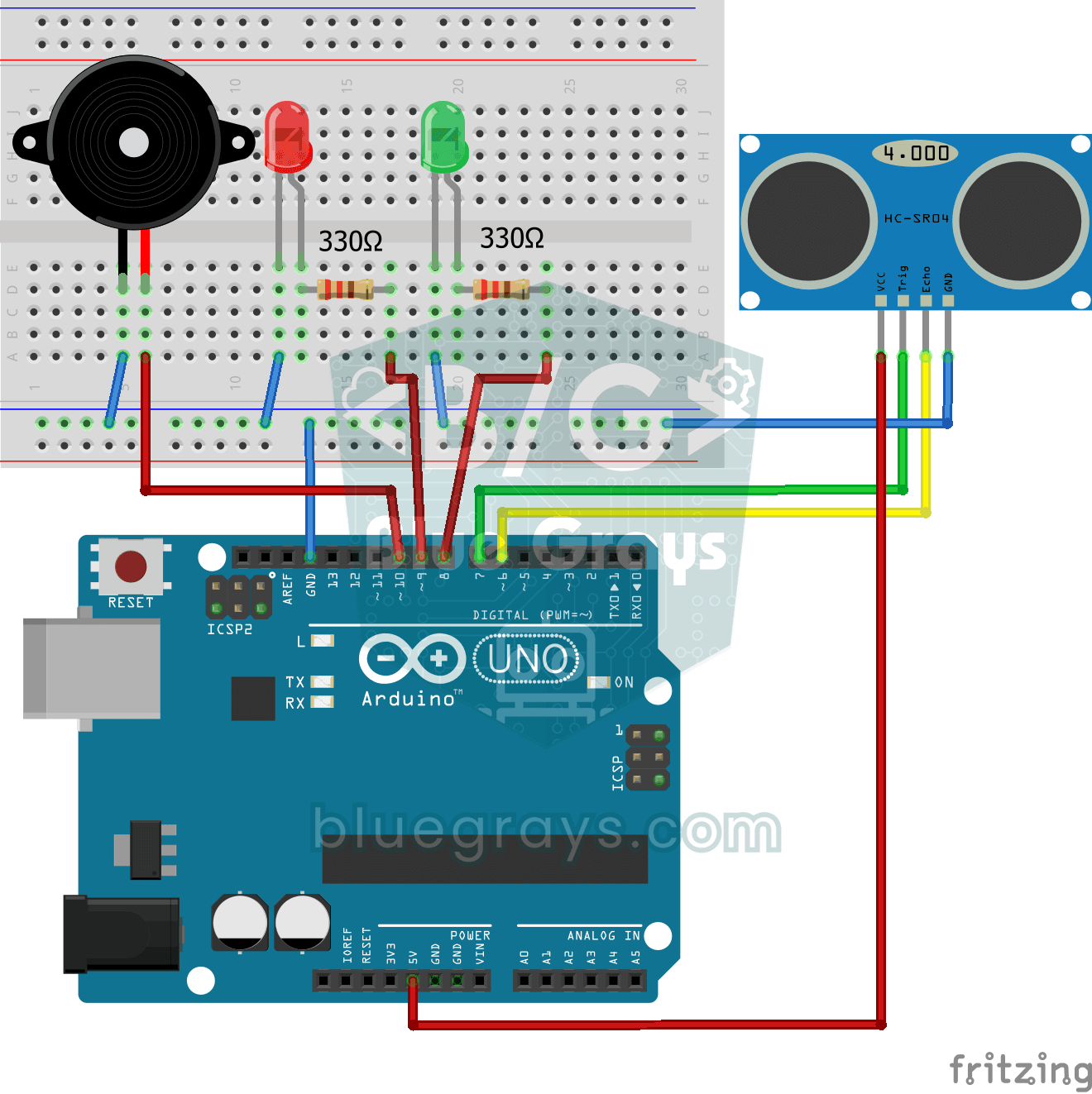
車の駐車センサーを小さく再現します。物体が近づくほど、ビープ音の間隔が短くなります。距離センサーが前方の物体までの距離を測り、20センチメートルより遠ければ緑のLEDが点灯します。近づくと赤いLEDが点滅してブザーが鳴り、さらに近づくほど警告の間隔が短くなります。車が壁にぶつからずに駐車できる仕組みを、机の上で確かめられます。

ESP32のPWMでLEDをフェード
LEDの明るさを0から最大へ、最大から0へと滑らかに変化させます。Arduinoと同じようにanalogWrite()でPWMを制御します。ESP32 Arduino Core 3.0+では同じ構文がそのまま使えます。ピンの定義とpinMode、analogWriteだけで実現できます。

ESP32と可変抵抗でLEDの明るさを制御(アナログ→PWM)
可変抵抗を使ってLEDの明るさをアナログ操作で調整します。ESP32のADCピンで可変抵抗からの0-3.3Vの電圧を読み取り、PWM(パルス幅変調)信号に変換してLEDに出力します。可変抵抗を回すと、LEDが徐々に明るくなったり暗くなったりします。Arduino Core 3.0+ではanalogWrite()を直接使えます。ESP32-S2/S3ではADCの分解能を12ビットに固定します。

ESP32駐車センサー(HC-SR04 + 5連LEDバー + ブザー + OLED)
車の駐車センサーをESP32で作ります!HC-SR04超音波センサーで前方の物体までの距離を測ります。距離が縮まるほど5連LEDバーが緑 → 黄 → 赤の順に点灯し、ブザーの鳴る間隔が短くなります。10 cm未満まで近づくとアラームが鳴り続け、すべてのLEDが点灯します。SSD1306 OLEDには現在の距離をcm単位の大きな文字で表示し、状態メッセージ(落ち着いて / 注意 / 接近 / 停止! / 危険)とLEDバーのシミュレーションも表示します。HC-SR04のpulseIn、複数のデジタル出力、ブザーを学べる定番のプロジェクトです。

Raspberry Pi PicoのPWMでLEDをフェード(呼吸のような明滅)
LEDを単に点滅させるだけでなく、呼吸するように明滅させます!Raspberry Pi PicoのPWM(パルス幅変調)を使い、スリープ中のMacBookのランプのように、明るさをゆっくり上げてからゆっくり下げます。machine.PWMクラス、duty_u16()(0–65535の16ビットの明るさ)、PWM周波数(freq(1000)で1秒間に1000回オン・オフし、ちらつきを感じさせない)、range()による段階的なループ(増加と減少)、デジタルピンからのアナログのような出力を学びます。PWMはRGBの混色やモーターなどに使われる、組み込み開発の基本技術です。