
Arduino-projecten stap voor stap: zo volg je een projectpagina
Arduino-projecten stap voor stap: lees de onderdelenlijst, het schakelschema, de code, Code uitgelegd en de test in de juiste volgorde. Met gratis LDR-nachtlampje als voorbeeld.
Als je Arduino-projecten stap voor stap volgt, is de volgorde altijd hetzelfde: eerst lees je de onderdelenlijst en het schakelschema en bouw je de schakeling, daarna upload je de code naar het board, en ten slotte begrijp je wat de code doet en test je de schakeling. Wie deze volgorde omdraait, dus eerst de code kopieert en pas later naar de schakeling kijkt, verliest als beginner de meeste tijd: de code wordt prima geüpload, de LED blijft donker en niemand weet of het probleem in de bedrading of in de code zit. Elk onderdeel van de projectpagina dient een van deze vier taken. Als je weet welk onderdeel je wanneer opent, rond je een beginnersproject meestal in één sessie af.
Dit bericht is het deel over de projectpagina in onze serie die de BlueGrays-app onderdeel voor onderdeel doorneemt. Om het concreet te houden gebruiken we één echt project van begin tot eind: project nr. 12, Nachtlampje met LDR. Het is gratis, heeft niveau Beginner, een blokweergave en een onderdelenlijst van zeven regels: als de kamer donker wordt, gaat de LED vanzelf aan, en als het weer licht wordt, gaat hij uit. Eerst zie je de onderdelen van de pagina in een tabel, daarna lezen we elk onderdeel met dit project, en aan het eind bespreken we hoe je je volgende project kiest, wat de niveaus betekenen en wanneer je een niveau hoger gaat. De checklist aan het eind kun je kopiëren en voor elk project gebruiken.
Welke onderdelen heeft de projectpagina?
Als je op een project tikt, zie je bovenaan de projectfoto met het niveau, het platform, een label Gratis als het project gratis is en het projectnummer (#12 voor het nachtlampje). Daaronder staan de projectnaam, de sterrenbeoordeling en hoeveel mensen hebben beoordeeld, de regel … mensen voltooiden dit en een korte beschrijving. Dan volgen drie tegels (Gemaakt, Beoordelen, Favoriet) en de hoofdknop van de pagina, Bouw het stap voor stap. Onder de kop Bronnen staan drie uitklapbare onderdelen: Projectvideo, Schakelschema en Broncode. Helemaal onderaan staan Benodigde componenten en Problemen oplossen. Let op: de volgorde op het scherm is niet de volgorde waarin je werkt. De onderdelenlijst staat onderaan de pagina, maar is de eerste plek waar je moet kijken.
| Onderdeel | Wat het toont | Wanneer je het opent | In een gratis project |
|---|---|---|---|
| Benodigde componenten | Onderdelen, hun aantallen (×1, ×5) en bijzondere namen (330R, 10k) | Eerst, voordat je de doos opent of gaat winkelen | Open |
| Schakelschema | Elke verbinding tussen het board en het breadboard; zoombaar, op je telefoon op te slaan met Opslaan in galerij | Als je onderdelen compleet zijn, tijdens het bouwen | Open |
| Projectvideo | Hoe het project eruitziet als het werkt (in de meeste projecten) | Eén keer voor het bouwen, nog eens tijdens het testen | Open |
| Broncode | De code om te uploaden; knoppen Kopiëren en Link kopiëren | Nadat de schakeling is gebouwd | Open |
| Toon als blokken | Hetzelfde programma als blokken (in projecten met blokken) | Als de code moeilijk te lezen is | Open |
| Code uitgelegd | Samenvatting, uitleg stap voor stap, Kom je er niet uit? en Probeer het zelf | Na het uploaden, voordat je iets aanpast | Open |
| Problemen oplossen | Een lijst met controles (10 stappen voor het nachtlampje) | Als de schakeling zich niet gedraagt zoals verwacht | Ontgrendeld met Premium |
| Laten we het samen bouwen | Begeleide modus met de stappen Onderdelen, Schakeling, Code en Test | Als je het project in één vloeiende reeks wilt doen | Open |
De aanbevolen volgorde: een project volgen in 7 stappen
- Lees de beschrijving, bekijk de video: Begin niet met bouwen zonder te weten wat het resultaat moet zijn. Voor het nachtlampje is het doel één zin: "De LED gaat aan in het donker en uit in het licht."
- Benodigde componenten: Leg elke regel met aantal en bijzondere naam op tafel en noteer wat er ontbreekt.
- Schakelschema: Plaats met losgekoppelde USB-kabel de draden in de getoonde volgorde en controleer elke draad aan beide uiteinden.
- Broncode: Zet de code op je computer, kies in de Arduino IDE het board en de poort en upload.
- Vergelijk de code met het schema: Controleer of elk pinnummer in de code een draad in het schema heeft.
- Test: Probeer het verwachte gedrag punt voor punt; werkt het niet, kijk dan bij Kom je er niet uit? in Code uitgelegd en daarna bij Problemen oplossen.
- Begrijp en pas aan: Lees Code uitgelegd, verander één waarde, voorspel het resultaat, upload opnieuw en markeer het project daarna met Gemaakt.
Benodigde componenten: aantallen en bijzondere namen lezen
Elke regel van de onderdelenlijst heeft een foto, de naam van het onderdeel, indien nodig een kleine bijzondere naam eronder en rechts het aantal. De bijzondere naam vertelt welke waarde een onderdeel van dat type moet hebben. De lijst van Nachtlampje met LDR heeft zeven regels en twee ervan zijn Weerstand: een van 330R en een van 10k. Deze twee weerstanden kun je niet verwisselen. De 330R beperkt de stroom door de LED; de 10k vormt samen met de LDR een spanningsdeler en bepaalt het getal dat de code leest. Ook getallen als ×5 rechts zijn belangrijk: het aantal jumperdraden komt precies overeen met het aantal draden in het schema. Als je 5 draden op tafel telt, moet je 5 draden in het schema zien; is er een meer of minder, dan lees je het schema verkeerd of is een verbinding overgeslagen.
| Regel | Aantal | Bijzondere naam | Taak in het project |
|---|---|---|---|
| Arduino Uno | ×1 | – | Voert de code uit; D13-uitgang, A0 analoge ingang |
| Breadboard | ×1 | – | Breadboard voor verbindingen zonder solderen |
| LED | ×1 | – | De lamp die in het donker aangaat |
| Weerstand | ×1 | 330R | Beperkt de LED-stroom (oranje-oranje-bruin) |
| Weerstand | ×1 | 10k | Spanningsdeler met de LDR (bruin-zwart-oranje) |
| Jumperdraad | ×5 | – | D13, GND, A0, 5V en één brug op het breadboard |
| LDR | ×1 | – | Lichtsensor; zijn weerstand stijgt als er minder licht is |
Als er een onderdeel ontbreekt, bedenk dan eerst wat het kan vervangen. Elke weerstand tussen 220 Ω en 1 kΩ laat de LED branden in plaats van de 330R; hoe hoger de waarde, hoe zwakker de LED. Vervang de 10k echter niet: de drempel in de code is voor deze weerstand gekozen, en een andere verschuift het donkerteniveau waarbij de LED aangaat. Als je niet zeker weet wat een onderdeel is, tik dan op de regel; de componentpagina opent met een beschrijving en de lijst Gebruikt in projecten (sommige componentpagina's zijn Premium). Als je de onderdelen die je bezit opslaat onder Onderdelen in het tabblad Werkplaats, toont de app onder Projecten die je kunt bouwen de projecten waarvoor je alle onderdelen hebt en onder Projecten met ontbrekende componenten de projecten waarvan een of twee onderdelen ontbreken. Onderdelen is een Premium-functie; die behandelen we in een later deel van de serie.
Zo lees je het schakelschema
Als je het onderdeel Schakelschema opent, zie je een kleine versie van het schema; tik erop om het schermvullend te openen en met je vingers te zoomen. De knop Opslaan in galerij eronder slaat het op in de galerij van je telefoon, zodat je het tijdens het bouwen daar kunt bekijken of groot op een computerscherm kunt openen. De schema's van BlueGrays zijn een bovenaanzicht van het board en het breadboard, dus je hoeft geen symbolen te ontcijferen, maar je moet wel weten hoe het breadboard van binnen is verbonden. Op een breadboard zijn de vijf gaatjes in elke genummerde kolom (A–E of F–J) met elkaar verbonden, en de kloof in het midden scheidt de twee helften. Als je twee pootjes in hetzelfde nummer op dezelfde helft steekt, zijn ze dus verbonden. Vraag je bij het lezen van het schema voor elk pootje af: "In welk nummer zit dit pootje, en wat zit er nog meer in dat nummer?" Meer over de werking van een breadboard lees je in wat is een breadboard.
In het schema van Nachtlampje met LDR zitten de twee pootjes van de LED in de gaatjes H7 en H8; het gebogen, langere pootje (anode, plus) zit in kolom 7. De weerstand van 330 Ω loopt van I3 naar I7 en een rode draad gaat van J3 naar pin 13 van het board. De stroom loopt dus van D13 de weerstand in en vandaar naar het lange pootje van de LED. Vanuit kolom 8, waar het korte pootje van de LED zit, loopt een blauwe draad naar de GND-pin van het board, en een korte blauwe brug loopt van I8 naar I12. De weerstand van 10 kΩ zit tussen F12 en F16, de LDR tussen H16 en H19. De gele draad gaat van J16 naar A0, de rode draad van J19 naar 5V. Kortom, er zijn twee paden: 5V, LDR, knooppunt (A0), 10 kΩ en GND vormen een spanningsdeler, en D13, 330 Ω, LED en GND vormen het LED-pad.
Uit dit schema komen vier regels die je in elk project gebruikt. Ten eerste de draadkleuren: hier voert rood 5V en het D13-signaal, geel A0 en blauw GND. De kleur verandert niets aan de elektriciteit, maar als je hetzelfde schema aanhoudt, wordt controleren makkelijker. Ten tweede een gedeelde GND: de LED en de weerstand van 10 kΩ lopen niet elk naar een eigen GND-pin; dankzij de brug I8–I12 delen ze één GND-draad. Elk GND-punt in de schakeling moet bij de GND van het board samenkomen. Ten derde de richting van de LED: het lange pootje wijst naar de plus-kant, het signaal van de weerstand; het korte pootje en de platte rand op de LED-behuizing wijzen naar GND. Een omgekeerd geplaatste LED brandt niet, maar raakt meestal niet beschadigd. Ten vierde de weerstandswaarde: met 330 Ω loopt er ongeveer (5 − 2) / 330 ≈ 9 mA door een rode LED, wat veilig en helder genoeg is. Je kunt de berekening voor je eigen LED doen met de LED-weerstandstool en de waarde van een weerstand controleren met de kleurcodetool.
| Fout bij het lezen van het schema | Symptoom | Zo herken je het |
|---|---|---|
| Twee pootjes aan verschillende kanten van de kloof | De LED of LDR doet alsof hij helemaal niet is aangesloten | Kijk naar de letters: zit de ene in rij E en de andere in F, dan zitten ze aan tegenovergestelde kanten |
| Een gaatje ernaast | De LED blijft donker of A0 geeft willekeurige waarden | Vergelijk het nummer in het schema met het nummer op je breadboard |
| LED omgekeerd | Het L-lampje op het board gaat aan, maar de externe LED niet | Zit het lange pootje in dezelfde kolom als de 330 Ω? |
| 330R en 10k verwisseld | De LED is erg zwak en het nachtlampje reageert niet bij het verwachte donkerteniveau | Lees de kleurbanden of meet met een multimeter |
| LDR en 10k verwisseld | De LED gaat aan in het licht en uit in het donker | Gaat het vrije uiteinde van de LDR naar 5V en het vrije uiteinde van de 10k naar GND? |
| GND-draad of brug ontbreekt | Niets werkt, of maar één pad werkt | Zit de blauwe draad in dezelfde kolom als het korte pootje van de LED, en reikt de brug tot 12? |
| Draad een pin ernaast op het board (12 of A1) | De code wordt geüpload, maar de schakeling reageert niet | Volg het pinlabel op het board naar de aansluiting waarin de draad zit |
Broncode: kopiëren, naar je computer verplaatsen, uploaden
Het onderdeel Broncode heeft twee knoppen. Kopiëren zet de code op het klembord van je telefoon, handig als je hem in een bericht naar jezelf wilt sturen. Link kopiëren maakt een link om de code op een computer te openen: stuur de link naar jezelf, open hem in de browser van je computer en kopieer de code daar. De link is korte tijd geldig (ongeveer een uur); als hij verloopt, maak je in de app gewoon een nieuwe. Open in de Arduino IDE een nieuwe sketch, verwijder de lege regels setup en loop en plak de code. Kies daarna Arduino Uno onder Tools › Board, de poort waarop je board is aangesloten onder Tools › Port, en druk op Upload. Als je de IDE voor het eerst installeert, lees dan hoe je de Arduino IDE installeert; als het uploaden mislukt, helpt Arduino-code wordt niet geüpload. De code van het nachtlampje is kort; hieronder staat een versie met commentaar in twee talen, met dezelfde pinnen en drempel als in de app.
1int value;   // Işık okuması (0-1023) / Light reading (0-1023)
2
3void setup() {
4  pinMode(13, OUTPUT);   // LED çıkışı / LED output
5}
6
7void loop() {
8  value = analogRead(A0);   // Işık seviyesini oku / Read the light level
9
10  // Eşik 50: altı karanlık sayılır / Threshold 50: anything below counts as dark
11  if (value < 50) {
12    digitalWrite(13, HIGH);   // Karanlık: LED yanar / Dark: LED on
13  } else {
14    digitalWrite(13, LOW);    // Aydınlık: LED söner / Bright: LED off
15  }
16}
17
Zo vergelijk je de code met het schema
Als de code wordt geüpload maar de schakeling niet werkt, komen de meeste problemen doordat een pin in de code niet overeenkomt met een draad in het schema. De systematische manier om dat te vinden is simpel: markeer elk pinnummer en elke pinnaam in de code, een voor een, en zoek voor elk een draad in het schema. Een pin die in de code staat maar geen draad in het schema heeft, of een signaaldraad in het schema die nooit in de code voorkomt, wijst op de fout. De code van het nachtlampje gebruikt maar twee pinnen: 13 en A0. 5V en GND komen niet in de code voor omdat het voedingslijnen zijn, maar ze staan altijd in het schema. Als je het project zelf aanpast, bijvoorbeeld door de LED van pin 13 naar pin 8 te verplaatsen, vangt het opnieuw invullen van deze tabel de fout nog voor je uploadt.
| Regel in de code | In het schema | Controlevraag |
|---|---|---|
| pinMode(13, OUTPUT); | Rode draad: J3 → D13 | Zit de draad echt in 13 op het board, niet in 12? |
| digitalWrite(13, HIGH / LOW); | D13 → 330 Ω → lang pootje LED → kort pootje → GND | Kloppen de richting van de LED en de GND-draad? |
| value = analogRead(A0); | Gele draad: J16 → A0, het knooppunt van de LDR en de 10k | Zit de gele draad in dezelfde kolom (16) als de LDR en de 10k? |
| if (value < 50) | Spanningsdeler: 5V → LDR → A0 → 10 kΩ → GND | Zit de LDR aan de 5V-kant? Als hij omgekeerd zit, is de logica ook omgekeerd |
| (niet in de code) 5V en GND | Rood J19 → 5V, blauw J8 → GND, blauwe brug I8–I12 | Komen alle GND-punten op dezelfde plek samen? |
De drempel hangt ook samen met het schema. analogRead(A0) zet de 0–5 V op A0 om in een getal tussen 0 en 1023. Omdat de LDR in deze schakeling aan de 5V-kant zit, daalt zijn weerstand naarmate er meer licht is en stijgt de meetwaarde. Om de meetwaarde onder 50 te laten dalen, moet de weerstand van de LDR boven ongeveer 195 kΩ stijgen, wat alleen gebeurt als het behoorlijk donker is. Als de LED uit blijft, zelfs als je de LDR met je hand afdekt, is de code niet kapot; de drempel is gewoon te laag voor jouw kamer. Om de waarden van je eigen kamer te zien, upload je het project Lichtintensiteit meten met een LDR, dat dezelfde bedrading met LDR en 10k gebruikt; de waarde wordt elke halve seconde in de Serial Monitor getoond. Kies als drempel een getal dicht bij het midden van je lichte en donkere meetwaarden. De Serial Monitor behandelen we uitgebreid in dit bericht; als je meer over de LDR zelf wilt weten, lees dan LDR-lichtsensor.
Toon als blokken en Code uitgelegd
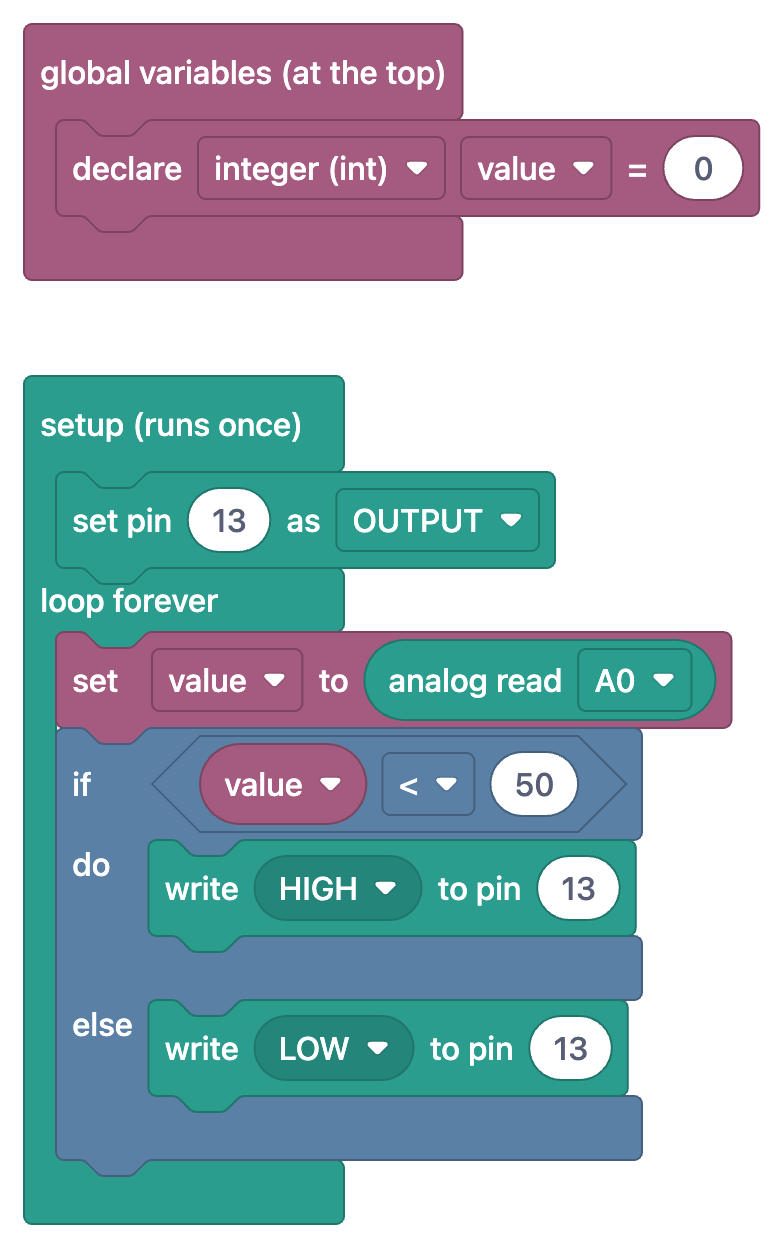
In projecten met een blokweergave heeft het onderdeel Broncode een schakelaar Toon als blokken. Zet hem aan en hetzelfde programma verschijnt als blokken in de taal van de app; tik op de afbeelding om hem schermvullend te openen. In het nachtlampje komen de blokken een-op-een overeen met de code: de waardedeclaratie in het blok met globale variabelen, het blok dat pin 13 als OUTPUT instelt in setup, en de analoge meting plus het if-blok met de voorwaarde waarde < 50 in de eindeloze herhaling. Als een regel code je in verwarring brengt, is het vaak genoeg om de blokken aan te zetten en naar dezelfde plek te kijken. Houd wel de juiste verwachting: blokken zijn om te lezen en te begrijpen. Je kunt blokken in de app niet bewerken en ze worden niet naar het board geüpload; het board krijgt altijd de code uit Broncode. Voor meer over het if-blok behandelden we dit project ook in het if-blok bij programmeren met blokken.
Het tabblad Code uitgelegd naast Broncode heeft vier delen: de samenvatting Wat doet deze code?, de uitleg Stap voor stap (5 stappen voor het nachtlampje, elk met het bijbehorende codefragment en een uitleg), Kom je er niet uit? met veelvoorkomende symptomen en oplossingen, en ten slotte de opdracht Probeer het zelf. In dit project is de opdracht om de drempel van 50 naar 300 te verhogen en de LDR langzaam met je hand af te dekken om te zien wanneer de LED aangaat; kom je er niet uit, dan helpen Hint en Toon oplossing. Als Toon als blokken aan staat, heet het tabblad Blokken uitgelegd. Code uitgelegd is open in gratis projecten. Dit onderdeel behandelen we uitgebreid in het volgende bericht van de serie; onthoud voorlopig de regel: lees Code uitgelegd na het uploaden en voordat je iets aanpast.
Testen, Projectvideo, Problemen oplossen en Laten we het samen bouwen
Test op het verwachte gedrag, niet willekeurig. Voor het nachtlampje zijn drie controles genoeg: bij een lichte kamer moet de LED uit zijn; als je de LDR helemaal met je vinger afdekt, moet de LED aangaan; als je je vinger weghaalt, moet hij weer uitgaan. Als de LED nooit aangaat, kijk dan naar het L-lampje op het board: op de Arduino Uno is dat verbonden met pin 13. Als L oplicht maar de externe LED niet, werkt de code en zit het probleem in de bedrading van de LED. Als ook L uit blijft, is het niet donker genoeg om onder de drempel te komen, of zit het probleem aan de A0-kant; zet de drempel tijdelijk op 300 en probeer het opnieuw. Om het resultaat te vergelijken, open je het onderdeel Projectvideo en zie je hoe het project eruit hoort te zien als het werkt. Als je de video één keer bekijkt voordat je bouwt, is ook meteen duidelijk wat je gaat testen.
Het onderdeel Problemen oplossen is een checklist die begint met de zin "Als je project niet werkt, controleer dan de onderstaande stappen." Voor het nachtlampje zijn er 10 stappen: voeding, het uploaden van de code, pinnummers, breadboardverbindingen, jumperdraden, GND, de LED die niet brandt, de weerstandswaarde, de richting van de LED-pootjes en de vraag of de LED misschien doorgebrand is. Dit onderdeel wordt met Premium ontgrendeld, ook in gratis projecten; met het gratis abonnement zie je hoeveel stappen de lijst heeft. In een gratis project komt eerste hulp van Kom je er niet uit? in Code uitgelegd; voor het nachtlampje staan daar vijf symptomen met oplossingen, zoals "de LED gaat aan in het licht en uit in het donker". Een multimeter maakt het controleren van draden en weerstanden veel makkelijker; als je er nog nooit een hebt gebruikt, begin dan met hoe gebruik je een multimeter.
Als je liever in één vloeiende reeks werkt in plaats van tussen onderdelen te wisselen, tik dan bovenaan de pagina op de knop Bouw het stap voor stap. De begeleide modus verdeelt het project in vier stappen: 1. Maak de onderdelen klaar (je vinkt de onderdelen af die je hebt), 2. Bouw de schakeling, 3. Upload de code en 4. Uitvoeren en testen. Het scherm blijft aan zolang de modus open is, en als je halverwege stopt, toont de knop waar je was gebleven, zoals "Doorgaan · Stap 2 / 4". De volgorde in dit bericht en die van de begeleide modus zijn hetzelfde; het verschil is dat de gids je alleen op de informatie voor de huidige stap laat focussen. Deze modus behandelen we van begin tot eind in een apart bericht.
Als je klaar bent: Gemaakt, Beoordelen en je volgende project
Als het project werkt, tik je bovenaan de pagina op de tegel Gemaakt; het project wordt als voltooid gemarkeerd, de tegel verandert in Gemaakt en het project wordt toegevoegd aan de lijst Voltooide projecten in je Werkplaats. Als je Premium gebruikt en je onderdelen in de Werkplaats bewaart, vraagt de app je misschien eerst om de onderdelen van het project toe te voegen als die nog niet in je Werkplaats staan. Met Beoordelen geef je het project 1 tot 5 sterren; je beoordeling telt mee in het gemiddelde op de pagina en in de sortering Hoogst beoordeeld. Favoriet voegt het project toe aan je favorieten, waar je projecten kunt verzamelen die je opnieuw wilt bouwen of aan iemand wilt laten zien. We raden ook aan om meteen na afloop een notitie te maken: welke drempel werkte in jouw kamer, welke draad heb je verkeerd aangesloten? Die notities voorkomen dat je dezelfde fout in je volgende project maakt.
Om je volgende project te kiezen, gebruik je de knoppen Filter en Sorteren samen in Ontdekken › Projecten. Het filter biedt Niveau, Platform, Prijs, Componenten, Projecten met blokken, IoT-projecten en, onder Werkplaatsfilter, Alleen bouwbaar. Je kunt sorteren op Nieuwste, Oudste, Naam, Meest voltooid en Hoogst beoordeeld. Een handige combinatie voor beginners: Platform Arduino, Prijs Gratis, Niveau Beginner en sorteren op Oudste. De eerste projecten behandelen basisonderwerpen als LED's, knoppen, de LDR en de buzzer op volgorde, zodat de lijst je stap voor stap vooruit helpt. Als je verder wilt met de onderdelen die je hebt, kies dan LDR of LED in het filter Componenten en toon de projecten die je met dezelfde onderdelen kunt bouwen. Het filter IoT-projecten toont de 8 gratis sjabloonprojecten voor BlueGrays IoT: je voegt een ESP32 of Raspberry Pi Pico W toe onder Werkplaats › Mijn apparaten › Nieuw apparaat toevoegen, Ohmi maakt de code klaar met de apparaatsleutel en je uploadt hem één keer vanuit de Arduino IDE met de BlueGraysIoT-bibliotheek; daarna verschijnen schakelaars, live waarden en grafieken op je telefoon (2,4 GHz Wi-Fi vereist). Elke stap behandelen we in de gids voor het bedienen van een ESP32 met je telefoon.
Wat betekenen de niveaus, en wanneer ga je een niveau hoger?
Elk project heeft het label Beginner, Gemiddeld of Gevorderd. Het label beschrijft niet alleen de lengte van de code; het weerspiegelt ook hoeveel onderdelen de schakeling heeft, of er een bibliotheek nodig is en hoe moeilijk het is om het probleem te vinden als er iets misgaat. De tabel hieronder brengt de typische kenmerken van elk niveau samen, voorbeeldprojecten per niveau en het teken dat je klaar bent voor het volgende niveau.
| Niveau | Typische schakeling | Typische code | Voorbeeldprojecten | Teken dat je klaar bent voor het volgende niveau |
|---|---|---|---|---|
| Beginner | 1–3 hoofdonderdelen, geen bibliotheek | Tot 30 regels, één voorwaarde of lus | Nachtlampje met LDR, Verkeerslicht (gratis) | Je kunt de schakeling zonder fouten uit het schema bouwen en voorspellen wat de code gaat doen |
| Gemiddeld | Eén sensor of module en een paar uitgangen, soms een bibliotheek | 30–100 regels, arrays, meerdere voorwaarden | Looplicht met instelbare snelheid, Temperatuur en luchtvochtigheid met DHT11 (gratis) | Als je een waarde in de code verandert, kun je het resultaat van tevoren zeggen |
| Gevorderd | Meerdere modules, een display, motoren of een draadloze verbinding | Meer dan 100 regels, toestandsbeheer, timing | Slim bewateringsstation, Robot die obstakels ontwijkt (Premium) | Je kunt zelf het probleem vinden in een schakeling die niet werkt |
Een regel die werkt om een niveau hoger te gaan: rond drie projecten op één niveau af, inclusief hun opdrachten Probeer het zelf, en ga dan naar het volgende niveau. Na het nachtlampje kan een logische route zijn: bekijk eerst met dezelfde onderdelen de sensorwaarden als getallen in Lichtintensiteit meten met een LDR. Ga daarna naar Looplicht met instelbare snelheid, een schakeling met 6 LED's, 6 weerstanden van 330R, een potmeter en 16 jumperdraden; naarmate de onderdelenlijst groeit, wordt je gewoonte om schema's te lezen echt op de proef gesteld. Daarna werk je in Temperatuur en luchtvochtigheid met DHT11 voor het eerst met een bibliotheek en een I2C-LCD-display. Gevorderde projecten zijn Premium; als je daar bent, helpen de lijsten bij Problemen oplossen en de stappen van Code uitgelegd bij langere code nog meer. Als je bij een project twee keer vastloopt, is een niveau terug gaan om een soortgelijk project te doen geen stap achteruit; het is vaak de snelste weg vooruit.
Een projectchecklist die je kunt kopiëren
- Lees de beschrijving en bekijk de Projectvideo; schrijf in één zin op wat er aan het eind moet gebeuren.
- Leg elke regel uit Benodigde componenten met aantal en bijzondere naam op tafel (bijvoorbeeld: Weerstand ×1 330R, Weerstand ×1 10k).
- Noteer ontbrekende onderdelen; bedenk een vervangende waarde of kies een ander project dat je met dezelfde onderdelen kunt bouwen.
- Controleer de weerstandswaarden aan de kleurbanden of met een multimeter.
- Sla het Schakelschema met Opslaan in galerij op je telefoon op en zoom in wanneer nodig.
- Plaats met losgekoppelde USB de draden in de volgorde van het schema; controleer voor elk pootje het nummer en aan welke kant van de kloof het zit.
- Controleer of het lange pootje van de LED naar de plus-kant wijst, het korte pootje naar GND, en of alle GND-punten zijn verbonden.
- Zet de code met Kopiëren of Link kopiëren op je computer, kies in de Arduino IDE het board en de poort en upload.
- Zoek voor elk pinnummer in de code een draad in het schema; herstel alles wat niet overeenkomt.
- Test het verwachte gedrag stap voor stap; werkt het niet, kijk dan eerst bij Kom je er niet uit? en daarna bij Problemen oplossen.
- Lees Code uitgelegd en doe de opdracht Probeer het zelf; verander één waarde en voorspel eerst het resultaat.
- Markeer het project met Gemaakt, beoordeel het met Beoordelen en kies je volgende project met de filters.
Als je deze volgorde bij een paar projecten hebt gebruikt, heb je de lijst niet meer nodig: onderdelenlijst, schema, code, begrip en testen komen vanzelf op hun plek. Het nachtlampje is een goede plek om de gewoonte op te bouwen, omdat één kleine schakeling een spanningsdeler, een drempel, de richting van de LED en een gedeelde GND samen laat zien. Als je het wilt proberen, open dan Nachtlampje met LDR in de BlueGrays-app en werk het door in de volgorde van dit bericht; in alle 60 gratis projecten (20 per platform) zijn de onderdelenlijst, het schakelschema, de code en Code uitgelegd open.
Veelgestelde vragen
Hoe doe je een Arduino-project stap voor stap?
Lees eerst wat het project moet doen en maak de onderdelenlijst klaar, bouw dan de schakeling uit het schema met losgekoppelde USB-kabel. Plak daarna de code in de Arduino IDE, kies het board en de poort en upload. Test ten slotte het verwachte gedrag en werk stap voor stap door wat de code doet.
Hoe lees je een Arduino-schakelschema?
Controleer in welke genummerde kolom van het breadboard elk pootje is gestoken; de vijf gaatjes met hetzelfde nummer zijn verbonden en de kloof in het midden scheidt de twee helften. Volg daarna elke draad vanaf beide uiteinden om te zien naar welke pin op het board hij gaat. Het vergelijken van de pinnummers in de code met de draden in het schema is de snelste manier om fouten te vinden.
Hoe upload je kant-en-klare Arduino-code?
Kopieer de code, plak hem in een nieuwe sketch in de Arduino IDE, kies je board (bijvoorbeeld Arduino Uno) en poort in het menu Tools en klik op Upload. In BlueGrays maakt de knop Link kopiëren een kortdurende link om de code in de browser van je computer te openen. Als het uploaden mislukt, controleer dan eerst de USB-kabel en de keuze van board en poort.
Waarom gaat mijn LDR-nachtlampje niet aan?
Er zijn twee veelvoorkomende redenen: de drempel is te laag voor jouw kamer, of de LDR en de weerstand van 10 kΩ zijn verwisseld. In het project Nachtlampje met LDR gaat de LED aan als de meetwaarde onder 50 komt, wat alleen gebeurt als het behoorlijk donker is. Verhoog de drempel naar 200–300 en probeer het opnieuw; als de LED andersom werkt, controleer dan of de LDR naar 5V gaat en de 10k naar GND.
Met welk Arduino-project begint een beginner het best?
Projecten die één nieuw idee tegelijk leren, zoals een LED laten knipperen, een verkeerslicht, een LED met een knop en een LDR-nachtlampje, zijn een goed begin. Ze gebruiken 1–3 hoofdonderdelen en korte code, zodat fouten makkelijk te vinden zijn. In BlueGrays zijn deze projecten gratis en hebben ze niveau Beginner.
Wat is er open in de gratis projecten van BlueGrays?
In de 60 gratis projecten (20 per platform) zijn de onderdelenlijst, het schakelschema, de broncode, Code uitgelegd en, waar beschikbaar, de blokken open. De lijst Problemen oplossen en Werkplaats › Onderdelen worden met Premium ontgrendeld. De tegels Gemaakt, Beoordelen en Favoriet kun je ook in gratis projecten gebruiken. In BlueGrays IoT is je eerste apparaat gratis: het gratis abonnement geeft je 1 apparaat, grafiekgeschiedenis voor 1 waarde en 24 uur geschiedenis; Premium ontgrendelt 10 apparaten, grafiekgeschiedenis voor 20 waarden en 30 dagen.
Projecten om hierna te bouwen
Alle projecten bekijken
Nachtlampje met LDR
Een klein nachtlampje dat vanzelf aangaat als het donker wordt en uitgaat als het ochtend is.

Lichtsterkte meten met een LDR
Wil je zien hoe licht je kamer is, als getal? De LDR, een klein onderdeel dat op licht reageert, meet het licht om je heen en de Arduino schrijft de waarde elke halve seconde naar je computerscherm.

LED laten knipperen
De allereerste hallo van de elektronica: één LED aan- en uitzetten. De Arduino zet de LED met korte tussenpozen aan en uit, zodat het licht snel knippert.

Verkeerslicht
Een kleine kopie van het verkeerslicht dat je elke dag op straat ziet. Rood brandt twee seconden, geel knippert even, groen brandt twee seconden en daarna gaat het via geel weer naar rood, steeds…

LED aansturen met een drukknop (Push)
Net als een deurbel: het licht blijft aan zolang je indrukt en gaat uit als je loslaat.

LED schakelen met een knop (aan/uit)
Druk één keer op de knop en het licht gaat aan, druk nog een keer en het gaat uit, net als de lichtschakelaar in je kamer. De Arduino merkt elke druk op en zet de led in de tegenovergestelde toestand.

LED-looplicht met instelbare snelheid
Zes LED's gaan na elkaar aan, zodat het licht van het ene uiteinde naar het andere lijkt te rennen.

Temperatuur en luchtvochtigheid met DHT11
Hoe warm is je kamer, en is de lucht vochtig of droog? De DHT11-sensor meet temperatuur en luchtvochtigheid en de Arduino schrijft de waarden op een lcd-scherm met twee regels, dat om de paar…