
Een Arduino-bibliotheek installeren: Library Manager, ZIP en handmatig
Een Arduino-bibliotheek installeren, stap voor stap: via de Library Manager, een .ZIP-bestand of handmatig. Met versies wisselen en No such file or directory-fouten oplossen.
Een Arduino-bibliotheek installeren betekent dat je een kant-en-klaar codepakket aan de Arduino IDE toevoegt, zodat je een sensor, display of module in je sketch kunt gebruiken. Dat kan op drie manieren: via de Library Manager (het makkelijkst en aanbevolen), door een gedownload .ZIP-bestand aan de IDE toe te voegen, of door de bibliotheekmap met de hand te kopiëren naar de map libraries van je sketchbook. Na de installatie schrijf je #include <LibraryName.h> bovenaan je sketch en kun je alle functies van de bibliotheek gebruiken. De juiste bibliotheek installeer je in een minuut; de verkeerde bibliotheek of de verkeerde versie kan uren zoeken naar fouten kosten.
In deze gids lopen we alle drie de methoden stap voor stap door in Arduino IDE 2. Daarna zie je hoe je uit tientallen bibliotheken met bijna dezelfde naam de juiste kiest, terugkeert naar een oudere versie, de voorbeelden van een bibliotheek opent en de twee meest voorkomende meldingen oplost: de fout No such file or directory en de waarschuwing Multiple libraries were found. De laatste onderdelen gaan over welke bibliotheken werken op de ESP32 en de Raspberry Pi Pico, welke je moet vervangen en hoe je bibliotheken toevoegt in MicroPython. Heb je de IDE nog niet geïnstalleerd? Begin dan met De Arduino IDE installeren.
Wat is een Arduino-bibliotheek en waarvoor gebruik je die?
Een bibliotheek is een verzameling codebestanden die één specifieke taak uitvoert en zo is verpakt dat anderen haar kunnen hergebruiken: minstens één headerbestand (.h), meestal één of meer bronbestanden (.cpp) en bijna altijd een paar voorbeeldsketches. De DHT11-sensor stuurt zijn meting bijvoorbeeld over één draad als een pakket van 40 bits dat op de microseconde nauwkeurig getimed is. In plaats van die timing zelf te schrijven, installeer je de DHT-bibliotheek en schrijf je gewoon dht.readTemperature(); de bibliotheek regelt het lastige deel. Verwar een bibliotheek niet met een boardpakket: een boardpakket dat je via de Boards Manager installeert, leert de IDE een nieuwe processorfamilie zoals de ESP32 of de Pico, terwijl een bibliotheek een specifiek stuk hardware of een taak makkelijker maakt. Arduino-bibliotheken komen uit drie verschillende bronnen:
| Type bibliotheek | Waar komt hij vandaan? | Waar staat hij? | Voorbeelden |
|---|---|---|---|
| Ingebouwde bibliotheken | De IDE installeert ze zelf bij de eerste start | De map libraries in Arduino15 | Servo, Stepper, LiquidCrystal, SD, Ethernet, Keyboard, Mouse |
| Bibliotheken van het boardpakket | Ze komen mee met het pakket dat je via de Boards Manager installeert | De eigen map libraries van het pakket onder Arduino15/packages | Wire, SPI, EEPROM, SoftwareSerial voor de Uno; WiFi, WebServer, HTTPClient, Preferences voor de ESP32 |
| Bibliotheken die je zelf installeert | Library Manager, .ZIP of handmatig kopiëren | De map libraries in je sketchbook | DHT sensor library, LiquidCrystal I2C, Adafruit SSD1306, ESP32Servo |
Bibliotheken die met het boardpakket meekomen, zoals Wire, SPI of de WiFi-bibliotheek van de ESP32, hoef je niet te installeren; de regel #include is genoeg. De bibliotheken die je zelf installeert, komen in de map libraries in je sketchbook. Dit zijn de standaardlocaties per besturingssysteem:
| Besturingssysteem | Bibliotheken die je zelf installeert | Arduino15 (ingebouwde bibliotheken en boardpakketten) |
|---|---|---|
| Windows | C:\Users\<user>\Documents\Arduino\libraries | C:\Users\<user>\AppData\Local\Arduino15 |
| macOS | /Users/<user>/Documents/Arduino/libraries | /Users/<user>/Library/Arduino15 |
| Linux | /home/<user>/Arduino/libraries | /home/<user>/.arduino15 |
Methode 1: een bibliotheek installeren met de Library Manager
Met de Library Manager doorzoek je duizenden bibliotheken in de officiële bibliotheekindex van Arduino en installeer je ze met één klik. Bibliotheken in deze index zijn volgens een vaste specificatie verpakt, dus de mapstructuur klopt altijd, de andere bibliotheken die ze nodig hebben (afhankelijkheden) worden automatisch aangeboden en de IDE meldt wanneer er een nieuwe versie uitkomt. Staat de bibliotheek die je nodig hebt in de lijst, gebruik dan altijd deze methode. Als voorbeeld installeren we de bibliotheek van Adafruit voor de DHT11- en DHT22-sensoren:
- Open Arduino IDE 2 en klik op het boeken-icoon in de zijbalk links. Je kunt hetzelfde paneel ook openen via Sketch > Include Library > Manage Libraries of met de sneltoets Ctrl+Shift+I (Cmd+Shift+I op macOS).
- Typ DHT sensor library in het zoekvak. Binnen een paar seconden verschijnt elke bibliotheek met die woorden in de naam of beschrijving als een lijst met kaarten.
- Elke kaart toont bovenaan de naam en de auteur van de bibliotheek, daaronder een korte beschrijving en een link More info. Je ziet meerdere DHT-bibliotheken met vergelijkbare namen; kies de kaart DHT sensor library met als auteur Adafruit.
- De versielijst onderaan de kaart toont de nieuwste versie. Laat die, tenzij je een specifieke reden hebt, op de nieuwste versie staan en klik op Install.
- De IDE opent een venster met de titel Install library dependencies en meldt dat de bibliotheek een andere bibliotheek nodig heeft, Adafruit Unified Sensor. Klik op Install All.
- In het uitvoerpaneel scrollen downloadregels voorbij en rechtsonder verschijnt een melding zoals Successfully installed library DHT sensor library:1.4.7. De kaart toont nu de geïnstalleerde versie.
De keuze die je in het venster met afhankelijkheden maakt, is belangrijk. Install without dependencies installeert alleen de hoofdbibliotheek; als je daarna compileert, krijg je Adafruit_Sensor.h: No such file or directory, omdat een van de bestanden van de DHT-bibliotheek die header insluit. Soms heeft de keten van afhankelijkheden meerdere schakels: de OLED-bibliotheek Adafruit SSD1306 heeft de Adafruit GFX Library nodig, die op haar beurt Adafruit BusIO nodig heeft. Als je op Install All klikt, installeert de IDE de hele keten in één keer; gebruik altijd deze optie, tenzij je een afhankelijkheid bewust overslaat.

Als de lijst druk wordt, maken de twee filters boven het zoekvak het leven makkelijker:
| Filter | Opties | Waarvoor dient het? |
|---|---|---|
| Type | All, Updatable, Installed, Arduino, Partner, Recommended, Contributed, Retired | Installed toont welke bibliotheken zijn geïnstalleerd en in welke versie, Updatable toont die met een nieuwere release. Arduino toont de officiële bibliotheken, Contributed de bibliotheken van de community en Retired de bibliotheken die niet meer worden doorontwikkeld. |
| Topic | Display, Sensors, Communication, Device Control, Timing, Data Storage, Data Processing, Signal Input/Output, Other, Uncategorized | Beperkt de resultaten als je de exacte naam van een bibliotheek niet weet; onder Display blijven bijvoorbeeld alleen LCD-, OLED- en TFT-bibliotheken over. |
De juiste kiezen uit bibliotheken met dezelfde naam
Typ alleen DHT in de Library Manager en je krijgt tientallen resultaten; zoeken naar LiquidCrystal I2C toont ook meerdere bibliotheken met bijna identieke namen. Ook al sturen ze dezelfde hardware aan, hun functienamen, constructorparameters en voorbeelden verschillen. Code die voor de ene bibliotheek is geschreven, compileert vaak niet met een andere bibliotheek met een vergelijkbare naam. Volg deze volgorde om de juiste te kiezen:
- Kijk naar de #include-regel in je code: als in het voorbeeld dat je volgt #include <LiquidCrystal_I2C.h> staat, heb je de bibliotheek nodig die dat bestand bevat. Goed geschreven voorbeelden noemen ook de bibliotheek en de auteur.
- Controleer de auteur: bekende namen zoals Adafruit, SparkFun, Arduino en Espressif, of de fabrikant van het onderdeel, publiceren meestal de best gedocumenteerde en langst onderhouden bibliotheken.
- Open de link More info: controleer op de pagina van de bibliotheek de datum van de laatste update, de openstaande issues en welke boards worden ondersteund. Een bibliotheek die al jaren niet is bijgewerkt, kan problemen geven op een ESP32 of een Pico.
- Bekijk de versiegeschiedenis: een lange lijst met versies laat zien dat de bibliotheek regelmatig wordt doorontwikkeld. Blijf uit de buurt van bibliotheken met één versie en een lege beschrijving.
- Probeer eerst het eigen voorbeeld van de bibliotheek: compileer na de installatie een van de voorbeelden. Als het voorbeeld compileert maar jouw code niet, is jouw code waarschijnlijk voor een andere bibliotheek geschreven.
| Onderdeel | Zoek in de Library Manager naar | Aanbevolen bibliotheek (auteur) en afhankelijkheden | #include-regel |
|---|---|---|---|
| DHT11 / DHT22 | DHT sensor library | DHT sensor library (Adafruit) + Adafruit Unified Sensor | #include <DHT.h> |
| 16x2 I2C LCD | LiquidCrystal I2C | LiquidCrystal I2C (Frank de Brabander) | #include <LiquidCrystal_I2C.h> |
| SSD1306 OLED | Adafruit SSD1306 | Adafruit SSD1306 + Adafruit GFX Library + Adafruit BusIO | #include <Adafruit_SSD1306.h> |
| DS18B20 | DallasTemperature | DallasTemperature (Miles Burton) + OneWire | #include <DallasTemperature.h> |
| RC522 RFID | MFRC522 | MFRC522 (GithubCommunity) | #include <MFRC522.h> |
| IR-ontvanger en afstandsbediening | IRremote | IRremote (shirriff, z3t0, ArminJo) | #include <IRremote.hpp> |
| WS2812B NeoPixel | Adafruit NeoPixel | Adafruit NeoPixel (Adafruit) | #include <Adafruit_NeoPixel.h> |
| DS1307 / DS3231 RTC | RTClib | RTClib (Adafruit) + Adafruit BusIO | #include <RTClib.h> |
| Servo (op de ESP32) | ESP32Servo | ESP32Servo (Kevin Harrington, John K. Bennett) | #include <ESP32Servo.h> |

Het bekendste voorbeeld van deze verwarring is de I2C-LCD. LiquidCrystal I2C (Frank de Brabander) in de Library Manager start het display met lcd.init(). Een andere versie van dezelfde bibliotheek die op GitHub rondgaat, gebruikt in plaats daarvan lcd.begin() zonder parameters. Als je code die voor die versie is geschreven compileert met de bibliotheek uit de Library Manager, krijg je no matching function for call to 'LiquidCrystal_I2C::begin()'. De oplossing is simpel: verander lcd.begin() in lcd.init() of begin met de voorbeelden van de bibliotheek die je hebt geïnstalleerd. De bedrading en hoe je het I2C-adres vindt, behandelen we uitgebreid in Een I2C-LCD-display gebruiken.
De installatie testen: een temperatuurweergave met twee bibliotheken
De snelste manier om te controleren of je bibliotheken goed zijn geïnstalleerd, is een kleine sketch compileren die ze gebruikt. De code hieronder toont de temperatuur en luchtvochtigheid van een DHT11 op een 16x2 I2C-LCD. Installeer DHT sensor library (met afhankelijkheid) en LiquidCrystal I2C via de Library Manager; sluit de datapin van de DHT11 aan op pin 2 van de Arduino Uno en de pinnen SDA en SCL van de LCD op A4 en A5. Waar die pinnen op het board zitten, zie je in de tool Pinout.
1// Gereken kütüphaneler / Required libraries (Kütüphane Yöneticisi / Library Manager):
2//   DHT sensor library (Adafruit) + Adafruit Unified Sensor
3//   LiquidCrystal I2C (Frank de Brabander)
4#include <Wire.h>                  // kart paketiyle gelir / bundled with the board package
5#include <DHT.h>                   // DHT sensor library
6#include <LiquidCrystal_I2C.h>     // LiquidCrystal I2C
7
8#define DHT_PIN 2                  // DHT11 veri pini / DHT11 data pin
9#define DHT_TYPE DHT11             // DHT22 için DHT22 yaz / write DHT22 for a DHT22
10
11DHT dht(DHT_PIN, DHT_TYPE);
12LiquidCrystal_I2C lcd(0x27, 16, 2);    // adres, sütun, satır / address, columns, rows
13
14void setup() {
15  Serial.begin(9600);
16  dht.begin();
17  lcd.init();                      // bu kütüphanede begin() değil init() / init(), not begin(), in this library
18  lcd.backlight();                 // arka ışığı aç / backlight on
19  lcd.print(F("Kutuphaneler OK"));
20  delay(1500);
21}
22
23void loop() {
24  float t = dht.readTemperature(); // santigrat / Celsius
25  float h = dht.readHumidity();    // bağıl nem % / relative humidity %
26
27  if (isnan(t) || isnan(h)) {      // sensör cevap vermedi / sensor did not respond
28    Serial.println(F("DHT okunamadi / DHT read failed"));
29    delay(2000);
30    return;
31  }
32
33  lcd.clear();
34  lcd.setCursor(0, 0);             // sütun 0, satır 0 / column 0, row 0
35  lcd.print(F("Sicaklik: "));
36  lcd.print(t, 1);
37  lcd.print(F(" C"));
38  lcd.setCursor(0, 1);             // ikinci satır / second row
39  lcd.print(F("Nem: %"));
40  lcd.print(h, 0);
41
42  Serial.print(t);
43  Serial.print(F(" C  "));
44  Serial.print(h);
45  Serial.println(F(" %"));
46  delay(2000);                     // DHT11 en fazla saniyede bir ölçer / DHT11 measures at most once per second
47}
De regels #include bovenaan vertellen de compiler welke bibliotheekbestanden hij moet toevoegen. Wire.h komt met het boardpakket mee, dus die installeer je niet apart; DHT.h en LiquidCrystal_I2C.h komen uit de bibliotheken die je net hebt geïnstalleerd. Als je op Verify klikt en in het uitvoerpaneel de regel Sketch uses ... bytes ziet, zijn alle bibliotheken gevonden. Zie je een rode melding No such file or directory, ga dan naar het onderdeel over de fout hieronder. Hoe de sensor werkt en hoe hij verschilt van de DHT22, lees je in DHT11-sensor voor temperatuur en luchtvochtigheid.
Methode 2: een bibliotheek toevoegen uit een .ZIP-bestand
Sommige bibliotheken staan niet in de Library Manager: het kan een nieuwe bibliotheek zijn die nog niet aan de index is toegevoegd, een driver die een sensorfabrikant op zijn eigen site deelt, of een eigen bibliotheek uit een boek, een cursus of van je docent. Die worden meestal verspreid via GitHub of als gewoon .zip-bestand. De Arduino IDE kan het archief zelf uitpakken en in de juiste map zetten:
- Klik op de GitHub-pagina van de bibliotheek op de groene knop Code en kies Download ZIP. Heeft de pagina een sectie Releases, dan is het veiliger om daar de zip van een stabiele release te downloaden.
- Laat het gedownloade bestand zoals het is, zonder het uit te pakken. De IDE pakt de zip zelf uit; dit menu accepteert geen mappen.
- Open in de Arduino IDE Sketch > Include Library > Add .ZIP Library....
- Selecteer in het venster dat opent het .zip-bestand dat je hebt gedownload en klik op Open.
- Als de installatie slaagt, verschijnt rechtsonder een melding Successfully installed library from ... archive. Bestaat er al een bibliotheek met dezelfde naam, dan vraagt de IDE of je die wilt overschrijven; bevestig dit als je de geïnstalleerde versie door de nieuwe wilt vervangen.
- Controleer of de bibliotheek is aangekomen door haar naam te zoeken onder File > Examples > Examples from Custom Libraries.
Methode 3: de bibliotheek met de hand naar de map libraries kopiëren
Handmatig installeren is handig in een schoollokaal zonder internetverbinding, voor een bibliotheekmap die een vriend je op een USB-stick geeft, of voor een zipbestand dat de IDE weigert. Je hoeft alleen de bibliotheekmap op de juiste plek te zetten, met de juiste structuur:
- Sluit de Arduino IDE. Hij scant de bibliotheeklijst bij het opstarten, dus mappen die je kopieert terwijl hij draait, ziet hij mogelijk niet.
- Pak het bestand uit en zoek de map die een bestand library.properties of het .h-bestand van de bibliotheek bevat. Dat is de hoofdmap van de bibliotheek.
- Kopieer deze map naar de map libraries van je sketchbook (op Windows meestal Documents\Arduino\libraries). Bestaat de map libraries niet, maak hem dan zelf aan; de naam moet precies libraries zijn, in kleine letters.
- Verwijder een eventueel achtervoegsel -master of -main uit de mapnaam; hernoem bijvoorbeeld IRremote-master naar IRremote. Namen van bibliotheekmappen moeten met een letter of een cijfer beginnen, mogen alleen gewone Latijnse letters, cijfers, underscores, punten en streepjes bevatten en mogen maximaal 63 tekens lang zijn; gebruik geen spaties of letters met accenten.
- Open de IDE opnieuw en controleer of de bibliotheek in het menu File > Examples verschijnt.
| Mapstructuur | Resultaat |
|---|---|
| libraries/DHT_sensor_library/DHT.h | Goed: oude (platte) indeling, de IDE vindt hem |
| libraries/DHT_sensor_library/library.properties + src/DHT.h | Goed: huidige indeling, de IDE vindt hem |
| libraries/DHT-master/DHT-sensor-library-master/DHT.h | Fout: één mapniveau te veel, de IDE kan de bibliotheek niet vinden |
| libraries/DHT.h (bestand zonder map) | Fout: elke bibliotheek moet in een eigen map staan |
| libraries/My Library/ | Riskant: spaties en letters met accenten schenden de naamregels en kunnen buildproblemen geven |
| De installatiemap van de IDE (bijv. Program Files) | Fout: Arduino IDE 2 zoekt daar nooit naar bibliotheken; in de oude IDE 1.8 konden ze worden verwijderd bij een update of de-installatie van de IDE |
De versie van een bibliotheek wijzigen: bijwerken en terugzetten
Bibliotheken ontwikkelen zich in de loop van de tijd, en bij grote versiewissels kunnen sommige functies een andere naam krijgen of anders werken. Is een voorbeeld dat je online vond geschreven voor een versie van een paar jaar geleden, dan compileert het misschien niet met de nieuwste versie, of het compileert en gedraagt zich dan raar. In dat geval ga je terug naar de versie waarvoor de code is geschreven of pas je de code aan op de nieuwe versie. De Library Manager wisselt in een paar klikken van versie:
- Zoek in de Library Manager naar de naam van de bibliotheek of zet het filter Type op Installed. De kaart toont de geïnstalleerde versie.
- Open de versielijst onderaan de kaart. Alle gepubliceerde versies van de bibliotheek staan onder Other Versions.
- Selecteer de gewenste versie en klik op Install. De IDE verwijdert de oude versie en installeert de versie die je hebt gekozen; van een bibliotheek staat maar één versie in de map libraries.
- Bij het opstarten toont de IDE soms de melding Updates are available for some of your libraries. Noteer voordat je van daaruit alles tegelijk bijwerkt op welke versies je werkende projecten steunen; een bulkupdate kan van veel bibliotheken tegelijk de hoofdversie wijzigen.
- Om een bibliotheek helemaal te verwijderen, houd je de aanwijzer boven de kaart en klik je op Remove; de IDE vraagt om bevestiging en verwijdert de map uit libraries.
| Bibliotheek | Oude code | Nieuwe code | Symptoom van een mismatch |
|---|---|---|---|
| IRremote | 2.x: IRrecv irrecv(11); irrecv.decode(&results); results.value | 3.x en 4.x: IrReceiver.begin(11); IrReceiver.decode(); IrReceiver.decodedIRData.command | Deprecated-waarschuwingen bij oude code, lege of verkeerde toetscodes |
| ArduinoJson | 6.x: StaticJsonDocument<200> doc; | 7.x: JsonDocument doc; | 7.x compileert de oude klassen met deprecated-waarschuwingen; code voor 5.x (StaticJsonBuffer) compileert helemaal niet |
| LiquidCrystal I2C | GitHub-versie: lcd.begin(); | Versie uit de Library Manager: lcd.init(); | no matching function for call to 'LiquidCrystal_I2C::begin()' |
| ESP32-boardpakket en ESP32Servo | Boardpakket 2.x: ledcSetup(), ledcAttachPin() | Boardpakket 3.x: ledcAttach(); ESP32Servo 3.x | 'ledcSetup' was not declared in this scope |
De beste manier om vast te leggen voor welke versie je code is geschreven, is de namen en versies van de bibliotheken in een commentaar bovenaan het bestand te zetten. Sommige bibliotheken geven hun versie ook door via een macro; ArduinoJson definieert bijvoorbeeld ARDUINOJSON_VERSION_MAJOR. De sketch hieronder stopt de build met een duidelijke melding als de verkeerde hoofdversie is geïnstalleerd; met de juiste versie bouwt hij een kleine JSON-string en print hij de versie van de bibliotheek naar de Serial Monitor:
1// ArduinoJson 7.x (Benoit Blanchon) gerekir / requires ArduinoJson 7.x
2#include <ArduinoJson.h>
3
4#if ARDUINOJSON_VERSION_MAJOR < 7
5#error "Bu kod ArduinoJson 7 ister, Kutuphane Yoneticisinden surumu degistir / This sketch needs ArduinoJson 7"
6#endif
7
8void setup() {
9  Serial.begin(115200);
10  while (!Serial) {}                     // yerel USB'li kartlarda seri portu bekle / wait for native USB serial
11
12  JsonDocument doc;                      // 7.x: boyut vermek gerekmez / 7.x: no capacity needed
13  doc["sensor"] = "DHT11";
14  doc["sicaklik"] = 23.5;
15  doc["nem"] = 48;
16
17  serializeJson(doc, Serial);            // {"sensor":"DHT11","sicaklik":23.5,"nem":48}
18  Serial.println();
19  Serial.print(F("ArduinoJson: "));
20  Serial.println(ARDUINOJSON_VERSION);   // ör. / e.g. 7.4.2
21}
22
23void loop() {
24}
Met deze aanpak ziet iemand die de verkeerde versie heeft geïnstalleerd, wanneer je code deelt met klasgenoten of online, één regel die uitlegt wat te doen in plaats van cryptische fouten. Als je van de opdrachtregel houdt, kun je een specifieke versie rechtstreeks installeren met de Arduino CLI: arduino-cli lib install "DHT sensor [email protected]". Om te zien welke versie van welke bibliotheek werkelijk wordt gebruikt, zet je in Preferences uitgebreide uitvoer tijdens het compileren aan; aan het eind van de build wordt voor elke bibliotheek een regel Using library ... at version ... in folder: ... geprint.
De fout No such file or directory en hoe je die oplost
Dit is de fout die je het vaakst ziet bij het toevoegen van bibliotheken. Als de compiler het bestand dat een regel #include vraagt in geen enkele bibliotheekmap kan vinden, toont het uitvoerpaneel fatal error: DHT.h: No such file or directory en compilation terminated., en rechtsonder verschijnt een melding Compilation error: DHT.h: No such file or directory. De bestandsnaam in de melding vertelt je welke bibliotheek ontbreekt. Houd er rekening mee dat het bestand niet altijd uit een regel komt die jij hebt geschreven; een bibliotheek die je hebt geïnstalleerd kan een andere bibliotheek insluiten:
| Bestand in de melding | Oorzaak | Oplossing |
|---|---|---|
| Het bestand dat je code insluit (DHT.h, LiquidCrystal_I2C.h) | De bibliotheek is nooit geïnstalleerd | Zoek hem in de Library Manager en installeer hem |
| Adafruit_Sensor.h (in DHT-code) | Ontbrekende afhankelijkheid: tijdens de installatie is Install without dependencies gekozen | Installeer de bibliotheek Adafruit Unified Sensor |
| Adafruit_I2CDevice.h (in OLED- of RTC-code) | Adafruit BusIO ontbreekt | Installeer de bibliotheek Adafruit BusIO |
| OneWire.h (in DS18B20-code) | DallasTemperature heeft OneWire niet automatisch geïnstalleerd | Installeer de bibliotheek OneWire apart |
| SoftwareSerial.h (op de ESP32) | Deze bibliotheek komt met het AVR-boardpakket mee en bestaat niet in het ESP32-pakket | Gebruik een hardware-seriële poort (Serial2) of installeer de bibliotheek EspSoftwareSerial |
| Dht.h, liquidcrystal_i2c.h | Verkeerde hoofdletters of kleine letters; de IDE zoekt headernamen letter voor letter op, dus dit mislukt ook op Windows en macOS | Schrijf de #include-regel precies zoals het bestand in de bibliotheek heet |
| De bibliotheek lijkt geïnstalleerd, maar het bestand wordt niet gevonden | Een extra mapniveau door handmatig kopiëren, of een ander sketchbook dan het sketchbook dat de IDE gebruikt (OneDrive) | Controleer de mapstructuur en de sketchbooklocatie in Preferences |
Wat betekent de waarschuwing Multiple libraries were found?
Deze melding verschijnt wanneer meer dan één bibliotheek aan een #include-regel in je code kan voldoen. Als je bijvoorbeeld uit een eerder project een oude Servo-bibliotheek in je map Documenten hebt geïnstalleerd, zijn er samen met de ingebouwde Servo-bibliotheek van de IDE twee kandidaten, en toont de uitvoer Multiple libraries were found for "Servo.h", gevolgd door Used: C:\Users\<user>\Documents\Arduino\libraries\Servo en Not used: C:\Users\<user>\AppData\Local\Arduino15\libraries\Servo. Het is geen fout maar informatie; de build gaat gewoon door. Er is alleen een probleem als de bibliotheek op de regel Used niet degene is die je wilt. De IDE kiest ongeveer in deze volgorde:
| Volgorde | Wat de IDE controleert | Voorbeeld |
|---|---|---|
| 1 | Architectuurcompatibiliteit | Op een ESP32 krijgt een bibliotheek waarvan library.properties esp32 of * vermeldt de voorkeur boven een bibliotheek die alleen avr vermeldt |
| 2 | Naamsovereenkomst | Voor Servo.h wint een map die precies Servo heet het van een map Servo-master of MyServo |
| 3 | Boardspecifieke optimalisatie | Een bibliotheek die de architectuur van het board expliciet vermeldt (bijv. architectures=esp32) krijgt voorrang boven een bibliotheek die alleen * vermeldt |
| 4 | Locatie | De map libraries in je sketchbook komt vóór de bibliotheken van het boardpakket, die weer vóór de ingebouwde bibliotheken van de IDE komen |
| 5 | Laatste redmiddel | Als al het andere gelijk is, wordt de bibliotheek gekozen waarvan de naam het dichtst bij de naam van het ingesloten bestand ligt |
- Lees de regel Used: is de gebruikte map de bibliotheek die je verwachtte? Dan hoef je niets te doen; je kunt de melding negeren.
- Verwijder de extra kopie: als de verkeerde bibliotheek wordt gekozen, zoek je die in de Library Manager en klik je op Remove, of verwijder je de map uit de map libraries van je sketchbook terwijl de IDE gesloten is.
- Pas op voor restanten van de oude IDE: oude bibliotheken die je in de tijd van Arduino IDE 1.8 met de hand hebt gekopieerd, staan in je map Documenten en overschrijven door de voorrang van de locatie de actuele ingebouwde bibliotheken van de IDE.
- Bewaar niet twee kopieën van dezelfde bibliotheek: als de map libraries twee kopieën bevat, zoals IRremote en IRremote-master, kan de Library Manager die bibliotheek niet bijwerken en vraagt hij je de dubbele met de hand te verwijderen.
- Maak een back-up voordat je verwijdert: verplaats een map in plaats van hem te verwijderen eerst tijdelijk naar het bureaublad; werkt alles, verwijder hem dan later.
Bibliotheekvoorbeelden openen en een bibliotheek aan je code toevoegen
De snelste manier om een bibliotheek te leren kennen is via haar voorbeeldsketches. De voorbeelden komen met de versie die je hebt geïnstalleerd, dus ze komen, anders dan code van internet, altijd overeen met de geïnstalleerde versie. Het menu File > Examples wordt opgebouwd voor het geselecteerde board en heeft deze onderdelen:
- Ingebouwde voorbeelden: de basisvoorbeelden van de IDE, zoals 01.Basics en 02.Digital, waar Blink staat.
- Het onderdeel met de naam van je board (bijv. Examples for Arduino Uno): voorbeelden uit de bibliotheken die met de IDE en met het pakket van het geselecteerde board meekomen. Met een Uno geselecteerd vind je hier Servo, EEPROM en SoftwareSerial; met een ESP32 geselecteerd WiFi, WebServer en Preferences.
- Examples from Custom Libraries: voorbeelden uit de bibliotheken die je zelf hebt geïnstalleerd, bijvoorbeeld DHT sensor library > DHTtester.
De voorbeelden van een geïnstalleerde bibliotheek bereik je ook via het drie-puntjesmenu naast haar kaart in de Library Manager. Het voorbeeld opent in een nieuw venster; als je het wijzigt en wilt opslaan, vraagt de IDE om een nieuwe naam en locatie, omdat de voorbeeldbestanden alleen-lezen in de map van de bibliotheek blijven staan. Om een bibliotheek aan je eigen sketch toe te voegen, klik je gewoon op de naam van de bibliotheek in het menu Sketch > Include Library: de IDE schrijft de benodigde regels #include bovenaan je code. Sommige bibliotheken bevatten meerdere headerbestanden, dus dit menu kan meerdere regels toevoegen; die je niet gebruikt, kun je verwijderen.
Compatibiliteit van bibliotheken op de ESP32

Omdat de ESP32 ook met de Arduino IDE wordt geprogrammeerd, werken de meeste bibliotheken zonder aanpassingen op de ESP32, vooral sensor- en displaybibliotheken die via I2C, SPI of één draad communiceren. De probleemgevallen zijn bibliotheken die rechtstreeks de timers en registers van de ATmega328P-processor van de Arduino Uno aanraken. Als de IDE de ESP32-architectuur niet in het bestand library.properties van een bibliotheek ziet, print hij aan het begin van de build deze waarschuwing: WARNING: library LiquidCrystal I2C claims to run on avr architecture(s) and may be incompatible with your current board which runs on esp32 architecture(s). Het is alleen een waarschuwing: LiquidCrystal I2C gebruikt niets anders dan de bibliotheek Wire, dus hij werkt prima op de ESP32. De bibliotheek Servo stopt de build daarentegen bewust met een #error-melding die begint met This library only supports boards with an AVR, SAM, SAMD, NRF52. Installeer ook de bibliotheken WiFi, WebServer, HTTPClient, Preferences en BluetoothSerial die met het ESP32-boardpakket meekomen niet via de Library Manager; andere bibliotheken met dezelfde namen veroorzaken alleen verwarring.
| Wat je op de Uno gebruikt | Gebruik op de ESP32 | Waarom? |
|---|---|---|
| Servo | ESP32Servo (Library Manager) | De bibliotheek Servo ondersteunt de ESP32 niet en stopt met #error |
| SoftwareSerial | Serial1, Serial2 (hardware-UART) of EspSoftwareSerial | SoftwareSerial hoort bij het AVR-pakket; de ESP32 heeft al drie hardware-UART's |
| EEPROM | Preferences (komt met het boardpakket mee) | Op de ESP32 wordt EEPROM in flash geëmuleerd; Preferences slaat sleutel-waardegegevens veiliger en makkelijker op |
| TimerOne, MsTimer2 | Ticker (komt met het boardpakket mee) | Bibliotheken die AVR-timerregisters aanspreken, compileren niet op de ESP32 |
Als je dezelfde sketch op de Uno, de ESP32 en de Pico wilt gebruiken, kun je voor elk board de juiste bibliotheek kiezen met de architectuurmacro's die boardpakketten definiëren. Het ESP32-pakket definieert ARDUINO_ARCH_ESP32, het arduino-pico-pakket van de Pico ARDUINO_ARCH_RP2040 en AVR-boards zoals de Uno en Nano ARDUINO_ARCH_AVR. De servosketch hieronder compileert op alle drie de boards; voor de ESP32 hoef je alleen de bibliotheek ESP32Servo te installeren:
1// Aynı kod Uno, ESP32 ve Pico'da / Same sketch on Uno, ESP32 and Pico
2#if defined(ARDUINO_ARCH_ESP32)
3  #include <ESP32Servo.h>            // Kütüphane Yöneticisi: ESP32Servo / Library Manager: ESP32Servo
4  const int SERVO_PIN = 18;          // güvenli bir GPIO / a safe GPIO
5#elif defined(ARDUINO_ARCH_RP2040)
6  #include <Servo.h>                 // arduino-pico paketiyle gelir / bundled with the arduino-pico core
7  const int SERVO_PIN = 15;          // GP15
8#else
9  #include <Servo.h>                 // IDE ile gelir (Uno, Nano, Mega) / bundled with the IDE
10  const int SERVO_PIN = 9;
11#endif
12
13Servo servo;
14
15void setup() {
16#if defined(ARDUINO_ARCH_ESP32)
17  servo.setPeriodHertz(50);          // yalnız ESP32: 50 Hz servo sinyali / ESP32 only: 50 Hz servo signal
18#endif
19  servo.attach(SERVO_PIN, 500, 2400); // darbe aralığı mikrosaniye / pulse range in microseconds
20}
21
22void loop() {
23  servo.write(0);    delay(1000);    // 0 derece / 0 degrees
24  servo.write(90);   delay(1000);    // orta konum / center
25  servo.write(180);  delay(1000);    // 180 derece / 180 degrees
26}
Op de ESP32 is het ook belangrijk dat de bibliotheekversie overeenkomt met de versie van het boardpakket. In de 3.x-reeks van het ESP32-boardpakket zijn de PWM-functies (LEDC) veranderd: ledcSetup() en ledcAttachPin() zijn verwijderd en vervangen door ledcAttach(). Daarom mislukken bibliotheekversies en voorbeelden die de oude functies gebruiken op 3.x met 'ledcSetup' was not declared in this scope. Actuele versies van ESP32Servo zijn geschreven voor het 3.x-boardpakket. De oplossing is ofwel overstappen op de actuele versie van de bibliotheek, ofwel, als je een oud project ongewijzigd moet bouwen, het esp32-pakket in de Boards Manager downgraden naar 2.0.17, de laatste 2.x-release. De pins van het board en een eerste Wi-Fi-project vind je in Wat is de ESP32?, en servobedrading en voeding in Wat is een servomotor?.
Bibliotheken op de Raspberry Pi Pico: Arduino IDE en MicroPython
Als je de Pico met de Arduino IDE programmeert (het boardpakket Raspberry Pi Pico/RP2040/RP2350 van Earle F. Philhower), installeer je bibliotheken op dezelfde manier als op de Uno en komen ze in dezelfde map libraries. De architectuurnaam van dit pakket is rp2040; de RP2350-chip op de Pico 2 gebruikt dezelfde naam. Wire, SPI, Servo, EEPROM en een PIO-gebaseerde SoftwareSerial zitten in het boardpakket, en op de Pico W is ook de WiFi-bibliotheek klaar voor gebruik. De meeste sensor- en displaybibliotheken van Adafruit werken prima op de Pico; bibliotheken die AVR-registers aanraken, werken hier ook niet. Op de Pico wordt EEPROM in flash geëmuleerd, dus je start hem met EEPROM.begin() en slaat wijzigingen op met EEPROM.commit().
In MicroPython is een bibliotheek een .py-bestand (of gecompileerd .mpy-bestand) in het bestandssysteem van de Pico, meestal in de map /lib. Modules zoals machine, time, dht, onewire, ds18x20, neopixel en framebuf komen met MicroPython mee; typ help("modules") in de Shell van Thonny om de volledige lijst te zien. Een driver die niet in de lijst staat, kun je op vier manieren toevoegen:
| Methode | Wanneer? | Hoe? |
|---|---|---|
| Pakketbeheer van Thonny | De makkelijkste manier, met de Pico via USB aangesloten | Zoek in Tools > Manage packages; kies voor ssd1306 bijvoorbeeld micropython-ssd1306 en installeer het. Het bestand komt in de map /lib op de Pico |
| mpremote | Als je de opdrachtregel gebruikt | Op je computer downloadt mpremote mip install ssd1306 de bibliotheek van micropython-lib en kopieert hem naar de Pico |
| mip (alleen Pico W) | Met de Pico W op Wi-Fi, geen computer nodig | Voer import mip en mip.install("ssd1306") uit op de Pico zelf |
| Handmatig kopiëren | Als de bibliotheek één .py-bestand is | Open in het paneel Files van Thonny de map /lib op de Pico, klik met de rechtermuisknop op het bestand op je computer en upload het naar de Pico |
1# Pico W: kütüphane yoksa karttan kur, sonra dene / Pico W: install the library from the board if missing, then test
2import time
3
4try:
5    import ssd1306                          # zaten kurulu mu? / already installed?
6except ImportError:
7    import network, mip
8    wlan = network.WLAN(network.STA_IF)
9    wlan.active(True)
10    wlan.connect("AG_ADI", "SIFRE")         # kendi Wi-Fi ağın / your own Wi-Fi network
11    for _ in range(40):                     # en fazla 20 sn bekle / wait up to 20 s
12        if wlan.isconnected():
13            break
14        time.sleep(0.5)
15    if not wlan.isconnected():              # ağa bağlanamadı / could not join the network
16        raise RuntimeError("Wi-Fi baglantisi yok / no Wi-Fi connection")
17    mip.install("ssd1306")                  # /lib klasörüne iner / lands in /lib
18    import ssd1306
19
20from machine import Pin, I2C
21
22i2c = I2C(0, sda=Pin(4), scl=Pin(5), freq=400000)   # GP4 = SDA, GP5 = SCL
23oled = ssd1306.SSD1306_I2C(128, 64, i2c)
24oled.fill(0)                                 # ekranı temizle / clear the screen
25oled.text("Kutuphane OK", 0, 0)
26oled.show()                                  # ekrana gönder / push to the screen
Het eerste deel van de code probeert de module ssd1306 te importeren; ontbreekt die, dan verbindt het de Pico W met Wi-Fi, downloadt de bibliotheek van micropython-lib en schrijft daarna tekst op het display. Op een Pico zonder Wi-Fi doe je hetzelfde werk vanaf je computer met Thonny of mpremote. De OLED-bedrading en tekencommando's staan in Een OLED-display (SSD1306) gebruiken, en de basiscommando's en het bestandssysteem van MicroPython in Basis van MicroPython. Zet je de Pico voor het eerst op, begin dan met Wat is de Raspberry Pi Pico?.
Veelgemaakte fouten bij het toevoegen van bibliotheken
- De bibliotheek installeren maar het boardpakket vergeten: een bibliotheek voor de ESP32 of de Pico installeren leert de IDE het board niet; installeer eerst het boardpakket via de Boards Manager en daarna de bibliotheek.
- Afhankelijkheden overslaan: Install without dependencies is de meest voorkomende oorzaak van fouten over ontbrekende bestanden zoals Adafruit_Sensor.h of Adafruit_I2CDevice.h.
- Eerst uitpakken en dan het .ZIP-menu gebruiken: dat menu accepteert alleen zipbestanden; heb je een map, kopieer die dan met de hand naar de map libraries.
- De bibliotheek op de verkeerde plek zetten: een bibliotheek die je in de sketchmap, op het bureaublad of in de installatiemap van de IDE kopieert, wordt niet gevonden; de juiste plek is de map libraries van je sketchbook.
- Meerdere kopieën van dezelfde bibliotheek: twee mappen zoals IRremote en IRremote-master leiden tot de waarschuwing Multiple libraries en tot gebruik van de verkeerde versie; verwijder er een.
- Blindelings alles bijwerken: een update die een hoofdversie overslaat, kan een werkend project breken; bekijk de release notes van de bibliotheek voordat je bijwerkt.
- Letters met accenten of spaties in je eigen bibliotheek: als je je eigen bibliotheek schrijft, gebruik dan in map- en bestandsnamen alleen gewone Latijnse letters, cijfers en underscores.
Als je eenmaal weet hoe je Arduino-bibliotheken installeert, is elke nieuwe sensor en elk nieuw display een kwestie van een paar minuten: zoek in de Library Manager de bibliotheek van de juiste auteur, installeer hem met zijn afhankelijkheden, probeer eerst het eigen voorbeeld van de bibliotheek en ga dan verder met je eigen code. In de BlueGrays-app vind je projecten die bibliotheken gebruiken, zoals temperatuur en luchtvochtigheid met de DHT11, een I2C-LCD, een servomotor, een RFID-kaartlezer, een IR-afstandsbediening, WS2812B-leds en een OLED-Pongspel, met schakelschema's en stap voor stap uitgelegde code.
Veelgestelde vragen
Waar worden Arduino-bibliotheken geïnstalleerd?
Bibliotheken die je installeert met de Library Manager, een .ZIP-bestand of met de hand, komen in de map libraries van je sketchbook; op Windows is dat meestal Documents\Arduino\libraries, op Linux ~/Arduino/libraries. De exacte locatie zie je in het veld Sketchbook location onder File > Preferences. De ingebouwde bibliotheken die met de IDE meekomen en de bibliotheken van de boardpakketten staan apart in de map Arduino15.
Waarom wordt mijn gedownloade ZIP-bibliotheek niet geïnstalleerd in de Arduino IDE?
De meest voorkomende reden is dat de zip meerdere mappen bevat in plaats van één bibliotheekmap, of dat de bibliotheek in een submap zit; de IDE meldt dan "multiple files found in zip file top level" of "library not valid". Pak de zip uit, zoek de map die library.properties of een .h-bestand bevat en kopieer die map met de hand naar libraries. Als je hem al hebt uitgepakt, accepteert het .ZIP-menu de map niet.
Hoe verwijder ik een Arduino-bibliotheek?
Zoek de bibliotheek in de Library Manager, houd de aanwijzer boven de kaart en klik op Remove; de IDE verwijdert haar map uit libraries. Een bibliotheek die je met de hand hebt geïnstalleerd, kun je verwijderen uit de map libraries van je sketchbook terwijl de IDE gesloten is. Blijf met je handen af van de bibliotheken van het boardpakket in de map Arduino15.
Hoe los ik "No such file or directory" in Arduino op?
Zoek uit bij welke bibliotheek het .h-bestand in de melding hoort en installeer die bibliotheek via de Library Manager. Is het een header die je niet zelf hebt geschreven (bijv. Adafruit_Sensor.h), dan ontbreekt een afhankelijkheid van een bibliotheek die je hebt geïnstalleerd. Blijft de fout bestaan terwijl de bibliotheek is geïnstalleerd, controleer dan de hoofdletters en kleine letters in de #include-regel en de structuur van een map die je met de hand hebt gekopieerd.
Kan ik een Arduino-bibliotheek zonder internet installeren?
Ja. Download het zipbestand van de bibliotheek op een andere computer die online is en neem het mee op een USB-stick. Voeg de zip toe met Add .ZIP Library, of kopieer de uitgepakte map naar de map libraries van je sketchbook; vergeet niet de afhankelijkheden van de bibliotheek op dezelfde manier een voor een mee te nemen.
Werken Arduino-bibliotheken op de ESP32 en Raspberry Pi Pico?
De meeste sensor- en displaybibliotheken die via I2C, SPI of één draad communiceren, werken ongewijzigd op de ESP32 en in het Arduino-pakket van de Pico. Bibliotheken zoals Servo en TimerOne die rechtstreeks de timers van de AVR-processor aanspreken, worden op de ESP32 vervangen door ESP32Servo en Ticker, terwijl het boardpakket van de Pico een eigen Servo-bibliotheek bevat. De waarschuwing "claims to run on avr architecture(s)" betekent op zichzelf niet dat de bibliotheek niet werkt.
Projecten om hierna te bouwen
Alle projecten bekijken
Temperatuur en luchtvochtigheid met DHT11
Hoe warm is je kamer, en is de lucht vochtig of droog? De DHT11-sensor meet temperatuur en luchtvochtigheid en de Arduino schrijft de waarden op een lcd-scherm met twee regels, dat om de paar…

Een lcd-scherm gebruiken met I2C
Geef je Arduino een eigen scherm en laat hem zijn eerste bericht schrijven. Het lcd-scherm met twee regels sluit je aan met maar een paar draden; op de bovenste regel verschijnt een groet, daarna een…

Een servomotor gebruiken
De arm van een kleine servomotor draait na elkaar naar drie standen: helemaal naar het begin, precies naar het midden en helemaal naar het einde, en wacht bij elke stop twee seconden.
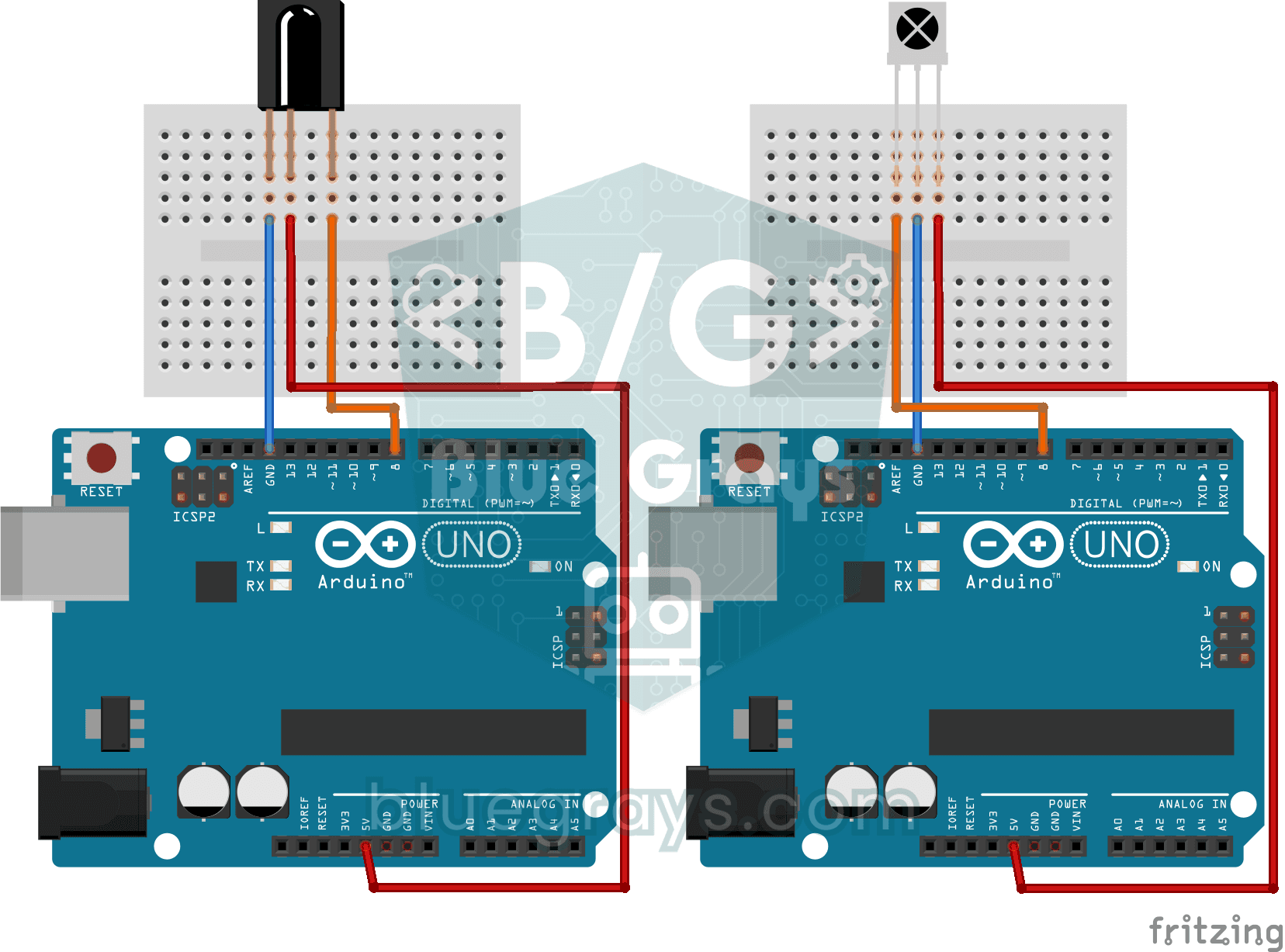
Codes van een IR-afstandsbediening uitlezen
Elke toets van je tv-afstandsbediening stuurt met onzichtbaar licht een geheime code.
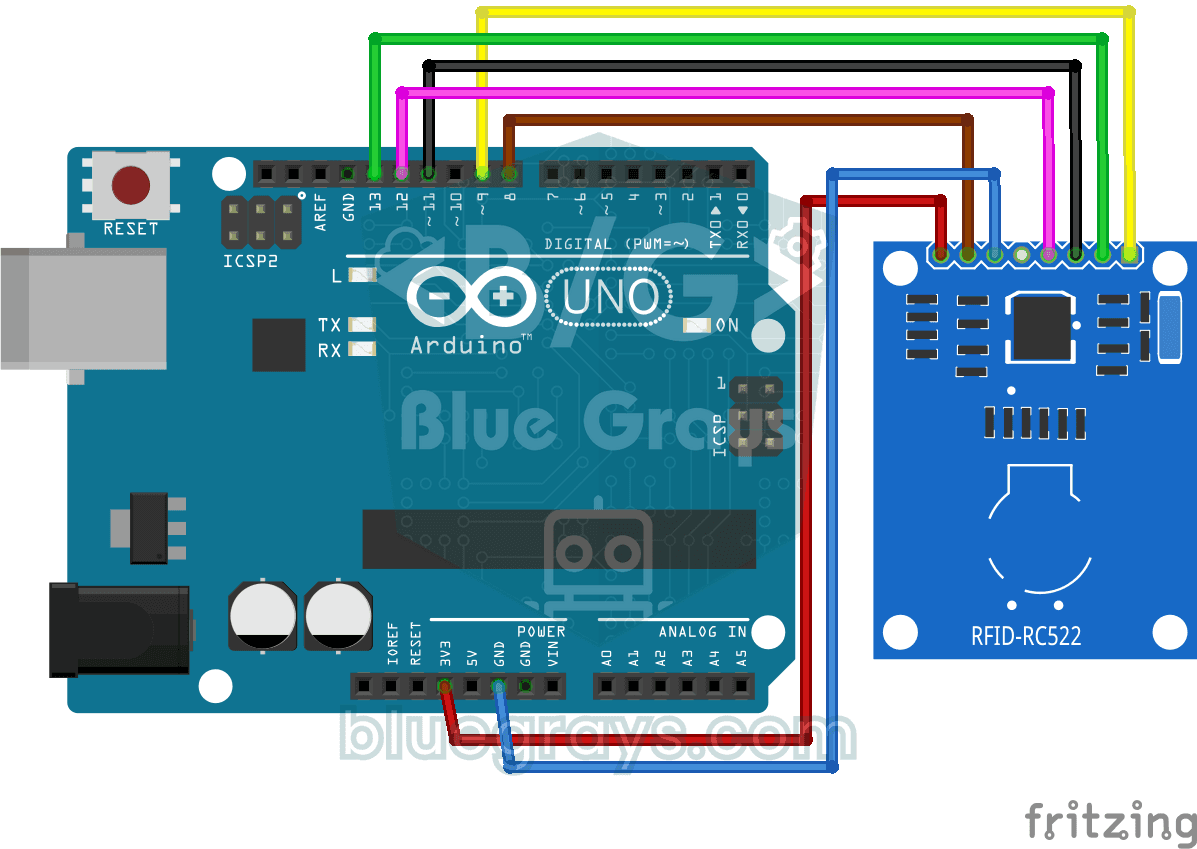
RFID-waarde uitlezen
Je sleutelhanger of toegangskaart verbergt een geheim ID-nummer en dit project leest het uit. Houd de kaart bij de RFID-lezer en de Arduino schrijft het kaartnummer naar je computerscherm.
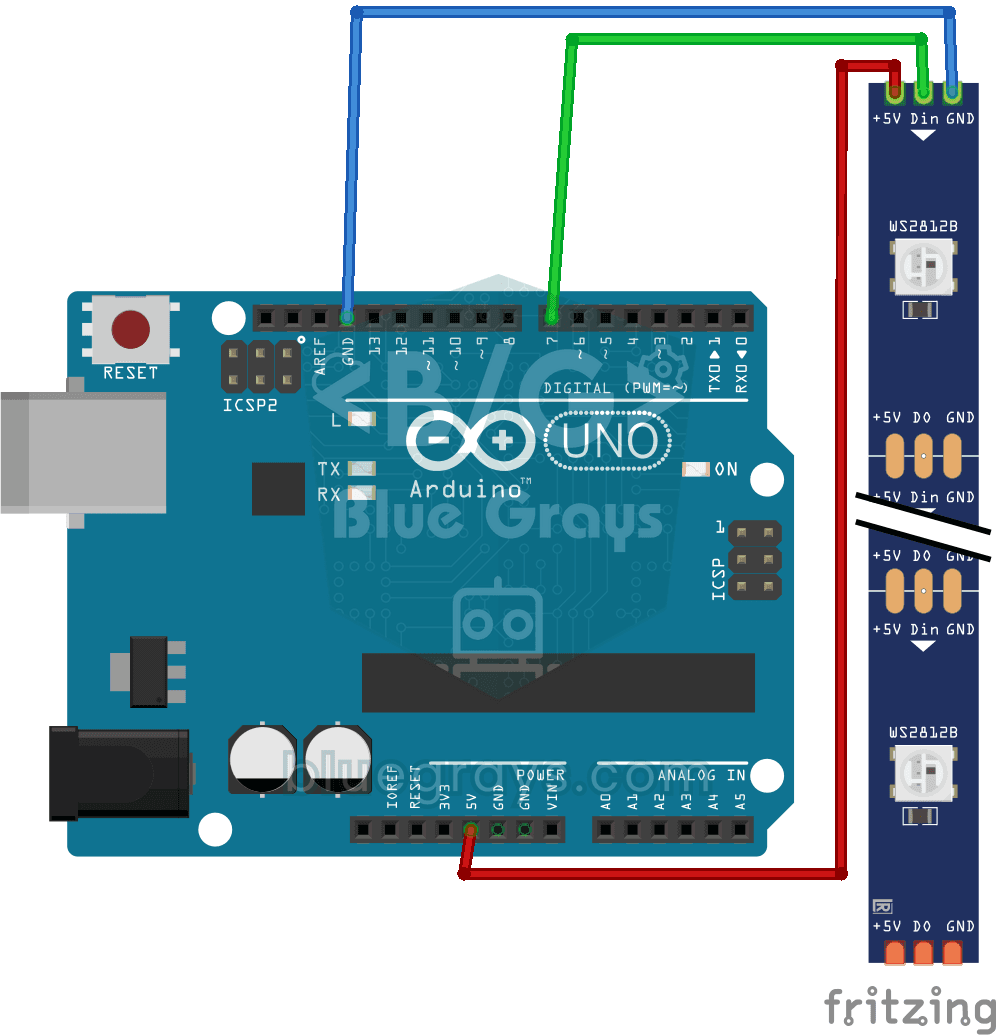
Een WS2812B-ledstrip gebruiken
Maak kennis met een slimme ledstrip waarvan je elk lampje apart kunt kleuren. De Arduino laat eerst de eerste vijf leds rood branden, zet een seconde later de andere vijf blauw, schakelt dan alles…

Paddleballspel - SSD1306
Een bal, twee batjes en jij: op een klein OLED-scherm speel je tafeltennis, een van de allereerste videogames.
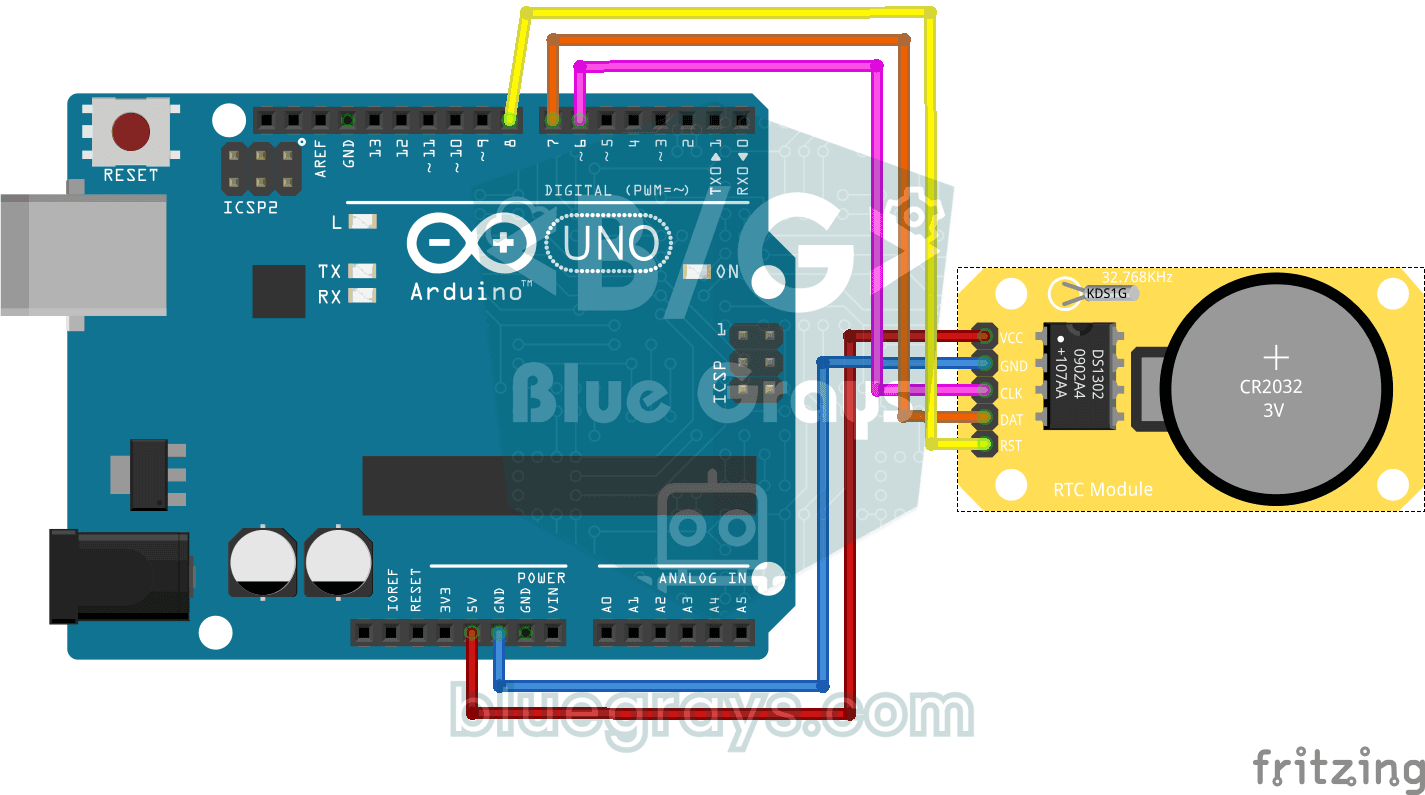
DS1302 RTC-klokmodule instellen
Je krijgt een kleine klokmodule aan de praat die de tijd nooit vergeet, ook niet als de Arduino uit staat.