
ESP32-lesplan: checklist voor de eerste les en een lesopzet van 40 minuten
ESP32-lesplan: in de eerste les uploadt elke groep code en laat een LED branden. Checklist, materiaal voor 24, een opzet van 40 minuten, code en 8 snelle oplossingen.
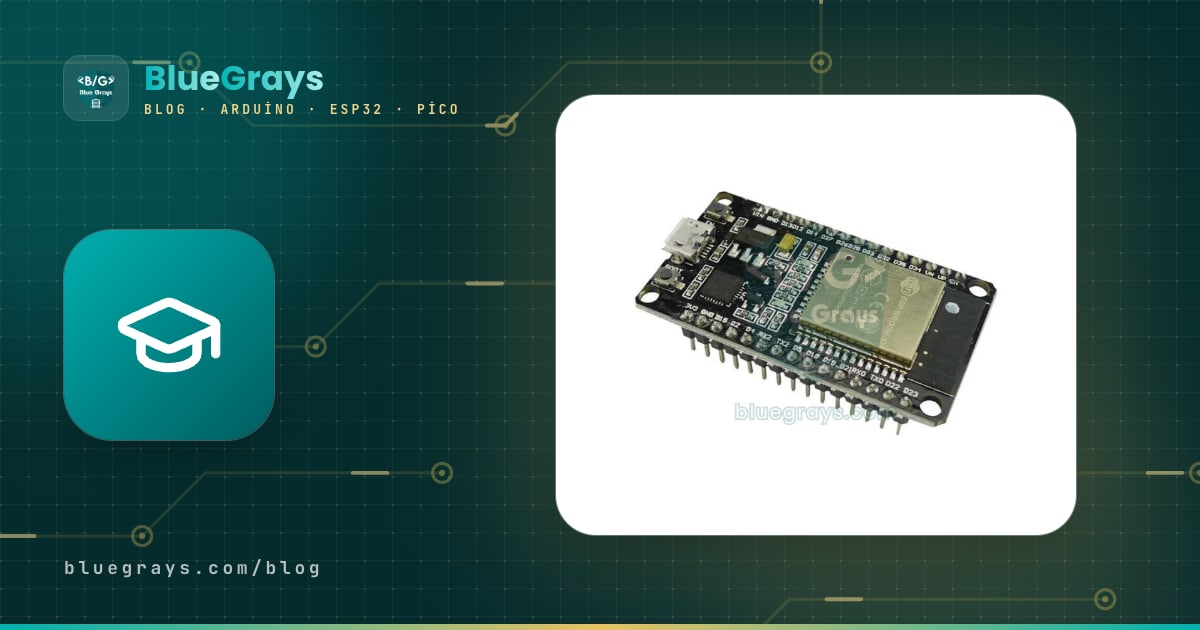
Als je een ESP32-lesplan schrijft, houd de eerste les dan bij één doel: aan het eind heeft elke groep code naar een eigen ESP32 geüpload en een LED laten branden. Wi-Fi, sensoren en bediening met je telefoon komen in latere lessen. Of 40 minuten genoeg is, hangt minder af van wat je in de les doet dan van wat je ervoor doet: is de USB-naar-serieel-driver geïnstalleerd, staat het ESP32-boardpakket in de Arduino IDE en voert de kabel op het bureau echt data door? Als die drie in orde zijn, duurt de eerste upload vijf minuten; zo niet, dan gaat de helft van de les op aan "ik zie de poort niet".
Dit artikel geeft je een pakket dat je morgen mee naar de les kunt nemen: een kopieerbare checklist voor een week van tevoren, de dag ervoor en de ochtend van de les, een materiaaltabel, een lesopzet van 40 minuten per minuut, twee sketches die compileren, vijf verschillen tussen de ESP32 en de Arduino Uno, oplossingen van één minuut voor de acht meest voorkomende problemen en afsluitende vragen. Stel dat je een klas van 24 hebt en de leerlingen verdeelt over 8 groepjes van drie; alle aantallen hieronder gaan daarvan uit. Duren je lessen 45 of 50 minuten, dan is die extra tijd je buffer. Is de ESP32 nog nieuw voor je, lees dan eerst wat is de ESP32.

Doel van de eerste les: waarom maar één LED?
In een eerste ESP32-les heb je twee opties: een indrukwekkend Wi-Fi-project laten zien, of iedereen zelf iets kleins aan de praat laten krijgen. Het tweede leert veel meer. Om een LED te laten branden moet een leerling de hele keten één keer van begin tot eind doorlopen: de code openen, board en poort kiezen, compileren, uploaden, de schakeling bouwen, het resultaat zien, dan een waarde aanpassen en opnieuw uploaden. Zodra die keten werkt, voegen latere lessen alleen nieuwe onderdelen toe. Spring je naar Wi-Fi voordat het werkt, dan stapelen netwerkwachtwoorden, drivers en kabels zich op elkaar en is bijna niet meer te achterhalen welke de fout veroorzaakte. Daarom bevat dit plan in de eerste les geen netwerk: eerst de ingebouwde LED van het board, dan één externe LED op de breadboard, en voor snelle groepen laten ze beide om en om knipperen.
Checklist voor de voorbereiding
Verdeel de voorbereiding over drie momenten. Je kunt de lijst kopiëren en printen of delen met de ICT-beheerder van de school; taken die beheerdersrechten vragen, zoals het installeren van drivers en software, lopen op de meeste scholen via hen. Een week van tevoren:
- Tel de boards en controleer het model. Dit plan is geschreven voor de ESP32 DevKit met 30 pins (met de ESP32-WROOM-32-module); op boards met 38 pins is de code hetzelfde, alleen de volgorde van de pins verschilt.
- Lees de kleine chip naast de USB-poort van het board: is het een CP2102, een CH340 of een CH9102? Dat bepaalt welke driver je nodig hebt.
- Laat Arduino IDE 2 installeren op de computers in het lokaal. Schoolcomputers hebben meestal beheerdersrechten nodig voor installaties, dus plan een moment met ICT.
- Installeer in de Arduino IDE het pakket esp32 by Espressif Systems via de Boards Manager. Het downloadt honderden megabytes; op een schoolnetwerk zijn 40 minuten misschien niet genoeg als je het in de les probeert.
- Installeer de USB-naar-serieel-driver, sluit een board aan en controleer of er onder Tools > Port een nieuwe poort verschijnt.
- Test je kabels: upload met elke kabel naar een board, sorteer de kabels die alleen laden en markeer de datakabels met gekleurde tape.
- Steek een ESP32 in een breadboard en controleer of er aan beide kanten vrije gaatjes overblijven. Zo niet, dan krijgt elke groep twee breadboards.
- Zoek de beperkingen van het schoolnetwerk uit: de ESP32 maakt alleen verbinding met 2,4 GHz-wifi en bedrijfsnetwerken die om een gebruikersnaam en wachtwoord vragen zijn lastig. In de eerste les gebruik je geen Wi-Fi, maar je hebt deze informatie nodig voor latere lessen.
De dag ervoor moet elke computer klaar zijn voor de les; het doel is dat geen enkele installatiestap voor het eerst tijdens de les gebeurt. Reserveer ook tien minuten op de ochtend van de les. Beide lijsten staan bij elkaar:
- Dag ervoor: Doe op elke computer een testupload. Sluit het board aan, kies ESP32 Dev Module en de poort, upload de sketch voor de ingebouwde LED en kijk of de LED knippert. De eerste compilatie kan meer dan een minuut duren; deze test maakt latere compilaties ook sneller.
- Dag ervoor: Plak op Windows een label met het poortnummer (COM3, COM5 enzovoort) op de zijkant van de computer. Hetzelfde board in dezelfde USB-aansluiting krijgt meestal hetzelfde nummer.
- Dag ervoor: Pak de groepsdozen in: board, kabel, breadboard, twee LED's, twee weerstanden van 220 Ω, vier jumperdraden. Houd de reserveset op het bureau van de docent.
- Dag ervoor: Sla beide sketches op het bureaublad van elke computer op; als het internet traag wordt, openen leerlingen de code daarvandaan.
- Dag ervoor: Controleer of het project ESP32 ingebouwde LED laten knipperen in BlueGrays op de beamer opent.
- Ochtend zelf: Zet de computers aan, open de Arduino IDE en controleer of het board nog op ESP32 Dev Module staat.
- Ochtend zelf: Teken een eenvoudige schets van het board op het bord: USB-poort, BOOT, EN, GND, 3V3 en GPIO5 (op het board aangeduid met D5).
- Ochtend zelf: Schrijf één regel in de hoek van het bord: "Blijft het hangen bij Connecting...? Houd BOOT ingedrukt."
- Ochtend zelf: Tel de LED's en weerstanden in de dozen nog een laatste keer en leg de kabels bovenop.
Driver, boardpakket en BOOT: details die je moet weten
In de Boards Manager van de Arduino IDE zie je mogelijk twee ESP32-pakketten. Voor boards in het lokaal is het juiste het pakket esp32 van Espressif; het pakket "Arduino ESP32 Boards" is voor de eigen Nano ESP32 van Arduino. Kies na de installatie ESP32 Dev Module onder Tools > Board > esp32. Verschijnt het pakket niet in de lijst, dan moet je het pakketadres van Espressif toevoegen aan de extra Boards Manager-URL's in de Voorkeuren; de stappen vind je in wat is de ESP32. ESP32-sketches compileren langzamer dan Uno-sketches; zelfs voor een knipperende LED kan de eerste compilatie meer dan een minuut duren. Vertel leerlingen dat vooraf, anders blijven ze op Upload drukken terwijl de voortgangsbalk vast lijkt te zitten. De USB-naar-serieel-chip van het board bepaalt welke driver je installeert:
| USB-naar-serieel-chip | Zo herken je hem op het board | Poortnaam op Windows | Opmerking |
|---|---|---|---|
| CP2102 / CP2104 | Kleine vierkante chip naast de USB-poort, met opdruk CP2102 of SiLabs | Silicon Labs CP210x USB to UART Bridge (COMx) | Windows installeert de driver vaak zelf; zo niet, dan heb je de CP210x-driver van Silicon Labs nodig |
| CH340 (CH340C, CH340G) | Rechthoekige chip met opdruk CH340 | USB-SERIAL CH340 (COMx) | Heeft de CH340-driver van WCH nodig; Windows Update installeert hem soms automatisch |
| CH9102 | Kleine vierkante chip op nieuwere boards, met opdruk CH9102 | USB-Enhanced-SERIAL CH9102 (COMx) | Heeft de CH9102/CH343-driver van WCH nodig; de CH340-driver herkent deze chip niet |
De BOOT-knop is verbonden met pin GPIO0 van de ESP32. Als een upload begint, moet het board in programmeermodus gaan; de meeste DevKits doen dat zelf met twee signalen van de USB-naar-serieel-chip. Bij sommige combinaties van board en kabel mislukt deze automatische omschakeling: de puntjes van "Connecting..." in de uitvoer blijven doorgaan en je krijgt de foutmelding "Failed to connect to ESP32". De oplossing is BOOT ingedrukt te houden zodra "Connecting..." verschijnt en los te laten wanneer de voortgangsregels die beginnen met "Writing at" gaan scrollen. De EN-knop start het board opnieuw op; als de upload klaar is maar de code niet lijkt te draaien, is één druk op EN genoeg. Komt het probleem op hetzelfde board steeds terug, dan helpt het meestal om Upload Speed in het menu Tools te verlagen van 921600 naar 115200. Op macOS begint de poortnaam meestal met cu.usbserial of cu.SLAB_USBtoUART.
Materiaallijst: per groep en voor een klas van 24
Verdeel je 24 leerlingen in groepjes van drie en je krijgt 8 groepen; met een reserve bereid je 9 sets voor. Werk je liever in tweetallen, dan heb je 12 groepen plus een reserve nodig, dus 13 sets, en bijbehorend meer computers. Niets hoeft gesoldeerd te worden. De reden voor twee LED's en twee weerstanden per groep is simpel: een LED die verkeerd om zit of een afgebroken pootje komt in een eerste les heel vaak voor, en je wilt niet dat een groep moet wachten.
| Item | Per groep | Voor de klas (8 groepen + 1 reserve) | Opmerking |
|---|---|---|---|
| ESP32 DevKit (30 pins, ESP32-WROOM-32) | 1 | 9 | Gebruik maar één model; door elkaar gebruikte modellen verwarren de volgorde van de pins |
| USB-datakabel (Micro-USB of USB-C, afhankelijk van het board) | 1 | 11 | 2 reservekabels; allemaal getest en gemarkeerd |
| Breadboard (830 gaatjes) | 1 | 9 | 2 per groep als het board niet past (18 voor de klas) |
| Rode LED van 5 mm | 2 | 20 | Een rode LED brandt prima op 3,3 V |
| Weerstand van 220 Ω | 2 | 20 | Kleurbanden: rood-rood-bruin |
| Jumperdraad male-male | 4 | ongeveer 40 | Gebruik voor GND altijd zwart |
| Computer met Arduino IDE en het ESP32-pakket | 1 | 8 + de computer van de docent | Voorzien van het poortnummer |
| Telefoon of tablet met BlueGrays open | 1 (optioneel) | 8 | Om het schema en de code te lezen; een beamer werkt ook |
| Onderdelendoos of zakje | 1 | 9 | Tel aan het eind alles terug in |
De lesopzet van 40 minuten
De opzet is gebouwd op twee gratis BlueGrays-projecten: eerst ESP32 ingebouwde LED laten knipperen (geen schakeling, alleen het board en de kabel), dan LED laten knipperen met ESP32 (GPIO5, een weerstand van 220 Ω en een LED). Beide projecten hebben de onderdelenlijst, het schakelschema, de code, de blokken en Code uitgelegd gratis open. Verdeel in elke groep drie rollen en laat ze bij elke fase doorschuiven: één aan het toetsenbord, één die de schakeling bouwt, één die het schema en de code van een telefoon of de beamer afleest. Zo zit niemand 40 minuten alleen maar te kijken.
| Minuut | Fase | Docent | Leerlingen |
|---|---|---|---|
| 0–4 | Introductie en doel | Houdt het board omhoog en noemt het ene doel: "Voor de bel uploadt elke groep eigen code en laat een LED branden." Vermeldt dat het board Wi-Fi heeft zoals hun telefoons, maar dat dat vandaag niet gebruikt wordt. | Verdelen de rollen, openen de doos, tellen de onderdelen. |
| 4–9 | Kennismaken met het board | Wijst met de schets op het bord de USB-poort, de BOOT- en EN-knop en de pins GND, 3V3 en GPIO5 aan; geeft de waarschuwing over 3,3 V. | Zoeken deze punten op hun eigen board en vinden de ingebouwde LED. |
| 9–17 | Eerste upload: ingebouwde LED | Opent het project ESP32 ingebouwde LED laten knipperen op de beamer, laat één keer de keuze van board en poort zien, herhaalt de opmerking over BOOT. | Openen of kopiëren de code, kiezen ESP32 Dev Module en de poort, uploaden; de LED knippert één keer per seconde. |
| 17–21 | Eén waarde aanpassen | Vraagt: "Wat gebeurt er als je 200 schrijft in plaats van 1000?" en wil eerst een voorspelling horen. | Geven hun voorspelling, passen beide delay()-waarden aan, uploaden opnieuw en vergelijken het resultaat met de voorspelling. |
| 21–31 | Schakeling met externe LED | Projecteert het schakelschema van LED laten knipperen met ESP32, wijst op het lange pootje van de LED en de plek van de weerstand, loopt rond en controleert elke schakeling terwijl USB losgekoppeld is. | Koppelen USB los, bouwen GPIO5 → 220 Ω → lange pootje van de LED, kort pootje → GND, en uploaden daarna na het akkoord van de docent. |
| 31–35 | Miniopdracht | Geeft snelle groepen een extra opdracht: laat de ingebouwde en de externe LED om en om knipperen. Bij vastgelopen groepen controleert hij eerst de kabel en de richting van de LED. | Stellen beide pins in als uitgang en zetten de ene uit terwijl de andere aan is; groepen die klaar zijn gaan verder met de opdracht Probeer zelf in Code uitgelegd. |
| 35–38 | Opruimen | Vraagt iedereen USB los te koppelen en de onderdelen te tellen. | Halen de schakeling uit elkaar en tellen de onderdelen terug in de doos. |
| 38–40 | Afsluitende vragen | Schrijft de vier vragen op het bord of stelt ze hardop. | Schrijven korte antwoorden op papier en leveren die bij het weggaan in. |
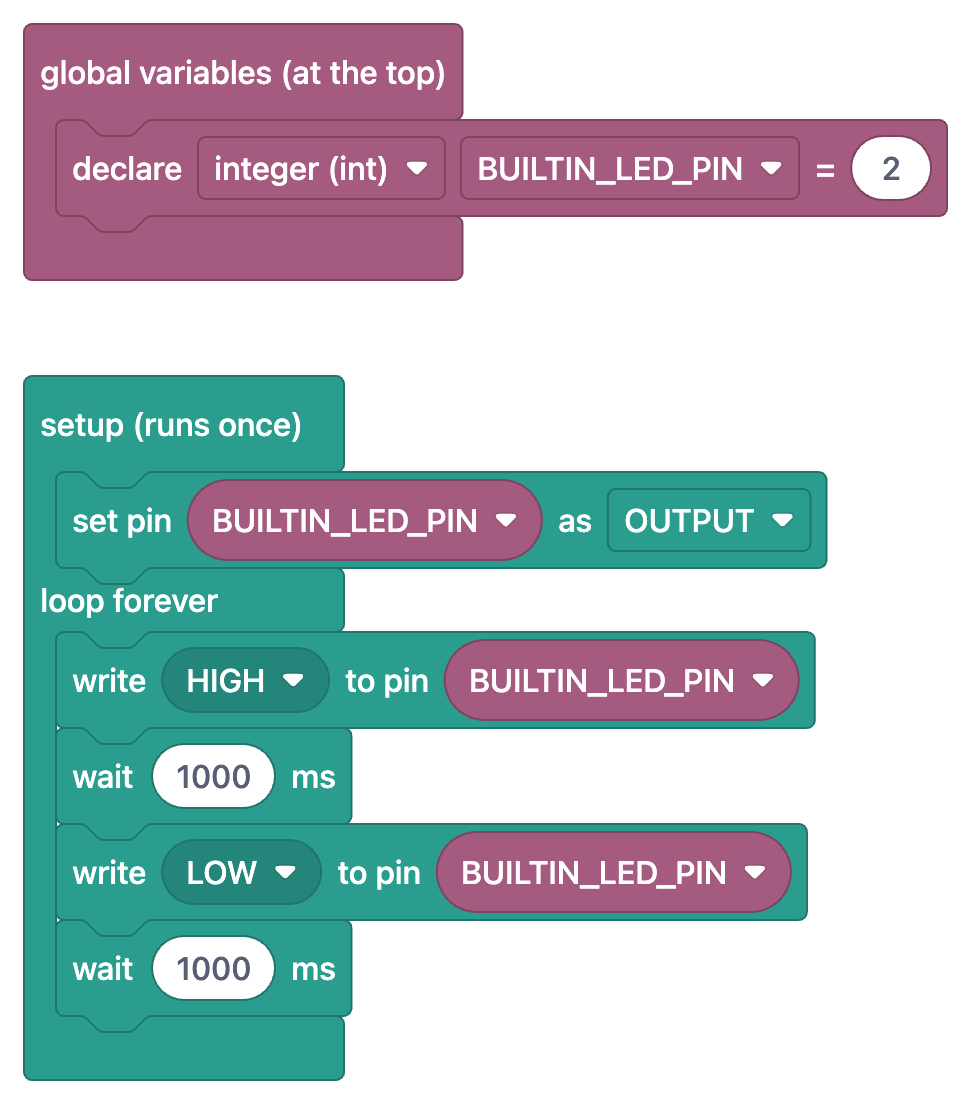
De code: ingebouwde LED en externe LED
De twee sketches hieronder gebruiken dezelfde pins en timing als de projecten in de app en compileren meteen als je in de Arduino IDE ESP32 Dev Module hebt gekozen. De eerste laat de LED op het board één keer per seconde knipperen. Op de meeste ESP32 DevKit-boards zit deze blauwe LED op GPIO2. Op de Arduino Uno zat de ingebouwde LED op pin 13; leerlingen die een Uno hebben gebruikt typen misschien uit gewoonte 13, dus wijs vroeg op het verschil.
1// ESP32 Dahili LED Yakma / ESP32 built-in LED blink
2// Çoğu ESP32 DevKit kartında dahili LED GPIO2'dedir / On most ESP32 DevKit boards the built-in LED is on GPIO2
3int BUILTIN_LED_PIN = 2;   // Kartına göre değişebilir / May differ on your board
4
5void setup() {
6  pinMode(BUILTIN_LED_PIN, OUTPUT);   // Pini çıkış yap / Set the pin as output
7}
8
9void loop() {
10  digitalWrite(BUILTIN_LED_PIN, HIGH);   // LED'i yak / Turn the LED on
11  delay(1000);                           // 1 saniye bekle / Wait 1 second
12  digitalWrite(BUILTIN_LED_PIN, LOW);    // LED'i söndür / Turn the LED off
13  delay(1000);                           // 1 saniye bekle / Wait 1 second
14}
15
De schakeling voor de tweede sketch: van GPIO5 naar één kant van de weerstand van 220 Ω, van de andere kant van de weerstand naar het lange pootje (anode) van de LED, en van het korte pootje (kathode) van de LED naar GND. De ESP32-pin levert 3,3 V; over een rode LED valt ongeveer 2 V, en de resterende 1,3 V over 220 Ω geeft ruwweg 6 mA. Dat is genoeg voor een goed zichtbare LED en belast de pin niet. Gebruik je een andere kleur, controleer de weerstand dan met de LED-weerstandsrekenmachine. In de miniopdracht combineren snelle groepen de twee sketches: ze stellen beide pins in als uitgang in setup() en schrijven in loop() de ene HIGH terwijl de andere LOW is.
1// ESP32 ile LED Yakma: harici LED / ESP32 external LED blink
2// Bağlantı: GPIO5 -> 220 Ω direnç -> LED uzun bacak (+), kısa bacak (-) -> GND
3// Wiring: GPIO5 -> 220 ohm resistor -> LED long leg (+), short leg (-) -> GND
4const int LED_PIN = 5;   // Harici LED pini (kartta D5) / External LED pin (D5 on the board)
5
6void setup() {
7  pinMode(LED_PIN, OUTPUT);   // Pini çıkış yap / Set the pin as output
8}
9
10void loop() {
11  digitalWrite(LED_PIN, HIGH);   // Pin 3,3 V verir, LED yanar / Pin outputs 3.3 V, LED on
12  delay(500);                    // Yarım saniye bekle / Wait half a second
13  digitalWrite(LED_PIN, LOW);    // Pin 0 V verir, LED söner / Pin outputs 0 V, LED off
14  delay(500);                    // Yarım saniye bekle / Wait half a second
15}
165 verschillen tussen de ESP32 en de Arduino Uno
Sommige van je leerlingen hebben misschien eerder een Arduino Uno gebruikt. De code is in dezelfde Arduino-taal geschreven en setup() en loop() staan waar ze altijd staan, maar de hardware is anders, en de meeste fouten in een eerste les komen door deze verschillen. Je kunt de vijf punten hieronder in een paar minuten behandelen tijdens de kennismaking met het board. Voor een uitgebreidere vergelijking, zie Arduino vs ESP32.
| Onderwerp | Arduino Uno | ESP32 DevKit | Wat het betekent in de les |
|---|---|---|---|
| Logicaspanning | 5 V | 3,3 V; de pins zijn niet bestand tegen 5 V | Zet nooit 5 V op een GPIO; controleer de uitgangsspanning van een 5V-module voordat je hem aansluit |
| Pinnummers | D0–D13 en A0–A5 | Er worden GPIO-nummers gebruikt; de pin met het label D5 op het board is 5 in de code | Het nummer in de code is het GPIO-nummer op het board, niet de positie geteld vanaf de rand |
| Pins die alleen ingang zijn | Geen; alle digitale pins kunnen een uitgang zijn | GPIO34, 35, 36 (VP) en 39 (VN) zijn alleen ingang en hebben geen interne pull-upweerstanden; GPIO6–11 zijn gekoppeld aan het flashgeheugen | Een LED op 34 gaat nooit branden; blijf in de eerste les bij GPIO2 en GPIO5 |
| BOOT- en EN-knop | Eén resetknop; uploads starten vanzelf | BOOT (GPIO0) is voor de programmeermodus, EN is om opnieuw te starten | Houd BOOT ingedrukt als "Connecting..." blijft hangen; druk op EN als de code niet lijkt te draaien |
| Draadloos | Geen | Ingebouwde 2,4 GHz-wifi en Bluetooth (Classic en BLE) | Niet gebruikt in de eerste les; in latere lessen uitgeprobeerd met een telefoonhotspot, afhankelijk van het schoolnetwerk |
De 8 meest voorkomende problemen in de les en oplossingen van één minuut
| Symptoom | Waarschijnlijke oorzaak | Oplossing van één minuut |
|---|---|---|
| Het menu Tools > Port is leeg of grijs | Kabel die alleen laadt of ontbrekende driver | Probeer een gemarkeerde datakabel; is er nog steeds geen poort, zoek dan de chipnaam op in Apparaatbeheer en probeer het board op de computer van de docent |
| "Connecting..." blijft hangen, daarna "Failed to connect to ESP32" | Het board is niet zelf in programmeermodus gegaan | Upload opnieuw, houd BOOT ingedrukt als "Connecting..." verschijnt, laat los zodra de regels met "Writing at" beginnen |
| avrdude-fouten in de uitvoer | Arduino Uno is nog steeds als board geselecteerd | Kies Tools > Board > esp32 > ESP32 Dev Module en upload opnieuw |
| Upload lukt, maar er verandert niets aan de LED | Verkeerde poort gekozen (meerdere boards aangesloten) | Koppel het board los, kijk welke poort uit het menu Port verdwijnt, sluit het weer aan en kies die poort; vergelijk met het label op de computer |
| De externe LED gaat nooit branden | LED zit verkeerd om, of de weerstand en LED zitten niet in dezelfde rij van de breadboard | Draai de LED om: lang pootje aan de kant van de weerstand, kort pootje naar GND; controleer dat de verbindingen een rij delen |
| De schakeling lijkt goed, maar de LED brandt nog steeds niet | De draad zit in een andere pin (zoals D4 of D34) | Lees het label van de pin waar de draad in zit en vergelijk dat met het nummer in de code; vermijd pins 34–39 |
| Code geüpload, maar de ingebouwde LED knippert niet | Het board heeft geen programmeerbare LED of die zit op een andere pin | Controleer de pinout van het board; ga direct door naar de fase met de externe LED |
| De LED blijft aan of het board wordt warm | LED aangesloten op 5V/VIN of 3V3, of 3V3 kortgesloten met GND | Koppel USB meteen los; verplaats de LED naar GPIO5, zoek de draad die kortsluiting maakt en sluit dan weer aan |
Afsluitende vragen en een voorproefje van les twee
- Naar welke pin op het board verwijst het getal 5 in de code? Waarom zou er "D5" naast die pin kunnen staan?
- Wat veranderde er aan de LED toen je delay(200) schreef in plaats van delay(1000)? Hoe vaak per seconde knippert de LED nu?
- Waarom ging de LED niet branden toen hij verkeerd om zat? Welk pootje van de LED zit aan de kant van de weerstand?
- Welke spanning leveren de pins van de ESP32? Waarom sluiten we een LED of een module niet rechtstreeks aan op de 5V-pin?
De antwoorden laten zien welk idee je in les twee moet herhalen; een leerling die op de tweede vraag 2,5 antwoordt, heeft de timing begrepen. In les twee voeg je een knop toe aan dezelfde schakeling: in het project ESP32 LED bedienen met drukknop (Push) blijft de LED aan zolang je de knop vasthoudt, en in ESP32 LED bedienen met drukknop (Toggle) wisselt elke druk de toestand. Beide zijn gratis en hebben blokken; leerlingen lezen voor het eerst een ingang uit en nemen met if een beslissing. In les drie of vier kun je doorgaan naar Wi-Fi; houd voor die les de tabel met statuscodes uit ESP32 maakt geen verbinding met Wi-Fi bij de hand. De Wi-Fi-projecten voor ESP32 in BlueGrays zijn Premium; wil je dat je leerlingen daarmee verder gaan, dan leggen we in Premiumcodes voor een klas uit hoe het werkt om ieder een code uit een docentenpakket te geven in plaats van losse abonnementen.
Hoe gebruik je BlueGrays in de les?
- Het project vinden: Stel in Ontdekken › Projecten met Filter het platform in op ESP32 en Prijs op gratis. ESP32-projecten die geschikt zijn voor eerste lessen, zoals LED, knop, stoplicht, lichtsensor en afstandssensor, zijn volledig ontgrendeld.
- Benodigde componenten en schakelschema: De onderdelenlijst staat klaar met aantallen. Je kunt het schema inzoomen en op de beamer zetten, of opslaan met Opslaan in galerij en printen.
- Broncode: Kopiëren zet de code op het klembord. Heeft een leerling het project op een telefoon geopend, dan geeft Link kopiëren een link om de code op de computer te openen, zodat niemand hem met de hand hoeft te typen.
- Code uitgelegd: Eerst de samenvatting Wat doet deze code?, dan de uitleg Stap voor stap, het gedeelte Als je er niet uitkomt en de opdracht Probeer zelf. Het is een kant-en-klare volgende stap voor groepen die de miniopdracht eerder af hebben.
- Tonen als blokken: Alle gratis ESP32-projecten hebben een blokkenweergave. Zet de schakelaar aan en de code wordt vervangen door blokken van hetzelfde programma, en het tabblad wordt Blokken uitgelegd. De blokken zijn om te lezen; ze worden niet in de app bewerkt of naar het board geüpload, en het board krijgt altijd de echte code.
- Laten we het samen bouwen: Een begeleide modus die langsloopt hoe je de onderdelen klaarlegt, de schakeling bouwt, de code uploadt en alles laat draaien en test. Het scherm blijft aan, zodat de groep de stappen kan volgen met de telefoon op het bureau; aan het eind markeert Gelukt het project als voltooid.
De eerste les lijkt misschien maar om één LED te gaan, maar in die 40 minuten doorlopen leerlingen één keer compileren, uploaden, pinnummers, de grens van 3,3 V en debuggen, en elke latere ESP32-les bouwt daarop voort. Elk onderdeel van de projectpagina behandelen we uitgebreid in de gids voor de projectpagina. Wil je beide projecten vóór de les zelf een keer bouwen, open dan ESP32 ingebouwde LED laten knipperen in de BlueGrays-app; het schema, de code, de blokken en Code uitgelegd staan er allemaal in, en je oefenrondje kost niet meer dan tien minuten.
Veelgestelde vragen
Wat moet een eerste ESP32-les behandelen?
Het doel van de eerste les is dat elke groep code naar een eigen ESP32 uploadt en een LED laat branden: eerst de ingebouwde LED van het board, dan een externe LED met een weerstand van 220 Ω op een breadboard. Wi-Fi en sensoren wachten tot latere lessen. Zo doorlopen leerlingen compileren, uploaden en pinnummers één keer zonder gedoe.
Welk board kies ik voor de ESP32 in de Arduino IDE?
Installeer voor generieke boards zoals de ESP32 DevKit het esp32-pakket van Espressif en kies ESP32 Dev Module onder Tools > Board > esp32. Het pakket Arduino ESP32 Boards is voor de Arduino Nano ESP32. Blijft het board op Arduino Uno staan, dan stopt de upload met een avrdude-fout.
Waarom verschijnt mijn ESP32 niet op de computer?
Verwissel eerst de kabel; veel USB-kabels laden alleen en voeren geen data door. Lees dan de USB-naar-serieel-chip op het board (CP2102, CH340 of CH9102) en installeer de bijbehorende driver. Op Windows hoort onder Poorten in Apparaatbeheer een nieuwe COM-poort te verschijnen.
Moet ik op de BOOT-knop drukken om naar een ESP32 te uploaden?
De meeste DevKits gaan zelf in programmeermodus, dus BOOT is niet nodig. Blijft "Connecting..." hangen en krijg je "Failed to connect to ESP32", start de upload dan opnieuw, houd BOOT ingedrukt als "Connecting..." verschijnt en laat los zodra het schrijven begint. Blijft het gebeuren, verlaag dan de uploadsnelheid naar 115200.
Op welke pin zit de ingebouwde LED van de ESP32?
Op gangbare ESP32 DevKit-boards met 30 pins zit de blauwe ingebouwde LED op GPIO2. Het hangt wel van het board af: de DevKitC van Espressif heeft alleen een voedings-LED, en op sommige boards zit de LED op een andere pin. Weet je het niet zeker, controleer dan de pinout van het board of gebruik een externe LED op een breadboard.
Kan een school met de ESP32 beginnen in plaats van met de Arduino Uno?
Ja; de code is in dezelfde Arduino-taal geschreven en de eerste LED-les is bijna identiek. De verschillen zijn het logicaniveau van 3,3 V, de GPIO-nummering, pins die alleen ingang zijn en de BOOT-knop, en een paar minuten in de eerste les is genoeg om ze te behandelen. De installatie kost wat meer tijd dan bij een Uno, maar in ruil daarvoor zijn Wi-Fi en Bluetooth klaar voor latere lessen.
Projecten om hierna te bouwen
Alle projecten bekijken
Ingebouwde led van de ESP32 laten knipperen
De ingebouwde blauwe led op de ESP32 DevKit V1 laten knipperen. Geen externe componenten nodig! Het eerste project dat je moet proberen als je een ESP32 koopt. GPIO 2 is verbonden met de ingebouwde led.

Led laten knipperen met ESP32
Leert je het basisgebruik van een GPIO-uitgang met de ESP32. Door een led via een digitale pin aan en uit te zetten krijgen we een knippereffect. Dit is de ESP32-versie van het klassieke blinkproject op de Arduino UNO; de basiscommando's in de Arduino-omgeving zijn hetzelfde, maar de pinindeling en de 3,3 V-GPIO-niveaus van de ESP32 verschillen van die van de Arduino UNO.

ESP32-ledbesturing met drukknop (Push)
De led brandt zolang je de knop indrukt en gaat uit als je loslaat. Laat zien hoe je de digitale ingangspin en de interne pull-upweerstand van de ESP32 gebruikt. Met de modus INPUT_PULLUP heb je geen externe weerstand nodig.

ESP32-ledbesturing met drukknop (Toggle)
Elke keer dat je op de knop drukt, verandert de led van stand: is hij aan, dan gaat hij uit; is hij uit, dan gaat hij aan. Het klassieke togglepatroon. Met debounce filteren we de mechanische ruis van de drukknop weg, zodat één druk precies één wisseling geeft.

ESP32-stoplicht
Een echt stoplicht nabootsen met 3 leds: rood, geel en groen. De tijden lijken op de echte verkeerslogica: rood lang, geel kort, groen lang. Een klassiek voorbeeld van sequentiële GPIO-besturing.

Lichtsterkte meten met de ESP32 en een LDR-module
Volg in de Serial Monitor in realtime de ruwe ADC-waarde van de LDR-module en het relatieve lichtpercentage, berekend uit referentiewaarden voor donker en licht. Dit percentage is geen luxmeting. Je leert hoe de module gekalibreerd wordt. Ideaal om vóór Project 10 te doen, want je gebruikt het om de drempelwaarde te bepalen.

ESP32 HC-SR04 ultrasone afstandssensor
De ultrasone sensor HC-SR04 meet afstand door te timen hoe lang zijn geluidspuls erover doet om van een voorwerp terug te kaatsen (time of flight). In dit project stuurt de ESP32 een puls van 10 microseconden naar de TRIG-pin en leest hij de echotijd met pulseIn() van de ECHO-pin. De afstand wordt in cm getoond op een 16x2 I2C-LCD. De HC-SR04 werkt op 5V, dus de ECHO-pin heeft een spanningsdeler nodig, anders raakt de 3,3V-GPIO van de ESP32 beschadigd.

ESP32 DHT22 temperatuur en luchtvochtigheid (met LCD)
Dit project meet de omgevingstemperatuur en luchtvochtigheid met een DHT22-sensor en toont de gegevens in realtime op een 16x2 I2C-LCD. De data wordt met het one-wire-protocol via de Adafruit DHT-bibliotheek uit de sensor gelezen. Dit project is de basis voor IoT-weerstations, slimme domotica of omgevingsbewaking in kassen. De communicatie met de DHT22 loopt via pin GPIO 4 van de ESP32.