
ST7789 и ESP32: цветной IPS-дисплей, TFT_eSPI, спрайты и часы
Руководство по ST7789 и ESP32: TFT_eSPI и User_Setup.h, SPI-пины с маркировкой SCL/SDA, стрелочный индикатор и часы без мерцания, Adafruit на Uno, Pico и решение проблемы чёрного экрана.
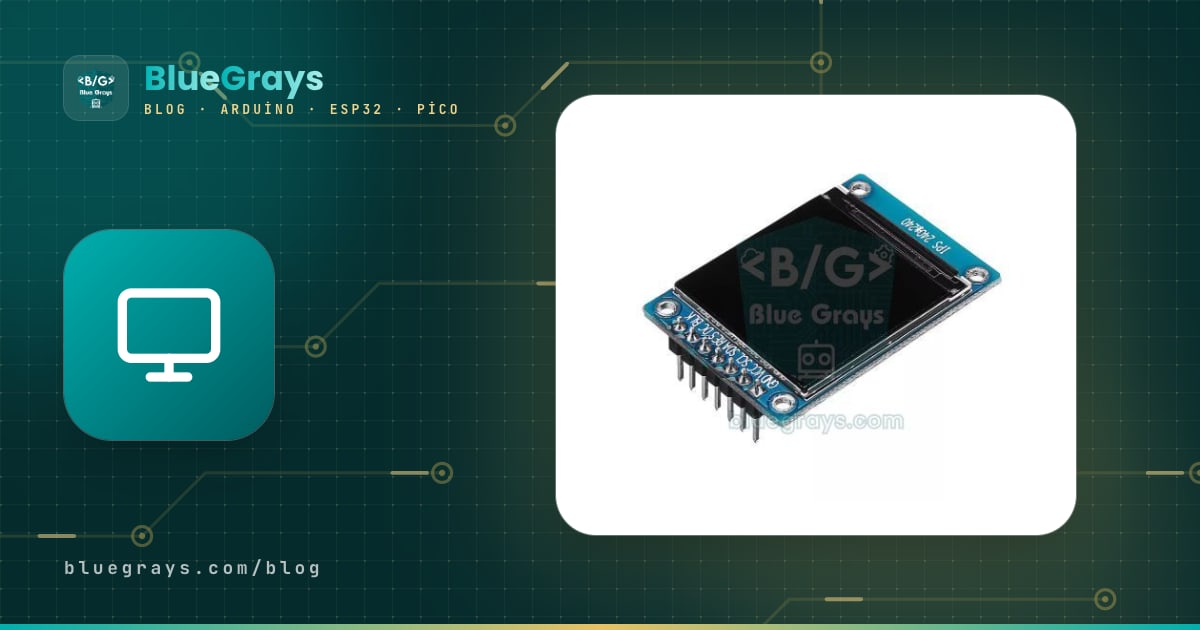
Связка ST7789 и ESP32 — самый дешёвый способ добавить небольшому проекту цветной интерфейс с качеством экрана телефона. ST7789 — микросхема драйвера TFT от Sitronix, установленная в большинстве доступных на рынке IPS-дисплеев с диагональю 1,3 дюйма и разрешением 240x240, 1,54 дюйма и 240x240, 1,69 дюйма и 240x280, а также 2,0 дюйма и 240x320. Благодаря IPS-панели цвета выглядят яркими под любым углом; 65 тысяч цветов, высокое разрешение и быстрая связь по SPI позволяют рисовать индикаторы, графики и анимацию, недоступные OLED или символьному LCD.
В этом руководстве ты пошагово узнаешь, как подключить ST7789 к ESP32 с библиотекой TFT_eSPI, как настроить User_Setup.h — самую запутанную часть библиотеки, почему модуль использует SPI, а не I2C, хотя на нём написано SCL и SDA, как создавать анимацию без мерцания с помощью спрайта и как сделать стрелочный индикатор показаний датчика и интерфейс часов с синхронизацией по NTP. Также разберём библиотеку Adafruit_ST7789 для Arduino Uno, драйвер на MicroPython без сторонних библиотек для Raspberry Pi Pico и все причины проблемы чёрного экрана.
Что такое ST7789 и в каких дисплеях он используется?
ST7789 — микросхема драйвера, которая управляет каждым пикселем дисплея и превращает команды микроконтроллера в изображение. Внутри находится память кадра размером 240x320 пикселей; дисплеи меньшего размера используют только её часть. Цвета обычно передаются в формате RGB565, то есть по 16 бит на пиксель (5 бит красного, 6 бит зелёного, 5 бит синего). Обмен идёт по 4-проводному SPI, а микросхема поддерживает тактовую частоту около 60 MHz; на практике для ESP32 надёжное значение — 40 MHz. При этой частоте полный кадр 240x240 занимает 921 600 бит и передаётся примерно за 23 мс, что позволяет превысить 40 кадров в секунду.
| Дисплей | Разрешение | Типичное применение |
|---|---|---|
| 1,14 дюйма | 135x240 | Платы ESP32 со встроенным экраном, например TTGO T-Display |
| 1,3 дюйма и 1,54 дюйма | 240x240 | Умные часы, небольшие индикаторы, квадратные интерфейсы |
| 1,69 дюйма | 240x280 | Экраны часов со скруглёнными углами |
| 1,9 дюйма | 170x320 | Длинные узкие строки состояния |
| 2,0 дюйма | 240x320 | Меню, графики и небольшие игровые экраны |
| Характеристика | Значение |
|---|---|
| Микросхема драйвера | ST7789 (Sitronix) |
| Панель | IPS, широкий угол обзора |
| Цвета | 65 тысяч (RGB565), микросхема поддерживает до 262 тысяч |
| Интерфейс | 4-проводной SPI (SCK, MOSI, DC, CS) плюс RESET |
| Питание | 3,3 V у большинства модулей |
| Логический уровень | 3,3 V |
| Ток | Около 20–40 mA с учётом подсветки |
Пины: написано SCL и SDA, но дисплей использует SPI
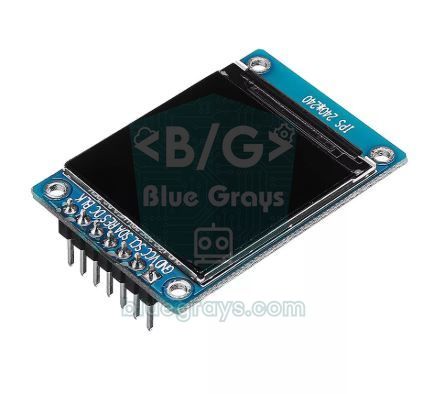
На дешёвых модулях ST7789 с диагональю 1,3 дюйма пины подписаны GND, VCC, SCL, SDA, RES, DC, BLK; у некоторых есть и CS. Маркировка SCL и SDA больше всего сбивает новичков с толку: этот дисплей использует не I2C, а SPI. SCL на самом деле является тактовой линией SPI (SCK), а SDA — линией данных (MOSI). Если подключить их к пинам I2C на ESP32, GPIO 21 и 22, дисплей не заработает. Принцип работы SPI объясняется в руководстве «Что такое SPI».
| Пин модуля | Назначение | ESP32 (TFT_eSPI) | Arduino Uno (Adafruit) | Raspberry Pi Pico |
|---|---|---|---|---|
| GND | Земля | GND | GND | GND |
| VCC | Питание | 3V3 | 3.3V | 3V3 (OUT) |
| SCL | Тактовый сигнал SPI (SCK) | GPIO 18 | D13 | GP18 |
| SDA | Данные SPI (MOSI) | GPIO 23 | D11 | GP19 |
| RES | Сброс | GPIO 4 | D8 | GP21 |
| DC | Выбор данных или команды | GPIO 2 | D9 | GP20 |
| CS | Выбор микросхемы (если есть) | GPIO 5 | D10 | GP17 |
| BLK | Подсветка | GPIO 32 | 3.3V | GP22 |
Установка TFT_eSPI и настройка User_Setup.h

TFT_eSPI, созданная Bodmer, — одна из самых быстрых TFT-библиотек для ESP32. Найди TFT_eSPI в «Менеджере библиотек» (Library Manager) и установи её. В отличие от других библиотек, тип дисплея и пины задаются не в скетче, а в файле User_Setup.h в папке библиотеки. Файл находится в Documents > Arduino > libraries > TFT_eSPI и по умолчанию настроен для дисплея ILI9341. Открой его в текстовом редакторе и замени содержимое следующим:
1// User_Setup.h: ST7789 240x240 + ESP32 (dosyanın tamamını bununla değiştir / replace the whole file with this)
2#define ST7789_DRIVER                // sürücü yonga / driver chip
3#define TFT_WIDTH  240
4#define TFT_HEIGHT 240               // 240x320 ekranda 320 / 320 for a 240x320 panel
5
6#define TFT_MOSI 23                  // modüldeki SDA / SDA on the module
7#define TFT_SCLK 18                  // modüldeki SCL / SCL on the module
8#define TFT_CS    5                  // CS pini yoksa -1 / -1 if the module has no CS pin
9#define TFT_DC    2                  // veri-komut / data-command
10#define TFT_RST   4                  // reset (RES)
11#define TFT_BL   32                  // arka ışık (BLK) / backlight (BLK)
12#define TFT_BACKLIGHT_ON HIGH
13
14// #define TFT_RGB_ORDER TFT_BGR     // kırmızı ve mavi yer değiştirmişse aç / enable if red and blue are swapped
15// #define TFT_INVERSION_OFF         // renkler negatif görünüyorsa aç / enable if colours look inverted
16
17#define LOAD_GLCD                    // 8 px yazı tipi / 8 px font
18#define LOAD_FONT2                   // 16 px
19#define LOAD_FONT4                   // 26 px
20#define LOAD_FONT7                   // 48 px 7 segment rakam / 48 px 7-segment digits
21#define LOAD_GFXFF                   // Adafruit GFX yazı tipleri / Adafruit GFX fonts
22#define SMOOTH_FONT
23
24#define SPI_FREQUENCY 40000000 // 40 MHz; sorun olursa 27000000 / 40 MHz; drop to 27000000 if unstable- Установи библиотеку TFT_eSPI и замени содержимое User_Setup.h строками выше.
- Если у тебя дисплей 240x320, задай TFT_HEIGHT значение 320; для модуля без пина CS задай TFT_CS значение -1.
- Подключи дисплей по таблице: SCL к GPIO 18, SDA к GPIO 23, RES к GPIO 4, DC к GPIO 2, CS к GPIO 5, BLK к GPIO 32.
- Закрой и снова открой Arduino IDE; настройки библиотеки считываются при компиляции.
- Загрузи первый тестовый скетч ниже; на экране должны появиться текст и цветные фигуры.
Первый тест: текст, фигуры и цвета
1#include <TFT_eSPI.h>                // ayarlar User_Setup.h içinde / settings live in User_Setup.h
2
3TFT_eSPI tft = TFT_eSPI();
4
5void setup() {
6  tft.init();
7  tft.setRotation(0);                // 0-3: ekranı 90'ar derece döndürür / rotates in 90° steps
8  tft.fillScreen(TFT_BLACK);
9
10  tft.setTextDatum(MC_DATUM);        // metni ortadan hizala / centre-align text
11  tft.setTextColor(TFT_WHITE, TFT_BLACK);
12  tft.drawString("BlueGrays", 120, 30, 4);        // metin, x, y, yazı tipi / text, x, y, font
13  tft.drawString("ST7789 240x240", 120, 60, 2);
14
15  tft.fillRect(20, 90, 60, 60, TFT_RED);           // dolu kare / filled square
16  tft.fillCircle(120, 120, 30, TFT_GREEN);         // dolu daire / filled circle
17  tft.fillTriangle(170, 150, 200, 90, 230, 150, TFT_BLUE);
18  tft.drawRoundRect(10, 170, 220, 50, 10, TFT_YELLOW);
19
20  uint16_t orange = tft.color565(255, 140, 0);     // kendi rengin (RGB565) / your own colour (RGB565)
21  tft.setTextColor(orange, TFT_BLACK);
22  tft.drawString("R  G  B", 120, 195, 4);
23}
24
25void loop() {
26}
В TFT_eSPI координаты начинаются с левого верхнего угла (0, 0), а правый нижний угол дисплея 240x240 имеет координаты (239, 239). Последнее число в drawString(text, x, y, font) выбирает шрифт: 1 — маленький шрифт высотой 8 пикселей, 2 — 16 пикселей, 4 — 26 пикселей, а 7 — 7-сегментный цифровой шрифт высотой 48 пикселей. setTextDatum(MC_DATUM) центрирует текст относительно заданной точки, что очень удобно для индикаторов и часов. Цвета задаются готовыми именами, такими как TFT_RED и TFT_GREEN, либо собственными оттенками с помощью color565(r, g, b).
| Функция | Что делает? |
|---|---|
| fillScreen(colour) | Заливает весь экран |
| drawPixel(x, y, colour) | Рисует один пиксель |
| drawLine / drawWideLine | Тонкая или толстая линия |
| drawRect / fillRect / fillRoundRect | Прямоугольник, в том числе залитый и со скруглёнными углами |
| drawCircle / fillCircle | Окружность или круг |
| fillTriangle | Залитый треугольник |
| drawString / drawNumber / drawFloat | Текст, целое и десятичное число |
| setRotation(0-3) | Поворачивает экран с шагом 90° |
Анимация без мерцания со спрайтами
Когда ты рисуешь прямо на экране, для обновления элемента нужно сначала стереть старую версию, а затем нарисовать новую. Между этими двумя действиями экран на мгновение становится пустым, и глаз воспринимает это как мерцание. Спрайт решает проблему: сначала ты рисуешь на невидимом холсте в ОЗУ ESP32, а когда кадр полностью готов, отправляешь его на экран целиком с помощью pushSprite(). Незавершённый рисунок никогда не появляется на дисплее.
Единственная цена спрайта — память. Спрайт с 16-битным цветом использует 2 байта на пиксель: полноэкранный спрайт 240x240 занимает 115 200 байт, а 240x320 — 153 600 байт. Хотя у ESP32 всего 520 КБ ОЗУ, самый большой блок, который можно выделить целиком, часто составляет около 110 КБ, поэтому полноэкранный 16-битный спрайт может не поместиться на плате без PSRAM. Решение — либо перейти на 8-битный цвет с помощью setColorDepth(8) (57,6 КБ для 240x240), либо рисовать небольшим спрайтом только изменяющуюся область, например цифры часов. createSprite() возвращает nullptr, если не удаётся выделить память; проверка этого значения предотвращает незаметные сбои.
| Размер спрайта | 16 бит | 8 бит |
|---|---|---|
| 240x240 (весь экран) | 115,2 КБ | 57,6 КБ |
| 240x320 (весь экран) | 153,6 КБ | 76,8 КБ |
| 220x120 (область часов) | 52,8 КБ | 26,4 КБ |
| 100x50 (одно значение) | 10 КБ | 5 КБ |
Проект: стрелочный индикатор показаний датчика
Скетч ниже преобразует показание потенциометра на GPIO 34 в значение от 0 до 100 и отображает его стрелкой на дуге в 270 градусов, как прибор на автомобильной панели. Деления шкалы выше 80 красные. Вместо потенциометра можно передавать той же функции показания температуры, влажности, газа или влажности почвы. Поскольку спрайт очищается и рисуется заново в каждом кадре, стрелка движется плавно и никогда не мерцает.
1#include <TFT_eSPI.h>
2
3TFT_eSPI tft = TFT_eSPI();
4TFT_eSprite spr = TFT_eSprite(&tft);  // bellekteki çizim alanı / off-screen drawing area
5
6const int POT_PIN = 34;               // potansiyometre ya da sensör / potentiometer or sensor
7const int CX = 120, CY = 130, R = 100;
8float smooth = 0;
9
10void pointAt(float v, int radius, int &x, int &y) {   // 0-100 değeri yay üzerindeki noktaya çevir / value to a point on the arc
11  float a = radians(225 - v * 2.7);   // 270 derecelik yay / 270-degree arc
12  x = CX + cos(a) * radius;
13  y = CY - sin(a) * radius;
14}
15
16void drawGauge(int value) {
17  spr.fillSprite(TFT_BLACK);          // her kare temiz başlar / every frame starts clean
18  for (int v = 0; v <= 100; v += 5) { // ölçek çizgileri / scale ticks
19    int x0, y0, x1, y1;
20    pointAt(v, R, x0, y0);
21    pointAt(v, (v % 10 == 0) ? R - 14 : R - 7, x1, y1);
22    spr.drawLine(x0, y0, x1, y1, v >= 80 ? TFT_RED : TFT_LIGHTGREY);
23  }
24  int nx, ny;
25  pointAt(value, R - 20, nx, ny);
26  spr.drawWideLine(CX, CY, nx, ny, 4, TFT_ORANGE);  // ibre / needle
27  spr.fillCircle(CX, CY, 8, TFT_DARKGREY);
28
29  spr.setTextDatum(MC_DATUM);
30  spr.setTextColor(TFT_WHITE);
31  spr.drawNumber(value, CX, CY + 55, 7);            // 7 segment rakam / 7-segment digits
32  spr.drawString("%", CX + 62, CY + 62, 4);
33  spr.pushSprite(0, 0);               // tek seferde ekrana bas / push to the screen in one go
34}
35
36void setup() {
37  tft.init();
38  tft.fillScreen(TFT_BLACK);
39  spr.setColorDepth(8);               // 8 bit: 57,6 KB, 16 bit olsa 115 KB / 8-bit: 57.6 KB instead of 115 KB
40  if (spr.createSprite(240, 240) == nullptr) {      // bellek yetmezse / if memory runs out
41    tft.drawString("Sprite RAM yok", 10, 10, 2);
42    while (true) delay(100);
43  }
44}
45
46void loop() {
47  float raw = analogRead(POT_PIN) * 100.0 / 4095.0; // 0-100 aralığı / 0-100 range
48  smooth += (raw - smooth) * 0.2;                   // titremeyi yumuşat / smooth out jitter
49  drawGauge((int)smooth);
50  delay(20);                                        // yaklaşık 40 kare/sn / about 40 frames per second
51}
Функция pointAt() в коде превращает значение от 0 до 100 в точку на дуге: 0 соответствует 225 градусам (слева внизу), а 100 — −45 градусам (справа внизу). Поскольку на экране ось y направлена вниз, перед синусом стоит знак минус. Переменная smooth отфильтровывает небольшие колебания показаний АЦП; уменьши коэффициент 0.2, и стрелка будет двигаться более инерционно, увеличь — и она станет реагировать быстрее. Подробнее об АЦП ESP32 читай в руководстве «Что такое АЦП».
Проект: интерфейс часов с синхронизацией по NTP
Одно из самых популярных применений ST7789 — настольные часы. Скетч ниже подключает ESP32 к Wi-Fi, получает время с NTP-серверов в интернете с учётом часового пояса Турции и показывает его крупными 7-сегментными цифрами. На этот раз вместо полноэкранного спрайта используется спрайт 220x120, охватывающий только область часов; название дня недели выводится прямо на экран, поскольку меняется лишь раз в сутки. Измени TZ_INFO под свой часовой пояс; подробности NTP и настройки часового пояса есть в руководстве «Время по NTP на ESP32».
1#include <WiFi.h>
2#include <time.h>
3#include <TFT_eSPI.h>
4
5const char* WIFI_SSID = "AgAdi";
6const char* WIFI_PASS = "Sifre123";
7const char* TZ_INFO   = "<+03>-3";               // Türkiye UTC+3 / Turkey UTC+3
8const char* DAYS[] = {"Pazar", "Pazartesi", "Sali", "Carsamba", "Persembe", "Cuma", "Cumartesi"};
9
10TFT_eSPI tft = TFT_eSPI();
11TFT_eSprite clockSpr = TFT_eSprite(&tft);        // yalnız saat bölgesi / clock area only
12int lastSecond = -1;
13
14void setup() {
15  tft.init();
16  tft.fillScreen(TFT_NAVY);
17  tft.setTextDatum(MC_DATUM);
18  tft.setTextColor(TFT_WHITE, TFT_NAVY);
19  tft.drawString("Wi-Fi...", 120, 120, 4);
20
21  WiFi.begin(WIFI_SSID, WIFI_PASS);
22  while (WiFi.status() != WL_CONNECTED) delay(300);
23  configTzTime(TZ_INFO, "pool.ntp.org", "time.cloudflare.com");
24
25  tft.fillScreen(TFT_NAVY);
26  clockSpr.createSprite(220, 120);               // 16 bit: 52,8 KB / 16-bit: 52.8 KB
27  clockSpr.setTextDatum(MC_DATUM);
28}
29
30void loop() {
31  struct tm t;
32  if (!getLocalTime(&t, 100) || t.tm_sec == lastSecond) return;   // saniye değişince çiz / draw on each new second
33  lastSecond = t.tm_sec;
34
35  char hm[6], sec[3], date[11];
36  strftime(hm, sizeof(hm), "%H:%M", &t);
37  strftime(sec, sizeof(sec), "%S", &t);
38  strftime(date, sizeof(date), "%d.%m.%Y", &t);
39
40  clockSpr.fillSprite(TFT_NAVY);
41  clockSpr.fillRoundRect(0, 0, 220, 120, 14, TFT_BLACK);
42  clockSpr.setTextColor(TFT_CYAN);
43  clockSpr.drawString(hm, 95, 45, 7);            // büyük saat:dakika / big hours:minutes
44  clockSpr.setTextColor(TFT_ORANGE);
45  clockSpr.drawString(sec, 195, 55, 4);          // saniye / seconds
46  clockSpr.setTextColor(TFT_WHITE);
47  clockSpr.drawString(date, 110, 100, 4);
48  clockSpr.pushSprite(10, 40);                   // titremeden güncelle / update without flicker
49
50  tft.setTextColor(TFT_YELLOW, TFT_NAVY);
51  tft.fillRect(0, 175, 240, 30, TFT_NAVY);
52  tft.drawString(DAYS[t.tm_wday], 120, 190, 4);  // gün adı / day name
53}
Часы перерисовываются только при смене секунды, поэтому во время выполнения loop() у процессора остаётся время для других задач. Во встроенных шрифтах TFT_eSPI нет букв с диакритическими знаками, поэтому турецкие названия дней недели в коде записаны без специальных букв; при желании переведи их на свой язык. Если нужны буквы с диакритикой, можно создать и загрузить собственный шрифт с помощью функции сглаженных шрифтов TFT_eSPI. Чтобы добавить к этим часам строку погоды, просто объедини их с кодом Open-Meteo из руководства «API погоды на ESP32».
ST7789 с Arduino Uno: Adafruit_ST7789
TFT_eSPI не работает на Arduino Uno; здесь используется Adafruit ST7735 and ST7789 Library вместе с Adafruit GFX. ОЗУ Uno объёмом 2 КБ не хватает даже на один спрайт, поэтому всё рисуется прямо на экране и заметно медленнее, чем на ESP32. Для меню, чисел и простой графики этого всё же достаточно. Пины аппаратного SPI фиксированы: SDA (MOSI) подключается к D11, SCL (SCK) — к D13; для CS, DC и RST можно выбрать любые цифровые пины.
1#include <Adafruit_GFX.h>
2#include <Adafruit_ST7789.h>
3#include <SPI.h>
4
5#define TFT_CS   10                  // CS pini yoksa -1 / -1 if there is no CS pin
6#define TFT_DC    9
7#define TFT_RST   8
8// SDA (MOSI) -> D11, SCL (SCK) -> D13: donanım SPI / hardware SPI
9
10Adafruit_ST7789 tft = Adafruit_ST7789(TFT_CS, TFT_DC, TFT_RST);
11
12void setup() {
13  tft.init(240, 240);                // CS'siz modülde: tft.init(240, 240, SPI_MODE3) / without CS
14  tft.setRotation(0);
15  tft.fillScreen(ST77XX_BLACK);
16  tft.setTextColor(ST77XX_WHITE);
17  tft.setTextSize(3);
18  tft.setCursor(20, 20);
19  tft.print(F("BlueGrays"));
20  tft.setTextSize(2);
21  tft.setCursor(20, 70);
22  tft.print(F("A0 degeri:"));
23}
24
25void loop() {
26  int value = analogRead(A0);
27  tft.setTextColor(ST77XX_YELLOW, ST77XX_BLACK);   // arka plan rengi eski rakamı siler / background colour erases old digits
28  tft.setTextSize(5);
29  tft.setCursor(20, 110);
30  if (value < 1000) tft.print(' ');                 // basamak sayısı değişince boşluk / pad when digits shrink
31  if (value < 100)  tft.print(' ');
32  if (value < 10)   tft.print(' ');
33  tft.print(value);
34  delay(200);
35}
Этот скетч показывает подходящий для Uno способ избежать мерцания: при вызове setTextColor(textColour, backgroundColour) с двумя цветами каждый символ рисуется вместе со своим фоном и перекрывает старую цифру. Очищать экран не нужно, и число меняется без мерцания. Спереди добавляются пробелы, чтобы при уменьшении количества цифр не оставались части старого числа. Если тебе нужен похожий дисплей на сенсорной панели с диагональю 2,4 дюйма, руководство «TFT-дисплей ILI9341» использует тот же подход.
ST7789 с Raspberry Pi Pico (MicroPython)
В MicroPython нет встроенного драйвера ST7789, но команды микросхемы достаточно просты, чтобы написать собственный небольшой драйвер. ОЗУ Pico объёмом 264 КБ хватает для буфера кадра на 115 КБ, охватывающего весь дисплей 240x240. Код ниже инициализирует дисплей, рисует текст и фигуры в буфере с помощью модуля framebuf MicroPython и отправляет буфер по SPI целиком; движущийся квадрат показывает, как создавать анимацию. Подключение использует шину SPI0: SCL к GP18, SDA к GP19.
1from machine import Pin, SPI
2import framebuf
3import time
4
5W, H = 240, 240
6spi = SPI(0, baudrate=40_000_000, polarity=1, phase=1, sck=Pin(18), mosi=Pin(19))  # SPI mod 3 / SPI mode 3
7cs = Pin(17, Pin.OUT, value=1)           # CS'siz modülde boşta kalır / unused on modules without CS
8dc = Pin(20, Pin.OUT)
9rst = Pin(21, Pin.OUT, value=1)
10bl = Pin(22, Pin.OUT, value=1)           # arka ışık açık / backlight on
11
12def cmd(c, data=None):                   # komut + isteğe bağlı veri / command + optional data
13    cs(0)
14    dc(0)
15    spi.write(bytes([c]))
16    if data:
17        dc(1)
18        spi.write(data)
19    cs(1)
20
21def init():
22    rst(0); time.sleep_ms(50); rst(1); time.sleep_ms(150)
23    cmd(0x01); time.sleep_ms(150)        # SWRESET: yazılım reseti / software reset
24    cmd(0x11); time.sleep_ms(120)        # SLPOUT: uykudan çık / exit sleep
25    cmd(0x3A, b'\x55')                   # COLMOD: 16 bit RGB565
26    cmd(0x36, b'\x00')                   # MADCTL: yön, RGB sırası / orientation, RGB order
27    cmd(0x21)                            # INVON: IPS paneller için / for IPS panels
28    cmd(0x13)                            # NORON: normal mod / normal mode
29    cmd(0x29); time.sleep_ms(50)         # DISPON: ekranı aç / display on
30
31def show(buf):
32    cmd(0x2A, bytes([0, 0, 0, W - 1]))   # CASET: sütun 0-239 / columns 0-239
33    cmd(0x2B, bytes([0, 0, 0, H - 1]))   # RASET: satır 0-239 / rows 0-239
34    cmd(0x2C, buf)                       # RAMWR: tamponu gönder / send the buffer
35
36def rgb(r, g, b):                        # RGB565, bayt sırası ekrana göre çevrilmiş / byte-swapped for the panel
37    c = ((r & 0xF8) << 8) | ((g & 0xFC) << 3) | (b >> 3)
38    return ((c & 0xFF) << 8) | (c >> 8)
39
40init()
41buf = bytearray(W * H * 2)               # 115.200 bayt / 115,200 bytes
42fb = framebuf.FrameBuffer(buf, W, H, framebuf.RGB565)
43
44x, dx = 0, 4
45while True:
46    fb.fill(rgb(0, 0, 40))
47    fb.text("BlueGrays", 84, 20, rgb(255, 255, 255))
48    fb.text("Pico + ST7789", 68, 40, rgb(0, 200, 255))
49    fb.rect(20, 200, 200, 20, rgb(255, 255, 0))
50    fb.fill_rect(20 + x, 100, 40, 40, rgb(255, 60, 0))   # kayan kare / moving square
51    show(buf)                            # tüm kareyi tek seferde gönder / send the whole frame at once
52    x += dx
53    if x <= 0 or x >= 160:
54        dx = -dx
Функция rgb() в коде учитывает важную деталь: framebuf хранит цвета в памяти младшим байтом вперёд, а ST7789 ожидает первым старший байт. Если не поменять байты местами, красный выглядит синим, а синий — зеленоватым. Команда 0x36 (MADCTL) задаёт ориентацию дисплея и порядок RGB или BGR; если повернуть изображение на панели 240x240 на 180 градусов, оно смещается в нижнюю часть памяти, поэтому к адресу строки нужно добавить смещение на 80 пикселей. Если ты предпочитаешь Arduino IDE, установи ядро arduino-pico для Pico и используй TFT_eSPI с настройками RP2040. Если MicroPython для тебя в новинку, начни с руководства «Основы MicroPython».
Чёрный экран и другие проблемы: таблица решений
| Симптом | Вероятная причина | Решение |
|---|---|---|
| Экран полностью чёрный, подсветки нет | BLK не подключён или имеет уровень LOW | Подключи BLK к 3,3 V или пину TFT_BL, задав TFT_BACKLIGHT_ON значение HIGH |
| Подсветка включена, но изображения нет | В User_Setup.h всё ещё выбран ILI9341 или настройки сброшены обновлением | Ещё раз проверь строку ST7789_DRIVER и пины |
| Подсветка включена, изображения нет (модуль без CS) | Неверный режим SPI | Задай TFT_CS значение -1; с Adafruit используй init(240, 240, SPI_MODE3) |
| Вообще ничего не происходит | SCL и SDA подключены к пинам I2C (21, 22) | Подключи SCL к GPIO 18, а SDA к GPIO 23 |
| Работает с перебоями | Пин сброса «висит в воздухе», длинные провода или слишком высокая частота SPI | Подключи RES, укороти провода, снизь SPI_FREQUENCY до 27 MHz |
| Цвета выглядят как негатив | Настройка инверсии цветов не соответствует панели | Попробуй TFT_INVERSION_OFF или TFT_INVERSION_ON |
| Красный и синий поменялись местами | Панель использует порядок BGR | Включи строку TFT_RGB_ORDER TFT_BGR |
| Полоса помех на части экрана | Неверная высота (320 для панели 240x240) или смещение при повороте | Правильно задай TFT_HEIGHT, проверь с помощью setRotation |
| ESP32 аварийно завершает работу на tft.init() | Есть сообщения о несовместимости с ядром ESP32 3.x | Попробуй ядро 2.0.x из «Менеджера плат» (Boards Manager) или перейди на библиотеку LovyanGFX |
| Дисплей нагревается или выходит из строя с Uno | Логический уровень 5 V | Используй преобразователь уровней |
Идеи проектов со ST7789
- Умные настольные часы: показывай время по NTP, комнатную температуру с BME280 и сегодняшнюю погоду из интернета на одном экране.
- Панель показаний датчиков: отображай температуру, влажность и показания датчика газа на цветных шкалах; делай фон красным при превышении порога MQ-2.
- Мини-игровая консоль: играй в «Змейку», Pong или космическую игру с джойстиком; спрайты обеспечат плавность игры.
- Интерфейс музыкального плеера: показывай название песни, громкость и полосу воспроизведения для DFPlayer Mini.
- График в стиле осциллографа: рисуй значения analogRead в виде прокручивающегося графика и наблюдай форму сигнала.
- Дисплей считывателя карт: показывай имя и статус доступа карты, считанной RFID RC522, на цветной карточке.
В сочетании с ESP32 микросхема ST7789 превращает дисплей за несколько долларов в интерфейс профессионального вида. Правильная настройка User_Setup.h и понимание идеи спрайтов позволяют рисовать часы, индикаторы, меню, игры и любые другие интерфейсы без мерцания. Чтобы сравнить дисплеи и выбрать подходящий для проекта, загляни в руководство «Виды дисплеев для Arduino». В приложении BlueGrays ты найдёшь проекты погоды, часов, смешивания цветов и парктроника на ESP32 с OLED- и LCD-дисплеями, пошаговыми схемами подключения и кодом, а с ST7789 сможешь превратить те же проекты в цветные версии.
Частые вопросы
ST7789 использует I2C или SPI?
ST7789 использует SPI. Маркировка SCL и SDA на модуле вводит в заблуждение: SCL — тактовая линия SPI (SCK), а SDA — линия данных (MOSI). На ESP32 подключай их к GPIO 18 и GPIO 23, а не к пинам I2C 21 и 22.
Почему мой дисплей ST7789 остаётся чёрным?
Самые частые причины — неподключённая подсветка (BLK), всё ещё выбранный драйвер ILI9341 в User_Setup.h, подключение SCL и SDA к пинам I2C и неверный режим SPI на модуле без CS. Сначала убедись, что подсветка включена, затем проверь строки ST7789_DRIVER, TFT_WIDTH, TFT_HEIGHT и пинов в User_Setup.h.
Работает ли ST7789 с 5 V?
Микросхема ST7789 работает от 3,3 V, а её пины не допускают 5 V. ESP32 и Pico подключаются напрямую; с Arduino Uno подавай на модуль питание 3,3 V и ставь преобразователь уровней на сигнальные линии. У некоторых модулей есть стабилизатор, но линии данных всё равно рассчитаны на 3,3 V.
Где находится файл User_Setup.h библиотеки TFT_eSPI?
User_Setup.h находится внутри папки TFT_eSPI в папке библиотек Arduino, обычно Documents > Arduino > libraries > TFT_eSPI. В этом файле задаются драйвер дисплея, разрешение, пины и скорость SPI. При обновлении библиотеки он сбрасывается, поэтому храни копию настроек.
Что такое спрайт и почему он предотвращает мерцание?
Спрайт — невидимая область рисования в ОЗУ ESP32. Сначала ты выполняешь всё рисование там, а когда изображение готово, отправляешь его на экран целиком с помощью pushSprite(), поэтому промежуточное стёртое изображение никогда не появляется. Цена — память: при 16-битном цвете каждый пиксель занимает 2 байта.
Можно ли использовать ST7789 с Arduino Uno?
Да, с библиотеками Adafruit ST7789 и Adafruit GFX, но рисование будет медленным, поскольку 2 КБ ОЗУ Uno недостаточно для спрайта. У её пинов уровень 5 V, поэтому между платой и дисплеем нужен преобразователь уровней. Для плавного цветного интерфейса ESP32 подходит гораздо лучше.
Что собрать после прочтения
Все проекты
ESP32 HTTPClient + API погоды (с OLED-дисплеем SSD1306)
В этом проекте ESP32 через HTTPClient.h делает вызов REST API к сервису погоды (wttr.in). В отличие от прошлой версии с I2C LCD, здесь используется OLED SSD1306 (128×64), который позволяет крупные шрифты, векторные значки и богатую картинку на одном экране. Семь векторных значков погоды (солнечно, переменная облачность, облачно, дождь, снег, гроза, туман) рисуются во время работы (растровые файлы не нужны). Температура выводится крупными цифрами.

I2C LCD-дисплей (16x2) на ESP32
В этом проекте символьный LCD-экран 16x2 подключается к ESP32 по протоколу I2C и выводит текст. Благодаря I2C экраном можно управлять всего двумя пинами данных (SDA и SCL), не тратя 6+ пинов, как при классическом параллельном подключении. Код печатает постоянное сообщение в первой строке и счётчик, растущий каждую секунду, во второй. Кроме того, при запуске работает сканер I2C, который выводит адрес дисплея в монитор порта.

4-разрядный семисегментный индикатор TM1637 на ESP32
Модуль 4-разрядного семисегментного индикатора с драйвером TM1637 управляется с ESP32. Всего через 2 пина GPIO (CLK и DIO) запускается счётчик от 0 до 9999, меняется яркость и показывается двоеточие (:) в формате часов. Благодаря библиотеке TM1637Display выводить числа, шестнадцатеричные значения, сегменты и строки очень просто.

Глубокий сон ESP32: экономия батареи (OLED + счётчик в RTC RAM)
Режим глубокого сна (Deep Sleep) у ESP32 снижает потребление до ~10 µA, выключая процессор и большую часть периферии, — это важно для IoT-устройств на батарейках. В этом проекте используются три источника пробуждения: таймер (15 секунд), внешний пин (EXT0 — кнопка GPIO 33) и касание (T0/GPIO 4). Переменные с RTC_DATA_ATTR сохраняются во время глубокого сна — счётчики загрузок, пробуждений по таймеру и по кнопке ведутся непрерывно.

Счётчик ракаатов намаза на ESP32 (HC-SR04 + SSD1306 OLED + 2 кнопки)
Бывает, что во время намаза забываешь, сколько ракаатов уже совершено? Этот проект — счётчик ракаатов, который ставится рядом с молитвенным ковриком и считает земные поклоны, когда к нему приближается рука. Ультразвуковой датчик HC-SR04 замечает приближение руки, OLED-дисплей SSD1306 показывает число ракаатов, а двумя кнопками можно выбрать 2, 3 или 4 ракаата и сбросить счёт. В нём умный конечный автомат с паузой 2,5 секунды и проверкой «рука убрана».

Смеситель цветов на ESP32 (3 потенциометра + RGB-светодиод + OLED)
Умная лампа для смешивания цветов на ESP32: вращая три потенциометра, можно получить любой цвет! Когда крутишь потенциометры красного, зелёного и синего, RGB-светодиод с общим катодом меняет цвет в реальном времени. OLED-дисплей SSD1306 показывает значения каждого цвета в диапазоне 0–255, полосы заполнения и веб-код цвета HEX (например, #FF8040). Мини-студия цвета, которая учит теории цвета RGB, чтению АЦП, регулировке яркости через PWM и дизайну экрана I2C.

Парктроник на ESP32 (HC-SR04 + шкала из 5 светодиодов + зуммер + OLED)
ESP32-версия автомобильного парктроника! Ультразвуковой датчик HC-SR04 измеряет расстояние до предмета перед ним. По мере уменьшения расстояния шкала из 5 светодиодов заполняется (зелёный → жёлтый → красный), а интервал сигналов зуммера сокращается. Когда предмет совсем близко (меньше 10 см), звучит непрерывная тревога и горят все светодиоды. OLED SSD1306 показывает расстояние в см крупным шрифтом и сообщение состояния (STOP / CAUTION / CLOSE / STOP! / DANGER).

Игра в пинг-понг — SSD1306
Мяч, две ракетки и ты: на маленьком OLED-экране ты играешь в настольный теннис — одну из самых первых видеоигр.