
ESPHome на ESP32: датчики в Home Assistant без кода
Руководство по ESPHome на ESP32: Device Builder, первый YAML, Wi-Fi и OTA, DHT22, PIR, реле и светодиод. Плюс частые ошибки YAML, статус Offline и сравнение с Tasmota.
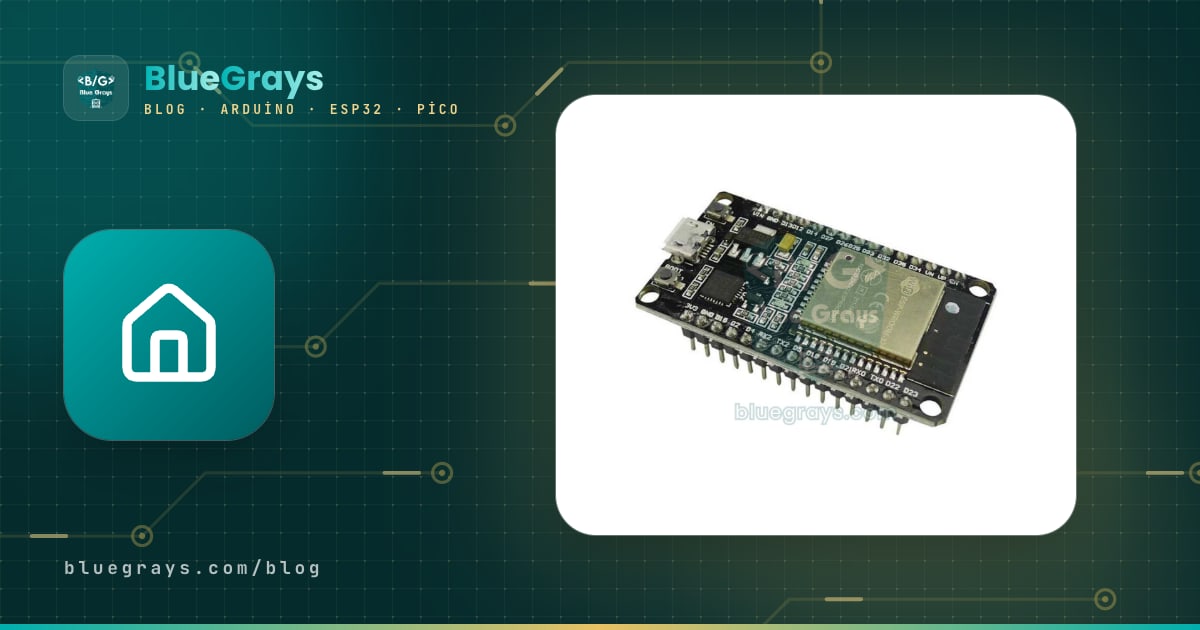
Это руководство по ESPHome на ESP32 показывает самый короткий путь, которым ESP32 попадает в Home Assistant без единой строки на C++. В ESPHome устройство описывается в YAML-файле: какой датчик на каком пине, как часто его опрашивать и какой выход должен появиться в виде выключателя. Это описание ESPHome сам превращает в код на C++, компилирует его и загружает в плату. После включения плата подключается к домашней сети, Home Assistant находит её без посторонней помощи, и через несколько секунд датчики уже на панели.
Начнём с нуля: установим ESPHome Device Builder, напишем первый YAML-файл, один раз загрузим прошивку по USB, а дальше будем обновлять её по Wi-Fi (OTA). Затем подключим к тому же ESP32 датчик температуры и влажности DHT22, датчик движения PIR, реле и светодиод. К концу статьи станут понятны и самые частые ошибки YAML, и причины, по которым устройство отображается как «offline», и место ESPHome рядом с Tasmota и собственным кодом на MQTT.

Что такое ESPHome и как он работает?
ESPHome — генератор прошивок с открытым исходным кодом, который развивается вместе с Home Assistant. YAML-файл работает как бланк заказа: ESPHome читает его, подбирает для каждого компонента готовый, проверенный код на C++, компилирует всё через PlatformIO и выдаёт один файл прошивки. С Home Assistant устройство общается по собственному шифрованному нативному API на порту 6053, а в сети объявляет о себе через mDNS, так что IP-адрес вводить не придётся. Когда нужно что-то изменить, правишь YAML, нажимаешь Install, и новая прошивка попадает на плату по Wi-Fi.
| Блок YAML | Что делает | Пример строки |
|---|---|---|
| esphome: | Сетевое и отображаемое имя устройства | name: esp32-sensor |
| esp32: / esp8266: / rp2040: | Семейство и модель платы | board: esp32dev |
| wifi: | Домашняя сеть и резервная точка доступа | ssid: !secret wifi_ssid |
| api: | Шифрованная связь с Home Assistant | encryption: key |
| ota: | Обновление прошивки по воздуху | platform: esphome |
| logger: | Журнал по USB и Wi-Fi | level: DEBUG |
| sensor: / binary_sensor: | Входы, которые измеряют значение или сообщают «включено/выключено» | platform: dht |
| switch: / output: / light: | Выходы: реле, светодиоды и подобное | platform: gpio |
Что понадобится
- Отладочная плата ESP32 (ESP32 DevKit V1 или похожая) и USB-кабель, который передаёт данные, а не только питание.
- Датчик температуры и влажности DHT22; если это голый датчик, а не модуль, добавь подтягивающий резистор на 10 kΩ.
- Датчик движения HC-SR501 PIR.
- Одноканальный модуль реле на 5 V; выбирай модель с оптопарой, которая уверенно срабатывает от сигнала 3,3 V.
- Светодиод с резистором на 220 Ω, макетная плата и перемычки.
- Устройство с Home Assistant: Raspberry Pi 4/5, мини-ПК или старый ноутбук. Без Home Assistant ESPHome можно установить и на свой компьютер.
Таблица подключения
| Деталь | Пины | Пин ESP32 | Примечание |
|---|---|---|---|
| DHT22 | VCC / DATA / GND | 3V3 / GPIO 4 / GND | Голый датчик: 10 kΩ между DATA и 3V3 |
| PIR HC-SR501 | VCC / OUT / GND | VIN (5 V) / GPIO 27 / GND | На выходе 3,3 V, для ESP32 это безопасно |
| Модуль реле | VCC / IN / GND | VIN (5 V) / GPIO 26 / GND | Большинство модулей включается уровнем LOW |
| Светодиод | Анод / Катод | GPIO 18 (через 220 Ω) / GND | Яркость через PWM |
Установка ESPHome Device Builder
Веб-интерфейс ESPHome называется ESPHome Device Builder (раньше — ESPHome Dashboard). Здесь создают устройства, правят их YAML, компилируют и загружают прошивку. В Home Assistant OS всё делается за несколько кликов:
- В Home Assistant открой Настройки › Дополнения (в новых версиях раздел называется «Приложения») и нажми кнопку магазина в правом нижнем углу.
- Найди ESPHome, выбери ESPHome Device Builder и нажми «Установить».
- Когда установка закончится, нажми Запустить и включи Показывать на боковой панели.
- Нажми на значок ESPHome в боковой панели: откроется пустой список устройств с кнопкой + New Device справа внизу.
Если Home Assistant работает в контейнере Docker или установлен как Core, магазина дополнений там нет. Тогда запусти ESPHome в отдельном контейнере Docker или установи его на компьютер через Python: после pip install esphome команда esphome dashboard config/ откроет интерфейс в браузере на порту 6052. Если интерфейс не нужен совсем, esphome run esp32-sensor.yaml сделает всё из командной строки: скомпилирует, загрузит прошивку и начнёт выводить журнал.
Первое устройство: мастер и первый YAML-файл
- Нажми + New Device и в появившемся окне выбери Continue.
- Дай устройству имя только из строчных латинских букв, цифр и дефисов, например esp32-sensor; в сети оно будет называться esp32-sensor.local.
- В качестве типа платы выбери ESP32. Мастер сгенерирует ключ шифрования и запишет его в YAML.
- Установку пока пропусти, нажми Edit на карточке устройства и измени файл так, как показано ниже.
1esphome:
2  name: esp32-sensor                # küçük harf, rakam, tire / lowercase, digits, hyphens
3  friendly_name: ESP32 Sensor
4
5esp32:
6  board: esp32dev                   # ESP32 DevKit V1 ve benzerleri / and similar boards
7
8logger:                             # günlükler USB ve Wi-Fi'den / logs over USB and Wi-Fi
9
10api:                                # Home Assistant bağlantısı / Home Assistant link
11  encryption:
12    key: !secret api_key
13
14ota:
15  - platform: esphome               # kablosuz güncelleme / over-the-air updates
16    password: !secret ota_password
17
18wifi:
19  ssid: !secret wifi_ssid
20  password: !secret wifi_password
21  ap:                               # bağlanamazsa yedek ağ / fallback hotspot
22    ssid: "ESP32-Sensor"
23    password: !secret ap_password
24
25captive_portal:                     # yedek ağda ayar sayfası / setup page on the hotspot
Каждый блок в этом файле отвечает за одно дело. esphome: задаёт сетевое имя устройства, а esp32: — модель платы; esp32dev подходит для ESP32 DevKit V1 и большинства похожих плат. logger: позволяет читать журнал и по USB, и по Wi-Fi. api: открывает связь с Home Assistant, а ota: разрешает обновления по воздуху. Раздел ap: внутри wifi: — это страховка: если ESP32 не сможет подключиться к твоей сети, он поднимет собственную с именем «ESP32-Sensor», а captive_portal: покажет в ней страницу, где можно ввести новые данные Wi-Fi.
Пароли не лежат в YAML открытым текстом: тег !secret берёт каждое значение из файла secrets.yaml в той же папке. В Device Builder он открывается кнопкой Secrets справа вверху; заполни его вот так. Перенеси сюда и ключ шифрования, который мастер записал в YAML: так он останется в тайне, даже если поделишься своей конфигурацией.
1# secrets.yaml
2wifi_ssid: "EvAgi_2.4GHz"
3wifi_password: "gizli#Sifre2024"     # özel karakter varsa tırnak / quote special characters
4api_key: "SIHIRBAZIN_URETTIGI_44_KARAKTERLIK_ANAHTAR"   # sihirbazın anahtarını koru / keep the wizard's key
5ota_password: "ota-sifresi"
6ap_password: "yedek12345" # en az 8 karakter / at least 8 charactersПервая загрузка по USB, дальше по Wi-Fi (OTA)
Пока на ESP32 ещё нет ESPHome, первую прошивку придётся один раз загрузить по кабелю. Нажми Install на карточке устройства, и появится несколько вариантов. Если ESP32 подключён к устройству, на котором работает Home Assistant, проще всего выбрать «Plug into the computer running ESPHome Device Builder». Если плата подключена к твоему компьютеру, вариант «Plug into this computer» запрограммирует её прямо из Chrome или Edge. Правда, браузеры дают доступ к USB только по HTTPS; если Home Assistant открыт по обычному http, скачай файл через «Manual download» и загрузи его со страницы ESPHome Web.
Первая компиляция занимает несколько минут, потому что ESPHome скачивает набор инструментов компилятора; 5–10 минут на Raspberry Pi 4 — это нормально, а следующие сборки идут гораздо быстрее. Если браузер не находит плату или пишет «Failed to connect», зажми кнопку BOOT и запусти загрузку заново; подробности — в нашем руководстве по ошибке «Failed to connect» на ESP32. После загрузки плата перезапустится, подключится к Wi-Fi, и Device Builder покажет у устройства статус Online. Дальше для любого изменения выбирай Install › Wirelessly: прошивка уходит по OTA, и USB-кабель больше не понадобится.
Теперь открой в Home Assistant Настройки › Устройства и службы. В разделе «Обнаружено» появится esp32-sensor; нажми Настроить, подтверди, и устройство добавлено. Device Builder работает на том же Home Assistant, поэтому ключ шифрования обычно подхватывается автоматически; если его всё же спросят, вставь значение api_key из secrets.yaml.
Добавляем датчики: DHT22, PIR, реле и светодиод
Вот тут начинается самое интересное. Добавь блоки ниже в конец своего YAML; каждый соответствует пинам из таблицы подключения выше. Если однотипных компонентов несколько, например два датчика, перечисляй их под одним заголовком sensor: друг за другом.
1sensor:
2  - platform: dht
3    pin: GPIO4
4    model: DHT22
5    update_interval: 30s
6    temperature:
7      name: "Temperature"
8      filters:
9        - offset: -0.5              # kalibrasyon farkı / calibration offset
10    humidity:
11      name: "Humidity"
12  - platform: wifi_signal
13    name: "Wi-Fi Signal"
14    update_interval: 60s
15
16binary_sensor:
17  - platform: gpio
18    pin: GPIO27
19    name: "Motion"
20    device_class: motion
21    filters:
22      - delayed_off: 30s            # son hareketten 30 sn sonra temiz / clear 30 s after last motion
23
24switch:
25  - platform: gpio
26    id: relay
27    name: "Relay"
28    pin:
29      number: GPIO26
30      inverted: true                # aktif LOW röle / active-LOW relay
31    restore_mode: ALWAYS_OFF        # elektrik gelince kapalı / off after power-up
32
33output:
34  - platform: ledc                  # ESP32 PWM birimi / ESP32 PWM unit
35    pin: GPIO18
36    id: led_pwm
37
38light:
39  - platform: monochromatic
40    output: led_pwm
41    name: "LED"
42
43button:
44  - platform: restart
45 name: "Restart"| Блок | Как выглядит в Home Assistant | Главная настройка |
|---|---|---|
| platform: dht | Датчики температуры (°C) и влажности (%) | update_interval: 30s; не опрашивай DHT22 чаще чем раз в две секунды |
| platform: wifi_signal | Уровень сигнала (dBm) | Слабее −75 dBm: передвинь плату ближе к роутеру |
| binary_sensor gpio | Движение обнаружено / нет движения | device_class: motion даёт правильный значок |
| switch gpio | Выключатель (вкл./выкл.) | inverted: true для реле с активным уровнем LOW |
| output ledc + light | Светильник с ползунком яркости | ledc — аппаратный блок PWM в ESP32 |
| button restart | Кнопка перезагрузки | Удалённая перезагрузка платы |
Несколько деталей. Если DHT22 немного врёт, поправь показания фильтром offset: значение -0.5 в примере вычитает полградуса из каждого измерения. Выход PIR после каждого движения ещё несколько секунд держит HIGH; фильтр delayed_off: 30s ждёт 30 секунд после последнего движения и только потом сообщает «нет движения», так что состояние в Home Assistant не мигает туда-сюда. У реле restore_mode: ALWAYS_OFF не даёт нагрузке включиться самой после отключения электричества. О регуляторах времени и чувствительности на PIR читай в нашем руководстве по датчику движения PIR, а о безопасной работе с реле — в руководстве по модулю реле.
Автоматизация на самом устройстве: работает, даже когда Home Assistant недоступен
Одна из сильных сторон ESPHome в том, что простые автоматизации выполняются прямо на ESP32. С изменением ниже PIR включает реле, когда замечает движение, и выключает его через 60 секунд после последнего движения; свет продолжит работать, даже если Home Assistant перезапускается или пропал Wi-Fi. Замени прежний блок binary_sensor вот этим:
1binary_sensor:
2  - platform: gpio
3    pin: GPIO27
4    name: "Motion"
5    device_class: motion
6    filters:
7      - delayed_off: 60s            # 60 sn hareketsizlikten sonra kapalı / off after 60 s without motion
8    on_press:                       # hareket başladı / motion started
9      then:
10        - switch.turn_on: relay
11    on_release:                     # 60 sn hareket yok / no motion for 60 s
12      then:
13        - switch.turn_off: relay
Вот где пригодилась строка id: relay: автоматизация обращается к реле по этому идентификатору. Если новое движение приходит раньше, чем истечёт delayed_off, таймер запускается заново, поэтому свет горит, пока в комнате кто-то ходит. Для правил посложнее, вроде «только когда темно» или «только ночью», удобнее автоматизации Home Assistant; но оставлять самому устройству базовую задачу «есть движение — есть свет» — хорошая привычка.
Если устройство отображается как «offline»
Самая частая жалоба: Home Assistant показывает значения датчиков, а в Device Builder устройство серое и помечено Offline. Device Builder определяет статус по объявлениям mDNS, а Home Assistant подключается напрямую к API. Когда сеть Docker, раздельные VLAN или гостевая сеть Wi-Fi блокируют mDNS, устройство выглядит отключённым, хотя прекрасно работает. В таблице есть решение для каждого симптома:
| Симптом | Вероятная причина | Решение |
|---|---|---|
| Offline в Device Builder, а значения в Home Assistant приходят | mDNS блокируется | Включи status_use_ping в настройках дополнения; в Docker задай ESPHOME_DASHBOARD_USE_PING=true |
| Устройства нигде не видно, на телефоне появилась сеть «ESP32-Sensor» | Неверный пароль Wi-Fi или сеть 5 GHz | Подключись к этой сети, на открывшейся странице введи данные своей сети 2,4 GHz, исправь secrets.yaml |
| Плата перезагружается каждые 15 минут | Блок api: включён, но Home Assistant так и не добавил устройство | Добавь устройство в Home Assistant или пропиши reboot_timeout: 0s в разделе api: |
| Загрузка по Wi-Fi обрывается по тайм-ауту | Имя не удаётся разрешить, устройство в другой подсети | Добавь в раздел wifi: строку use_address: с IP платы или назначь ей статический IP |
| Плата сбрасывается при щелчке реле | Питание от USB слишком слабое, напряжение проседает | Возьми отдельный надёжный адаптер на 5 V и соедини земли |
| Устройство в гостевой сети никак не находится | Гостевые сети изолируют устройства от домашней сети | Перенеси плату в ту же сеть, где работает Home Assistant |
Если при сбросе в журнале мелькает «Brownout detector was triggered», причина почти всегда в питании; в руководстве brownout и Guru Meditation на ESP32 показано, как конденсатор и правильный адаптер решают проблему. Быстрее всего проверить, работает ли устройство на самом деле, кнопкой Logs: в журнале видны подключение к Wi-Fi, полученный IP-адрес и каждое показание датчиков.
Частые ошибки YAML и что они значат
| Сообщение об ошибке | Что это значит | Решение |
|---|---|---|
| found character '\t' that cannot start any token (токен не может начинаться с табуляции) | В строке есть символ табуляции | Замени табуляции пробелами |
| mapping values are not allowed here (здесь не может быть пары «ключ: значение») | Сбит отступ или нет пробела после двоеточия | Выровняй по строке выше, пиши pin: GPIO4, а не pin:GPIO4 |
| Secret 'wifi_ssid' not defined | Такого имени нет в secrets.yaml | Пиши имя одинаково в обоих файлах; регистр букв важен |
| Platform not found: 'sensor.dht22' | Неверное имя платформы | Используй platform: dht с model: DHT22 |
| Duplicate key "sensor" | Один и тот же раздел встречается дважды | Собери все датчики под одним sensor: |
| GPIO12 is a strapping PIN | Предупреждение: пин влияет на загрузку | По возможности перейди на безопасный пин |
| ID relay redefined | Два компонента используют один и тот же id | Дай каждому компоненту уникальный id |
ESPHome, Tasmota или собственный код с MQTT?
Есть три распространённых способа ввести ESP32 в домашнюю автоматизацию почти или совсем без кода. Различаются они тем, где задаются настройки и как устройство общается с Home Assistant:
| Параметр | ESPHome | Tasmota | Arduino + MQTT (свой код) |
|---|---|---|---|
| Как настраивается | YAML-файл, пересборка при каждом изменении | Готовая прошивка, настройки в веб-интерфейсе | Код на C++ |
| Связь с Home Assistant | Нативный API, автоматическое обнаружение | MQTT и интеграция Tasmota | MQTT, сообщения обнаружения пишешь вручную |
| Обновления по воздуху | Есть, в один клик | Есть, из веб-интерфейса | ArduinoOTA добавляешь вручную |
| Автоматизация на устройстве | on_press, interval, lambda | Команды Rules | Всё, что напишешь в коде |
| Поддерживаемые платы | ESP32, ESP8266, Pico W и некоторые другие чипы с Wi-Fi | ESP32 и ESP8266 | Любые |
| Порог входа | Низкий: YAML легко читается | Очень низкий: всё выбирается в меню | Высокий: нужно программировать |
| Лучше всего подходит | Для устройств с датчиками в связке с Home Assistant | Для перепрошивки готовой умной розетки | Для нестандартного поведения и полного контроля |
Если коротко: с Home Assistant ESPHome почти всегда оказывается вариантом с наименьшими хлопотами. Для перепрошивки купленной умной розетки удобна Tasmota. А когда хочется самостоятельно решать каждую мелочь, будь то игра с дисплеем, свой протокол или система без Home Assistant, гибче писать собственный код, как в нашем руководстве ESP32, MQTT и Home Assistant. Подходы можно и совмещать: в блоках lambda ESPHome позволяет писать небольшие фрагменты на C++.
ESPHome на ESP8266 и Raspberry Pi Pico W
Чтобы перенести тот же YAML на другую плату, достаточно заменить блок платы и платформу PWM-выхода. Имена пинов зависят от платы: на ESP8266 пишутся обозначения с шелкографии вроде D5, на Pico W — номера GPIO. Обычный Pico без Wi-Fi и Arduino Uno для ESPHome не подходят. Первая загрузка на Pico W проходит немного иначе: удерживая BOOTSEL, подключи USB, на компьютере появится диск RPI-RP2, и на него нужно перетащить файл .uf2, собранный ESPHome.
| Плата | Блок платы | PWM-выход | Первая загрузка |
|---|---|---|---|
| ESP32 DevKit | esp32: board: esp32dev | ledc | По USB, из браузера |
| ESP32-C3 SuperMini | esp32: board: esp32-c3-devkitm-1 | ledc | По USB, из браузера |
| Wemos D1 mini | esp8266: board: d1_mini | esp8266_pwm | По USB, из браузера |
| NodeMCU V3 | esp8266: board: nodemcuv2 | esp8266_pwm | По USB, из браузера |
| Raspberry Pi Pico W | rp2040: board: rpipicow | rp2040_pwm | BOOTSEL + файл .uf2 |
Идеи проектов на ESPHome
- Датчик климата в комнате: добавь к DHT22 датчик освещённости BH1750 и отправляй в Home Assistant уровень освещённости в люксах.
- Автополив растений: с помощью датчика влажности почвы и реле включай насос, когда почва пересыхает.
- Датчик двери и окна: с герконом на телефон придёт уведомление, как только дверь откроется.
- Монитор CO2: следи за воздухом в комнате с помощью MH-Z19 и получай напоминание открыть окно, когда уровень растёт.
- Цветная светодиодная лента: управляй лентой WS2812B через компонент ESPHome esp32_rmt_led_strip; а если нужны только световые эффекты, WLED будет более готовым решением.
- Открыватель гаражных ворот: настрой реле как кнопку, которая даёт короткий импульс, а геркон пусть показывает, открыты ворота или закрыты.
Первая загрузка прошивки — самая трудная часть настройки ESPHome; дальше остаётся только добавлять в YAML по несколько строк. Если перед сборкой этих схем хочется познакомиться с деталями по одной, в приложении BlueGrays есть проекты на ESP32: автоматическое освещение с PIR, температура и влажность с DHT22 и умное освещение с PIR, фоторезистором (LDR) и реле, у каждого — пошаговая схема подключения и код; то же подключение можно без изменений перенести в ESPHome.
Частые вопросы
Работает ли ESPHome без Home Assistant?
Да. Убери блок api: и добавь web_server:, и устройство станет отдавать собственную веб-страницу; добавь mqtt:, и оно сможет общаться с системами вроде Node-RED. Автоматизации на устройстве и так выполняются независимо от Home Assistant. Только учти: если api: есть, а ни один клиент не подключается, устройство перезагружается каждые 15 минут; это отключается строкой reboot_timeout: 0s.
ESPHome или Tasmota: что лучше?
С Home Assistant обычно удобнее ESPHome: устройство обнаруживается автоматически, датчики приходят с правильными единицами измерения, а всё хранится в одном YAML-файле. Tasmota не требует компиляции, поэтому она практичнее, когда нужно один раз перепрошить готовую умную розетку и настроить её с веб-страницы.
Почему устройство ESPHome отображается как offline?
Device Builder проверяет статус устройства по mDNS; если его блокируют Docker, VLAN или гостевая сеть, устройство показывается как Offline, хотя и работает. Обычно помогает включить status_use_ping в настройках дополнения. Если устройства не видно нигде, неверны данные Wi-Fi или сеть работает на 5 GHz; ESP32 подключается только к сетям 2,4 GHz.
Можно ли использовать код Arduino в ESPHome?
Частично. В блоках lambda можно писать выражения на C++, а через external_components — добавлять собственные компоненты. Но вставить целый скетч Arduino с setup и loop как есть не получится: логику нужно разложить на компоненты и автоматизации ESPHome.
Какие платы поддерживает ESPHome?
Большую часть семейства ESP32 (ESP32, S2, S3, C3, C6), платы на ESP8266, Raspberry Pi Pico W с Wi-Fi и ещё несколько чипов с Wi-Fi. Обычный Raspberry Pi Pico без Wi-Fi и Arduino Uno для ESPHome не подходят.
ESPHome не находит ESP32 при первой загрузке. Что делать?
Сначала убедись, что кабель передаёт данные и что установлен драйвер USB-чипа платы, CP2102 или CH340. Если загружаешь из браузера, используй Chrome или Edge и открывай страницу по HTTPS. Большинство ошибок «Failed to connect» решается, если удерживать кнопку BOOT во время подключения.
Что собрать после прочтения
Все проекты
Мигающий светодиод на ESP32
Учит базовой работе с выходами GPIO на ESP32. Эффект мигания получается включением и выключением светодиода с цифрового пина. Это ESP32-версия классического проекта мигания на Arduino UNO; базовые команды мигания в среде Arduino те же, но расположение пинов ESP32 и уровни GPIO 3,3 V отличаются от Arduino UNO.

Температура и влажность с DHT22 на ESP32 (с LCD-дисплеем)
Этот проект измеряет температуру и влажность воздуха датчиком DHT22 и в реальном времени показывает данные на I2C LCD 16x2. Данные читаются с датчика по однопроводному протоколу через библиотеку Adafruit DHT. Проект служит основой для IoT-метеостанций, умного дома или систем мониторинга среды в теплицах. Связь с DHT22 идёт через пин GPIO 4 у ESP32.

Автоматическое освещение с PIR-датчиком движения на ESP32
В этом проекте PIR-датчик движения HC-SR501 замечает, что кто-то вошёл в комнату, и автоматически включает светодиод. Время свечения отслеживается через millis(); каждое показание HIGH обновляет время последнего движения, и светодиод гаснет не раньше чем через 10 секунд после последнего HIGH. Текущий код ещё и ждёт 50 ms на каждом цикле через delay(50), поэтому цикл не полностью неблокирующий. Подходит для освещения лестниц, шкафов и ванной.

Умное освещение на ESP32 (PIR + LDR + реле + OLED)
Сделай умное освещение для коридора, ванной или кладовки на ESP32! С PIR-датчиком движения, датчиком освещённости LDR и модулем реле собирается классический сценарий «свет включается при движении в темноте»: если вокруг уже светло, движение свет НЕ включает, и днём энергия экономится. Свет горит 30 секунд; если движение продолжается, таймер сбрасывается, и свет горит дольше. OLED SSD1306 крупно показывает состояние (ON / DAYTIME / WAITING) и обратный отсчёт.

Обновление ESP32 по воздуху (OTA): беспроводная установка прошивки (с экраном LCD)
В этом проекте ты узнаешь, как загружать новую прошивку в ESP32 по Wi-Fi без USB-кабеля. С библиотекой ArduinoOTA ESP32 становится видна в сети и автоматически появляется как bluegrays-ota на вкладке «Сетевой порт» в Arduino IDE. Первая загрузка выполняется по USB, а все следующие обновления — без проводов: это важно для устройств в эксплуатации. I2C LCD показывает состояние Wi-Fi, IP-адрес, имя хоста, процент загрузки OTA и сообщения об ошибках.

mDNS на ESP32: доступ к устройству через bluegrays-esp.local (с экраном LCD)
В этом проекте к ESP32 добавляется служба mDNS (Multicast DNS), и к устройству можно обращаться по понятному имени вроде bluegrays-esp.local вместо IP-адреса. Даже если IP, выданный DHCP, меняется, устройство всегда доступно по одному имени. На устройстве также работает маленький веб-сервер, через который по адресу http://bluegrays-esp.local/ из браузера отправляются команды светодиоду. I2C LCD показывает имя хоста, IP-адрес и состояние светодиода.

Сигнализация движения на ESP32 (PIR + зуммер + светодиод + Telegram)
Умная охранная сигнализация, которая при обнаружении движения PIR-датчиком включает зуммер и светодиод и одновременно сразу отправляет владельцу уведомление в Telegram. В ней есть 30-секундная пауза, ограничивающая частоту повторных тревог; этот механизм не проверяет срабатывания PIR и не устраняет ложные тревоги. Подходит для дома, гаража, склада или мастерской. С ESP32-CAM можно добавить уведомления с фото, а с обычной ESP32 DevKit V1 приходят текстовые.