
สำรวจโปรเจกต์ Arduino
โปรเจกต์หลายร้อยรายการ ตั้งแต่ระดับเริ่มต้นถึงขั้นสูง พร้อมแผนผังวงจร โค้ด และวิดีโอ
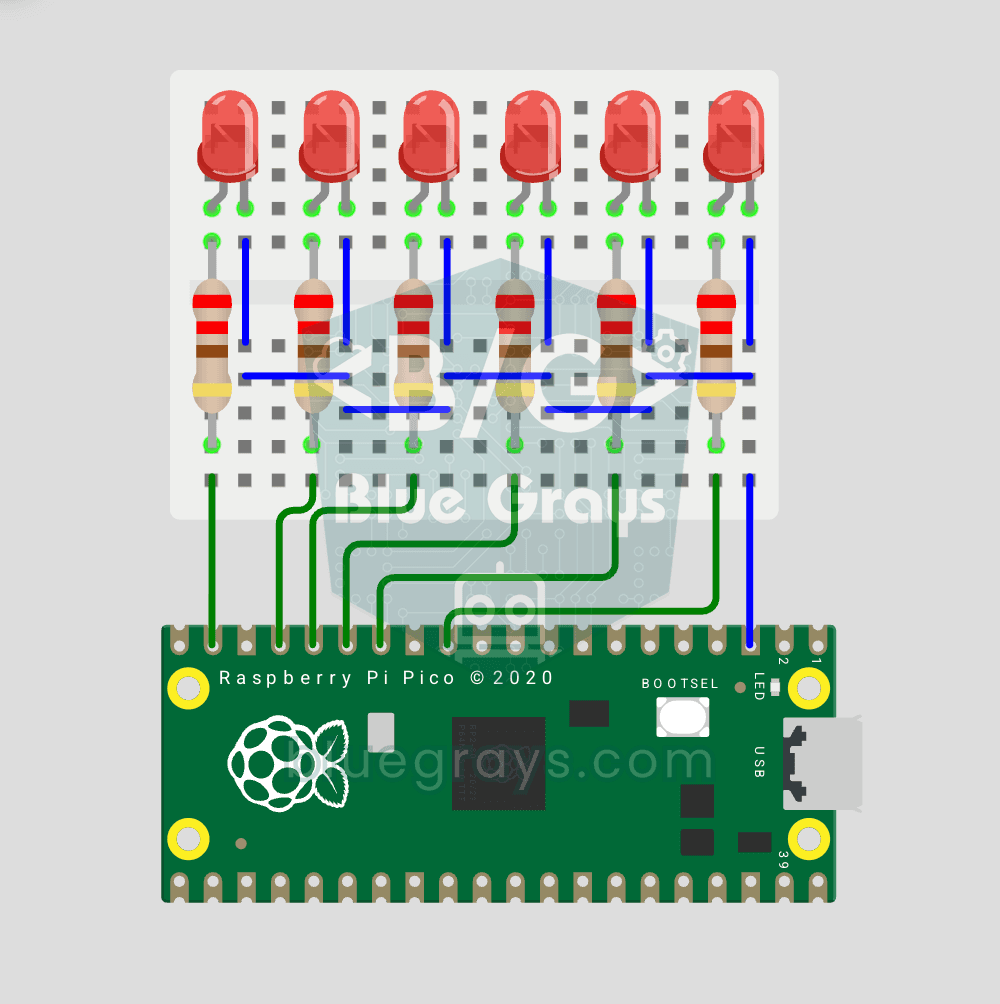
ไฟวิ่งด้วย Raspberry Pi Pico (LED 6 ดวง)
สร้าง "ไฟวิ่ง" สุดคลาสสิกด้วย Pico รุ่น LED 6 ดวง! ไฟติดเรียงจากซ้ายไปขวาราวกับกำลังวิ่งไปตามแถว คุณจะได้เรียนรู้ลิสต์ใน Python (LED_PINS = [14, 13, 12, 11, 10, 9]) การสร้างลิสต์แบบ list comprehension การควบคุมขาด้วยลูป for และ enumerate() ต่อ LED 6 ดวงเข้ากับขา GP9-GP14 โดยแต่ละดวงมีตัวต้านทานจำกัดกระแส 220 Ω
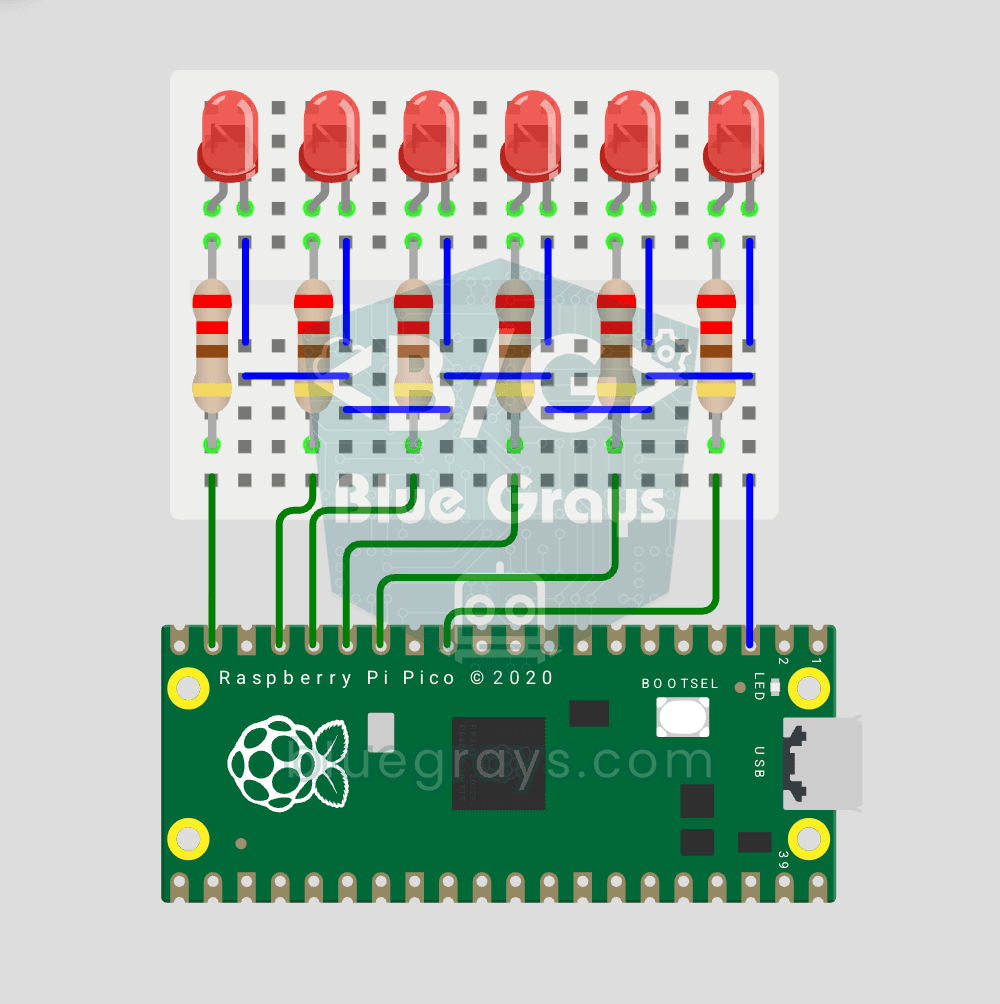
ไฟวิ่ง Knight Rider ด้วย Raspberry Pi Pico (LED 6 ดวงวิ่งไปกลับ)
สร้างไฟวิ่ง "Knight Rider" สุดคลาสสิกด้วย Pico! LED 6 ดวงวิ่งจากซ้ายไปขวาแล้วกลับจากขวาไปซ้ายอย่างต่อเนื่อง เหมือนไฟหน้ารถ KITT ในซีรีส์ดังยุค 80 โปรเจกต์นี้ต่อยอดจากไฟวิ่งด้วย Raspberry Pi Pico (LED 6 ดวง) ใช้วงจรเดิมบนขา GP9-GP14 แต่เปลี่ยนโค้ด เรียนรู้การวนลิสต์ย้อนลำดับด้วย reversed() การใช้ลูป for 2 ลูปเพื่อให้ไฟวิ่งไปกลับและการสร้างภาพเคลื่อนไหวหลายแบบด้วยวงจรเดียว

กดปุ่มให้ LED ติดด้วย Raspberry Pi Pico (กดค้าง)
โปรเจกต์รับอินพุตแรกของ Pico ด้วยการอ่านปุ่มกด! กดปุ่มค้างไว้ LED จะติด ปล่อยแล้วดับ เป็นก้าวต่อจากไฟวิ่งสู่การรับสัญญาณภายนอก เรียนรู้ Pin.IN (โหมดอินพุต) Pin.PULL_UP (ตัวต้านทาน pull-up ภายในที่นิยมใช้กับปุ่มกด) และการอ่านค่าด้วย button.value() ต่อ LED ที่ GP14 และปุ่มที่ GP2 โดยใช้ PULL_UP ภายใน เมื่อกดจะอ่านได้ LOW (0) เมื่อปล่อยจะได้ HIGH (1) ลอจิกกลับด้านนี้อาจชวนสับสนในตอนแรก แต่เป็นมาตรฐานที่ใช้ในอุตสาหกรรม
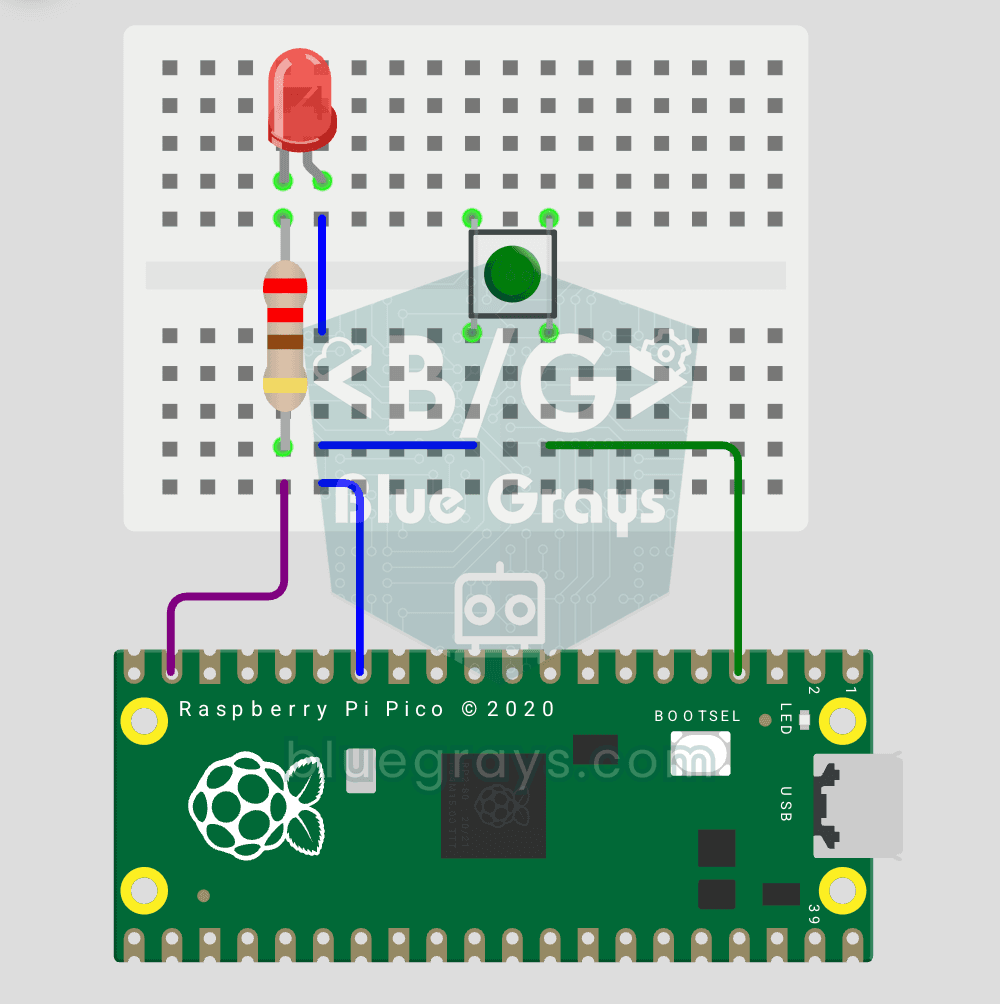
กดปุ่มสลับเปิดปิด LED ด้วย Raspberry Pi Pico
ต่อยอดปุ่มกดกับ LED อีกขั้น! ไม่ต้องกดปุ่มค้างเหมือนโปรเจกต์พื้นฐาน กดแล้วปล่อย 1 ครั้ง → LED ติด กดแล้วปล่อยอีกครั้ง → LED ดับ ใช้วงจรเดิม (LED ที่ GP14 ปุ่มที่ GP2) แต่โค้ดเปลี่ยนไปมาก เรียนรู้การตรวจจับขอบสัญญาณขาลงเมื่อค่าเปลี่ยนจาก 1 เป็น 0 การเก็บสถานะก่อนหน้าและการกรองการเด้งของหน้าสัมผัสเพื่อป้องกันการนับการกดผิด ใช้ led.toggle() ของ MicroPython สลับสถานะได้ในบรรทัดเดียว
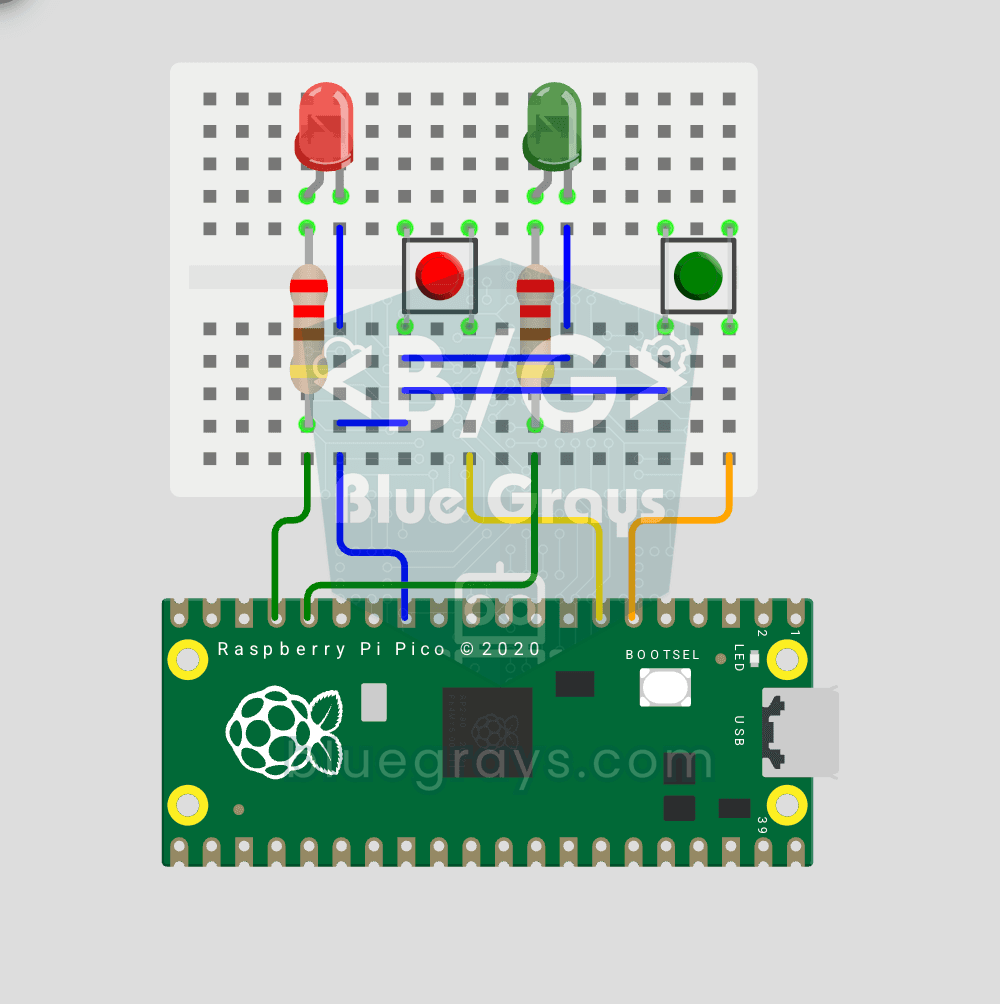
Raspberry Pi Pico: ควบคุม LED 2 ดวงแยกกันด้วยปุ่มกด 2 ปุ่ม
ปุ่มกด 2 ปุ่มกับ LED 2 ดวงที่ทำงานแยกกันอย่างอิสระ แต่ละปุ่มควบคุม LED ของตัวเอง: กด BTN1 ไฟสีแดงติด กด BTN2 ไฟสีเขียวติด กดพร้อมกันไฟก็ติดทั้งคู่ คุณจะได้เรียนรู้การจัดการออบเจ็กต์ Pin หลายตัว ตัวดำเนินการ ternary ซึ่งเป็น if-else แบบย่อของ Python (1 if x else 0) และการกำหนดขา GPIO (GP12/13 เป็นเอาต์พุต LED และ GP4/5 เป็นอินพุตปุ่มกด)
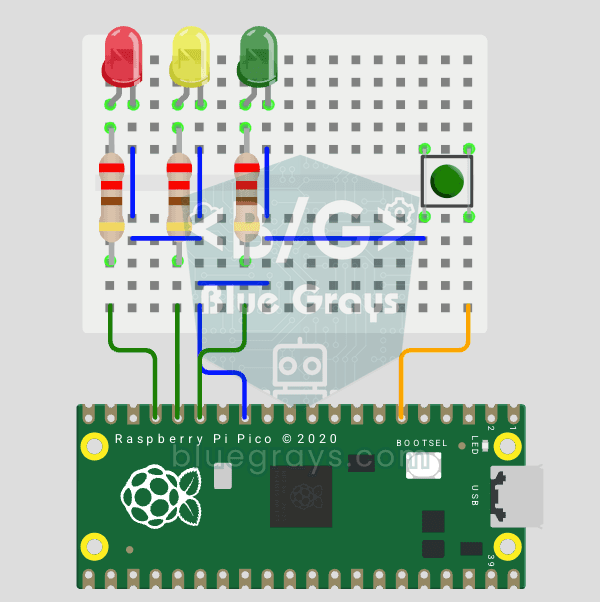
ไฟจราจรด้วย Raspberry Pi Pico: ปุ่มเดียวเลือกได้ 4 โหมด (เครื่องสถานะ)
เลือกไฟจราจรได้ 4 โหมดด้วยปุ่มเดียว กดแต่ละครั้งเพื่อเปลี่ยนโหมด: วนรอบปกติ (แดง → เหลือง → เขียว) แดงอย่างเดียว (หยุด) เหลืองกะพริบ (ระวัง/โหมดกลางคืน) และปิด (ซ่อมบำรุง) คุณจะได้เรียนรู้เครื่องสถานะ ซึ่งใช้ตัวแปร mode กำหนดการทำงาน และการวนเปลี่ยนโหมดด้วย (mode + 1) % 4

กรองสัญญาณเด้งของปุ่มกดด้วย Raspberry Pi Pico: เปรียบเทียบ IRQ กับการวนอ่านด้วยซอฟต์แวร์
กดปุ่มครั้งเดียวแต่โค้ดนับ 3-4 ครั้ง สาเหตุคือหน้าสัมผัสเด้ง: หน้าสัมผัสโลหะในปุ่มเปิดปิดซ้ำหลายครั้งภายในไม่กี่ไมโครวินาทีขณะสัมผัสกัน โปรเจกต์นี้นับการกดปุ่มเดียวกันด้วย 2 วิธีแล้วแสดงค่าเทียบกันผ่าน Serial: การวนอ่านค่าดิบ (นับสัญญาณเด้งด้วยจึงนับผิด) และ IRQ ร่วมกับการกรองสัญญาณเด้งด้วยซอฟต์แวร์ (นับได้ถูกต้อง)

Raspberry Pi Pico: หรี่ไฟ LED ด้วย PWM (เอฟเฟกต์หายใจ)
LED ไม่ได้แค่กะพริบอีกต่อไป แต่หายใจได้ด้วย ใช้ PWM (การมอดูเลตความกว้างพัลส์) ของ Raspberry Pi Pico ค่อยๆเพิ่มและลดความสว่างของ LED ให้เป็นเอฟเฟกต์ "หายใจ" อย่างนุ่มนวลเหมือนไฟบนแล็ปท็อปที่อยู่ในโหมดพัก คุณจะได้เรียนรู้คลาส machine.PWM การกำหนดค่าความสว่างแบบ 16 บิตตั้งแต่ 0–65535 ด้วย duty_u16() และความถี่ PWM

Raspberry Pi Pico: วนเปลี่ยนสี RGB LED (PWM 3 ช่องสัญญาณ)
LED ดวงเดียวให้สีได้เป็นล้านสี ภายใน RGB LED มี LED แยกกัน 3 ดวง ได้แก่ แดง เขียวและน้ำเงิน ใช้ PWM 3 ช่องสัญญาณของ Pico ปรับความสว่างแต่ละสีแยกกันเพื่อผสมสี: แดง + เขียว = เหลือง เขียว + น้ำเงิน = ฟ้าอมเขียว และทั้ง 3 สี = ขาว ในโปรเจกต์นี้ LED จะวนเปลี่ยนสีตามลำดับทั้งหมด 8 สี
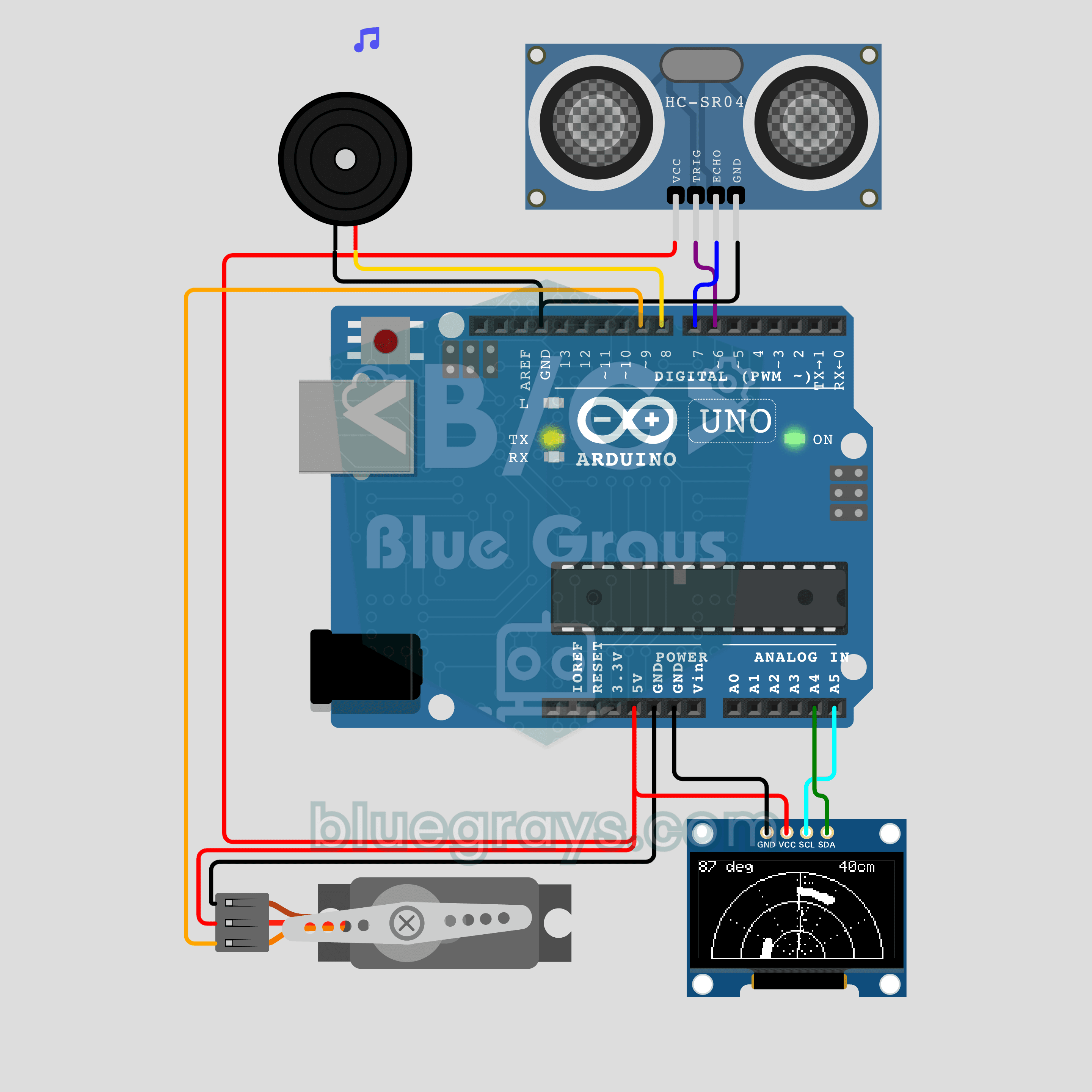
เรดาร์จิ๋วด้วย Arduino (เซอร์โวมอเตอร์ + HC-SR04 + จอ OLED)
สร้างเรดาร์เหมือนในหนังด้วยเซ็นเซอร์วัดระยะและเซอร์โวมอเตอร์ เซอร์โวมอเตอร์ SG90 หมุน HC-SR04 กวาดตั้งแต่ 0–180 องศา ขณะที่จอ OLED ขนาด 0.96 นิ้วแสดงเส้นกวาดที่หมุนและจุดแทนวัตถุที่ตรวจพบ เมื่อมีวัตถุเข้ามาในระยะ บัซเซอร์แบบพาสซีฟจะส่งเสียง "ปิง" และเสียงจะแหลมขึ้นเมื่อวัตถุเข้าใกล้ รวมการควบคุมเซอร์โวมอเตอร์ การวัดระยะด้วยอัลตราโซนิก การวาดภาพด้วยตรีโกณมิติและการสร้างเสียงด้วย tone() ไว้ในโปรเจกต์เดียว
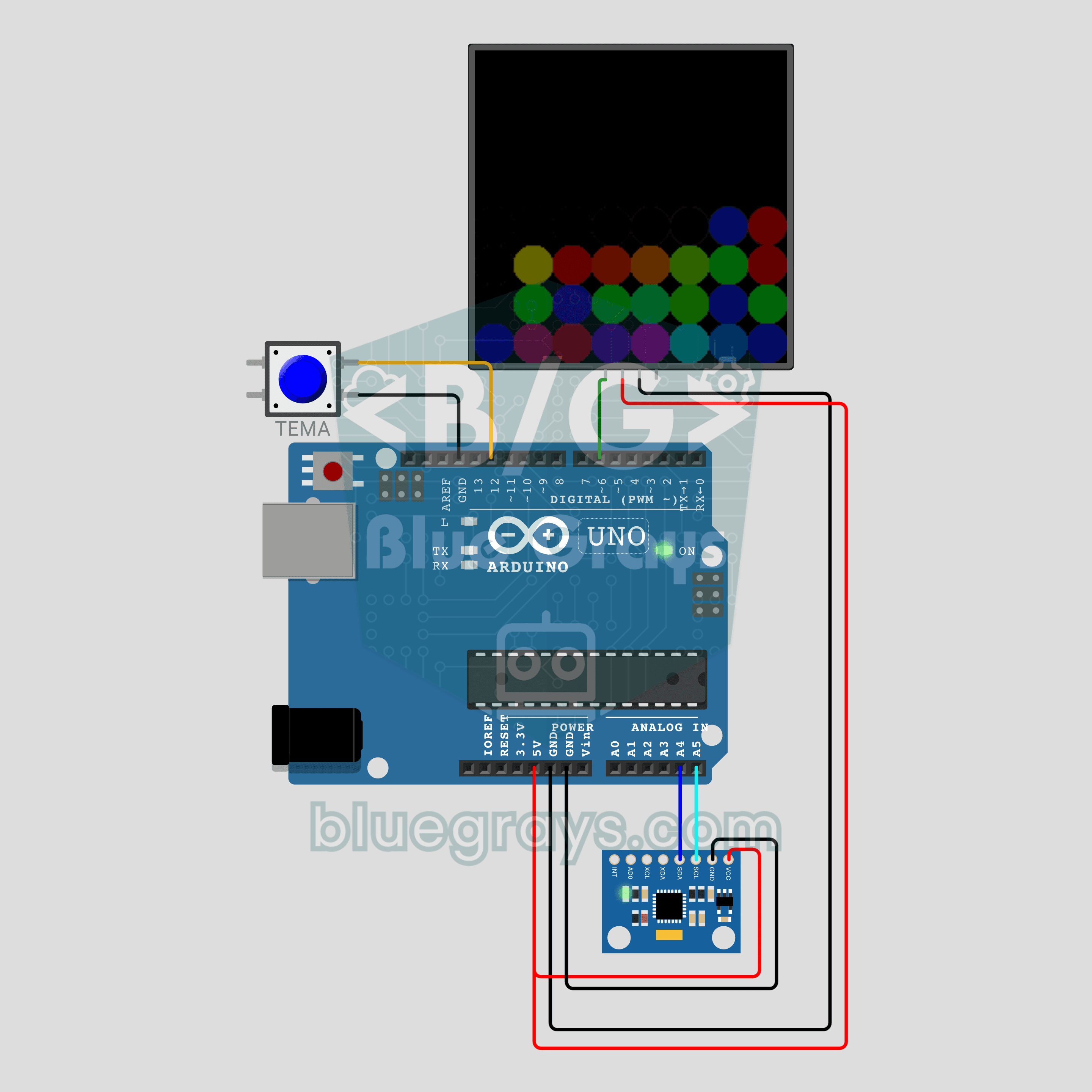
ทรายดิจิทัลไหลตามการเอียงด้วย Arduino (MPU-6050 + เมทริกซ์ NeoPixel 8x8)
ทราย LED ที่ไหลไปตามทิศที่คุณเอียงวงจร เซ็นเซอร์วัดความเร่ง MPU-6050 วัดการเอียง แล้วเม็ดทราย 24 เม็ดบนเมทริกซ์ NeoPixel 8x8 จะตกตามแรงโน้มถ่วงและกองตามขอบเหมือนทรายจริง กดปุ่มเปลี่ยนธีมเพื่อสลับสีทราย น้ำ ลาวาและสายรุ้ง รวมการอ่าน I2C โดยไม่ใช้ไลบรารีเซ็นเซอร์ การแปลงการเอียงเป็นทิศแรงโน้มถ่วง และอัลกอริทึมจำลองทรายตกแบบง่ายไว้ในโปรเจกต์เดียว
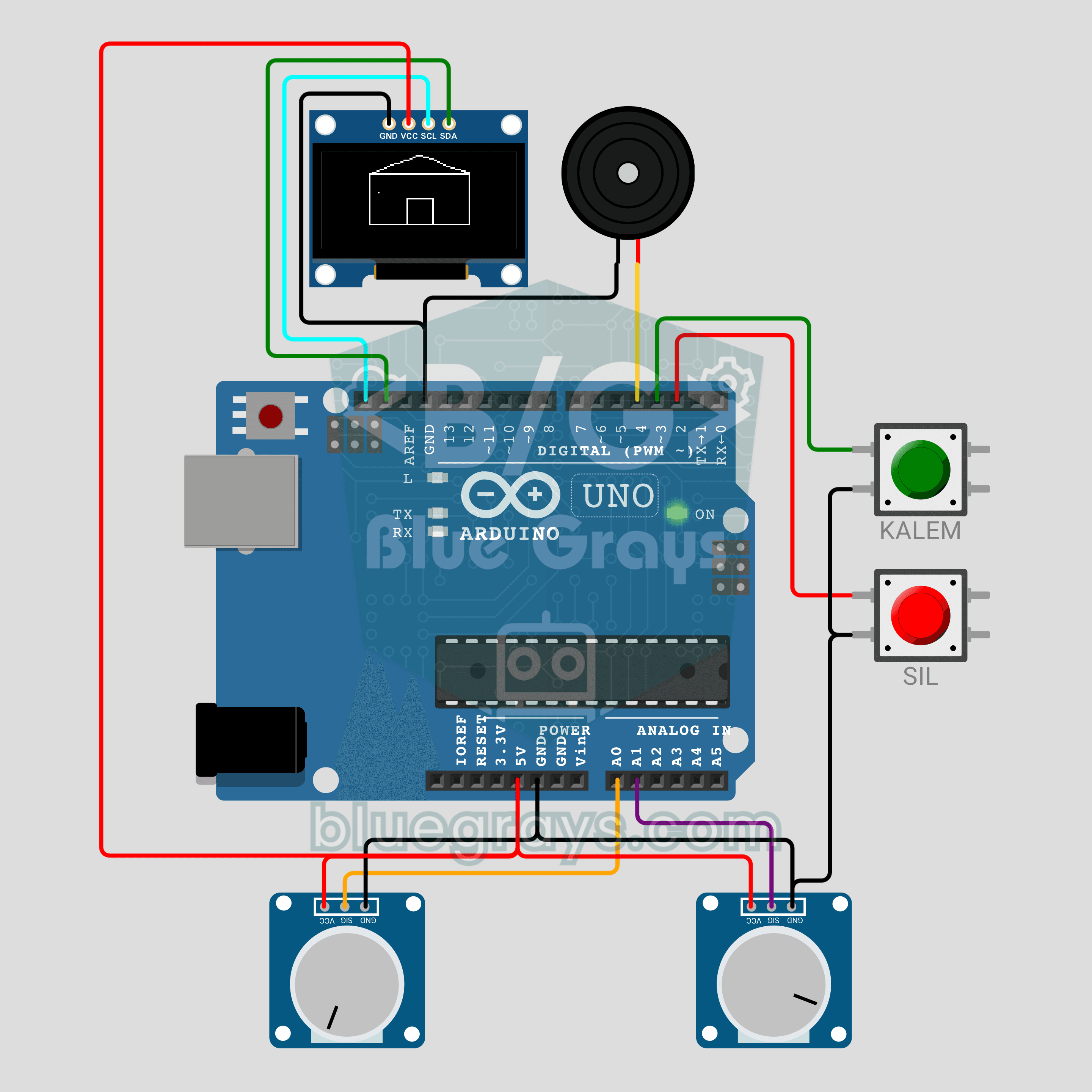
กระดานวาดรูปมหัศจรรย์ด้วย Arduino (โพเทนชิโอมิเตอร์ 2 ตัว + จอ OLED)
สร้างกระดานวาดรูปมหัศจรรย์สุดคลาสสิกด้วย Arduino! หมุนโพเทนชิโอมิเตอร์ด้านซ้ายเพื่อเลื่อนปากกาแนวนอนและด้านขวาเพื่อเลื่อนแนวตั้ง จอ OLED ขนาด 0.96 นิ้วจะแสดงเส้นที่ลากต่อเนื่อง ปุ่ม PEN ใช้ยกและวางปากกา ส่วนปุ่ม CLEAR ล้างจอพร้อมแอนิเมชันยางลบและเสียงบัซเซอร์ โปรเจกต์สนุกสำหรับผู้เริ่มต้น เรียนรู้การอ่านค่าแอนะล็อก การกรองค่าที่แกว่ง และการวาดภาพบนจอ