
16x2 LCD Arduino Bağlantısı: I2C'siz 4-Bit Kurulum ve Kontrast
16x2 LCD Arduino bağlantısı I2C modülü olmadan nasıl yapılır? 16 pinin görevi, 4-bit mod, kontrast ayarı, LiquidCrystal, kare kutu çözümü ve 20x4 LCD.
16x2 LCD Arduino bağlantısı, I2C modülü olmadan yapıldığında ekranın 16 pininden 12'si kullanılır: altı tanesi Arduino'nun dijital pinlerine, kalanı besleme, kontrast ve arka ışığa gider. Kulağa kalabalık gelse de bu bağlantı, ekranın nasıl çalıştığını gerçekten anlamanı sağlar, I2C adresiyle uğraştırmaz, I2C'den daha hızlıdır ve elinde I2C modülü olmadığında projeyi bekletmez. Arduino başlangıç setlerindeki LCD'lerin çoğu da çıplak, yani I2C modülsüz gelir.
Bu rehberde 16 pinin her birinin görevini, neden yalnızca 4 veri hattı (4-bit mod) kullandığımızı, kontrast potansiyometresinin nasıl bağlanacağını ve LiquidCrystal kütüphanesinin komutlarını öğreneceksin. Ardından potansiyometreyle dolan bir çubuk grafik için özel karakter tasarlayacak, 20x4 LCD'ye geçecek, aynı ekranı ESP32 ve Raspberry Pi Pico ile kullanacaksın. Son bölümlerde "kare kutular" ve "boş ekran" gibi en sık sorunların çözümünü ve I2C modüle geçmenin ne zaman mantıklı olduğunu bulacaksın.
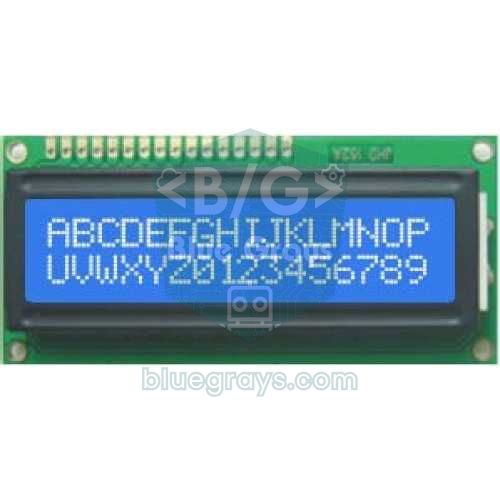
16x2 LCD nasıl çalışır?
Ekranın arkasındaki siyah damla şeklindeki yonga, neredeyse bütün karakter LCD'lerin ortak dili olan HD44780 sürücüsüdür (ya da onunla birebir uyumlu bir kopyası). Arduino bu yongaya iki tür bayt gönderir: komutlar (ekranı temizle, imleci şu konuma götür, ekranı aç) ve karakterler (ekrana yazılacak harfin kodu). RS pini hangisinin gönderildiğini söyler: RS LOW ise bayt bir komuttur, HIGH ise bir karakterdir. E (enable) pini ise "veri hazır, şimdi oku" sinyalidir; veri hatlarına bayt yerleştirildikten sonra E kısa bir süre HIGH yapılıp bırakılır ve yonga baytı bu düşüş anında okur. Yonganın içinde 80 karakterlik bir ekran belleği (DDRAM), 208 hazır karakterlik bir yazı tipi ROM'u ve senin tasarlayacağın 8 özel karakter için küçük bir bellek (CGRAM) vardır.
| Özellik | Değer |
|---|---|
| Sürücü yonga | HD44780 ya da uyumlu (KS0066, SPLC780) |
| Görüntü | 16 sütun × 2 satır, her karakter 5 × 8 piksel |
| Besleme | 4,5–5,5 V (3,3 V'luk özel sürümler de vardır) |
| Mantık akımı | Yaklaşık 1–2 mA |
| Arka ışık akımı | Yaklaşık 15–30 mA (LED, modele göre) |
| Veri yolu | 8 bit ya da 4 bit paralel |
| Özel karakter | 8 adet (CGRAM) |
| Komut süresi | Çoğu komut 37 µs, clear() ve home() yaklaşık 1,5 ms |
16 pinin görevi
| Pin | Adı | Görevi | Bağlantı |
|---|---|---|---|
| 1 | VSS | Toprak | GND |
| 2 | VDD | Mantık beslemesi | 5V |
| 3 | V0 (VO, VEE) | Kontrast ayarı | 10 kΩ potansiyometrenin orta ucu |
| 4 | RS | Komut (LOW) ya da karakter (HIGH) seçimi | Arduino D12 |
| 5 | RW | Okuma (HIGH) ya da yazma (LOW) | GND (yalnızca yazacağız) |
| 6 | E | Veri geçerli darbesi | Arduino D11 |
| 7–10 | D0–D3 | Alt veri bitleri | 4-bit modda boş kalır |
| 11 | D4 | Veri biti 4 | Arduino D5 |
| 12 | D5 | Veri biti 5 | Arduino D4 |
| 13 | D6 | Veri biti 6 | Arduino D3 |
| 14 | D7 | Veri biti 7 | Arduino D2 |
| 15 | A (LED+) | Arka ışık anodu | 220 Ω üzerinden 5V |
| 16 | K (LED−) | Arka ışık katodu | GND |
4-bit mod: neden 8 değil 4 veri hattı?
HD44780 bir baytı ya 8 veri hattından tek seferde (8-bit mod) ya da D4–D7 hatlarından iki parça halinde (4-bit mod) alabilir. 4-bit modda önce baytın üst yarısı, ardından alt yarısı gönderilir; her yarı için E pini bir kez darbelenir. Bu iki kat daha uzun sürer, ama fark pratikte hissedilmez: bir karakter yazmak yine 50 µs civarındadır ve ekranın tamamını yenilemek 2 ms'den kısa sürer. Karşılığında Arduino'da dört pin boşa çıkar. LiquidCrystal kütüphanesi kurucu fonksiyona altı pin verildiğinde 4-bit modu kendiliğinden seçer; D0–D3 pinlerini boş bırakmak güvenlidir, çünkü yonganın içinde bu pinler için pull-up dirençleri vardır.
Kontrast potansiyometresi
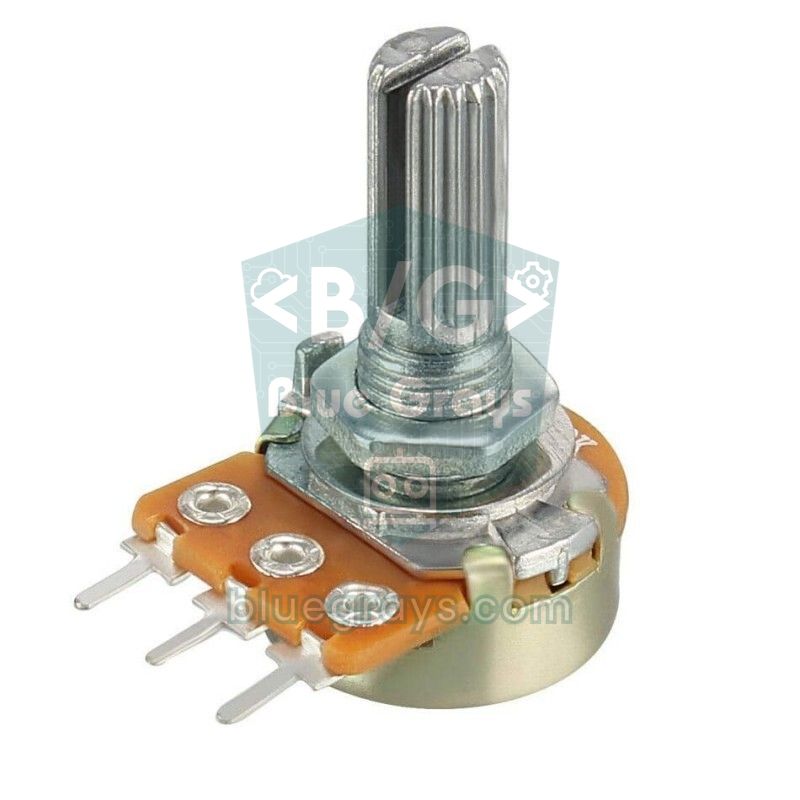
Ekrandaki yazının görünüp görünmemesini V0 pinindeki gerilim belirler. Sıvı kristali döndüren gerilim, VDD ile V0 arasındaki farktır; 5 V'luk standart modüllerde en iyi görüntü genellikle V0 0,3–1 V civarındayken elde edilir. V0 0 V'a yaklaştıkça karakterlerin arka planı da koyulaşır ve boş hücreler kare kutular olarak görünür; 5 V'a yaklaştıkça yazı tamamen kaybolur. Bu yüzden ilk kurulumda bir potansiyometre kullanmak en pratik yoldur: kenar uçlarından birini 5V'a, diğerini GND'ye, orta ucunu V0'a bağla ve yazı netleşene kadar yavaşça çevir. Ayarı bulduktan sonra potansiyometreyi sabit bir dirençle değiştirebilirsin: V0 ile GND arasına 1–2,2 kΩ'luk bir direnç çoğu modülde iyi sonuç verir.
Adım adım: Arduino ile ilk yazı
- LCD'ye 16 pinli bir erkek başlık lehimle ve ekranı breadboard'a tak; uzun breadboard'larda ekranın iki yanında kablolara yer kalır.
- Breadboard'un güç raylarına Arduino'nun 5V ve GND'sini getir. LCD'nin 1 (VSS) ve 16 (K) pinlerini GND'ye, 2 (VDD) pinini 5V'a, 15 (A) pinini 220 Ω üzerinden 5V'a bağla. Arduino'yu USB'ye takınca arka ışık yanmalı.
- Potansiyometreyi bağla ve çevir. Henüz kod yüklemeden üst satırda 16 kare kutu belirmeli; bu, ekranın ve kontrastın çalıştığını gösterir.
- Pin 5'i (RW) GND'ye bağla. Ardından RS'yi D12'ye, E'yi D11'e, D4–D7'yi sırasıyla D5, D4, D3 ve D2'ye bağla.
- Kütüphane Yöneticisi'nde LiquidCrystal kütüphanesinin kurulu olduğundan emin ol (Arduino IDE ile birlikte gelir) ve aşağıdaki kodu yükle.
- Kutular kaybolup yazı göründüğünde potansiyometreyle kontrastı son kez ayarla.
1// 16x2 LCD, I2C modülü olmadan (4-bit mod) / 16x2 LCD without an I2C module (4-bit mode)
2// RS -> D12, E -> D11, D4 -> D5, D5 -> D4, D6 -> D3, D7 -> D2, RW -> GND, V0 -> pot
3#include <LiquidCrystal.h>
4
5const int RS = 12, EN = 11, D4 = 5, D5 = 4, D6 = 3, D7 = 2;
6LiquidCrystal lcd(RS, EN, D4, D5, D6, D7);
7
8void setup() {
9  lcd.begin(16, 2);              // 16 sütun, 2 satır / 16 columns, 2 rows
10  lcd.print(F("Merhaba Arduino!"));
11  lcd.setCursor(0, 1);           // sütun 0, satır 1 / column 0, row 1
12  lcd.print(F("Sure:"));
13}
14
15void loop() {
16  unsigned long s = millis() / 1000;
17  lcd.setCursor(6, 1);
18  lcd.print(s);
19  lcd.print(F(" sn   "));      // eski haneleri boşlukla sil / overwrite old digits with spaces
20  delay(200);
21}
Kodda iki küçük ama önemli alışkanlık var. Birincisi, değişen değeri yazmadan önce clear() yerine setCursor() ile o konuma gidiliyor ve sayının sonuna birkaç boşluk ekleniyor. clear() yaklaşık 1,5 ms süren ağır bir komuttur ve döngüde kullanıldığında ekran titrer; üstelik bütün ekranı silip baştan yazmak gerekmez. Boşluklar ise sayı kısaldığında (ör. 100'den 99'a) eski hanenin ekranda kalmasını önler. İkincisi, sabit metinler F() makrosuyla yazılıyor; böylece metinler RAM yerine program belleğinde durur. 16x2 bir ekrana satır başına en fazla 16 karakter sığar; daha uzun bir metin ekranın sağından taşar ve görünmez.
| Komut | Ne yapar? |
|---|---|
| lcd.begin(16, 2) | Ekranı başlatır, sütun ve satır sayısını bildirir |
| lcd.print(değer) | Metin, tam sayı ya da ondalıklı sayı yazar; lcd.print(3.14159, 2) iki ondalık yazar |
| lcd.setCursor(sütun, satır) | Yazı konumunu seçer; sayım 0'dan başlar |
| lcd.clear() | Ekranı siler ve imleci başa alır (1,5 ms sürer) |
| lcd.cursor() / lcd.noCursor() | Alt çizgi imlecini gösterir ya da gizler |
| lcd.blink() / lcd.noBlink() | Yanıp sönen blok imleci açar ya da kapatır |
| lcd.display() / lcd.noDisplay() | Ekran belleğini silmeden görüntüyü açar ya da kapatır |
| lcd.scrollDisplayLeft() | Bütün ekranı bir sütun sola kaydırır |
| lcd.createChar(no, dizi) | 0–7 arası numaraya özel karakter yükler |
| lcd.write(byte(no)) | Özel karakteri ya da ROM'daki bir kodu yazar |
Özel karakter: potansiyometreyle dolan çubuk grafik
Her karakter hücresi 5 sütun ve 8 satırlık bir piksel ızgarasıdır. Özel karakter tanımlamak için her satırı 5 bitlik bir sayıyla yazarsın: 1 yanan, 0 sönük piksel demektir. HD44780 aynı anda 8 özel karaktere izin verir. Aşağıdaki örnek bu 8 yerin beşini, soldan sağa 1, 2, 3, 4 ve 5 sütunu dolu bloklar için kullanır. 16 hücre × 5 sütun = 80 adımlık, potansiyometreyle akıcı biçimde dolup boşalan bir çubuk elde edersin; ses seviyesi, pil durumu ya da bir sensörün yüzdesi için idealdir. Türkçe harfler (ş, ğ, ı, ç) için özel karakter tasarlamayı I2C LCD yazısında anlattık; aynı createChar komutu paralel bağlantıda da birebir çalışır.
1// Özel karakterlerle 80 adımlık çubuk grafik / 80-step bar graph with custom characters
2// Potansiyometre orta ucu -> A0 / potentiometer wiper -> A0
3#include <LiquidCrystal.h>
4
5LiquidCrystal lcd(12, 11, 5, 4, 3, 2);
6
7byte bars[5][8];                       // 1..5 sütun dolu bloklar / blocks with 1..5 columns filled
8
9void buildBars() {
10  for (int n = 0; n < 5; n++) {
11    byte row = 0;
12    for (int c = 0; c <= n; c++) row |= (0b10000 >> c);   // soldan doldur / fill from the left
13    for (int r = 0; r < 8; r++) bars[n][r] = row;
14    lcd.createChar(n, bars[n]);        // karakter 0 = 1 sütun ... 4 = 5 sütun / char 0 = 1 column ... 4 = 5 columns
15  }
16}
17
18void setup() {
19  lcd.begin(16, 2);
20  buildBars();
21  lcd.setCursor(0, 0);                 // createChar sonrası konum ayarla / set position after createChar
22  lcd.print(F("Seviye / Level"));
23}
24
25void loop() {
26  int raw = analogRead(A0);
27  int steps = map(raw, 0, 1023, 0, 80);  // 16 hücre x 5 sütun / 16 cells x 5 columns
28  int percent = map(raw, 0, 1023, 0, 100);
29
30  lcd.setCursor(12, 0);
31  if (percent < 100) lcd.print(' ');
32  if (percent < 10) lcd.print(' ');
33  lcd.print(percent);
34  lcd.print('%');
35
36  lcd.setCursor(0, 1);
37  for (int cell = 0; cell < 16; cell++) {
38    int fill = steps - cell * 5;       // bu hücreye düşen sütun / columns in this cell
39    if (fill >= 5) lcd.write(byte(4));
40    else if (fill > 0) lcd.write(byte(fill - 1));
41    else lcd.print(' ');
42  }
43  delay(50);
44}
createChar komutu imleci ekran belleğinden karakter belleğine taşır; bu yüzden özel karakterleri yükledikten sonra yazmaya başlamadan önce setCursor() çağrılmalıdır, aksi halde ilk yazı görünmeyebilir. Karakterler yalnızca CGRAM'de saklanır ve ekranın enerjisi kesilince silinir, bu nedenle her açılışta setup() içinde yeniden yüklenir. Ekranda bir özel karakter görünürken onun tanımını değiştirirsen, o karakterin göründüğü bütün hücreler aynı anda değişir; küçük animasyonlar bu hileyle yapılır.
20x4 LCD: aynı bağlantı, daha geniş ekran
20 sütun ve 4 satırlık LCD'ler aynı HD44780 yongasını ve aynı 16 pini kullanır; bağlantı birebir aynıdır, kodda yalnızca lcd.begin(20, 4) yazman yeterlidir. Arka ışıkları biraz daha fazla akım çektiği için (40–60 mA) uzun süreli kullanımda Arduino'nun 5V hattını zorlamamak adına seri direnci küçültmekten kaçın. Bilmen gereken tek tuhaflık satır sırasıdır: ekran belleğinde 1. satırın sonu 3. satıra, 2. satırın sonu 4. satıra devam eder. Bu yüzden setCursor() kullanmadan uzun bir metin yazarsan yazı 1. satırdan 2.'ye değil 3. satıra taşar. Her satırın başında setCursor(0, satır) çağırmak bu sorunu tamamen ortadan kaldırır.
1// 20x4 LCD: aynı bağlantı, begin(20, 4) / 20x4 LCD: same wiring, begin(20, 4)
2#include <LiquidCrystal.h>
3
4LiquidCrystal lcd(12, 11, 5, 4, 3, 2);
5
6void setup() {
7  lcd.begin(20, 4);
8  for (int row = 0; row < 4; row++) {
9    lcd.setCursor(0, row);             // her satırı açıkça seç / select every row explicitly
10    lcd.print(F("Satir / Row "));
11    lcd.print(row + 1);
12  }
13}
14
15void loop() {
16  lcd.setCursor(15, 3);
17  lcd.print(millis() / 1000 % 100000);  // 5 haneye sığsın / fit in 5 digits
18  delay(500);
19}
ESP32 ile paralel LCD
Standart 16x2 LCD 5 V ile beslenmeden yeterli kontrast vermez, ESP32'nin pinleri ise 3,3 V'tur. İyi haber şu: RW pinini GND'ye bağladığın sürece LCD hatlara hiçbir zaman gerilim uygulamaz, yalnızca dinler. HD44780'in 5 V'ta HIGH kabul ettiği en düşük giriş gerilimi 2,2 V civarında olduğu için ESP32'nin 3,3 V'luk sinyalleri yeterlidir ve arada seviye dönüştürücüye gerek kalmaz. LCD'nin VDD'sini ESP32 kartının VIN (USB'den gelen 5 V) pinine bağla. LiquidCrystal kütüphanesi ESP32'de de aynen çalışır; yalnızca açılışta özel görevi olan GPIO 0, 2, 12 ve 15 gibi pinlerden kaçınmak yeterlidir.
1// ESP32 + 16x2 LCD (paralel, 4-bit) / ESP32 + 16x2 LCD (parallel, 4-bit)
2// RS -> GPIO 22, E -> GPIO 21, D4 -> 19, D5 -> 18, D6 -> 26, D7 -> 25
3// VDD -> VIN (5 V), RW -> GND, V0 -> pot, A -> 220 ohm -> VIN
4#include <LiquidCrystal.h>
5
6LiquidCrystal lcd(22, 21, 19, 18, 26, 25);
7
8void setup() {
9  lcd.begin(16, 2);
10  lcd.print("ESP32 + LCD");
11}
12
13void loop() {
14  lcd.setCursor(0, 1);
15  lcd.print("Heap: ");
16  lcd.print(ESP.getFreeHeap() / 1024);   // boş bellek (KB) / free memory (KB)
17  lcd.print(" KB   ");
18  delay(1000);
19}
Raspberry Pi Pico ile paralel LCD (MicroPython)
Raspberry Pi Pico için de aynı mantık geçerlidir: LCD'yi VBUS'tan (pin 40) 5 V ile besle, RW'yi GND'ye bağla, sinyalleri doğrudan GP pinlerine götür. MicroPython'da hazır bir LiquidCrystal kütüphanesi olmadığı için aşağıda 4-bit modu kendisi süren kısa bir sürücü var. Sürücü, HD44780'in veri sayfasındaki başlatma sırasını uygular: güç geldikten sonra 50 ms bekler, yongayı üç kez 8-bit moda zorlar, ardından 4-bit moda geçirir ve ekranı açar. Her karakter iki parça (nibble) halinde gönderilir ve her parçadan sonra E pini kısa bir darbe verir.
1# Raspberry Pi Pico: I2C'siz 16x2 LCD sürücüsü (4-bit) / 16x2 LCD driver without I2C (4-bit)
2# RS -> GP16, E -> GP17, D4 -> GP18, D5 -> GP19, D6 -> GP20, D7 -> GP21
3# VDD -> VBUS (pin 40, 5 V), RW -> GND, V0 -> pot
4from machine import Pin
5import time
6
7
8class LCD4:
9    def __init__(self, rs, e, d4, d5, d6, d7):
10        self.rs = Pin(rs, Pin.OUT, value=0)
11        self.e = Pin(e, Pin.OUT, value=0)
12        self.data = [Pin(p, Pin.OUT, value=0) for p in (d4, d5, d6, d7)]
13        time.sleep_ms(50)                 # güç geldikten sonra bekle / wait after power-up
14        for _ in range(3):
15            self._nibble(0x03)            # 8-bit moda zorla / force 8-bit mode
16            time.sleep_ms(5)
17        self._nibble(0x02)                # 4-bit moda geç / switch to 4-bit mode
18        self.command(0x28)                # 4 bit, 2 satır, 5x8 / 4-bit, 2 lines, 5x8
19        self.command(0x0C)                # ekran açık, imleç kapalı / display on, cursor off
20        self.clear()
21        self.command(0x06)                # soldan sağa yaz / write left to right
22
23    def _nibble(self, value):
24        for i, pin in enumerate(self.data):
25            pin.value((value >> i) & 1)
26        self.e.value(1)                   # E darbesi / E pulse
27        time.sleep_us(1)
28        self.e.value(0)
29        time.sleep_us(50)                 # komut süresi (37 µs) / command time (37 µs)
30
31    def _write(self, value, rs):
32        self.rs.value(rs)
33        self._nibble(value >> 4)          # önce üst yarı / upper half first
34        self._nibble(value & 0x0F)
35
36    def command(self, cmd):
37        self._write(cmd, 0)
38
39    def clear(self):
40        self.command(0x01)
41        time.sleep_ms(2)                  # clear yaklaşık 1,5 ms / clear takes about 1.5 ms
42
43    def move_to(self, col, row):
44        offsets = (0x00, 0x40, 0x14, 0x54)   # 16x2 ve 20x4 satır adresleri / row addresses
45        self.command(0x80 | (offsets[row] + col))
46
47    def putstr(self, text):
48        for ch in text:
49            self._write(ord(ch), 1)
50
51
52lcd = LCD4(rs=16, e=17, d4=18, d5=19, d6=20, d7=21)
53lcd.move_to(0, 0)
54lcd.putstr("Merhaba Pico!")
55count = 0
56while True:
57    lcd.move_to(0, 1)
58    lcd.putstr("Sayac: {:<9d}".format(count))
59    count += 1
60    time.sleep(1)
Kare kutular, boş ekran ve diğer sorunlar
Paralel LCD'de karşılaşacağın sorunların neredeyse tamamı birkaç belirtiden birine benzer ve ekranın kendisi sana nereye bakman gerektiğini söyler. En önemli ipucu şudur: yalnızca üst satırda 16 kare kutu görüyorsan ekranın beslemesi ve kontrastı doğrudur, ama yonga hiç başlatılmamıştır. Açılışta HD44780 tek satır modunda uyanır ve yalnızca ilk satırı sürer; kod ekranı başlatamadığı sürece bu görüntü değişmez. Bu durumda sorun neredeyse her zaman RS, E ya da D4–D7 kablolarında veya kurucu fonksiyondaki pin sırasındadır. Her iki satırda da soluk kutular görüyorsan ekran çalışıyordur, yalnızca kontrast fazla yüksektir.
| Belirti | Olası sebep | Çözüm |
|---|---|---|
| Yalnız üst satırda 16 kare kutu | Ekran başlatılamadı: RS, E, D4–D7 kablosu ya da kurucudaki pin sırası yanlış, kod yüklenmemiş | Kabloları tabloya göre kontrol et, LiquidCrystal lcd(RS, E, D4, D5, D6, D7) sırasına bak |
| İki satırda da soluk kutular | Kontrast fazla yüksek (V0 GND'ye çok yakın) | Potansiyometreyi çevir |
| Arka ışık yanıyor ama hiçbir şey yok | Kontrast fazla düşük ya da V0 bağlı değil | Potansiyometrenin orta ucunun V0'a gittiğini kontrol et ve çevir |
| Arka ışık yanmıyor | 15 ve 16 bağlı değil, ters ya da direnç eksik | A'yı 220 Ω ile 5V'a, K'yi GND'ye bağla |
| Anlamsız ya da kayan karakterler | Gevşek bir veri kablosu, D4–D7 yer değiştirmiş, motor ya da röle gürültüsü | Kabloları sağlamlaştır, beslemeye 100 µF ekle, gerekirse lcd.begin() ile yeniden başlat |
| Yazı titriyor | Döngüde lcd.clear() kullanılıyor | setCursor() ile üzerine yaz, eski haneleri boşlukla sil |
| Sayı kısalınca eski hane kalıyor | Yeni değer eskisinden kısa | Değerin sonuna boşluk ekle |
| Özel karakterden sonra yazı görünmüyor | createChar imleci karakter belleğine taşıdı | createChar sonrası setCursor() çağır |
I2C modüle geçmeli misin?
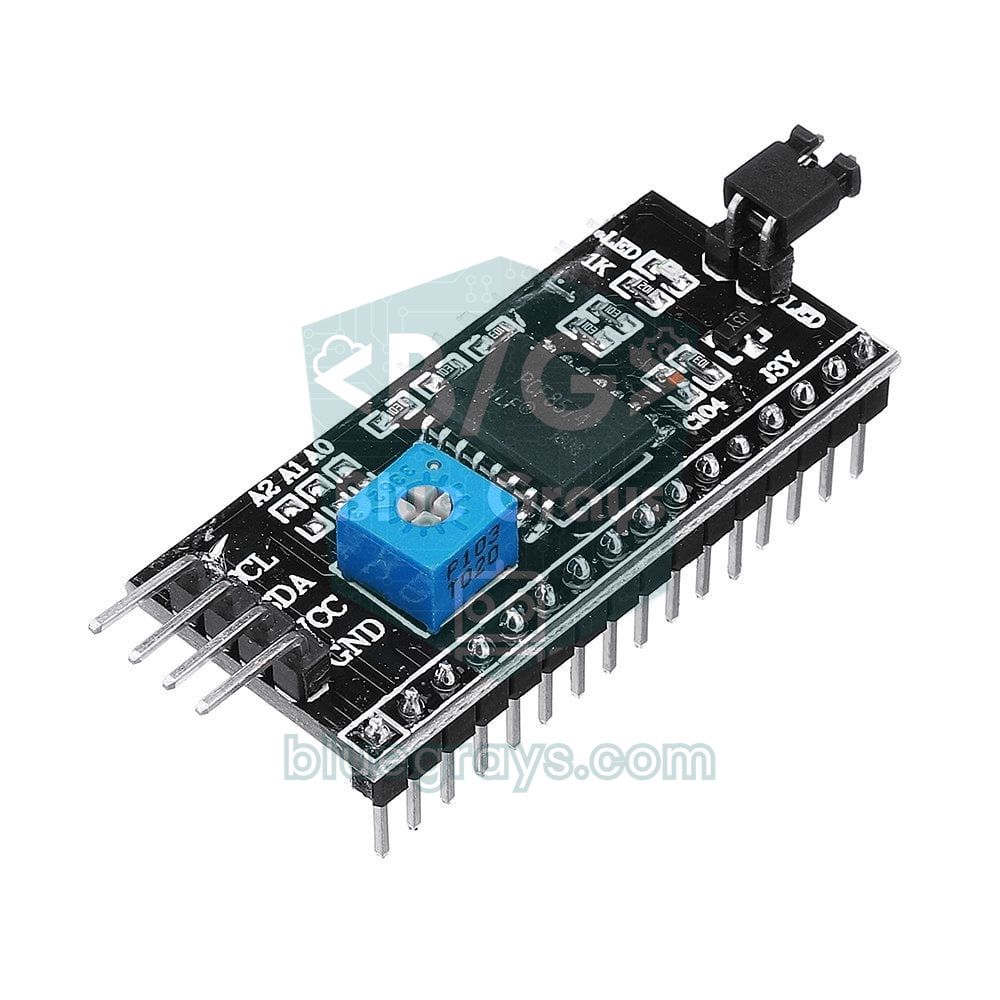
I2C modülü, arkasındaki PCF8574 yongası sayesinde LCD'nin bütün sinyallerini iki kabloya (SDA ve SCL) taşır; kontrast potansiyometresi ve arka ışık transistörü de kartın üzerindedir. Projen büyüdükçe bu kolaylık önemli hale gelir: Uno'da yalnızca 20 dijital ve analog pin vardır ve paralel LCD bunların altısını tek başına kullanır. Öte yandan paralel bağlantı daha hızlıdır, I2C adres çakışması derdi yoktur ve modül gerektirmez. Aşağıdaki tablo hangi durumda hangisinin daha uygun olduğunu özetler; I2C modülle kurulum için I2C LCD ekran yazısına göz atabilirsin.
| Özellik | Paralel (4-bit) | I2C modüllü |
|---|---|---|
| Kullanılan Arduino pini | 6 | 2 (A4, A5) |
| Kablo sayısı | 12 (besleme ve potansiyometre dahil) | 4 |
| Ekranı tamamen yenileme | 2 ms'den kısa | 100 kHz'te yaklaşık 20–30 ms |
| Kontrast ayarı | Harici potansiyometre | Modül üzerindeki trimpot |
| Arka ışığı yazılımla kapatma | Ek transistör gerekir | lcd.noBacklight() |
| Kütüphane | LiquidCrystal (IDE ile gelir) | LiquidCrystal I2C (ayrıca kurulur) |
| Olası sorun | Kablo karmaşası, gevşek bağlantı | Adres (0x27 / 0x3F) ve pull-up sorunları |
16x2 LCD ile proje fikirleri
- Dijital termometre: Bir NTC ya da DHT11 ile sıcaklığı ve nemi büyük harflerle göster, derece işaretini lcd.write(223) ile yaz.
- Şifreli kilit: Keypad ile girilen şifreyi yıldızlarla göster, doğruysa bir röleyi tetikle.
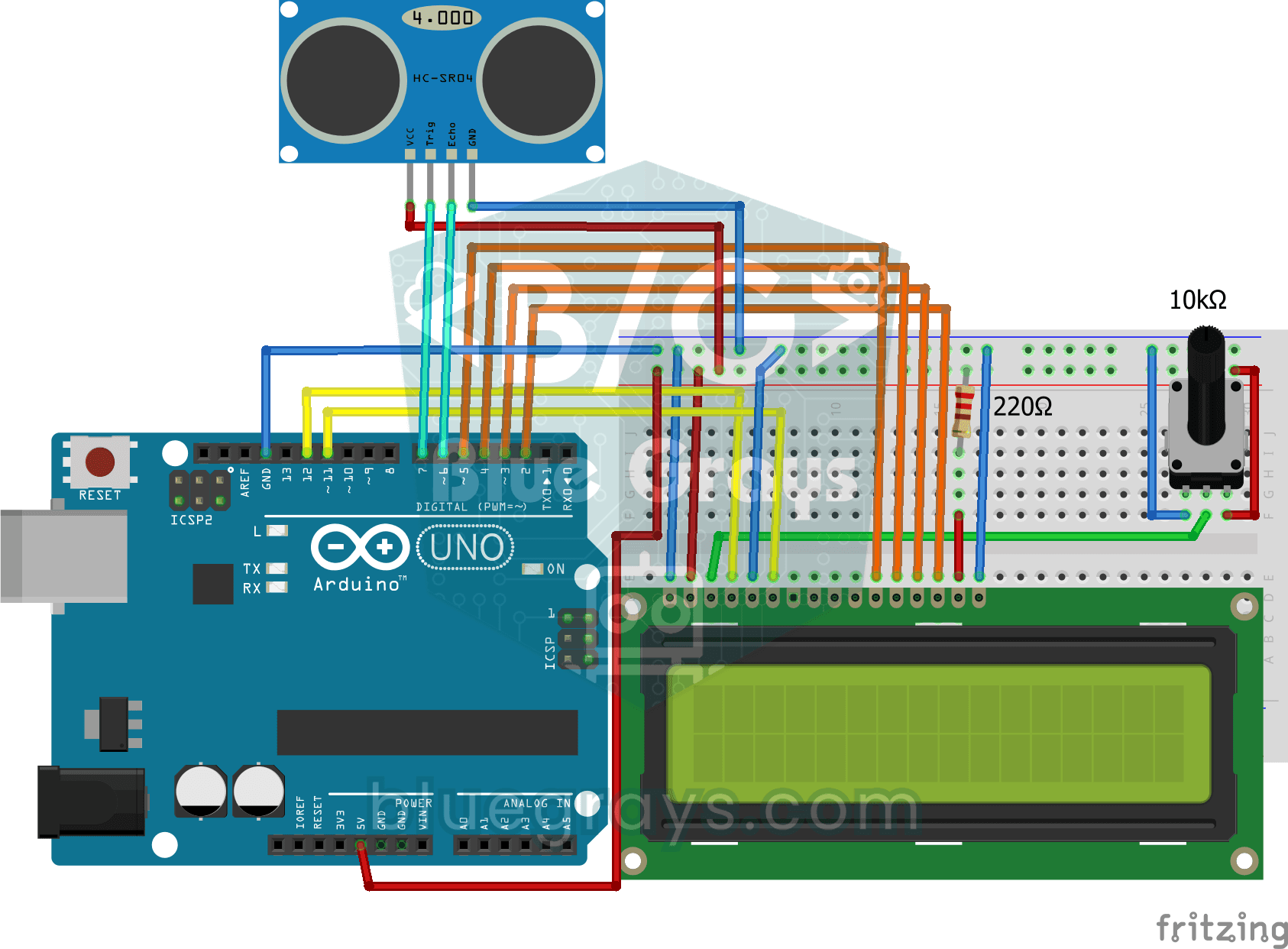
- Mesafe göstergesi: HC-SR04 ile ölçülen mesafeyi santimetre ve çubuk grafikle aynı anda göster.
- Kronometre ve geri sayım: İki butonla başlat, durdur ve sıfırla; süreyi dakika:saniye:salise biçiminde yaz.
- Mini oyun: Özel karakterlerle bir koşucu ve engeller çiz, bir butonla zıplat.
- Menü sistemi: Rotary encoder ile satırlar arasında gezinip ayarları değiştiren bir menü kur ve seçimleri EEPROM'a kaydet.
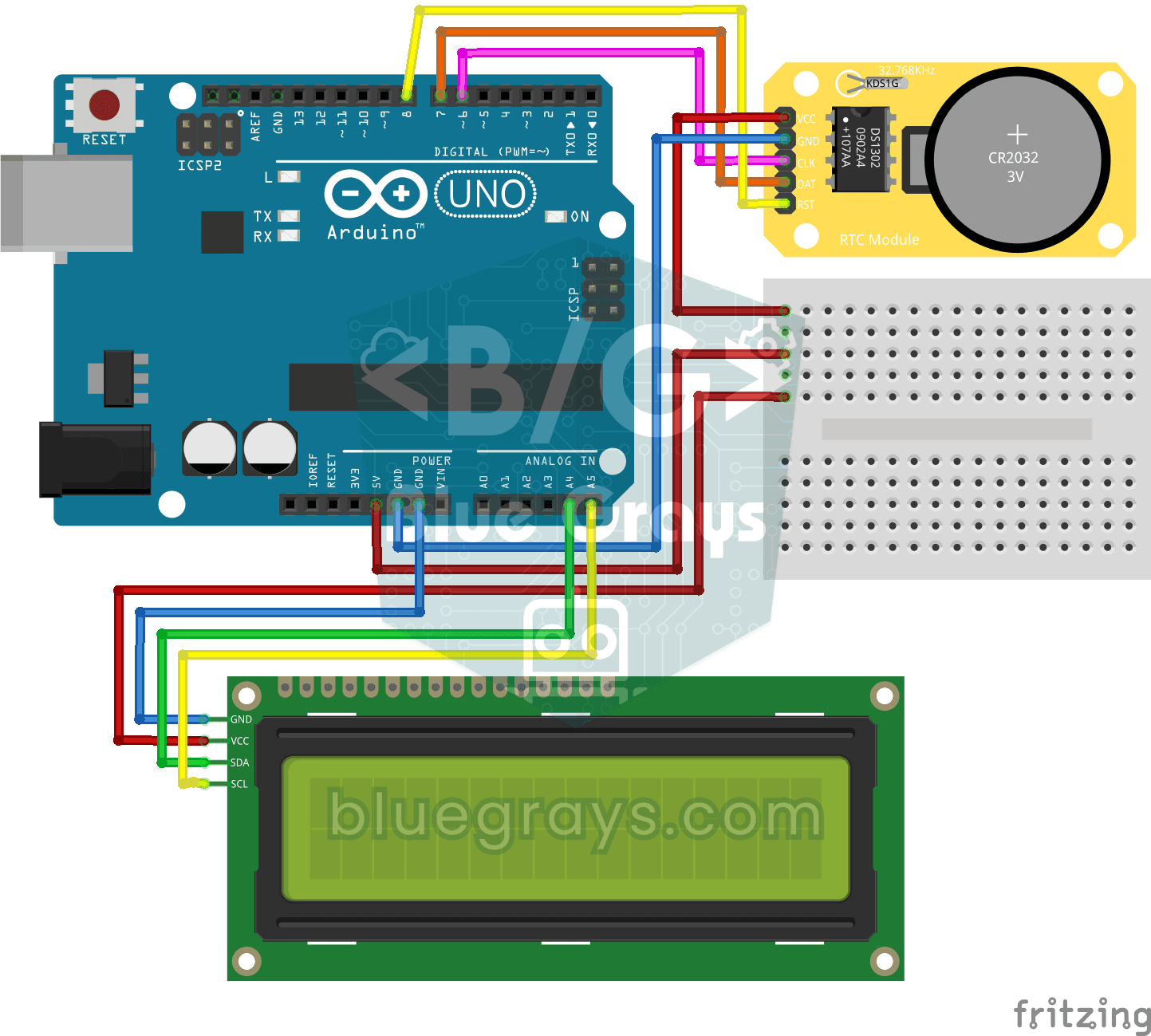
I2C modülü olmadan 16x2 LCD bağlamak ilk seferde kablo kalabalığı gibi görünse de, ekranın komutları nasıl aldığını öğrendiğinde her karakter LCD'yi, 20x4'ü ve hatta farklı mikrodenetleyicileri aynı mantıkla kullanabilirsin. BlueGrays uygulamasındaki "2x16 LCD Ekrana Mesaj Yazdırma", "LCD İle Sağa Sola Çarpan Yazı" ve "LCD Ekran Kullanarak Mesafe Ölçme" projelerinde bu bağlantıyı adım adım devre şeması ve hazır koduyla kurabilirsin.
Sıkça sorulan sorular
16x2 LCD'de neden kare kutular çıkıyor?
Yalnızca üst satırda kutular görünüyorsa ekranın beslemesi ve kontrastı doğrudur ama Arduino ekranı başlatamamıştır; RS, E ve D4–D7 kablolarını ve LiquidCrystal kurucusundaki pin sırasını kontrol et. İki satırda da soluk kutular varsa kontrast fazla yüksektir ve potansiyometreyi çevirmek yeterlidir.
LCD ekranın ışığı yanıyor ama yazı yok, neden?
En sık sebep kontrastın fazla düşük olmasıdır: V0 pini 5 V'a yakın kaldığında karakterler görünmez. Potansiyometrenin orta ucunun V0'a bağlı olduğunu kontrol edip yavaşça çevir. Kontrast doğruysa ve üst satırda kutular görünüyorsa sorun veri kablolarında ya da koddadır.
16x2 LCD potansiyometresiz kullanılabilir mi?
Evet. V0 pini ile GND arasına 1–2,2 kΩ'luk sabit bir direnç bağlamak çoğu 5 V modülde iyi bir kontrast verir. Değeri bir kez potansiyometreyle bulup sonra sabit dirençle değiştirmek en güvenilir yoldur. V0'ı bir PWM pinine RC filtreyle bağlayıp kontrastı yazılımla ayarlamak da mümkündür.
LCD'nin RW pini nereye bağlanır?
Yalnızca ekrana yazı yazacaksan RW pinini (5 numara) GND'ye bağla; bu, LCD'yi sürekli yazma modunda tutar ve LiquidCrystal kütüphanesi de böyle çalışır. RW boşta kalırsa ekran rastgele okuma moduna geçip veri hatlarını sürebilir ve hiçbir şey görünmeyebilir. GND'ye bağlı RW ayrıca 3,3 V'luk kartların pinlerini korur.
LiquidCrystal ile LiquidCrystal_I2C arasındaki fark nedir?
LiquidCrystal, LCD'yi doğrudan Arduino pinlerinden süren ve Arduino IDE ile birlikte gelen kütüphanedir; paralel bağlantıda kullanılır. LiquidCrystal_I2C ise aynı komutları PCF8574'lü I2C modülü üzerinden gönderir ve ayrıca kurulması gerekir. Komutların çoğu (print, setCursor, createChar) iki kütüphanede de aynıdır; I2C sürümünde başlatma lcd.init() ve arka ışık için backlight() komutları eklenir.
16x2 LCD için yazdığım kod 20x4 LCD'de çalışır mı?
Bağlantı ve komutlar aynı olduğu için çalışır; yalnızca lcd.begin(16, 2) satırını lcd.begin(20, 4) olarak değiştirmen gerekir. 20x4 ekranda satır sırası belleğe göre 1, 3, 2, 4 şeklindedir, bu yüzden her satıra setCursor(0, satır) ile ayrıca geçmek en temiz yöntemdir. Arka ışık biraz daha fazla akım çeker.
Bu yazıdan sonra yapabileceğin projeler
Tüm projeleri gör
2x16 LCD Ekrana Mesaj Yazdırma
Ekranlara yazı yazmanın ilk adımı. İki satırlık LCD ekran önce bir bekleme mesajı gösterir, sonra üst satıra bir selam yazar ve alt satıra bir kelimeyi daktilo gibi harf harf ekler; ardından ekran…

LCD İle Sağa Sola Çarpan Yazı Yazmak
LCD ekranın üst satırında BLUEGRAYS yazısı bir kenardan öbürüne kayar, duvara çarpan bir top gibi geri döner ve bu hiç bitmez.
LCD Ekran Kullanarak Mesafe Ölçme
Cetvelsiz mesafe ölçen bir alet: elini sensörün önünde ileri geri götür, sayı değişsin.

NTC ve 2x16 Lcd Ekran İle Sıcaklık Ölçümü
Ortamın sıcaklığını küçük bir boncuk gibi görünen sensörle ölç. NTC adlı bu parça ısındıkça elektriği daha kolay geçirir; Arduino bu değişimi okuyup bir formülle santigrat dereceye çevirir ve iki…
DS1302 RTC Saat LCD Ekran İle Kullanımı
Elektrik kesilse bile saati unutmayan küçük bir masa saati. DS1302 saat modülü kendi minik pili sayesinde zamanı tutar; Arduino her saniye bu bilgiyi okuyup LCD ekranın üst satırına saati ve tarihi…
LCD Ekran ile Dijital Voltmetre
Pilin ya da adaptörün ne kadar gerilim verdiğini kendi yaptığın ölçü aletiyle öğren.

4x4 Keypad LCD Ekran Şifre Uygulaması
Doğru şifreyi bilmeyenin giremediği küçük bir elektronik kapı kilidi. Kare tuşuna basıp şifreyi tuş takımından girersin; şifre doğruysa ekranda giriş izni yazar, yeşil LED yanar ve servo motor kapıyı…

Arduino LCD Koşucu Oyunu
16x2 karakter LCD ekranda çalışan yandan kaydırmalı sonsuz koşucu oyunu. Kahraman otomatik olarak koşar, oyuncu butona basarak engellerin üzerinden zıplar. Alt ve üst sırada rastgele engeller oluşur. Pasif buzzer ile açılış melodisi, zıplama sesi, 50 puan kutlama sesi ve oyun sonu melodisi çalar. Açılışta "BlueGrays — Arduino Projects" splash ekranı gösterilir. Skor ekranın sağ üst köşesinde anlık olarak güncellenir.