
IoT Proje Örnekleri: 8 Hazır Şablonla Lamba, Sulama ve Perde
ESP32 ve Pico W için 8 hazır IoT şablonu: röleli lamba, DHT22, RGB şerit, kapı sensörü, saksı sulama, PIR ve servo perde; pinler, parçalar ve kod.
IoT proje örnekleri arıyorsan en hızlı başlangıç, çalıştığı önceden denenmiş bir şablonla ilk cihazını kurmaktır. BlueGrays IoT'de 8 hazır şablon var: röle ile lamba, sıcaklık ve nem, oda istasyonu, RGB LED şerit, kapı / pencere sensörü, toprak nemi + pompa, hareket algılayıcı ve servo ile perde. Her şablon bir parça listesi, bir bağlantı şeması, Ohmi'nin senin bilgilerinle hazırladığı kod ve telefonda kendiliğinden oluşan bir kontrol ekranıyla gelir. Sen yalnız devreyi kurar, kodu Arduino IDE'den karta yüklersin; anahtarlar, kaydırıcılar ve grafikler telefonunda hazır bekler.
Şablonların hepsi hem ESP32 (Dev Module, WROOM, S3, C3) hem de Raspberry Pi Pico W (Pico 2 W da) ile kurulabilir ve ilk cihazın ücretsiz. Bu rehberde her şablonun ne işe yaradığını, hangi pine bağlandığını, telefonda hangi kontrolleri gördüğünü ve en sık yapılan hatayı tek tek anlatıyoruz. Ardından saksı sulama şablonunun kodunu satır satır inceleyecek, hangi şablonla başlaman gerektiğine ve şablonları yan yana nasıl kullanabileceğine bakacağız.

Hazır IoT şablonu nedir, ne içerir?
Şablon, belirli bir iş için hazırlanmış eksiksiz bir pakettir. Uygulamada Atölyem › Cihazlarım › Yeni cihaz ekle yolunu izlediğinde ilk adımda "Kartın hangisi?" sorusuna ESP32 ya da Pico W, "Ne yapacak?" sorusuna da 8 şablondan birini seçersin. Seçtiğin şablon, kurulumun geri kalanını belirler: hangi parçaları hazırlaman gerektiği, kabloların nereye gideceği, kodun nasıl yazılacağı ve telefonda hangi kontrollerin çıkacağı. Kod, kendi kendine telefonla eşleşen değişken adlarıyla yazıldığı için senin ayrıca bir panel tasarlaman gerekmez.
- Parça listesi: "Parçaları hazırla" ekranında şablonun gerektirdiği her parça yazar; örneğin sulama için toprak nem sensörü, röle ve mini pompa.
- Bağlantı şeması: "Kabloları bağla" ekranı seçtiğin karta göre hangi ucun hangi pine gideceğini gösterir. Pinleri 3. adımda "Bağlantı pinleri" bölümünden değiştirebilirsin.
- Hazır kod: Wi-Fi ağ adın, şifren ve bgd_ ile başlayan cihaz anahtarın yerleştirilmiş, BlueGraysIoT kütüphanesini kullanan tam bir Arduino taslağı. Wi-Fi şifren yalnız telefonda kalır, sunucuya gönderilmez.
- Telefon ekranı: şablona göre anahtar, kaydırıcı, renk seçici, efekt listesi, canlı değer ve grafik. Kart bağlanınca "Çevrimiçi" durumunu ve "Son veri … önce" bilgisini görürsün.
- Evin dışından erişim: kart şifreli WebSocket (TLS, 443 portu) ile BlueGrays sunucusuna bağlanır; telefonun mobil verideyken bile çalışır, port yönlendirme ya da IP adresi gerekmez.
8 IoT şablonu bir bakışta: parçalar, pinler ve seviye
| Şablon | Parçalar | Telefonda ne görürsün | Seviye | ESP32 pini | Pico W pini |
|---|---|---|---|---|---|
| Röle ile lamba | Röle modülü | Lamba anahtarı (aç/kapat) | Başlangıç | Röle IN: GPIO26 | Röle IN: GP15 |
| Sıcaklık ve nem | DHT22 | Sıcaklık (°C) ve nem (%) + grafik | Başlangıç | Veri: GPIO4 | Veri: GP16 |
| Oda istasyonu | Röle + DHT22 | Lamba anahtarı + sıcaklık + nem | Başlangıç | Röle GPIO26, DHT22 GPIO4 | Röle GP15, DHT22 GP16 |
| RGB LED şerit | WS2812B (kodda 30 LED) | Işık anahtarı, renk seçici, parlaklık %0–100, efekt | Orta | Veri: GPIO13 | Veri: GP2 |
| Kapı / pencere | Manyetik reed sensör | Kapı: Açık / Kapalı | Başlangıç | Reed: GPIO27 | Reed: GP14 |
| Toprak nemi + pompa | Toprak nem sensörü + röle + mini pompa | Toprak nemi (%) + grafik, Pompa anahtarı, Sulama eşiği | Orta | AO: GPIO34, röle GPIO26 | AO: GP26, röle GP15 |
| Hareket algılayıcı | PIR (HC-SR501) | Hareket var / yok, sayaç grafiği, Sayacı sıfırla | Başlangıç | Çıkış: GPIO33 | Çıkış: GP13 |
| Servo ile perde | SG90 servo | Perde açısı kaydırıcısı (0–180°) | Orta | Sinyal: GPIO18 | Sinyal: GP17 |
1. Röle ile lamba: telefondan aç/kapat
En sade şablon budur: telefondaki Lamba anahtarına dokunduğunda kart röleyi çeker ve röle kontağına bağlı yükü açar. Tek parça bir röle modülüdür. Modülün IN ucu ESP32'de GPIO26'ya, Pico W'de GP15'e gider; VCC ucunu 5 V'tan (ESP32'de VIN/5V, Pico W USB'den beslenirken VBUS) besle, GND'yi kartın GND'siyle birleştir. Kodda RELAY_ACTIVE_LOW = true yazar, çünkü çoğu röle modülü LOW sinyalle çeker. İlk denemeyi röle yerine 220 Ω dirençli bir LED ile yapacaksan bu değeri false yap; yoksa LED ters çalışır, anahtar kapalıyken yanar. Kart açılışta röleyi kapalı başlatır, elektrik gidip gelince de kütüphane anahtarın son durumunu geri yükler. Hazır devre ve kod için ESP32 IoT Lamba Anahtarı (Röle) projesine bakabilirsin; rölenin iç yapısını da Röle Modülü Nedir? yazısında anlattık.
2. Sıcaklık ve nem: DHT22 ile canlı değer ve grafik
Bu şablon odanın sıcaklığını (°C) ve nemini (%) telefona canlı değer olarak gönderir, değerleri grafikte saklar. DHT22 sensörü 3,3–5 V arasında çalışır; VCC'yi kartın 3V3 pinine, GND'yi GND'ye, veri ucunu ESP32'de GPIO4'e, Pico W'de GP16'ya bağla. Modül olarak satılan DHT22'lerde 10 kΩ pull-up direnci kartın üzerindedir; çıplak dört bacaklı sensör kullanıyorsan veri ile VCC arasına 10 kΩ eklemen gerekir. DHT22 en fazla 2 saniyede bir okunabilir ve sıcaklıkta yaklaşık ±0,5 °C doğrulukla ölçer. Grafikte 1 sa, 24 sa, 7 gün ve 30 gün aralıkları vardır; kart bağlı kaldıkça her dakika yeni bir nokta eklenir ve En düşük / En yüksek / Son değerleri görünür. Sensörü kartın üzerine yapıştırma: ESP32'nin Wi-Fi çalışırken ısınması ölçümü 1–2 °C yukarı çekebilir, birkaç santim kabloyla uzaklaştır. Bu şablonun proje sayfası Pico W IoT Sıcaklık ve Nem (DHT22).
3. Oda istasyonu: röle ve DHT22 bir arada
Oda istasyonu, ilk iki şablonu tek bir cihazda birleştirir: telefonda bir Lamba anahtarı, sıcaklık ve nem değerleri birlikte görünür. Bağlantılar aynıdır: röle ESP32'de GPIO26 / Pico W'de GP15, DHT22 ESP32'de GPIO4 / Pico W'de GP16. Kodda sıcaklık için 0,1 °C, nem için %1 değişim payı tanımlıdır; değer bu kadar değişmeden sunucuya yeni bir şey gönderilmez, böylece gönderme sınırı boşa harcanmaz. Tek kartla iki iş yaptığın için ücretsiz planın 1 cihaz hakkını en verimli kullanan şablon budur. Yine de ücretsiz planda 1 değişkenin grafik geçmişi tutulduğunu unutma: iki değeri de canlı görürsün, ama grafik geçmişi Premium'da 20 değişkene çıkar. Röle bobini devreye girdiğinde DHT22 okuması etkilenmez, çünkü okuma 2 saniyede bir ve millis() ile yapılır. Bu şablon için ESP32 IoT Oda İstasyonu (Röle + DHT22) projesine göz at.
4. RGB LED şerit: renk, parlaklık ve efekt
WS2812B şeridin her LED'i ayrı adreslenir; şablonun kodu 30 LED için yazılmıştır. Telefonda Işık anahtarı, renk seçici, %0–100 parlaklık kaydırıcısı ve dört efekt (Sabit, Gökkuşağı, Nefes, Yanıp sönme) görürsün. Kod Adafruit NeoPixel kütüphanesini kullanır; kütüphane yöneticisinden ayrıca kurman gerekir, kodun başındaki açıklamada da yazar. Şeridin DIN ucu ESP32'de GPIO13'e, Pico W'de GP2'ye gider; bu hatta, şeride yakın bir noktaya 330 Ω seri direnç koy. Bu direnç veri hattındaki yansımaları ve ilk LED'in giriş akımını sınırlar. Şeridin 5 V ve GND uçları arasına, şeridin başına 1000 µF (en az 10 V) bir elektrolitik kondansatör bağla; açılış anındaki akım sıçramasını yumuşatır. Kartın GND'si ile şerit beslemesinin GND'si mutlaka birleşmelidir, yoksa renkler rastgele titrer. Hazır devre ESP32 IoT RGB LED Şerit (WS2812B) projesinde; şeridin çalışma mantığı için WS2812B NeoPixel LED yazısına bakabilirsin.
5. Kapı / pencere: reed sensör ile Açık / Kapalı
Manyetik reed sensör, içinde mıknatısla kapanan iki ince metal yaprak bulunan bir anahtardır. Sensörün bir ucu ESP32'de GPIO27'ye, Pico W'de GP14'e, diğer ucu doğrudan GND'ye gider. Pin INPUT_PULLUP olarak ayarlandığı için ek direnç gerekmez: mıknatıs uzaktayken pin içerdeki pull-up ile HIGH okur, mıknatıs yaklaşıp kontak kapanınca LOW okur. Telefonda "Kapı: Açık / Kapalı" durumunu görürsün. Sensör gövdesini kasaya, mıknatısı kapı kanadına, kapı kapalıyken aralarında 1–2 cm'den az boşluk kalacak şekilde yerleştir. Mekanik kontaklar kapanırken birkaç milisaniye sıçrar (bounce); kapı çarparak kapanınca durumun bir an Açık-Kapalı arasında gidip gelmesi bundandır. Kodu kendin genişletirsen durumu ancak 50 ms gibi kısa bir süre sabit kaldıktan sonra kabul eden bir debounce eklemek iyi olur. Ayrıntılar Reed Röle Arduino Kullanımı yazısında, hazır devre ise Pico W IoT Kapı Sensörü (Reed) projesinde.
6. Toprak nemi + pompa: otomatik saksı sulama
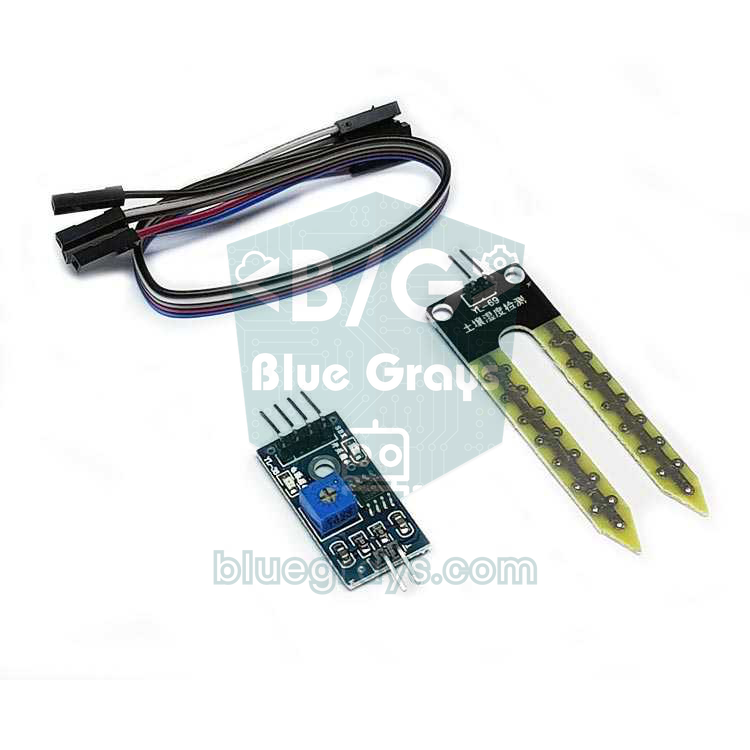
Bu şablon toprağın nemini yüzde olarak ölçer, bir eşiğin altına inince pompayı açar, eşiğin 10 puan üstüne çıkınca kapatır. Telefonda Toprak nemi (%) değeri ve grafiği, elle kullanabileceğin bir Pompa anahtarı ve %0–100 arası bir Sulama eşiği kaydırıcısı görürsün. Sensörün AO ucu ESP32'de GPIO34'e, Pico W'de GP26'ya gider; röle ESP32'de GPIO26, Pico W'de GP15'tedir. ESP32'de analog sensörü mutlaka ADC1 pinlerinden birine (GPIO32–39) bağla: ADC2 pinleri Wi-Fi açıkken çalışmaz ve hep anlamsız değer okursun. Kodda kalibrasyon değerleri ESP32 için kuru 3200 / ıslak 1300, Pico W için kuru 3000 / ıslak 1200'dür (12 bit okuma, 0–4095). Bunlar ortalama değerlerdir; sensörünü önce havada ya da kuru toprakta, sonra bir bardak suda ölçüp kendi değerlerini yazman ölçümü çok iyileştirir. Çatal biçimli dirençli sensörler suda elektroliz yüzünden haftalar içinde paslanır; uzun süreli kullanımda kapasitif toprak nem sensörü (v1.2 gibi) tercih et ve 3,3 V ile besle ki çıkışı ADC sınırını aşmasın. Hazır proje: ESP32 IoT Bitki Sulama (Nem Sensörü + Pompa).
7. Hareket algılayıcı: PIR ile sayaç
HC-SR501 PIR sensörü, insan vücudunun yaydığı kızılötesi ışınımdaki değişimi algılar. Şablon telefonda "Hareket var / yok" durumunu, algılanan hareketleri sayan bir sayaç grafiğini ve bir Sayacı sıfırla düğmesini gösterir. Sensörün VCC ucunu 5 V'a (ESP32'de VIN, Pico W'de VBUS) bağla; modülün kendi regülatörü vardır ve çıkış ucu 3,3 V verir, bu yüzden çıkışı doğrudan ESP32'de GPIO33'e, Pico W'de GP13'e bağlayabilirsin. Enerji verdikten sonra sensör yaklaşık 30–60 saniye ısınır; bu sürede sahte algılamalar normaldir, sayacı ondan sonra sıfırla. Modülün üzerindeki iki potansiyometreden biri hassasiyeti (yaklaşık 3–7 m menzil), diğeri çıkışın HIGH kalma süresini (birkaç saniyeden birkaç dakikaya) ayarlar. Sayaç kullandığın için süreyi en kısaya çek; uzun bir süre ayarı art arda gelen hareketleri tek hareket gibi sayar. Ayrıntılar PIR Hareket Sensörü (HC-SR501) yazısında, hazır devre Pico W IoT Hareket Sayacı (PIR) projesinde.
8. Servo ile perde: açıyı kaydırıcıdan ayarla
Bu şablonda telefondaki Perde açısı kaydırıcısı 0–180° arasında bir değer gönderir, SG90 servo o açıya döner. Servonun sinyal ucu (genelde turuncu) ESP32'de GPIO18'e, Pico W'de GP17'ye gider. ESP32'de servo için ESP32Servo kütüphanesini kurman gerekir; Pico W'de çekirdekle gelen Servo.h kullanılır. Servonun kırmızı (5 V) ve kahverengi (GND) uçlarını kartın pininden değil ayrı bir 5 V kaynaktan besle ve GND'leri birleştir: SG90 hareket anında ve zorlandığında birkaç yüz mA çekebilir, bu da ESP32'de "brownout" yeniden başlamalarına yol açar. SG90'ın torku 4,8 V'ta yaklaşık 1,8 kg·cm'dir; jaluzi çubuğu çevirmek ya da hafif bir tül perdeyi itmek için yeter, ağır bir fon perde için MG996R gibi daha güçlü bir servo seç. Servonun 0° ve 180° uçlarında vızıldaması mekanik sınıra dayandığını gösterir; perdenin gerçek açılma aralığını kaydırıcıda 10–170° gibi bir aralıkla kullan. Hazır proje: ESP32 IoT Perde Açıcı (SG90 Servo).
Saksı sulama şablonunun kodu satır satır
Aşağıda toprak nemi + pompa şablonunun ESP32 kodu var. Uygulama bu kodu senin cihaz anahtarın ve Wi-Fi bilgilerinle hazırlar; burada yer tutucular görünüyor. Kod kısa ama otomatik bir sulama sisteminin bütün mantığını içeriyor: ölçme, yüzdeye çevirme, telefona gönderme ve pompayı eşiğe göre açıp kapatma.
1/*
2 * Saksı sulama · BlueGrays IoT
3 * BlueGrays · bluegrays.com
4 * Bu kodu paylaşma: içinde cihaz anahtarın ve Wi-Fi şifren var.
5 * Do not share this code: it contains your device key and Wi-Fi password.
6 */
7
8#include <BlueGraysIoT.h>
9
10const char *DEVICE_KEY = "bgd_UYGULAMADAKI_ANAHTARIN";
11const char *WIFI_NAME = "EV_AGI_2_4_GHZ";
12const char *WIFI_PASSWORD = "WIFI_SIFREN";
13
14BlueGraysIoT bg(DEVICE_KEY);
15
16const int RELAY_PIN = 26;
17const bool RELAY_ACTIVE_LOW = true;  // çoğu röle modülü LOW ile çeker / most relay modules switch on LOW
18void setRelay(bool on) { digitalWrite(RELAY_PIN, (on != RELAY_ACTIVE_LOW) ? HIGH : LOW); }
19const int SOIL_PIN = 34;             // sensörün AO ucu, ADC1 pini / sensor AO, an ADC1 pin
20const int SOIL_DRY = 3200;           // kuru toprakta okunan değer / reading in dry soil
21const int SOIL_WET = 1300;           // ıslak toprakta okunan değer / reading in wet soil
22int threshold = 30; bool pump = false; unsigned long lastReadMs = 0;
23
24void setup() {
25  Serial.begin(115200);
26  pinMode(RELAY_PIN, OUTPUT);
27  setRelay(false);
28  analogReadResolution(12);
29  bg.onSwitch("pompa", [](bool on) { pump = on; setRelay(on); });
30  bg.onNumber("esik", [](float v) { threshold = (int)v; });
31  bg.setDeadband("toprak", 1.0);
32  bg.setDebug(Serial);
33  bg.setLanguage(BG_LANG_TR);
34  bg.begin(WIFI_NAME, WIFI_PASSWORD);
35}
36
37void loop() {
38  bg.loop();  // burada uzun delay() kullanma / avoid long delay() calls here
39  if (millis() - lastReadMs >= 2000) {
40    lastReadMs = millis();
41    int pct = constrain(map(analogRead(SOIL_PIN), SOIL_DRY, SOIL_WET, 0, 100), 0, 100);
42    bg.send("toprak", pct);
43    // Eşiğin altına inince pompayı aç, 10 puan üstüne çıkınca kapat / Pump on below the threshold, off 10 points above it
44    if (pct < threshold && !pump) { pump = true; setRelay(true); bg.send("pompa", true); }
45    if (pct > threshold + 10 && pump) { pump = false; setRelay(false); bg.send("pompa", false); }
46  }
47}
48| Satır | Ne yapar? |
|---|---|
| RELAY_PIN = 26, setRelay() | Röleyi GPIO26'dan sürer; RELAY_ACTIVE_LOW = true olduğu için açmak LOW yazmak demektir |
| SOIL_PIN = 34 | Sensörün AO ucu; GPIO34 bir ADC1 pinidir, Wi-Fi açıkken de çalışır |
| SOIL_DRY = 3200, SOIL_WET = 1300 | Kuru ve ıslak topraktaki ham okumalar; kendi sensörünle ölçüp değiştir |
| int threshold = 30 | Başlangıç sulama eşiği (%30); uygulamadaki kaydırıcı bunu değiştirir |
| analogReadResolution(12) | Okumayı 12 bit yapar: 0–4095 arası değer |
| bg.onSwitch("pompa", ...) | Telefondaki Pompa anahtarına basınca pump değişkenini ve röleyi ayarlar |
| bg.onNumber("esik", ...) | Sulama eşiği kaydırıcısından gelen sayıyı threshold'a yazar |
| bg.setDeadband("toprak", 1.0) | Nem en az 1 puan değişmeden yeni değer göndermez |
| millis() - lastReadMs >= 2000 | Her 2 saniyede bir ölçer; delay() kullanmadığı için bg.loop() hiç beklemez |
| map(...), constrain(..., 0, 100) | Ham okumayı %0–100'e çevirir ve aralık dışına taşanları kırpar |
| bg.send("pompa", true/false) | Otomatik açma ya da kapatmadan sonra telefondaki anahtarı da günceller |
map() burada ters yönde çalışır: kuru toprak büyük, ıslak toprak küçük değer verdiği için 3200 sıfıra, 1300 yüze karşılık gelir. Örneğin sensör 2250 okursa sonuç (2250 − 3200) × 100 / (1300 − 3200) = 50, yani %50 olur. constrain() kuru havada 3400 gibi bir okuma gelirse sonucun eksiye düşmesini engeller. Asıl önemli kısım histerezisdir: pompa nem %30'un altına inince açılır, ama ancak %40'ı geçince kapanır. Tek bir eşik kullansaydın nem %29 ile %31 arasında gidip gelirken röle her 2 saniyede bir tıklar, pompa sürekli çalışıp dururdu. 10 puanlık bant hem röleyi hem pompayı korur, hem de toprağın tek seferde yeterince ıslanmasını sağlar. Eşiği telefondan değiştirdiğinde yeni değer hemen threshold'a yazılır ve bir sonraki ölçümde (en geç 2 saniye sonra) kullanılır. Bir püf noktası: Pompa anahtarını elle açtığında nem eşiğin 10 puan üstündeyse kod bir sonraki ölçümde pompayı yeniden kapatır; elle kapattığında nem eşiğin altındaysa yeniden açar. Yani otomatik kural her zaman son sözü söyler; uzun süre elle sulamak istiyorsan eşiği kaydırıcıdan geçici olarak değiştir.
Hangi şablonla başlamalısın?
- Röle ile lamba: tek parça, beş kablo. Önce bir LED ile (RELAY_ACTIVE_LOW = false) kurup telefondan yakmak, sistemin uçtan uca çalıştığını görmenin en kısa yoludur.
- Sıcaklık ve nem: tek sensör, üç kablo. Canlı değer ve grafiği ilk kez burada görürsün; gönderme sınırını ve değişim payını anlamak için ideal.
- Kapı / pencere: reed sensörün yalnız iki ucu var ve direnç gerekmez. INPUT_PULLUP mantığını öğrenmek için iyi bir adım.
- Hareket algılayıcı: PIR'in ısınma süresi ve iki potansiyometresi biraz deneme ister, ama devre yine üç kablodur.
- Oda istasyonu: ilk iki şablonu birleştirir; röle ile sensörün aynı kartta sorunsuz çalıştığını görürsün.
- Servo ile perde: ayrı 5 V besleme ve ek kütüphane (ESP32Servo) gerektiği için orta seviye.
- RGB LED şerit: akım hesabı, 330 Ω direnç, kondansatör ve güçlü bir adaptör gerektirir.
- Toprak nemi + pompa: en çok parça (sensör, röle, pompa, ayrı besleme, su) ve kalibrasyon ister; diğerlerini denedikten sonra kur.
Şablonları yan yana kullanma fikirleri
- Kapı sensörü + lamba: giriş kapısına reed sensörlü bir kart, salona röleli bir kart. Kapının açıldığını telefonda görür, eve girmeden lambayı yakarsın.
- Hareket algılayıcı + RGB şerit: koridordaki sayaç kaç kez geçildiğini gösterir, şeridi de gece için loş bir Nefes efektine alırsın.
- Sıcaklık ve nem + servo perde: öğleden sonra oda ısınınca grafikte görür, perde açısını telefondan kısarsın.
- Saksı sulama + oda istasyonu: balkondaki bitkinin toprak nemini ve salonun sıcaklığını aynı anda izlersin.
- İki kapı sensörü: biri balkon kapısına, biri pencereye; evden çıkarken hangisinin açık kaldığını kontrol edersin.
Bu fikirlerin her biri iki ayrı cihaz demektir; her kart kendi şablonunu çalıştırır ve uygulamada ayrı bir cihaz olarak görünür. Ücretsiz planda 1 cihaz hakkın olduğu için ikinci kart Premium gerektirir; Premium'da 10 cihaza kadar ekleyebilirsin. Tek kartla iki işi birden yapmak istiyorsan bunun hazır yolu oda istasyonu şablonudur: lamba anahtarı ile sıcaklık ve nem aynı cihazdadır.
Ücretsiz plan ve Premium farkı
| Özellik | Ücretsiz | Premium |
|---|---|---|
| Cihaz sayısı | 1 cihaz | 10 cihaz |
| Grafik geçmişi tutulan değişken | 1 değişken | 20 değişken |
| Geçmiş süresi | 24 saat | 30 gün |
| Aynı değişken için iki gönderim arası | En az 1 saniye | En az 0,2 saniye |
Bu sınırlar sunucuda kontrol edilir; kodda bekleme süresini kısaltmak gönderme hızını artırmaz. Şablonların çoğu zaten 2 saniyede bir ölçtüğü ve değeri yalnız değişince gönderdiği için ücretsiz plandaki 1 saniyelik sınır günlük kullanımda hissedilmez. Bir cihazı "Cihazı kaldır" ile silersen cihaz ve grafik geçmişi silinir, cihaz hakkın geri gelir; böylece ücretsiz planda şablonları sırayla deneyebilirsin.
Kurulum: 5 adımda ilk cihaz
Uygulama seni "Adım 1 / 5"ten itibaren yönlendirir: kartı ve şablonu seçersin, parçaları hazırlayıp kabloları bağlarsın, Wi-Fi ağ adını ve şifresini girip "Cihazı oluştur ve kodu hazırla" dersin, kodu Arduino IDE'den karta yüklersin ve "Kartın bekleniyor" ekranı kart bağlanınca kendiliğinden ilerler. Kart yalnız 2,4 GHz Wi-Fi ağlarına bağlanır, 5 GHz ağı seçme. Arduino IDE'de Kütüphane Yöneticisi'nde BlueGraysIoT diye arayıp kur, bağımlılıkları sorarsa "Tümünü kur" de. Seri Port Ekranı'nı 115200 hızında açtığında "BlueGrays IoT: bağlandı" yazısını görmelisin. ESP32 için ayrıntılı adımlar ESP32'yi telefondan kontrol etme rehberinde, Pico W için Earle Philhower'ın arduino-pico paketiyle kurulum Pico W'yi telefondan kontrol etme rehberinde; IDE'yi ilk kez kuruyorsan Arduino IDE Kurulumu yazısıyla başla. Kartının pin dizilimini Pinout aracından kontrol edebilirsin.
Sık hatalar ve çözümleri
| Belirti | Muhtemel sebep | Çözüm |
|---|---|---|
| Kart 2 dakikada bağlanmıyor | 5 GHz ağ ya da şifrede büyük-küçük harf hatası | 2,4 GHz ağı seç; Seri ekranda "Wi-Fi bağlandı" yazıyor mu bak |
| Lamba anahtarı ters çalışıyor | Röle yerine LED denenmiş ama RELAY_ACTIVE_LOW hâlâ true | LED ile denerken false yap, röleye geçince true'ya döndür |
| Röle ya da servo çalışınca kart yeniden başlıyor | Brownout: besleme yetersiz | Servo ve pompayı ayrı 5 V'tan besle, GND'leri birleştir |
| Toprak nemi hep %0 ya da %100 | Sensör ADC2 pininde ya da kalibrasyon değerleri uymuyor | ADC1 pini (GPIO32–39) kullan; kuru ve ıslak değeri ölçüp SOIL_DRY ve SOIL_WET'e yaz |
| RGB şeritte renkler rastgele | Ortak GND yok, 330 Ω ya da kondansatör eksik | GND'leri birleştir, veri hattına 330 Ω, beslemeye 1000 µF ekle |
| PIR sürekli hareket var diyor | Isınma süresi bitmedi ya da hassasiyet çok yüksek | 1 dakika bekle, hassasiyet potansiyometresini biraz geri çevir |
| Kapı hep Açık görünüyor | Mıknatıs ile sensör arası çok uzak | Kapı kapalıyken boşluğu 1–2 cm'nin altına indir |
| ESP32'de "Connecting…" yazısında takılıyor | Kart yükleme moduna girmiyor | Yükleme sırasında BOOT düğmesine basılı tut |
Sekiz şablon, sekiz farklı tekniği öğretir: röle sürme, dijital sensör okuma, adreslenebilir LED, pull-up, analog kalibrasyon, histerezis, PIR zamanlaması ve servo konumlama. Birini kurduğunda diğerlerinin mantığı da kolaylaşır. BlueGrays uygulamasında bu sekiz IoT projesinin her birine adım adım devre şeması, parça listesi ve koduyla bakabilir, proje sayfasındaki "IoT cihazı olarak kur" kartıyla doğrudan kuruluma geçebilirsin.
Sıkça sorulan sorular
Hazır IoT şablonunun kodunu değiştirebilir miyim?
Evet, kod Arduino IDE'de açık bir taslaktır; kalibrasyon değerlerini, ölçüm aralığını ya da LED sayısını değiştirebilirsin. Yalnız "lamba", "toprak", "pompa", "esik" gibi değişken adlarına dokunma, çünkü uygulama telefondaki kontrolleri bu adlarla eşleştirir. Pinleri değiştirmek için kurulumun 3. adımındaki "Bağlantı pinleri" bölümünü kullanmak en güvenlisidir.
Şablona kendi sensörümü ekleyebilir miyim?
Şimdilik BlueGrays IoT hazır şablonlarla çalışır ve uygulamada yalnız seçtiğin şablonun değişkenleri görünür. Kodun içinde başka bir sensör okuyabilirsin, ama onun değeri telefonda ayrı bir kontrol olarak çıkmaz. Sıcaklık, nem, kapı, hareket ve toprak nemi gibi en sık ihtiyaçlar şablonlarla karşılanır.
Bu IoT şablonları Raspberry Pi Pico W ile de çalışır mı?
Evet, 8 şablonun hepsi hem ESP32 hem Pico W (Pico 2 W da) ile kurulabilir; uygulama seçtiğin karta göre pinleri ve kodu hazırlar. Arduino IDE'de Earle Philhower'ın "Raspberry Pi Pico/RP2040/RP2350" paketini kurman gerekir. Wi-Fi'ı olmayan düz Raspberry Pi Pico ile bu özellik çalışmaz.
İnternet kesilince IoT cihazım ne olur?
BlueGraysIoT kütüphanesi Wi-Fi ya da sunucu bağlantısı koparsa artan aralıklarla kendisi yeniden dener ve çevrimdışıyken ölçtüğü değerleri bağlanınca gönderir. Elektrik gidip gelince anahtarların son durumu geri yüklenir. Sulama şablonunda eşik karşılaştırması kartın kendi kodunda yapılır, sunucudan gelen bir komuta bağlı değildir.
Kaç tane IoT cihazı ücretsiz kurabilirim?
BlueGrays IoT'de ilk cihazın ücretsiz; ücretsiz planda 1 cihaz, 1 değişkenin grafik geçmişi ve 24 saat geçmiş var. Premium'da 10 cihaz, 20 değişkenin grafik geçmişi ve 30 gün geçmiş açılır. 8 IoT şablon projesinin devre şeması ve kodu ise uygulamada ve sitede ücretsiz.
IoT şablonları için hangi parçalar lazım?
Her şablon için bir ESP32 ya da Pico W, veri taşıyan bir USB kablosu, breadboard ve jumper kablolar gerekir. Şablona göre röle modülü, DHT22, WS2812B şerit, reed sensör, toprak nem sensörü ile mini pompa, HC-SR501 PIR ya da SG90 servo eklenir. Şerit, servo ve pompa için ayrı bir 5 V kaynak da hazırla.
Bu yazıdan sonra yapabileceğin projeler
Tüm projeleri gör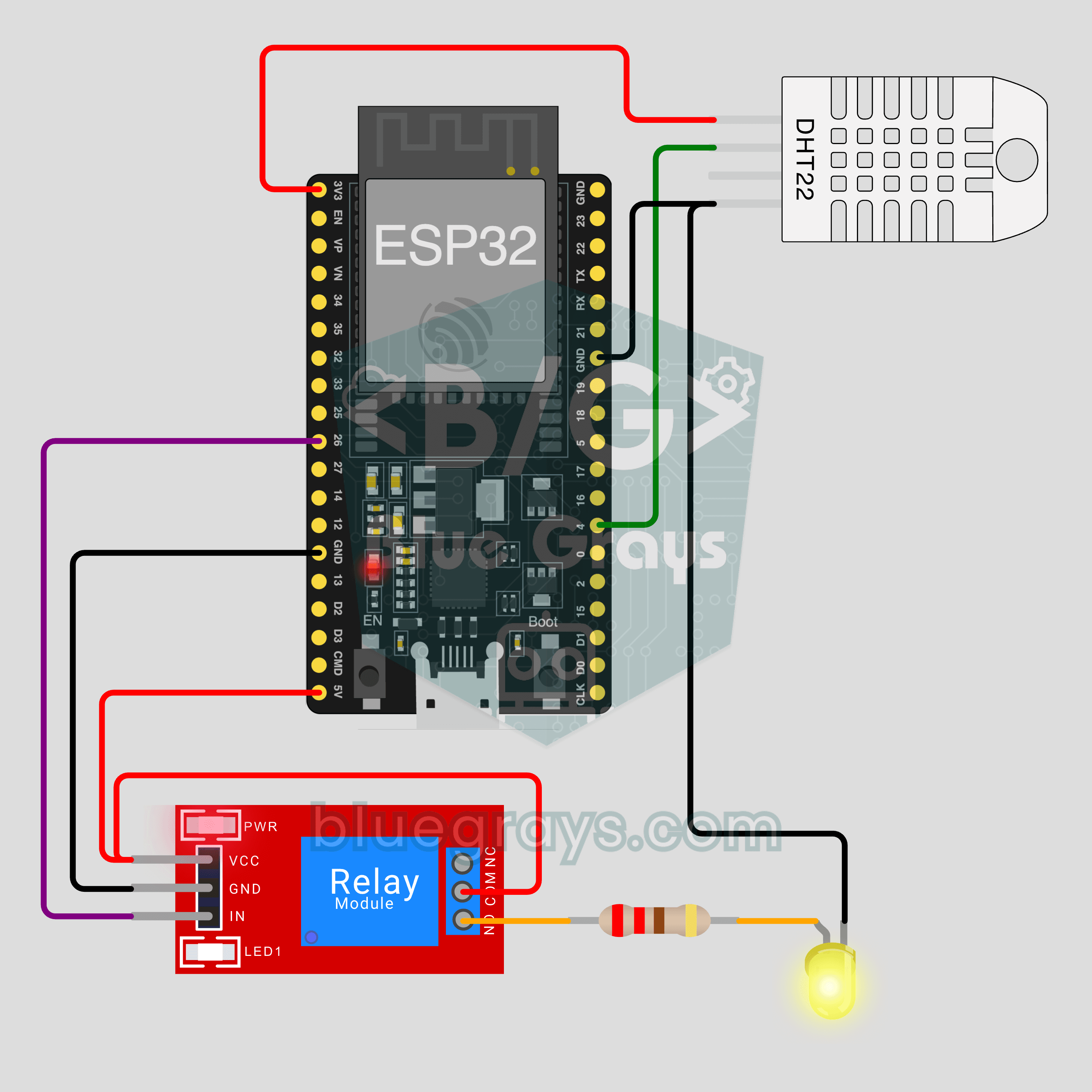
ESP32 IoT Oda İstasyonu (Röle + DHT22)
Lambanı telefondan aç, odanın sıcaklığını ve nemini nerede olursan ol canlı izle. Bu proje uygulamadaki Oda istasyonu IoT şablonunun adım adım rehberi: ESP32, röle modülü ve DHT22 ile kurulur. Atölyem › Cihazlarım › Yeni cihaz ekle yolunu izle, Oda istasyonu'nu seç; kodu Ohmi senin cihaz anahtarınla hazırlar. Bu sayfadaki kod örnektir: anahtar ve Wi-Fi bilgileri yer tutucu.

ESP32 IoT Lamba Anahtarı (Röle)
Lambanı nerede olursan ol telefondan aç, kapat. Bu proje uygulamadaki Röle ile lamba IoT şablonunun adım adım rehberi: ESP32 ve röle modülü ile kurulur, önce bir LED ile denenir. Atölyem › Cihazlarım › Yeni cihaz ekle yolunu izle, Röle ile lamba'yı seç; kodu Ohmi senin cihaz anahtarınla hazırlar. Bu sayfadaki kod örnektir: anahtar ve Wi-Fi bilgileri yer tutucu.

Pico W IoT Sıcaklık ve Nem (DHT22)
Odanın sıcaklığını ve nemini nerede olursan ol telefondan canlı izle, değişimi grafikte gör. Bu proje uygulamadaki Sıcaklık ve nem IoT şablonunun adım adım rehberi: Raspberry Pi Pico W ve DHT22 ile üç kabloda kurulur. Atölyem › Cihazlarım › Yeni cihaz ekle yolunu izle, kart olarak Pico W'yi, şablon olarak Sıcaklık ve nem'i seç; kodu Ohmi senin cihaz anahtarınla hazırlar. Bu sayfadaki kod örnektir: anahtar ve Wi-Fi bilgileri yer tutucu.

ESP32 IoT RGB LED Şerit (WS2812B)
Odanın ışığını telefondan yönet: rengi seç, parlaklığı ayarla, gökkuşağı ya da nefes efektini aç. Bu proje uygulamadaki RGB LED şerit IoT şablonunun adım adım rehberi: ESP32 ve 30 LED'lik WS2812B şerit ile üç kabloda kurulur. Atölyem › Cihazlarım › Yeni cihaz ekle yolunu izle, RGB LED şerit'i seç; kodu Ohmi senin cihaz anahtarınla hazırlar. Bu sayfadaki kod örnektir: anahtar ve Wi-Fi bilgileri yer tutucu.

Pico W IoT Kapı Sensörü (Reed)
Kapı ya da pencere açık mı kaldı? Nerede olursan ol telefondan bak. Bu proje uygulamadaki Kapı / pencere IoT şablonunun adım adım rehberi: Raspberry Pi Pico W, bir reed anahtar ve küçük bir mıknatıs ile iki kabloda kurulur. Atölyem › Cihazlarım › Yeni cihaz ekle yolunu izle, kart olarak Pico W'yi, şablon olarak Kapı / pencere'yi seç; kodu Ohmi senin cihaz anahtarınla hazırlar. Bu sayfadaki kod örnektir: anahtar ve Wi-Fi bilgileri yer tutucu.
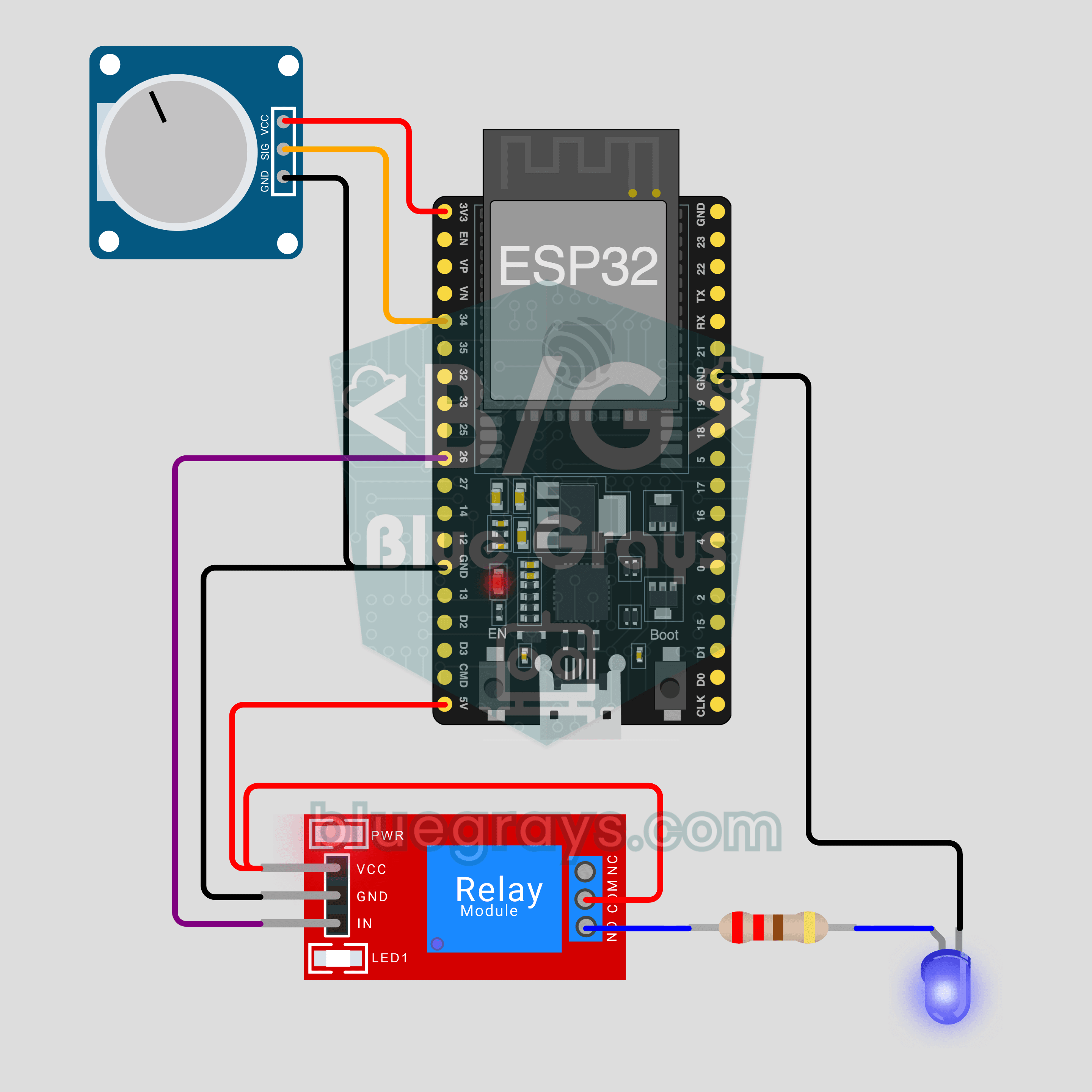
ESP32 IoT Bitki Sulama (Nem Sensörü + Pompa)
Saksının toprağı kuruyunca pompa kendiliğinden çalışsın, toprak nemini telefondan canlı izle. Bu proje uygulamadaki Toprak nemi + pompa IoT şablonunun adım adım rehberi: ESP32, toprak nem sensörü, röle ve mini su pompası ile kurulur. Atölyem › Cihazlarım › Yeni cihaz ekle yolunu izle; kodu Ohmi senin cihaz anahtarınla hazırlar. Bu sayfadaki kod örnektir: anahtar ve Wi-Fi bilgileri yer tutucu.

Pico W IoT Hareket Sayacı (PIR)
Kapıdan ya da koridordan kaç kez geçildiğini say, hareket olduğu anı telefondan canlı gör. Bu proje uygulamadaki Hareket algılayıcı IoT şablonunun adım adım rehberi: Raspberry Pi Pico W ve PIR hareket sensörü ile, yalnız 3 kabloyla kurulur. Atölyem › Cihazlarım › Yeni cihaz ekle yolunu izle; kodu Ohmi senin cihaz anahtarınla hazırlar. Bu sayfadaki kod örnektir: anahtar ve Wi-Fi bilgileri yer tutucu.
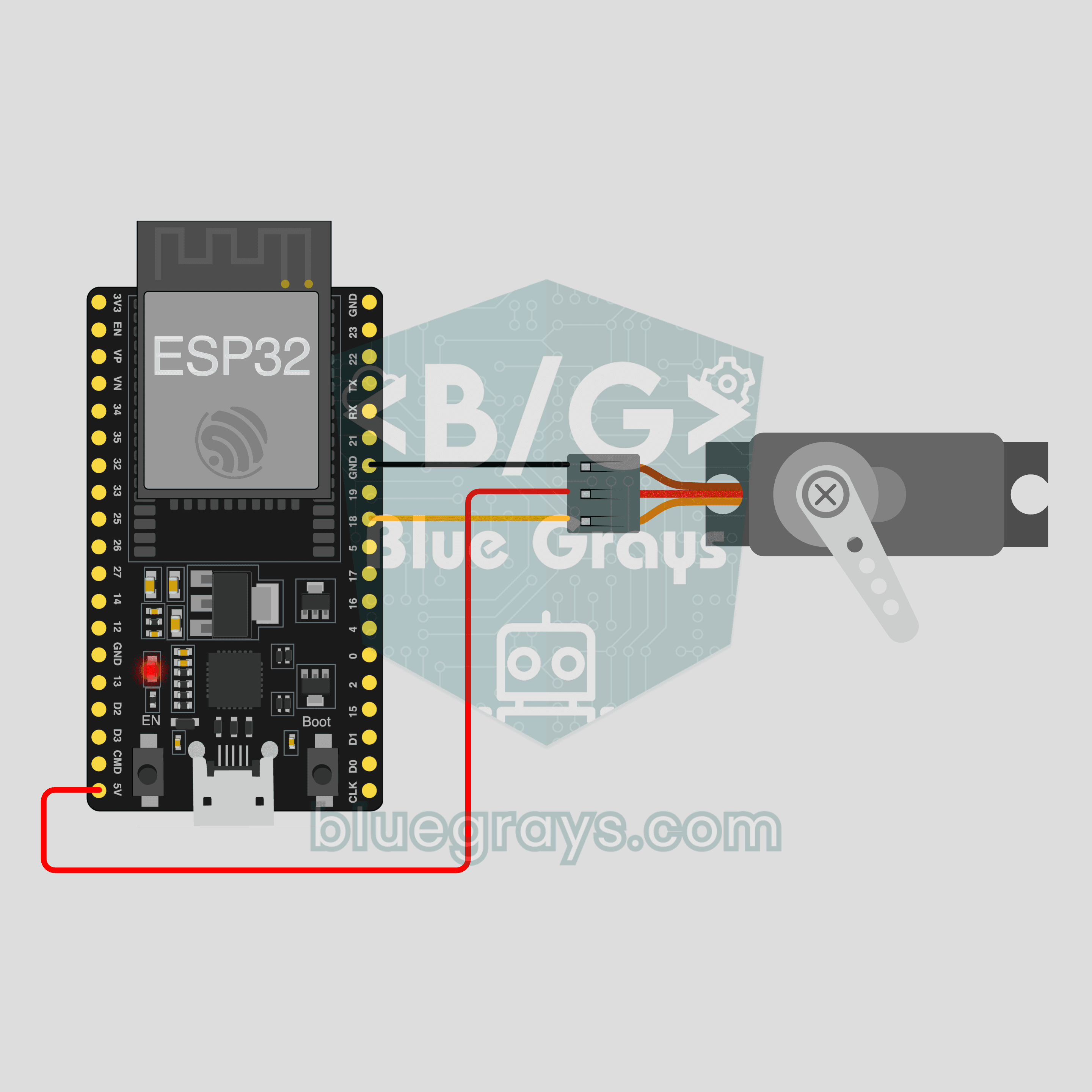
ESP32 IoT Perde Açıcı (SG90 Servo)
Telefondaki + ve − düğmelerine dokun, servo aynı anda o açıya dönsün: maket bir perdeyi, jaluzinin çevirme çubuğunu ya da küçük bir kapağı nerede olursan ol aç kapat. Bu proje uygulamadaki Servo ile perde IoT şablonunun adım adım rehberi: ESP32 ve SG90 servo ile, yalnız 3 kabloyla kurulur. Atölyem › Cihazlarım › Yeni cihaz ekle yolunu izle; kodu Ohmi senin cihaz anahtarınla hazırlar. Bu sayfadaki kod örnektir: anahtar ve Wi-Fi bilgileri yer tutucu.