
Raspberry Pi Pico W ile Telefondan Kontrol: LED, Röle ve Sensör
Raspberry Pi Pico W'yi telefondan kontrol et: Arduino IDE'de arduino-pico kurulumu, GP15'e LED ve röle, GP16'ya DHT22, BlueGrays IoT ile canlı grafik.

Raspberry Pi Pico W'yi telefondan kontrol etmek, salondaki lambayı yataktan açmak, odanın sıcaklığını işteyken görmek ya da kapının açık kalıp kalmadığını uzaktan kontrol etmek demektir. Pico W'nin üzerindeki kablosuz çip kartı 2,4 GHz bir Wi-Fi ağına bağlar. BlueGrays IoT ile kart şifreli bir WebSocket bağlantısıyla (TLS, 443 portu) BlueGrays sunucusuna bağlanır, telefonun da aynı sunucuya. Bu yüzden telefonla kartın aynı ağda olması gerekmez: mobil veriyle evin dışından da anahtar açıp kapatırsın. Port yönlendirme, sabit IP adresi ya da kendi sunucun gerekmez.
Bu rehberde Pico W'yi sıfırdan hazırlayacaksın. Önce Arduino IDE'ye doğru kart paketini kuracak ve ilk yüklemede BOOTSEL düğmesini nasıl kullanacağını göreceksin. Sonra uygulamada 5 adımda bir cihaz oluşturacak, GP15'e bağlı bir LED ile test edip aynı pine bir röle modülü takacaksın. Ardından GP16'ya bir DHT22 bağlayıp sıcaklık ve nemi telefonda canlı değer ve grafik olarak izleyeceksin. Yazının sonunda 8 hazır şablonun Pico W pinlerini, Pico W'ye özgü sorunların çözümlerini ve ESP32 ile kısa bir karşılaştırmayı bulacaksın.

Pico ile Pico W arasındaki fark: Wi-Fi yalnız W'de
Raspberry Pi Pico ailesinde dört kart var ve ilk bakışta neredeyse aynı görünürler. Aradaki farkı kartın adındaki W harfi belirler: W, kablosuz demektir. Pico W ve Pico 2 W'de USB girişinin yanında metal kapaklı küçük bir kablosuz çip (Infineon CYW43439) ve kartın ucunda bir PCB anten bulunur. Düz Pico ile Pico 2'de bu çip yoktur. Bu kartlar ne kadar güçlü olursa olsun Wi-Fi'a bağlanamaz, dolayısıyla telefondan kontrol edilemez. Kartın genel özellikleri için Raspberry Pi Pico Nedir? yazısına bakabilirsin.
| Kart | İşlemci | Wi-Fi | Telefondan kontrol (BlueGrays IoT) |
|---|---|---|---|
| Raspberry Pi Pico | RP2040, çift çekirdek, 133 MHz | Yok | Olmaz |
| Raspberry Pi Pico W | RP2040, çift çekirdek, 133 MHz | 2,4 GHz (CYW43439) | Olur |
| Raspberry Pi Pico 2 | RP2350, çift çekirdek, 150 MHz | Yok | Olmaz |
| Raspberry Pi Pico 2 W | RP2350, çift çekirdek, 150 MHz | 2,4 GHz (CYW43439) | Olur |
Pico denince akla genellikle MicroPython ve Thonny gelir. Bu yolda ise Arduino IDE kullanacaksın. Sebebi şu: telefonla kart arasındaki bağlantıyı yöneten BlueGraysIoT, C++ ile yazılmış bir Arduino kütüphanesidir. Uygulamadaki Ohmi, kodu senin kartına, Wi-Fi bilgilerine ve cihaz anahtarına göre Arduino taslağı olarak hazırlar. Aynı kütüphane ESP32'de de çalıştığı için şablonlar iki kartta aynı mantıkla kurulur. MicroPython bilgin boşa gitmez: aynı ağdan çalışan basit bir yerel kontrol paneli istersen Pico W Wi-Fi Web Sunucu yazısındaki yöntem hâlâ işe yarar. Ancak evin dışından erişim, grafik geçmişi ve hazır telefon arayüzü bu Arduino IDE yolundan gelir.
Gerekenler
| Parça ya da araç | Ne için? | Not |
|---|---|---|
| Raspberry Pi Pico W (ya da Pico 2 W) | Ana kart | Pin başlıkları lehimli olsun; lehim yapmak istemiyorsan başlıklı WH sürümünü al |
| Mikro USB veri kablosu | Kod yükleme ve besleme | Yalnız şarj eden kablolarda veri hattı yoktur; bilgisayar kartı görmez |
| Bilgisayar ve Arduino IDE | Kodu karta yüklemek | Windows, macOS ya da Linux |
| Telefon ve BlueGrays uygulaması | Kartı kontrol etmek | iOS ya da Android |
| 2,4 GHz Wi-Fi ağı | Kartın internete çıkışı | 5 GHz ağlara bağlanmaz |
| LED ve 220 Ω direnç | İlk güvenli test | Röleden önce mutlaka bununla dene |
| 5 V röle modülü | Lamba ya da priz anahtarlamak | Optokuplörlü modül tercih et |
| DHT22 sıcaklık ve nem sensörü | Canlı değer ve grafik | Modül hâlinde olanında pull-up direnci hazırdır |
| Breadboard ve jumper kablolar | Devreyi kurmak | Erkek-dişi kablolar röle modülü için işe yarar |
Arduino IDE'de Pico W hazırlığı
Arduino IDE kutudan çıktığında Pico W'yi tanımaz. Önce Earle Philhower'ın hazırladığı arduino-pico çekirdeğini eklemen gerekir. Bu çekirdek Pico W'nin kablosuz çipini, Pico 2 W'yi ve BlueGraysIoT'nin ihtiyaç duyduğu ağ kütüphanelerini destekler. IDE'yi henüz kurmadıysan kurulum ayrıntıları Arduino IDE Kurulumu yazısında. Sonrası şu sırayla ilerler:
- Arduino IDE'de Dosya › Tercihler penceresini aç ve Ek Kart Yöneticisi URL'leri alanına arduino-pico paket adresini ekle. Adresi arduino-pico proje sayfasında bulursun. Alanda başka adresler varsa yeni adresi ayrı bir satıra yaz.
- Araçlar › Kart › Kart Yöneticisi bölümünü aç, arama kutusuna pico yaz ve Raspberry Pi Pico/RP2040/RP2350 paketini kur. Paketin yazarı Earle F. Philhower, III olmalı. İndirme birkaç yüz MB tutabilir.
- Araçlar › Kart menüsünden Raspberry Pi Pico W kartını seç. Pico 2 W kullanıyorsan aynı listedeki Pico 2 W kartını seç. Düz Pico seçersen Wi-Fi kodu derlenmez.
- Araçlar › Kütüphaneleri Yönet bölümünde BlueGraysIoT diye ara ve Kur'a bas. Bağımlılıkları sorarsa Tümünü kur seç; WebSockets, ArduinoJson ve DHT sensor library birlikte gelir. Sorun çıkarsa Arduino Kütüphane Ekleme rehberine bak.
- İlk yükleme için karttaki beyaz BOOTSEL düğmesine basılı tutarak USB kablosunu tak, sonra düğmeyi bırak. Bilgisayarda RPI-RP2 adında bir sürücü belirir (Pico 2 W'de adı RP2350). Araçlar › Port menüsünde UF2 Board benzeri seçeneği seç ve Yükle'ye bas.
- İlk yükleme bittiğinde kart yeniden başlar ve bundan sonra normal bir seri port olarak görünür: Windows'ta COM3 gibi, macOS ve Linux'ta /dev/ttyACM0 gibi. Sonraki yüklemelerde BOOTSEL'e genellikle gerek kalmaz.
Uygulamada 5 adımda cihaz oluşturmak
BlueGrays uygulamasında Atölyem › Cihazlarım › Yeni cihaz ekle yolunu izle. Ekranın üstünde "Adım n / 5" yazar. Akış ESP32 ile aynıdır; Pico W'de değişen yalnız kart seçimi, pin adları ve yükleme ayrıntılarıdır.
- Kart ve şablon: "Kartın hangisi?" sorusunda Pico W seç (Pico 2 W için de bunu seç). "Ne yapacak?" kısmında 8 şablondan birini seç, örneğin Oda istasyonu, ve cihaza "Salon" gibi bir ad ver.
- Parçalar ve devre: "Parçaları hazırla" listesi ve "Kabloları bağla" şeması Pico W pinleriyle gelir: röle GP15'e, DHT22 GP16'ya. Röle şablonlarında "220 V ile çalışacaksan bunu bilen biriyle yap. Önce bir LED ile dene." uyarısını görürsün.
- Wi-Fi ve kod: 2,4 GHz ağının adını ve şifresini yaz. İstersen "Bağlantı pinleri" bölümünden pinleri değiştir, sonra "Cihazı oluştur ve kodu hazırla" düğmesine bas. Kod, bgd_ ile başlayan cihaz anahtarınla hazırlanır. Wi-Fi şifren yalnız telefonda kalır, sunucuya gönderilmez. "Kodu kopyala" ya da "Paylaş" ile kodu bilgisayarına aktar.
- Arduino IDE'ye yükle: Yeni bir taslak aç, kodu yapıştır ve Yükle'ye bas. Kart olarak Raspberry Pi Pico W seçili olsun. İlk yüklemede gerekirse BOOTSEL'e basılı tutarak USB'yi tak. Sonra Seri Port Ekranı'nı 115200 hızında aç.
- Bağlantı: "Kartın bekleniyor" ekranı, kart bağlanınca kendiliğinden "Bağlandı: Değerler artık anlık geliyor." ekranına geçer. 2 dakikada bağlanmazsa ağın 2,4 GHz olup olmadığına, seri ekranda "Wi-Fi bağlandı" yazısına ve şifredeki büyük-küçük harflere bak.
Önce LED ile dene: GP15'e 220 Ω ile LED
Röleye geçmeden önce aynı pine bir LED bağlayarak kodu, Wi-Fi'ı ve telefon bağlantısını riski sıfır bir devrede test et. Röle ile lamba ya da Oda istasyonu şablonunu seç, LED'in uzun bacağını 220 Ω direnç üzerinden GP15'e, kısa bacağını GND'ye bağla. Kırmızı bir LED'de akım yaklaşık (3,3 − 2,0) / 220 ≈ 5,9 mA olur; bu, LED'i rahat görünür yakar ve pini zorlamaz. Farklı renk ya da akım için LED direnç hesaplayıcı aracını kullanabilirsin. Kodda tek bir satırı değiştirmen gerekir: RELAY_ACTIVE_LOW = true satırını false yap. Röle modüllerinin çoğu LOW sinyalle çektiği için kod varsayılan olarak ters mantıkla gelir. LED'de bunu düzeltmezsen telefonda anahtar kapalıyken LED yanar, açınca söner.
| LED devresi | Pico W pini | Fiziksel pin | Not |
|---|---|---|---|
| 220 Ω direnç → LED uzun bacak (+) | GP15 | 20 | Direnç LED'in hangi tarafında olursa olsun çalışır |
| LED kısa bacak (−) | GND | 18 ya da 23 | Kartta 8 ayrı GND pini var |
Sonra röle: Pico W ile lamba anahtarı
LED telefondan sorunsuz yanıp sönüyorsa aynı GP15'i röle modülünün IN ucuna taşıyabilirsin. RELAY_ACTIVE_LOW değerini yeniden true yap ve kodu tekrar yükle. Röle bobini 5 V istediği için modülü 3,3 V pininden değil, USB'den beslenirken 5 V veren VBUS pininden besle. Röle modüllerinin genel yapısını Röle Modülü Nedir? yazısında ayrıntılı anlattık.
| Röle modülü pini | Pico W pini | Fiziksel pin | Not |
|---|---|---|---|
| VCC | VBUS | 40 | Kart USB'den beslenirken yaklaşık 5 V |
| GND | GND | 38 | Ortak toprak şart |
| IN | GP15 | 20 | Kodda RELAY_PIN = 15 |
| COM ve NO | Karta bağlanmaz | - | Anahtarlanacak yükün hattına seri girer; NO uçta röle çekince devre kapanır |
Pico W'nin pinleri 3,3 V verir; 5 V röle modüllerinin çoğu bu sinyalle sorunsuz tetiklenir, ama hepsi değil. Aktif LOW bir modülde pin HIGH iken IN ucunda 3,3 V kalır, 5 V'luk VCC ile arada 1,7 V fark oluşur ve bazı modüllerde bu fark girişteki LED'i hafif yakmaya yeter; sonuçta röle hiç bırakmaz ya da kararsız davranır. Optokuplörlü ve JD-VCC atlamalı modüller bu konuda daha güvenilirdir; mantığını Optokuplör Nedir? yazısında okuyabilirsin. Röle çekmiyorsa ya da hiç bırakmıyorsa önce IN ucundaki gerilimi ölç, sonra 3,3 V tetiklemeli bir modül dene.
DHT22 ile sıcaklık ve nem: oda istasyonu kodu
Şimdi devreye bir sensör ekleyip Oda istasyonu şablonunu tamamlayalım: aynı kart hem lambayı kontrol edecek hem de sıcaklığı ve nemi telefona gönderecek. DHT22 (AM2302) −40 ile 80 °C arasında yaklaşık ±0,5 °C, nemde ise %0–100 aralığında ±%2–5 doğrulukla ölçer ve 3,3 V ile çalışır. Bu yüzden onu 3V3(OUT) pininden beslemek en güvenli yoldur; veri ucu Pico W'ye 3,3 V seviyesinde gelir. Sensörün kardeşi DHT11 ile farklarını DHT11 Sıcaklık ve Nem Sensörü yazısında karşılaştırdık.
| DHT22 pini | Pico W pini | Fiziksel pin | Not |
|---|---|---|---|
| VCC (+) | 3V3(OUT) | 36 | 3,3 V çıkışı; 5 V verme |
| DATA (OUT) | GP16 | 21 | Kodda DHT dht(16, DHT22) |
| GND (−) | GND | 23 | Ortak toprak |
| Pull-up direnci | DATA ile 3V3(OUT) arası | - | Yalnız 4 bacaklı çıplak sensörde 10 kΩ gerekir; modüllerde kartın üzerindedir |
Aşağıdaki kod, uygulamanın Oda istasyonu şablonu için Pico W'ye hazırladığı kodun aynısıdır. Üstteki üç satırı uygulama senin cihaz anahtarın ve Wi-Fi bilgilerinle doldurur. Burada gördüğün yer tutucuları kendin değiştirmen gerekmez; kodu uygulamadan kopyalaman yeterli.
1/*
2 * Oda istasyonu · BlueGrays IoT
3 * BlueGrays · bluegrays.com
4 * Bu kodu paylaşma: içinde cihaz anahtarın ve Wi-Fi şifren var.
5 * Do not share this code: it contains your device key and Wi-Fi password.
6 */
7
8#include <BlueGraysIoT.h>
9#include <DHT.h>
10
11const char *DEVICE_KEY = "bgd_UYGULAMADAKI_ANAHTARIN";
12const char *WIFI_NAME = "EV_AGI_2_4_GHZ";
13const char *WIFI_PASSWORD = "WIFI_SIFREN";
14
15BlueGraysIoT bg(DEVICE_KEY);
16
17const int RELAY_PIN = 15;           // röle IN ucu GP15 / relay IN on GP15
18const bool RELAY_ACTIVE_LOW = true;  // çoğu röle modülü LOW ile çeker / most relay modules switch on LOW
19void setRelay(bool on) { digitalWrite(RELAY_PIN, (on != RELAY_ACTIVE_LOW) ? HIGH : LOW); }
20DHT dht(16, DHT22);                  // DHT22 veri ucu GP16 / DHT22 data on GP16
21unsigned long lastReadMs = 0;
22
23void setup() {
24  Serial.begin(115200);
25  pinMode(RELAY_PIN, OUTPUT);
26  setRelay(false);
27  bg.onSwitch("lamba", setRelay);
28  dht.begin();
29  bg.setDeadband("sicaklik", 0.1);   // 0,1 °C değişmeden gönderme / send only after a 0.1 °C change
30  bg.setDeadband("nem", 1.0);        // %1 değişmeden gönderme / send only after a 1 % change
31  bg.setDebug(Serial);
32  bg.setLanguage(BG_LANG_TR);
33  bg.begin(WIFI_NAME, WIFI_PASSWORD);
34}
35
36void loop() {
37  bg.loop();  // burada uzun delay() kullanma / avoid long delay() calls here
38  if (millis() - lastReadMs >= 2000) {  // DHT22 en fazla 2 saniyede bir okunur / DHT22 reads at most every 2 s
39    lastReadMs = millis();
40    bg.send("sicaklik", dht.readTemperature());
41    bg.send("nem", dht.readHumidity());
42  }
43}
44| Satır | Görevi |
|---|---|
| BlueGraysIoT bg(DEVICE_KEY) | Cihaz anahtarınla bağlantı nesnesini kurar; anahtar yalnız bağlantı başlığında gider, Seri Port Ekranı'na yazdırılmaz |
| RELAY_PIN = 15 | Röle modülünün IN ucu GP15'te |
| RELAY_ACTIVE_LOW = true | Röle LOW ile çeker; LED ile denerken false yap |
| setRelay(bool on) | Aktif LOW ya da HIGH olmasına göre pine doğru seviyeyi yazar |
| DHT dht(16, DHT22) | Sensörün veri ucu GP16, sensör tipi DHT22 |
| bg.onSwitch("lamba", setRelay) | Telefondaki lamba anahtarına dokunduğunda setRelay çalışır |
| bg.setDeadband("sicaklik", 0.1) | Sıcaklık en az 0,1 °C değişmeden yeni değer gönderilmez |
| bg.setDeadband("nem", 1.0) | Nem en az %1 değişmeden gönderilmez |
| bg.setDebug(Serial) ve bg.setLanguage(BG_LANG_TR) | Durum mesajlarını Seri Port Ekranı'na Türkçe yazar |
| bg.begin(WIFI_NAME, WIFI_PASSWORD) | Wi-Fi'a ve BlueGrays sunucusuna bağlanmayı başlatır |
| bg.loop() | Gelen komutları işler, bağlantıyı canlı tutar; loop içinde sık sık çağrılmalı |
| millis() - lastReadMs >= 2000 | DHT22'yi 2 saniyede bir okur ve bg.send ile sicaklik ve nem değerlerini gönderir |
Koddaki zamanlamanın bir mantığı var. DHT22 saniyede birden sık okunamaz; 2 saniyelik aralık bu sınırı güvenle korur. Okuma delay(2000) yerine millis() ile yapılır, çünkü bg.loop() bekleme sırasında da çalışmalıdır. Aksi hâlde telefondaki anahtara dokunduğunda lamba 2 saniye gecikmeyle tepki verirdi; ayrıntılar Arduino millis() ve delay() yazısında. Kütüphane değeri yalnız değişince ve plan hızını aşmadan gönderir. Bu yüzden oda sıcaklığı sabitken sunucuya boşuna veri gitmez. Wi-Fi koparsa kütüphane artan aralıklarla yeniden dener, çevrimdışıyken ölçtüğü değerleri bağlanınca gönderir ve elektrik gidip gelince lamba anahtarının son durumunu geri yükler. Yükleme bitince Seri Port Ekranı'nda önce "Wi-Fi bağlandı", birkaç saniye sonra da "BlueGrays IoT: bağlandı" satırını görmelisin.
Pico W pin tablosu: 8 şablonun varsayılan pinleri
Uygulamadaki 8 şablonun hepsi Pico W'de kurulabilir. Aşağıdaki tablo her birinin Pico W'deki varsayılan pinini ve kartın üzerindeki fiziksel pin numarasını gösterir. Pinleri kurulumun 3. adımında değiştirebilirsin. Pin konumlarını kartının üzerinde görmek için Pinout aracına bakabilirsin.
| Şablon | Parçalar | Pico W pini | Fiziksel pin | Not |
|---|---|---|---|---|
| Röle ile lamba | Röle modülü | GP15 | 20 | Röle VCC → VBUS |
| Sıcaklık ve nem | DHT22 | GP16 | 21 | 3V3(OUT) ile beslenir |
| Oda istasyonu | Röle + DHT22 | GP15 + GP16 | 20 + 21 | Bu yazıdaki kod |
| RGB LED şerit | WS2812B (kodda 30 LED) | GP2 | 4 | Adafruit NeoPixel kütüphanesi; şeridi ayrı 5 V kaynaktan besle |
| Kapı / pencere | Manyetik reed sensör | GP14 | 19 | INPUT_PULLUP, diğer uç GND |
| Toprak nemi + pompa | Toprak sensörü + röle + pompa | GP26 (ADC0) + GP15 | 31 + 20 | Kalibrasyon: kuru 3000, ıslak 1200 |
| Hareket algılayıcı | PIR (HC-SR501) | GP13 | 17 | PIR çıkışı 3,3 V verir |
| Servo ile perde | SG90 servo | GP17 | 22 | Çekirdekle gelen Servo.h; servoyu ayrı 5 V kaynaktan besle |
Telefonda neler görürsün?
Kart bağlandığında cihaz ekranında durum Çevrimiçi olur ve "Son veri … önce" satırı güncellenir. Oda istasyonunda bir lamba anahtarı, sıcaklık (°C) ve nem (%) için canlı değerler görürsün. Değerlere dokunduğunda grafik açılır: 1 sa, 24 sa, 7 gün ve 30 gün aralıkları arasında geçiş yapabilirsin. 7 ve 30 günlük görünümde saatlik ortalama gösterilir, grafiğin altında En düşük, En yüksek ve Son değerler yazar. Kart bağlı kaldıkça grafiğe her dakika yeni bir nokta eklenir. Sonradan kodu yeniden görmen gerekirse cihaz ekranındaki Kod ve anahtar bölümü kodun tamamını, cihaz anahtarını ve Wi-Fi bilgilerini gösterir. Biri anahtarını gördüyse Anahtarı yenile ile eski anahtarı hemen geçersiz kılar, yeni kodu karta bir kez yüklersin.
| Özellik | Ücretsiz | Premium |
|---|---|---|
| Cihaz sayısı | 1 cihaz (ilk cihazın ücretsiz) | 10 cihaz |
| Grafik geçmişi tutulan değişken | 1 | 20 |
| Geçmiş süresi | 24 saat | 30 gün |
| Aynı değişken için iki gönderim arası | En az 1 saniye | En az 0,2 saniye |
Oda istasyonunda sıcaklık ve nem olmak üzere iki ölçüm değişkeni var. Ücretsiz planda bunlardan yalnız birinin grafik geçmişi tutulur; ikisinin canlı değerini yine görürsün. Sınırlar sunucuda kontrol edilir, koddaki aralığı değiştirmek bunları aşmaz. 2 saniyelik okuma zaten 1 saniyelik sınırın içinde kalır. Cihazı kaldırırsan cihaz ve grafik geçmişi silinir, cihaz hakkın geri gelir; böylece ücretsiz planda farklı şablonları sırayla deneyebilirsin.
Pico W'ye özel sorunlar ve çözümleri
| Belirti | Muhtemel sebep | Çözüm |
|---|---|---|
| Derleme WiFi.h ya da ağ fonksiyonlarında hata veriyor | Arduino Mbed OS RP2040 Boards paketi ya da düz Pico seçili | Raspberry Pi Pico/RP2040/RP2350 paketinden Raspberry Pi Pico W kartını seç |
| Araçlar › Port menüsü boş | Yalnız şarj eden kablo, kart hiç yüklenmemiş ya da donmuş kod | Veri kablosu kullan; BOOTSEL'e basılı tutarak USB'yi tak ve yeniden yükle |
| RPI-RP2 sürücüsü görünmüyor | BOOTSEL kablo takıldıktan sonra basılmış ya da kablo arızalı | Kabloyu çıkar, BOOTSEL'e basılı tutarken tak, sonra bırak; başka USB portu dene |
| Linux'ta port var ama yükleme izin hatası veriyor | Kullanıcının seri port izni yok | Kullanıcını dialout grubuna ekle ya da arduino-pico'nun udev kuralını kur, oturumu yenile |
| Seri ekranda "Wi-Fi bağlandı" hiç gelmiyor | 5 GHz ağ, yanlış şifre ya da zayıf sinyal | 2,4 GHz ağı seç, şifrede büyük-küçük harfe bak, kartı modeme yaklaştır |
| Telefon ağı görüyor, Pico W bağlanamıyor | Modem 2,4 GHz'te 12 ya da 13. kanalda | Modem ayarından kanalı 1–11 arasına al (1, 6 ya da 11 iyi seçimlerdir) |
| Tek ağ adı altında 2,4 ve 5 GHz birleşik (band steering) | Kart ağ adını görse de bağlantı kararsız | Modemde 2,4 GHz için ayrı bir ağ adı aç |
| Wi-Fi bağlı ama "BlueGrays IoT: bağlandı" gelmiyor | Cihaz anahtarı eski ya da ağda 443 portu engelli | Kodu uygulamadaki Kod ve anahtar bölümünden yeniden kopyala; telefon hotspot'uyla dene |
| Röle çekince kart yeniden başlıyor | Zayıf USB beslemesi, röle bobini gerilimi düşürüyor | Daha kaliteli kablo ve adaptör kullan ya da röleyi ayrı 5 V kaynaktan besle, GND ortak |
| Sıcaklık ya da nem gelmiyor | DATA ucu yanlış pinde ya da pull-up direnci yok | DATA'yı GP16'ya (fiziksel 21) bağla; çıplak sensörde 10 kΩ pull-up ekle |
ESP32 mi Pico W mi?
| Özellik | ESP32 (Dev Module) | Raspberry Pi Pico W |
|---|---|---|
| İşlemci | Çift çekirdek, 240 MHz | RP2040, çift çekirdek, 133 MHz (Pico 2 W'de RP2350, 150 MHz) |
| Kablosuz | 2,4 GHz Wi-Fi + Bluetooth | 2,4 GHz Wi-Fi + Bluetooth |
| Analog giriş | 12 bit; Wi-Fi açıkken yalnız ADC1 (GPIO32–39) | 12 bit; 3 dış kanal (GP26–28), Wi-Fi'dan etkilenmez |
| Kullanılabilir GPIO | Karta göre yaklaşık 25–34 | 26 |
| USB | CP210x ya da CH340 çipi, sürücü gerekebilir | Çipin içinde, sürücü gerekmez |
| Yükleme takılınca | BOOT düğmesi | BOOTSEL düğmesi |
| Bütçe | Başlangıç bütçesine uygun | Başlangıç bütçesine uygun |
| BlueGrays IoT ile telefondan kontrol | Olur, 8 şablonun hepsi | Olur, 8 şablonun hepsi |
Kısacası bu iş için ikisi de olur. Elinde hangisi varsa onunla başla. Pico W'nin artısı sürücü derdi olmayan USB'si, düzenli pin dizilimi ve Wi-Fi açıkken de çalışan ADC'sidir. ESP32'nin artısı daha fazla pin, daha yüksek hız ve internette bulacağın çok daha geniş örnek arşividir. Aynı adımları ESP32 ile yapmak istersen ESP32'yi Telefondan Kontrol Etmek yazısında GPIO26 ve GPIO4 pinleriyle anlattık.
Pico W ile kurulan IoT şablon projeleri
BlueGrays'te 8 IoT şablon projesi var ve hepsi ücretsiz: tam devre şeması, parça listesi ve koduyla gelir. Pico W üzerinde anlatılan üç tanesi şunlar:
- Pico W IoT Sıcaklık ve Nem (DHT22): GP16'daki DHT22 ile sıcaklığı ve nemi telefonda canlı değer ve grafik olarak izle.
- Pico W IoT Kapı Sensörü (Reed): GP14'teki manyetik reed sensörle kapının Açık / Kapalı durumunu uzaktan gör; sensörün çalışma mantığı Reed Röle yazısında.
- Pico W IoT Hareket Sayacı (PIR): GP13'teki HC-SR501 ile hareket var / yok bilgisini ve sayacı izle, Sayacı sıfırla düğmesiyle sayacı telefondan sıfırla; ayrıntılar PIR Hareket Sensörü yazısında.
- Diğer beş şablon ESP32 üzerinde anlatılmıştır ama Pico W'de de kurulur. Uygulamada kart olarak Pico W seçtiğinde pinler yukarıdaki tabloya göre kendiliğinden gelir: Oda İstasyonu, Lamba Anahtarı, Bitki Sulama, RGB LED Şerit ve Perde Açıcı.
Pico W'yi bir kez Arduino IDE'ye tanıttıktan sonra telefondan kontrol edilen yeni bir projeye geçmek birkaç dakikanı alır: şablonu seç, devreyi kur, Ohmi'nin hazırladığı kodu yükle. İlk cihazın ücretsiz olduğu için LED ile başlayıp röleye ve sensöre adım adım ilerleyebilirsin. BlueGrays uygulamasında Keşfet'teki IoT projeleri süzgecini açarak bu şablonlara ve Pico W ile yapılan diğer projelere adım adım devre şeması ve koduyla bakabilir, proje sayfasındaki "IoT cihazı olarak kur" kartıyla doğrudan kuruluma geçebilirsin.
Sıkça sorulan sorular
Pico W'yi MicroPython ile telefondan kontrol edebilir miyim?
BlueGrays IoT özelliği Arduino IDE ve BlueGraysIoT kütüphanesiyle çalışır; uygulamanın hazırladığı kod bir Arduino taslağıdır. MicroPython ile Pico W'de aynı ağdan erişilen bir web sunucusu kurabilirsin, ama hazır telefon arayüzü, evin dışından erişim ve grafik geçmişi bu Arduino IDE yolundan gelir.
Raspberry Pi Pico 2 W ile de çalışır mı?
Evet. Pico 2 W aynı CYW43439 kablosuz çipini kullanır ve arduino-pico paketi RP2350'yi destekler. Uygulamada kart olarak Pico W seç, Arduino IDE'de ise Araçlar › Kart menüsünden Pico 2 W kartını seç; pinler aynıdır.
Düz Raspberry Pi Pico ile telefondan kontrol olur mu?
Olmaz, çünkü düz Pico'da ve Pico 2'de Wi-Fi çipi yoktur ve kart internete bağlanamaz. Telefondan kontrol için adında W olan Pico W ya da Pico 2 W gerekir. Elinde ESP32 varsa o da aynı şablonlarla çalışır.
Pico W'yi kontrol etmek için internet gerekli mi?
Evet. Kart ve telefon BlueGrays sunucusu üzerinden haberleştiği için Pico W'nin 2,4 GHz bir Wi-Fi ağı üzerinden internete, telefonun da Wi-Fi ya da mobil veriyle internete çıkması gerekir. Buna karşılık ikisinin aynı ağda olması gerekmez; evin dışından da kontrol edersin.
BlueGrays IoT'de kaç cihaz ücretsiz?
İlk cihazın ücretsiz: ücretsiz planda 1 cihaz, 1 değişkenin grafik geçmişi ve 24 saatlik geçmiş var. Premium'da 10 cihaz, 20 değişkenin grafik geçmişi ve 30 günlük geçmiş açılır. Bir cihazı kaldırırsan cihaz hakkın geri gelir.
5 V röle modülü Pico W'nin 3,3 V sinyaliyle çeker mi?
Çoğu 5 V röle modülü 3,3 V sinyalle tetiklenir, ama hepsi değil. Bazı aktif LOW modüller pin HIGH iken tam bırakmaz. Optokuplörlü bir modül tercih et, röle bobinini VBUS'tan 5 V ile besle, GND'yi ortak tut. Sorun sürerse 3,3 V tetiklemeli bir modül kullan.
Bu yazıdan sonra yapabileceğin projeler
Tüm projeleri gör
Pico W IoT Sıcaklık ve Nem (DHT22)
Odanın sıcaklığını ve nemini nerede olursan ol telefondan canlı izle, değişimi grafikte gör. Bu proje uygulamadaki Sıcaklık ve nem IoT şablonunun adım adım rehberi: Raspberry Pi Pico W ve DHT22 ile üç kabloda kurulur. Atölyem › Cihazlarım › Yeni cihaz ekle yolunu izle, kart olarak Pico W'yi, şablon olarak Sıcaklık ve nem'i seç; kodu Ohmi senin cihaz anahtarınla hazırlar. Bu sayfadaki kod örnektir: anahtar ve Wi-Fi bilgileri yer tutucu.

Pico W IoT Kapı Sensörü (Reed)
Kapı ya da pencere açık mı kaldı? Nerede olursan ol telefondan bak. Bu proje uygulamadaki Kapı / pencere IoT şablonunun adım adım rehberi: Raspberry Pi Pico W, bir reed anahtar ve küçük bir mıknatıs ile iki kabloda kurulur. Atölyem › Cihazlarım › Yeni cihaz ekle yolunu izle, kart olarak Pico W'yi, şablon olarak Kapı / pencere'yi seç; kodu Ohmi senin cihaz anahtarınla hazırlar. Bu sayfadaki kod örnektir: anahtar ve Wi-Fi bilgileri yer tutucu.

Pico W IoT Hareket Sayacı (PIR)
Kapıdan ya da koridordan kaç kez geçildiğini say, hareket olduğu anı telefondan canlı gör. Bu proje uygulamadaki Hareket algılayıcı IoT şablonunun adım adım rehberi: Raspberry Pi Pico W ve PIR hareket sensörü ile, yalnız 3 kabloyla kurulur. Atölyem › Cihazlarım › Yeni cihaz ekle yolunu izle; kodu Ohmi senin cihaz anahtarınla hazırlar. Bu sayfadaki kod örnektir: anahtar ve Wi-Fi bilgileri yer tutucu.
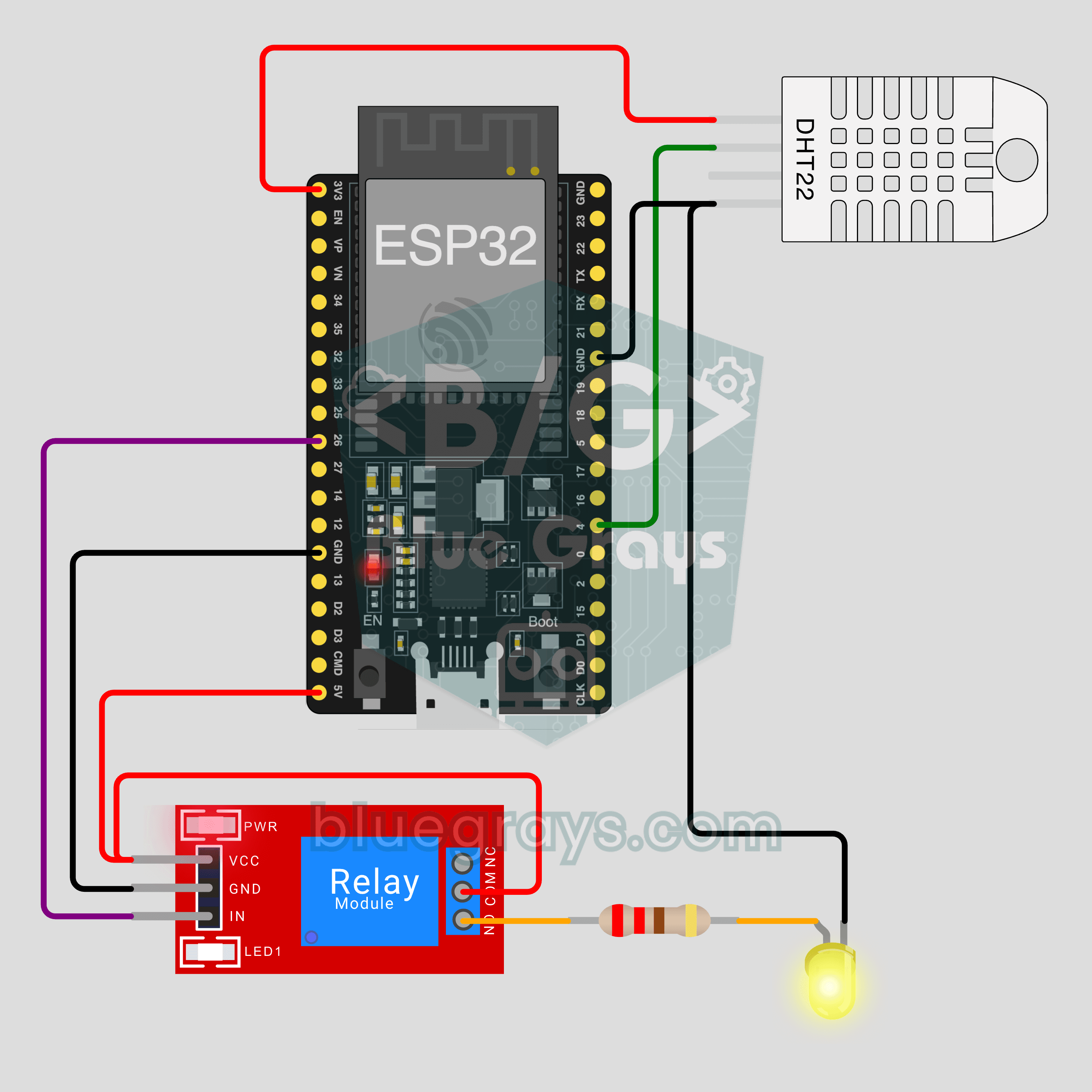
ESP32 IoT Oda İstasyonu (Röle + DHT22)
Lambanı telefondan aç, odanın sıcaklığını ve nemini nerede olursan ol canlı izle. Bu proje uygulamadaki Oda istasyonu IoT şablonunun adım adım rehberi: ESP32, röle modülü ve DHT22 ile kurulur. Atölyem › Cihazlarım › Yeni cihaz ekle yolunu izle, Oda istasyonu'nu seç; kodu Ohmi senin cihaz anahtarınla hazırlar. Bu sayfadaki kod örnektir: anahtar ve Wi-Fi bilgileri yer tutucu.

ESP32 IoT Lamba Anahtarı (Röle)
Lambanı nerede olursan ol telefondan aç, kapat. Bu proje uygulamadaki Röle ile lamba IoT şablonunun adım adım rehberi: ESP32 ve röle modülü ile kurulur, önce bir LED ile denenir. Atölyem › Cihazlarım › Yeni cihaz ekle yolunu izle, Röle ile lamba'yı seç; kodu Ohmi senin cihaz anahtarınla hazırlar. Bu sayfadaki kod örnektir: anahtar ve Wi-Fi bilgileri yer tutucu.
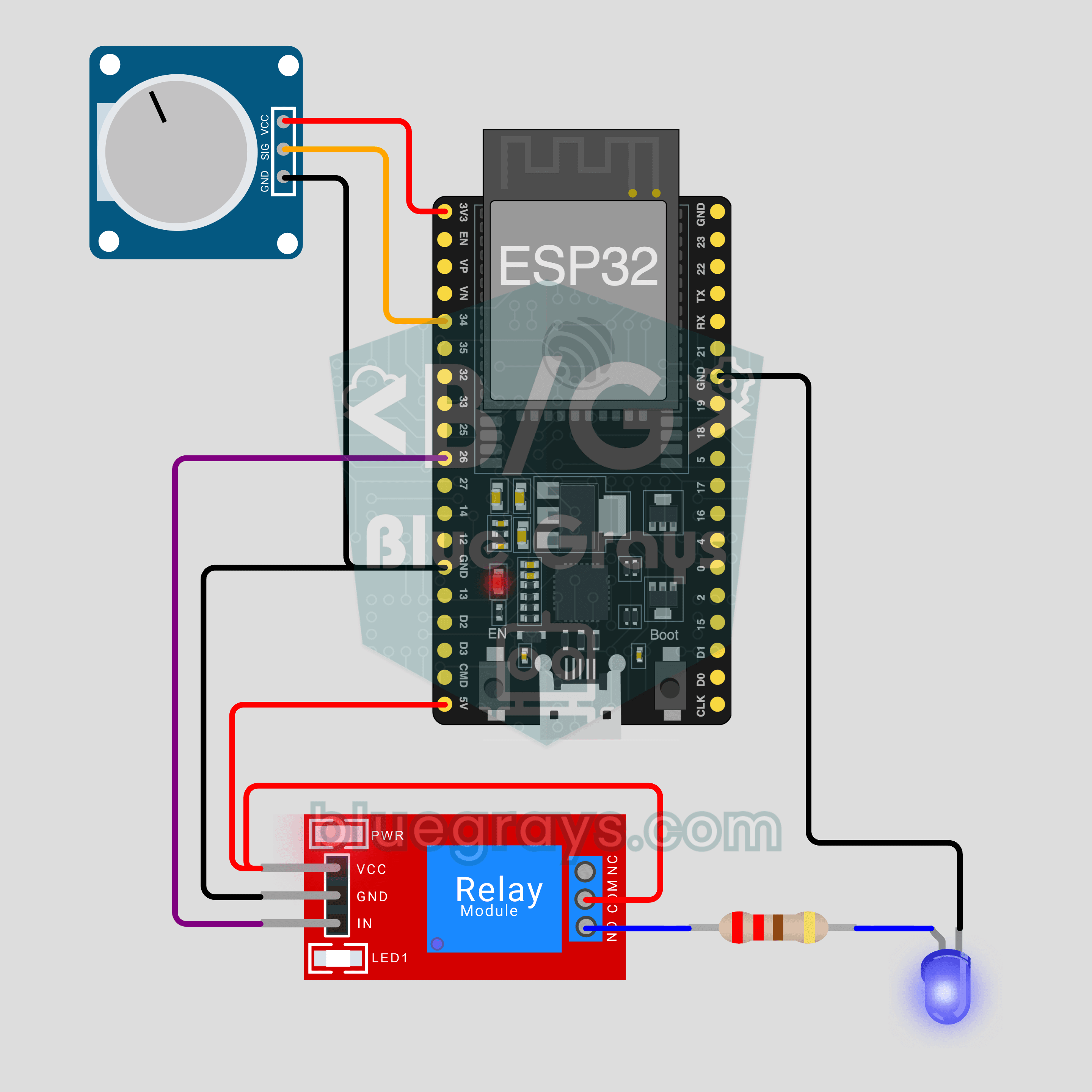
ESP32 IoT Bitki Sulama (Nem Sensörü + Pompa)
Saksının toprağı kuruyunca pompa kendiliğinden çalışsın, toprak nemini telefondan canlı izle. Bu proje uygulamadaki Toprak nemi + pompa IoT şablonunun adım adım rehberi: ESP32, toprak nem sensörü, röle ve mini su pompası ile kurulur. Atölyem › Cihazlarım › Yeni cihaz ekle yolunu izle; kodu Ohmi senin cihaz anahtarınla hazırlar. Bu sayfadaki kod örnektir: anahtar ve Wi-Fi bilgileri yer tutucu.

ESP32 IoT RGB LED Şerit (WS2812B)
Odanın ışığını telefondan yönet: rengi seç, parlaklığı ayarla, gökkuşağı ya da nefes efektini aç. Bu proje uygulamadaki RGB LED şerit IoT şablonunun adım adım rehberi: ESP32 ve 30 LED'lik WS2812B şerit ile üç kabloda kurulur. Atölyem › Cihazlarım › Yeni cihaz ekle yolunu izle, RGB LED şerit'i seç; kodu Ohmi senin cihaz anahtarınla hazırlar. Bu sayfadaki kod örnektir: anahtar ve Wi-Fi bilgileri yer tutucu.
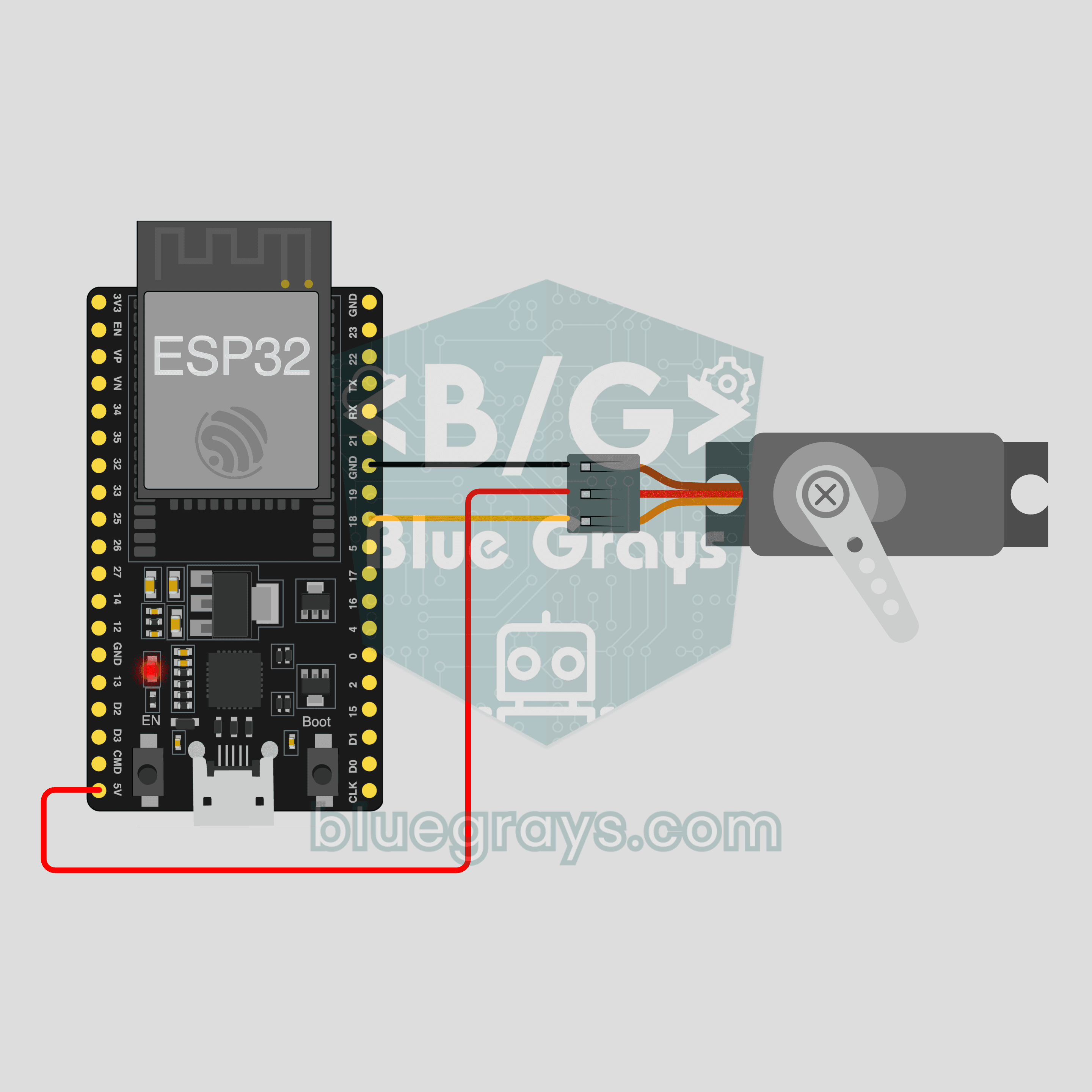
ESP32 IoT Perde Açıcı (SG90 Servo)
Telefondaki + ve − düğmelerine dokun, servo aynı anda o açıya dönsün: maket bir perdeyi, jaluzinin çevirme çubuğunu ya da küçük bir kapağı nerede olursan ol aç kapat. Bu proje uygulamadaki Servo ile perde IoT şablonunun adım adım rehberi: ESP32 ve SG90 servo ile, yalnız 3 kabloyla kurulur. Atölyem › Cihazlarım › Yeni cihaz ekle yolunu izle; kodu Ohmi senin cihaz anahtarınla hazırlar. Bu sayfadaki kod örnektir: anahtar ve Wi-Fi bilgileri yer tutucu.