
Arduino LCD Menü: Drehencoder, Untermenüs und EEPROM-Speicher
Arduino LCD Menü bauen: mit Drehencoder oder 3 Tastern navigieren, Untermenüs, Werte ändern, im EEPROM speichern. Code als Zustandsautomat, LcdMenu und ESP32.
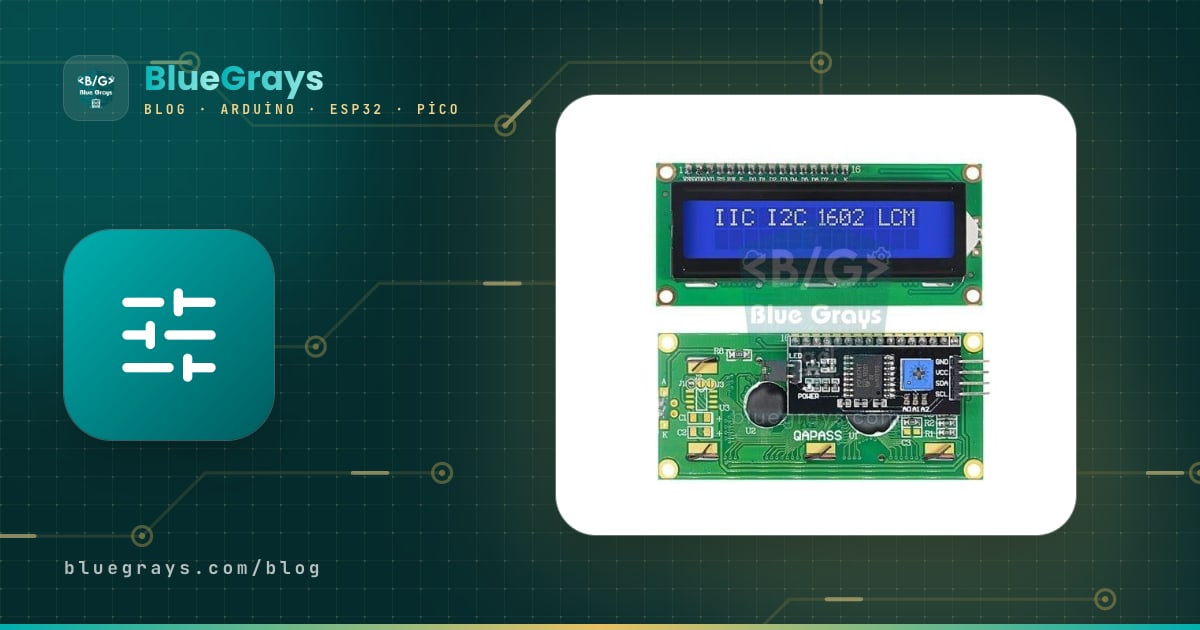
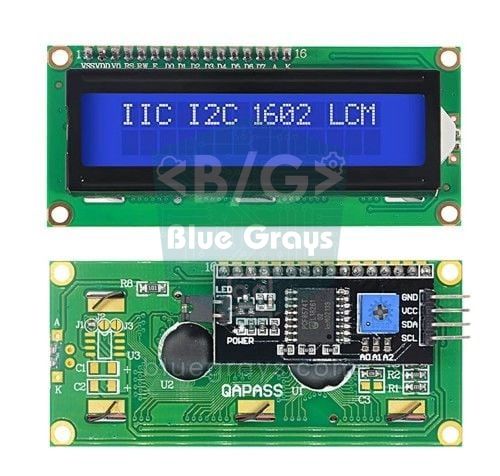
Ein Arduino LCD Menü ist der praktischste Weg, einem Gerät mit nur einem Display und einem Drehknopf Dutzende Einstellungen zu geben: Drehen wechselt die Zeile, Drücken wählt einen Wert, Drehen ändert ihn, und ein weiterer Druck bestätigt. Genau so funktionieren die Bedienfelder von 3D-Druckern, Labornetzteilen und Thermostaten. In diesem Ratgeber schreibst du von Grund auf ein Menü für ein 16x2-I2C-LCD und einen KY-040-Drehencoder, mit Untermenüs, editierbaren Werten und Einstellungen, die auch nach einem Stromausfall erhalten bleiben.
Zuerst entwerfen wir den Menübaum auf Papier, dann programmieren wir das Menü mit einem Zustandsautomaten und einer Tabelle von Menüpunkten; eine neue Einstellung hinzuzufügen, kostet dann nur eine Zeile. Danach steuern wir dasselbe Menü mit drei Tastern statt des Encoders, vergleichen es mit der fertigen Bibliothek LcdMenu und bringen den Code ohne Umbau auf den ESP32.
Wie funktioniert ein Menü? Drei Zustände, vier Ereignisse
Jedes LCD-Menü ist im Grunde ein kleiner Zustandsautomat. Unseres hat drei Zustände: HOME (Startbildschirm mit dem Betriebsstatus), BROWSE (Blättern in der Liste) und EDIT (den gewählten Wert ändern). Die Eingaben werden auf vier Ereignisse reduziert: NEXT (rechts drehen oder Taster runter), PREV (links drehen oder Taster hoch), CLICK (kurzer Druck) und LONG_PRESS (0,7 Sekunden halten, zurück). Der Menücode spricht nur mit diesen Ereignissen; ob sie vom Encoder, von Tastern oder vom seriellen Monitor kommen, ist ihm egal. Durch diese Trennung musst du für andere Eingabehardware nur eine einzige Funktion austauschen.
Der Menübaum: erst auf Papier planen
Unser Beispielgerät ist eine dimmbare LED-Lampe: Helligkeit, Modus (dauerhaft, blinkend oder langsam pulsierend) und Blinkdauer werden im Menü eingestellt, die Abschaltzeit der Hintergrundbeleuchtung steckt in einem Untermenü. Die Bezeichnungen sind auf 9 Zeichen begrenzt, denn von den 16 Zeichen einer Zeile gehen 1 Zeichen an den Cursor (>) und 6 an den Wert. In deinem Projekt kann statt der LED auch ein Relais, ein Motor oder eine Heizung sitzen; die Menüstruktur bleibt gleich.
| Ebene | Anzeige auf dem LCD | Typ | Bereich / Schritt | Aufgabe |
|---|---|---|---|---|
| Startbildschirm | LED 70% Steady | Statusanzeige | – | Klick öffnet das Menü |
| Hauptmenü | Bright % | Wert | 0–100, 5 | LED-Helligkeit |
| Hauptmenü | Mode | Auswahl | Steady / Blink / Fade | Betriebsmodus |
| Hauptmenü | Blink ms | Wert | 100–2000, 100 | Blink- oder Pulsdauer |
| Hauptmenü | Settings | Untermenü | – | Öffnet das Einstellungsmenü |
| Hauptmenü | Save+exit | Aktion | – | Speichert im EEPROM, zurück zum Start |
| Einstellungen | Backlight | Wert | 0–60 s, 5 (0 = immer an) | Abschaltzeit der Beleuchtung |
| Einstellungen | Reset all | Aktion | – | Setzt die Standardwerte |
| Einstellungen | < Back | Zurück | – | Zurück ins Hauptmenü |
Bauteile und Verdrahtung
| Verbindung | Arduino Uno | ESP32 |
|---|---|---|
| LCD GND | GND | GND |
| LCD VCC | 5V | VIN (5V) |
| LCD SDA | A4 | GPIO 21 |
| LCD SCL | A5 | GPIO 22 |
| Encoder CLK | D2 (Interrupt) | GPIO 25 |
| Encoder DT | D3 (Interrupt) | GPIO 26 |
| Encoder SW (Taster) | D4 | GPIO 27 |
| Encoder + | 5V | 3V3 |
| Encoder GND | GND | GND |
| LED (mit 220-Ω-Widerstand) | D9 (PWM) | GPIO 2 |
Menücode als Zustandsautomat
Installiere über den Bibliotheksverwalter die Bibliothek LiquidCrystal I2C von Frank de Brabander; für Encoder und EEPROM brauchst du keine weiteren Bibliotheken. Der folgende Code ist eine einzige Datei und lässt sich auf dem Arduino Uno und dem ESP32 kompilieren; die Pins ganz oben werden automatisch passend zum Board gewählt.
1// Arduino LCD menü: rotary encoder + alt menü + EEPROM / LCD menu: encoder + submenu + EEPROM
2#include <Wire.h>
3#include <LiquidCrystal_I2C.h>
4#include <EEPROM.h>
5
6#if defined(ESP32)
7  const int ENC_CLK = 25, ENC_DT = 26, ENC_SW = 27, LED_PIN = 2;
8  #define ISR_ATTR IRAM_ATTR
9#else
10  const int ENC_CLK = 2, ENC_DT = 3, ENC_SW = 4, LED_PIN = 9;   // Uno: kesme pinleri 2 ve 3 / interrupt pins 2 and 3
11  #define ISR_ATTR
12#endif
13
14LiquidCrystal_I2C lcd(0x27, 16, 2);    // adres 0x3F da olabilir / address may be 0x3F
15
16// Ayarlar: tek dizi, EEPROM'a tek seferde yazılır / settings: one array, saved in one go
17enum { BRIGHT, MODE, SPEED, LIGHT, NUM_SETTINGS };
18int16_t setting[NUM_SETTINGS];
19const int16_t DEFAULTS[NUM_SETTINGS] = {70, 0, 500, 30};
20const uint8_t EE_MAGIC = 0x42;           // yapı değişince değiştir / change when the layout changes
21const char* const MODES[] = {"Steady", "Blink", "Fade"};
22
23// Menü ağacı veri olarak / the menu tree as data
24enum Kind : uint8_t { VALUE, CHOICE, SUBMENU, ACTION, BACK };
25enum { ACT_SAVE, ACT_RESET };
26struct Item {
27  const char* label;
28  Kind kind;
29  int8_t ref;                            // ayar, alt menü ya da eylem no / setting, submenu or action
30  int16_t minV, maxV, step;
31};
32const Item MAIN_ITEMS[] = {
33  {"Bright %",  VALUE,   BRIGHT,   0,   100,  5},
34  {"Mode",      CHOICE,  MODE,     0,   2,    1},
35  {"Blink ms",  VALUE,   SPEED,    100, 2000, 100},
36  {"Settings",  SUBMENU, 1,        0,   0,    0},
37  {"Save+exit", ACTION,  ACT_SAVE, 0,   0,    0},
38};
39const Item SETTINGS_ITEMS[] = {
40  {"Backlight", VALUE,   LIGHT,     0, 60, 5},
41  {"Reset all", ACTION,  ACT_RESET, 0, 0,  0},
42  {"< Back",    BACK,    0,         0, 0,  0},
43};
44struct Menu { const Item* items; uint8_t count; int8_t parent; };
45const Menu MENUS[] = {
46  {MAIN_ITEMS,     sizeof(MAIN_ITEMS) / sizeof(Item),     -1},
47  {SETTINGS_ITEMS, sizeof(SETTINGS_ITEMS) / sizeof(Item), 0},
48};
49
50// Durum makinesi / state machine
51enum State { HOME, BROWSE, EDIT };
52State state = HOME;
53uint8_t menuId = 0, cursor = 0, top = 0;
54bool dirty = true;                       // ekran yenilensin mi / redraw needed
55unsigned long lastActivity = 0;
56bool lightOn = true;
57
58// Giriş katmanı / input layer
59enum Event { NONE, NEXT, PREV, CLICK, LONG_PRESS };
60volatile int8_t encSteps = 0;
61
62void ISR_ATTR encoderISR() {
63  static uint8_t last = 3;
64  static int8_t acc = 0;
65  static const int8_t TABLE[16] = {0, -1, 1, 0, 1, 0, 0, -1, -1, 0, 0, 1, 0, 1, -1, 0};
66  uint8_t now = (digitalRead(ENC_CLK) << 1) | digitalRead(ENC_DT);
67  acc += TABLE[(last << 2) | now];
68  last = now;
69  if (now == 3) {                        // tık noktası: iki pin HIGH / detent: both pins HIGH
70    if (acc >= 2) encSteps++;
71    else if (acc <= -2) encSteps--;
72    acc = 0;
73  }
74}
75
76Event readButton() {
77  static bool stable = HIGH, lastRead = HIGH, longSent = false;
78  static unsigned long changedAt = 0, pressedAt = 0;
79  bool r = digitalRead(ENC_SW);
80  if (r != lastRead) { lastRead = r; changedAt = millis(); }
81  if (millis() - changedAt > 25 && r != stable) {   // 25 ms debounce
82    stable = r;
83    if (r == LOW) { pressedAt = millis(); longSent = false; }
84    else if (!longSent) return CLICK;                 // bırakınca kısa basış / short press on release
85  }
86  if (stable == LOW && !longSent && millis() - pressedAt > 700) {
87    longSent = true;
88    return LONG_PRESS;                                // 0,7 sn basılı tut = geri / hold 0.7 s = back
89  }
90  return NONE;
91}
92
93Event readInput() {
94  noInterrupts();
95  int8_t s = encSteps;
96  if (s > 0) encSteps--;
97  else if (s < 0) encSteps++;
98  interrupts();
99  if (s > 0) return NEXT;
100  if (s < 0) return PREV;
101  return readButton();
102}
103
104// EEPROM
105void loadSettings() {
106#if defined(ESP32)
107  EEPROM.begin(64);                      // ESP32'de flash öykünmesi / flash emulation on ESP32
108#endif
109  if (EEPROM.read(0) == EE_MAGIC) EEPROM.get(1, setting);
110  else memcpy(setting, DEFAULTS, sizeof(setting));
111  for (const Menu& m : MENUS) {                          // aralık dışını düzelt / fix out-of-range data
112    for (uint8_t i = 0; i < m.count; i++) {
113      const Item& it = m.items[i];
114      if (it.kind != VALUE && it.kind != CHOICE) continue;
115      if (setting[it.ref] < it.minV || setting[it.ref] > it.maxV) setting[it.ref] = DEFAULTS[it.ref];
116    }
117  }
118}
119
120void saveSettings() {
121  if (EEPROM.read(0) != EE_MAGIC) EEPROM.write(0, EE_MAGIC);
122  EEPROM.put(1, setting);                // AVR'de yalnız değişen baytları yazar / AVR writes changed bytes only
123#if defined(ESP32)
124  EEPROM.commit();
125#endif
126}
127
128// Ekran / display
129void printRow(uint8_t row, const char* text) {
130  char buf[17];
131  snprintf(buf, sizeof(buf), "%-16s", text);  // boşlukla doldur, titreme yok / pad, no flicker
132  lcd.setCursor(0, row);
133  lcd.print(buf);
134}
135
136void valueText(const Item& it, char* out, size_t n) {
137  if (it.kind == CHOICE) snprintf(out, n, "%s", MODES[setting[it.ref]]);
138  else if (it.kind == VALUE) snprintf(out, n, "%d", setting[it.ref]);
139  else if (it.kind == SUBMENU) snprintf(out, n, ">");
140  else out[0] = '\0';
141}
142
143void draw() {
144  char line[17], val[8];
145  if (state == HOME) {
146    snprintf(line, sizeof(line), "LED %3d%% %s", setting[BRIGHT], MODES[setting[MODE]]);
147    printRow(0, line);
148    printRow(1, "Click = menu");
149    return;
150  }
151  const Menu& m = MENUS[menuId];
152  if (state == EDIT) {
153    const Item& it = m.items[cursor];
154    valueText(it, val, sizeof(val));
155    printRow(0, it.label);
156    snprintf(line, sizeof(line), "  < %s >", val);
157    printRow(1, line);
158    return;
159  }
160  for (uint8_t row = 0; row < 2; row++) {      // BROWSE: iki satırlık pencere / two-row window
161    uint8_t i = top + row;
162    if (i >= m.count) { printRow(row, ""); continue; }
163    valueText(m.items[i], val, sizeof(val));
164    snprintf(line, sizeof(line), "%c%-9.9s%6s", i == cursor ? '>' : ' ', m.items[i].label, val);
165    printRow(row, line);
166  }
167}
168
169// Menü mantığı / menu logic
170void goBack() {
171  int8_t parent = MENUS[menuId].parent;
172  if (parent < 0) { state = HOME; return; }
173  const Menu& p = MENUS[parent];
174  for (uint8_t i = 0; i < p.count; i++) {      // imleci alt menü satırına koy / cursor on the submenu row
175    if (p.items[i].kind == SUBMENU && p.items[i].ref == (int8_t)menuId) cursor = i;
176  }
177  menuId = parent;
178  top = cursor > 0 ? cursor - 1 : 0;
179}
180
181void select(const Item& it) {
182  switch (it.kind) {
183    case VALUE:
184    case CHOICE:  state = EDIT; break;
185    case SUBMENU: menuId = it.ref; cursor = 0; top = 0; break;
186    case BACK:    goBack(); break;
187    case ACTION:
188      if (it.ref == ACT_SAVE) { saveSettings(); state = HOME; }
189      else memcpy(setting, DEFAULTS, sizeof(setting));
190      break;
191  }
192}
193
194void handle(Event e) {
195  if (e == NONE) return;
196  lastActivity = millis();
197  if (!lightOn) { lcd.backlight(); lightOn = true; }
198  dirty = true;
199  const Menu& m = MENUS[menuId];
200  const Item& it = m.items[cursor];
201  switch (state) {
202    case HOME:
203      if (e == CLICK) { state = BROWSE; menuId = 0; cursor = 0; top = 0; }
204      break;
205    case BROWSE:
206      if (e == NEXT && cursor + 1 < m.count) cursor++;
207      else if (e == PREV && cursor > 0) cursor--;
208      else if (e == CLICK) select(it);
209      else if (e == LONG_PRESS) goBack();
210      if (cursor < top) top = cursor;
211      if (cursor > top + 1) top = cursor - 1;
212      break;
213    case EDIT:
214      if (e == NEXT || e == PREV) {
215        int16_t v = setting[it.ref] + (e == NEXT ? it.step : -it.step);
216        if (it.kind == CHOICE) {               // seçenekler döner / choices wrap around
217          if (v > it.maxV) v = it.minV;
218          if (v < it.minV) v = it.maxV;
219        }
220        setting[it.ref] = constrain(v, it.minV, it.maxV);
221      } else {
222        state = BROWSE;                        // tık ya da uzun basış onaylar / click or hold confirms
223      }
224      break;
225  }
226}
227
228// Uygulama: LED çıkışı / application: LED output
229void runLed() {
230  int pwm = map(setting[BRIGHT], 0, 100, 0, 255);
231  unsigned long t = millis();
232  unsigned long period = setting[SPEED];
233  if (setting[MODE] == 0) analogWrite(LED_PIN, pwm);
234  else if (setting[MODE] == 1) analogWrite(LED_PIN, (t / period) % 2 ? pwm : 0);
235  else {
236    unsigned long p = t % (2 * period);                   // üçgen dalga / triangle wave
237    unsigned long level = p < period ? p : 2 * period - p;
238    analogWrite(LED_PIN, pwm * level / period);
239  }
240}
241
242void setup() {
243  pinMode(ENC_CLK, INPUT_PULLUP);
244  pinMode(ENC_DT, INPUT_PULLUP);
245  pinMode(ENC_SW, INPUT_PULLUP);
246  pinMode(LED_PIN, OUTPUT);
247  attachInterrupt(digitalPinToInterrupt(ENC_CLK), encoderISR, CHANGE);
248  attachInterrupt(digitalPinToInterrupt(ENC_DT), encoderISR, CHANGE);
249  lcd.init();
250  lcd.backlight();
251  loadSettings();
252}
253
254void loop() {
255  handle(readInput());
256  if (dirty) { draw(); dirty = false; }
257  unsigned long idle = millis() - lastActivity;
258  if (state != HOME && idle > 30000) { state = HOME; dirty = true; }   // 30 sn sonra ana ekran / home after 30 s
259  if (lightOn && setting[LIGHT] > 0 && idle > setting[LIGHT] * 1000UL) {   // arka ışığı kapat / backlight off
260    lcd.noBacklight();
261    lightOn = false;
262  }
263  runLed();
264}
So funktioniert der Code
| Codeteil | Was er macht |
|---|---|
| Arrays Item und MENUS | Halten den Menübaum als Daten: Bezeichnung, Typ, zugehörige Einstellung, Minimum, Maximum und Schrittweite |
| setting[] und DEFAULTS[] | Alle Einstellungen stehen in einem Array und werden in einem Rutsch im EEPROM gespeichert und gelesen |
| encoderISR() | Läuft bei jeder Flanke von CLK und DT, filtert Prellen über eine Zustandstabelle und zählt nur in der Rastung einen Schritt |
| readButton() | 25 ms Entprellung für SW; ein kurzer Druck ergibt beim Loslassen CLICK, 0,7 s Halten ergibt LONG_PRESS |
| readInput() | Macht aus Encoderschritten und Taster die Ereignisse NEXT, PREV, CLICK und LONG_PRESS; nur hier steckt die Eingabehardware |
| handle() | Der Zustandsautomat: entscheidet, was jedes Ereignis in HOME, BROWSE und EDIT bewirkt |
| select() und goBack() | Öffnen ein Untermenü, führen eine Aktion aus oder gehen eine Ebene zurück und setzen den Cursor auf die Zeile, von der du kamst |
| draw() und printRow() | Zeichnen nur bei Änderungen; die Zeilen werden mit Leerzeichen auf 16 Zeichen aufgefüllt, daher flackert nichts |
| loadSettings() / saveSettings() | Ein Kennbyte zeigt, ob die EEPROM-Daten gültig sind; Werte außerhalb des Bereichs werden korrigiert |
| runLed() | Die eigentliche Anwendung: steuert die LED dauerhaft, blinkend oder pulsierend und läuft auch bei geöffnetem Menü weiter |
Der größte Vorteil dieser Struktur: Das Menü lässt sich sehr leicht erweitern. Für eine Kontrast-Einstellung im Hauptmenü ergänzt du in der Liste der Einstellungen den Namen CONTRAST, im Array DEFAULTS einen Standardwert und in MAIN_ITEMS die Zeile {"Contrast", VALUE, CONTRAST, 0, 10, 1}; Anzeige, Navigation, Grenzen und das Speichern im EEPROM funktionieren automatisch. Ein neues Untermenü ist ein weiteres Item-Array in der Liste MENUS plus eine SUBMENU-Zeile im übergeordneten Menü. Warum der Encoder-Code mit Interrupts keinen Rastschritt verpasst, erklärt der Ratgeber zum Drehencoder.
Werte ändern und im EEPROM speichern
Im Zustand EDIT ändert jeder Rastschritt den Wert um die Schrittweite des Menüpunkts, und constrain() hält ihn in den Grenzen; Auswahlpunkte springen am Ende wieder an den Anfang. Die LED zeigt die Änderung sofort, sodass man das Ergebnis vor dem Speichern sieht. Dauerhaft gespeichert wird nur bei Save+exit, denn jede Zelle des 1024 Byte großen EEPROM im Uno verträgt etwa 100.000 Schreibvorgänge; bei jedem Rastschritt zu schreiben, könnte ein viel genutztes Gerät in Monaten statt Jahren verschleißen. EEPROM.put() schreibt beim AVR nur geänderte Bytes, was die Lebensdauer zusätzlich verlängert.
| EEPROM-Adresse | Inhalt | Größe |
|---|---|---|
| 0 | Kennbyte (0x42): Sind die Daten gültig? | 1 Byte |
| 1–2 | Bright % (int16_t) | 2 Byte |
| 3–4 | Mode | 2 Byte |
| 5–6 | Blink ms | 2 Byte |
| 7–8 | Backlight | 2 Byte |
Das EEPROM eines neuen Arduino ist mit 0xFF gefüllt, deshalb ist das Kennbyte wichtig: Findet der Code beim Start nicht 0x42, nimmt er die Standardwerte. Wenn du dem Einstellungs-Array ein Feld hinzufügst oder die Reihenfolge änderst, ändere auch EE_MAGIC (zum Beispiel auf 0x43), damit im alten Format gespeicherte Daten nicht in falsche Felder gelesen werden. Zusätzlich prüft der Code jeden geladenen Wert gegen die Grenzen aus dem Menü, sodass selbst ein beschädigtes Byte das Menü nicht blockieren kann.
Navigation mit 3 Tastern statt Drehencoder
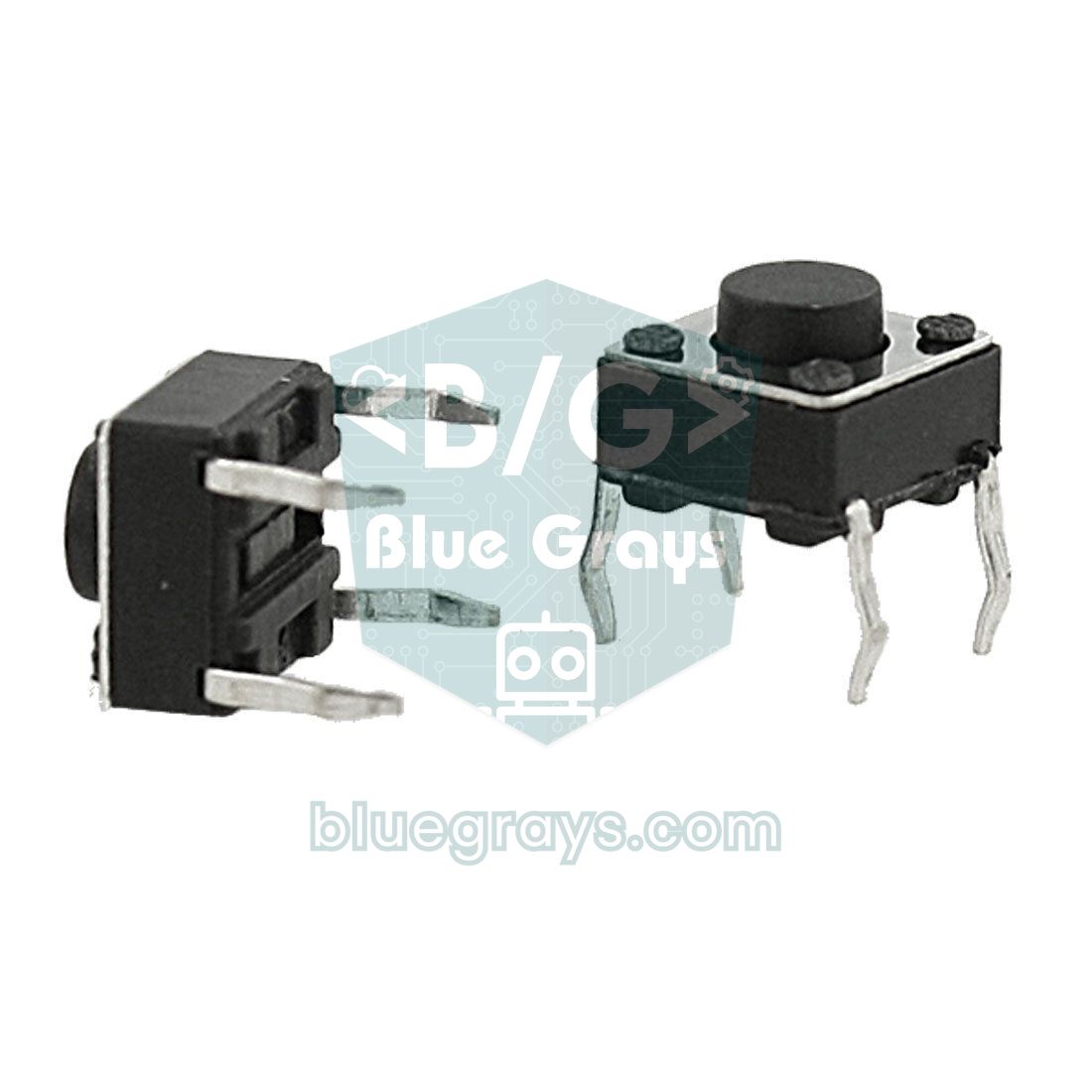
Kein Drehencoder zur Hand? Drei Taster genügen: HOCH an D5, RUNTER an D6 und OK an D7, das andere Bein jedes Tasters an GND; dank der internen Pull-ups brauchst du keine Widerstände. Ersetze im Hauptcode readInput() durch die folgende Version, lösche die beiden attachInterrupt-Zeilen in setup() und schreibe stattdessen die drei pinMode(..., INPUT_PULLUP)-Zeilen für die Taster. Der Rest des Menüs bleibt unverändert.
1// 3 butonlu giriş: encoder yerine / three-button input instead of the encoder
2// Butonlar pin ile GND arasına, pinMode(..., INPUT_PULLUP) / buttons between pin and GND
3const uint8_t BTN_UP = 5, BTN_DOWN = 6, BTN_OK = 7;
4
5Event readInput() {
6  static const uint8_t pins[3] = {BTN_UP, BTN_DOWN, BTN_OK};
7  static bool stable[3] = {HIGH, HIGH, HIGH}, longSent = false;
8  static unsigned long changedAt[3], pressedAt[3], repeatAt[3];
9  Event up = state == EDIT ? NEXT : PREV;      // düzenlerken yukarı = artır / while editing, up = increase
10  Event down = state == EDIT ? PREV : NEXT;
11  unsigned long now = millis();
12  for (uint8_t i = 0; i < 3; i++) {
13    bool r = digitalRead(pins[i]);
14    if (r != stable[i] && now - changedAt[i] > 25) {   // 25 ms içindeki sıçramaları yok say / ignore bounce
15      stable[i] = r;
16      changedAt[i] = now;
17      if (r == LOW) {
18        pressedAt[i] = repeatAt[i] = now;
19        if (i == 0) return up;
20        if (i == 1) return down;
21        longSent = false;
22      } else if (i == 2 && !longSent) {
23        return CLICK;                                // OK bırakıldı / OK released
24      }
25    }
26    if (stable[i] == LOW) {
27      if (i < 2 && now - pressedAt[i] > 500 && now - repeatAt[i] > 120) {
28        repeatAt[i] = now;                           // basılı tutunca hızlı tekrar / auto-repeat when held
29        return i == 0 ? up : down;
30      }
31      if (i == 2 && !longSent && now - pressedAt[i] > 700) {
32        longSent = true;
33        return LONG_PRESS;                           // OK basılı = geri / hold OK = back
34      }
35    }
36  }
37  return NONE;
38}
Diese Funktion erledigt drei Dinge. Sie löst das Ereignis schon beim ersten Kontakt aus und ignoriert Prellen in den folgenden 25 ms, daher reagiert der Taster ohne Verzögerung. Hältst du HOCH oder RUNTER länger als 0,5 Sekunden, wiederholt sie das Ereignis alle 120 ms, sodass ein Wert schnell von 100 auf 2000 läuft, ohne hundertmal zu drücken. Drittens macht sie im Bearbeitungsmodus aus HOCH ein NEXT: In der Liste führt hoch zur vorherigen Zeile, beim Ändern eines Werts soll hoch ihn aber erhöhen. OK 0,7 Sekunden halten geht zurück, genau wie beim Encoder.
Die fertige Lösung: die Bibliothek LcdMenu
Wenn du lieber eine fertige Bibliothek nutzt, statt das Menü selbst zu schreiben, installiere über den Bibliotheksverwalter LcdMenu (von Forntoh Thomas, Version 5.x) und für den Encoder SimpleRotary. Bei LcdMenu definierst du das Menü mit dem Makro MENU_SCREEN; Zahlenbereiche, Ein-/Aus-Schalter, Listen, Untermenüs und Befehle sind fertige Elementtypen. Das folgende Beispiel ist eine vereinfachte Fassung des Menüs von oben.
1// LcdMenu 5.x + SimpleRotary ile hazır menü / ready-made menu with LcdMenu 5.x + SimpleRotary
2#include <EEPROM.h>
3#include <ItemBack.h>
4#include <ItemCommand.h>
5#include <ItemRange.h>
6#include <ItemSubMenu.h>
7#include <ItemToggle.h>
8#include <LcdMenu.h>
9#include <MenuScreen.h>
10#include <SimpleRotary.h>
11#include <display/LiquidCrystal_I2CAdapter.h>
12#include <input/SimpleRotaryAdapter.h>
13#include <renderer/CharacterDisplayRenderer.h>
14
15#if defined(ESP32)
16  const int LED_PIN = 2, ENC_CLK = 25, ENC_DT = 26, ENC_SW = 27;
17#else
18  const int LED_PIN = 9, ENC_CLK = 2, ENC_DT = 3, ENC_SW = 4;
19#endif
20
21int brightness = 70;               // menü bu değişkeni doğrudan değiştirir / the menu edits it directly
22int blinkMs = 500;
23
24void onBrightness(const Ref<int> v) { analogWrite(LED_PIN, map(v.value, 0, 100, 0, 255)); }
25void toggleBacklight(bool on);
26void saveAll();
27
28extern MenuScreen* settingsScreen;
29
30MENU_SCREEN(mainScreen, mainItems,
31    ITEM_RANGE_REF<int>("Bright", brightness, 5, 0, 100, onBrightness, "%d%%"),
32    ITEM_RANGE_REF<int>("Blink", blinkMs, 100, 100, 2000, nullptr, "%dms"),
33    ITEM_SUBMENU("Settings", settingsScreen),
34    ITEM_COMMAND("Save", saveAll));
35
36MENU_SCREEN(settingsScreen, settingsItems,
37    ITEM_TOGGLE("Backlight", true, toggleBacklight),   // açık başlar / starts ON
38    ITEM_BACK());
39
40LiquidCrystal_I2C lcd(0x27, 16, 2);
41LiquidCrystal_I2CAdapter lcdAdapter(&lcd);
42CharacterDisplayRenderer renderer(&lcdAdapter, 16, 2);
43LcdMenu menu(renderer);
44SimpleRotary encoder(ENC_CLK, ENC_DT, ENC_SW);
45SimpleRotaryAdapter rotaryInput(&menu, &encoder);   // kısa bas = gir, uzun bas = geri / short = enter, long = back
46
47void toggleBacklight(bool on) { lcdAdapter.setBacklight(on); }
48
49void saveAll() {
50  EEPROM.put(0, brightness);
51  EEPROM.put(sizeof(int), blinkMs);
52#if defined(ESP32)
53  EEPROM.commit();
54#endif
55}
56
57void setup() {
58  pinMode(LED_PIN, OUTPUT);
59#if defined(ESP32)
60  EEPROM.begin(16);
61#endif
62  int b, s;
63  EEPROM.get(0, b);
64  EEPROM.get(sizeof(int), s);
65  if (b >= 0 && b <= 100) brightness = b;            // ilk açılışta EEPROM boş (-1) / EEPROM empty (-1) at first boot
66  if (s >= 100 && s <= 2000) blinkMs = s;
67  renderer.begin();
68  menu.setScreen(mainScreen);
69  analogWrite(LED_PIN, map(brightness, 0, 100, 0, 255));
70}
71
72void loop() {
73  rotaryInput.observe();
74}
ITEM_RANGE_REF ändert die übergebene Variable direkt, zum Speichern musst du also nichts zusätzlich auslesen. ITEM_SUBMENU öffnet ein Unterfenster, ITEM_BACK geht zurück, ITEM_COMMAND ruft bei Auswahl eine Funktion auf und ITEM_TOGGLE schaltet ON/OFF. SimpleRotaryAdapter macht aus einem kurzen Druck "Enter", aus einem langen "Zurück" und aus einem Doppeldruck "Löschen". Der Komfort hat seinen Preis: Auf dem Uno belegt dieses Beispiel rund 68 % des Flash und 62 % des RAM, unser eigener Menücode oben schafft deutlich mehr mit 25 % Flash und 27 % RAM.
| Kriterium | Eigener Code (Zustandsautomat) | LcdMenu |
|---|---|---|
| Flash / RAM am Uno | 25 % / 27 % (das komplette Menü dieses Beitrags) | 68 % / 62 % (vereinfachtes Beispiel) |
| Zusätzliche Bibliotheken | Nur LiquidCrystal I2C | LcdMenu, SimpleRotary, am Uno ArduinoSTL |
| Bildschirmaufbau | Komplett in deiner Hand | Darstellung der Bibliothek |
| Fertige Elementtypen | Fügst du selbst hinzu (Wert, Auswahl, Untermenü, Aktion) | Bereich, Liste, Schalter, Texteingabe, Befehl |
| Lerneffekt | Vermittelt den Zustandsautomaten, du kennst jede Zeile | Schneller Start, du folgst den Regeln der Bibliothek |
| Ideal für | Uno und Nano, Projekte mit wenig Speicher | Boards mit viel Speicher wie den ESP32, schnelle Prototypen |
Dasselbe Menü auf dem ESP32
Der Menücode kompiliert auf dem ESP32 ohne jede Änderung; die Unterschiede stecken in den #if defined(ESP32)-Blöcken. Die Pins werden zu GPIO 25, 26, 27 und 2, die Interrupt-Routine landet per IRAM_ATTR im schnellen Speicher, und weil das EEPROM beim ESP32 im Flash nachgebildet wird, öffnest du es mit EEPROM.begin(64) und schreibst nach jedem Speichern mit EEPROM.commit(). analogWrite() funktioniert in den ESP32-Cores 2.x und 3.x, deshalb bleibt auch der LED-Code gleich. Eleganter ist auf dem ESP32 die Bibliothek Preferences, die statt EEPROM den NVS-Bereich des Chips nutzt; ersetze einfach die EEPROM-Funktionen im Hauptcode durch die beiden folgenden.
1// ESP32: EEPROM yerine Preferences (NVS) / Preferences (NVS) instead of EEPROM
2#include <Preferences.h>
3Preferences prefs;
4
5void loadSettings() {
6  prefs.begin("menu", true);                              // salt okunur / read-only
7  size_t n = prefs.getBytes("set", setting, sizeof(setting));
8  prefs.end();
9  if (n != sizeof(setting)) memcpy(setting, DEFAULTS, sizeof(setting));   // ilk açılış / first boot
10}
11
12void saveSettings() {
13  prefs.begin("menu", false);
14  prefs.putBytes("set", setting, sizeof(setting));        // NVS aşınmayı kendisi dağıtır / NVS spreads wear itself
15  prefs.end();
16}
Preferences speichert die Einstellungen unter einem Schlüsselnamen und verteilt die Schreibvorgänge selbst über den Flash; ein Kennbyte ist nicht nötig, denn fehlt der Schlüssel oder passt die Größe nicht, liefert getBytes() eine andere Länge, und der Code nimmt die Standardwerte. Dank des großen Speichers des ESP32 sind auch lange Listen wie WLAN-Auswahl, Zeitzone oder Sensorkalibrierung im Menü kein Problem.
Projektideen mit LCD-Menü
- Thermostat: Zieltemperatur und Hysterese im Menü einstellen, mit einem DS18B20 messen und eine Heizung über ein Relais schalten.
- Bewässerungstimer: Uhrzeit, Dauer und Bodenfeuchte-Schwelle im Menü speichern; für die Uhrzeit ein RTC-Modul ergänzen.
- Bedienfeld für Schrittmotoren: Geschwindigkeit, Beschleunigung und Schrittzahl per Encoder einstellen und damit einen Kameraslider oder Drehteller steuern.
- Spielmenü: Ein kleines LCD-Spiel mit Schwierigkeitsgrad, Ton an/aus und Highscore-Anzeige bauen.
- Tresor-Einstellungen: Ein Menü zum Ändern des über ein Keypad eingegebenen Codes und der Sperrzeit.
- Labortimer: Minuten und Sekunden mit dem Encoder einstellen, nach Ablauf piept ein Summer.
Häufige Fehler und Lösungen
| Symptom | Mögliche Ursache | Lösung |
|---|---|---|
| Kompilierfehler: 'class LiquidCrystal_I2C' has no member named 'init' | Zwei gleichnamige LCD-Bibliotheken sind installiert, die falsche wird gewählt | LiquidCrystal I2C von Frank de Brabander behalten, die andere aus dem Ordner libraries entfernen |
| Der Cursor springt pro Rastung zwei Zeilen | Der Encoder liefert zwei volle Zyklen pro Rastung oder prellt | Schwelle in der ISR erhöhen oder Schritte halbieren, 10–100 nF an CLK und DT |
| Er bewegt sich nur bei jeder zweiten Rastung | Encoder mit halbem Zyklus (zwei Übergänge pro Rastung) | In der ISR nicht nur bei now == 3, sondern auch bei now == 0 auswerten |
| Drehrichtung vertauscht | CLK und DT vertauscht | Die Pinnummern ENC_CLK und ENC_DT im Code tauschen |
| Das Display flackert | lcd.clear() in jeder Schleife oder unnötiges Neuzeichnen | Nur bei Änderungen zeichnen, Zeilen mit Leerzeichen auffüllen |
| Einstellungen sind nach dem Ausschalten weg | Save+exit nicht gewählt oder beim ESP32 fehlt commit() | Speicheraktion nutzen; beim ESP32 EEPROM.commit() oder Preferences verwenden |
| Unsinnige Werte nach dem Start | Im EEPROM liegen Daten im alten Format | EE_MAGIC ändern, dann nimmt der Code die Standardwerte |
Ein gutes LCD-Menü macht aus einem Experiment am Computer ein echtes Gerät: Die Einstellungen liegen in der Hand des Nutzers, nicht im Code. Zeichne den Menübaum zuerst auf Papier, richte den Zustandsautomaten ein und füge dann Zeile für Zeile die Menüpunkte hinzu. In der BlueGrays-App findest du Projekte wie I2C-LCD-Grundlagen, ein Codeschloss mit LCD, einen Taschenrechner und ein LCD-Laufspiel mit Schaltplänen und fertigem Code, auf die du dieses Menü leicht aufsetzen kannst.
Häufige Fragen
Wie erstelle ich mit Arduino ein Menü auf einem 16x2-LCD?
Baue das Menü als Zustandsautomat: Drei Zustände reichen, nämlich Startbildschirm, Blättern in der Liste und Wert bearbeiten. Lege die Menüpunkte mit Bezeichnung, Typ und Grenzen in einem Array ab und wandle die Eingaben von Encoder oder Tastern in Ereignisse wie NEXT, PREV und CLICK um. Zeichne nur bei Änderungen ein zweizeiliges Fenster auf die Liste.
Welche Bibliothek eignet sich am besten für ein Arduino-LCD-Menü?
Als fertige Lösung ist LcdMenu aktuell, gut dokumentiert und unterstützt Encoder, Taster und Tastatur; auch LCDMenuLib2 und ArduinoMenu sind verbreitet. Diese Bibliotheken füllen die 2 KB RAM des Uno aber schnell. Auf kleinen Boards braucht ein selbst geschriebener Zustandsautomat wie in diesem Beitrag deutlich weniger Speicher.
Wie bleiben Menüeinstellungen nach dem Ausschalten erhalten?
Schreibe die Einstellungen ins EEPROM und lies sie beim Start zurück. Prüfe mit einem Kennbyte, ob die Daten gültig sind, vergleiche die gelesenen Werte mit den Menügrenzen und schreibe wegen der begrenzten Schreibzyklen nur beim Speichern, nicht bei jeder Rastung. Beim ESP32 nimmst du EEPROM.commit() oder die Bibliothek Preferences.
Geht ein LCD-Menü auch nur mit Tastern ohne Drehencoder?
Ja, drei Taster für hoch, runter und OK reichen. Schließe sie mit INPUT_PULLUP an, entprelle sie in Software und ergänze eine Wiederholfunktion, damit sich der Wert beim Gedrückthalten schnell ändert. Da der Menücode mit Ereignissen arbeitet, tauschst du nur die Eingabefunktion aus.
Warum flackert mein LCD beim Aktualisieren des Menüs?
Meist liegt es an lcd.clear() bei jedem Update: 32 Zeichen über I2C neu zu schreiben, dauert einige zehn Millisekunden, und so lange ist der Bildschirm leer. Fülle jede Zeile mit Leerzeichen auf 16 Zeichen auf, überschreibe sie und zeichne nur neu, wenn sich ein Wert oder der Cursor ändert; dann ist das Flackern weg.
Wie viele Menüpunkte passen auf einen Arduino Uno?
Die Grenze setzt meist der RAM. In der Struktur dieses Beitrags belegt jeder Menüpunkt nur wenige Bytes, die Texte landen aber ebenfalls im RAM; für Hunderte von Einträgen verschiebst du sie mit PROGMEM in den Flash und liest sie von dort. Unser Menücode nutzt in dieser Form etwa 27 % des Uno-RAM, Platz für Dutzende Menüpunkte ist also reichlich da.
Projekte, die du danach bauen kannst
Alle Projekte ansehen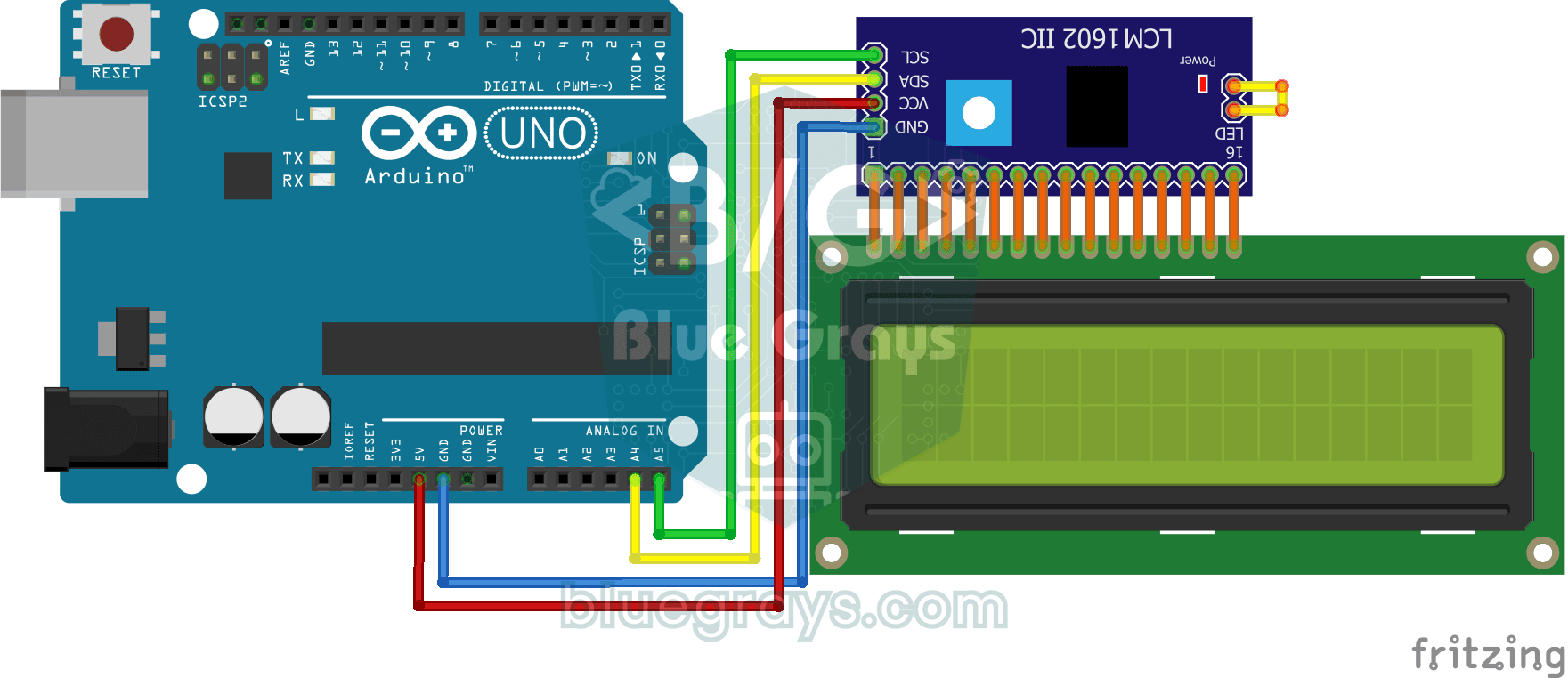
Verwendung des LCD-Bildschirms mit I2C
Gib deinem Arduino ein eigenes Display und lass es seine erste Nachricht schreiben.
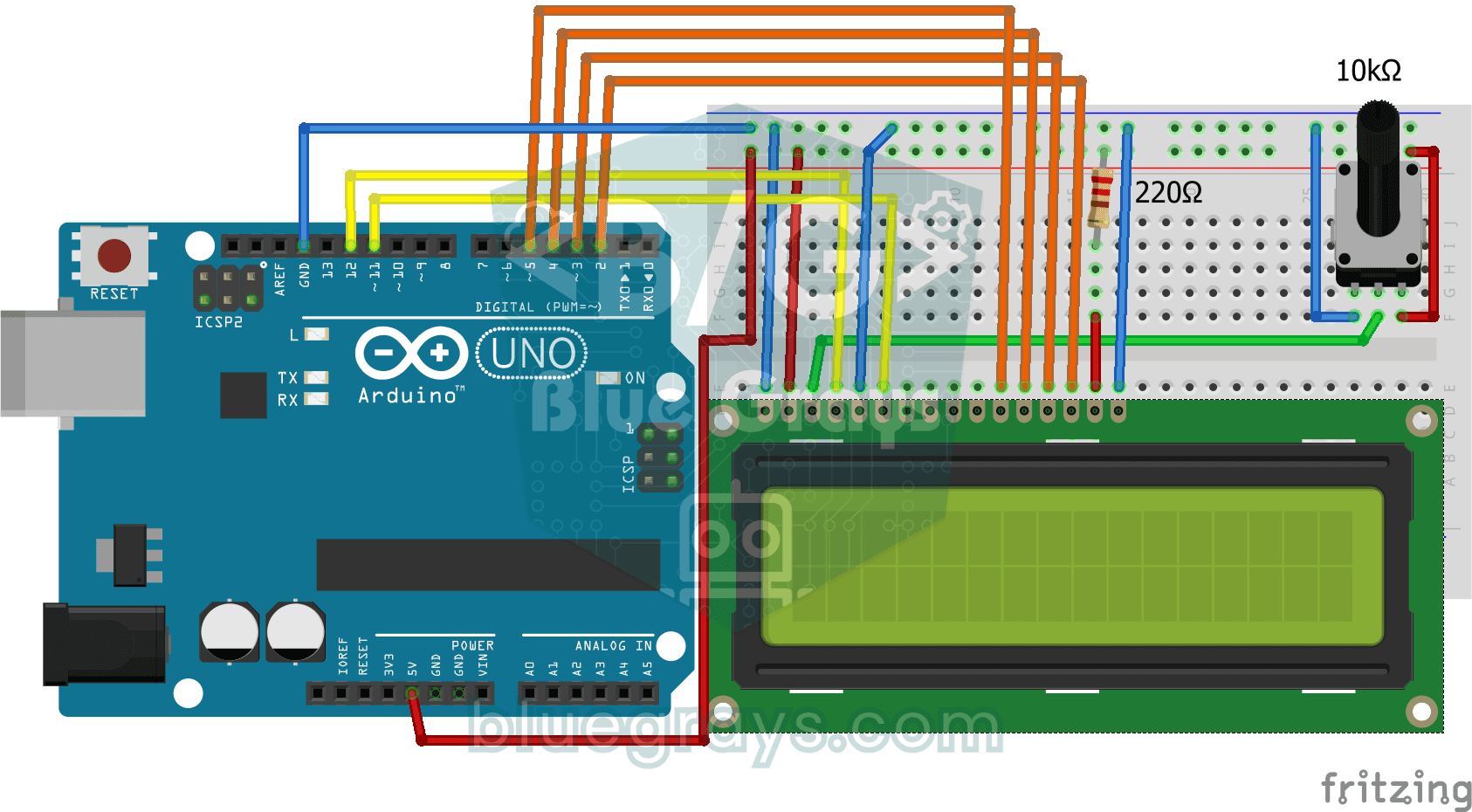
Text auf 2x16-LCD-Bildschirm anzeigen
Dein erster Schritt, um Text auf ein Display zu bringen. Das zweizeilige LCD-Display zeigt zuerst eine Wartemeldung, schreibt dann einen Gruß in die obere Zeile und tippt in der unteren Zeile ein…

ESP32 I2C-LCD-Display (16×2)
In diesem Projekt schließen wir ein 16x2-Zeichen-LCD über I2C an den ESP32 an und zeigen Text an. Dank I2C reichen 2 Datenpins (SDA und SCL) statt der 6+ Pins einer klassischen Parallelverbindung. Der Code schreibt eine feste Nachricht in die erste Zeile und einen sekündlich steigenden Zähler in die zweite. Beim Start gibt ein I2C-Scanner die Adresse des Displays im Serial Monitor aus (meist 0x27 oder 0x3F).
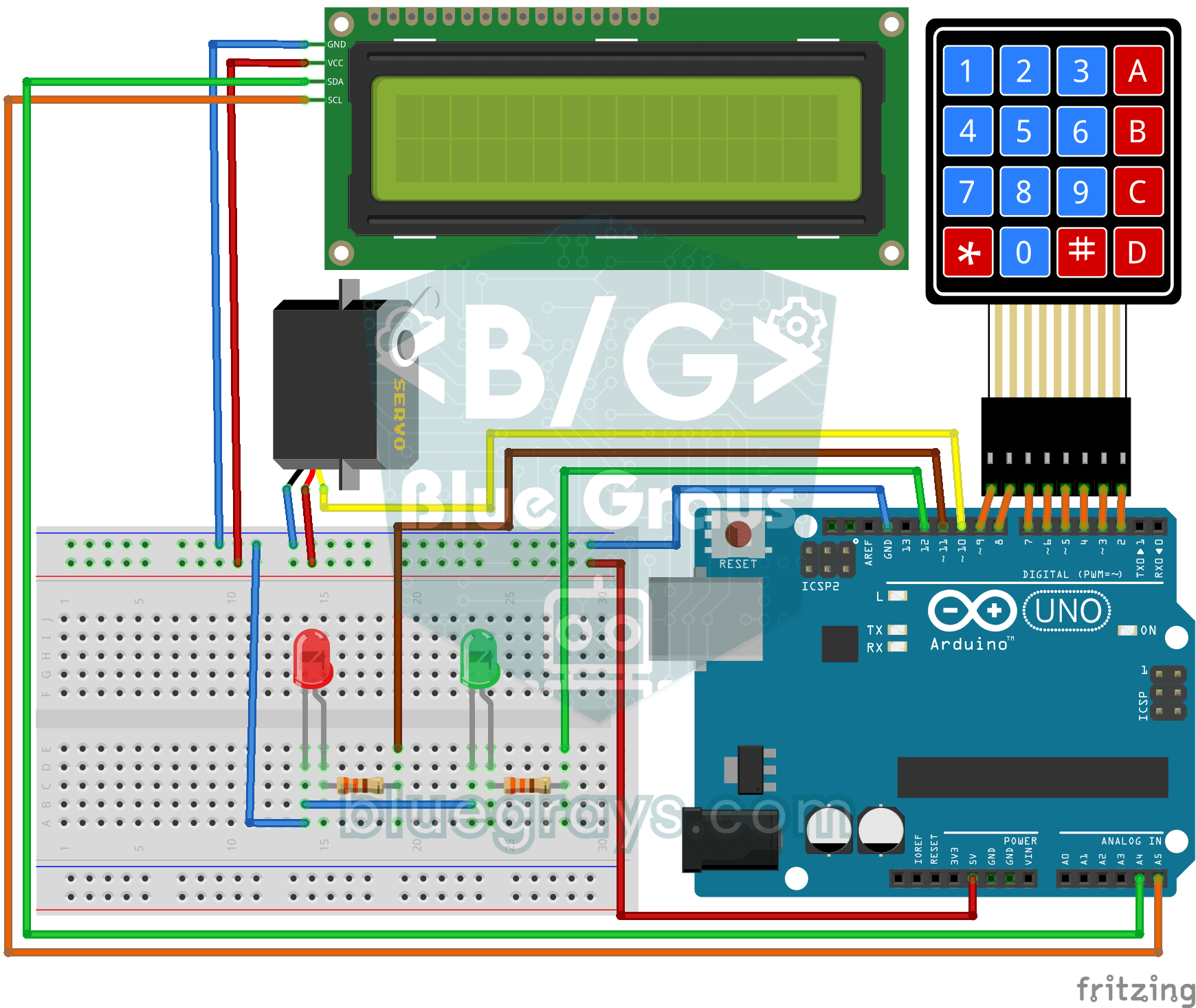
Passwortschloss mit 4x4-Tastenfeld und LCD
Ein kleines elektronisches Türschloss, das niemanden ohne den richtigen Code hereinlässt.

Arduino I2C-Rechner
Es handelt sich um ein Arduino-basiertes Taschenrechnerprojekt, das Addition, Subtraktion, Multiplikation und Division mit einer 4x4-Folientastatur und einem 16x2 I2C-LCD-Display durchführt. Dank I2C ist der Anschluss des Displays mit nur 2 Kabeln möglich, was den Kabelsalat reduziert und mehr Pins für die Verwendung offen hält. Die Eingabe von Dezimalzahlen und die Unterstützung negativer Zahlen sind ebenfalls möglich.

Arduino LCD-Runner-Spiel
Seitlich scrollendes Endlos-Laufspiel, das auf einem 16x2-Zeichen-LCD-Bildschirm läuft. Der Held läuft automatisch, der Spieler springt über Hindernisse, indem er die Taste drückt. Zufällige Hindernisse erscheinen in der oberen und unteren Reihe. Passiver Buzzer spielt Eröffnungsmelodie, Sprunggeräusch, 50-Punkte-Feierton und Spielende-Melodie. Beim Start wird der Splash-Screen "BlueGrays - Arduino Projects" angezeigt.
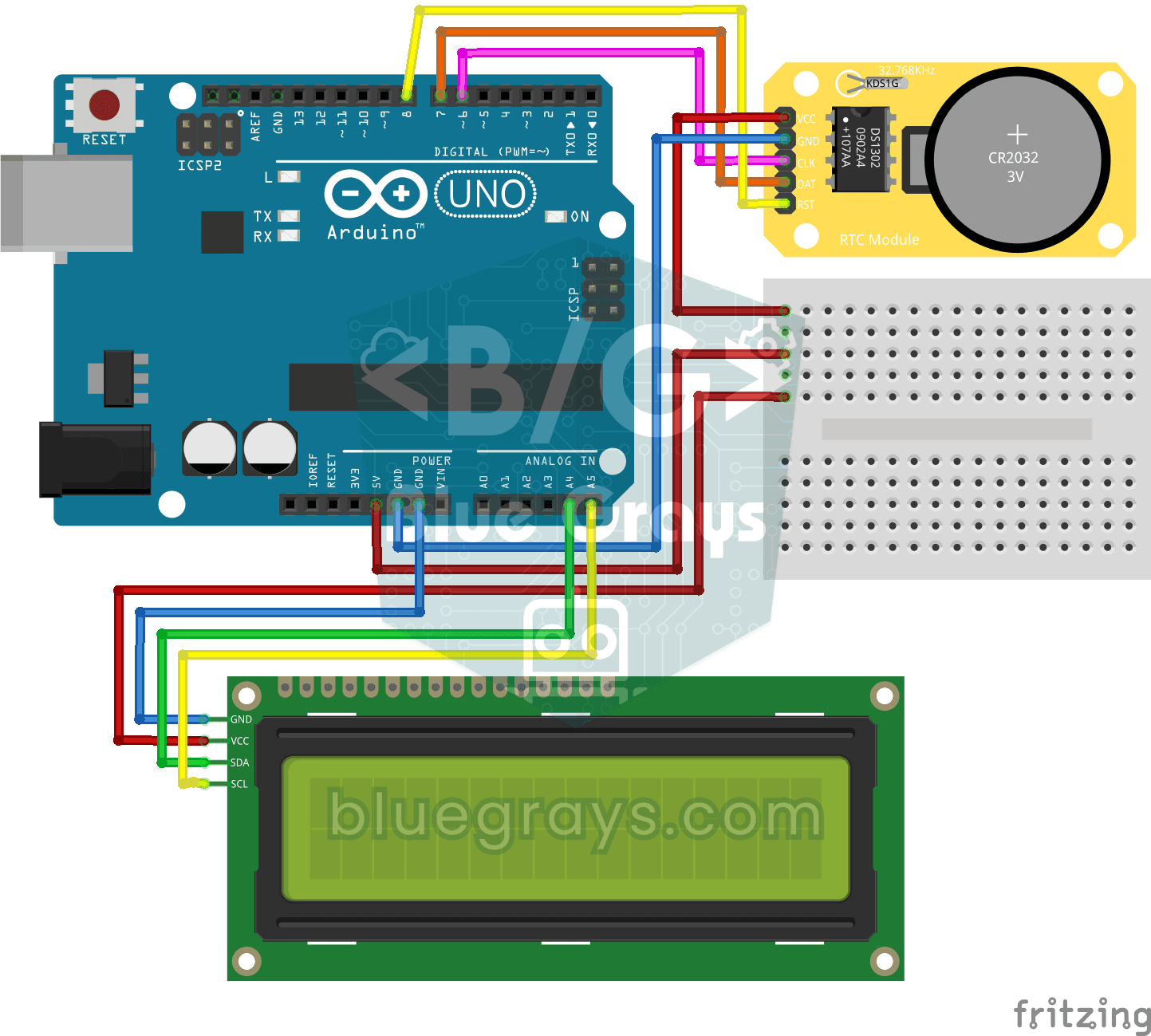
DS1302 RTC-Uhr mit LCD-Anzeige
Eine kleine Tischuhr, die die Zeit auch bei Stromausfall nicht vergisst. Das Uhrmodul DS1302 hält die Zeit mit seiner eigenen kleinen Batterie; jede Sekunde liest der Arduino sie aus und schreibt…
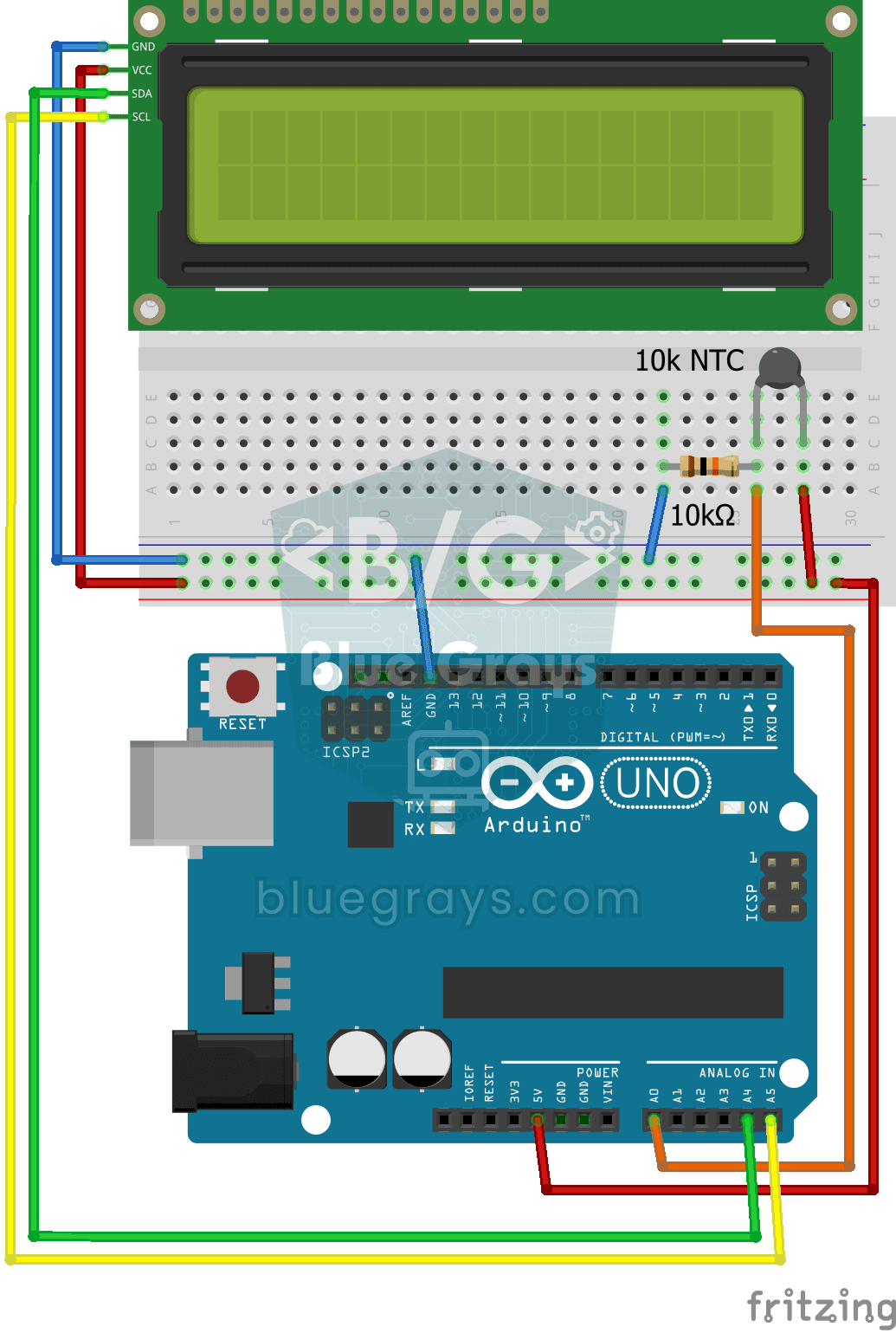
Temperaturmessung mit NTC und 2x16 Lcd Display
Miss die Umgebungstemperatur mit einem Sensor, der aussieht wie eine kleine Perle.