
Arduino Projekte: 30 Projektideen vom Einsteiger bis zum Profi
Arduino Projektideen: 30 Projekte für Einsteiger, Fortgeschrittene und Profis, jeweils mit Kurzbeschreibung und Teileliste, dazu Bonusideen für ESP32 und Pico.
Du suchst Ideen für Arduino-Projekte? Dann bist du hier richtig: Diese Liste enthält 30 Projekte für Einsteiger, Fortgeschrittene und Profis, und in den Tabellen siehst du, was jedes Projekt macht, was es dir beibringt und welche Bauteile du brauchst. Die Ideen werden schrittweise anspruchsvoller, von der leuchtenden LED bis zum Roboter, der Hindernissen ausweicht, und jede Stufe baut auf dem auf, was du in der vorherigen gelernt hast. Am Ende findest du außerdem sechs Bonusideen für den WLAN-fähigen ESP32 und den mit MicroPython programmierten Raspberry Pi Pico sowie eine praktische Methode, um ein Projekt von Anfang bis Ende zu planen.
Am besten nutzt du die Liste so: Such dir aus der Tabelle deiner Stufe ein Projekt aus, baue zuerst die Grundversion und erweitere sie dann in kleinen Schritten. Einen Buzzer zum Nachtlicht oder ein Display zum Parksensor hinzuzufügen, bringt dir oft mehr bei, als ein komplett neues Projekt zu beginnen. Die meisten Projekte aus den Tabellen findest du in der BlueGrays-App mit Schritt-für-Schritt-Schaltplan und Code; in der Spalte "In BlueGrays" stehen die passenden Projekte.
Bevor du startest: Welche Bauteile brauchst du?
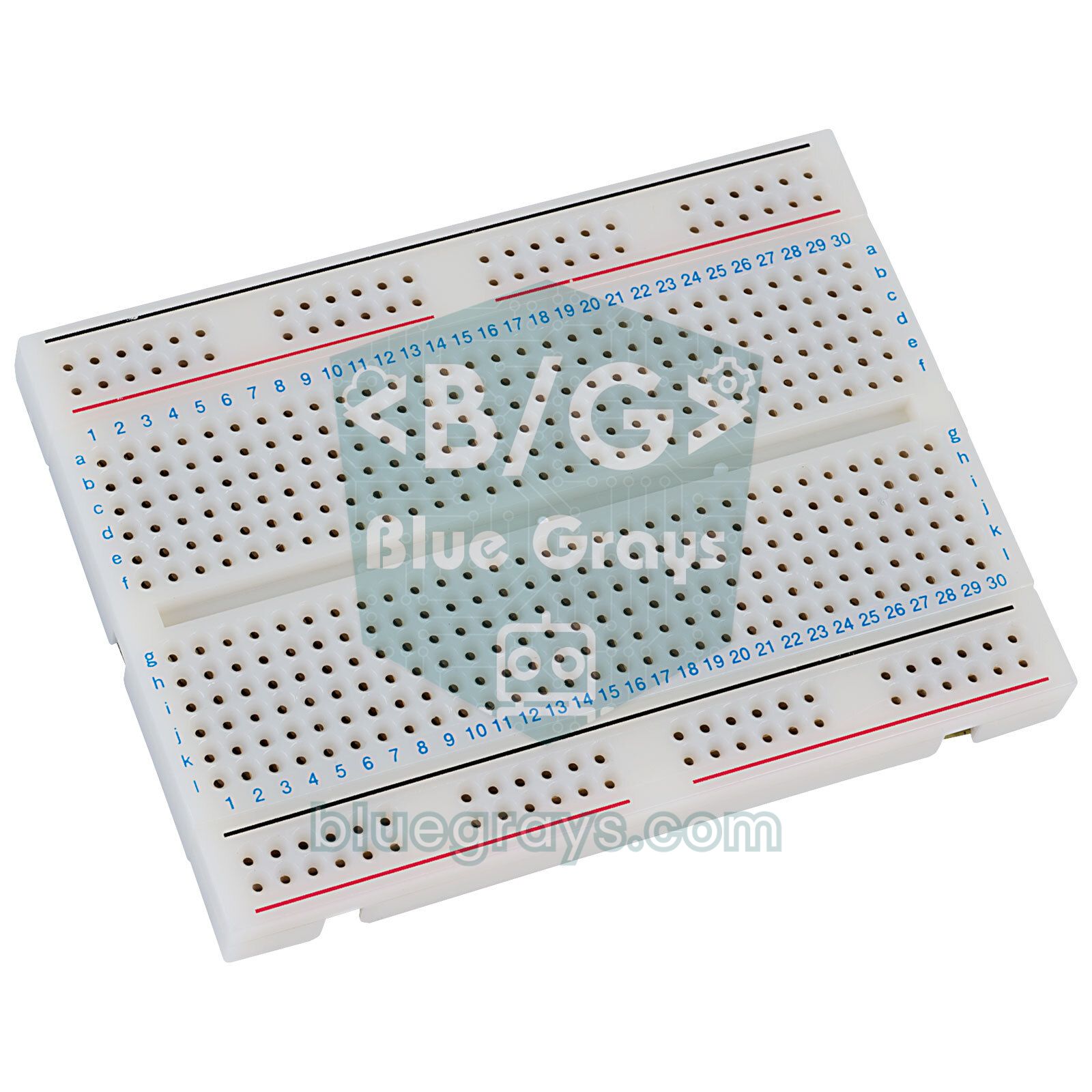
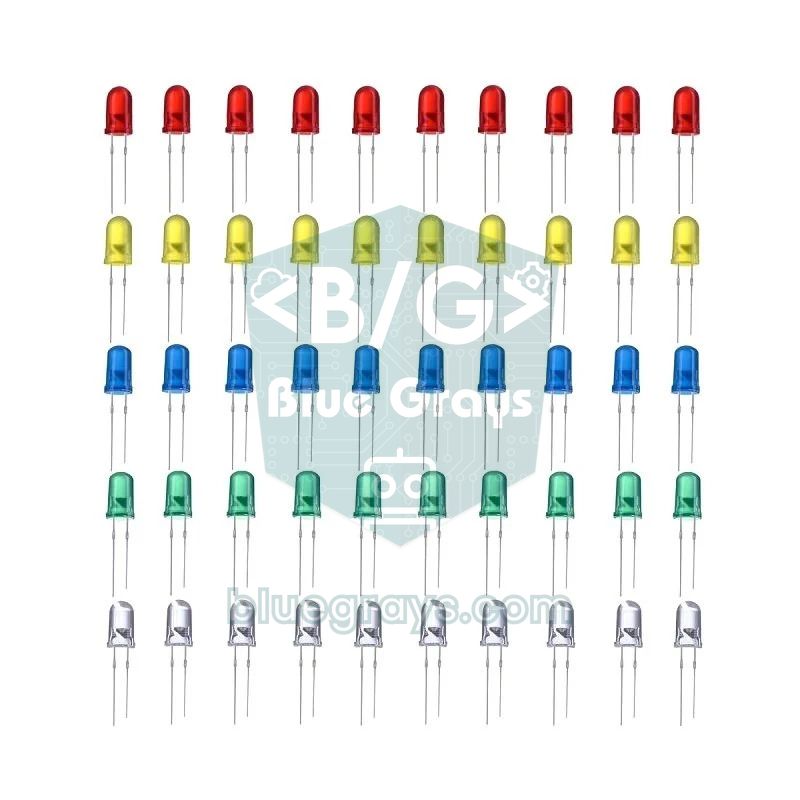
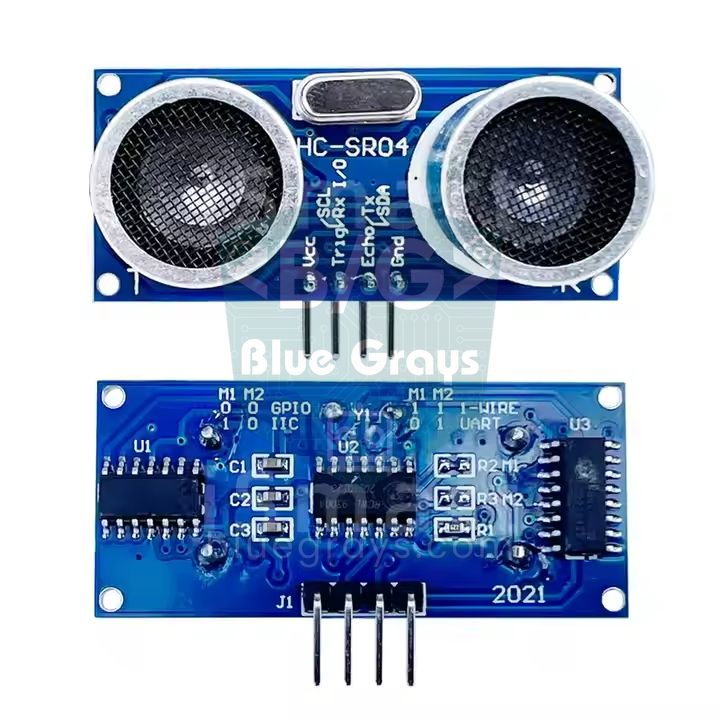
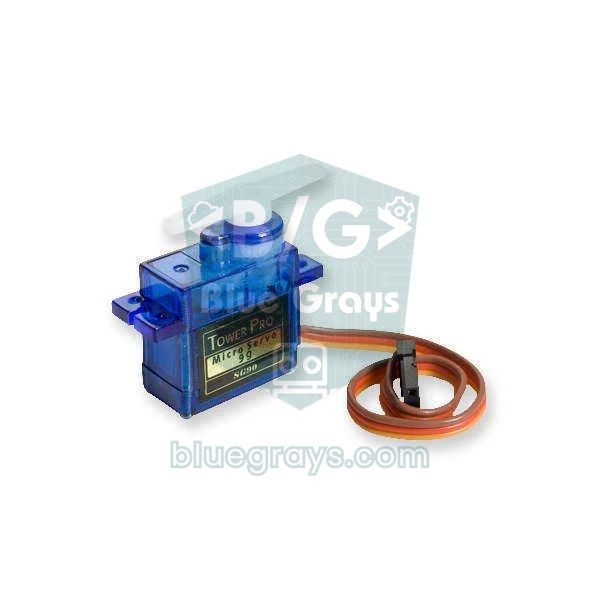
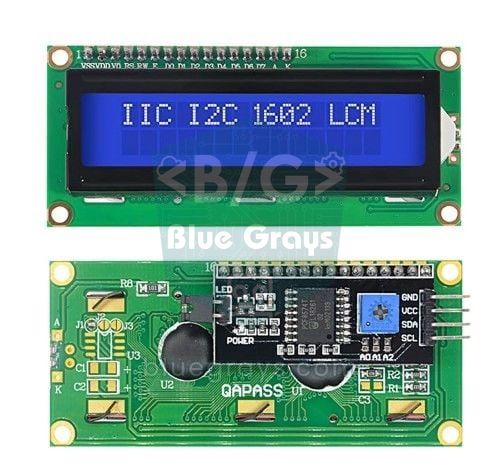
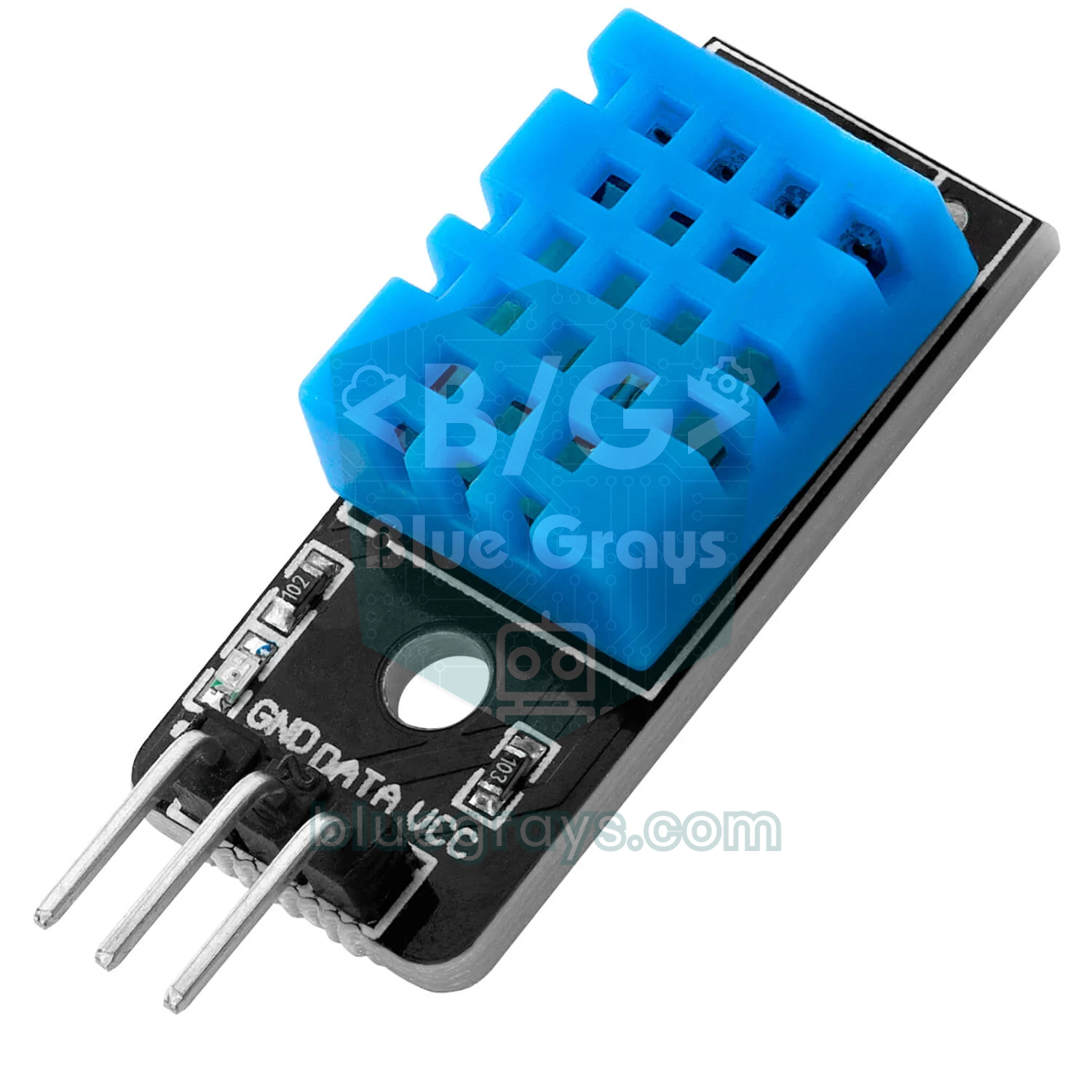
Alle ersten 7 Projekte lassen sich mit einem einfachen Grundset bauen: ein Arduino Uno (oder Nano), ein Steckbrett, Jumperkabel (Stecker-Stecker), ein paar farbige LEDs und eine RGB-LED, Widerstände mit 220 Ω und 10 kΩ, Taster, ein Potentiometer, ein LDR und ein passiver Buzzer. Für die Projekte 8–10 kommen ein HC-SR04-Ultraschallsensor, ein SG90-Servo und ein PIR-Bewegungssensor hinzu; in den meisten Startersets sind alle drei schon enthalten. Auf der mittleren Stufe brauchst du Module wie DHT11, I2C-LCD, IR-Empfänger mit Fernbedienung, 7-Segment-Anzeige und WS2812B-LED-Streifen. Auf der Profistufe kommen Motortreiber, Relais und ein externes Netzteil ins Spiel. Welches Set sich lohnt, erfährst du im Ratgeber Arduino Starterset; bei der Wahl des Boards hilft Welchen Arduino soll ich kaufen?, und die inneren Verbindungen des Steckbretts erklärt Was ist ein Breadboard?.

| Stufe | Was du können solltest | Typische Bauteile | Zeit pro Projekt |
|---|---|---|---|
| Einsteiger | pinMode, digitalWrite, digitalRead, analogRead, delay | LED, Widerstand, Taster, LDR, Buzzer, Potentiometer | 30 Minuten – 1 Stunde |
| Fortgeschritten | Bibliotheken installieren, I2C, millis(), Arrays, Funktionen | HC-SR04, DHT11, LCD, IR-Empfänger, Servo, WS2812B | 2 – 4 Stunden |
| Profi | Zustandsautomaten, Motortreiber, externe Stromversorgung, mehrere Module kombinieren | L298N, Relais, Keypad, RFID, OLED, Pumpe | 1 – 3 Tage |
Einsteiger: 10 einfache Arduino-Projekte
Die Projekte dieser Stufe vermitteln drei Grundfähigkeiten: digitale Ausgabe (LED einschalten), digitale Eingabe (Taster lesen) und analoge Eingabe (Sensor lesen). Setze vor jede LED unbedingt einen Vorwiderstand; bei einer normalen roten LED an 5 V ergibt 220 Ω etwa 14 mA, und das ist sicher. Den passenden Wert für andere Farben findest du mit dem LED-Vorwiderstandsrechner.
| # | Projekt | Was es macht und lehrt | Benötigte Bauteile | In BlueGrays |
|---|---|---|---|---|
| 1 | Blinkende LED | Schaltet eine LED in festen Abständen ein und aus; lehrt digitale Ausgabe und Timing | 1 LED, 220-Ω-Widerstand | LED-Blinker |
| 2 | Ampel | Schaltet rote, gelbe und grüne LED in echter Reihenfolge; lehrt Ablaufsteuerung | 3 LEDs, 3 × 220-Ω-Widerstand | Ampel |
| 3 | Polizei-Blinklicht | Lässt rote und blaue LED in schnellen Blitzen aufleuchten; lehrt Wiederholungsmuster mit for-Schleifen | Rote und blaue LED, 2 Widerstände | Polizei-Blinklicht |
| 4 | LED per Taster ein/aus | Schaltet die LED bei jedem Druck um; lehrt digitale Eingabe und Pull-up-Widerstand | Taster, LED, 220-Ω-Widerstand | LED mit Taster (Ein/Aus) |
| 5 | Automatisches Nachtlicht | Schaltet eine LED ein, wenn es dunkel wird; lehrt analoges Lesen und Schwellwerte | LDR, 10-kΩ-Widerstand, LED | Nachtlicht mit LDR |
| 6 | Buzzer-Melodie | Spielt ein Lied aus Notenfrequenzen; lehrt die Funktion tone() | Passiver Buzzer | Türkische Nationalhymne mit Buzzer |
| 7 | RGB-LED-Farbverlauf | Mischt drei Farbkanäle zu sanften Farbübergängen; lehrt PWM | RGB-LED, 3 Widerstände | Sanfter Farbverlauf mit RGB-LED |
| 8 | Entfernungsmesser | Gibt die per Ultraschall gemessene Entfernung im seriellen Monitor aus | HC-SR04-Ultraschallsensor | HC-SR04 Entfernungsmessung (serieller Monitor) |
| 9 | Servo mit Potentiometer | Dreht den Servoarm von 0 bis 180 Grad, während du am Knopf drehst | Potentiometer, SG90-Servo | Servomotor mit Potentiometer |
| 10 | Bewegungsmelder | Schaltet eine LED ein oder lässt einen Buzzer piepen, wenn jemand vorbeigeht | PIR-Sensor, LED oder Buzzer | Bewegungsmelder mit PIR-Sensor |
- LED-Projekte (1–3): Das lange Bein der LED (Anode) kommt an Plus, das kurze (Kathode) an Minus. Mehr zu den Anschlüssen und zur Wahl des Widerstands liest du in Was ist eine LED? und Was ist ein Widerstand?. Die Gelbphase der Ampel anzupassen und einen Fußgängertaster zu ergänzen, ist ein schönes erstes Upgrade.
- Taster-Projekt (4): Schließt du den Taster mit INPUT_PULLUP an, brauchst du keinen externen Widerstand. Entprellen ist Pflicht, damit ein Druck nicht mehrfach gezählt wird; der Artikel zum Anschließen eines Tasters zeigt beide Methoden.
- Nachtlicht (5): LDR und 10-kΩ-Widerstand bilden einen Spannungsteiler, und analogRead liefert einen Wert zwischen 0 und 1023. Lege den Schwellwert fest, indem du in deinem eigenen Zimmer misst; Details im Artikel LDR-Lichtsensor.
- Melodie (6): Ein aktiver Buzzer erzeugt nur einen einzigen Ton; für eine Melodie brauchst du einen passiven Buzzer. Den Unterschied zeigt Was ist ein Buzzer?.
- RGB-LED (7): Modelle mit gemeinsamer Anode und gemeinsamer Kathode arbeiten mit umgekehrter Logik; erwischst du den falschen Typ, kommen die Farben invertiert heraus. Der Artikel RGB-LED verwenden erklärt beide Typen.
- Sensorprojekte (8–10): HC-SR04, Servomotor und PIR-Sensor sind die Bausteine der nächsten Stufe; wenn du jeden zuerst einzeln zum Laufen bringst, werden die Projekte der mittleren Stufe viel einfacher.
Fortgeschritten: 10 Arduino-Projekte
Auf der mittleren Stufe nutzt du nicht mehr nur ein Bauteil, sondern mehrere Module zusammen: Du zeigst einen Sensorwert auf einem Display an, schaltest eine LED per Fernbedienung oder lässt einen Buzzer je nach Messwert schneller piepen. Zwei Fähigkeiten stehen hier im Vordergrund: Bibliotheken installieren und Zeitsteuerung mit millis(). Ein mit delay() geschriebener Parksensor kann beim Messen keinen sauberen Ton erzeugen; mit millis() klappt beides gleichzeitig.
| # | Projekt | Was es macht und lehrt | Benötigte Bauteile | In BlueGrays |
|---|---|---|---|---|
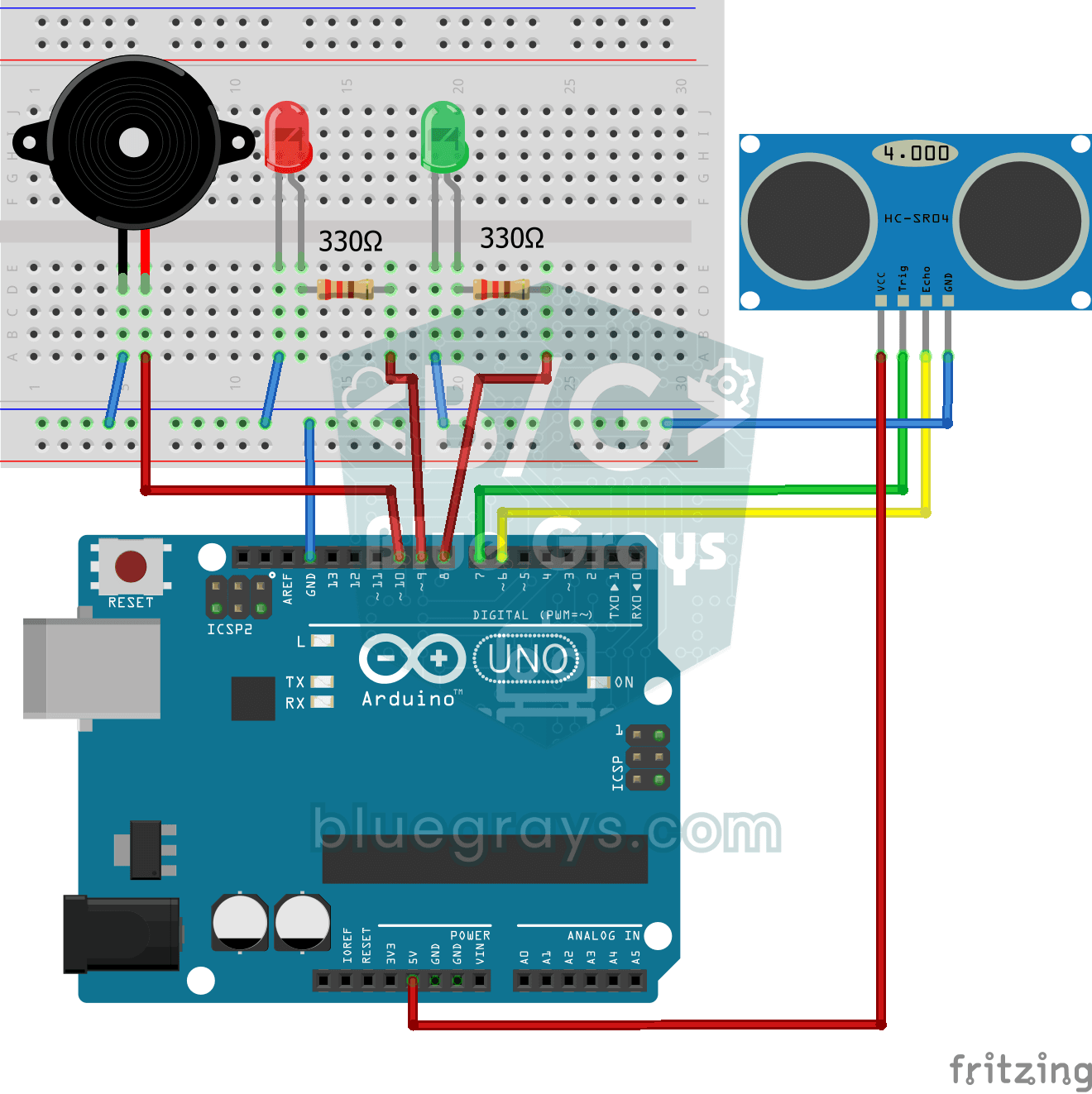
| 11 | Parksensor | Piept schneller, je näher ein Hindernis kommt, und dauerhaft, wenn es sehr nah ist | HC-SR04, passiver Buzzer, LEDs | Parksensor mit HC-SR04 |
| 12 | Temperatur- und Feuchteanzeige | Zeigt Temperatur und Luftfeuchtigkeit des Raums auf einem Display | DHT11, I2C-LCD 16x2 | Temperatur und Luftfeuchtigkeit mit DHT11, I2C-LCD-Display |
| 13 | Lauflicht mit Geschwindigkeitsregler | LEDs laufen hin und her, ein Potentiometer stellt das Tempo ein; verbindet Arrays und analoges Lesen | 6–8 LEDs, Widerstände, Potentiometer | Knight-Rider-Lauflicht mit einstellbarer Geschwindigkeit |
| 14 | Digitaluhr | Zeigt die Uhrzeit auf einer 4-stelligen 7-Segment-Anzeige; mit RTC-Modul bleibt die Zeit auch bei Stromausfall erhalten | 4-stellige 7-Segment-Anzeige, optional RTC-Modul | Digitaluhr mit 4-stelliger 7-Segment-Anzeige |
| 15 | LEDs per Fernbedienung | Schaltet LEDs mit den Tasten einer TV-Fernbedienung ein und aus | IR-Empfänger, Fernbedienung, LEDs | LED ein/aus mit IR-Empfänger und Fernbedienung |
| 16 | Reaktionstest | Misst in Millisekunden, wie schnell du nach dem Aufleuchten den Taster drückst | Taster, LED, Buzzer | Arduino-Reaktionstest mit Tonsignal |
| 17 | Elektronischer Würfel | Zeigt beim Tastendruck eine Zufallszahl von 1 bis 6; lehrt die Funktion random() | 7-Segment-Anzeige oder 7 LEDs, Taster | Würfel-Projekt |
| 18 | LED per Handy steuern | Schaltet eine LED per Befehl aus einer Bluetooth-App auf dem Handy | HC-05-Bluetooth-Modul, LED | LED per Bluetooth vom Handy steuern |
| 19 | Türalarm | Öffnet sich die Tür, entfernt sich der Magnet und der Alarm ertönt | Reedkontakt, Magnet, Buzzer | Türsensor mit Reedkontakt |
| 20 | NeoPixel-Lichtshow | Spielt Lauflicht- und Blitzanimationen auf einem adressierbaren LED-Streifen | WS2812B-Streifen oder -Ring, 5-V-Netzteil | WS2812B verwenden, Polizei-Blinklicht mit WS2812B |
- Parksensor (11): Teilst du die Echozeit des HC-SR04 in Mikrosekunden durch 58, erhältst du die Entfernung in Zentimetern. Den nicht blockierenden Code für dieses Projekt findest du unten im Planungsabschnitt; Details zum Sensor im Artikel HC-SR04.
- Temperaturanzeige (12): Lies den DHT11 nicht öfter als einmal pro Sekunde; der Sensor liefert höchstens einen neuen Wert pro Sekunde. Ein Display per I2C braucht nur 4 Kabel; siehe DHT11 und I2C-LCD-Display.
- Digitaluhr und Würfel (14, 17): Bei 7-Segment-Anzeigen ist der Unterschied zwischen gemeinsamer Anode und gemeinsamer Kathode entscheidend; der Artikel 7-Segment-Anzeige liefert die Segmenttabellen.
- Fernbedienung und Bluetooth (15, 18): Jede Taste einer IR-Fernbedienung hat einen eigenen Code, den du zuerst im seriellen Monitor auslesen musst. Details in den Artikeln IR-Empfänger und Fernbedienung und Bluetooth-Modul HC-05.
- NeoPixel (20): Jede WS2812B-LED kann bei vollem Weiß etwa 60 mA ziehen; ein Streifen mit 30 LEDs kommt so auf bis zu 1,8 A. Details im Artikel WS2812B NeoPixel.
Profi: 10 Arduino-Projekte
Profiprojekte bringen mehrere Sensoren, Motoren und echte Verbraucher zusammen. Hier zählen Stromversorgung und Mechanik genauso viel wie der Code: Motoren separat versorgen, Relais sicher anschließen, Kabel fest fixieren. Im Code erleichtert dir das Denken in Zustandsautomaten die Arbeit: Bei einem Schloss definierst du zum Beispiel Zustände wie "wartet, Code wird eingegeben, offen, Alarm" getrennt und erledigst in jedem Zustand nur die Aufgaben, die dazugehören.
| # | Projekt | Was es macht und lehrt | Benötigte Bauteile | In BlueGrays |
|---|---|---|---|---|
| 21 | Codeschloss | Öffnet das Servoschloss, wenn der am Keypad eingegebene Code stimmt, und warnt bei falschem Code | 4x4-Keypad, I2C-LCD, SG90-Servo, Buzzer | 4x4-Keypad-LCD-Passwortanwendung, Smarter elektronischer Tresor |
| 22 | RFID-Zugang | Öffnet die Tür bei einer registrierten Karte und schlägt bei unbekannten Karten Alarm | RC522-RFID-Modul, Karten, Servo, LED | RFID-Authentifizierung |
| 23 | Hindernis-Ausweich-Roboter | Hält an, wenn er ein Hindernis vor sich erkennt, ändert die Richtung und fährt weiter | Roboterchassis, 2 DC-Motoren, L298N, HC-SR04, Servo, Akku | Roboter, der Hindernissen ausweicht |
| 24 | Bluetooth-Auto | Wird per App auf dem Handy vorwärts, rückwärts, links und rechts gesteuert | 2 DC-Motoren, L298N, HC-05, Batteriehalter | Bluetooth-gesteuertes Auto mit L298N |
| 25 | Smarte Bewässerung | Startet die Pumpe, wenn die Erde trocken ist, und stoppt sie, sobald sie feucht genug ist | Bodenfeuchtesensor, Relais, Mini-Tauchpumpe | Smarte Bewässerungsstation |
| 26 | Gas- und Flammenalarm | Gibt bei Gasleck oder Flamme akustischen und optischen Alarm | MQ-2-Gassensor, Flammensensor, Buzzer, LED | Alarm mit Flammen- und Gassensor |
| 27 | Laser-Sicherheitssystem | Löst Alarm aus, wenn der Laserstrahl unterbrochen wird | Lasermodul, LDR, Buzzer | Laser-Sicherheitssystem |
| 28 | OLED-Spiele | Spielt Pong oder ein Dino-Rennen auf einem winzigen OLED-Display | 0,96-Zoll-OLED SSD1306, Taster | Pong-Spiel - SSD1306, OLED T-Rex Run |
| 29 | Simon-Gedächtnisspiel | Du musst eine immer längere Folge aus Farben und Tönen wiederholen | 4 LEDs, 4 Taster, Buzzer | Simon-Spiel - Arduino-Gedächtnisspiel |
| 30 | Dot-Matrix-Uhr und Wetterstation | Zeigt Uhrzeit, Datum und Temperatur als Laufschrift | MAX7219-8x32-Dot-Matrix, DS1307-RTC, Temperatursensor | Dot-Matrix-Uhr, Kalender und Wetterstation (MAX7219, DS1307) |
- Schloss-Projekte (21–22): Speicherst du den Code im EEPROM statt fest im Sketch, bleiben deine Einstellungen auch nach dem Aus- und Einschalten erhalten. Zur Verdrahtung siehe die Artikel Keypad und RFID RC522; denk daran, dass der RC522 mit 3,3 V läuft.
- Roboter (23–24): DC-Motoren werden nicht direkt an einen Arduino-Pin angeschlossen; du brauchst einen Treiber wie den L298N. Am L298N fallen 2 V oder mehr ab, also versorge 6-V-Motoren mit einer 7–9-V-Quelle. Details im Artikel DC-Motor mit L298N steuern.
- Smarte Bewässerung (25): Günstige resistive Bodensensoren korrodieren, wenn sie dauerhaft versorgt werden; versorge den Sensor nur während der Messung über einen Pin. Für die Pumpe nimmst du ein Relais; siehe Bodenfeuchtesensor und Relaismodul.
- Gasalarm (26): Die Heizung des MQ-2 braucht nach jedem Einschalten einige Minuten zum Aufwärmen; lege den Schwellwert nach dem Aufwärmen durch eine Messung an frischer Luft fest. Details im Artikel MQ-2-Gassensor.
- Spiele (28–29): Der 1-KB-Bildpuffer des OLED belegt die Hälfte der 2 KB RAM des Uno; behalte bei Spielen den Speicherverbrauch im Blick. Zur Steuerung kannst du statt Tastern auch einen Joystick verwenden; zum Display siehe den Artikel OLED SSD1306.
6 Bonusideen mit ESP32 und Raspberry Pi Pico
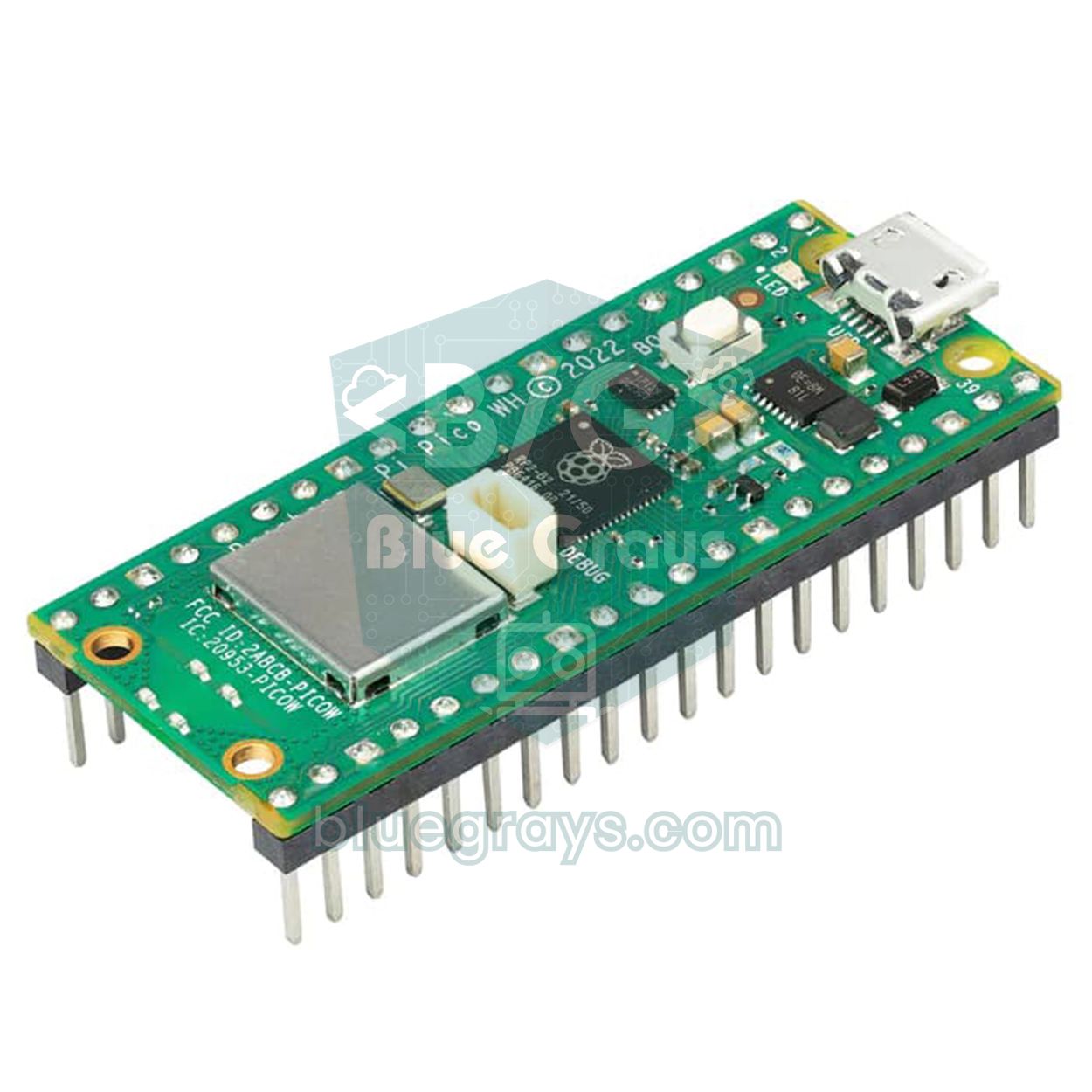
Soll dein Projekt ins Internet, per Handy gesteuert werden oder Daten an einen Server schicken, ist der Umstieg vom Arduino Uno auf den ESP32 der einfachste Weg: WLAN und Bluetooth sind eingebaut, und programmiert wird er mit derselben Arduino IDE. Der Raspberry Pi Pico dagegen ist günstig, schnell und lässt sich in MicroPython programmieren, ideal also, wenn du Python lernen willst. Bei der Entscheidung hilft der Vergleich Arduino oder ESP32?, und für den Einstieg gibt es die Artikel Was ist der ESP32? und Was ist der Raspberry Pi Pico?.

| Board | Projekt | Was es macht | In BlueGrays |
|---|---|---|---|
| ESP32 | WLAN-Webserver | Steuert eine LED oder ein Relais über eine Seite im Browser deines Handys | ESP32 Async Web Server (IP-Anzeige auf dem LCD) |
| ESP32 | Internetuhr | Holt die Uhrzeit von einem NTP-Server und zeigt sie ohne Einstellen immer korrekt an | ESP32: Echtzeit aus dem Internet per NTP |
| ESP32 | Wetteranzeige | Zeigt aus dem Internet geladene Wetterdaten auf einem OLED-Display | ESP32 HTTPClient + Wetter-API (SSD1306-OLED) |
| ESP32 | Telegram-Bewegungsalarm | Schickt dir eine Telegram-Nachricht aufs Handy, wenn Bewegung erkannt wird | ESP32-Bewegungsalarm (PIR + Buzzer + LED + Telegram) |
| Pico | Ampel mit 4 Modi | Wechselt per Taster zwischen vier Betriebsarten; lehrt Zustandsautomaten in MicroPython | Raspberry Pi Pico Ampel mit 4-Modi-Tasterwahl |
| Pico | Atmende LED | Erhöht und senkt die Helligkeit einer LED langsam per PWM | Raspberry Pi Pico LED-Fade mit PWM (Atemeffekt, GP14) |
Wie planst du ein Projekt von Anfang bis Ende?
- Beschreibe in einem Satz, was es tun soll: "Ist ein Hindernis näher als 50 cm, soll das Piepen schneller werden." Ist der Satz klar, ist es auch das Projekt.
- Liste Eingänge und Ausgänge auf: Eingänge sind Sensoren und Taster, Ausgänge LEDs, Buzzer, Motoren und Displays. Gib jedem einen Pin; die Pinbelegung deines Boards siehst du im Tool Pinout.
- Berechne das Strombudget: Addiere den Strom, den jedes Bauteil zieht. Ein Pin des Arduino Uno verträgt absolut maximal 40 mA, für sicheren Betrieb solltest du 20 mA nicht überschreiten; für mehr nimmst du einen Transistor, ein Relais oder einen Treiber. Für die Rechnungen eignet sich das Tool Ohmsches Gesetz.
- Teste jedes Modul einzeln: Lies den Sensor zuerst im seriellen Monitor aus und lass den Buzzer mit einem eigenen Sketch spielen. Verdrahtest du alles auf einmal und es funktioniert nicht, wird die Fehlersuche viel schwieriger.
- Füge die Teile zusammen: Vereine den Code in einer einzigen loop() und nutze millis() statt delay(), damit jede Aufgabe zu ihrer eigenen Zeit läuft.
- Gehäuse und Dokumentation: Fotografiere die funktionierende Schaltung und bewahre Verdrahtungstabelle und Code auf. Beim nächsten Projekt mit denselben Bauteilen sparst du viel Zeit.
Wenden wir diese Schritte auf den Parksensor aus der mittleren Stufe an. Eingang ist der HC-SR04 (TRIG an Pin 9, ECHO an Pin 10), Ausgang ein passiver Buzzer (Pin 8). Der Sensor zieht etwa 15 mA, ein kleiner passiver Buzzer bleibt innerhalb der Pin-Grenzen, und der Gesamtstrom lässt sich bequem über USB decken. Der folgende Code misst die Entfernung etwa 16-mal pro Sekunde und lässt die Pieptöne proportional zur Entfernung schneller werden, sobald ein Hindernis näher als 50 cm ist: Jeder Piepton und die Pause danach dauern 10 ms pro Zentimeter, also 400 ms bei 40 cm und 100 ms bei 10 cm. Unter 5 cm wird der Ton durchgehend.
1const int TRIG = 9;
2const int ECHO = 10;
3const int BUZZER = 8;                       // pasif buzzer / passive buzzer
4
5unsigned long olcumZaman = 0, bipZaman = 0;
6long mesafe = 400;                          // cm
7bool bipAcik = false, sesCaliyor = false;
8
9long mesafeOlc() {
10  digitalWrite(TRIG, LOW);
11  delayMicroseconds(2);
12  digitalWrite(TRIG, HIGH);
13  delayMicroseconds(10);                    // 10 µs tetik darbesi / 10 µs trigger pulse
14  digitalWrite(TRIG, LOW);
15  unsigned long sure = pulseIn(ECHO, HIGH, 30000UL);  // en fazla 30 ms bekle / wait at most 30 ms
16  if (sure == 0) return 400;                // yankı yok: engel uzakta / no echo: obstacle is far
17  return sure / 58;                         // µs -> cm
18}
19
20void setup() {
21  pinMode(TRIG, OUTPUT);
22  pinMode(ECHO, INPUT);
23  pinMode(BUZZER, OUTPUT);
24}
25
26void loop() {
27  unsigned long simdi = millis();
28  if (simdi - olcumZaman >= 60) {           // saniyede yaklaşık 16 ölçüm / about 16 readings per second
29    olcumZaman = simdi;
30    mesafe = mesafeOlc();
31  }
32
33  bool sesli = false;
34  if (mesafe < 5) {                         // çok yakın: sürekli ses / very close: continuous tone
35    sesli = true;
36  } else if (mesafe < 50) {                 // yaklaştıkça bipler sıklaşır / beeps speed up as it gets closer
37    if (simdi - bipZaman >= (unsigned long)mesafe * 10) {
38      bipZaman = simdi;
39      bipAcik = !bipAcik;
40    }
41    sesli = bipAcik;
42  }
43
44  if (sesli != sesCaliyor) {                // yalnızca değişince çal ya da sustur / switch only on change
45    sesCaliyor = sesli;
46    if (sesli) tone(BUZZER, 2000);
47    else noTone(BUZZER);
48  }
49}
Zwei Dinge im Code verdienen Beachtung. Erstens haben wir pulseIn() ein Zeitlimit von 30 ms gegeben; kommt kein Echo zurück, wartet der Code nicht ewig, sondern nimmt 400 cm an. Zweitens wird tone() nur aufgerufen, wenn sich der Tonzustand ändert; so wird der Buzzer nicht bei jedem Durchlauf neu gestartet und knistert nicht. Zum Ausbau kannst du die Entfernung auf einem I2C-LCD oder OLED-Display anzeigen und eine Warnleiste aus grünen, gelben und roten LEDs ergänzen.
Häufige Fehler bei Auswahl und Aufbau
| Fehler | Folge | Lösung |
|---|---|---|
| Ein Roboterauto als erstes Projekt wählen | Motor-, Strom- und Codeprobleme treten gleichzeitig auf, die Motivation sinkt | Erst 4–5 Projekte ohne Motoren abschließen |
| LED ohne Vorwiderstand anschließen | LED oder Arduino-Pin werden beschädigt | Jeder LED einen Vorwiderstand von 220–330 Ω geben |
| Servos und Motoren über den 5V-Pin versorgen | Das Board startet zufällig neu, die USB-Verbindung bricht ab | Externes 5-V-Netzteil nutzen und GNDs verbinden |
| Die ganze Schaltung auf einmal aufbauen | Man weiß nicht, wo der Fehler steckt | Jedes Modul einzeln testen, dann kombinieren |
| Alles mit delay() schreiben | Taster reagieren verzögert, Sensorereignisse gehen verloren | Nicht blockierenden Code mit millis() schreiben |
| 3,3-V-Modul an 5 V anschließen | Module wie der RC522 können kaputtgehen | Versorgungsspannung des Moduls prüfen, bei Bedarf Pegelwandler nutzen |
| Code kopieren und ausführen, ohne ihn zu verstehen | Schon kleine Änderungen machen das Projekt kaputt | Code Zeile für Zeile lesen, Werte ändern und das Ergebnis beobachten |
Welches Projekt passt zu dir? Schnellauswahl nach Interesse
| Interesse | Einsteiger | Fortgeschritten | Profi |
|---|---|---|---|
| Licht und Farbe | Ampel, RGB-LED | NeoPixel-Lichtshow | Dot-Matrix-Uhr |
| Klang und Musik | Buzzer-Melodie | Parksensor (akustische Warnung) | Simon-Gedächtnisspiel |
| Hausautomation und Sicherheit | Nachtlicht, Bewegungsmelder | Türalarm, LEDs per Fernbedienung | Codeschloss, Gasalarm, smarte Bewässerung |
| Robotik und Bewegung | Servo mit Potentiometer | Bluetooth-Steuerung per Handy | Hindernis-Ausweich-Roboter, Bluetooth-Auto |
| Messen und Anzeigen | Entfernungsmesser | Temperatur- und Feuchteanzeige | Dot-Matrix-Wetterstation |
| Spiele | - | Elektronischer Würfel, Reaktionstest | OLED-Spiele, Simon |
Hast du alle 30 Projekte der Liste durchgearbeitet, hast du fast jeden Grundbaustein des Arduino benutzt: digitale und analoge Ein- und Ausgänge, PWM, I2C, Zeitsteuerung, Motorsteuerung und Zustandsautomaten. Welcher Sensor wofür gut ist, zeigt dir außerdem der Ratgeber zu Arduino-Sensoren. In der BlueGrays-App findest du die meisten dieser Ideen, vom LED-Blinker über den Roboter, der Hindernissen ausweicht, bis zur smarten Bewässerungsstation und zum ESP32-Webserver, mit Schritt-für-Schritt-Schaltplänen und fertigem Code, sodass du sofort mit einem Projekt auf deinem Niveau loslegen kannst.
Häufige Fragen
Was ist das einfachste Arduino-Projekt für Anfänger?
Das einfachste Projekt ist eine blinkende LED (Blink); du brauchst nur eine LED und einen 220-Ω-Widerstand, und mit der eingebauten LED an Pin 13 des Uno sogar gar keine Bauteile. Danach folgen Ampel, LED per Taster und Nachtlicht mit LDR. Diese vier Projekte vermitteln die Grundlagen von digitaler Ausgabe, digitaler Eingabe und analogem Lesen.
Was kann man mit einem Arduino machen?
Mit einem Arduino lässt sich fast jedes Projekt bauen, das einen Sensor liest und etwas steuert, von Licht- und Soundeffekten über Messgeräte und Hausautomation bis zu Robotern. Typische Beispiele sind Parksensor, Temperaturanzeige, Codeschloss, smarte Bewässerung oder ein Roboter, der Hindernissen ausweicht. Für Projekte mit Internetverbindung greift man meist zu WLAN-Boards wie dem ESP32.
Welches Set sollte ich für Arduino-Projekte kaufen?
Ein Set mit Arduino Uno oder Nano, Steckbrett, Jumperkabeln, LEDs (inklusive einer RGB-LED), Widerständen, Tastern, Potentiometer, LDR und passivem Buzzer reicht für die ersten 7 Projekte; mit HC-SR04, SG90-Servo und PIR-Sensor schaffst du alle ersten 10. Auf der mittleren Stufe kommen am häufigsten DHT11, I2C-LCD, IR-Empfänger mit Fernbedienung und eine 7-Segment-Anzeige dazu. Motortreiber und Relais kannst du kaufen, wenn du zu den Profiprojekten wechselst.
Muss ich programmieren können, um Arduino zu lernen?
Nein, du kannst ohne Programmierkenntnisse mit Arduino anfangen; die ersten Projekte kommen mit einer Handvoll Befehle aus (pinMode, digitalWrite, delay). Der Code basiert auf C/C++, und fertige Beispiele abzuwandeln ist der schnellste Weg zu lernen. Begriffe wie Variablen, if, for und Funktionen ergeben sich mit jedem Projekt fast von selbst.
Welches Arduino-Projekt eignet sich für die Schule?
Für Schulprojekte überzeugen Ideen, die ein echtes Problem lösen: smarte Bewässerung, Gas- und Flammenalarm, Parksensor, Temperatur- und Feuchteanzeige oder ein Kartenzugangssystem. Solche Projekte beeindrucken im Betrieb und zeigen klar die Logik aus Messen, Entscheiden und Handeln. Schaltplan und Messergebnisse in der Präsentation machen das Projekt noch stärker.
Soll ich mein Projekt mit Arduino oder ESP32 beginnen?
Bist du neu in der Elektronik, ist der Arduino Uno einfacher: Er läuft mit 5 V, passt direkt zu den meisten Modulen und Beispiele sind leicht zu finden. Braucht dein Projekt WLAN, Bluetooth oder Internet, nimm den ESP32; er wird mit derselben Arduino IDE programmiert, verlangt aber wegen seiner 3,3 V Sorgfalt bei der Verdrahtung.
Projekte, die du danach bauen kannst
Alle Projekte ansehen
Ampel
Projekt, das eine echte Ampel mit roten, gelben und grünen LEDs simuliert. Lehrt das Timing und die sequentielle Steuerlogik.

Nachtlicht mit LDR
LDR-basiertes Nachtlichtprojekt, das die LED automatisch aufleuchtet, wenn die Umgebung dunkel wird. Lehrt automatische Steuerungslogik mit analogem Schwellenwertvergleich.

HC-SR04 Abstandsmessung (serielle Anzeige)
HC-SR04 Ultraschallsensor zur Abstandsmessung und Anzeige des Ergebnisses in cm auf dem seriellen Monitor. Er lehrt das Prinzip der Abstandsberechnung mit Schallwellen.

Temperatur und Luftfeuchtigkeit mit DHT11
Projekt zur Messung der Umgebungstemperatur und der Luftfeuchtigkeit mit einem DHT11-Sensor und Anzeige auf einem I2C-LCD-Bildschirm. Lehrt die Verwendung eines digitalen Temperatur-/Luftfeuchtigkeits
Parksensor mit HC-SR04
Parksensor-Projekt mit HC-SR04-Sensor, der bei Annäherung an ein Objekt den Signalton erhöht und mit LED warnt. Lehrt Feedback-Logik proportional zur Entfernung.

Simon-Spiel - Arduino-Memory-Spiel
Wir machen das klassische Simon-Memory-Spiel mit Arduino! Ein lustiges Memory-Spiel-Projekt mit 4 LEDs, 4 Tasten, Piezo-Lautsprecher und I2C-LCD-Display. Das Spiel generiert eine zufällige Folge von L

Roboter zur Hindernisvermeidung
Wie wäre es, ein intelligentes Fahrzeug zu bauen, das seinen Weg selbst findet? Der Obstacle Avoiding Robot scannt dank des Ultraschallsensors vor ihm ständig seine Umgebung. Wenn er auf ein Hindernis

Intelligente Bewässerungsstation
Autonomes Pflanzenbewässerungssystem, das 24/7 ohne Ermüdung arbeitet Arduino mit zwei 18650 Batterien und LM2596 Regler. Es steuert automatisch den Wassermotor durch kontinuierliche Messung der Boden
Weitere Artikel
Entdecke 30 Arduino-Projekte Stufe für Stufe mit den nötigen Bauteilen, von LED und Taster bis zu Roboterauto, Codeschloss und smarter Bewässerung, plus Bonusideen für ESP32 und Raspberry Pi Pico.