
Arduino Uno Pinbelegung: Digitale, PWM-, Analog- und Power-Pins
Arduino Uno Pinbelegung in einer Tabelle: digitale Pins 0–13, PWM ~3, 5, 6, 9, 10, 11, analog A0–A5, Vin, 5V, 3.3V, I2C, SPI, Interrupts und 20 mA pro Pin.
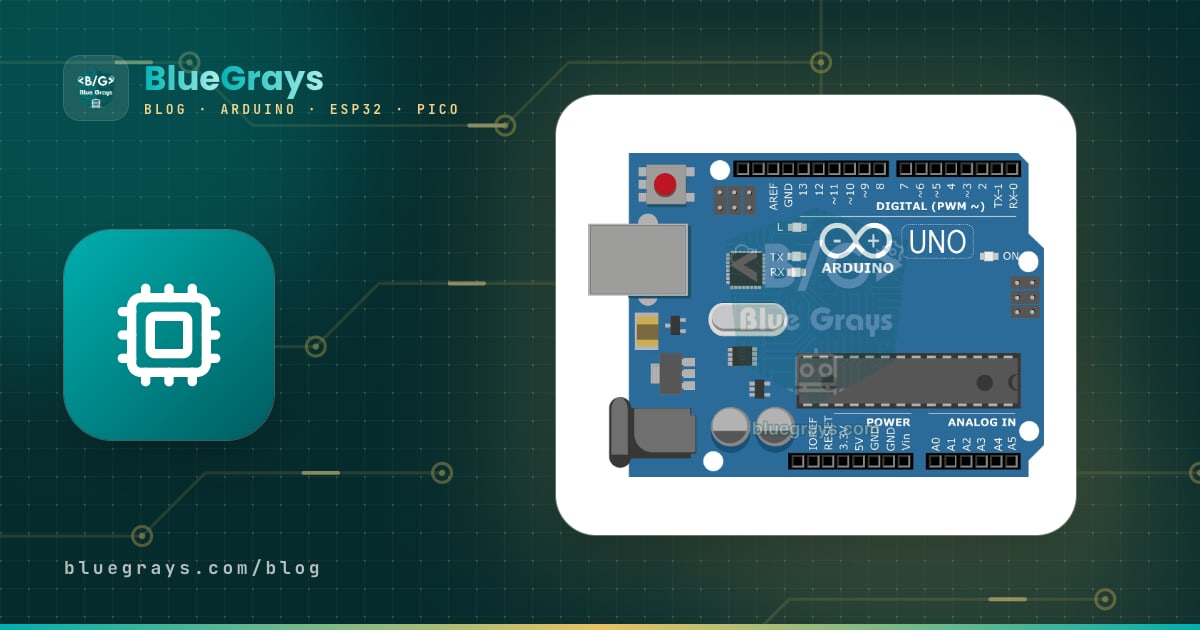
Die Arduino Uno Pinbelegung umfasst 32 Anschlüsse, die auf den schwarzen Buchsenleisten an den beiden langen Kanten der Platine aufgereiht sind: 14 digitale Ein-/Ausgänge (0–13), von denen 6 PWM ausgeben können (~3, 5, 6, 9, 10, 11), 6 analoge Eingänge (A0–A5) und die Versorgungspins, die das Board speisen oder andere Bauteile mit Strom versorgen (Vin, 5V, 3.3V, GND, IOREF, AREF, RESET). Jeder Pin hat eine Hauptaufgabe, viele aber noch eine zweite: A4 und A5 sind zugleich der I2C-Bus, 10–13 bilden den SPI-Bus, 2 und 3 sind Interrupt-Pins, und 0 und 1 sind die serielle Leitung, über die das Board mit deinem Computer spricht.
Den richtigen Pin zu wählen, ist der Unterschied zwischen einem Projekt, das auf Anhieb läuft, und stundenlanger Fehlersuche. Mit den Tabellen in diesem Artikel verstehst du leicht, warum PWM an den Pins 9 und 10 aufhört, sobald du einen Servo anschließt, warum sich der Sketch bei angeschlossenem Bluetooth-Modul nicht hochladen lässt oder warum ein paar LEDs das Board überlasten können. Am Ende findest du außerdem einen Test-Sketch, der alle Pin-Arten gleichzeitig ausprobiert, einen Beispiel-Pinplan und die Pin-Unterschiede zwischen Uno R3 und R4.

Arduino Uno Pinout-Diagramm: Wo liegt welcher Pin?
Leg das Board so vor dich, dass USB-Buchse und Hohlbuchse links liegen. Die beiden Leisten an der oberen Kante tragen die digitalen Pins; die Nummern steigen von rechts nach links, der Pin ganz rechts ist also 0 (RX) und der digitale Pin ganz links 13. An der unteren Kante trägt die linke Leiste die Versorgungspins und die rechte die analogen Eingänge. Die ~ (Tilde) neben einer Nummer zeigt, dass dieser Pin PWM ausgeben kann. Die 2×3-Gruppe aus Stiftleisten an der rechten Kante ist der ICSP-Anschluss.
| Leiste | Pins (von links nach rechts) | Aufgabe |
|---|---|---|
| Oben links (10 Pins) | SCL, SDA, AREF, GND, 13, 12, ~11, ~10, ~9, 8 | I2C-Kopie, Analogreferenz, SPI und digitale Pins |
| Oben rechts (8 Pins) | 7, ~6, ~5, 4, ~3, 2, TX→1, RX←0 | Digitale Pins, Interrupt-Pins und serielle Leitung |
| Unten links (8 Pins) | Frei (NC), IOREF, RESET, 3.3V, 5V, GND, GND, Vin | Versorgungspins |
| Unten rechts (6 Pins) | A0, A1, A2, A3, A4, A5 | Analoge Eingänge (A4/A5 zugleich I2C) |
| Rechte Kante (2×3) | 1 MISO, 2 5V, 3 SCK, 4 MOSI, 5 RESET, 6 GND | ICSP-Programmieranschluss |
| Merkmal | Arduino Uno R3 |
|---|---|
| Mikrocontroller | ATmega328P, 16 MHz |
| Betriebs- (Logik-)spannung | 5 V |
| Eingangsspannung (Buchse / Vin) | Empfohlen 7–12 V, Grenze 6–20 V |
| Digitale Ein-/Ausgänge | 14 Pins (D0–D13) |
| PWM-Ausgänge | 6 Pins: 3, 5, 6, 9, 10, 11 |
| Analoge Eingänge | 6 Pins (A0–A5), 10 Bit (0–1023) |
| Strom pro Pin | 20 mA empfohlen, 40 mA absolutes Maximum |
| Gesamtstrom (VCC/GND) | 200 mA |
| Strom am 3.3V-Pin | Maximal 50 mA |
| Speicher | 32 KB Flash (0,5 KB Bootloader), 2 KB SRAM, 1 KB EEPROM |
Die große Pin-Tabelle: D0–D13 und A0–A5
| Pin | Port | Hauptfunktion | Zusatzfunktion | Hinweis |
|---|---|---|---|---|
| D0 (RX) | PD0 | Digital E/A | UART RX (Serial) | Mit dem USB-Seriell-Chip verbunden, frei lassen |
| D1 (TX) | PD1 | Digital E/A | UART TX (Serial) | Mit dem USB-Seriell-Chip verbunden, frei lassen |
| D2 | PD2 | Digital E/A | Externer Interrupt INT0 | Taster, Encoder, Drehzahlmessung |
| D3 ~ | PD3 | Digital E/A, PWM 490 Hz | Externer Interrupt INT1, Timer2 | PWM gestört, solange tone() spielt |
| D4 | PD4 | Digital E/A | - | Keine Zusatzfunktion, frei nutzbar |
| D5 ~ | PD5 | Digital E/A, PWM 980 Hz | Timer0 | Gleicher Timer wie millis() |
| D6 ~ | PD6 | Digital E/A, PWM 980 Hz | Timer0 | Gleicher Timer wie millis() |
| D7 | PD7 | Digital E/A | - | Keine Zusatzfunktion, frei nutzbar |
| D8 | PB0 | Digital E/A | - | Keine Zusatzfunktion, frei nutzbar |
| D9 ~ | PB1 | Digital E/A, PWM 490 Hz | Timer1 | Die Servo-Bibliothek schaltet PWM ab |
| D10 ~ | PB2 | Digital E/A, PWM 490 Hz | SPI SS, Timer1 | Muss bei SPI ein Ausgang bleiben |
| D11 ~ | PB3 | Digital E/A, PWM 490 Hz | SPI MOSI, Timer2 | Auch am ICSP-Anschluss |
| D12 | PB4 | Digital E/A | SPI MISO | Auch am ICSP-Anschluss |
| D13 | PB5 | Digital E/A | SPI SCK | Hier sitzt die Onboard-LED L |
| A0 | PC0 | Analoger Eingang | Digital 14 | - |
| A1 | PC1 | Analoger Eingang | Digital 15 | - |
| A2 | PC2 | Analoger Eingang | Digital 16 | - |
| A3 | PC3 | Analoger Eingang | Digital 17 | - |
| A4 | PC4 | Analoger Eingang | I2C SDA, digital 18 | Bei aktivem I2C keine Analogmessung |
| A5 | PC5 | Analoger Eingang | I2C SCL, digital 19 | Bei aktivem I2C keine Analogmessung |
Wie funktionieren die digitalen Pins (0–13)?
Jeder digitale Pin wird mit pinMode() als Eingang oder Ausgang festgelegt. Als Ausgang zieht digitalWrite(pin, HIGH) den Pin auf etwa 5 V, LOW auf 0 V. Als Eingang vergleicht digitalRead() die Spannung mit einer Schwelle: Läuft der ATmega328P mit 5 V, gilt alles über 3,0 V sicher als HIGH, alles unter 1,5 V sicher als LOW, dazwischen liegt ein undefinierter Bereich. Deshalb wird der Ausgang eines 3,3-V-Sensors am Uno meist als HIGH gelesen; der 5-V-Ausgang des Uno darf aber nicht direkt an den Eingang eines 3,3-V-Moduls, dazwischen gehört ein Pegelwandler.
Ein Eingang, der mit nichts verbunden ist, floatet und liest zufällig HIGH oder LOW, schon wenn du die Hand annäherst. Die Lösung: Zieh den Pin mit einem Widerstand auf einen festen Pegel. pinMode(pin, INPUT_PULLUP) schaltet den 20–50 kΩ großen Widerstand im Chip ein, und der Taster kommt zwischen Pin und GND. Details findest du in Taster am Arduino anschließen. An Pin 13 hängt die Onboard-LED L; beim originalen R3 wird sie über einen Operationsverstärker als Puffer angesteuert, daher macht der Pin als Eingang keine Probleme. Bei manchen Klonen sitzen LED und Vorwiderstand aber direkt am Pin und können das Lesen eines Tasters mit internem Pull-up stören.
PWM-Pins (~3, 5, 6, 9, 10, 11) und Timer
Der Uno kann keine echte analoge Spannung ausgeben; stattdessen liefern diese sechs Pins PWM, also ein Rechtecksignal, das sehr schnell ein- und ausschaltet. Mit analogWrite(pin, wert) legst du zwischen 0 und 255 fest, wie lange das Signal eingeschaltet bleibt: 0 ist ganz aus, 127 etwa die Hälfte, 255 ganz an. So steuerst du LED-Helligkeit, Motordrehzahl und Lüftergeschwindigkeit. Die sechs PWM-Pins hängen paarweise an drei Hardware-Timern, und genau das ist der Grund für Konflikte mit manchen Bibliotheken. Wie PWM funktioniert und wie man den Tastgrad berechnet, erklärt Was ist PWM?.
| Timer | PWM-Pins | Frequenz | Wer nutzt diesen Timer? |
|---|---|---|---|
| Timer0 (8 Bit) | 5, 6 | Etwa 980 Hz | millis(), delay() und micros() |
| Timer1 (16 Bit) | 9, 10 | Etwa 490 Hz | Servo-Bibliothek |
| Timer2 (8 Bit) | 3, 11 | Etwa 490 Hz | tone() und Bibliotheken wie IRremote |
Analoge Pins (A0–A5) und AREF
Die analogen Pins messen eine Spannung zwischen 0 und 5 V mit 10 Bit Auflösung, und analogRead() liefert eine Zahl von 0 bis 1023. Ein Schritt entspricht etwa 4,9 mV; zur Umrechnung in Volt nutzt du Spannung = Wert × 5,0 / 1023, ein Messwert von 512 bedeutet also rund 2,5 V. Alle sechs Pins teilen sich nacheinander einen einzigen ADC, und eine Messung dauert etwa 100 µs, es sind also rund 10.000 Messungen pro Sekunde möglich. Für genaue Werte sollte der Ausgangswiderstand des Sensors 10 kΩ nicht überschreiten; ist er größer, können sich die Werte zweier direkt nacheinander gemessener Pins vermischen. Die erste Messung zu verwerfen und die zweite zu nehmen, löst das Problem. Um Spannungen über 5 V zu messen, wählst du passende Widerstände mit dem Spannungsteiler-Rechner.
Mit dem AREF-Pin änderst du die Obergrenze der Analogmessung. analogReference(DEFAULT) nutzt 5 V, analogReference(INTERNAL) die interne 1,1-V-Referenz des Chips und analogReference(EXTERNAL) die Spannung, die du an AREF anlegst (0–5 V), als Obergrenze. Bei einem Sensor mit 0–1 V Ausgang schrumpft ein Schritt mit der 1,1-V-Referenz auf etwa 1,1 mV, die Messung wird also etwa 4,5-mal feiner. Bauteile wie Potentiometer, LDR und Bodenfeuchtesensor kommen an diese Pins; die Details der Analog-Digital-Wandlung stehen im ADC-Artikel, ein Praxisbeispiel im Artikel über das Potentiometer.
Versorgungspins: Vin, 5V, 3.3V, GND, IOREF und RESET
| Pin | Was macht er? | Grenzen und Vorsicht |
|---|---|---|
| Vin | Liefert die Spannung der Hohlbuchse oder versorgt das Board mit 7–12 V | Umgeht die Verpolungsschutzdiode, auf Polarität achten |
| 5V | 5-V-Ausgang vom Spannungsregler oder von USB | 500-mA-Sicherung bei USB; von außen nur geregelte 5 V einspeisen |
| 3.3V | 3,3-V-Ausgang vom Regler auf dem Board | Maximal 50 mA; für kleine Module wie den RC522 |
| GND | Gemeinsame Masse (2 unten, 1 oben) | Die GND aller externen Quellen müssen hier zusammenkommen |
| IOREF | Teilt Shields die Logikspannung des Boards mit | Beim Uno mit 5V verbunden, nicht zur Versorgung gedacht |
| RESET | Startet das Board neu, wenn er auf LOW gezogen wird | Reset-Taster auf Shields nutzen ihn |
| AREF | Externer Referenzeingang für Analogmessungen | 0–5 V; vorher analogReference(EXTERNAL) |
| NC (unbeschrifteter Pin) | Beim R3 für spätere Nutzung reserviert | Mit nichts verbunden |
Der Uno lässt sich auf drei Wegen versorgen. Über USB bekommt das Board 5 V direkt vom Computer, und eine rückstellbare 500-mA-Sicherung schützt den Port des Computers. Speist du 7–12 V über die Hohlbuchse oder Vin ein, senkt der Spannungsregler auf dem Board sie auf 5 V; steckt beides, schaltet das Board automatisch auf die externe Versorgung um, sobald Vin etwa 6,6 V übersteigt. Da der Regler die überschüssige Spannung in Wärme umwandelt, wird er bei 12 V Eingang schnell heiß, wenn du ein paar hundert mA aus dem 5V-Pin ziehst. Am gesündesten ist es, Lasten wie Servos, Motoren und LED-Streifen aus einer eigenen Quelle zu versorgen und nur die GNDs zu verbinden. Für Akkuwahl und Laufzeit hilft der Akkulaufzeit-Rechner, alle Versorgungsarten beschreibt Arduino richtig mit Strom versorgen.
Warum sollten Pin 0 und 1 frei bleiben?
Die Pins 0 (RX) und 1 (TX) sind die einzige serielle Hardware-Schnittstelle des ATmega328P und auf dem Board über 1-kΩ-Widerstände mit dem USB-Seriell-Wandler (ATmega16U2) verbunden. Dein Computer nutzt diese beiden Pins beim Hochladen und wenn du Text an den seriellen Monitor schickst. Hängt der TX-Ausgang eines Bluetooth-Moduls oder ein anderes Signal an Pin 0, kämpfen zwei Quellen um dieselbe Leitung, und der Upload bricht mit avrdude: stk500_getsync() attempt 10 of 10: not in sync: resp=0x00 ab. Außerdem wechselt Pin 1 bei jedem Serial.print() schnell den Zustand; eine dort angeschlossene LED oder ein Relais schaltet dann zufällig.
Lass 0 und 1 deshalb frei, bis dir die anderen Pins ausgehen. Willst du ein serielles Modul wie HC-05, GPS oder MP3-Player anschließen, erzeugt die Bibliothek SoftwareSerial eine zweite serielle Schnittstelle an zwei anderen Pins. Der folgende Sketch verbindet das Modul mit den Pins 8 (RX) und 7 (TX); er leitet alles, was du im seriellen Monitor tippst, an das Modul weiter und alles vom Modul an den Computer. Bei Modulen mit 3,3-V-Logik wie dem HC-05 verbindest du den TX-Ausgang des Uno (Pin 7) über einen Spannungsteiler mit dem RX-Pin des Moduls. Alle Lösungen für Upload-Probleme stehen in Arduino Sketch lässt sich nicht hochladen, die Grundlagen der seriellen Kommunikation in UART: serielle Kommunikation.
1#include <SoftwareSerial.h>
2
3SoftwareSerial moduleSerial(8, 7);   // RX = 8, TX = 7; 0 ve 1 boş kalır / 0 and 1 stay free
4
5void setup() {
6  Serial.begin(9600);                // USB üzerinden bilgisayar / computer over USB
7  moduleSerial.begin(9600);          // HC-05 veri modu hızı / HC-05 data mode baud rate
8  Serial.println(F("Seri kopru hazir / Serial bridge ready"));
9}
10
11void loop() {
12  if (moduleSerial.available()) {
13    Serial.write(moduleSerial.read());   // modülden bilgisayara / module to computer
14  }
15  if (Serial.available()) {
16    moduleSerial.write(Serial.read());   // bilgisayardan modüle / computer to module
17  }
18}
Kommunikations-Pins: I2C (A4/A5), SPI (10–13) und Interrupt-Pins (2, 3)
Mit I2C verbindest du Dutzende Geräte über nur zwei Leitungen (SDA und SCL) am selben Bus; LCDs, OLEDs, RTC-Uhrmodule und Sensoren wie der BME280 nutzen diesen Weg. Beim Uno ist SDA = A4 und SCL = A5. Die SDA- und SCL-Pins neben AREF auf R3-Boards sind kein eigener Bus, sondern intern mit A4 und A5 verbunden; solange I2C läuft, kannst du A4 und A5 also nicht für Analogmessungen nutzen. Die Wire-Bibliothek arbeitet standardmäßig mit 100 kHz und schafft mit Wire.setClock(400000) 400 kHz. Adressen, Pull-up-Widerstände und einen I2C-Scanner findest du in Was ist I2C?, ein Praxisbeispiel in I2C-LCD-Display verwenden.
SPI ist schneller, braucht aber mehr Leitungen: MOSI = 11, MISO = 12, SCK = 13 und SS (CS) = 10. SD-Kartenmodule, RFID-Leser und TFT-Displays nutzen SPI. Mehrere Geräte können sich den Bus teilen: MOSI, MISO und SCK sind gemeinsam, jedes Gerät bekommt einen eigenen CS-Pin. Ein wichtiges Detail: Im SPI-Master-Modus muss Pin 10 ein Ausgang bleiben. Machst du Pin 10 zum Eingang und er wird auf LOW gezogen, schaltet sich der ATmega328P in den Slave-Modus, und SPI steht still. MISO, MOSI und SCK liegen auch am ICSP-Anschluss, manche Shields greifen SPI dort ab. Mehr dazu in Was ist SPI? und RFID RC522.
Ein Interrupt lässt dich eine Änderung an einem Pin sofort erfassen, egal was loop() gerade tut. Externe Interrupts gibt es beim Uno nur an den Pins 2 (INT0) und 3 (INT1): Du schreibst attachInterrupt(digitalPinToInterrupt(2), funktion, FALLING), als Auslöser sind LOW, CHANGE, RISING oder FALLING möglich. Encoder, Drehzahlsensoren, Durchflusssensoren und Taster, die nie verpasst werden dürfen, gehören an diese Pins. Die übrigen Pins haben zwar „Pin Change Interrupts“ (PCINT), doch alle Pins eines Ports teilen sich eine Interrupt-Funktion, und dein Code muss selbst herausfinden, welcher Pin sich geändert hat. Regeln und Beispiele stehen in Arduino Interrupts.
| Funktion | Arduino Uno | ESP32 (DevKit) | Raspberry Pi Pico |
|---|---|---|---|
| I2C SDA / SCL | A4 / A5 | GPIO 21 / 22 | GP4 / GP5 |
| SPI MOSI / MISO / SCK / CS | 11 / 12 / 13 / 10 | GPIO 23 / 19 / 18 / 5 | GP19 / GP16 / GP18 / GP17 |
| UART TX / RX | 1 / 0 | GPIO 1 / 3 (mit USB verbunden) | GP0 / GP1 |
| Externer Interrupt | Nur 2 und 3 | Alle GPIOs | Alle GPIOs |
| PWM | 6 Pins | Fast alle ausgabefähigen Pins | Alle GPIOs |
| Analoger Eingang | 6 Pins, 10 Bit | ADC1: GPIO 32–39, 12 Bit | GP26, GP27, GP28; 12 Bit |
| Logikpegel | 5 V | 3,3 V (nicht 5-V-tolerant) | 3,3 V (nicht 5-V-tolerant) |
| Strom pro Pin | 20 mA (max. 40 mA) | Etwa 20 mA empfohlen | Standard 4 mA, max. 12 mA |
Beim Umstieg auf ESP32 oder Pico ist die Spannung der größte Unterschied: Beide Boards laufen mit 3,3 V, und ihre Pins sind nicht 5-V-tolerant. Für 5-V-Module, die du am Uno direkt anschließt, brauchst du deshalb unter Umständen einen Pegelwandler. Dafür bieten diese Boards Interrupts und PWM an fast jedem Pin, und I2C- und SPI-Bus lassen sich auf andere Pins legen. Zum Vergleich der Boards lies Arduino Uno oder ESP32, Pinbelegungen zeigt dir das Pinout-Tool; die Boards selbst stellen Was ist der ESP32? und Was ist der Raspberry Pi Pico? vor.
Wofür ist der ICSP-Anschluss da?
ICSP (In-Circuit Serial Programming) ist ein 2×3-Anschluss, über den der Mikrocontroller ohne USB und Bootloader direkt über die SPI-Leitungen programmiert wird. Der ICSP an der rechten Kante gehört zum ATmega328P, der kleine ICSP1 neben der USB-Buchse zum USB-Seriell-Chip (ATmega16U2). Im Alltag brauchst du ihn nicht; ICSP kommt ins Spiel, wenn der Bootloader beschädigt ist, wenn du einen Bootloader auf einen neuen ATmega328P brennst oder Code mit einem Programmer wie dem USBasp hochlädst. Machst du einen zweiten Uno mit dem Beispiel ArduinoISP zum Programmer, gehen dessen Pins 10, 11, 12 und 13 an RESET, MOSI, MISO und SCK des Zielboards; ein 10-µF-Kondensator zwischen RESET und GND am Programmer-Uno verhindert dessen automatischen Reset. Ob dein Board Schaden genommen hat, findest du mit Ist mein Arduino kaputt? heraus.
| ICSP-Pin | Signal | Entsprechung am Uno |
|---|---|---|
| 1 | MISO | D12 |
| 2 | VCC (+5 V) | 5V |
| 3 | SCK | D13 |
| 4 | MOSI | D11 |
| 5 | RESET | RESET |
| 6 | GND | GND |
20 mA pro Pin, 200 mA insgesamt: Stromgrenzen
Ein Uno-Pin wird sicher mit höchstens 20 mA betrieben. Die 40 mA im Datenblatt des ATmega328P sind das absolute Maximum, also der Wert, oberhalb dessen der Chip dauerhaft beschädigt werden kann, kein Betriebswert. Der Gesamtstrom über die VCC- und GND-Pins des Chips darf 200 mA nicht überschreiten. Das Datenblatt teilt die Pins zudem in Gruppen: Beim Liefern von Strom (HIGH) sollten D0–D4 zusammen mit A0–A5 sowie D5–D13 untereinander jeweils unter 150 mA bleiben, beim Aufnehmen von Strom (LOW) die Gruppen D0–D4, D5–D13 und A0–A5 jeweils unter 100 mA. Betreibst du eine rote LED mit 220-Ω-Vorwiderstand an 5 V, fließen (5 − 2) / 220 ≈ 13,6 mA. Zehn gleichzeitig leuchtende LEDs ergeben 136 mA; das liegt unter 200 mA, sitzen aber alle in derselben Gruppe, ist die 150-mA-Gruppengrenze fast erreicht. Leuchten die LEDs bei LOW (Vorwiderstand von 5V zum Pin) und hängen die meisten in derselben Gruppe, ist die 100-mA-Grenze überschritten. Verteile die LEDs auf die Gruppen oder erhöhe den Widerstand auf 330–470 Ω. Den passenden Widerstand findest du mit dem LED-Vorwiderstand-Rechner oder dem Rechner für das Ohmsche Gesetz.
- Motoren: Schon ein kleiner Gleichstrommotor zieht Hunderte mA und erzeugt Spannungsspitzen; nutze einen Motortreiber wie den L298N oder einen Transistor.
- Relaisspulen: Eine 5-V-Relaisspule zieht etwa 70–90 mA; nimm ein Relaismodul mit Transistor und Diode.
- Servomotoren: Die Signalleitung darf an einen Pin, die Versorgung des Servos sollte aber aus einer eigenen Quelle kommen, nicht vom 5V-Pin; Details im Artikel über den Servomotor.
- LED-Streifen und Hochleistungs-LEDs: 12-V-Streifen und 1-W-LEDs brauchen einen Logic-Level-MOSFET.
- Kurzschluss: Einen Ausgang im Zustand HIGH direkt mit GND zu verbinden, zieht weit mehr als 40 mA aus dem Pin und zerstört ihn dauerhaft.
Test-Sketch: digitale, PWM-, analoge und Interrupt-Pins gemeinsam ausprobieren
- Schließ an Pin 9 eine LED mit 220-Ω-Vorwiderstand an: langes Bein zum Widerstand, kurzes Bein an GND.
- Verbinde die beiden äußeren Anschlüsse eines Potentiometers mit 5V und GND, den mittleren mit A0.
- Schließ einen Taster zwischen Pin 2 und GND an; ein eigener Widerstand ist nicht nötig, weil der interne Pull-up genutzt wird.
- Lade den Sketch hoch, öffne den seriellen Monitor und stell 9600 Baud ein.
- Dreh am Potentiometer: Die Helligkeit der LED an Pin 9 ändert sich, die Onboard-LED L (Pin 13) leuchtet, sobald die Spannung 2,5 V übersteigt, und mit jedem Tastendruck steigt der Zähler um eins.
1const byte BUTTON_PIN = 2;    // kesme pini INT0 / interrupt pin INT0
2const byte PWM_LED    = 9;    // ~9: PWM çıkışı / PWM output
3const byte STATUS_LED = 13;   // kart üzerindeki L LED'i / onboard L LED
4const byte POT_PIN    = A0;   // analog giriş / analog input
5
6volatile unsigned int pressCount = 0;   // ISR içinde değişir / changed inside the ISR
7
8void onButton() {
9  static unsigned long lastPressMs = 0;
10  unsigned long now = millis();
11  if (now - lastPressMs > 50) {         // 50 ms sıçrama filtresi / 50 ms debounce
12    pressCount++;
13    lastPressMs = now;
14  }
15}
16
17void setup() {
18  Serial.begin(9600);                   // 0 ve 1 numaralı pinleri kullanır / uses pins 0 and 1
19  pinMode(STATUS_LED, OUTPUT);
20  pinMode(PWM_LED, OUTPUT);
21  pinMode(BUTTON_PIN, INPUT_PULLUP);    // dahili pull-up direnci / internal pull-up resistor
22  attachInterrupt(digitalPinToInterrupt(BUTTON_PIN), onButton, FALLING);
23}
24
25void loop() {
26  int raw = analogRead(POT_PIN);        // 0-1023 arası ham değer / raw value 0-1023
27  float volts = raw * 5.0 / 1023.0;     // volta çevir / convert to volts
28  analogWrite(PWM_LED, raw / 4);        // 0-255 arası PWM / PWM from 0 to 255
29  digitalWrite(STATUS_LED, volts > 2.5 ? HIGH : LOW);   // 2,5 V eşiği / 2.5 V threshold
30
31  noInterrupts();                       // sayacı güvenle kopyala / copy the counter safely
32  unsigned int presses = pressCount;
33  interrupts();
34
35  Serial.print(F("A0: "));
36  Serial.print(raw);
37  Serial.print(F("  V: "));
38  Serial.print(volts, 2);
39  Serial.print(F("  Buton / Button: "));
40  Serial.println(presses);
41  delay(200);
42}
Der Sketch nutzt vier Pin-Arten des Uno gleichzeitig. analogRead(A0) liest einen Wert von 0 bis 1023, raw / 4 skaliert ihn auf den Bereich 0–255, den analogWrite() erwartet. Damit Kontaktprellen nicht mitgezählt wird, ignoriert die Interrupt-Funktion Signale, die weniger als 50 ms nach dem letzten Druck eintreffen. Der im Interrupt veränderte Zähler ist als volatile deklariert, und loop() kopiert ihn, während Interrupts kurz gesperrt sind: Der 8-Bit-Uno liest eine 16-Bit-Zahl in zwei Schritten, und ein Interrupt dazwischen könnte einen falschen Wert liefern. Die Pins 0 und 1 dienen nur Serial, deshalb hängt dort nichts anderes.
Beispiel-Pinplan: Welches Bauteil an welchen Pin?
Pins in einem Projekt mit vielen Bauteilen wahllos zu verteilen, führt zu Konflikten. Setz zuerst die Bauteile mit Sonderfunktion (I2C, SPI, Interrupt, PWM) auf ihre Pins und verteile dann die einfachen digitalen Aufgaben auf die freien Pins. Unten siehst du einen Beispielplan für ein RFID-Türschloss: RC522-Leser, I2C-LCD, Servo, Buzzer, Taster und zwei LEDs. Da Servo und tone() gemeinsam genutzt werden, fällt PWM an 3, 9, 10 und 11 ohnehin weg; der Plan berücksichtigt das.
| Bauteil | Uno-Pin | Warum dieser Pin? |
|---|---|---|
| RC522 SDA (SS) | 10 | SS-Pin von SPI; muss ein Ausgang bleiben |
| RC522 SCK / MOSI / MISO | 13 / 11 / 12 | Hardware-SPI-Pins lassen sich nicht ändern |
| RC522 RST | 9 | Jeder digitale Pin geht; PWM an 9 ist wegen des Servos ohnehin nicht nutzbar |
| RC522 VCC | 3.3V | Das Modul läuft mit 3,3 V, sein Strom liegt unter der 50-mA-Grenze |
| I2C-LCD SDA / SCL | A4 / A5 | Der einzige I2C-Bus des Uno |
| Servo-Signal | 6 | Die Servo-Bibliothek läuft an jedem Pin; Versorgung aus externen 5 V |
| Buzzer | 8 | tone() läuft an jedem Pin, kein PWM-Pin wird verschwendet |
| Taster | 2 | Interrupt-Pin; mit INPUT_PULLUP kein Widerstand nötig |
| Grüne / rote LED | 4 / 7 | Einfache digitale Pins ohne Zusatzfunktion |
| Frei gelassen | 0, 1, 3, 5, A0–A3 | Serielle Leitung frei; 3 für einen zweiten Interrupt, 5 für PWM, A0–A3 für Sensoren |
Pin-Unterschiede zwischen Arduino Uno R3 und R4
| Merkmal | Uno R3 | Uno R4 (Minima / WiFi) |
|---|---|---|
| Mikrocontroller | ATmega328P, 8 Bit, 16 MHz | Renesas RA4M1, 32 Bit, 48 MHz |
| Pin-Anordnung | Standard-Uno | Gleich; Shields passen |
| Strom pro Pin | 20 mA | 8 mA |
| Analoge Auflösung | 10 Bit | Standard 10 Bit, bis 14 Bit |
| Echter Analogausgang (DAC) | Keiner | 12-Bit-DAC an A0 |
| Pins 0 und 1 | Mit USB geteilt (Serial) | Von USB getrennt (Serial1) |
| Vin-Bereich | 7–12 V empfohlen | 6–24 V |
| USB | USB-B, über den ATmega16U2 | USB-C; beim Minima direkt am Prozessor, beim WiFi über eine ESP32-S3-Brücke |
Kurz gesagt: Beim R4 bleiben Pinnummern und Funktionen gleich (PWM ~3, 5, 6, 9, 10, 11; I2C A4/A5; SPI 10–13; Interrupts 2, 3), aber der Strom pro Pin sinkt auf 8 mA. Eine LED, die du am R3 direkt am Pin betrieben hast, braucht am R4 einen größeren Vorwiderstand (zum Beispiel 1 kΩ für etwa 3 mA) oder einen Transistor. Den ausführlichen Vergleich findest du in Arduino Uno R4. Suchst du ein kleineres Board, helfen dir Arduino Nano Pinbelegung und Welchen Arduino soll ich kaufen? weiter.
Häufige Fehler und Lösungen
| Symptom | Ursache | Lösung |
|---|---|---|
| Sketch lässt sich nicht hochladen, Fehler „not in sync“ | An Pin 0 oder 1 hängt ein Modul | Modul beim Hochladen abziehen oder mit SoftwareSerial auf andere Pins legen |
| LED-Helligkeit ändert sich nach dem Servo nicht mehr | Die Servo-Bibliothek hat PWM an 9 und 10 abgeschaltet | LED an 3, 5, 6 oder 11 anschließen |
| Motordrehzahl spinnt, während der Buzzer spielt | tone() nutzt Timer2 und stört 3 und 11 | PWM auf 5, 6, 9 oder 10 legen |
| Analogwert schwankt von selbst | Pin floatet oder Quellwiderstand zu hoch | Sensor fest anschließen, bei Bedarf zweimal messen |
| Taster scheint zufällig gedrückt | Eingang floatet | INPUT_PULLUP nutzen oder 10-kΩ-Widerstand ergänzen |
| A4/A5 messen falsch, solange ein I2C-Display hängt | A4/A5 sind mit dem I2C-Bus geteilt | Analogsensor an A0–A3 anschließen |
| SPI-Modul antwortet nicht | Pin 10 ist ein Eingang oder CS ist falsch | Pin 10 als Ausgang lassen, jedem Gerät einen eigenen CS geben |
| Board wird heiß oder startet neu | Zu viel Strom aus den Pins oder dem 5V-Pin | Lasten extern versorgen und GNDs verbinden |
Wenn du die Pins des Arduino Uno kennst, musst du nicht auswendig lernen, wohin welches Bauteil gehört; du schaust, was das Bauteil braucht, und wählst den richtigen Pin selbst. Willst du die Grundlagen wiederholen, beginne mit Was ist Arduino?. In der BlueGrays-App findest du Projekte wie LED schalten, Taster lesen, Lichtmessung mit LDR, RGB-LED mit PWM, I2C-LCD, RFID und zwei Arduinos, die über eine serielle Leitung kommunizieren, jeweils Schritt für Schritt mit Schaltplänen, die zeigen, warum welcher Pin gewählt wurde, und mit fertigem Code.
Häufige Fragen
Wie viele Pins hat der Arduino Uno?
Der Arduino Uno R3 hat 14 digitale Ein-/Ausgänge (0–13) und 6 analoge Eingänge (A0–A5); da sich die analogen Pins auch digital nutzen lassen, sind das insgesamt 20 Signalpins. Sechs der digitalen Pins liefern PWM. Dazu kommen Versorgungs- und Steuerpins wie Vin, 5V, 3.3V, GND, IOREF, AREF und RESET sowie der 6-polige ICSP-Anschluss.
Welche Pins sind beim Arduino Uno PWM-fähig?
PWM-fähig sind die Pins 3, 5, 6, 9, 10 und 11; auf dem Board steht neben ihrer Nummer eine Tilde (~). Die Pins 5 und 6 arbeiten mit etwa 980 Hz, die übrigen mit etwa 490 Hz. Mit der Servo-Bibliothek ist PWM an 9 und 10 betroffen, mit tone() an 3 und 11.
Kann man die analogen Pins des Arduino als digitale Pins verwenden?
Ja. Beim Uno arbeiten A0–A5 mit pinMode, digitalWrite und digitalRead wie normale digitale Pins und entsprechen den Nummern 14–19. Du kannst also eine LED an A0 oder einen Taster an A3 anschließen. Nur wenn du I2C nutzt, sind A4 und A5 für den Bus reserviert.
Wie viel Strom darf ein Pin des Arduino Uno liefern?
Aus einem Pin kannst du sicher 20 mA ziehen; 40 mA sind das absolute Maximum, darüber kann der Pin dauerhaft Schaden nehmen. Die Summe aller Pins darf 200 mA nicht überschreiten. Deshalb hängen LEDs an einem Vorwiderstand, während Lasten wie Motoren und Relais über einen Transistor, einen MOSFET oder ein Treibermodul angesteuert werden.
Kann man Pin 0 und 1 beim Arduino Uno benutzen?
Ja, aber es ist nicht zu empfehlen. Diese Pins sind mit dem USB-Seriell-Chip verbunden, und der Computer nutzt die Leitung beim Hochladen und für den seriellen Monitor. Hängt ein Modul an Pin 0, kann der Upload mit dem Fehler „not in sync“ scheitern; nutze diese Pins daher zuletzt oder weiche mit SoftwareSerial auf andere Pins aus.
Wo sind SDA und SCL beim Arduino Uno?
Beim Uno ist SDA des I2C-Busses der Pin A4 und SCL der Pin A5. R3-Boards haben neben AREF zusätzlich zwei Pins mit der Aufschrift SDA und SCL, die aber intern mit A4 und A5 verbunden sind und keinen eigenen Bus bilden. Beim ESP32 sind die Standard-I2C-Pins GPIO 21 und 22; beim Raspberry Pi Pico lässt sich I2C auf viele Pins legen, am häufigsten werden GP4 (SDA) und GP5 (SCL) genutzt.
Projekte, die du danach bauen kannst
Alle Projekte ansehen
LED Blinken
Das allererste Hallo der Elektronik: eine einzelne LED an- und ausschalten. Der Arduino schaltet die LED in kurzen Abständen ein und aus, das Licht blinkt also schnell. So siehst du ganz einfach, wie

LED mit Taster schalten (Push)
Wie bei einer Türklingel: Das Licht leuchtet, solange du drückst, und geht aus, wenn du loslässt. Der Arduino horcht ständig auf den Taster; solange er gedrückt ist, leuchtet die LED, und sobald du de

Lichtstärke messen mit LDR
Willst du sehen, wie hell dein Zimmer ist, und zwar als Zahl? Der LDR, ein kleines lichtempfindliches Bauteil, misst das Umgebungslicht, und der Arduino schreibt den Wert jede halbe Sekunde auf deinen

HC-SR04 Abstandsmessung (serielle Anzeige)
Der Sensor HC-SR04 funktioniert wie eine Fledermaus, die im Dunkeln ihren Weg findet: Er sendet einen Ton, den du nicht hörst, lauscht auf das Echo und misst, wie weit der Gegenstand vor ihm entfernt
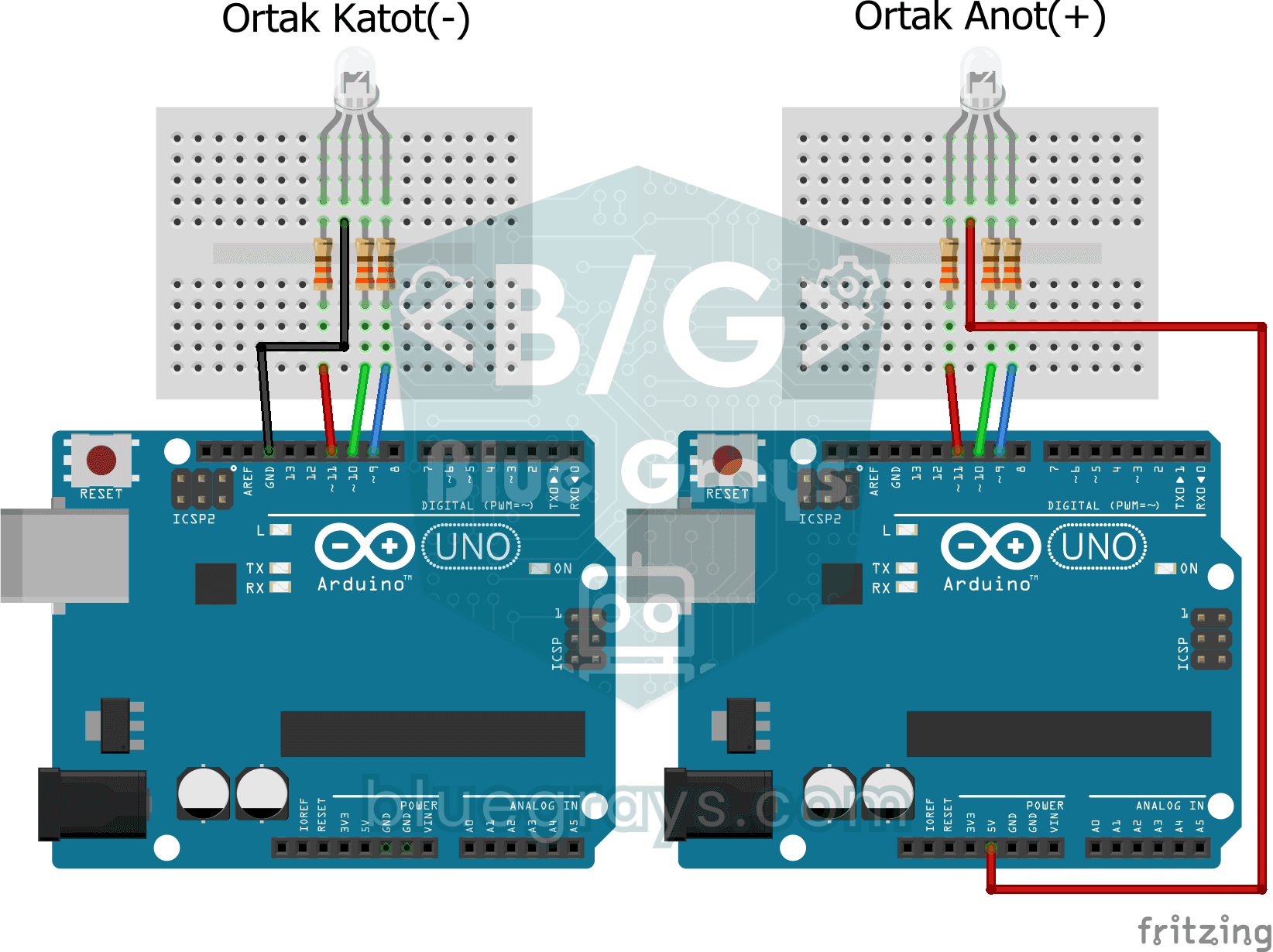
Sanfte Farbübergänge mit RGB-Led
Eine einzige RGB-LED wandert langsam von Rot zu Grün, von Grün zu Blau und wieder zurück zu Rot, eine Regenbogenschleife ohne Ende. Jeder Übergang dauert etwa zweieinhalb Sekunden, und Gelb, Türkis un

Verwendung des LCD-Bildschirms mit I2C
Gib deinem Arduino ein eigenes Display und lass es seine erste Nachricht schreiben. Das zweizeilige LCD wird mit nur wenigen Kabeln angeschlossen; oben erscheint ein Gruß, dann unten eine zweite Zeile

RFID-Werte lesen
In deinem Schlüsselanhänger für die Haustür oder deiner Zugangskarte steckt eine geheime Kennnummer, und dieses Projekt liest sie aus. Halte die Karte an den RFID-Leser, und der Arduino schreibt ihre

Einweg-Kommunikation zwischen 2 Arduinos
Du bringst zwei Arduinos über ein einziges Kabel zum Reden: Drückst du den Knopf am einen, geht die LED am anderen an, drückst du noch einmal, geht sie aus. Die sendende Platine meldet den Knopfdruck