
ESP32 blaue LED: Bedeutung der LEDs auf ESP32, Arduino und Pico
ESP32 blaue LED und rote LED erklärt: Arduino ON, L, TX und RX, Pico GP25 und Pico W "LED", Tabelle aller Board-LEDs, Gründe fürs Blinken und LED_BUILTIN.
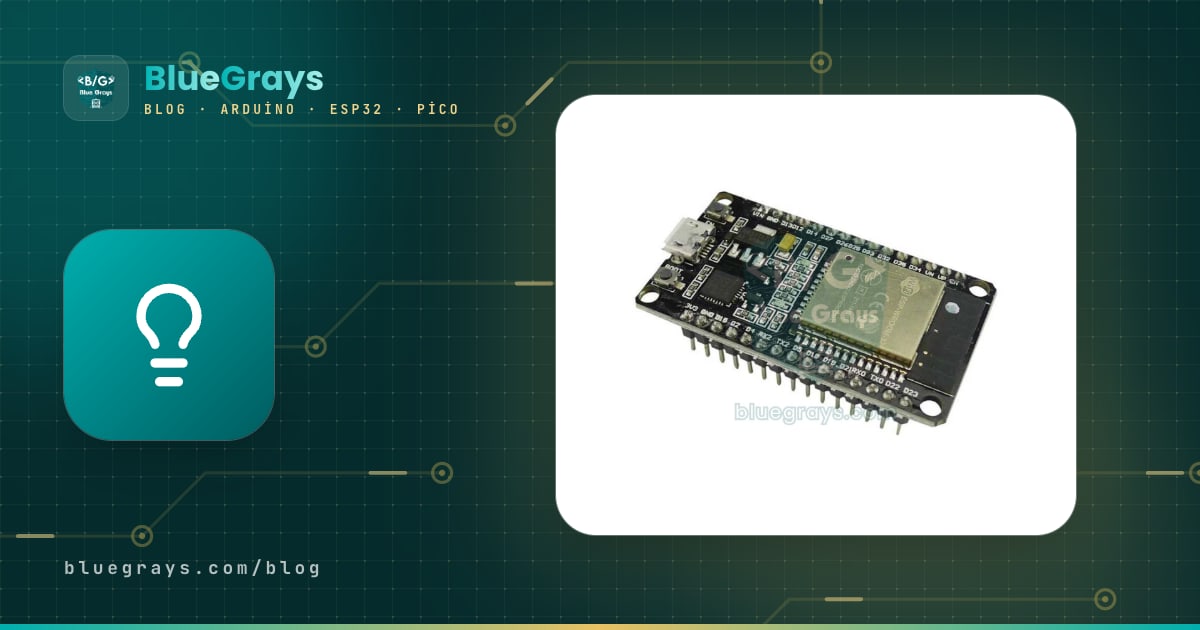
Die blaue LED am ESP32 ist auf den meisten ESP32 DevKit V1 Boards eine Benutzer-LED an GPIO 2, die ausschließlich dein Code steuert; die rote LED daneben zeigt nur, dass das Board Strom hat. Die Lämpchen ON, L, TX und RX am Arduino Uno und die kleine grüne LED am Raspberry Pi Pico funktionieren genauso: Jede meldet entweder einen Hardware-Zustand oder das, was dein Programm tut. Wenn du sie lesen kannst, siehst du auf einen Blick, ob das Board versorgt ist, ob beim Hochladen Daten fließen und ob dein Sketch überhaupt läuft.
In dieser Anleitung haben wir in einer Tabelle zusammengestellt, an welchem Pin oder welcher Leitung jede LED auf Arduino-, ESP32- und Pico-Boards hängt. Wir erklären die wahren Gründe für typische Situationen wie „die blaue LED am ESP32 leuchtet dauerhaft“, „die blaue LED blinkt“ und „die L-LED am Arduino blinkt von selbst“, zeigen, auf welchen Pin LED_BUILTIN bei welchem Board verweist, und machen die Onboard-LED per Code zur Statusanzeige für deine Projekte.

Wozu dienen die LEDs auf dem Board?
Die LEDs auf Entwicklungsboards lassen sich in drei Gruppen teilen. Power-LEDs hängen über einen Widerstand direkt an einer Versorgungsleitung; sie leuchten, solange das Board Strom hat, und lassen sich per Software nicht abschalten. Kommunikations-LEDs (TX und RX) werden vom USB-Seriell-Wandler angesteuert und blinken, wenn Daten mit dem Computer ausgetauscht werden. Benutzer-LEDs hängen an einem Pin des Mikrocontrollers und tun nur, was dein Code sagt; dazu gehören die L-LED des Arduino, die blaue LED des ESP32 und die grüne LED des Pico. Die Tabelle fasst die gängigsten Boards zusammen:
| Board | LED | Angeschlossen an | Bedeutung |
|---|---|---|---|
| Arduino Uno R3 | ON (grün) | 5-V-Leitung | Board ist versorgt |
| Arduino Uno R3 | L (gelb/orange) | D13 (über einen OPV-Puffer) | Vom Code gesteuerte LED; nach einem Reset blinkt auch der Bootloader damit |
| Arduino Uno R3 | TX / RX (gelb) | USB-Seriell-Chip (ATmega16U2) | Datenaustausch mit dem PC; blinkt beim Hochladen schnell |
| Arduino Nano / Mega | POW bzw. ON, L, TX, RX | 5 V, D13, USB-Seriell-Chip | Gleiche Bedeutung wie beim Uno |
| ESP32 DevKit V1 | Rote LED | 3,3-V-Leitung | Board ist versorgt; per Code nicht abschaltbar |
| ESP32 DevKit V1 | Blaue LED | GPIO 2 | Vom Code gesteuerte LED |
| ESP32-DevKitC (Espressif) | Rote LED | 3,3-V-Leitung | Nur Power; keine Benutzer-LED |
| ESP32-S3-DevKitC | RGB-LED (WS2812) | GPIO 48 (bei manchen Revisionen 38) | Beliebige Farbe per Code |
| ESP32-CAM | Rote LED / weißer Blitz | GPIO 33 / GPIO 4 | Status-LED (leuchtet bei LOW) / Kamerablitz |
| Wemos D1 mini, NodeMCU | Blaue LED | GPIO 2 (D4) | Benutzer-LED; leuchtet bei LOW |
| Raspberry Pi Pico | Grüne LED | GP25 | Vom Code gesteuerte LED; keine Power-LED |
| Raspberry Pi Pico W | Grüne LED | WLAN-Chip (WL_GPIO0) | Wird mit Pin("LED") gesteuert |
Die LEDs am Arduino Uno: ON, L, TX und RX
Die ON-LED hängt an der 5-V-Leitung und leuchtet, sobald das Board über USB oder die Hohlbuchse Strom bekommt. Bleibt sie dunkel, ist das Board nicht versorgt: Das Kabel kann defekt sein, der USB-Port liefert keinen Strom, oder ein Kurzschluss in deiner Schaltung hat die selbstrückstellende Sicherung (Polyfuse) ausgelöst. Die L-LED hängt an Digitalpin 13; beim Uno R3 sitzt ein Operationsverstärker als Puffer dazwischen, sodass die LED den Pin selbst nicht belastet. Die TX- und RX-LEDs steuert der USB-Seriell-Chip ATmega16U2: TX blinkt beim Hochladen und wenn du mit Serial.print() Daten an den PC schickst, RX blinkt, wenn Daten vom PC kommen. Wichtig: Beim Uno R3 zeigen die beiden nur den USB-Verkehr; mit einem Bluetooth-Modul an den Pins 0 und 1 blinken sie nicht.
Warum blinkt die L-LED am Arduino von selbst?
- Das Blink-Programm ab Werk: Die meisten neuen Uno- und Nano-Boards kommen zum Test mit dem Blink-Beispiel; L blinkt dann einmal pro Sekunde. Sobald du eigenen Code hochlädst, hört das auf.
- Das Startblinken des Bootloaders: Drückst du Reset, steckst USB ein oder öffnest den seriellen Monitor, startet das Board neu, und der Bootloader lässt L ein paarmal schnell aufblinken, bevor dein Code läuft.
- L glimmt schwach oder leuchtet von selbst: Nutzt dein Code D13 nicht, bleibt der Pin als offener Eingang stehen, und weil dann auch der Eingang des OPV-Puffers am Uno R3 offen ist, kann L schwach oder voll leuchten. Das ist kein Defekt.
- Flackern mit angeschlossenem SPI-Modul: D13 ist die Taktleitung (SCK) des SPI-Busses. Während ein RFID RC522, eine SD-Karte oder ein Ethernet-Modul arbeitet, flackert L; auch das ist normal.
- Dauerndes schnelles Blinken, Code läuft nicht: Das Board setzt sich ständig zurück. Ursache ist eine schwache Versorgung, ein Kurzschluss zwischen 5 V und GND oder Code, der eine Reset-Schleife auslöst.
1// Uno, Nano, Mega: L LED'i D13'tedir, LED_BUILTIN = 13 / the L LED is on D13, LED_BUILTIN = 13
2void setup() {
3  pinMode(LED_BUILTIN, OUTPUT);
4}
5
6void loop() {
7  digitalWrite(LED_BUILTIN, HIGH);   // L yanar / L on
8  delay(1000);
9  digitalWrite(LED_BUILTIN, LOW);    // L söner / L off
10  delay(1000);
11}Was bedeuten rote und blaue LED am ESP32?
Die rote LED auf dem ESP32 DevKit V1 und ähnlichen Boards hängt an der 3,3-V-Leitung hinter dem Spannungsregler. Sie leuchtet, wenn das Board über USB oder den VIN-Pin versorgt wird, und lässt sich mit keinem Code abschalten. Leuchtet sie gar nicht, hat das Board keinen Strom; flackert sie oder glimmt nur, ist die Versorgung zu schwach. Die blaue LED ist eine Benutzer-LED an GPIO 2: Sie leuchtet bei HIGH und geht bei LOW aus. Nicht jedes ESP32-Board hat sie; das ESP32-DevKitC von Espressif selbst hat nur eine Power-LED, und ESP32-S3- und ESP32-C3-Boards tragen meist statt einer einfarbigen eine adressierbare RGB-LED.
Wer fragt, warum die blaue LED am ESP32 dauerhaft leuchtet, hat meist einen einfachen Grund: Der Sketch auf dem Board hat GPIO 2 auf HIGH gesetzt und so gelassen, oder eine Schaltung an GPIO 2 zieht den Pin hoch. Blinkt die blaue LED bei neuen Boards von selbst, steckt fast immer ein Blink-ähnliches Testprogramm des Händlers dahinter. Fasst dein Code die LED nicht an und sie blinkt trotzdem schnell und unregelmäßig, startet das Board sehr wahrscheinlich ständig neu: Öffne den seriellen Monitor mit 115200 Baud und achte auf Meldungen wie „Brownout detector was triggered“ oder „Guru Meditation Error“. Leuchtet die blaue LED nie, hat dein Board vielleicht keine Benutzer-LED, oder dein Code steuert einen anderen Pin.
Die blaue LED des ESP32 als WLAN-Statusanzeige
Die nützlichste Aufgabe einer Onboard-LED: zu zeigen, in welchem Zustand ein Gerät ohne Display ist. Der folgende Code lässt die blaue LED fünfmal pro Sekunde blinken, solange der ESP32 sich mit dem WLAN verbindet, und gibt nach erfolgreicher Verbindung alle zwei Sekunden einen kurzen „Herzschlag“. So siehst du selbst bei einem an der Wand montierten Gerät aus der Entfernung, ob es im Netz ist und ob das Programm hängt. Da der Code kein delay() verwendet, kannst du in loop() weitere Aufgaben ergänzen:
1#include <WiFi.h>
2
3const char* ssid = "AgAdi";          // Wi-Fi adın / your Wi-Fi name
4const char* password = "Sifre123";   // Wi-Fi şifren / your Wi-Fi password
5const int LED_PIN = 2;               // DevKit V1 mavi LED / blue LED on DevKit V1
6
7void setup() {
8  pinMode(LED_PIN, OUTPUT);
9  WiFi.mode(WIFI_STA);
10  WiFi.begin(ssid, password);
11}
12
13void loop() {
14  unsigned long t = millis();
15  if (WiFi.status() == WL_CONNECTED) {
16    digitalWrite(LED_PIN, (t % 2000) < 80);   // bağlı: 2 sn'de bir kısa çakma / connected: short flash every 2 s
17  } else {
18    digitalWrite(LED_PIN, (t % 200) < 100);   // bağlanıyor: hızlı yanıp sönme / connecting: fast blink
19  }
20}
Der Trick ist millis() % Periode: millis() liefert die Millisekunden seit dem Start, und der Modulo-Operator macht daraus einen Zähler, der zwischen 0 und der Periode umläuft. Liegt der Zähler unter einem festen Wert, leuchtet die LED, darüber ist sie aus; im verbundenen Zustand leuchtet sie zum Beispiel nur in den ersten 80 ms jeder 2000-ms-Periode. Den Unterschied zwischen delay() und millis() erklären wir ausführlich in Arduino millis() und delay(); kommt gar keine Verbindung zustande, hilft die Checkliste in ESP32 verbindet sich nicht mit dem WLAN.
Die RGB-LED auf ESP32-S3- und ESP32-C3-Boards
Auf neueren Espressif-Boards ist die Benutzer-LED meist eine adressierbare RGB-LED vom Typ WS2812. Beim ESP32-S3-DevKitC hängt sie an GPIO 48 (bei manchen Board-Revisionen an GPIO 38), beim ESP32-C3-DevKitM an GPIO 8. Mit digitalWrite() kannst du ihr keine Farbe geben, denn sie erwartet die Farbdaten als exakt getakteten Bitstrom. Der ESP32-Arduino-Core bringt dafür eine fertige Funktion mit: rgbLedWrite() in den Versionen 3.x und neopixelWrite() in 2.x. Der folgende Code kompiliert mit beiden und schaltet die LED reihum auf Rot, Grün und Blau. Günstige ESP32-C3-SuperMini-Boards haben dagegen statt einer RGB-LED eine einzelne blaue LED an GPIO 8, die bei LOW leuchtet.
1// ESP32-S3-DevKitC dahili RGB LED (WS2812): GPIO 48, bazı sürümlerde 38 / onboard RGB LED: GPIO 48 (38 on some revisions)
2const uint8_t RGB_PIN = 48;
3
4void setColor(uint8_t r, uint8_t g, uint8_t b) {
5#if ESP_ARDUINO_VERSION_MAJOR >= 3
6  rgbLedWrite(RGB_PIN, r, g, b);      // ESP32 çekirdeği 3.x / ESP32 core 3.x
7#else
8  neopixelWrite(RGB_PIN, r, g, b);    // ESP32 çekirdeği 2.x / ESP32 core 2.x
9#endif
10}
11
12void setup() {
13}
14
15void loop() {
16  setColor(40, 0, 0);  delay(500);    // kırmızı / red
17  setColor(0, 40, 0);  delay(500);    // yeşil / green
18  setColor(0, 0, 40);  delay(500);    // mavi / blue
19  setColor(0, 0, 0);   delay(500);    // kapalı / off
20}
Die Onboard-LED am Raspberry Pi Pico und Pico W
Der Raspberry Pi Pico hat neben der USB-Buchse eine einzige grüne LED an Pin GP25. Eine Power-LED gibt es nicht; läuft kein Programm, wirkt der Pico selbst am USB völlig tot, und viele Einsteiger halten ihn für defekt. Beim Pico W und Pico 2 W hängt die LED gar nicht am Mikrocontroller, sondern an einem Pin des WLAN-Chips, und GP25 wird für die Kommunikation mit dem Funkchip gebraucht. Deshalb leuchtet die LED am Pico W mit Pin(25) nicht; in MicroPython schreibst du Pin("LED"). Aktuelle MicroPython-Versionen verstehen das auch beim normalen Pico, sodass ein Code für beide Boards reicht:
1from machine import Pin, Timer
2
3led = Pin("LED", Pin.OUT)    # Pico, Pico W, Pico 2 ve Pico 2 W'de çalışır / works on all Pico boards
4# Çok eski Pico yazılımında / on very old Pico firmware: led = Pin(25, Pin.OUT)
5
6timer = Timer()
7timer.init(freq=2, mode=Timer.PERIODIC, callback=lambda t: led.toggle())   # saniyede bir yanıp sönme / one blink per second
Spiel auf den Pico W unbedingt die MicroPython-Firmware für den Pico W; die normale Pico-Firmware kennt den WLAN-Chip nicht und kommt deshalb auch nicht an die LED. Programmierst du den Pico mit der Arduino IDE (mit dem Raspberry-Pi-Pico/RP2040-Core von Earle Philhower), zeigt LED_BUILTIN auf beiden Boards auf die richtige LED. Ein Pico, der mit gedrücktem BOOTSEL eingesteckt wird, lässt keine LED leuchten; erscheint er am PC als Laufwerk RPI-RP2, ist er in Ordnung. Mehr zum Board in Was ist der Raspberry Pi Pico?.
Was ist LED_BUILTIN, und welcher Pin ist es bei welchem Board?
LED_BUILTIN ist eine Konstante aus der Board-Definition, die die Pinnummer der Benutzer-LED des jeweiligen Boards enthält. Schreibst du im Code LED_BUILTIN statt 13 oder 2, lässt derselbe Sketch auf verschiedenen Boards die richtige LED leuchten. Zwei Dinge musst du beachten: Das in der Arduino IDE gewählte Board muss zu deinem Board passen, und manche allgemeinen Board-Definitionen haben die Konstante gar nicht. Beim ESP32 meldet der Compiler mit gewähltem ESP32 Dev Module zum Beispiel unter Umständen „'LED_BUILTIN' was not declared in this scope“; wähle dann DOIT ESP32 DEVKIT V1 oder schreib const int LED_PIN = 2; an den Anfang deines Codes.
| Board | LED_BUILTIN | Hinweis |
|---|---|---|
| Arduino Uno, Nano, Mega, Leonardo, Uno R4 | 13 | HIGH schaltet ein |
| Wemos D1 mini, NodeMCU (ESP8266) | 2 | LOW schaltet ein (invertiert) |
| ESP32 (mit DOIT ESP32 DEVKIT V1) | 2 | HIGH schaltet ein |
| ESP32 Dev Module | Evtl. nicht definiert | Selbst definieren: const int LED_PIN = 2; |
| ESP32-S3-DevKitC | RGB_BUILTIN (GPIO 48) | Farbe mit rgbLedWrite() oder neopixelWrite() |
| Raspberry Pi Pico (Arduino-Core) | 25 | HIGH schaltet ein |
| Raspberry Pi Pico W (Arduino-Core) | Spezieller virtueller Pin | Einfach LED_BUILTIN schreiben |
Welche LED sagt was? Symptomtabelle
| Symptom | Wahrscheinliche Bedeutung | Was tun? |
|---|---|---|
| Arduino-L blinkt einmal pro Sekunde | Blink-Sketch ab Werk geladen | Normal; hört mit deinem eigenen Code auf |
| L blitzt nach Reset ein paarmal schnell | Bootloader startet, danach läuft der Code | Normal |
| L blinkt ständig schnell, Code läuft nicht | Board setzt sich dauernd zurück | Versorgung und Kurzschlüsse prüfen, Code neu hochladen |
| L glimmt oder leuchtet von selbst | D13 offen, OPV-Eingang hängt in der Luft | Normal; bei Bedarf D13 als OUTPUT auf LOW setzen |
| ON-LED leuchtet nicht | Keine Versorgung, Kabel defekt oder Sicherung ausgelöst | Anderes Kabel und anderen Port testen, Kurzschluss beseitigen, ein paar Minuten warten |
| TX/RX blinken beim Hochladen nie | Falscher Port, Treiber oder falsches Board | Richtigen Port und richtiges Board wählen, CH340-Treiber installieren |
| Blaue LED am ESP32 leuchtet dauerhaft | Sketch hat GPIO 2 auf HIGH gelassen | GPIO 2 im Code prüfen |
| Blaue LED am ESP32 blinkt schnell und unregelmäßig | Board startet ständig neu oder Testprogramm ist geladen | Fehlermeldung im seriellen Monitor prüfen, Versorgung verbessern |
| Blaue LED am ESP32 leuchtet nie | Board hat keine Benutzer-LED oder Code steuert anderen Pin | Pinnummer prüfen oder externe LED anschließen |
| Rote LED am ESP32 flackert | Versorgung zu schwach (Spannung bricht beim WLAN-Senden ein) | Gutes Kabel und 5-V-Netzteil mit mindestens 1 A verwenden |
| Am Pico leuchtet keine LED | Pico hat keine Power-LED, kein Programm läuft | Normal; mit BOOTSEL prüfen, ob das Laufwerk RPI-RP2 erscheint |
Die Onboard-LED in eigenen Projekten nutzen
- Fehlercodes: Blinke zweimal, wenn ein Sensor fehlt, und dreimal, wenn kein WLAN da ist, dann Pause; so erkennst du das Problem ohne seriellen Monitor.
- Herzschlag: Lass die LED alle paar Sekunden kurz aufblitzen, solange das Programm gesund läuft; bleibt sie aus, hängt der Code irgendwo.
- Ereignisanzeige: Blinke einmal, wenn eine MQTT-Nachricht oder eine Web-Anfrage ankommt; das erleichtert die Fehlersuche bei ESP32-Webservern enorm.
- Atmen-Effekt: Dimme die Onboard-LED beim ESP32 und Pico per PWM sanft auf und ab; beim Uno geht das nicht, weil D13 kein PWM kann. Details in Was ist PWM?.
- Akkuprojekte: Schalte die Onboard-LED bei Geräten mit Deep Sleep vor dem Schlafen unbedingt aus; wie du den Strom in den µA-Bereich bringst, steht in ESP32 Deep Sleep.
- Umstieg auf eine externe LED: Für eine hellere oder andersfarbige Anzeige ergänzt du eine LED mit Vorwiderstand wie in Was ist eine LED?.
Onboard-LEDs sind das erste und günstigste Werkzeug zur Fehlersuche: Sie beantworten „Ist Strom da?“, „Fließen Daten?“ und „Läuft das Programm?“ in Sekunden. Für den ersten Schritt findest du in der BlueGrays-App bei den Projekten Arduino LED-Blinken, ESP32 Onboard-LED und Raspberry Pi Pico Onboard-LED die Schaltpläne und den Code Schritt für Schritt.
Häufige Fragen
Was bedeutet die blaue LED am ESP32?
Beim ESP32 DevKit V1 und ähnlichen Boards ist die blaue LED eine Benutzer-LED an GPIO 2, die nur dein hochgeladener Code ein- und ausschaltet. Dass das Board versorgt ist, zeigt die rote LED. Nicht jedes ESP32-Board hat eine blaue LED; das DevKitC von Espressif hat nur eine Power-LED.
Warum leuchtet die blaue LED am ESP32 dauerhaft?
Meist ist ein Sketch geladen, der GPIO 2 auf HIGH setzt. Auch ein Modul an GPIO 2 kann den Pin hochziehen und die LED einschalten. Setz GPIO 2 im Code auf LOW oder leg die Schaltung auf einen anderen Pin; eine leuchtende blaue LED allein ist kein Defekt.
Warum blinkt die blaue LED am ESP32?
Blinkt dein Sketch nicht selbst mit GPIO 2, bedeutet schnelles, unregelmäßiges Blinken meist eine Neustart-Schleife, oft wegen schwacher Versorgung oder eines Absturzes. Öffne den seriellen Monitor mit 115200 Baud und achte auf Brownout- oder Guru-Meditation-Meldungen. Gleichmäßiges Blinken bei einem neuen Board ist meist das Testprogramm des Händlers.
Welcher Pin ist LED_BUILTIN beim ESP32?
In der Board-Definition DOIT ESP32 DEVKIT V1 ist LED_BUILTIN GPIO 2. Mit gewähltem ESP32 Dev Module fehlt die Konstante eventuell und der Compiler meldet einen Fehler; mit const int LED_PIN = 2; im Code ist das behoben. Bei ESP32-S3-Boards nutzt man für die RGB-LED RGB_BUILTIN.
Warum leuchtet die Onboard-LED am Raspberry Pi Pico W nicht?
Beim Pico W hängt die LED nicht am Mikrocontroller, sondern am WLAN-Chip, deshalb lässt sie sich nicht mit Pin(25) steuern. Schreib in MicroPython Pin("LED", Pin.OUT) und nutze die MicroPython-Firmware für den Pico W.
Warum blinkt die L-LED am Arduino von selbst?
Neue Boards kommen meist mit vorinstalliertem Blink-Sketch, deshalb blinkt L einmal pro Sekunde. Ein paar schnelle Blitzer nach einem Reset stammen vom Bootloader. Wird D13 nicht genutzt, kann L glimmen, mit angeschlossenem SPI-Modul flackert sie; all das ist normal.
Projekte, die du danach bauen kannst
Alle Projekte ansehen
ESP32 Interne LED Blinken
Die eingebaute blaue LED auf dem ESP32 DevKit V1 zum Blinken bringen. Keine externen Komponenten erforderlich! Das erste Projekt, das Sie ausprobieren sollten, wenn Sie einen ESP32 kaufen. GPIO 2 ist mit der internen LED verbunden.

Raspberry Pi Pico Onboard-LED Blinken (Pico und Pico W)
Das Auftaktprojekt der Raspberry-Pi-Pico-Reihe! Wir lassen die grüne eingebaute LED des Pico blinken und prüfen so, ob das Board funktioniert: das klassische "Hello World" als erstes Experiment. Keine externen Bauteile nötig, nur der Pico und ein USB-Kabel. Der Code ist in MicroPython geschrieben, der Sprache, die die Raspberry Pi Foundation offiziell unterstützt.

LED Blinken
Das allererste Hallo der Elektronik: eine einzelne LED an- und ausschalten. Der Arduino schaltet die LED in kurzen Abständen ein und aus, das Licht blinkt also schnell.

LED Blinken mit ESP32
Lehrt die grundlegende Verwendung von GPIO-Ausgängen mit ESP32. Wir erreichen einen Blinkeffekt, indem wir eine LED über einen digitalen Pin ein- und ausschalten. ESP32-Version des klassischen Blink-Projekts auf Arduino UNO; die grundlegenden Blink-Befehle in der Arduino-Umgebung bleiben gleich, aber die Pinbelegung und die GPIO-Pegel von 3,3 V des ESP32 unterscheiden sich von denen des Arduino UNO.

Raspberry Pi Pico: Externe LED zum Leuchten bringen (Steckbrett)
Der nächste Schritt nach der eingebauten LED des Pico: eine externe LED auf dem Steckbrett anschließen und über Pin GP14 steuern. Du lernst, jeden GPIO-Pin des Pico als Ausgang zu nutzen, die Polung der LED (langes Bein = Anode/+, kurzes Bein = Kathode/–) und warum ein Vorwiderstand (220Ω) Pflicht ist. Ohne ihn fließt zu viel Strom durch die LED und sie kann durchbrennen.

LED mit Taster schalten (Push)
Wie bei einer Türklingel: Das Licht leuchtet, solange du drückst, und geht aus, wenn du loslässt.

ESP32 LED-Steuerung mit Drucktaste (Push)
Die LED leuchtet auf, wenn die Taste gedrückt wird und geht aus, wenn sie losgelassen wird. Zeigt, wie der digitale Eingangspin des ESP32 und der interne Pull-up-Widerstand verwendet werden. Dank des INPUT_PULLUP-Modus ist kein externer Widerstand erforderlich.

ESP32 Ampel
Simulation einer echten Ampel mit 3 rot-gelb-grünen LEDs. Die Zeiten sind nahe an der realen Verkehrslogik: rot lang, gelb kurz, grün lang. Klassisches Beispiel für sequenzielle GPIO-Steuerung.