
ESP32-S3 N16R8: DevKitC, zwei USB-Ports, PSRAM und Arduino IDE
ESP32-S3 N16R8 und N8R2 erklärt: UART- und USB-Port, USB CDC On Boot, OPI-PSRAM, RGB-LED an GPIO48, Arduino-IDE-Einstellungen für den DevKitC und USB-HID.
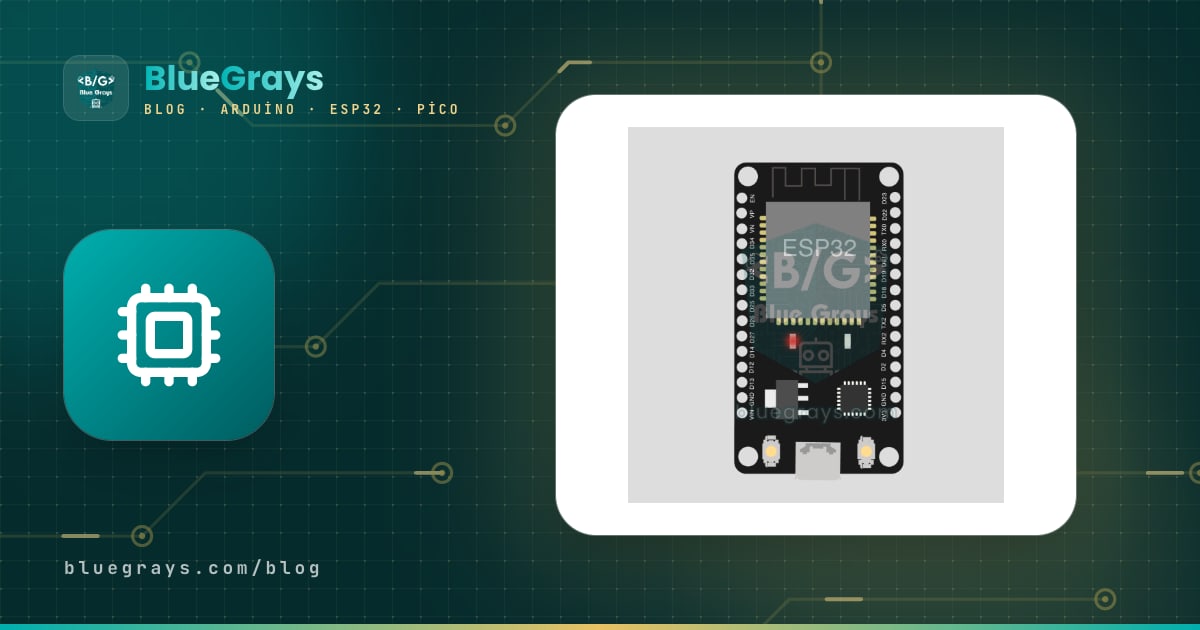
Der ESP32-S3 ist Espressifs Dual-Core-Chip mit WLAN und Bluetooth, aufgerüstet mit nativem USB, mehr Pins, großem PSRAM und Vektorbefehlen, die KI-Berechnungen beschleunigen. Am häufigsten begegnet dir das Board ESP32-S3-DevKitC-1 mit seinen Klonen: Es hat zwei USB-C-Buchsen, eine BOOT- und eine RST-Taste und eine einzelne adressierbare RGB-LED. Codes wie N16R8 oder N8R2 auf Board oder Modul verraten die Größe von Flash-Speicher und PSRAM, und sie sind der Schlüssel zu den richtigen Einstellungen in der Arduino IDE.
In dieser Anleitung lernst du, worin sich der ESP32-S3 vom klassischen ESP32 unterscheidet, was die Modellcodes bedeuten, welchen der beiden USB-Ports du wann nutzt, welche Einstellung USB CDC On Boot einen leeren Seriellen Monitor behebt und wie du den passenden PSRAM-Modus (OPI oder QSPI) wählst. Danach schreibst du einen Testsketch für die eingebaute RGB-LED, ein Beispiel, das 1 MB Puffer im PSRAM reserviert, und ein HID-Projekt, mit dem sich der ESP32-S3 am Computer als USB-Tastatur meldet.
Was ist der ESP32-S3? Die Unterschiede zum klassischen ESP32
Der ESP32-S3 soll den klassischen ESP32 nicht ersetzen, sondern dessen Lücken füllen. Der größte Unterschied ist natives USB: Der Chip lässt sich ohne USB-Seriell-Wandler direkt an den Computer anschließen und meldet sich dort als serieller Port, Tastatur, Maus oder MIDI-Gerät. Die Xtensa-LX7-Kerne bringen Vektorbefehle für Signalverarbeitung und neuronale Netze mit, und eigene Kamera- (DVP) und parallele LCD-Schnittstellen erleichtern Bildprojekte. Zwei Dinge fehlen dafür: Bluetooth Classic gibt es nicht (nur Bluetooth 5 LE), und ein DAC für analoge Ausgänge fehlt ebenfalls.
| Merkmal | ESP32 (klassisch) | ESP32-S3 |
|---|---|---|
| Prozessor | Xtensa LX6, Dual-Core, 240 MHz | Xtensa LX7, Dual-Core, 240 MHz, Vektorbefehle |
| Interner SRAM | 520 KB | 512 KB |
| PSRAM | Bis 4 MB bei WROVER-Modulen | Je nach Modul 2 MB Quad oder 8 MB Octal |
| Bluetooth | Classic und BLE 4.2 | Nur BLE 5 (mit Long-Range-Unterstützung) |
| USB | Keins, separater USB-Seriell-Chip nötig | Natives USB-OTG und USB Serial/JTAG |
| Nutzbare GPIOs | Etwa 34 | 45 |
| Touch-Pins | 10 | 14 |
| DAC (Analogausgang) | 2 Kanäle, 8 Bit | Keiner |
| Kamera- und Displayschnittstelle | Kamera über I2S (ESP32-CAM) | Eigene DVP-Kamera- und parallele LCD-Schnittstelle |

ESP32-S3-Modellcodes: Was bedeutet N16R8?
Den Code auf der Metallabschirmung des Moduls oder im Angebot des Händlers liest du ganz einfach: Die Zahl nach N ist die Flash-Größe, die Zahl nach R die PSRAM-Größe, jeweils in Megabyte. N16R8 heißt 16 MB Flash und 8 MB PSRAM, N8R2 heißt 8 MB Flash und 2 MB PSRAM. Der Code verrät auch, wie das PSRAM angebunden ist: Bei ESP32-S3-WROOM-1-Modulen ist R2 vierleitiges Quad-SPI-PSRAM (QSPI), R8 achtleitiges Octal-SPI-PSRAM (OPI). Ein angehängtes V (etwa N32R8V) kennzeichnet WROOM-2-Module, deren Flash und PSRAM mit 1,8 V arbeiten. Nach diesen Angaben wählst du die PSRAM-Einstellung in der Arduino IDE.
| Code | Flash | PSRAM | PSRAM-Einstellung in der Arduino IDE |
|---|---|---|---|
| N8 | 8 MB | Keins | Disabled |
| N16 | 16 MB | Keins | Disabled |
| N4R2 | 4 MB | 2 MB Quad (QSPI) | QSPI PSRAM |
| N8R2 | 8 MB | 2 MB Quad (QSPI) | QSPI PSRAM |
| N8R8 | 8 MB | 8 MB Octal (OPI) | OPI PSRAM |
| N16R8 | 16 MB | 8 MB Octal (OPI) | OPI PSRAM |
| N32R8V (WROOM-2) | 32 MB Octal, 1,8 V | 8 MB Octal (OPI) | OPI PSRAM und Flash Mode: OPI 80MHz |
Zwei USB-Ports: UART und USB im Vergleich
Die beiden USB-C-Buchsen des ESP32-S3-DevKitC-1 erledigen nicht dieselbe Aufgabe. Die mit UART (bei manchen Klonen COM) beschriftete Buchse führt zu einem USB-Seriell-Chip, je nach Board-Revision ein CP2102N oder ein CH343P, und dieser hängt an UART0 des ESP32-S3 (GPIO 43 und 44). Sie entspricht der einzigen Buchse klassischer ESP32-Boards und versetzt das Board beim Hochladen automatisch in den Download-Modus. Die mit USB beschriftete Buchse ist dagegen direkt mit GPIO 19 (D-) und GPIO 20 (D+) des Chips verbunden. Steckst du dort ein, sieht der Computer ohne Zwischenchip die USB-Einheit des ESP32-S3; Windows 10 und 11, macOS und Linux brauchen keinen Treiber.
| Merkmal | UART-Port (COM) | USB-Port (nativ) |
|---|---|---|
| Verbunden mit | UART0 (GPIO 43 und 44) über einen USB-Seriell-Chip | Direkt mit GPIO 19 (D-) und GPIO 20 (D+) |
| Treiber | Je nach Chip CP210x oder CH343 | Nicht nötig |
| Name am Computer | COMx, /dev/cu.usbserial-… oder /dev/cu.wchusbserial… | COMx (USB JTAG/serial debug unit), /dev/cu.usbmodem…, /dev/ttyACM0 |
| Serial-Ausgabe landet hier | Bei USB CDC On Boot: Disabled | Bei USB CDC On Boot: Enabled |
| Code hochladen | Immer, mit automatischem Reset | Meistens; stürzt der Sketch ab oder schläft das Board, kann der Port verschwinden |
| USB-Tastatur und -Maus (HID) | Nicht möglich | Möglich mit USB Mode: USB-OTG (TinyUSB) |
Die Einstellung USB CDC On Boot: Warum bleibt der Serielle Monitor leer?
Das ist das Problem, auf das ESP32-S3-Nutzer am häufigsten stoßen: Der Sketch wird hochgeladen, das Board läuft, aber im Seriellen Monitor erscheint keine einzige Zeile. Der Grund ist, an welchen Port das Serial-Objekt deines Sketches schreibt. Steht Werkzeuge > USB CDC On Boot auf Disabled, schreibt Serial an UART0, also den UART-Port; steckt dein Kabel im USB-Port, kommen die Meldungen nie bei dir an. Mit Enabled wird Serial auf den nativen USB-Port umgeleitet. Die Regel ist einfach: Richte die Einstellung nach dem Port, in dem dein Kabel steckt. Enabled für den USB-Port, Disabled für den UART-Port. Steht im Code bei Enabled eine Warteschleife wie while (!Serial), läuft sie endlos, wenn das Board nicht am Computer hängt; nutze stattdessen ein paar Sekunden Verzögerung oder ein Timeout.
Arduino-IDE-Einstellungen (ESP32S3 Dev Module)
| Menü | Für N16R8 | Für N8R2 | Hinweis |
|---|---|---|---|
| Board | ESP32S3 Dev Module | ESP32S3 Dev Module | Auch für Klon-Boards die richtige Wahl |
| USB CDC On Boot | Enabled | Enabled | Disabled, wenn du den UART-Port nutzt |
| Flash Size | 16MB (128Mb) | 8MB (64Mb) | Der N-Wert im Modellcode |
| Partition Scheme | 16M Flash (3MB APP/9.9MB FATFS) | 8M with spiffs (3MB APP/1.5MB SPIFFS) | Für große Sketche und ein Dateisystem |
| PSRAM | OPI PSRAM | QSPI PSRAM | Der R-Wert im Modellcode |
| Flash Mode | QIO 80MHz | QIO 80MHz | OPI 80MHz bei WROOM-2-Modulen mit V |
| USB Mode | Hardware CDC and JTAG | Hardware CDC and JTAG | USB-OTG (TinyUSB) für USB-Tastatur oder -Maus |
| Upload Mode | UART0 / Hardware CDC | UART0 / Hardware CDC | Voreinstellung passt |
Die Unterstützung für den ESP32-S3 steckt im esp32-Paket von Espressif, das du über den Boardverwalter installierst; ein eigenes Paket brauchst du nicht. Die Schritte findest du im Artikel Arduino IDE installieren. Die Menünamen sind im Core 2.x und 3.x gleich. Stellst du das PSRAM falsch ein, zeigt sich eines von zwei Symptomen: Mit Disabled läuft der Sketch, verhält sich aber, als gäbe es kein PSRAM; mit QSPI PSRAM auf einem Board mit Octal-PSRAM meldet das Board beim Start PSRAM ID read error und kann das PSRAM nicht nutzen.
Erster Test: RGB-LED, serieller Port und PSRAM
Die RGB-LED auf dem DevKitC-1 ist eine adressierbare LED vom Typ WS2812; sie hängt an einem einzigen Pin und wird nicht wie eine normale LED mit digitalWrite, sondern mit Farbdaten angesteuert. Der ESP32-Arduino-Core hat dafür eine fertige Funktion: neopixelWrite in 2.x und rgbLedWrite in 3.x. Bei Revision 1.0 des Boards und den meisten Klonen hängt die LED an GPIO 48, bei Espressifs Revision 1.1 an GPIO 38; sieh dir die Revisionsangabe auf der Rückseite deines Boards an. Manche Klone haben neben der LED eine kleine Lötbrücke mit der Aufschrift RGB; leuchtet die LED nie, ist diese Brücke womöglich offen. Der Sketch unten lässt die LED nacheinander rot, grün und blau leuchten und gibt beim Start Flash- und PSRAM-Größe im Seriellen Monitor aus.
1// ESP32-S3: dahili RGB LED, seri port, PSRAM ve flaş testi
2// ESP32-S3: onboard RGB LED, serial port, PSRAM and flash test
3const int RGB_PIN = 48;                 // DevKitC-1 v1.0 ve çoğu klon: 48, v1.1: 38 / v1.0 and most clones: 48, v1.1: 38
4
5void setRgb(uint8_t r, uint8_t g, uint8_t b) {
6#if ESP_ARDUINO_VERSION_MAJOR >= 3
7  rgbLedWrite(RGB_PIN, r, g, b);        // çekirdek 3.x / core 3.x
8#else
9  neopixelWrite(RGB_PIN, r, g, b);      // çekirdek 2.x / core 2.x
10#endif
11}
12
13void setup() {
14  Serial.begin(115200);
15  delay(1500);                          // USB'nin açılmasını bekle / give the USB port time to come up
16  Serial.println("ESP32-S3 hazir / ready");
17  Serial.printf("Flash: %lu bayt / bytes\n", (unsigned long)ESP.getFlashChipSize());
18  Serial.printf("PSRAM: %lu bayt / bytes\n", (unsigned long)ESP.getPsramSize());   // 0 ise menüden aç / if 0, enable it in the menu
19}
20
21void loop() {
22  setRgb(40, 0, 0);  delay(500);        // kırmızı / red
23  setRgb(0, 40, 0);  delay(500);        // yeşil / green
24  setRgb(0, 0, 40);  delay(500);        // mavi / blue
25  setRgb(0, 0, 0);   delay(500);        // kapalı / off
26}
Auf einem N16R8-Board mit richtigen Einstellungen zeigt der Serielle Monitor in der Flash-Zeile 16.777.216 Byte (den Wert aus dem Menü Flash Size) und in der PSRAM-Zeile einen Wert knapp unter 8 MB; die kleine Differenz behält die PSRAM-Verwaltung für sich. Zeigt die PSRAM-Zeile 0, prüfe die PSRAM-Einstellung im Menü. Kommt gar nichts an, stelle USB CDC On Boot passend zu dem Port ein, in dem dein Kabel steckt.
PSRAM nutzen: große Puffer
Die 512 KB internen Speichers des ESP32-S3 teilen sich WLAN-Stack, Bluetooth und dein Code, und ein großes Array frisst den Speicher schnell auf. Deshalb ist PSRAM so wichtig: Kamera-Framebuffer, ein bildschirmgroßer Zeichenpuffer für ein Farbdisplay, Audioaufnahmen oder große JSON-Dokumente passen nicht in den internen Speicher, wohl aber bequem in 8 MB PSRAM. In Arduino reservierst du PSRAM mit ps_malloc; die meisten ESP32-Bibliotheken (etwa der Kameratreiber) nutzen PSRAM ohnehin von selbst. PSRAM ist langsamer als der interne Speicher, kleine, häufig genutzte Variablen gehören also in den normalen RAM.
1// PSRAM'de 1 MB tampon ayırmak / allocating a 1 MB buffer in PSRAM
2void setup() {
3  Serial.begin(115200);
4  delay(1500);
5  if (!psramFound()) {
6    Serial.println("PSRAM yok: Araçlar > PSRAM ayarını kontrol et / no PSRAM: check Tools > PSRAM");
7    return;
8  }
9  const size_t SIZE = 1024 * 1024;                       // 1 MB, dahili RAM'e sığmaz / does not fit in internal RAM
10  uint8_t* buffer = (uint8_t*)ps_malloc(SIZE);           // PSRAM'den ayır / allocate from PSRAM
11  if (buffer == NULL) {
12    Serial.println("Ayrılamadı / allocation failed");
13    return;
14  }
15  memset(buffer, 0xA5, SIZE);                            // tamponu doldur / fill the buffer
16  Serial.printf("1 MB tampon hazır, boş PSRAM / buffer ready, free PSRAM: %lu\n", (unsigned long)ESP.getFreePsram());
17  free(buffer);
18}
19
20void loop() {
21}
Warum der ESP32-S3? Kamera, KI und USB-HID
- Kameraprojekte: Die eigene DVP-Kameraschnittstelle und 8 MB PSRAM ermöglichen mit OV2640- oder OV5640-Kameras höhere Auflösungen und Bildraten. Zum Vergleich mit der klassischen Lösung siehe den Artikel ESP32-CAM.
- KI und Audio: Dank der Vektorbefehle erledigen Espressifs Bibliotheken ESP-DL und ESP-SR Aufgaben wie Gesichtserkennung und Weckwort-Erkennung direkt auf dem Chip.
- USB-HID: Das Board meldet sich am Computer als Tastatur, Maus, Gamepad oder MIDI-Gerät und eignet sich ideal für Makro-Tastaturen und Präsentationsfernbedienungen.
- Farbdisplays: Parallele LCD-Schnittstelle und PSRAM erleichtern flüssige Oberflächen auf großen TFT-Displays.
- Mehr Pins: 45 GPIOs und 14 Touch-Pins schaffen Luft in Projekten mit vielen Sensoren und Tastern.
- Bluetooth 5 LE: Long-Range-Modus und 2 Mbit/s werden unterstützt; wie BLE funktioniert, erklärt der Artikel ESP32 Bluetooth BLE.
USB-HID: Den ESP32-S3 zur Tastatur machen
Zu den unterhaltsamsten Dingen, die der klassische ESP32 nicht kann, gehört es, den ESP32-S3 am Computer als echte USB-Tastatur anzumelden. Stell dazu Werkzeuge > USB Mode auf USB-OTG (TinyUSB) und steck das Kabel in die Buchse mit der Aufschrift USB. Der Sketch unten tippt bei jedem Druck auf die BOOT-Taste (GPIO 0) Hello und drückt Enter. USB-HID überträgt keine Buchstaben, sondern Tastenpositionen, und der Computer übersetzt sie nach seinem eigenen Tastaturlayout. Auf dem deutschen QWERTZ-Layout kommen deshalb zum Beispiel Y und Z vertauscht heraus, und auch Ziffern und Sonderzeichen können abweichen; das Beispiel nutzt daher Buchstaben, die in allen Layouts auf denselben Tasten liegen.
1// ESP32-S3 USB klavye: BOOT düğmesine basınca bilgisayara "Hello" yazar
2// ESP32-S3 USB keyboard: types "Hello" on the computer when you press BOOT
3// Araçlar > USB Mode: "USB-OTG (TinyUSB)" seç, kabloyu "USB" yazan porta tak
4// Tools > USB Mode: select "USB-OTG (TinyUSB)", plug the cable into the port marked "USB"
5#if !(defined(CONFIG_IDF_TARGET_ESP32S3) || defined(CONFIG_IDF_TARGET_ESP32S2)) || ARDUINO_USB_MODE
6// Bu kart ya da bu USB Mode ayarı USB HID desteklemez / no USB HID on this board or USB Mode
7void setup() {
8  Serial.begin(115200);
9}
10
11void loop() {
12  Serial.println("USB Mode: USB-OTG (TinyUSB) gerekli / required");
13  delay(2000);
14}
15#else
16#include "USB.h"
17#include "USBHIDKeyboard.h"
18
19USBHIDKeyboard Keyboard;
20const int BUTTON_PIN = 0;               // BOOT düğmesi / BOOT button
21
22void setup() {
23  pinMode(BUTTON_PIN, INPUT_PULLUP);
24  Keyboard.begin();
25  USB.begin();
26}
27
28void loop() {
29  if (digitalRead(BUTTON_PIN) == LOW) {
30    Keyboard.print("Hello");            // klavye düzeninden bağımsız harfler / layout-safe letters
31    Keyboard.write(KEY_RETURN);
32    while (digitalRead(BUTTON_PIN) == LOW) {
33      delay(10);                        // bırakılana kadar bekle / wait until released
34    }
35    delay(50);                          // titreşim payı / debounce margin
36  }
37}
38#endifESP32-S3-Pins: Worauf du achten musst
| Pins | Status | Hinweis |
|---|---|---|
| GPIO 0, 3, 45, 46 | Mit Vorsicht nutzen | Strapping-Pins; ihr Pegel beim Start ist wichtig |
| GPIO 19, 20 | Für USB reserviert | D- und D+ des nativen USB |
| GPIO 43, 44 | UART0 | TX und RX des UART-Ports |
| GPIO 35, 36, 37 | Bei R8-Modulen nicht nutzen | Hängen am Octal-PSRAM |
| GPIO 26–32 | Nicht herausgeführt | Im Modul mit Flash und PSRAM verbunden |
| GPIO 1–10 | ADC1 | Misst auch bei aktivem WLAN zuverlässig analog |
| GPIO 11–20 | ADC2 | Zusammen mit WLAN unzuverlässig |
| GPIO 1–14 | Touch | Anders als beim klassischen ESP32 steigt der Wert bei Berührung |
| GPIO 8 und 9 | I2C | Standard-SDA und -SCL im Arduino-Core |
| GPIO 47, 48 | 1,8 V bei V-Modulen | Arbeiten bei WROOM-2 mit 1,8 V |
Häufige Probleme und Lösungen
| Symptom | Ursache | Lösung |
|---|---|---|
| Serieller Monitor bleibt leer | Kabel im USB-Port, USB CDC On Boot: Disabled | Auf Enabled stellen oder Kabel in den UART-Port stecken |
| Port verschwindet nach dem Hochladen | Sketch abgestürzt, im Deep Sleep oder USB Mode: USB-OTG | BOOT gedrückt halten, RST drücken, dann hochladen |
| Ständige Resets oder PSRAM ID read error | PSRAM-Einstellung passt nicht zum Modul | OPI PSRAM für R8, QSPI PSRAM für R2 wählen |
| RGB-LED leuchtet nicht | Board-Revision 1.1 (GPIO 38) oder offene RGB-Lötbrücke | RGB_PIN ändern, Lötbrücke schließen |
| Serial Bluetooth not available or not enabled | Der ESP32-S3 hat kein Bluetooth Classic | Statt BluetoothSerial die BLE-Bibliothek nutzen |
| 'dacWrite' was not declared in this scope | Der ESP32-S3 hat keinen DAC | PWM mit RC-Filter oder einen I2S-Audioverstärker verwenden |
| Failed to connect to ESP32-S3 | Board ist nicht im Download-Modus | Mit BOOT und RST in den Download-Modus; Details im Artikel ESP32 Failed to Connect |
Hast du die zwei Ports und die PSRAM-Einstellung einmal verstanden, ist der ESP32-S3 so einfach zu benutzen wie der klassische ESP32 und dabei deutlich leistungsfähiger. Weil die RGB-LED des Boards eigentlich ein einzelner WS2812-Pixel ist, ist das Projekt ESP32 WS2812B NeoPixel-Streifen steuern in der BlueGrays-App ein guter nächster Schritt; auch die übrigen ESP32-Projekte der App kannst du Schritt für Schritt mit Schaltplan und fertigem Code nachbauen und auf dieses Board übertragen, indem du die Pins auf solche verlegst, die der S3 hat.
Häufige Fragen
Was bedeutet ESP32-S3 N16R8?
N16 steht für 16 MB Flash-Speicher, R8 für 8 MB PSRAM im Modul. Bei ESP32-S3-WROOM-1-Modulen ist das R8-PSRAM über Octal-SPI (OPI) angebunden, deshalb wählst du in der Arduino IDE bei PSRAM die Option OPI PSRAM und bei Flash Size 16MB.
Welchen USB-Port nutze ich beim ESP32-S3 DevKitC?
Beide Ports funktionieren zum Hochladen und für den Seriellen Monitor. Der UART-Port verhält sich wie beim klassischen ESP32 und wird mit USB CDC On Boot: Disabled genutzt; der USB-Port hängt direkt am Chip, braucht keinen Treiber und wird mit USB CDC On Boot: Enabled genutzt. Für eine USB-Tastatur oder -Maus brauchst du den USB-Port.
Warum zeigt der ESP32-S3 nichts im Seriellen Monitor an?
Meistens steckt das Kabel im USB-Port, während USB CDC On Boot auf Disabled steht; dann geht die Serial-Ausgabe an den UART-Port. Stell die Option auf Enabled und lade neu hoch, oder steck das Kabel in den UART-Port und stell die gleiche Baudrate wie im Sketch ein.
Wie aktiviere ich das PSRAM beim ESP32-S3 N16R8?
Wähle in der Arduino IDE unter Werkzeuge > PSRAM die passende Option: OPI PSRAM für R8-Module wie den N16R8, QSPI PSRAM für R2-Module. Im Code prüfst du mit psramFound(), ob das PSRAM erkannt wurde, und reservierst große Puffer mit ps_malloc().
Unterstützt der ESP32-S3 Bluetooth Classic?
Nein. Der ESP32-S3 kann nur Bluetooth 5 LE; die Bibliothek BluetoothSerial und das direkte Koppeln mit Classic-Geräten wie dem HC-05 funktionieren nicht. Für die Verbindung zum Handy nutzt du die BLE-Bibliothek; brauchst du Bluetooth Classic, nimm den klassischen ESP32.
An welchem Pin hängt die eingebaute LED des ESP32-S3?
Die eingebaute LED des ESP32-S3-DevKitC-1 ist eine adressierbare RGB-LED, bei Board-Revision 1.0 und den meisten Klonen an GPIO 48, bei Revision 1.1 an GPIO 38. Du schaltest sie nicht mit digitalWrite, sondern sendest eine Farbe mit neopixelWrite im Core 2.x oder rgbLedWrite im Core 3.x.
Projekte, die du danach bauen kannst
Alle Projekte ansehen
ESP32 Interne LED Blinken
Die eingebaute blaue LED auf dem ESP32 DevKit V1 zum Blinken bringen. Keine externen Komponenten erforderlich! Das erste Projekt, das Sie ausprobieren sollten, wenn Sie einen ESP32 kaufen. GPIO 2 ist mit der internen LED verbunden.

LED Blinken mit ESP32
Lehrt die grundlegende Verwendung von GPIO-Ausgängen mit ESP32. Wir erreichen einen Blinkeffekt, indem wir eine LED über einen digitalen Pin ein- und ausschalten. ESP32-Version des klassischen Blink-Projekts auf Arduino UNO; die grundlegenden Blink-Befehle in der Arduino-Umgebung bleiben gleich, aber die Pinbelegung und die GPIO-Pegel von 3,3 V des ESP32 unterscheiden sich von denen des Arduino UNO.

Steuerung des ESP32 WS2812B NeoPixel-Streifens
WS2812B-LEDs (NeoPixel) sind adressierbare RGB-LEDs, die sich in Reihe über einen einzigen Datenpin steuern lassen. Wir steuern einen WS2812B-Streifen mit 8 LEDs über die Bibliothek Adafruit_NeoPixel und erzeugen eine flüssige Regenbogenanimation. Die 3,3-V-Logik des ESP32 klappt bei den meisten WS2812B; bei Instabilität hilft ein 470Ω-Serienwiderstand plus 1000µF-Kondensator. Die Animation verschiebt den Farbton im HSV-Farbraum.

ESP32-WLAN-STA-Verbindung (mit LCD-Display)
In diesem Projekt verbinden wir den ESP32 im Station-Modus (STA) sicher und fehlertolerant mit dem heimischen WLAN. Wir lagern SSID und Passwort in eine separate secrets.h-Datei aus, um Leaks zu Git zu verhindern, richten einen Auto-Reconnect-Mechanismus ein und zeigen RSSI-Signalpegel und IP-Adresse auf einem I2C-LCD-Display an. Die interne LED dient als Statusanzeige. Ein Verbindungsmanager auf Produktionsniveau.

ESP32 Async-Webserver (mit IP-Anzeige auf dem LCD)
Wir machen den ESP32 zu einem asynchronen Webserver, den du per Handy oder Computer im selben WLAN steuerst. Dank der Bibliothek ESPAsyncWebServer verarbeitet der Server mehrere Anfragen gleichzeitig (er blockiert nicht wie das klassische WebServer.h bei einer einzigen Anfrage). Öffne im Browser die IP-Adresse des ESP32 und schalte mit den Tasten ON/OFF (Adressen /on und /off) die LED an GPIO 5 ein und aus.

ESP32 mDNS: Zugriff auf das Gerät über „bluegrays-esp.local“ (mit LCD-Display)
Wir ergänzen den ESP32 um einen mDNS-Dienst (Multicast DNS), damit du ihn statt über eine IP-Adresse unter einem lesbaren Hostnamen wie bluegrays-esp.local erreichst. Auch wenn sich die per DHCP vergebene IP ändert, bleibt der Name gleich. Ein kleiner Webserver auf dem Board lässt dich die LED im Browser unter http://bluegrays-esp.local/ steuern.

ESP32-OTA-Update – Drahtlose Firmware-Installation (mit LCD-Display)
Du lernst, neue Firmware ohne USB-Kabel per WLAN auf den ESP32 zu laden. Mit der Bibliothek ArduinoOTA wird der ESP32 im Netzwerk sichtbar und erscheint in der Arduino IDE unter "Network port" automatisch als bluegrays-ota. Das erste Hochladen läuft über USB, danach kommen alle Updates kabellos, eine wichtige Funktion für Geräte im Außeneinsatz.

ESP32 Deep Sleep – Batteriesparmodus (OLED + RTC-RAM-Zähler)
Im Deep-Sleep-Modus schaltet der ESP32 die CPU und die meisten Peripheriegeräte ab und senkt den Strom auf etwa 10µA, entscheidend für batteriebetriebene IoT-Geräte. Das Projekt nutzt drei Weckquellen: einen Timer (15 s), einen externen Pin (EXT0, Taster an GPIO 33) und einen Touch-Pin (T0/GPIO 4). Mit RTC_DATA_ATTR markierte Zähler bleiben im Deep Sleep erhalten.