
Proyectos Arduino con lo que tengo: guía de Mi Taller
Proyectos Arduino con lo que tengo: guarda tus piezas en Mi Taller de BlueGrays y mira qué puedes montar, con un kit de inicio de ejemplo y un plan de compras.
La respuesta corta a qué proyectos Arduino puedo hacer con lo que tengo: guarda tus piezas con su cantidad en la sección Mi Taller de la app BlueGrays y deja que la app haga la comparación. Mi Taller compara la lista de piezas de cada proyecto con lo que tienes y prepara dos listas: los proyectos para los que tienes todas las piezas aparecen en Proyectos que Puedes Hacer, y los que se quedan a unas pocas piezas aparecen en Proyectos con Componentes Faltantes con una etiqueta como 2 Faltantes. Si quieres revisar toda la lista de proyectos con el mismo criterio, entra en Proyectos de Descubrir, toca Filtrar y activa Solo los que Puedo Hacer en Filtro de Taller.
En esta guía verás cómo guardar tus piezas paso a paso, qué proyectos desbloquea de verdad un kit de inicio típico, cómo ampliar esa lista comprando una o dos piezas y cómo convertir el armario de clase en un inventario. Las cifras de proyectos y piezas de las tablas salen de comparar, uno por uno, las listas de piezas de los proyectos publicados en la app a principios de noviembre de 2026. Si aún no sabes qué montar, lee qué proyecto Arduino debería hacer; si todavía no tienes piezas, empieza por la guía del kit de inicio de Arduino.

¿Cómo compara Mi Taller tus piezas con los proyectos?
Cada página de proyecto de BlueGrays tiene una lista de Componentes Necesarios, y cada fila indica qué pieza hace falta y cuántas. Por ejemplo, Semáforo necesita 1 Arduino Uno, 1 protoboard, 3 LED, 3 resistencias y 7 cables jumper. Mi Taller compara esa lista con tus piezas guardadas fila por fila. Si tienes menos unidades de una pieza de las que pide el proyecto, la diferencia cuenta como faltante; si todas las filas están cubiertas, el proyecto se puede hacer. La comparación mira la pieza y su cantidad, no el valor de las resistencias ni el color de los LED. Más abajo, en los consejos, verás qué significa eso en la práctica.
| Lista o filtro | Qué muestra | Etiqueta en la tarjeta | Cuándo mirarla |
|---|---|---|---|
| Proyectos que Puedes Hacer | Todas las piezas de Componentes Necesarios están en tu taller en la cantidad pedida | Puedes hacerlo | Cuando quieres montar algo hoy |
| Proyectos con Componentes Faltantes | Tienes parte de las piezas; el proyecto con menos faltantes va primero | 1 Faltantes, 2 Faltantes … y el porcentaje de piezas que tienes | Antes de ir de compras |
| Proyectos Completados | Proyectos que has completado | Completado | Para ver lo que has hecho o volver a un proyecto |
| Descubrir > Proyectos > Filtrar > Solo los que Puedo Hacer | Reduce la lista a los proyectos cuyas piezas están todas en tu taller | Tarjeta de proyecto normal | Para ordenar lo que puedes hacer por dificultad, plataforma o precio |
Guardar tus piezas en Mi Taller: paso a paso
- Abre Taller desde la barra inferior. Elige Piezas en el segmento de arriba; Dispositivos, al lado, es para tus dispositivos IoT, y Favoritos, para los proyectos y componentes que guardaste.
- Toca Agregar Componente bajo el título Mis Componentes. Se abre la pantalla Seleccionar componente.
- Escribe el nombre de la pieza en el buscador ("led", "resistencia", "zumbador") y elígela de la lista. Puedes marcar varias piezas en la misma pantalla; el botón de abajo muestra cuántas, por ejemplo Siguiente (5 seleccionados).
- Al tocar Siguiente aparece una fila por cada pieza elegida. Ajusta la Cantidad con los botones más y menos; el mínimo es 1.
- Si quieres, escribe una nota en Nombre Especial (Opcional): "330R", "10K", "LED rojo", "Macho-Hembra". La nota aparece junto al nombre de la pieza en tu lista.
- Guarda con Añadir al taller. Las piezas pasan a Mis Componentes y las listas de proyectos se actualizan con tu nuevo inventario la próxima vez que las abras.
Hay dos formas de cambiar una pieza guardada. Los botones más y menos de la tarjeta en Mis Componentes cambian la cantidad al instante; es lo más rápido si has quemado un LED o has comprado unas cuantas resistencias más. Si tocas la tarjeta se abre Editar componente: cambias la cantidad y el nombre especial y tocas Guardar; ahí está también el botón Eliminar de Mi Taller para quitar la pieza del todo. Cada tarjeta lleva además una etiqueta de stock: las piezas con menos de 3 unidades muestran Stock Bajo y el resto Stock Suficiente. En la pantalla principal de Mi Taller aparecen las últimas piezas que añadiste; para verlas todas, toca Ver Todo.
La segunda forma de añadir piezas pasa por las páginas de componentes. Cuando abres una pieza en la lista de Componentes, abajo tienes el botón Añadir al taller; al tocarlo se abre la pantalla de alta con esa pieza ya elegida y solo introduces la cantidad y el nombre especial. Una pieza que ya está en tu taller muestra la etiqueta En mi taller en su página. La lista Usado en proyectos de esa misma página enseña los proyectos que usan la pieza, así que al guardar un sensor nuevo ves también qué puedes hacer con él. Los chips sobre la lista de Componentes ayudan: Lo Tengo muestra las piezas guardadas y No lo Tengo el resto. Es una forma práctica de revisar el inventario: si ves en No lo Tengo algo que sí tienes, añádelo en ese momento. El chip Usado de al lado no tiene que ver con el stock; muestra las piezas que marcaste como usadas.
Ejemplo: ¿qué proyectos desbloquea un kit de inicio típico?
Supón que tienes un kit de inicio de Arduino Uno y has guardado su contenido en Mi Taller como en la tabla. Se parece a muchos kits del mercado: una placa, una protoboard, un mazo de cables, LED, resistencias de dos valores, pulsadores, un zumbador, un sensor de luz, un potenciómetro y un LED RGB. Los resultados salen de comparar este kit, uno por uno, con las listas de piezas de los proyectos publicados. Las cifras cambiarán a medida que se añadan proyectos, pero la lógica es la misma.
| Pieza | Cantidad | Nombre especial sugerido |
|---|---|---|
| Arduino Uno | 1 | - |
| Protoboard | 1 | - |
| Cable jumper | 40 | Macho-Macho |
| LED | 10 | Rojo, amarillo y verde mezclados |
| Resistencia | 10 + 10 (dos filas separadas) | 330R y 10K |
| Pulsador | 4 | - |
| Zumbador | 1 | - |
| LDR | 1 | - |
| Potenciómetro | 1 | 10K |
| LED RGB | 1 | - |
Con estos 10 elementos, Proyectos que Puedes Hacer muestra 19 proyectos. 15 son gratis: el esquema, la lista de piezas, el código y la sección Entender el código están abiertos sin Premium, y 14 tienen además vista de bloques. Los otros 4 son proyectos Premium. La tabla muestra 14 de ellos con las cantidades exactas que pide cada uno. Todos los proyectos de la tabla usan además 1 Arduino Uno y 1 protoboard.
| Proyecto | Dificultad | Acceso | Piezas necesarias (sin placa ni protoboard) |
|---|---|---|---|
| Parpadeo de LED | Principiante | Gratis | 1 LED, 1 resistencia (220R), 2 cables jumper |
| Luces de policía LED | Principiante | Gratis | 2 LED, 2 resistencias (330R), 4 cables jumper |
| Semáforo | Principiante | Gratis | 3 LED, 3 resistencias (330R), 7 cables jumper |
| Encender un LED con pulsador (Push) | Principiante | Gratis | 1 LED, 1 pulsador, 2 resistencias (330R + 10k), 7 cables jumper |
| Encender y apagar un LED con un botón | Principiante | Gratis | 1 LED, 1 pulsador, 2 resistencias (330R + 10k), 7 cables jumper |
| Medir la intensidad de luz con LDR | Principiante | Gratis | 1 LDR, 1 resistencia (10k), 3 cables jumper |
| Luz nocturna con LDR | Principiante | Gratis | 1 LED, 1 LDR, 2 resistencias (330R + 10k), 5 cables jumper |
| Uso del zumbador | Principiante | Gratis | 1 zumbador, 2 cables jumper |
| Ajuste de frecuencia con zumbador | Intermedio | Gratis | 1 zumbador, 4 pulsadores, 4 resistencias (220R), 11 cables jumper |
| Himno nacional turco con zumbador | Intermedio | Gratis | 1 zumbador, 1 pulsador, 1 potenciómetro, 1 resistencia (10k), 8 cables jumper |
| Luz secuencial LED con velocidad regulable | Intermedio | Gratis | 6 LED, 6 resistencias (330R), 1 potenciómetro, 16 cables jumper |
| Uso de Led RGB | Principiante | Premium | 1 LED RGB, 3 resistencias (330R), 4 cables jumper |
| Caja sorpresa de cumpleaños con Arduino (LDR + zumbador + 3 LED) | Principiante | Premium | 1 LDR, 1 zumbador, 3 LED, 4 resistencias, 14 cables jumper |
| Juego Cyclone con Arduino: para la luz en el centro (7 LED + pulsador + zumbador) | Principiante | Premium | 7 LED, 7 resistencias, 1 pulsador, 1 zumbador, 25 cables jumper |
Otros cinco proyectos que no cabían en la tabla también salen con el mismo kit: los gratuitos Dos LED parpadeando alternadamente, Luz secuencial LED, Efecto coche fantástico con LED y Efecto coche fantástico con velocidad regulable, y el Premium Transición de color suave con Led RGB. Si quieres un orden, empieza con un solo LED, sigue con varios LED y después añade pulsador y sensor: parpadeo de LED, semáforo, LED con pulsador, luz nocturna con LDR, LED corredizo y, al final, el LED corredizo con velocidad ajustable por potenciómetro. Cada paso enseña una sola idea nueva: salida digital, varios pines, entrada digital, lectura analógica y, por último, unir un valor analógico a un comportamiento. Los proyectos con zumbador encajan en cualquier punto como descanso.
Planificar compras con Proyectos con Componentes Faltantes
Lo más útil de Mi Taller es que la lista de faltantes es, en realidad, una lista de la compra hecha. Con el mismo kit de inicio, a más de 60 proyectos solo les falta 1 unidad y a unos 50, 2. Si eliges bien la pieza, una sola compra desbloquea decenas de proyectos. Para ver cuántos proyectos abre cada pieza, añadimos al kit 1 unidad de una pieza distinta cada vez y comparamos los resultados:
| Pieza añadida (1 unidad) | Nuevos en Proyectos que Puedes Hacer | De ellos, gratis | Proyecto de ejemplo |
|---|---|---|---|
| Raspberry Pi Pico W | 16 proyectos | 6 | Encendido de un LED externo con la Raspberry Pi Pico (GP14 + placa de pruebas) |
| ESP32 | 13 proyectos | 6 | LED Parpadeante con ESP32 |
| Pantalla LCD 16x2 I2C | 5 proyectos | 0 | Voltímetro digital con pantalla LCD |
| Teclado matricial | 3 proyectos | 0 | Funcionamiento del teclado 3x4 |
| Servomotor SG90 | 2 proyectos | 0 | Uso del servomotor |
| Display de 7 segmentos | 3 proyectos | 0 | Mostrar números del 0 al 9 en un display de 7 segmentos |
| Sensor ultrasónico HC-SR04 | 2 proyectos | 1 | HC-SR04 Medición de distancia (pantalla en serie) |
| Sensor de movimiento PIR | 2 proyectos | 0 | Detector de movimiento con sensor de movimiento |
La conclusión de la tabla: el mayor salto lo da una segunda placa. Los primeros proyectos con Raspberry Pi Pico W y ESP32 también usan LED, pulsadores, resistencias y zumbador; tu kit sigue sirviendo y solo cambia la placa. Los proyectos de Pico se cargan con MicroPython desde Thonny y los de ESP32 desde el Arduino IDE. Si quieres seguir con Arduino Uno, la pantalla LCD 16x2 I2C es la pieza que más puertas abre; aparece una y otra vez en proyectos de pantalla, juegos y medición. Explicamos su conexión en la guía de la pantalla LCD I2C. El teclado, el servo y el display de 7 segmentos abren menos proyectos, pero cada uno enseña un tema nuevo: leer teclas, controlar un ángulo y mostrar números. El HC-SR04 es el único sensor de la tabla que también abre un proyecto gratis.
Los 10 componentes que más se usan en los proyectos
Si quieres planificar las compras a largo plazo y no solo para el próximo proyecto, ayuda saber con qué frecuencia aparece cada pieza. El recuento sale de las listas de piezas de los proyectos publicados a principios de noviembre de 2026. Una pieza que aparece en varias filas de un mismo proyecto se contó una sola vez.
| Puesto | Componente | ¿En cuántos proyectos? | Nota |
|---|---|---|---|
| 1 | Cable jumper | 185 | En casi todos los proyectos; la cantidad importa |
| 2 | Protoboard | 133 | La base del montaje sin soldar |
| 3 | Arduino Uno | 111 | La placa de los proyectos Arduino |
| 4 | Resistencia | 105 | El valor cambia según el proyecto |
| 5 | LED | 76 | Casi siempre más de uno |
| 6 | Zumbador | 50 | Proyectos de sonido, alarma y juegos |
| 7 | ESP32 | 49 | La placa de los proyectos Wi-Fi y Bluetooth |
| 8 | Pulsador | 48 | Proyectos de entrada y juegos |
| 9 | Pantalla LCD 16x2 I2C | 29 | La pantalla más usada |
| 10 | Raspberry Pi Pico W | 25 | La placa de los proyectos Pico (MicroPython) |
Los ocho primeros puestos explican por qué un buen kit de inicio va lleno de cables, protoboard, resistencias, LED, zumbador y pulsadores. Tener de sobra es un seguro barato: las listas de piezas llegan a pedir 8 resistencias, 8 LED y 8 pulsadores. En el puesto once, con 21 proyectos, está la pantalla OLED I2C de 0,96 pulgadas; si dudas entre LCD y OLED, estas dos cifras te orientan. Usa esta lista rápida para decidir tu propio orden de compra:
- Abre los 10 primeros proyectos de Proyectos con Componentes Faltantes y apunta la pieza que falta en cada uno.
- Busca la pieza que más se repite en tus notas; suele ser una placa, una pantalla o un sensor.
- Mira la lista Usado en proyectos en la página de esa pieza y comprueba si hay proyectos que te interesen.
- Sube la cantidad de piezas baratas como LED, resistencias y cables jumper; algunas etiquetas de 1 Faltantes solo vienen de la cantidad.
- Añade la pieza a Mi Taller el día que la compres y vuelve a mirar las dos listas; los proyectos desbloqueados pasan a Proyectos que Puedes Hacer.
¿Cómo ayuda Mi Taller en el modo Hagámoslo juntos?
Cuando inicias la guía Hagámoslo juntos en la página de un proyecto, el primer paso es 1. Prepara los componentes. Ahí aparece la lista de piezas del proyecto, y las que tienes en cantidad suficiente en tu taller se marcan solas con En tu taller debajo. El contador de arriba avanza, por ejemplo "5 / 6 piezas listas"; las piezas que tienes pero no guardaste las marcas tú. La idea es detectar una pieza que falta antes de empezar a cablear. El resto de la guía lo contamos en tu primer proyecto Arduino con el móvil.
Cuando tocas ¡Funciona! en el último paso, el proyecto se guarda como completado y pasa a Proyectos Completados en Mi Taller. En una cuenta Premium, un proyecto solo cuenta como completado si sus piezas están en tu taller. Si falta algo, la app pregunta ¿Añadimos las piezas a tu taller? e indica cuántas unidades de qué pieza faltan (por ejemplo "1× Zumbador"). Añadir y completar añade las piezas que faltan y completa el proyecto; Ahora no cierra la guía sin contar el proyecto como completado. La misma comprobación se aplica al botón Lo hice de la página del proyecto. Completar un proyecto no descuenta piezas de tu taller; tus LED y resistencias siguen contando para el siguiente.
Para docentes y clubes: convertir el armario de clase en inventario
Mi Taller también sirve para una clase o un club, siempre que lo configures bien. Supón que tienes una clase de 24 alumnos que trabajan en 6 grupos de 4, con 6 kits en el armario. Mi Taller se pregunta "¿se puede montar este proyecto una vez?", así que si introduces el total del armario obtienes una lista engañosa: con 60 LED da por posible un proyecto de 7 LED, pero al repartir cada mesa tiene 10 LED y puede que no todos los grupos lo monten a la vez. Por eso, guarda en tu taller el kit de un grupo. Así Proyectos que Puedes Hacer muestra lo que cada grupo puede montar en su mesa, y la columna de proyectos de tu planificación de clase sale directamente de ahí. Para el total de la clase multiplica la lista de Componentes Necesarios por el número de grupos; para una clase con el semáforo queda así:
| Pieza | Por grupo | Total de clase (6 grupos) | Repuesto sugerido |
|---|---|---|---|
| Arduino Uno | 1 | 6 | - |
| Protoboard | 1 | 6 | - |
| LED (rojo, amarillo, verde) | 3 | 18 | +6 |
| Resistencia (330R) | 3 | 18 | +6 |
| Cable jumper | 7 | 42 | +10 |
Lleva el inventario en tu propia cuenta y no compartas una cuenta común con el alumnado. Compartir datos de acceso no es seguro y los proyectos completados, valoraciones y favoritos de cada alumno se mezclarían. Mi Taller es una herramienta de preparación: lista los proyectos que puedes hacer con tus piezas y no sigue el progreso del alumnado. Si quieres llevar a clase un proyecto con 1 Faltantes, multiplica la pieza que falta por el número de grupos y pídela antes de la clase. Si tus alumnos necesitan abrir los pasos y el código de proyectos Premium, la guía de códigos Premium para tu clase explica cómo funcionan los paquetes para educadores; para clases con proyectos gratis no los necesitas.
¿Mi Taller es gratis o Premium?
El seguimiento de piezas en Mi Taller (Piezas) es una función Premium; en la cuenta gratuita, Piezas muestra en su lugar una presentación de Premium, mientras que Favoritos y tu primer dispositivo IoT en Dispositivos, en la misma pantalla, son gratis. Guardar tus piezas, ver automáticamente los proyectos que puedes hacer, el filtro Solo los que Puedo Hacer y ganar insignias al añadir piezas forman parte de ello. Si prefieres seguir gratis, el método es el mismo pero a mano: compara la lista de Componentes Necesarios de los proyectos gratis con tus piezas. Los 15 proyectos gratis de esta guía están abiertos de principio a fin sin Premium, con esquema, código y la sección Entender el código. La guía de la página de proyecto explica cada sección en detalle.
Consejos: piezas repetidas, módulos, placas y valores de resistencias
- Añadir la misma pieza dos veces: si vuelves a añadir una pieza con el mismo nombre especial, no se crea una fila nueva; la cantidad se suma a la existente. Con otro nombre especial obtienes una fila aparte ("LED · Rojo" y "LED · Verde"). Al comparar con los proyectos, se suman todas las filas de la misma pieza: 4 LED rojos y 6 verdes cuentan como 10 LED.
- Valores de resistencias: en la app la resistencia es un único componente. Puedes tener 330R y 10K en filas separadas con nombre especial, pero la comparación mira la cantidad total. En cambio, la lista de Componentes Necesarios de cada proyecto indica el valor de cada resistencia; los más habituales son 330R, 220R y 10k. En un proyecto marcado como Puedes hacerlo, revisa los valores en esa lista. Para leer las bandas usa la herramienta código de colores de resistencias y para elegir la resistencia de un LED, resistencia para LED; lo básico está en qué es una resistencia.
- ¿Módulo o sensor suelto? Los proyectos listan la mayoría de sensores con el nombre de la pieza y anotan la versión en módulo aparte; por ejemplo, un proyecto con ESP32 lista un módulo LDR como LDR con la nota "Módulo LDR". Guarda tu módulo con el nombre de la pieza base: un módulo DHT11 de tres pines es un DHT11. Con las pantallas es distinto: una LCD con el adaptador I2C soldado se añade como Pantalla LCD 16x2 I2C, pero algunos proyectos listan el mismo hardware como dos piezas, LCD 16x2 y Módulo I2C. Esos proyectos pueden salir como incompletos aunque puedas hacerlos; revisa la lista de piezas y decide tú.
- Nombre de la placa: la mayoría de proyectos de Arduino indican un Arduino Uno y los de Pico, una Raspberry Pi Pico W. Si guardas un Nano o una Pico sin Wi-Fi con su propio nombre, esos proyectos mostrarán 1 Faltantes por la placa. El Nano clásico usa el mismo microcontrolador que el Uno, así que la mayoría de proyectos con LED y pulsadores funcionan también en el Nano, y los proyectos de Pico que no necesitan Wi-Fi funcionan en una Pico normal. Si lo único que falta es la placa, cuenta el proyecto como posible.
- Piezas quemadas o rotas: si quemas un LED o se rompe un pulsador, baja la cantidad enseguida. Las sugerencias de Mi Taller son tan precisas como tus registros, y la etiqueta Stock Bajo te recuerda qué reponer.
Guardar tus piezas una vez y dejar que las listas te guíen ahorra mucho más tiempo que buscar qué hacer con lo que tienes. Introduce primero la placa, los cables y las resistencias con su cantidad real, empieza por los proyectos gratis de Proyectos que Puedes Hacer y planifica las compras con Proyectos con Componentes Faltantes. Si quieres probarlo, abre Mi Taller en la app BlueGrays y añade tu placa como primera pieza.
Preguntas frecuentes
¿Qué proyectos Arduino puedo hacer con lo que tengo?
Guarda tus piezas con su cantidad en Mi Taller de la app BlueGrays; la app muestra en Proyectos que Puedes Hacer los proyectos para los que tienes todas las piezas. Un kit de inicio con Arduino Uno, LED, resistencias, pulsadores, zumbador, LDR y potenciómetro desbloquea casi 20 proyectos, 15 de ellos gratis.
¿Qué se puede hacer con un kit de inicio de Arduino?
Con LED puedes hacer un semáforo, luces de policía y un LED corredizo; con un pulsador, controlar un LED; con una LDR, una luz nocturna; y con un zumbador, melodías y pruebas de frecuencia. Con algunos LED y cables más salen juegos pequeños como Cyclone. La mayoría son proyectos de nivel principiante que se terminan en una sesión.
¿Mi Taller de BlueGrays es gratis?
El seguimiento de piezas en Mi Taller (Piezas) es una función Premium; en la cuenta gratuita no están disponibles el registro de piezas ni las sugerencias de proyectos, aunque Favoritos es gratis. Los proyectos gratis están abiertos a todo el mundo. Sin Mi Taller también puedes comparar la lista de Componentes Necesarios de la página del proyecto con tus piezas.
¿Qué significa "2 Faltantes" en Proyectos con Componentes Faltantes?
Significa que, en total, faltan 2 unidades de las piezas que pide el proyecto en tu taller. Pueden ser dos piezas distintas o dos unidades de la misma. Abre el proyecto y mira su lista de Componentes Necesarios para ver qué falta.
¿Qué pieza conviene comprar para hacer más proyectos Arduino?
La pieza que más proyectos añade a un kit de inicio es una segunda placa: una Raspberry Pi Pico W o un ESP32 desbloquea de 13 a 16 proyectos nuevos con los mismos LED y pulsadores. Si sigues con Arduino Uno, una pantalla LCD 16x2 I2C, un teclado y un servo SG90 son buenos siguientes pasos. Para tu propia lista, busca la pieza que más se repite en Proyectos con Componentes Faltantes.
¿Cómo guardo las resistencias según su valor?
Añade una fila por cada valor y escribe el valor, por ejemplo 330R o 10K, en el campo de nombre especial. Al comparar proyectos, la app mira el número total de resistencias, no su valor. Por eso, en un proyecto que parece posible, revisa los valores en la lista de Componentes Necesarios de la página del proyecto.
Proyectos para hacer después de leer esto
Ver todos los proyectos
Parpadeo de LED
El primer hola de la electrónica: encender y apagar un solo LED. El Arduino enciende y apaga el LED a intervalos cortos, así que la luz parpadea rápido. Ves de la forma más sencilla cómo la placa cont

Semáforo
Una copia en miniatura del semáforo que ves cada día en la calle. El rojo se queda dos segundos, el amarillo brilla un instante, el verde se queda dos segundos y luego vuelve al rojo pasando otra vez

Encender un LED con pulsador (Push)
Como un timbre: la luz se enciende mientras pulsas y se apaga cuando sueltas. El Arduino escucha el botón todo el rato; mientras está pulsado enciende el LED, y en cuanto levantas el dedo lo apaga. Co

Luz nocturna con LDR
Una pequeña lamparita que se enciende sola cuando oscurece y se apaga cuando llega la mañana. Un sensor de luz mide la claridad de la habitación, y el Arduino enciende el LED cuando está lo bastante o

Ajuste de frecuencia con zumbador
Controlas el sonido de un zumbador con cuatro botones: uno lo enciende, otro lo calla y los otros dos lo hacen más agudo o más grave. Si mantienes pulsado el botón de subir o bajar, el tono cambia pas

Luz secuencial LED con velocidad regulable
Seis LED se encienden uno tras otro y la luz parece correr de un extremo al otro. Al girar el mando del potenciómetro, la velocidad de esa carrera cambia al instante: hacia un lado la luz vuela, hacia
Himno nacional turco con zumbador
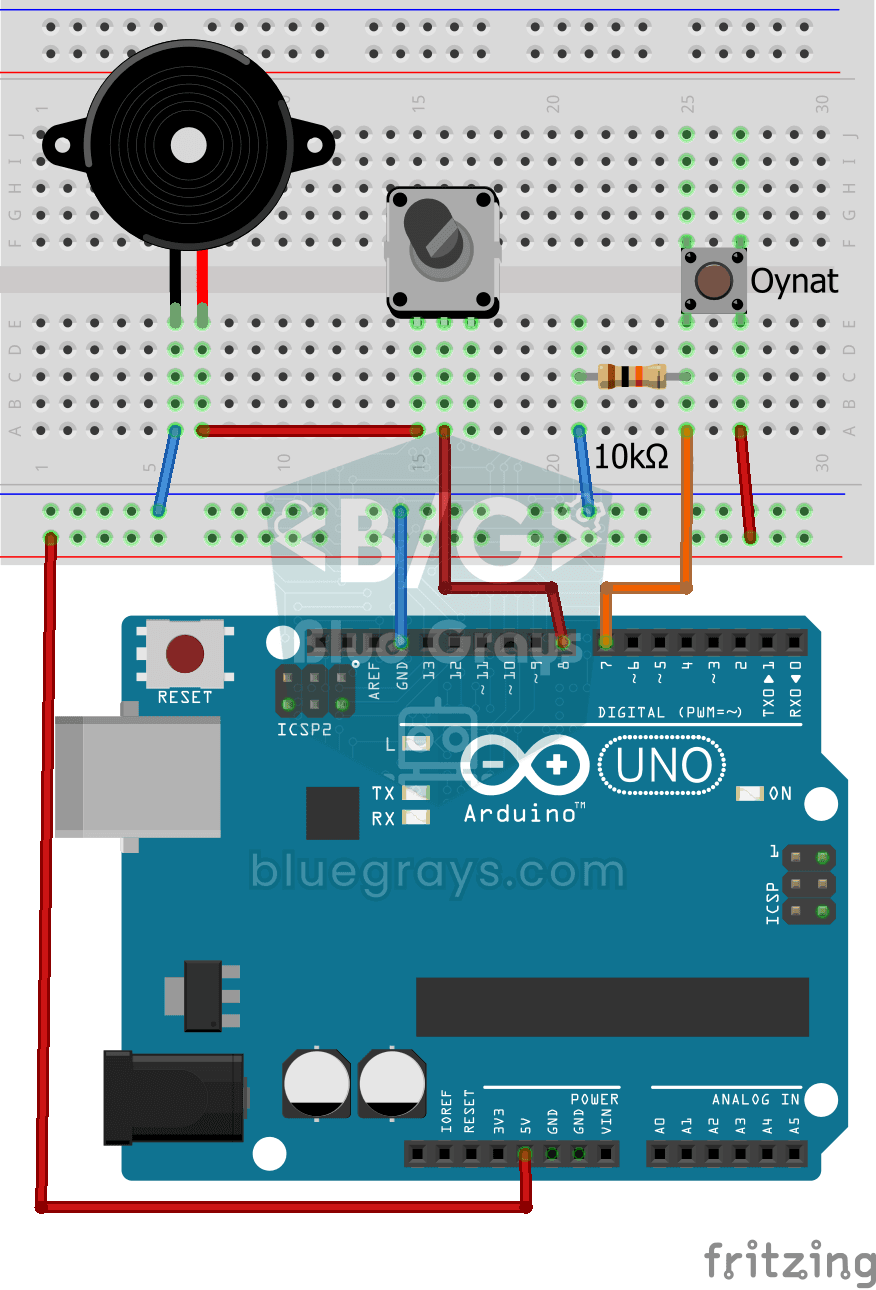
Pulsas el botón y un pequeño zumbador empieza a tocar el himno nacional de Turquía, nota a nota. El Arduino toca cada nota con la altura y la duración justas, interpreta dos estrofas del himno de prin

Uso de Led RGB
Dentro de un solo LED se esconden tres colores: el LED RGB se enciende en rojo, luego en verde y luego en azul, cada color medio segundo encendido y medio segundo apagado, y la secuencia vuelve a empe