
ESP32 Failed to Connect : solution (BOOT, pilote, câble)
Erreur « Failed to connect : Timed out waiting for packet header » sur ESP32 ? Résous-la avec le bouton BOOT, le pilote CP2102/CH340, le câble et un condensateur 10 µF.

L'erreur ESP32 failed to connect, en entier « A fatal error occurred: Failed to connect to ESP32: Timed out waiting for packet header », est le problème le plus fréquent au téléversement. L'IDE Arduino finit la compilation, « Connecting........_____..... » défile en bas, puis au bout d'environ 20 secondes le téléversement s'arrête avec ce message. En bref : l'ESP32 n'a pas réussi à entrer en mode téléchargement (download mode). Le plus souvent, maintenir le bouton BOOT de la carte pendant le téléversement règle le problème tout de suite ; sinon la cause est le câble, le pilote USB (CP2102 ou CH340), un mauvais port ou un circuit relié à des broches de démarrage comme GPIO0 et GPIO12.
Dans ce guide, tu vas comprendre le mécanisme derrière l'erreur, c'est-à-dire quelles broches l'ESP32 lit au démarrage pour passer en mode programmation. Ensuite viennent une checklist applicable en cinq minutes, l'installation du pilote, la solution du condensateur de 10 µF qui permet de téléverser sans jamais appuyer sur BOOT, et les branchements spécifiques à l'ESP32-CAM et aux modules ESP32-WROOM nus. Si tu découvres l'ESP32, jette d'abord un œil à Qu'est-ce que l'ESP32 ?.

Qu'est-ce que l'erreur Failed to connect et pourquoi apparaît-elle ?
L'IDE Arduino envoie le code à l'ESP32 avec un programme appelé esptool. esptool dialogue par le port série avec le bootloader gravé en permanence dans la ROM de la puce. Pour que ce bootloader écoute, l'ESP32 doit démarrer avec la broche GPIO0 à l'état BAS au moment du reset. Sur les cartes de développement, c'est un circuit de reset automatique à deux transistors, relié aux lignes DTR et RTS de la puce USB-série, qui s'en charge : esptool tire d'abord la broche EN pour réinitialiser la puce, maintient GPIO0 à l'état BAS et la fait entrer en mode téléchargement. Si une étape de cette séquence échoue, esptool ne reçoit aucune réponse à son paquet de synchronisation et affiche « Timed out waiting for packet header ». Autrement dit, l'ordinateur atteint bien le port, mais la puce ne répond pas comme prévu.
| Message d'erreur | Signification | Où regarder d'abord |
|---|---|---|
| Failed to connect to ESP32: Timed out waiting for packet header | La puce n'est pas entrée en mode téléchargement ou ne répond pas | Bouton BOOT, câble, condensateur 10 µF |
| Failed to connect to ESP32: No serial data received | Aucune donnée ne vient du port (versions récentes d'esptool) | Câble, choix du port, connexion TX/RX |
| Wrong boot mode detected (0x13)! The chip needs to be in download mode | La puce a démarré en mode normal, GPIO0 n'était pas à l'état BAS | Bouton BOOT ou circuit relié à GPIO0 |
| Invalid head of packet (0x...): Possible serial noise or corruption | Les données arrivent corrompues | Mets Upload Speed à 115200, change le câble |
| Could not open port / Access is denied / Permission denied | Le port est utilisé par un autre programme ou les droits manquent | Ferme les terminaux série ; groupe dialout sous Linux |
| This chip is ESP32-S3, not ESP32. Wrong --chip argument? | Mauvaise carte sélectionnée dans l'IDE Arduino | Choisis la bonne puce dans Outils > Type de carte |
| MD5 of file does not match data in flash! | Connexion établie mais écriture en flash corrompue | GPIO12, alimentation, réglages de la flash |
Comment l'ESP32 entre-t-il en mode téléchargement ? Les broches de strapping
À chaque démarrage, au moment où le reset est relâché, l'ESP32 lit l'état de quelques broches et décide comment démarrer. On les appelle les broches de strapping (configuration de démarrage). Après le démarrage, tu peux les utiliser comme des entrées-sorties normales ; mais si elles sont au mauvais niveau pendant le reset, cela provoque des problèmes de téléversement ou de démarrage. Si tu règles le moniteur série sur 115200 bauds et que tu vois la ligne « boot:0x3 (DOWNLOAD_BOOT(UART0/UART1/SDIO_REI_REO_V2)) waiting for download » en appuyant sur EN avec BOOT enfoncé, la puce est dans le bon mode. Au démarrage normal, c'est « boot:0x13 (SPI_FAST_FLASH_BOOT) » qui s'affiche.
| Broche | Résistance interne | Pour le mode téléchargement | Si l'état est mauvais |
|---|---|---|---|
| GPIO0 | Pull-up | BAS (bouton BOOT enfoncé) | Le code tourne, pas de téléversement (boot:0x13) |
| GPIO2 | Pull-down | BAS ou flottante | Le téléversement s'arrête sur « Timed out » |
| GPIO12 (MTDI) | Pull-down | BAS ou flottante | La flash est alimentée en 1,8 V, écriture et démarrage perturbés |
| GPIO15 (MTDO) | Pull-up | Peu importe | Si BAS, les messages de démarrage se taisent |
| GPIO5 | Pull-up | Peu importe | Influe sur le timing SDIO, pose rarement problème |
| EN (CHIP_PU) | Pull-up externe 10 kΩ | HAUT après le reset | Si reste BAS, la puce ne fonctionne pas du tout |
Solution pas à pas : checklist de 5 minutes
- Essaie le bouton BOOT : clique sur Téléverser, et dès que « Connecting... » apparaît en bas, maintiens BOOT enfoncé ; relâche-le quand les lignes « Writing at 0x00010000... » commencent à défiler.
- Change le câble : beaucoup de câbles de recharge de téléphone n'ont pas de lignes de données. Si ton ordinateur ne fait pas le son de nouvel appareil quand tu branches la carte, le câble est le premier suspect.
- Vérifie le port : dans Outils > Port, branche et débranche la carte pour voir quel port apparaît et disparaît, puis sélectionne-le.
- Installe le pilote : lis le nom de la puce USB sur la carte (CP2102, CH340 ou CH9102) et installe le pilote correspondant.
- Choisis la bonne carte : pour les ESP32 classiques, « ESP32 Dev Module » ; pour les ESP32-S3 et C3, utilise leurs propres définitions de carte.
- Baisse la vitesse : dans Outils > Upload Speed, passe de 921600 à 115200.
- Débranche le circuit : retire tout ce qui est relié aux broches GPIO0, GPIO2, GPIO12, GPIO1 (TX) et GPIO3 (RX) et teste avec la carte seule sur l'USB.
- Vérifie l'alimentation : branche la carte directement sur un port arrière de l'ordinateur plutôt que sur un multiplicateur USB ; les ports en façade et les hubs passifs peuvent fournir un courant insuffisant.
Câble USB et choix du port
Le problème de câble est si courant que sur les forums, la première question est toujours « as-tu essayé un autre câble ? ». Les câbles conçus uniquement pour la charge n'ont pas de fils de données D+ et D− ; le voyant de la carte s'allume, mais l'ordinateur ne voit aucun port série. Sur les câbles longs, fins et bon marché, les lignes de données captent du bruit et provoquent des erreurs comme « Invalid head of packet ». Utilise un bon câble de données de moins d'un mètre. Si la liste des ports propose plusieurs choix (par ex. COM1 et COM5), COM1 est généralement le port de la carte mère ; l'ESP32, lui, est le nouveau numéro qui apparaît dans la liste quand tu la branches. Si la carte disparaît de la liste des ports toutes les quelques secondes, le problème n'est pas logiciel ; regarde du côté du câble, de la prise USB ou de l'alimentation.
Installer le pilote CP2102 et CH340
La puce ESP32 classique ne sait pas parler USB ; c'est une petite puce convertisseur USB-série sur la carte qui convertit l'USB de l'ordinateur en ligne UART0 de la puce (GPIO1 TX, GPIO3 RX). Sans le bon pilote pour cette puce, le port n'apparaît pas du tout ou reste un périphérique inconnu avec un point d'exclamation jaune dans le Gestionnaire de périphériques. Tu peux lire quelle puce tu as sur le petit circuit intégré juste à côté de la prise USB. Pour en savoir plus sur les convertisseurs, consulte Convertisseur USB-TTL.
| Puce | ID USB (VID:PID) | Pilote | Nom affiché sous Windows |
|---|---|---|---|
| CP2102 / CP2104 | 10C4:EA60 | Silicon Labs CP210x VCP | Silicon Labs CP210x USB to UART Bridge (COMx) |
| CH340 / CH340C | 1A86:7523 | WCH CH341SER | USB-SERIAL CH340 (COMx) |
| CH9102 | 1A86:55D4 | WCH CH343SER | USB-Enhanced-SERIAL CH9102 (COMx) |
| FT232RL (adaptateur externe) | 0403:6001 | FTDI VCP | USB Serial Port (COMx) |
| USB natif ESP32-S3 / C3 | 303A:1001 | Inutile sous Windows 10/11 | Périphérique série USB (COMx) |

Sous Windows, tu dois voir le nom de la carte dans Gestionnaire de périphériques > Ports (COM et LPT). Les versions récentes de macOS reconnaissent en général elles-mêmes les puces CP210x et CH34x ; le port apparaît sous la forme /dev/cu.usbserial-XXXX ou /dev/cu.SLAB_USBtoUART. Sous Linux, le port est /dev/ttyUSB0 et, si tu obtiens « Permission denied », tu dois ajouter ton utilisateur au groupe dialout (sudo usermod -a -G dialout $USER), puis fermer et rouvrir ta session. Sous Ubuntu, si le CH340 disparaît juste après le branchement, le paquet brltty, installé par défaut pour les lecteurs d'écran, s'approprie peut-être le port ; le désinstaller règle le problème. Pour voir automatiquement quel port correspond à quelle puce, tu peux lancer ce petit script Python sur ton ordinateur (pyserial est nécessaire) :
1# Bilgisayardaki seri portları ve USB yongalarını listeler / Lists serial ports and USB chips
2# Kurulum / Install: pip install pyserial
3from serial.tools import list_ports
4
5CHIPS = {
6    (0x10C4, 0xEA60): "CP2102 / CP2104",
7    (0x1A86, 0x7523): "CH340",
8    (0x1A86, 0x55D4): "CH9102",
9    (0x0403, 0x6001): "FT232RL",
10    (0x303A, 0x1001): "ESP32-S3 / C3 dahili USB / native USB",
11}
12
13ports = list_ports.comports()
14if not ports:
15    print("Port yok: kablo ya da surucu / No ports: cable or driver")
16for p in ports:
17    chip = CHIPS.get((p.vid, p.pid), "bilinmiyor / unknown")   # VID:PID eşleşmesi / VID:PID match
18    print(p.device, "|", p.description, "|", chip)
Solution du condensateur 10 µF : téléverser sans appuyer sur BOOT
Sur certaines cartes ESP32 bon marché, tu es obligé d'appuyer sur BOOT à chaque téléversement. La cause est souvent le timing du circuit de reset automatique : la broche EN doit remonter à HAUT alors que GPIO0 est encore à l'état BAS. Si le condensateur sur EN est trop petit ou absent, la puce se réveille après le relâchement de GPIO0 et démarre en mode normal. La solution est d'ajouter un condensateur de 10 µF entre EN et GND. Si tu utilises un condensateur électrolytique, la patte longue (+) va sur EN et la patte courte (−) sur GND. Avec la résistance de pull-up de 10 kΩ de la carte, la constante de temps vaut τ = R × C = 10 kΩ × 10 µF = 0,1 seconde ; EN monte donc lentement et la puce se réveille alors que GPIO0 est encore BAS. Tu peux tester d'autres valeurs avec le calculateur de constante de temps RC. Pour essayer, il suffit de brancher le condensateur sur une breadboard aux broches EN et GND de la carte ; pour une solution durable, soude-le sur ces deux broches. Pour les types de condensateurs, consulte Qu'est-ce qu'un condensateur ?.
Réglages de l'IDE Arduino : carte, vitesse et port série
- Carte : choisis « ESP32 Dev Module » pour les DevKit classiques et « AI Thinker ESP32-CAM » pour l'ESP32-CAM. Choisir la mauvaise puce donne l'erreur « Wrong --chip argument ».
- Upload Speed : la valeur par défaut de 921600 est instable sur certaines cartes CH340 et avec de longs câbles ; 115200 est lent mais la valeur la plus sûre.
- Flash Mode et Frequency : si tu as des erreurs pendant l'écriture, essaie Flash Mode en DIO et Flash Frequency à 40 MHz.
- Programmes qui occupent le port : si un terminal série, une deuxième fenêtre d'IDE ou un logiciel d'imprimante 3D utilise le même port, celui-ci est occupé ; ferme-les tous.
- Paquet de cartes ESP32 : un paquet esp32 très ancien peut ne pas reconnaître les nouvelles révisions de puce ; passe à la dernière version dans le Gestionnaire de cartes. Pour l'installation, Installation de l'IDE Arduino te sera utile.
- Erase All Flash : si un code précédemment téléversé redémarre en boucle et bloque le port, active l'option Erase All Flash Before Sketch Upload dans le menu Outils et téléverse avec le bouton BOOT.
Téléversement réussi ? Code de test
1// Yükleme testi: çip bilgisini yazdırır, dahili LED'i yakıp söndürür / Upload test: prints chip info, blinks the onboard LED
2const int LED_PIN = 2;            // çoğu DevKit'te dahili LED / onboard LED on most DevKits
3bool ledOn = false;
4
5void setup() {
6  Serial.begin(115200);
7  delay(500);
8  pinMode(LED_PIN, OUTPUT);
9  Serial.println();
10  Serial.println("Yukleme basarili / Upload OK");
11  Serial.printf("Cip / Chip: %s rev %d\n", ESP.getChipModel(), (int)ESP.getChipRevision());
12  Serial.printf("Cekirdek / Cores: %d\n", (int)ESP.getChipCores());
13  Serial.printf("Flash: %u MB\n", (unsigned)(ESP.getFlashChipSize() / (1024 * 1024)));
14  Serial.printf("Cip kimligi / Chip ID: %012llX\n", (unsigned long long)ESP.getEfuseMac());
15}
16
17void loop() {
18  ledOn = !ledOn;
19  digitalWrite(LED_PIN, ledOn ? HIGH : LOW);   // saniyede bir yanıp söner / blinks once per second
20  delay(500);
21}
Une fois ce code téléversé, règle le moniteur série sur 115200 bauds et appuie sur EN. Si tu vois le modèle de la puce (par ex. ESP32-D0WD-V3), sa révision, le nombre de cœurs et la taille de la flash, le téléversement comme la communication série fonctionnent correctement ; la LED intégrée sur GPIO 2 clignote aussi une fois par seconde. Si tu vois des caractères illisibles, la vitesse en bauds est mauvaise ; si tu ne vois rien, le problème ne vient pas du téléversement mais du réglage du moniteur série. L'article Moniteur série Arduino détaille ce point. Comme GPIO 2 est aussi une broche de strapping, si tu y branches une LED externe, utilise une résistance en série et n'ajoute pas de résistance de pull-up.
Téléverser du code sur l'ESP32-CAM
La carte AI Thinker ESP32-CAM n'a ni prise USB ni circuit de reset automatique ; l'erreur failed to connect y est donc beaucoup plus fréquente. Pour téléverser le code, il faut soit un convertisseur USB-TTL (FT232RL, CP2102, CH340), soit l'adaptateur ESP32-CAM-MB qui se fixe sous la carte. L'essentiel est que, pendant le téléversement, la broche IO0 soit reliée à GND et que la puce soit réinitialisée dans cet état. Un petit bouton RST se trouve à l'arrière, côté caméra. Même avec l'adaptateur MB, il faut parfois maintenir le bouton IO0 de l'adaptateur et appuyer sur le bouton RST de l'ESP32-CAM. Pour les projets caméra, jette un œil à ESP32-CAM.
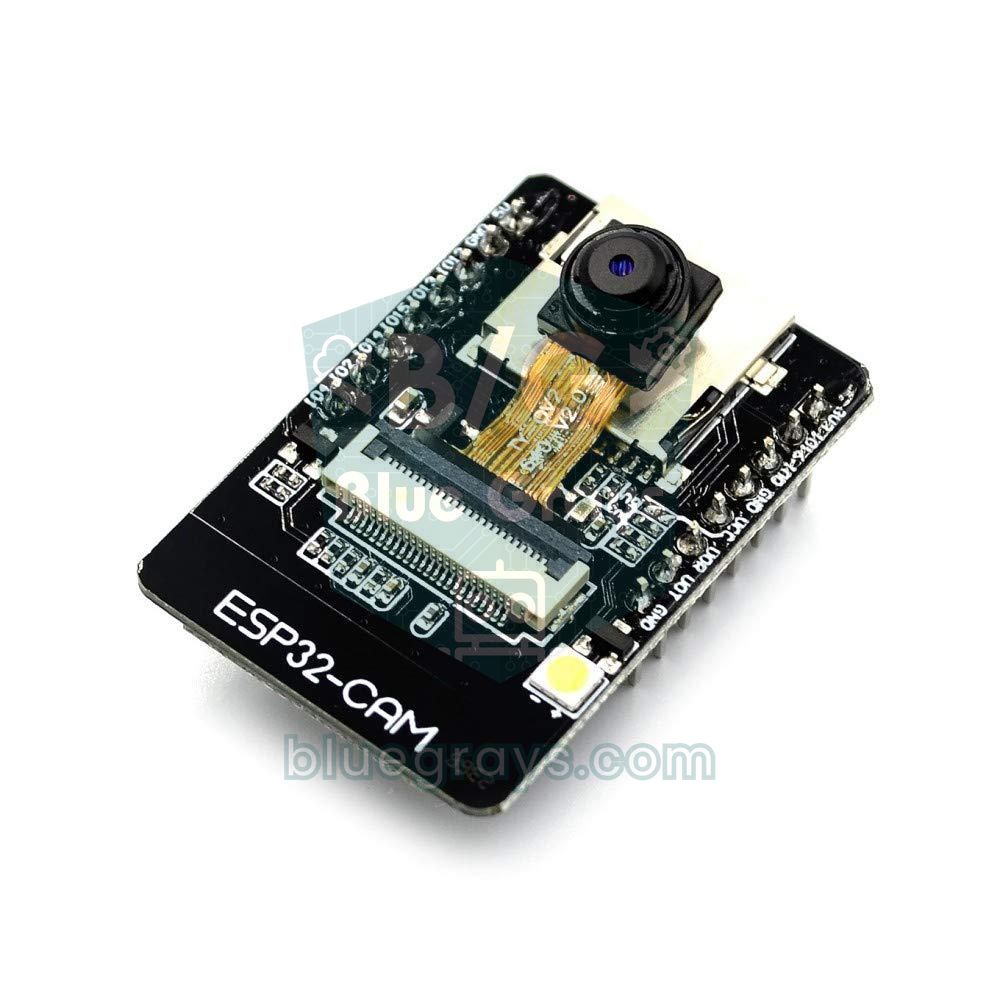
| Broche USB-TTL | ESP32-CAM | Module ESP32-WROOM nu | Remarque |
|---|---|---|---|
| 5V (VCC) | 5V | — | Alimente l'ESP32-CAM par la broche 5V |
| 3.3V | — | 3V3 (régulateur externe conseillé) | La sortie 3,3 V de l'adaptateur est souvent insuffisante |
| GND | GND | GND | Masse commune obligatoire |
| TX | U0R (GPIO3) | RXD0 (GPIO3) | Branchement croisé |
| RX | U0T (GPIO1) | TXD0 (GPIO1) | Branchement croisé |
| — | IO0 → GND (pendant le téléversement) | GPIO0 → GND (bouton BOOT) | À retirer une fois le téléversement terminé |
| DTR / RTS (si présents) | Non utilisés | Vers le circuit de reset automatique | Facultatif |
- Mets le sélecteur de niveau logique de l'adaptateur USB-TTL sur 3,3 V et branche selon le tableau.
- Place un fil de liaison entre IO0 et GND.
- Dans l'IDE Arduino, sélectionne la carte AI Thinker ESP32-CAM et le bon port ; pour les gros programmes, utilise un Partition Scheme adapté.
- Appuie une fois sur le bouton RST de la carte ; tu dois voir « waiting for download » dans le moniteur série.
- Clique sur Téléverser ; si « Connecting... » dure longtemps, appuie encore une fois sur RST.
- Une fois le téléversement terminé, retire le fil IO0-GND et appuie sur RST pour lancer le code.
Circuit minimal pour un module ESP32 nu (WROOM)
Si tu conçois ta propre carte ou utilises directement le module ESP32-WROOM-32, tu dois monter toi-même tout ce que la carte de développement fournit. Le circuit de programmation minimal comprend : un régulateur 3,3 V pouvant fournir au moins 500 mA (par ex. AMS1117 3.3V) avec juste à côté deux condensateurs de 10 µF et 100 nF ; sur EN, un pull-up de 10 kΩ vers 3V3, un condensateur de 1 µF vers GND et un bouton reset vers GND ; sur GPIO0, un pull-up de 10 kΩ et un bouton BOOT vers GND. Croise les lignes TX0 et RX0 avec l'adaptateur. Pour téléverser, maintiens BOOT, appuie sur RESET puis relâche, ensuite relâche BOOT. Si tu veux un téléversement automatique, tu peux relier les lignes DTR et RTS de l'adaptateur à EN et GPIO0 avec le circuit croisé à deux transistors NPN des DevKit. Les broches GPIO6 à GPIO11 sont reliées à la mémoire flash dans le module ; ne branche jamais rien dessus, sinon la puce ne peut plus lire la flash et le téléversement échoue. Tu peux vérifier le rôle des broches avec l'outil de brochage.
Erreurs fréquentes et solutions
| Symptôme | Cause probable | Solution |
|---|---|---|
| La liste des ports est vide | Câble de charge ou pilote absent | Utilise un câble de données, installe le pilote CP2102/CH340 |
| « Connecting.... » puis Timed out | La puce n'entre pas en mode téléchargement | Maintiens BOOT ou ajoute 10 µF entre EN et GND |
| Erreur seulement avec le circuit branché | Module relié à GPIO0, GPIO2, GPIO12 ou TX/RX | Déplace la connexion vers une autre broche |
| Le téléversement s'interrompt en route | Alimentation insuffisante ou câble bruité | Port USB arrière, câble court, 115200 bauds |
| La carte redémarre sans cesse, le port disparaît | Le code chargé plante ou brownout | Branche avec BOOT enfoncé, téléverse avec Erase All Flash |
| Téléversement terminé mais le code ne tourne pas | La carte est toujours en mode téléchargement | Retire la connexion IO0, appuie sur EN/RST |
| Port présent sous Mac/Linux mais inaccessible | Droits ou programme en conflit | Groupe dialout, désinstalle brltty |
L'erreur Failed to connect fait peur, mais elle vient presque toujours d'un petit détail matériel : un bouton, un câble, un pilote ou un module relié à la mauvaise broche. En suivant la checklist dans l'ordre, la plupart des cartes recommencent à recevoir du code en quelques minutes. Si tu as des problèmes similaires avec des cartes Arduino, l'article Arduino : le code ne se téléverse pas peut aussi t'aider. Une fois ta carte opérationnelle, tu peux poursuivre dans l'application BlueGrays avec des projets ESP32 comme l'allumage de LED, la lecture de boutons, le feu tricolore et la mise à jour OTA, avec schémas et codes pas à pas.
Questions fréquentes
À quoi sert le bouton BOOT sur l'ESP32 ?
Le bouton BOOT relie la broche GPIO0 à GND. Si l'ESP32 voit GPIO0 à l'état BAS au moment du reset, il n'exécute pas son propre code mais attend du nouveau code par le port série via le bootloader de la ROM. Sur les cartes dont le reset automatique fonctionne, inutile d'appuyer dessus ; sur les autres, tu dois le maintenir pendant le téléversement.
Mon ESP32 n'apparaît pas sur l'ordinateur, que faire ?
Change d'abord le câble ; les câbles de charge n'ont pas de lignes de données. Ensuite, lis la puce USB de la carte (CP2102, CH340 ou CH9102), installe le pilote correspondant et vérifie si un nouveau port COM apparaît sous Ports dans le Gestionnaire de périphériques. Si la carte reste invisible, essaie une autre prise USB.
Dois-je appuyer sur BOOT à chaque téléversement ?
Non. Cela vient généralement d'un défaut dans le timing du reset automatique de la carte. Ajouter un condensateur de 10 µF entre EN et GND fait monter EN plus lentement, et la plupart des cartes reçoivent ensuite le code sans appui sur le bouton. Avec un condensateur électrolytique, la patte positive va sur EN.
CP2102 ou CH340 : lequel est meilleur pour l'ESP32 ?
Les deux programment l'ESP32 sans problème ; la différence tient surtout au pilote. Les cartes CP2102 demandent le pilote Silicon Labs, les CH340 celui de WCH. Certaines cartes CH340 peuvent être instables à 921600 bauds, donc baisser la vitesse de téléversement à 460800 ou 115200 est une bonne précaution.
Pourquoi le code ne se téléverse-t-il pas sur l'ESP32-CAM ?
L'ESP32-CAM n'a pas de circuit de reset automatique : pendant le téléversement, IO0 doit être relié à GND et la carte doit être réinitialisée avec le bouton RST dans cet état. De plus, le TX de l'adaptateur doit aller sur U0R et son RX sur U0T, et la carte doit être alimentée en 5V avec un courant suffisant. N'oublie pas de retirer la liaison IO0-GND une fois le téléversement terminé.
L'erreur Timed out waiting for packet header veut-elle dire que ma carte est HS ?
Le plus souvent non ; l'erreur indique en général que le mode téléchargement n'a pas pu être activé. Si tu vois des messages de démarrage en réglant le moniteur série sur 115200 bauds et en appuyant sur EN, la puce est en bon état. Si aucune LED ne s'allume, que le régulateur chauffe fortement et que le port n'apparaît jamais, la carte peut avoir une panne matérielle.
Projets à réaliser après cet article
Voir tous les projets
Clignotement de la LED interne de l'ESP32
Faire clignoter la LED bleue intégrée à l'ESP32 DevKit V1. Aucun composant externe n'est nécessaire ! Le premier projet que vous devriez essayer lorsque vous achetez un ESP32. Le GPIO 2 est connecté à la LED interne.

Clignotement LED avec ESP32
Enseigne l'utilisation de base des sorties GPIO avec l'ESP32. Nous obtenons un effet de clignotement en allumant et éteignant une LED à partir de la broche numérique. Version ESP32 du projet blink classique sur Arduino UNO ; les commandes de base de blink dans l'environnement Arduino restent les mêmes, mais le brochage et les niveaux GPIO de 3,3 V de l'ESP32 diffèrent de ceux de l'Arduino UNO.

ESP32 Contrôle de LED avec bouton poussoir (Push)
La LED s'allume lorsque le bouton est enfoncé et s'éteint lorsqu'il est relâché. Montre comment la broche d'entrée numérique de l'ESP32 et la résistance pull-up interne sont utilisées. Grâce au mode INPUT_PULLUP, aucune résistance externe n'est nécessaire.

ESP32 Contrôle de LED avec bouton (Toggle)
Chaque fois que l'on appuie sur le bouton, la LED change d'état : si elle est allumée, elle s'éteint, si elle est éteinte, elle s'allume. Modèle classique de basculement. Avec le debounce, nous nettoyons le bruit mécanique du bouton-poussoir pour garantir un seul basculement avec une seule pression.

Feu de circulation ESP32
Simulation d'un vrai feu de circulation avec 3 LED rouge-jaune-vert. Les temps sont proches de la logique du trafic réel : rouge long, jaune court, vert long. Exemple classique de contrôle séquentiel GPIO.

Mesure de l'intensité lumineuse avec le module LDR ESP32
Suivi en temps réel sur le moniteur série de la valeur brute de l'ADC du module LDR et du pourcentage relatif de luminosité calculé à partir de références dans l'obscurité et à la lumière. Ce pourcentage n'est pas une mesure en lux. Permet de comprendre le principe de calibrage du module. Il est préférable de réaliser cet exercice avant le projet 10, car il sert à déterminer la valeur seuil.

Mise à jour OTA de l'ESP32 — Installation sans fil du firmware (avec écran LCD)
Tu vas apprendre à charger un nouveau firmware sur l'ESP32 par Wi-Fi, sans câble USB. Avec la bibliothèque ArduinoOTA, l'ESP32 devient visible sur le réseau et apparaît automatiquement sous le nom bluegrays-ota dans l'onglet "Network port" de l'Arduino IDE. Le premier téléversement se fait en USB, ensuite toutes les mises à jour passent sans fil, un atout clé pour les appareils installés sur le terrain.

Connexion Wi-Fi STA ESP32 (avec écran LCD)
Dans ce projet, nous connectons l'ESP32 au réseau Wi-Fi domestique en mode Station (STA) de manière sécurisée et tolérante aux pannes. Nous isolons SSID/mot de passe dans un fichier secrets.h pour empêcher leur fuite sur Git, mettons en place une reconnexion automatique, et affichons le niveau RSSI et l'adresse IP sur un écran LCD I2C. La LED intégrée sert d'indicateur d'état.