
ESPHome ESP32 tuto : capteurs dans Home Assistant sans coder
ESPHome ESP32 tuto : Device Builder, premier YAML, Wi-Fi et OTA, DHT22, PIR, relais et LED. Avec les erreurs YAML, l'état hors ligne et le comparatif Tasmota.
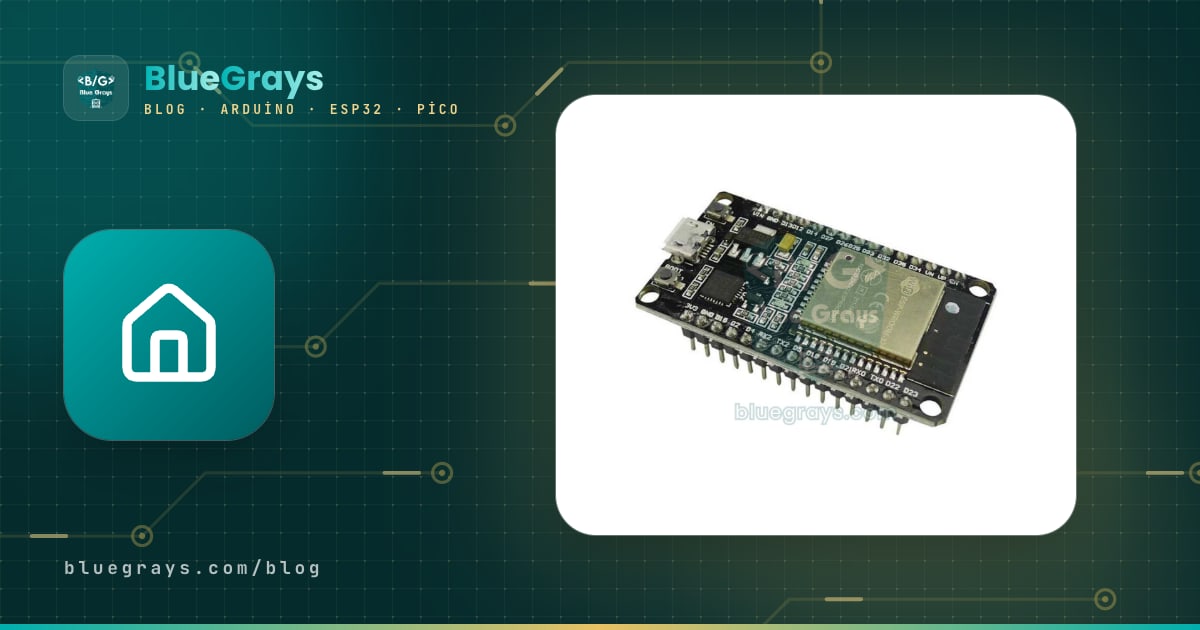
Ce tuto ESPHome pour ESP32 te montre le chemin le plus court pour intégrer ta carte à Home Assistant sans écrire une seule ligne de C++. Avec ESPHome, tu décris ton appareil dans un fichier YAML : quel capteur est sur quelle broche, à quelle fréquence il est lu, quelle sortie doit apparaître comme interrupteur. ESPHome transforme cette description en code C++ tout seul, le compile et le flashe sur la carte. À la mise sous tension, l'ESP32 rejoint ton réseau, Home Assistant le découvre de lui-même et les capteurs s'affichent dans ton tableau de bord en quelques secondes.
On part de zéro : tu vas installer ESPHome Device Builder, écrire ton premier YAML, flasher une fois en USB puis uniquement en Wi-Fi (OTA). Ensuite, on ajoute au même ESP32 un capteur de température et d'humidité DHT22, un détecteur de mouvement PIR, un relais et une LED. À la fin, tu connaîtras les erreurs YAML les plus courantes, tu sauras pourquoi un appareil s'affiche « hors ligne » et où se situe ESPHome face à Tasmota et à ton propre code MQTT.

ESPHome, c'est quoi et comment ça marche ?
ESPHome est un générateur de firmware open source développé autour de Home Assistant. Ton fichier YAML fonctionne comme un bon de commande : ESPHome le lit, choisit pour chaque composant du code C++ prêt et testé, compile le tout avec PlatformIO et produit un seul fichier de firmware. L'appareil dialogue avec Home Assistant via sa propre API native chiffrée sur le port 6053 et s'annonce sur le réseau par mDNS ; tu n'as donc jamais à saisir d'adresse IP. Pour changer quelque chose, tu modifies le YAML, tu cliques sur Install et le nouveau firmware arrive sur la carte par Wi-Fi.
| Bloc YAML | Rôle | Exemple de ligne |
|---|---|---|
| esphome: | Nom réseau et nom affiché de l'appareil | name: esp32-sensor |
| esp32: / esp8266: / rp2040: | Famille et modèle de carte | board: esp32dev |
| wifi: | Réseau de la maison et point d'accès de secours | ssid: !secret wifi_ssid |
| api: | Liaison chiffrée avec Home Assistant | encryption: key |
| ota: | Mise à jour du firmware sans fil | platform: esphome |
| logger: | Journaux par USB et par Wi-Fi | level: DEBUG |
| sensor: / binary_sensor: | Entrées qui mesurent une valeur ou indiquent marche/arrêt | platform: dht |
| switch: / output: / light: | Sorties comme relais et LED | platform: gpio |
Le matériel nécessaire
- Une carte de développement ESP32 (ESP32 DevKit V1 ou équivalent) et un câble USB qui transmet les données, pas seulement la charge.
- Un capteur de température et d'humidité DHT22 ; si c'est le capteur nu et non un module, ajoute une résistance de tirage (pull-up) de 10 kΩ.
- Un détecteur de mouvement PIR HC-SR501.
- Un module relais 1 canal 5 V ; choisis-en un avec optocoupleur qui commute bien avec un signal de 3,3 V.
- Une LED avec une résistance de 220 Ω, une platine d'essai et des câbles Dupont.
- Une machine qui fait tourner Home Assistant : Raspberry Pi 4/5, mini PC ou vieux portable. Sans Home Assistant, tu peux aussi installer ESPHome sur ton ordinateur.
Tableau de câblage
| Composant | Broches | Broche ESP32 | Remarque |
|---|---|---|---|
| DHT22 | VCC / DATA / GND | 3V3 / GPIO 4 / GND | Capteur nu : 10 kΩ entre DATA et 3V3 |
| PIR HC-SR501 | VCC / OUT / GND | VIN (5 V) / GPIO 27 / GND | La sortie est en 3,3 V, sans danger pour l'ESP32 |
| Module relais | VCC / IN / GND | VIN (5 V) / GPIO 26 / GND | La plupart s'activent à l'état bas (LOW) |
| LED | Anode / Cathode | GPIO 18 (via 220 Ω) / GND | Luminosité en PWM |
Installer ESPHome Device Builder
L'interface web d'ESPHome s'appelle ESPHome Device Builder (anciennement ESPHome Dashboard). C'est là que tu crées tes appareils, modifies leur YAML, compiles et flashes. Avec Home Assistant OS, quelques clics suffisent :
- Dans Home Assistant, ouvre Paramètres > Modules complémentaires (le menu s'appelle Applications dans les versions récentes) et clique sur le bouton de la boutique en bas à droite.
- Cherche ESPHome, choisis ESPHome Device Builder et clique sur Installer.
- Une fois l'installation terminée, clique sur Démarrer et active Afficher dans la barre latérale.
- Clique sur l'icône ESPHome de la barre latérale : tu vois une liste d'appareils vide et le bouton + New Device en bas à droite.
Si Home Assistant tourne dans Docker ou en installation Core, il n'y a pas de boutique de modules. Dans ce cas, lance ESPHome dans son propre conteneur Docker ou installe-le avec Python sur ton ordinateur : après pip install esphome, la commande esphome dashboard config/ ouvre l'interface dans le navigateur sur le port 6052. Si tu n'as pas besoin d'interface, esphome run esp32-sensor.yaml fait tout en ligne de commande : compilation, téléversement puis affichage des journaux.
Premier appareil : l'assistant et ton premier YAML
- Clique sur + New Device puis sur Continue dans la fenêtre.
- Donne un nom à l'appareil avec seulement des minuscules, des chiffres et des tirets, par exemple esp32-sensor ; sur ton réseau, il s'appellera esp32-sensor.local.
- Choisis ESP32 comme type de carte. L'assistant génère une clé de chiffrement et l'écrit dans le YAML.
- Saute l'installation pour l'instant, clique sur Edit sur la carte de l'appareil et modifie le fichier comme ci-dessous.
1esphome:
2  name: esp32-sensor                # küçük harf, rakam, tire / lowercase, digits, hyphens
3  friendly_name: ESP32 Sensor
4
5esp32:
6  board: esp32dev                   # ESP32 DevKit V1 ve benzerleri / and similar boards
7
8logger:                             # günlükler USB ve Wi-Fi'den / logs over USB and Wi-Fi
9
10api:                                # Home Assistant bağlantısı / Home Assistant link
11  encryption:
12    key: !secret api_key
13
14ota:
15  - platform: esphome               # kablosuz güncelleme / over-the-air updates
16    password: !secret ota_password
17
18wifi:
19  ssid: !secret wifi_ssid
20  password: !secret wifi_password
21  ap:                               # bağlanamazsa yedek ağ / fallback hotspot
22    ssid: "ESP32-Sensor"
23    password: !secret ap_password
24
25captive_portal:                     # yedek ağda ayar sayfası / setup page on the hotspot
Chaque bloc a une seule mission. esphome: fixe le nom réseau de l'appareil et esp32: le modèle de carte ; esp32dev convient à l'ESP32 DevKit V1 et à la plupart des cartes similaires. logger: permet de lire les journaux en USB comme en Wi-Fi. api: ouvre la liaison avec Home Assistant, ota: autorise les mises à jour sans fil. La section ap: sous wifi: est ton filet de sécurité : si l'ESP32 n'arrive pas à rejoindre ton réseau, il crée le sien, nommé « ESP32-Sensor », et captive_portal: t'y affiche une page pour saisir de nouveaux identifiants Wi-Fi.
Les mots de passe ne sont pas écrits en clair dans le YAML : la balise !secret lit chaque valeur dans le fichier secrets.yaml du même dossier. Dans Device Builder, ouvre-le avec le bouton Secrets en haut à droite et remplis-le ainsi. Déplace aussi ici la clé de chiffrement que l'assistant a écrite dans le YAML : elle restera privée même si tu partages ta configuration.
1# secrets.yaml
2wifi_ssid: "EvAgi_2.4GHz"
3wifi_password: "gizli#Sifre2024"     # özel karakter varsa tırnak / quote special characters
4api_key: "SIHIRBAZIN_URETTIGI_44_KARAKTERLIK_ANAHTAR"   # sihirbazın anahtarını koru / keep the wizard's key
5ota_password: "ota-sifresi"
6ap_password: "yedek12345" # en az 8 karakter / at least 8 charactersPremier flash en USB, ensuite en Wi-Fi (OTA)
Tant que l'ESP32 n'a pas encore ESPHome, il faut le flasher une fois avec un câble. En cliquant sur Install sur la carte de l'appareil, tu obtiens plusieurs choix. Si l'ESP32 est branché sur la machine où tourne Home Assistant, « Plug into the computer running ESPHome Device Builder » est le plus simple. S'il est branché sur ton propre ordinateur, « Plug into this computer » programme la carte directement depuis Chrome ou Edge. Mais les navigateurs n'autorisent l'accès USB qu'en HTTPS ; si tu ouvres Home Assistant en http, utilise « Manual download » pour récupérer le fichier et flashe-le avec la page ESPHome Web.
La première compilation prend quelques minutes, car ESPHome télécharge ses outils de compilation ; sur un Raspberry Pi 4, 5 à 10 minutes, c'est normal, et les suivantes vont bien plus vite. Si le navigateur ne trouve pas la carte ou affiche « Failed to connect », maintiens le bouton BOOT enfoncé et relance l'opération ; tous les détails sont dans notre article sur l'erreur « Failed to connect » de l'ESP32. Après le flash, la carte redémarre, se connecte au Wi-Fi et Device Builder affiche Online sur l'appareil. Désormais, pour chaque modification, tu choisis Install > Wirelessly : le firmware passe en OTA et tu n'as plus besoin du câble USB.
Va maintenant dans Paramètres > Appareils et services dans Home Assistant. Sous « Découvert » apparaît esp32-sensor ; clique sur Configurer, confirme, et l'appareil est ajouté. Comme Device Builder tourne sur le même Home Assistant, la clé de chiffrement est en général reconnue toute seule ; si elle est demandée, colle la valeur api_key de secrets.yaml.
Ajouter les capteurs : DHT22, PIR, relais et LED
C'est là que ça devient amusant. Ajoute les blocs ci-dessous à la fin de ton YAML ; chacun correspond aux broches du tableau de câblage. Si tu as plusieurs composants du même type, comme deux capteurs, écris-les l'un sous l'autre sous un seul sensor:.
1sensor:
2  - platform: dht
3    pin: GPIO4
4    model: DHT22
5    update_interval: 30s
6    temperature:
7      name: "Temperature"
8      filters:
9        - offset: -0.5              # kalibrasyon farkı / calibration offset
10    humidity:
11      name: "Humidity"
12  - platform: wifi_signal
13    name: "Wi-Fi Signal"
14    update_interval: 60s
15
16binary_sensor:
17  - platform: gpio
18    pin: GPIO27
19    name: "Motion"
20    device_class: motion
21    filters:
22      - delayed_off: 30s            # son hareketten 30 sn sonra temiz / clear 30 s after last motion
23
24switch:
25  - platform: gpio
26    id: relay
27    name: "Relay"
28    pin:
29      number: GPIO26
30      inverted: true                # aktif LOW röle / active-LOW relay
31    restore_mode: ALWAYS_OFF        # elektrik gelince kapalı / off after power-up
32
33output:
34  - platform: ledc                  # ESP32 PWM birimi / ESP32 PWM unit
35    pin: GPIO18
36    id: led_pwm
37
38light:
39  - platform: monochromatic
40    output: led_pwm
41    name: "LED"
42
43button:
44  - platform: restart
45 name: "Restart"| Bloc | Affichage dans Home Assistant | Réglage important |
|---|---|---|
| platform: dht | Capteurs de température (°C) et d'humidité (%) | update_interval: 30s ; ne lis pas un DHT22 plus d'une fois toutes les deux secondes |
| platform: wifi_signal | Force du signal (dBm) | En dessous de -75 dBm, rapproche la carte de ta box |
| binary_sensor gpio | Mouvement détecté / dégagé | device_class: motion donne la bonne icône |
| switch gpio | Interrupteur marche/arrêt | inverted: true pour un relais actif à l'état bas |
| output ledc + light | Lampe avec curseur de luminosité | ledc est l'unité PWM matérielle de l'ESP32 |
| button restart | Bouton de redémarrage | Redémarrer la carte à distance |
Quelques détails : si le DHT22 s'écarte un peu de la vraie température, corrige-le avec le filtre offset ; le -0,5 de l'exemple retire un demi-degré à chaque mesure. La sortie du PIR reste à HIGH quelques secondes après chaque mouvement ; le filtre delayed_off: 30s attend 30 secondes après le dernier mouvement avant d'annoncer « dégagé », ce qui évite un état qui clignote sans arrêt dans Home Assistant. Sur le relais, restore_mode: ALWAYS_OFF empêche l'appareil branché de se rallumer tout seul après une coupure de courant. Pour les potentiomètres de durée et de sensibilité du PIR, vois notre article sur le capteur de mouvement PIR ; pour utiliser un relais en sécurité, celui sur le module relais.
Automatisation dans l'appareil : ça marche même quand Home Assistant est arrêté
Un des points forts d'ESPHome : les automatisations simples tournent directement dans l'ESP32. Avec la modification suivante, le PIR allume le relais dès qu'il voit un mouvement et l'éteint 60 secondes après le dernier ; la lumière continue de fonctionner même si Home Assistant redémarre ou si le Wi-Fi tombe. Remplace le bloc binary_sensor précédent par celui-ci :
1binary_sensor:
2  - platform: gpio
3    pin: GPIO27
4    name: "Motion"
5    device_class: motion
6    filters:
7      - delayed_off: 60s            # 60 sn hareketsizlikten sonra kapalı / off after 60 s without motion
8    on_press:                       # hareket başladı / motion started
9      then:
10        - switch.turn_on: relay
11    on_release:                     # 60 sn hareket yok / no motion for 60 s
12      then:
13        - switch.turn_off: relay
On voit ici l'intérêt de la ligne id: relay : c'est par cet identifiant que l'automatisation atteint le relais. Si un nouveau mouvement arrive avant la fin de delayed_off, le délai repart de zéro ; tant que quelqu'un bouge dans la pièce, la lumière reste donc allumée. Pour des règles plus complexes comme « seulement quand il fait nuit », les automatisations de Home Assistant sont plus pratiques ; mais confier une fonction de base comme « mouvement, donc lumière » à l'appareil lui-même est une bonne habitude.
Si ton appareil s'affiche « hors ligne »
La plainte la plus fréquente : Home Assistant reçoit les valeurs des capteurs, mais Device Builder affiche l'appareil grisé en Offline. Device Builder déduit l'état des annonces mDNS, alors que Home Assistant se connecte directement à l'API. Quand un réseau Docker, des VLAN séparés ou le réseau invité de ta box bloquent le mDNS, l'appareil semble hors ligne alors qu'il fonctionne. Le tableau donne la solution selon le symptôme :
| Symptôme | Cause probable | Solution |
|---|---|---|
| Offline dans Device Builder, mais les valeurs arrivent dans Home Assistant | Le mDNS est bloqué | Active status_use_ping dans les options du module ; sous Docker, ajoute la variable ESPHOME_DASHBOARD_USE_PING=true |
| Visible nulle part, un réseau « ESP32-Sensor » apparaît sur ton téléphone | Mauvais mot de passe Wi-Fi ou réseau 5 GHz | Connecte-toi à ce réseau, saisis les identifiants de ton réseau 2,4 GHz sur la page qui s'ouvre, corrige secrets.yaml |
| La carte redémarre toutes les 15 minutes | api: est actif mais Home Assistant n'a pas ajouté l'appareil | Ajoute l'appareil dans Home Assistant ou mets reboot_timeout: 0s sous api: |
| Le téléversement sans fil expire | Le nom n'est pas résolu, l'appareil est sur un autre sous-réseau | Sous wifi:, indique l'IP de la carte avec use_address: ou attribue-lui une IP fixe |
| La carte redémarre quand le relais colle | Alimentation USB trop faible, la tension chute | Utilise un bloc secteur 5 V séparé et costaud, relie les masses |
| Un appareil sur le réseau invité n'est jamais trouvé | Le réseau invité isole les appareils du réseau principal | Mets la carte sur le même réseau que Home Assistant |
Si tu vois « Brownout detector was triggered » au redémarrage, c'est presque toujours l'alimentation ; dans l'article brownout et Guru Meditation de l'ESP32, on montre comment un condensateur et le bon bloc secteur règlent le problème. Le moyen le plus rapide de savoir si l'appareil tourne vraiment, c'est le bouton Logs : le journal affiche la connexion Wi-Fi, l'adresse IP obtenue et chaque mesure des capteurs.
Erreurs YAML fréquentes et leur signification
| Message d'erreur | Signification | Solution |
|---|---|---|
| found character '\t' that cannot start any token | La ligne contient une tabulation | Remplace les tabulations par des espaces |
| mapping values are not allowed here | Indentation décalée ou pas d'espace après les deux-points | Aligne la ligne sur celle du dessus, écris pin: GPIO4 au lieu de pin:GPIO4 |
| Secret 'wifi_ssid' not defined | Ce nom manque dans secrets.yaml | Écris le nom de la même façon dans les deux fichiers ; la casse compte |
| Platform not found: 'sensor.dht22' | Nom de plateforme incorrect | Utilise platform: dht avec model: DHT22 |
| Duplicate key "sensor" | La même section apparaît deux fois | Regroupe tous les capteurs sous un seul sensor: |
| GPIO12 is a strapping PIN | Avertissement : la broche influence le démarrage | Passe sur une broche sûre si possible |
| ID relay redefined | Deux composants utilisent le même id | Donne un id unique à chaque composant |
ESPHome, Tasmota ou ton propre code MQTT ?
Il existe trois façons courantes d'intégrer un ESP32 à la domotique avec peu ou pas de code. Elles diffèrent par l'endroit où tu configures et par la façon dont l'appareil parle à Home Assistant :
| Critère | ESPHome | Tasmota | Arduino + MQTT (ton propre code) |
|---|---|---|---|
| Configuration | Fichier YAML, recompilé à chaque changement | Firmware prêt, réglages dans l'interface web | Code C++ |
| Liaison avec Home Assistant | API native, découverte automatique | MQTT et intégration Tasmota | MQTT, tu écris toi-même les messages de découverte |
| Mise à jour sans fil | Oui, en un clic | Oui, depuis l'interface web | À ajouter toi-même avec ArduinoOTA |
| Automatisation dans l'appareil | on_press, interval, lambda | Commandes Rules | Tout ce que tu programmes |
| Cartes prises en charge | ESP32, ESP8266, Pico W et quelques autres puces Wi-Fi | ESP32 et ESP8266 | Toutes |
| Courbe d'apprentissage | Faible : le YAML se lit facilement | Très faible : on choisit dans des menus | Élevée : il faut programmer |
| Idéal pour | Appareils à capteurs autour de Home Assistant | Reflasher une prise connectée du commerce | Comportement sur mesure et contrôle total |
En bref, si tu utilises Home Assistant, ESPHome est presque toujours l'option la moins contraignante. Pour reflasher une prise connectée achetée dans le commerce, Tasmota est pratique. Quand tu veux maîtriser chaque détail, par exemple pour un jeu avec écran, un protocole maison ou un système sans Home Assistant, écrire ton propre code est plus souple, comme dans notre article ESP32, MQTT et Home Assistant. Tu peux aussi combiner les deux : ESPHome accepte de petits morceaux de C++ dans des blocs lambda.
ESPHome avec l'ESP8266 et le Raspberry Pi Pico W
Pour réutiliser le même YAML sur une autre carte, il suffit de changer le bloc de carte et la plateforme de la sortie PWM. Les noms de broches dépendent de la carte : sur l'ESP8266, tu écris les repères sérigraphiés comme D5, sur le Pico W les numéros GPIO. Le Pico classique sans Wi-Fi et l'Arduino Uno ne conviennent pas à ESPHome. Sur le Pico W, le premier flash est un peu différent : tu maintiens BOOTSEL en branchant l'USB, un lecteur nommé RPI-RP2 apparaît sur l'ordinateur et tu y glisses le fichier .uf2 généré par ESPHome.
| Carte | Bloc de carte | Sortie PWM | Premier flash |
|---|---|---|---|
| ESP32 DevKit | esp32: board: esp32dev | ledc | USB, depuis le navigateur |
| ESP32-C3 SuperMini | esp32: board: esp32-c3-devkitm-1 | ledc | USB, depuis le navigateur |
| Wemos D1 mini | esp8266: board: d1_mini | esp8266_pwm | USB, depuis le navigateur |
| NodeMCU V3 | esp8266: board: nodemcuv2 | esp8266_pwm | USB, depuis le navigateur |
| Raspberry Pi Pico W | rp2040: board: rpipicow | rp2040_pwm | BOOTSEL + fichier .uf2 |
Idées de projets avec ESPHome
- Capteur de confort pour une pièce : ajoute un capteur de luminosité BH1750 à côté du DHT22 et envoie la lumière en lux à Home Assistant.
- Arrosage automatique des plantes : avec un capteur d'humidité du sol et le relais, lance une pompe dès que la terre est sèche.
- Capteur d'ouverture de porte et fenêtre : avec un interrupteur reed (ILS), reçois une notification sur ton téléphone quand la porte s'ouvre.
- Détecteur de CO2 : surveille l'air de la pièce avec un MH-Z19 et reçois un rappel pour aérer quand le taux grimpe.
- Ruban LED couleur : pilote un ruban WS2812B avec le composant esp32_rmt_led_strip d'ESPHome ; si tu veux seulement des effets lumineux, WLED est une solution plus clé en main.
- Commande de porte de garage : configure le relais comme un bouton qui envoie une courte impulsion et affiche avec un interrupteur reed si la porte est ouverte ou fermée.
Le premier flash est l'étape la plus délicate avec ESPHome ; ensuite, il suffit d'ajouter quelques lignes au YAML. Si tu veux d'abord découvrir chaque composant séparément, l'application BlueGrays propose des projets ESP32 d'éclairage automatique avec PIR, de température et d'humidité avec DHT22 et d'éclairage intelligent avec PIR, LDR et relais, chacun avec son schéma et son code expliqués pas à pas ; tu peux reprendre exactement le même câblage pour ESPHome.
Questions fréquentes
ESPHome fonctionne-t-il sans Home Assistant ?
Oui. Si tu supprimes le bloc api: et ajoutes web_server:, l'appareil propose sa propre page web ; avec mqtt:, il dialogue avec des systèmes comme Node-RED ou Jeedom. Les automatisations dans l'appareil tournent de toute façon sans Home Assistant. Attention : si api: est présent et qu'aucun client ne se connecte, l'appareil redémarre toutes les 15 minutes ; désactive ça avec reboot_timeout: 0s.
ESPHome ou Tasmota : lequel choisir ?
Avec Home Assistant, ESPHome est en général plus confortable : l'appareil est découvert automatiquement, les capteurs arrivent avec les bonnes unités et tout tient dans un seul YAML. Tasmota n'a pas besoin de compilation ; c'est plus pratique si tu veux flasher une prise du commerce une fois puis la régler depuis une page web.
Pourquoi mon appareil ESPHome est-il affiché hors ligne ?
Device Builder vérifie l'état des appareils par mDNS ; si Docker, des VLAN ou le réseau invité le bloquent, l'appareil s'affiche Offline alors qu'il fonctionne. Activer status_use_ping dans les options du module suffit généralement. S'il n'apparaît nulle part, les identifiants Wi-Fi sont faux ou le réseau est en 5 GHz ; l'ESP32 ne se connecte qu'en 2,4 GHz.
Peut-on utiliser du code Arduino dans ESPHome ?
En partie. Tu peux écrire des expressions C++ dans des blocs lambda et ajouter tes propres composants avec external_components. En revanche, impossible de coller tel quel un programme Arduino avec setup et loop : il faut répartir la logique entre composants et automatisations ESPHome.
Quelles cartes sont compatibles avec ESPHome ?
La majeure partie de la famille ESP32 (ESP32, S2, S3, C3, C6), les cartes ESP8266, le Raspberry Pi Pico W avec Wi-Fi et quelques autres puces Wi-Fi. Le Raspberry Pi Pico classique sans Wi-Fi et l'Arduino Uno ne conviennent pas à ESPHome.
ESPHome ne trouve pas mon ESP32 au premier flash, que faire ?
Vérifie d'abord que le câble transmet bien les données et que le pilote de la puce USB de la carte, CP2102 ou CH340, est installé. Si tu flashes depuis le navigateur, utilise Chrome ou Edge et ouvre la page en HTTPS. Maintenir le bouton BOOT pendant la connexion résout la plupart des erreurs « Failed to connect ».
Projets à réaliser après cet article
Voir tous les projets
Clignotement LED avec ESP32
Enseigne l'utilisation de base des sorties GPIO avec l'ESP32. Nous obtenons un effet de clignotement en allumant et éteignant une LED à partir de la broche numérique. Version ESP32 du projet blink classique sur Arduino UNO ; les commandes de base de blink dans l'environnement Arduino restent les mêmes, mais le brochage et les niveaux GPIO de 3,3 V de l'ESP32 diffèrent de ceux de l'Arduino UNO.

ESP32 DHT22 Température et humidité (avec écran LCD)
Il s'agit d'un projet permettant de mesurer la température ambiante et le taux d'humidité à l'aide d'un capteur DHT22 et d'afficher ces données en temps réel sur un écran LCD I2C 16x2. Les données du capteur sont lues à l'aide du protocole one-wire grâce à la bibliothèque Adafruit DHT. Ce projet constitue la base des stations météo IoT, de la domotique ou des systèmes de surveillance de l'environnement dans les serres.

Éclairage automatique avec le capteur de mouvement PIR ESP32
Un capteur de mouvement PIR HC-SR501 détecte la personne qui entre dans la pièce et allume une LED automatiquement. millis() suit la durée d'allumage : chaque lecture HIGH remet à jour l'heure du dernier mouvement, et la LED s'éteint au moins 10 secondes après le dernier HIGH. Le code attend aussi 50 ms avec delay(50) à chaque boucle, qui n'est donc pas totalement non bloquante. Idéal pour un escalier, un couloir ou un placard.

Éclairage Intelligent ESP32 (PIR + LDR + Relais + OLED)
Avec un ESP32, un capteur de mouvement PIR, un capteur de lumière LDR et un module relais, on transforme ton couloir, tes toilettes ou ton cellier en éclairage intelligent. Si la pièce est déjà claire, la lumière reste éteinte malgré le mouvement : pas de gaspillage d'énergie en journée. La lumière reste allumée 30 secondes et la durée se prolonge automatiquement tant que le mouvement continue.

Mise à jour OTA de l'ESP32 — Installation sans fil du firmware (avec écran LCD)
Tu vas apprendre à charger un nouveau firmware sur l'ESP32 par Wi-Fi, sans câble USB. Avec la bibliothèque ArduinoOTA, l'ESP32 devient visible sur le réseau et apparaît automatiquement sous le nom bluegrays-ota dans l'onglet "Network port" de l'Arduino IDE. Le premier téléversement se fait en USB, ensuite toutes les mises à jour passent sans fil, un atout clé pour les appareils installés sur le terrain.

ESP32 mDNS : accès à l'appareil via bluegrays-esp.local (avec écran LCD)
Dans ce projet, en ajoutant un service mDNS (Multicast DNS) à l'ESP32, nous permettons d'accéder à l'appareil via un nom d'hôte lisible, tel que bluegrays-esp.local, plutôt qu'à l'aide d'une adresse IP. Même si l'adresse IP attribuée par le DHCP venait à changer, vous pourrez toujours accéder à l'appareil sous le même nom. En exécutant également un petit serveur web sur l'appareil, nous envoyons des commandes de contrôle des LED depuis un navigateur via l'adresse http://bluegrays-esp.local/.

Système d'Alarme de Mouvement ESP32 (PIR + Buzzer + LED + Telegram)
Une alarme de sécurité intelligente : quand le capteur PIR détecte un mouvement, le buzzer sonne, la LED s'allume et le propriétaire reçoit aussitôt une notification Telegram. Un délai de 30 secondes (cooldown) limite la répétition des alarmes ; il n'élimine pas les fausses détections du capteur PIR. À utiliser à la maison, au garage, dans une réserve ou un bureau.