
PZEM-004T ESP32 : mesurer la consommation électrique en kWh
PZEM-004T et ESP32 pour suivre ta consommation électrique : tension, courant, kWh, facteur de puissance, Modbus-RTU, tore, coût du jour et sécurité 230 V.
Avec un PZEM-004T et un ESP32, tu suis la consommation électrique d'une prise, d'un chauffe-eau ou de tout un logement directement sur ton téléphone. Ce petit module de Peacefair mesure lui-même la tension du secteur, le courant, la puissance active, l'énergie (kWh), la fréquence et le facteur de puissance, puis transmet les résultats sur une liaison série isolée avec le protocole Modbus-RTU. Tu n'as donc pas à faire les calculs de mesure : l'ESP32 se contente de lire des valeurs toutes prêtes.
Dans ce guide, on verra pas à pas la plage de mesure et la précision du PZEM-004T v3, le raccordement côté secteur et du transformateur de courant, comment adapter son interface TTL aux 3,3 V de l'ESP32, une première mesure avec la bibliothèque PZEM004Tv30 et un tableau de bord web avec la consommation du jour et son coût. Garde une chose en tête dès le départ : un côté de ce module est relié au 230 V, et les règles de sécurité sont la partie la plus importante de cet article.
Qu'est-ce que le PZEM-004T v3 et que mesure-t-il ?
Le module existe en deux versions. Sur la version 10 A, le courant de la charge traverse un shunt sur la carte : la phase passe donc par le module, ce qui convient aux petits appareils. Sur la version 100 A, le courant est mesuré par un transformateur de courant (TC), un tore qu'on passe autour du câble sans le couper ; c'est celle qu'il faut pour tout un logement ou un radiateur électrique. Dans les deux cas, la puce de mesure est alimentée par le secteur, tandis que le côté TTL relié à l'ESP32 est isolé du secteur par des optocoupleurs. Le compteur d'énergie est stocké dans la mémoire non volatile du module : la valeur en kWh survit à une coupure de courant.
| Mesure | Plage | Résolution | Précision |
|---|---|---|---|
| Tension | 80–260 V AC | 0,1 V | 0,5 % |
| Courant | Version 10 A : 0–10 A ; version 100 A : 0–100 A | 0,001 A | 0,5 % |
| Puissance active | 0–2,3 kW (10 A) / 0–23 kW (100 A), dès 0,4 W | 0,1 W | 0,5 % |
| Énergie | 0–9999,99 kWh | 1 Wh | 0,5 % |
| Fréquence | 45–65 Hz | 0,1 Hz | 0,5 % |
| Facteur de puissance | 0,00–1,00 | 0,01 | 1 % |
| Communication | UART TTL, 9600 bauds, 8N1, Modbus-RTU | Adresse 0x01–0xF7, adresse générale 0xF8 | Isolée par optocoupleurs |
Le facteur de puissance déroute au début. Avec une charge résistive comme une bouilloire ou un radiateur électrique, la puissance active est égale à la tension multipliée par le courant et le facteur de puissance vaut 1,00. Avec un chargeur de téléphone, une ampoule LED ou le moteur d'un réfrigérateur, le courant ne circule pas exactement au rythme de la tension ; on a alors puissance active = U × I × FP. Par exemple, un appareil qui tire 0,5 A sous 230 V absorbe 115 VA de puissance apparente, mais avec un FP de 0,60 il ne consomme réellement que 69 W. C'est cette puissance active qui devient les kWh de ta facture. Les formules sont détaillées dans notre guide de calcul de puissance électrique.
Raccordement secteur et sens du transformateur de courant
| Borne | Raccordement | Remarque |
|---|---|---|
| Entrée tension (L, N) | Phase et neutre de la ligne mesurée | Fournit la mesure de tension et l'alimentation du module |
| Entrée TC (version 100 A) | Les deux fils du transformateur de courant | Ne raccourcis pas et ne rallonge pas le câble du tore, il est étalonné en usine |
| Bornes de courant (version 10 A) | La phase traverse le module en série | 10 A au maximum ; pour une charge plus forte, prends la version 100 A |
| TTL (5V, RX, TX, GND) | ESP32, Arduino ou Pico | Isolé du secteur par optocoupleurs |
- Un seul conducteur dans le tore : seule la phase (L) doit passer dans le transformateur. Si la phase et le neutre passent ensemble, leurs courants s'annulent et le module affiche 0 A ; c'est pourquoi on ne peut pas pincer la gaine extérieure d'un câble multiconducteur.
- Ferme bien l'anneau : sur un tore ouvrant (split-core), les faces des deux moitiés doivent être propres et le clip bien enclenché ; le moindre jeu fait baisser la mesure.
- Sens : le PZEM-004T n'indique pas le sens du courant ; les registres de puissance et d'énergie sont non signés et n'affichent jamais de valeur négative. Si le tore porte une flèche, oriente-la vers la charge pour garder des mesures cohérentes, puis vérifie la puissance et le facteur de puissance avec une charge résistive connue (par ex. un radiateur de 2000 W) ; si la puissance est beaucoup trop basse ou le FP loin de 1, retourne le tore et refais l'essai.
- Attention au photovoltaïque : sans information de sens, le PZEM-004T ne distingue pas l'énergie soutirée de l'énergie injectée dans une installation solaire raccordée au réseau.
- Monophasé : le module ne mesure qu'une phase ; une installation triphasée demande un module par phase.
Câblage TTL (UART) : ESP32, Arduino et Pico
| Broche PZEM | ESP32 | Arduino Uno | Raspberry Pi Pico |
|---|---|---|---|
| 5V | 3V3 (le plus simple) ou VIN 5 V + pont diviseur sur TX | 5V | 3V3(OUT) |
| GND | GND | GND | GND |
| TX | GPIO 16 (RX2) | D2 (RX SoftwareSerial) | GP1 (RX UART0) |
| RX | GPIO 17 (TX2) | D3 (TX SoftwareSerial) | GP0 (TX UART0) |
La broche 5V côté TTL n'alimente pas la puce de mesure, seulement les optocoupleurs, et la sortie TX du PZEM est tirée à cette tension. Si tu alimentes cette broche en 5 V, la ligne TX envoie donc 5 V à l'ESP32, dont les broches sont prévues pour 3,3 V. Le plus simple est d'alimenter la broche directement par la sortie 3V3 de l'ESP32 : TX passe alors aussi en 3,3 V et la plupart des modules communiquent sans souci. Si toutes les valeurs reviennent en NaN en 3,3 V, le problème vient généralement du côté RX ; sur les cartes v3.0, souder une seconde résistance de 1 kΩ en parallèle sur la résistance de 1 kΩ (R8) placée devant l'optocoupleur RX permet de le piloter suffisamment. Si tu préfères ne pas souder, alimente la broche 5V par VIN et ajoute un pont diviseur de tension 1 kΩ / 2 kΩ sur la ligne TX du PZEM. L'Arduino Uno fonctionne déjà en 5 V et ne demande aucune modification.
Modbus-RTU : comment l'ESP32 dialogue avec le PZEM
En Modbus-RTU, l'ESP32 est celui qui interroge (maître) et le PZEM celui qui répond (esclave). À 9600 bauds, l'ESP32 envoie une requête de 8 octets : adresse du module, code fonction 0x04 (lecture des registres d'entrée), registre de départ 0x0000, nombre de registres 10 et une somme de contrôle CRC-16 sur deux octets. Avec l'adresse générale 0xF8 pour un module seul, la requête donne F8 04 00 00 00 0A 64 64. Le PZEM répond par 25 octets : adresse, 0x04, nombre d'octets de données (20), les 20 octets des dix registres et le CRC. Les valeurs 32 bits sont réparties sur deux registres, les 16 bits de poids faible d'abord. La bibliothèque fait tout cela pour toi, mais connaître la structure aide à écrire ton propre code sur un Pico ou une autre carte. Les bases de la liaison série sont dans notre article sur la communication série UART.
| Registre | Contenu | Unité et exemple |
|---|---|---|
| 0x0000 | Tension | 0,1 V ; 2301 → 230,1 V |
| 0x0001–0x0002 | Courant (16 bits de poids faible d'abord) | 0,001 A ; 1234 → 1,234 A |
| 0x0003–0x0004 | Puissance active | 0,1 W ; 2805 → 280,5 W |
| 0x0005–0x0006 | Énergie | 1 Wh ; 12345 → 12,345 kWh |
| 0x0007 | Fréquence | 0,1 Hz ; 500 → 50,0 Hz |
| 0x0008 | Facteur de puissance | 0,01 ; 98 → 0,98 |
| 0x0009 | État d'alarme | 0xFFFF alarme, 0x0000 aucune |
| Holding 0x0001 / 0x0002 | Seuil d'alarme de puissance / adresse Modbus | Lecture par 0x03, écriture par 0x06 ; remise à zéro de l'énergie par 0x42 |
Pas à pas : première mesure avec l'ESP32 (bibliothèque PZEM004Tv30)
- Dans l'IDE Arduino, ouvre le gestionnaire de bibliothèques, cherche PZEM004Tv30 et installe la bibliothèque de Jakub Mandula.
- Disjoncteur coupé, raccorde le côté secteur selon le tableau ci-dessus, place le tore sur la phase uniquement et ferme le boîtier.
- Côté TTL, relie 5V au 3V3 de l'ESP32, GND à GND, TX au GPIO 16 et RX au GPIO 17.
- Téléverse le code ci-dessous et ouvre le moniteur série à 115200 bauds.
- Réarme le disjoncteur : les valeurs doivent apparaître en quelques secondes. Comme la puce de mesure est alimentée par le secteur, le module ne répond pas tant que L et N ne sont pas sous tension.
- Fais fonctionner un appareil dont tu connais la puissance (une bouilloire, par exemple) et compare la mesure avec la puissance indiquée sur sa plaque.
1#include <PZEM004Tv30.h>
2
3#define PZEM_RX 16                     // ESP32 RX2 ← PZEM TX
4#define PZEM_TX 17                     // ESP32 TX2 → PZEM RX
5
6PZEM004Tv30 pzem(Serial2, PZEM_RX, PZEM_TX);   // 9600 baud, Modbus-RTU, adres 0xF8 / address 0xF8
7
8void setup() {
9  Serial.begin(115200);
10  Serial.printf("PZEM adresi / address: 0x%02X\n", pzem.readAddress());
11}
12
13void loop() {
14  float volts = pzem.voltage();        // V
15  float amps = pzem.current();         // A
16  float watts = pzem.power();          // W (aktif güç / active power)
17  float kwh = pzem.energy();           // kWh (kalıcı sayaç / non-volatile counter)
18  float hertz = pzem.frequency();      // Hz
19  float pfac = pzem.pf();              // güç faktörü / power factor
20
21  if (isnan(volts)) {                  // cevap yok: kablo, besleme ya da RX/TX / no reply: wiring, supply or RX/TX
22    Serial.println("PZEM yanit vermiyor / PZEM not responding");
23  } else {
24    Serial.printf("%.1f V | %.3f A | %.1f W | %.3f kWh | %.1f Hz | PF %.2f\n",
25                  volts, amps, watts, kwh, hertz, pfac);
26  }
27  delay(2000);
28}
La bibliothèque n'interroge pas le module à chaque appel : elle lit les dix registres en une seule requête Modbus et les garde en cache 200 ms, donc lire six valeurs d'affilée ne représente qu'un seul échange. Si le module ne répond pas, les fonctions renvoient NaN (pas un nombre) ; c'est pourquoi on teste la valeur avec isnan() avant de s'en servir. L'adresse affichée au démarrage est l'adresse réelle du module joint par l'adresse générale (souvent 0x01 en sortie d'usine). La valeur d'énergie est le total cumulé depuis la première mise en service ou la dernière remise à zéro.
PZEM-004T avec Arduino Uno
L'unique port série matériel de l'Uno sert à dialoguer avec l'ordinateur, on relie donc le PZEM à D2 et D3 via SoftwareSerial ; 9600 bauds est une vitesse confortable pour cette méthode. La broche 5V du module se branche directement sur le 5V de l'Uno, sans composant supplémentaire pour l'adaptation de niveau. Pour voir les valeurs sur l'établi, il est facile d'ajouter un écran LCD I2C au code.
1#include <PZEM004Tv30.h>
2#include <SoftwareSerial.h>
3
4SoftwareSerial pzemSerial(2, 3);       // RX = D2 ← PZEM TX, TX = D3 → PZEM RX
5PZEM004Tv30 pzem(pzemSerial);          // Uno'da PZEM'in TTL tarafı 5V'tan beslenir / TTL side powered from 5V
6
7void setup() {
8  Serial.begin(115200);
9}
10
11void loop() {
12  float volts = pzem.voltage();
13  if (isnan(volts)) {
14    Serial.println(F("PZEM yanit vermiyor / not responding"));
15  } else {
16    Serial.print(volts, 1);              Serial.print(F(" V  "));
17    Serial.print(pzem.current(), 3);     Serial.print(F(" A  "));
18    Serial.print(pzem.power(), 1);       Serial.print(F(" W  "));
19    Serial.print(pzem.energy(), 3);      Serial.print(F(" kWh  "));
20    Serial.print(pzem.frequency(), 1);   Serial.print(F(" Hz  PF "));
21    Serial.println(pzem.pf(), 2);
22  }
23  delay(2000);
24}
Consommation du jour et coût sur un tableau de bord web
Le compteur de kWh du module ne fait qu'augmenter. Pour obtenir la consommation du jour, on mémorise la valeur du compteur à la première mesure après le changement de jour : consommation du jour = compteur actuel − compteur en début de journée, et coût = kWh du jour × prix du kWh. Par exemple, un radiateur de 2000 W qui chauffe 3 heures consomme 2 kW × 3 h = 6 kWh ; à 0,20 € le kWh, cela fait 1,20 €. Mets dans PRICE_PER_KWH le prix du kWh TTC de ton contrat ; en option heures pleines / heures creuses, prends une moyenne ou ajoute un second tarif selon l'heure. Le code ci-dessous lance un petit serveur web sur l'ESP32 ; la page d'accueil récupère le JSON de /data toutes les deux secondes et met à jour huit tuiles.
1#include <WiFi.h>
2#include <WebServer.h>
3#include <Preferences.h>
4#include <time.h>
5#include <PZEM004Tv30.h>
6
7const char* WIFI_SSID = "MonWiFi";                     // Wi-Fi adın / your Wi-Fi name
8const char* WIFI_PASS = "MotDePasse123";               // Wi-Fi şifren / your Wi-Fi password
9const float PRICE_PER_KWH = 0.20;                      // kendi kWh fiyatın / your price per kWh
10const char* TZ_INFO = "CET-1CEST,M3.5.0,M10.5.0/3";    // Paris, Berlin, Madrid, Roma; Türkiye: "<+03>-3"
11
12PZEM004Tv30 pzem(Serial2, 16, 17);                     // RX2 = 16 ← PZEM TX, TX2 = 17 → PZEM RX
13WebServer server(80);
14Preferences prefs;
15
16float volts = NAN, amps, watts, kwh, hertz, pfac;      // son ölçümler / latest readings
17float dayStartKwh = -1;                                // gün başındaki sayaç / counter at the start of the day
18int savedDay = -1;                                     // yılın günü (0–365) / day of the year
19unsigned long lastRead = 0;
20
21const char PAGE[] PROGMEM = R"rawliteral(
22<!doctype html><html><head><meta charset="utf-8">
23<meta name="viewport" content="width=device-width, initial-scale=1">
24<title>PZEM-004T</title>
25<style>
26body{font-family:sans-serif;margin:16px;background:#f4f6f8}
27.g{display:grid;grid-template-columns:repeat(2,1fr);gap:10px;max-width:420px}
28.c{background:#fff;border-radius:10px;padding:12px;color:#555}
29.c b{display:block;font-size:26px;color:#111}
30</style></head><body>
31<h2>PZEM-004T</h2>
32<div class="g">
33<div class="c">V<b id="v">-</b></div><div class="c">A<b id="i">-</b></div>
34<div class="c">W<b id="p">-</b></div><div class="c">kWh<b id="e">-</b></div>
35<div class="c">Hz<b id="f">-</b></div><div class="c">PF<b id="pf">-</b></div>
36<div class="c">Today kWh<b id="today">-</b></div><div class="c">Today cost<b id="cost">-</b></div>
37</div>
38<script>
39async function u(){try{const d=await (await fetch('/data')).json();
40for(const k in d){const el=document.getElementById(k);if(el)el.textContent=d[k];}}catch(e){}}
41setInterval(u,2000);u();
42</script></body></html>
43)rawliteral";
44
45void readPzem() {
46  volts = pzem.voltage();
47  amps = pzem.current();
48  watts = pzem.power();
49  kwh = pzem.energy();
50  hertz = pzem.frequency();
51  pfac = pzem.pf();
52}
53
54// Gün değişince sayacın o anki değerini başlangıç olarak sakla / store the counter when the day changes
55void checkNewDay() {
56  struct tm now;
57  if (isnan(kwh) || !getLocalTime(&now, 50)) return;   // ölçüm ya da saat yoksa bekle / wait for data and time
58  if (now.tm_yday != savedDay || dayStartKwh < 0 || kwh < dayStartKwh) {
59    savedDay = now.tm_yday;
60    dayStartKwh = kwh;
61    prefs.putInt("day", savedDay);                     // elektrik kesilse de kalır / survives a power cut
62    prefs.putFloat("start", dayStartKwh);
63  }
64}
65
66void handleRoot() {
67  server.send_P(200, "text/html", PAGE);
68}
69
70void handleData() {
71  if (isnan(volts)) {
72    server.send(503, "application/json", "{\"error\":\"PZEM\"}");
73    return;
74  }
75  float today = dayStartKwh < 0 ? 0 : kwh - dayStartKwh;
76  char json[220];
77  snprintf(json, sizeof(json),
78           "{\"v\":\"%.1f\",\"i\":\"%.3f\",\"p\":\"%.1f\",\"e\":\"%.3f\",\"f\":\"%.1f\",\"pf\":\"%.2f\","
79           "\"today\":\"%.3f\",\"cost\":\"%.2f\"}",
80           volts, amps, watts, kwh, hertz, pfac, today, today * PRICE_PER_KWH);
81  server.send(200, "application/json", json);
82}
83
84void setup() {
85  Serial.begin(115200);
86  prefs.begin("pzem", false);
87  savedDay = prefs.getInt("day", -1);
88  dayStartKwh = prefs.getFloat("start", -1);
89
90  WiFi.mode(WIFI_STA);
91  WiFi.begin(WIFI_SSID, WIFI_PASS);
92  while (WiFi.status() != WL_CONNECTED) {
93    delay(500);
94    Serial.print(".");
95  }
96  Serial.print("\nPanel: http://");
97  Serial.println(WiFi.localIP());
98
99  configTzTime(TZ_INFO, "pool.ntp.org");               // NTP ile saat / time over NTP
100  server.on("/", handleRoot);
101  server.on("/data", handleData);
102  server.begin();
103}
104
105void loop() {
106  server.handleClient();
107  if (millis() - lastRead >= 2000) {                   // 2 sn'de bir ölç / measure every 2 s
108    lastRead = millis();
109    readPzem();
110    checkNewDay();
111  }
112}
Après le téléversement, ouvre l'adresse affichée dans le moniteur série sur un téléphone connecté au même Wi-Fi. L'heure vient du NTP ; pense à mettre ton fuseau horaire dans la ligne TZ_INFO (celle du code convient pour la France, la Belgique et la Suisse), sinon la journée changera à une autre heure que minuit. La valeur de début de journée est écrite en flash avec Preferences une seule fois par jour : la mémoire ne s'use pas et le total du jour survit à un redémarrage de l'ESP32 ; comme le compteur du PZEM est lui aussi non volatil, le calcul reste cohérent après une coupure de courant. La même méthode appliquée au premier jour du mois donne la consommation mensuelle, et tu peux aussi conserver les mesures dans une base de données MySQL avec l'ESP32.
Changer l'adresse, alarme de puissance et remise à zéro des kWh
L'adresse générale 0xF8 atteint tout ce qui est sur le bus, elle ne fonctionne donc qu'avec un seul module. Si tu utilises par exemple deux modules pour mesurer séparément la cuisine et le lave-linge, branche chacun seul et donne-lui une adresse différente (de 0x01 à 0xF7) avec le code ci-dessous ; l'adresse reste en mémoire dans le module. Tu crées ensuite un objet par module avec sa propre adresse, par exemple PZEM004Tv30 kitchen(Serial2, 16, 17, 0x01). Dans le même code, setPowerAlarm() active le bit d'alarme du module au-dessus de la puissance choisie, et resetEnergy() remet le compteur de kWh à zéro ; décommente cette ligne seulement si tu veux vraiment le remettre à zéro.
1#include <PZEM004Tv30.h>
2
3// Hatta yalnız bu modül bağlıyken çalıştır / run with only this module on the bus
4PZEM004Tv30 pzem(Serial2, 16, 17);
5const uint8_t NEW_ADDR = 0x02;         // 0x01–0xF7 arası / between 0x01 and 0xF7
6
7void setup() {
8  Serial.begin(115200);
9  Serial.printf("Mevcut adres / Current address: 0x%02X\n", pzem.readAddress());
10  if (pzem.setAddress(NEW_ADDR)) {
11    Serial.printf("Yeni adres / New address: 0x%02X\n", pzem.readAddress());
12  }
13  pzem.setPowerAlarm(2000);            // 2000 W üstünde alarm biti / alarm bit above 2000 W
14  // pzem.resetEnergy();               // kWh sayacını sıfırlar / resets the kWh counter
15}
16
17void loop() {
18  Serial.printf("%.1f W, alarm: %s\n", pzem.power(), pzem.getPowerAlarm() ? "VAR / ON" : "yok / off");
19  delay(2000);
20}
PZEM-004T avec Raspberry Pi Pico et MicroPython
En MicroPython, pas besoin de bibliothèque toute faite : on construit nous-mêmes la requête de 8 octets décrite plus haut, on calcule le CRC-16 et on découpe la réponse de 25 octets en dix registres avec struct.unpack. Relie la broche 5V du module au 3V3(OUT) du Pico, TX à GP1 et RX à GP0. Si le CRC de la réponse ne correspond pas, la fonction renvoie None : les valeurs corrompues d'une ligne parasitée ne s'affichent jamais.
1from machine import UART, Pin
2import struct, time
3
4# GP0 (TX) → PZEM RX, GP1 (RX) ← PZEM TX, PZEM 5V pini → 3V3(OUT)
5uart = UART(0, baudrate=9600, tx=Pin(0), rx=Pin(1), timeout=300)
6ADDR = 0xF8                                   # tek modül için genel adres / general address for one module
7
8def crc16(data):
9    # Modbus CRC-16 (polinom / polynomial 0xA001)
10    crc = 0xFFFF
11    for b in data:
12        crc ^= b
13        for _ in range(8):
14            crc = (crc >> 1) ^ 0xA001 if crc & 1 else crc >> 1
15    return crc
16
17def read_pzem():
18    req = bytes([ADDR, 0x04, 0x00, 0x00, 0x00, 0x0A])   # 0x0000'dan 10 yazmaç oku / read 10 input registers
19    c = crc16(req)
20    req += bytes([c & 0xFF, c >> 8])                     # CRC: önce düşük bayt / low byte first
21    while uart.any():
22        uart.read()                                      # eski baytları at / drop stale bytes
23    uart.write(req)
24    resp = uart.read(25)                                 # 3 + 20 veri + 2 CRC / 3 + 20 data + 2 CRC
25    if not resp or len(resp) != 25:
26        return None
27    if crc16(resp[:-2]) != resp[-2] | (resp[-1] << 8):
28        return None                                      # bozuk cevap / corrupted reply
29    r = struct.unpack('>10H', resp[3:23])
30    return {
31        'V': r[0] / 10,
32        'A': (r[1] | r[2] << 16) / 1000,                 # 32 bit: önce düşük kelime / low word first
33        'W': (r[3] | r[4] << 16) / 10,
34        'kWh': (r[5] | r[6] << 16) / 1000,
35        'Hz': r[7] / 10,
36        'PF': r[8] / 100,
37        'alarm': r[9] == 0xFFFF,
38    }
39
40while True:
41    d = read_pzem()
42    print(d if d else "PZEM yanit vermiyor / not responding")
43    time.sleep(2)
Idées de projets avec le PZEM-004T
- Prise connectée avec mesure : ajoute un PZEM au projet de prise connectée ESP32 pour voir ce que consomme vraiment l'appareil commandé.
- Alerte de surcharge : fais sonner un buzzer ou envoie une notification quand l'alarme de puissance se déclenche ; pour couper la charge, utilise un relais statique ou un contacteur adapté au courant.
- Fin de cycle du lave-linge : envoie un message Telegram quand la puissance reste sous 5 W pendant deux minutes.
- Tableau énergie dans Home Assistant : envoie les valeurs à Home Assistant via MQTT ou utilise la prise en charge du PZEM intégrée à ESPHome.
- Chasse aux veilles : mesure ce que la box, la télé et les chargeurs consomment ensemble pendant la nuit.
- Radiateur ou pompe à chaleur : chauffe la même pièce des deux façons et compare les kWh et le coût de la journée.
Erreurs fréquentes et solutions
| Symptôme | Cause probable | Solution |
|---|---|---|
| Toutes les valeurs en NaN | Pas de tension secteur raccordée, RX/TX inversés ou côté TTL non alimenté | Vérifie que L et N sont sous tension, inverse TX et RX, contrôle 5V et GND |
| NaN de temps en temps | Optocoupleur RX trop peu piloté en 3,3 V, ou fils trop longs | Ajoute 1 kΩ en parallèle sur R8 ou passe en 5 V + diviseur sur TX, raccourcis les fils TTL |
| Tension correcte, courant à 0 | Phase et neutre ensemble dans le tore, tore mal fermé ou charge trop faible | Ne passe que la phase, verrouille l'anneau, teste avec une charge de plus de 10 W |
| Courant présent mais puissance trop basse | Faible facteur de puissance de la charge, ou tore peut-être à l'envers | Vérifie avec une charge résistive que le FP est proche de 1 ; retourne le tore si besoin |
| Deux modules donnent des valeurs mélangées | Les deux sur la même adresse ou sur l'adresse générale (0xF8) | Branche chacun seul et attribue-lui sa propre adresse |
| Le total du jour repart à zéro à la mauvaise heure | Fuseau TZ_INFO incorrect ou serveur NTP injoignable | Corrige le fuseau horaire, vérifie la connexion Wi-Fi |
Le PZEM-004T est à la fois le moyen le plus précis et le plus simple de mesurer la consommation électrique d'un logement : le module fait les calculs, et toi tu t'occupes seulement d'un boîtier sûr, d'un tore bien placé et de quelques lignes de code. Pour revoir les bases du courant et de la tension, lis notre article sur la différence entre courant alternatif et continu. Dans l'application BlueGrays, tu trouveras pas à pas des projets ESP32 de connexion Wi-Fi, serveur web, tableau de bord en direct avec WebSocket et heure NTP, avec schéma et code, pour faire évoluer ce compteur d'énergie selon ton logement.
Questions fréquentes
Le PZEM-004T fonctionne-t-il avec un ESP32 en 3,3 V ?
Oui, la plupart des modules communiquent sans problème quand la broche 5V est alimentée par la sortie 3V3 de l'ESP32, ce qui garde aussi la ligne TX en 3,3 V. Si tu obtiens des NaN, l'optocoupleur RX n'est pas assez piloté ; ajouter 1 kΩ en parallèle sur la résistance R8, ou alimenter en 5 V avec un pont diviseur sur TX, règle le problème.
Pourquoi mon PZEM-004T affiche-t-il toujours NaN ou 0 ?
NaN signifie que le module ne répond pas du tout : le plus souvent, L et N ne sont pas sous tension, TX et RX sont inversés ou le côté TTL n'est pas alimenté. Si la tension est bonne mais le courant à 0, la phase et le neutre passent ensemble dans le tore ou celui-ci est mal fermé.
Dans quel sens monter le tore du PZEM-004T ?
Seule la phase doit traverser le tore ; s'il porte une flèche, oriente-la vers la charge. Le PZEM-004T n'indique pas le sens du courant et n'affiche jamais de puissance négative : le meilleur moyen de vérifier l'orientation est de contrôler, avec une charge résistive connue, que la puissance et le facteur de puissance sont proches des valeurs attendues.
Le PZEM-004T peut-il mesurer la production solaire et l'injection ?
Un seul PZEM-004T ne peut pas les distinguer : ses registres de puissance et d'énergie sont non signés, il affiche donc une valeur positive quel que soit le sens du courant. Tu peux mesurer la production avec un second module sur la sortie de l'onduleur, mais séparer le soutirage de l'injection demande un compteur bidirectionnel.
Quelle différence entre le PZEM-004T 10 A et 100 A ?
Sur la version 10 A, le courant traverse un shunt sur la carte : la phase passe en série par le module et on mesure jusqu'à 2,3 kW. La version 100 A mesure le courant avec un tore posé sans couper le câble et monte jusqu'à 23 kW ; pour tout un logement ou une grosse charge comme un radiateur, c'est le choix le plus adapté et le plus sûr.
Comment remettre à zéro le compteur de kWh du PZEM-004T ?
La fonction resetEnergy() de la bibliothèque envoie la commande 0x42 au module et remet le compteur de kWh à zéro. Comme ce compteur est stocké en mémoire non volatile, une coupure de courant ne l'efface pas. Pour une consommation journalière ou mensuelle, il est plus sûr de mémoriser la valeur en début de période et de calculer la différence plutôt que de remettre le compteur à zéro.
Projets à réaliser après cet article
Voir tous les projets
Connexion Wi-Fi STA ESP32 (avec écran LCD)
Dans ce projet, nous connectons l'ESP32 au réseau Wi-Fi domestique en mode Station (STA) de manière sécurisée et tolérante aux pannes. Nous isolons SSID/mot de passe dans un fichier secrets.h pour empêcher leur fuite sur Git, mettons en place une reconnexion automatique, et affichons le niveau RSSI et l'adresse IP sur un écran LCD I2C. La LED intégrée sert d'indicateur d'état.

Serveur Web asynchrone ESP32 (avec affichage de l'adresse IP sur l'écran LCD)
On transforme l'ESP32 en serveur web asynchrone que tu pilotes depuis ton téléphone ou ton ordinateur sur le même réseau Wi-Fi. Grâce à la bibliothèque ESPAsyncWebServer, le serveur traite plusieurs requêtes à la fois (il ne bloque pas sur une seule requête comme le WebServer.h classique). Ouvre l'adresse IP de l'ESP32 dans le navigateur et allume ou éteins la LED sur GPIO 5 avec les boutons ON/OFF (adresses /on et /off).

Compteur ESP32 WebSocket (2 boutons + écran LCD + affichage Web en temps réel)
Dans ce projet, deux boutons reliés à l'ESP32 (GPIO 5 incrémente, GPIO 4 décrémente) modifient un compteur. La valeur se met à jour instantanément sur un écran LCD I2C 16x2 et, grâce au support WebSocket d'ESPAsyncWebServer, dans tous les navigateurs connectés sans recharger la page. Au lieu du polling HTTP, une seule connexion persistante est utilisée et l'ESP32 envoie la nouvelle valeur à tous avec ws.textAll().

ESP32 : heure réelle depuis Internet via NTP
L'ESP32 se connecte au Wi-Fi et récupère l'heure exacte auprès de serveurs NTP (Network Time Protocol) à la milliseconde près. Avec configTzTime(), le fuseau horaire de la Turquie (TRT, UTC+3) s'applique automatiquement, et dans les pays à heure d'été, le changement (DST) est géré tout seul par une chaîne POSIX TZ. L'heure s'affiche dans le Serial Monitor et sur un LCD I2C en option.
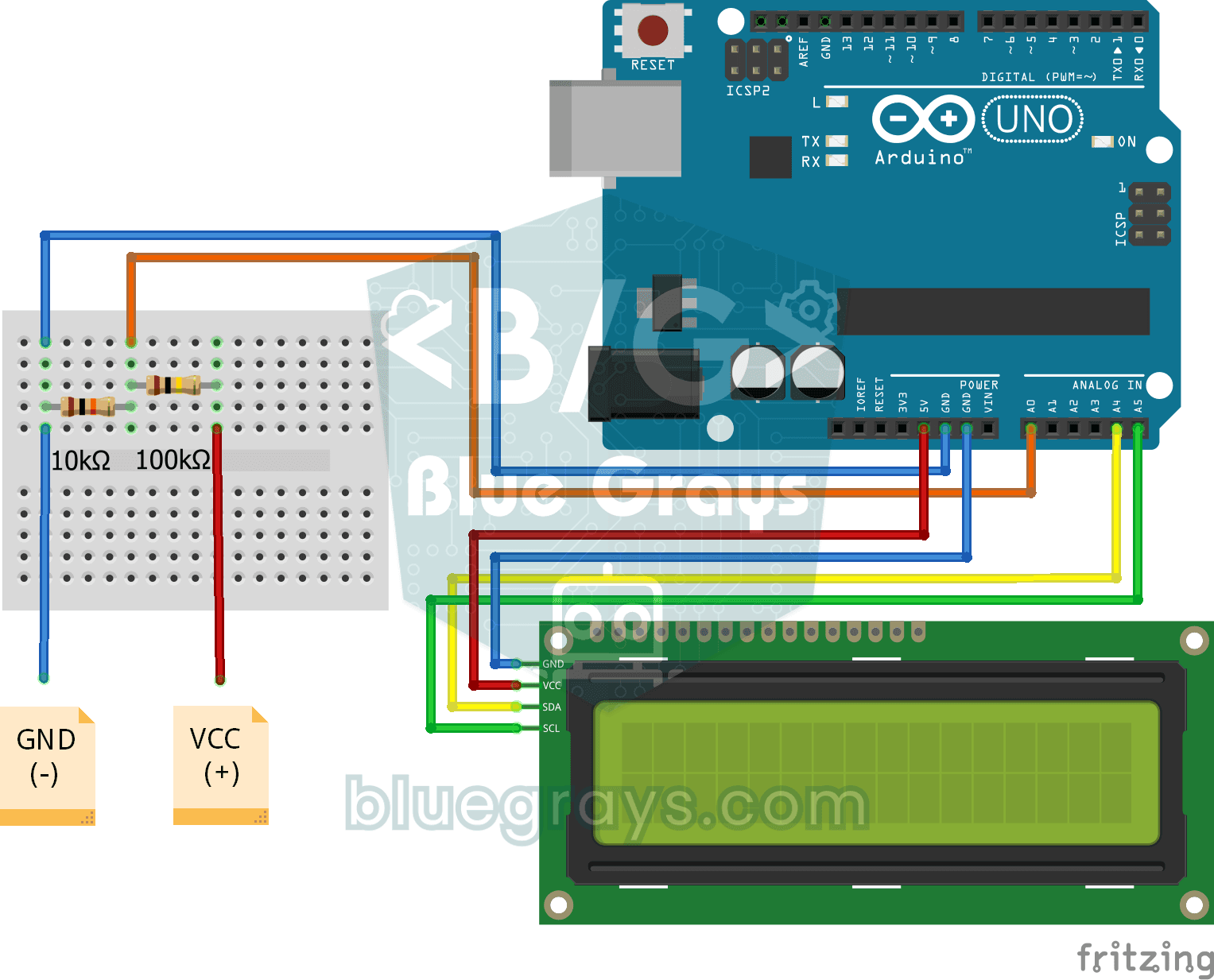
Voltmètre numérique avec écran LCD
Découvre quelle tension fournit une pile ou un adaptateur avec un appareil de mesure fait maison.
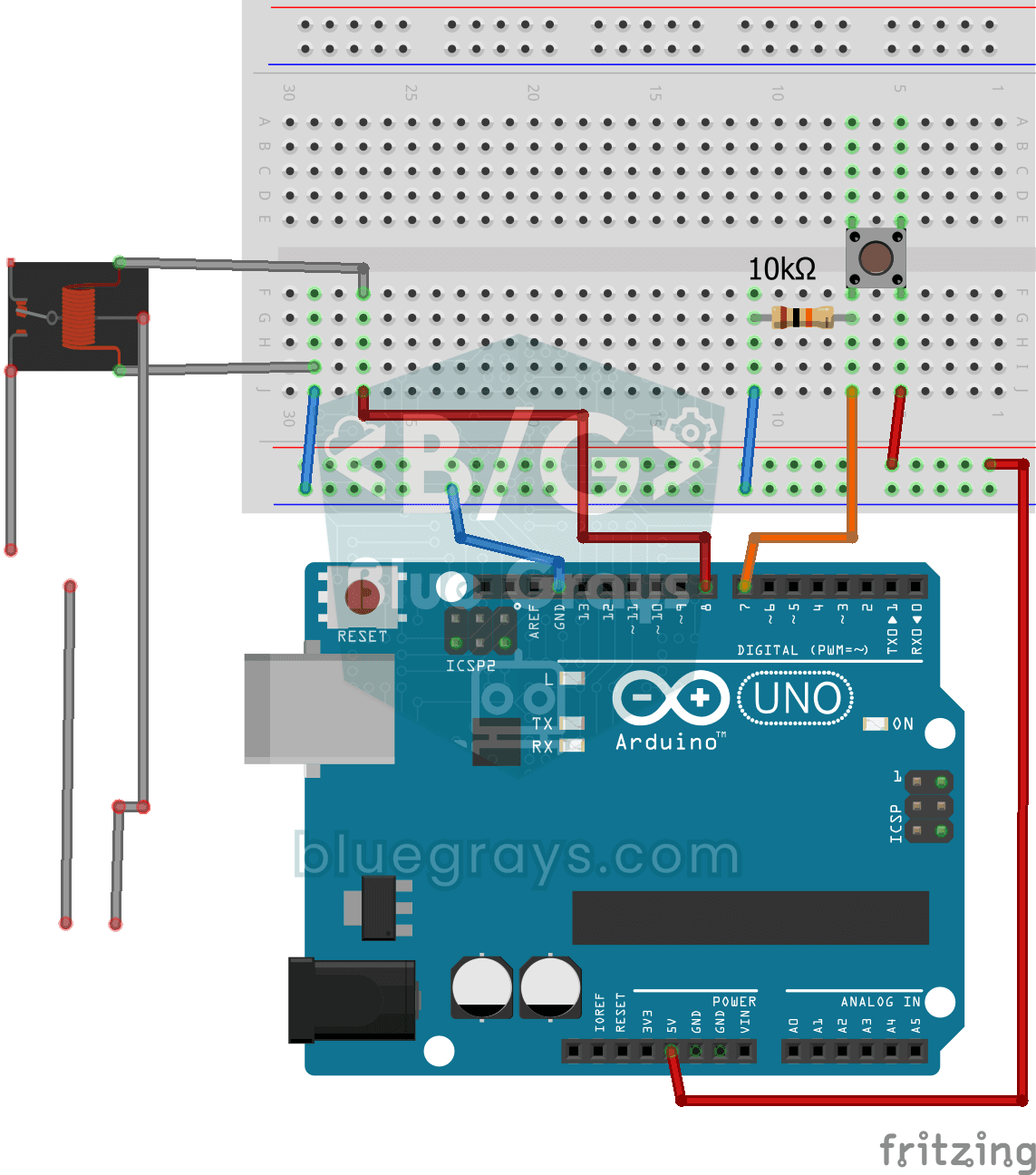
Ampoule 220V avec bouton poussoir (Push)
Tant que tu appuies sur le bouton, une vraie ampoule de 220 volts reste allumée, et elle s'éteint dès que tu relâches.
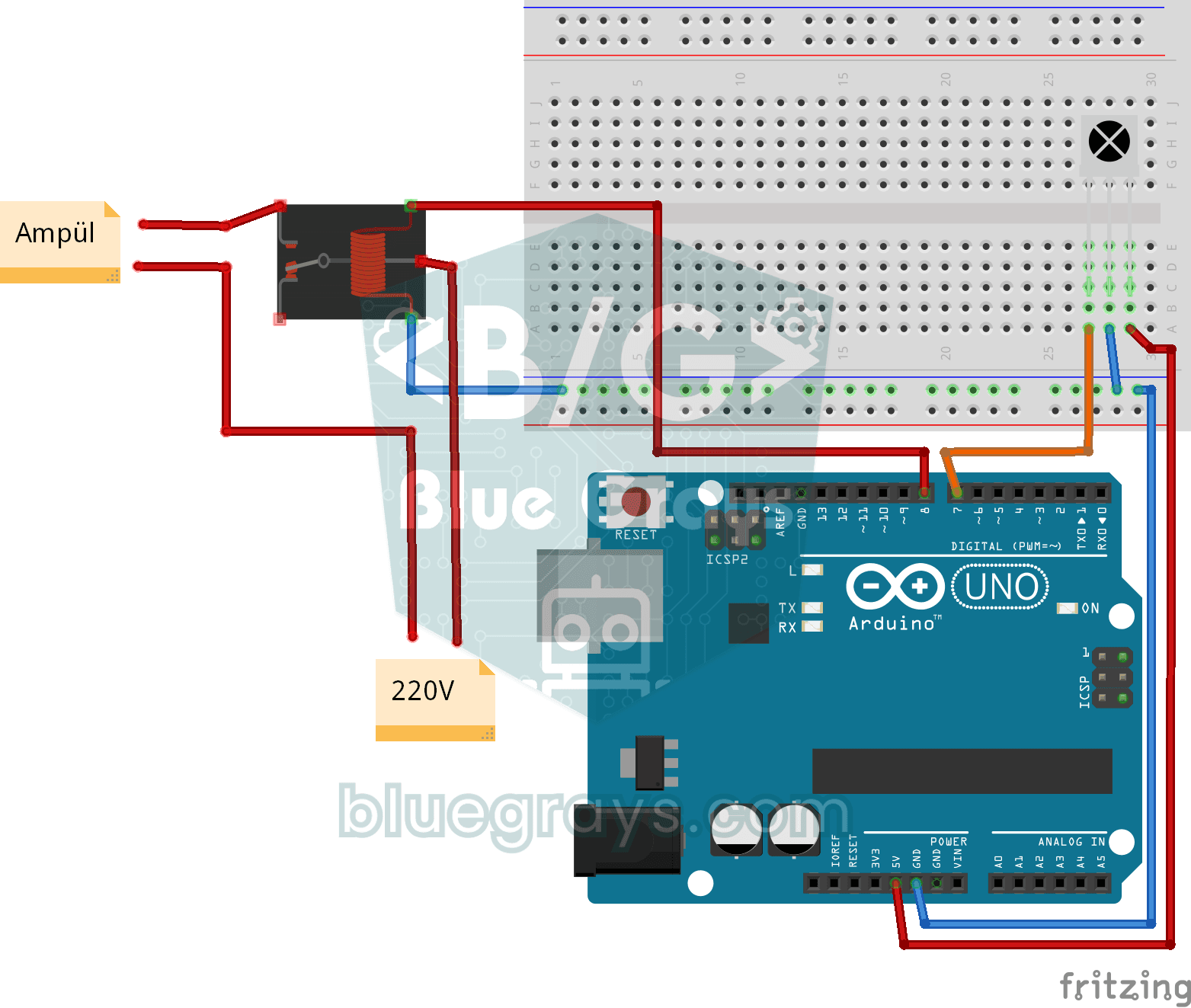
Allumer une ampoule 220 V avec une télécommande
Allume et éteins une vraie ampoule de la maison avec une télécommande, sans quitter le canapé.

Éclairage Intelligent ESP32 (PIR + LDR + Relais + OLED)
Avec un ESP32, un capteur de mouvement PIR, un capteur de lumière LDR et un module relais, on transforme ton couloir, tes toilettes ou ton cellier en éclairage intelligent. Si la pièce est déjà claire, la lumière reste éteinte malgré le mouvement : pas de gaspillage d'énergie en journée. La lumière reste allumée 30 secondes et la durée se prolonge automatiquement tant que le mouvement continue.