
Controllare ESP32 da smartphone: BlueGrays IoT in 5 passi
Controllare ESP32 da smartphone: relè e DHT22 con BlueGrays IoT, codice preparato da Ohmi, 5 passi di configurazione, grafici e soluzioni agli errori comuni.
Controllare l'ESP32 da smartphone significa accendere e spegnere un relè, un LED o un motore collegato alla scheda con il telefono che hai in tasca, e leggere sul telefono i valori dei sensori. È anche il primo passo più divertente per imparare l'IoT. L'ESP32 integra Wi-Fi a 2,4 GHz e Bluetooth, quindi non serve nessun modulo aggiuntivo. La vera domanda è quale strada scegliere. Per il controllo dell'ESP32 tramite app puoi scrivere il tuo web server, collegarti via Bluetooth o creare un bot Telegram. Anche le dashboard cloud come Blynk e Arduino IoT Cloud sono un'opzione. Ogni metodo ha tempi di configurazione, portata e limiti diversi.
In questa guida costruirai passo passo la strada più breve: la funzione BlueGrays IoT dell'app BlueGrays. Il codice te lo prepara Ohmi. Tu devi solo montare il circuito e caricare il codice sull'ESP32 con l'Arduino IDE. La scheda si collega al server BlueGrays con una connessione cifrata, quindi telefono e scheda non devono stare sulla stessa rete. Puoi accendere la lampada di casa anche dal lavoro, con i dati mobili. Prima realizzerai un interruttore per lampada con un relè. Poi aggiungerai un DHT22 e porterai sul telefono temperatura e umidità come valori in tempo reale e grafici. In fondo all'articolo trovi anche un confronto con gli altri metodi e una tabella con le soluzioni agli errori più frequenti.
5 modi per controllare l'ESP32 dallo smartphone
- Web server locale: l'ESP32 serve una pagina web e tu apri l'indirizzo IP della scheda dal browser del telefono. Non serve nessun account, ma di norma è raggiungibile solo dalla stessa rete Wi-Fi. Tutti i dettagli nell'articolo ESP32 Async Web Server.
- Bluetooth Classic e BLE: non servono internet né router, il telefono si collega direttamente alla scheda. In ambienti interni la portata è in genere di circa 10 metri. Abbiamo spiegato entrambi i tipi nella guida ESP32 Bluetooth.
- Bot Telegram: invii comandi alla scheda tramite messaggi e ricevi notifiche dalla scheda. Funziona anche fuori casa, ma non offre una dashboard con grafici o slider. Per la configurazione puoi leggere l'articolo ESP32 Telegram Bot.
- Dashboard cloud (Blynk, Arduino IoT Cloud): definisci template e variabili nella console web, scrivi il codice da solo e progetti da solo la dashboard sul telefono. È una strada flessibile, ma devi imparare diverse schermate e concetti. Per Blynk è pronta la Guida Blynk ESP32.
- BlueGrays IoT: nell'app scegli uno degli 8 template pronti. Ohmi prepara il codice con le tue impostazioni dei pin e la tua chiave del dispositivo. Interruttori, slider, selettore colore e grafici compaiono sul telefono in automatico in base al template. Non devi progettare una dashboard né installare un server.
Cosa serve: componenti e software
| Componente | A cosa serve? | Nota |
|---|---|---|
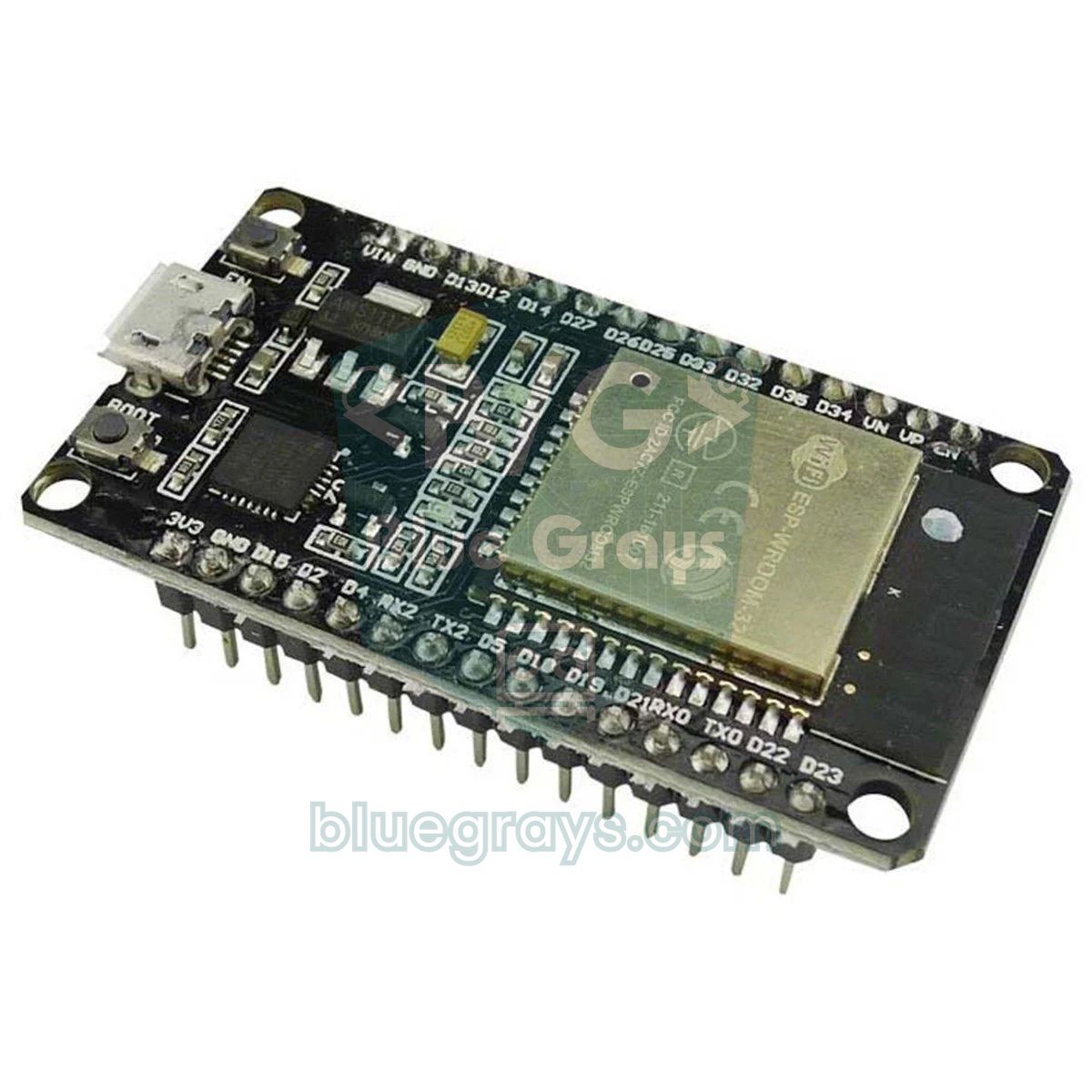
| Scheda di sviluppo ESP32 | Microcontrollore con Wi-Fi | Sono supportate ESP32 Dev Module, WROOM, S3 e C3 |
| Cavo USB dati | Caricamento del codice e alimentazione | Con un cavo solo di ricarica la porta non compare |
| Modulo relè 5 V | Commutare la lampada | Preferisci un modulo con optoisolatore che scatti con un segnale a 3,3 V |
| LED + resistenza da 220 Ω | Primo test sicuro al posto del relè | Nel codice imposta RELAY_ACTIVE_LOW = false |
| DHT22 (opzionale) | Misurare temperatura e umidità | Per il template Stazione ambiente |
| Breadboard e cavetti jumper | Realizzare i collegamenti | Per i moduli sono comodi i cavetti maschio-femmina |
| Rete Wi-Fi a 2,4 GHz | Accesso a internet della scheda | La scheda non si collega alle reti a 5 GHz |
| Arduino IDE | Caricare il codice sulla scheda | Serve il pacchetto esp32 di Espressif, versione 3.x |
| App BlueGrays | Configurazione e controllo da smartphone | iOS e Android; il primo dispositivo è gratuito |
Come funziona il controllo dell'ESP32 tramite app?
In BlueGrays IoT il telefono e l'ESP32 non si collegano direttamente tra loro. All'accensione la scheda si connette prima alla rete Wi-Fi di casa a 2,4 GHz. Poi apre una connessione WebSocket cifrata (TLS) verso il server BlueGrays sulla porta 443 e la mantiene sempre aperta. Anche l'app sul telefono si collega allo stesso server. Quando tocchi l'interruttore della lampada, il comando va dal telefono al server e dal server alla scheda. Dato che la connessione è già aperta, il comando arriva senza attese. Il valore di temperatura inviato dalla scheda segue lo stesso percorso in senso inverso. La 443 è la stessa porta usata dai siti web. Per questo non devi configurare il port forwarding sul router, installare un tuo server o conoscere l'indirizzo IP della scheda.
Ciò che identifica la scheda presso il server è la chiave del dispositivo. È una stringa segreta che inizia con bgd_, generata dall'app quando crea il dispositivo. La scheda invia la chiave nell'intestazione della connessione quando la apre. Così il server inoltra alla scheda giusta i comandi che arrivano dal telefono. La chiave non viene stampata nel Monitor seriale. Se la connessione cade, la libreria BlueGraysIoT riprova da sola a intervalli crescenti. I valori misurati mentre era offline li invia appena si ricollega, e quando torna la corrente ripristina l'ultimo stato degli interruttori. Basta che scheda e telefono abbiano accesso a internet: la scheda può stare sul Wi-Fi di casa e il telefono in un'altra città con i dati mobili.
Circuito: collegare il modulo relè all'ESP32
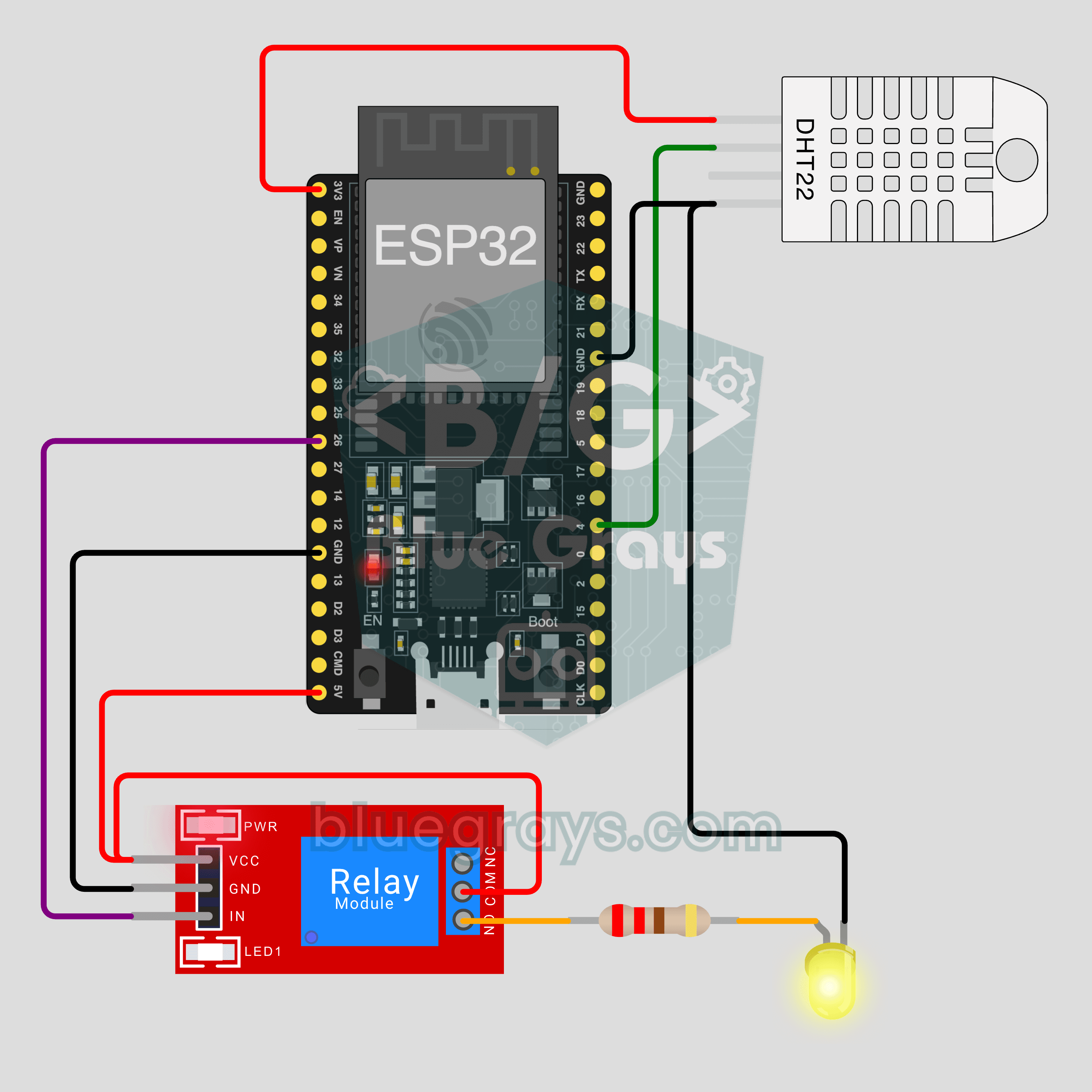
Nei template Lampada con relè e Stazione ambiente i pin predefiniti sono questi: il pin IN del relè va a GPIO26, il pin dati del DHT22 a GPIO4. Puoi cambiarli al passo 3 della configurazione. Controlla la piedinatura della tua scheda con lo strumento Pinout. Su alcune schede il pin a 5 V è marcato VIN, su altre 5V.
| Componente | Pin del componente | Pin ESP32 | Nota |
|---|---|---|---|
| Modulo relè | VCC | 5V (VIN) | La bobina richiede 5 V; con la scheda alimentata via USB su questo pin ci sono circa 5 V |
| Modulo relè | GND | GND | Massa comune |
| Modulo relè | IN | GPIO26 | Segnale di controllo a 3,3 V |
| LED (per il test) | Gamba lunga (+) | GPIO26 | Con resistenza da 220 Ω; gamba corta a GND, nel codice RELAY_ACTIVE_LOW = false |
| DHT22 | VCC | 3V3 | Per la Stazione ambiente |
| DHT22 | DATA | GPIO4 | Il sensore nudo richiede una pull-up da 10 kΩ; sui moduli è già sulla scheda |
| DHT22 | GND | GND | Massa comune |
Configurare BlueGrays IoT: i 5 passi nell'app
Nell'app segui il percorso Officina › I miei dispositivi › Aggiungi nuovo dispositivo. In alto vedrai un contatore come "Passo 1 di 5". I primi tre passi si fanno sul telefono, il quarto sul computer e il quinto di nuovo sul telefono.
- Scheda e template: alla domanda "Quale scheda hai?" scegli ESP32, alla domanda "Cosa deve fare?" seleziona uno degli 8 template. Per la prima prova "Lampada con relè" o la "Stazione ambiente" con sensore sono un ottimo punto di partenza. Dai al dispositivo un nome facile da riconoscere, come "Lampada soggiorno".
- Componenti e circuito: l'elenco "Prepara i componenti" mostra i pezzi richiesti dal template. Lo schema "Collega i cavi" indica quale terminale va su quale pin. Nei template con relè vedrai l'avviso "Se lavorerai con i 220 V, fallo con qualcuno esperto. Prova prima con un LED."
- Wi-Fi e codice: inserisci nome e password della rete Wi-Fi. Il nome della rete deve essere identico e appartenere alla banda a 2,4 GHz. Se vuoi, nella sezione "Pin di collegamento" sostituisci GPIO26 e GPIO4 con altri pin. Poi premi il pulsante "Crea il dispositivo e prepara il codice". Ohmi prepara il codice con la tua chiave del dispositivo; trasferiscilo al computer con "Copia codice" o "Condividi".
- Carica con l'Arduino IDE: carichi il codice sull'ESP32. I sotto-passi dell'app li spieghiamo uno per uno nella prossima sezione.
- Connessione: la schermata "In attesa della scheda" avanza da sola nel momento in cui la scheda si collega al server.
Passi 4 e 5: caricare il codice e verificare la connessione
- Se non hai l'Arduino IDE, installalo. I passaggi sono nell'articolo Installare l'Arduino IDE.
- In Gestore schede cerca "esp32" e installa il pacchetto esp32 di Espressif. Serve la versione 3.x di questo pacchetto; se hai la vecchia 2.x, aggiornala. L'installazione del pacchetto è spiegata anche nell'articolo Che cos'è l'ESP32?.
- Collega la scheda con un cavo USB che trasmetta dati. Dal menu Strumenti › Scheda scegli ESP32 Dev Module (o il modello della tua scheda), dal menu Strumenti › Porta la porta appena comparsa. Se la porta non compare, cambia cavo. Poi installa il driver CP210x o CH340 in base al chip USB della tua scheda.
- In Gestore librerie cerca BlueGraysIoT e premi Installa. Quando ti chiede delle dipendenze, scegli "Installa tutto": così vengono installate anche WebSockets, ArduinoJson e DHT sensor library. Se ti blocchi, consulta la guida Aggiungere una libreria Arduino.
- Apri un nuovo sketch, cancella il contenuto, incolla il codice copiato dall'app e premi Carica. Se nella finestra in basso resta bloccato su "Connecting…", tieni premuto il pulsante BOOT sulla scheda. Rilascialo quando iniziano a comparire le percentuali di scrittura.
- Apri il Monitor seriale e imposta la velocità a 115200. Dovresti vedere prima "Wi-Fi connected" e dopo qualche secondo la riga "BlueGrays IoT: connected".
Appena nel monitor seriale compare la scritta di connessione, la schermata "In attesa della scheda" sul telefono passa a "Connesso: i valori ora arrivano in tempo reale." Ora tocca l'interruttore della lampada: dovresti sentire il clic del relè o vedere il LED accendersi. Se la scheda non si collega entro 2 minuti, l'app ti chiede di controllare tre cose. Hai scelto la rete a 2,4 GHz? Nel monitor seriale compare "Wi-Fi connected"? Maiuscole e minuscole della password sono corrette? Se la prima riga non arriva mai, il problema è sul lato Wi-Fi. In quel caso ti aiuta la checklist dell'articolo ESP32 non si connette al WiFi.
Primo codice: accendere e spegnere una lampada dallo smartphone
Il codice che l'app prepara per il template "Lampada con relè" è simile a quello qui sotto. Le tre righe in alto arrivano già compilate con la tua chiave del dispositivo, il nome della rete e la password; qui sono mostrate con dei segnaposto. Il resto del codice è breve: una funzione per il relè, la definizione di un interruttore e un loop() di una sola riga.
1/*
2 * Salon lambası · BlueGrays IoT
3 * BlueGrays · bluegrays.com
4 * Bu kodu paylaşma: içinde cihaz anahtarın ve Wi-Fi şifren var.
5 * Do not share this code: it contains your device key and Wi-Fi password.
6 */
7
8#include <BlueGraysIoT.h>
9
10// Uygulama bu üç satırı senin bilgilerinle doldurur / The app fills these three lines with your details
11const char *DEVICE_KEY = "bgd_UYGULAMADAKI_ANAHTARIN";
12const char *WIFI_NAME = "EV_AGI_2_4_GHZ";
13const char *WIFI_PASSWORD = "WIFI_SIFREN";
14
15BlueGraysIoT bg(DEVICE_KEY);
16
17const int RELAY_PIN = 26;
18const bool RELAY_ACTIVE_LOW = true;  // çoğu röle modülü LOW ile çeker / most relay modules switch on LOW
19void setRelay(bool on) { digitalWrite(RELAY_PIN, (on != RELAY_ACTIVE_LOW) ? HIGH : LOW); }
20
21void setup() {
22  Serial.begin(115200);
23  pinMode(RELAY_PIN, OUTPUT);
24  setRelay(false);                  // açılışta lamba kapalı / lamp off at power-up
25  bg.onSwitch("lamba", setRelay);   // uygulamadaki "Lamba" anahtarı / the "Lamba" switch in the app
26  bg.setDebug(Serial);              // durum mesajları Seri Port Ekranı'na / status messages to the Serial Monitor
27  bg.setLanguage(BG_LANG_TR);
28  bg.begin(WIFI_NAME, WIFI_PASSWORD);
29}
30
31void loop() {
32  bg.loop();  // burada uzun delay() kullanma / avoid long delay() calls here
33}
34| Riga | Funzione |
|---|---|
| #include | Include la libreria; Wi-Fi, connessione cifrata e riconnessione li gestisce la libreria |
| DEVICE_KEY, WIFI_NAME, WIFI_PASSWORD | Chiave del dispositivo (inizia con bgd_), nome e password della rete a 2,4 GHz; le compila l'app |
| BlueGraysIoT bg(DEVICE_KEY) | Crea l'oggetto bg con la chiave; tutti gli altri comandi passano da questo oggetto |
| RELAY_PIN = 26 | Pin a cui è collegato l'IN del relè; se al passo 3 hai cambiato pin, qui vedrai un altro numero |
| RELAY_ACTIVE_LOW = true | La maggior parte dei moduli relè scatta con segnale LOW; se provi con un LED imposta false, altrimenti funziona al contrario |
| setRelay(bool on) | Quando on è true scrive il livello attivo: LOW sui moduli attivi bassi, HIGH sugli altri |
| setRelay(false) (dentro setup) | All'accensione della scheda la lampada parte spenta |
| bg.onSwitch("lamba", setRelay) | Ogni volta che l'interruttore Lampada nell'app cambia, chiama la funzione setRelay con true o false |
| bg.setDebug(Serial) | Scrive i messaggi di stato della connessione nel Monitor seriale |
| bg.setLanguage(BG_LANG_TR) | Stampa i messaggi di stato in turco |
| bg.begin(WIFI_NAME, WIFI_PASSWORD) | Avvia la connessione alla rete Wi-Fi e al server BlueGrays |
| bg.loop() | Elabora i comandi in arrivo e mantiene viva la connessione; va chiamata di continuo dentro loop() |
Aggiungere un sensore: Stazione ambiente (relè + DHT22)
Ora aggiungiamo un DHT22 alla stessa scheda e inviamo dati al telefono. Se nell'app scegli il template "Stazione ambiente", accanto all'interruttore della lampada compaiono anche i valori di temperatura (°C) e umidità (%) con i rispettivi grafici. Il DHT22 misura da -40 a 80 °C con una precisione di circa ±0,5 °C. L'umidità la misura nell'intervallo 0–100% e si può leggere al massimo una volta ogni 2 secondi. Collega il pin dati a GPIO4, VCC a 3V3 e GND a GND. Il funzionamento della famiglia DHT è spiegato a confronto nell'articolo Sensore di temperatura e umidità DHT11.
1/*
2 * Oda istasyonu · BlueGrays IoT
3 * BlueGrays · bluegrays.com
4 * Bu kodu paylaşma: içinde cihaz anahtarın ve Wi-Fi şifren var.
5 * Do not share this code: it contains your device key and Wi-Fi password.
6 */
7
8#include <BlueGraysIoT.h>
9#include <DHT.h>
10
11const char *DEVICE_KEY = "bgd_UYGULAMADAKI_ANAHTARIN";
12const char *WIFI_NAME = "EV_AGI_2_4_GHZ";
13const char *WIFI_PASSWORD = "WIFI_SIFREN";
14
15BlueGraysIoT bg(DEVICE_KEY);
16
17const int RELAY_PIN = 26;
18const bool RELAY_ACTIVE_LOW = true;  // çoğu röle modülü LOW ile çeker / most relay modules switch on LOW
19void setRelay(bool on) { digitalWrite(RELAY_PIN, (on != RELAY_ACTIVE_LOW) ? HIGH : LOW); }
20DHT dht(4, DHT22);                   // DHT22 veri ucu GPIO4 / DHT22 data on GPIO4
21unsigned long lastReadMs = 0;
22
23void setup() {
24  Serial.begin(115200);
25  pinMode(RELAY_PIN, OUTPUT);
26  setRelay(false);
27  bg.onSwitch("lamba", setRelay);
28  dht.begin();
29  bg.setDeadband("sicaklik", 0.1);   // 0,1 °C değişmeden gönderme / send only after a 0.1 °C change
30  bg.setDeadband("nem", 1.0);        // %1 değişmeden gönderme / send only after a 1 % change
31  bg.setDebug(Serial);
32  bg.setLanguage(BG_LANG_TR);
33  bg.begin(WIFI_NAME, WIFI_PASSWORD);
34}
35
36void loop() {
37  bg.loop();  // burada uzun delay() kullanma / avoid long delay() calls here
38  if (millis() - lastReadMs >= 2000) {  // DHT22 en fazla 2 saniyede bir okunur / DHT22 reads at most every 2 s
39    lastReadMs = millis();
40    bg.send("sicaklik", dht.readTemperature());
41    bg.send("nem", dht.readHumidity());
42  }
43}
44
La parte del relè è uguale al primo codice; le novità sono tre. La prima è la riga bg.send("sicaklik", dht.readTemperature()): invia un valore dalla scheda all'app e il primo parametro è il nome della variabile nell'app. La seconda è la riga bg.setDeadband("sicaklik", 0.1). Imposta la variazione minima: la temperatura non viene reinviata finché non cambia di 0,1 °C, per l'umidità la soglia è dell'1%. La terza è il controllo millis() - lastReadMs >= 2000 dentro loop. Il sensore viene letto ogni 2 secondi, ma nel frattempo bg.loop() continua a girare senza attese. La libreria invia il valore solo quando cambia e non supera la frequenza del piano. Per la stessa variabile, tra due invii passa almeno 1 secondo nel piano gratuito e almeno 0,2 secondi con Premium. Questi limiti sono controllati dal server; cambiare i numeri nel codice non li aggira. Se la temperatura della stanza resta per minuti a 23,4 °C, la scheda non invia nuovi valori; quando passa a 23,5 °C parte un solo messaggio. Se un cavo è allentato o manca la pull-up, la lettura non è valida (NaN). Se il valore non arriva, controlla prima il collegamento di GPIO4 e l'alimentazione.
Cosa vedi sul telefono?
- Stato: in alto nella schermata del dispositivo compare Online o Offline, e sotto l'indicazione "Ultimo dato … fa". È il primo posto dove capisci se la scheda è davvero connessa.
- Controlli: nel template lampada compare un interruttore on/off. Nel template striscia RGB arrivano selettore colore, luminosità 0–100% e scelta dell'effetto. Nel template tenda c'è uno slider per l'angolo da 0 a 180°.
- Valori in tempo reale e grafici: ci sono gli intervalli 1 h, 24 h, 7 giorni e 30 giorni. Nelle viste a 7 e 30 giorni viene mostrata la media oraria. Sul grafico compaiono Minimo, Massimo e Ultimo valore. Finché la scheda resta connessa, ogni minuto si aggiunge un nuovo punto.
- Codice e chiave: qui puoi rivedere in qualsiasi momento il codice completo, la chiave del dispositivo e i dati Wi-Fi. Se devi riprogrammare la scheda, copia il codice da qui.
- Rigenera chiave: usalo se qualcuno ha visto la tua chiave o se hai cambiato scheda. La vecchia chiave diventa subito non valida; basta caricare una volta il nuovo codice sulla scheda.
- Rimuovi dispositivo: il dispositivo e lo storico dei grafici vengono cancellati e ti viene restituito lo slot del dispositivo.
Gratuito e Premium: quanto puoi usarlo?
Il primo dispositivo è gratuito. Per realizzare un interruttore per lampada o una stazione ambiente con un ESP32 non ti serve altro. Nella Stazione ambiente temperatura e umidità sono due variabili distinte. Nel piano gratuito arrivano sul telefono i valori in tempo reale di entrambe, ma lo storico dei grafici viene conservato per una sola variabile. Le differenze tra i piani sono qui sotto; i dettagli nell'articolo Cosa sblocca BlueGrays Premium?.
| Funzione | Gratuito | Premium |
|---|---|---|
| Numero di dispositivi | 1 | 10 |
| Variabili con storico dei grafici | 1 | 20 |
| Durata dello storico | 24 ore | 30 giorni |
| Intervallo minimo tra due invii della stessa variabile | 1 secondo | 0,2 secondi |
Confronto con gli altri metodi
| Metodo | Accesso da fuori casa | Cosa devi fare tu | Dashboard e grafici | Quando conviene? |
|---|---|---|---|---|
| Web server locale | Di norma no, solo dalla stessa rete | Scrivere il codice ESP32 e la pagina HTML | La progetti tu | Pannello di controllo domestico senza internet |
| Bluetooth / BLE | No, circa 10 m | Codice della scheda e un'app lato telefono | Dipende dall'app che usi | Luoghi senza router, controllo a breve distanza |
| Bot Telegram | Sì | Creare il bot e scrivere il codice | Messaggi e pulsanti, niente grafici | Notifiche e comandi semplici |
| Blynk | Sì | Template, datastream, dashboard e codice | Widget pronti e grafici | Chi vuole progettare la propria dashboard |
| Arduino IoT Cloud | Sì | Definire Thing e variabili nell'account Arduino, completare il codice | Widget della dashboard | Chi resta nell'ecosistema Arduino |
| BlueGrays IoT | Sì | Montare il circuito e caricare il codice | Controlli e grafici pronti in base al template | Partire in fretta e usarlo mentre impari |
La scelta giusta dipende dalle tue esigenze. Se non hai proprio internet, Bluetooth o web server locale sono l'unica opzione. BlueGrays IoT, Blynk e Arduino IoT Cloud richiedono che scheda e telefono abbiano accesso a internet. Se vuoi configurazioni flessibili, come progettare l'interfaccia da zero o collegarti a Home Assistant, ESP32 MQTT e le dashboard cloud offrono più possibilità. In BlueGrays IoT i template pronti sono 8. In compenso schema del circuito, elenco componenti, codice e interfaccia del telefono arrivano pronti e coerenti tra loro. Mentre impari, le probabilità di sbagliare qualcosa si riducono.
Sicurezza: chiave, password Wi-Fi e codice
- La chiave del dispositivo è l'identità della scheda. Chi conosce la chiave che inizia con bgd_ può spacciarsi per la tua scheda. Per questo non condividerla in screenshot, forum o gruppi di messaggistica.
- La password Wi-Fi resta sul telefono. La password non viene inviata al server; il nome della rete invece viene salvato con il dispositivo per poterti mostrare di nuovo il codice. Nel codice caricato sulla scheda, però, la password è scritta in chiaro.
- Non condividere il codice. Come avvisa anche l'app, nel codice ci sono la tua chiave del dispositivo e la password Wi-Fi. Se vuoi mostrarlo su un forum per chiedere aiuto, cancella prima le righe DEVICE_KEY, WIFI_NAME e WIFI_PASSWORD.
- La connessione è cifrata. Il traffico tra scheda e server passa in TLS sulla porta 443: chi è sulla stessa rete non può leggere i comandi.
- Se hai dubbi, rigenera la chiave. Il pulsante Rigenera chiave invalida subito la vecchia chiave. Anche se dai la scheda a qualcun altro, rigenera la chiave o rimuovi il dispositivo.
Errori comuni e soluzioni
| Sintomo | Causa probabile | Soluzione |
|---|---|---|
| Nel monitor seriale non compare mai "Wi-Fi connected" | È stata scelta una rete a 5 GHz o c'è un errore di maiuscole/minuscole nella password | Inserisci il nome della rete a 2,4 GHz; se sul router le bande hanno lo stesso nome, separale; riscrivi con attenzione la password |
| Nessuna porta nel menu Strumenti › Porta | Cavo solo di ricarica o driver mancante | Usa un cavo dati; installa il driver CP210x o CH340 in base al chip |
| Il caricamento resta bloccato su "Connecting…" | La scheda non entra in modalità di caricamento | Tieni premuto BOOT e rilascialo quando inizia la scrittura; altro nell'articolo Arduino non carica il codice |
| La compilazione si ferma con errori legati al core ESP32 | È installata la vecchia versione 2.x del pacchetto esp32 | Aggiorna alla versione 3.x dal Gestore schede |
| "No such file or directory" (BlueGraysIoT.h, DHT.h, WebSockets) | Libreria o dipendenze non installate | Reinstalla BlueGraysIoT e scegli "Installa tutto"; cerca a parte per nome quella mancante |
| Caratteri senza senso nel monitor seriale | La velocità non è 115200 | Imposta la velocità del Monitor seriale a 115200 |
| Compare "Wi-Fi connected" ma non "BlueGrays IoT: connected" | La rete non esce su internet, la rete aziendale blocca o è caricato un codice precedente alla rigenerazione della chiave | Prova con l'hotspot del telefono; carica il codice aggiornato dalla schermata Codice e chiave |
| La scheda si riavvia quando il relè scatta | Alimentazione insufficiente (brownout) | Usa un cavo di qualità e un alimentatore potente, alimenta il relè dai 5V; vedi ESP32 Brownout |
| Il LED è acceso con l'interruttore spento | RELAY_ACTIVE_LOW è rimasto true, come per il relè | Se usi direttamente un LED imposta RELAY_ACTIVE_LOW = false |
| Con il Wi-Fi attivo il sensore analogico dà sempre lo stesso valore | Il sensore è collegato a un pin ADC2 | Usa uno dei pin ADC1 (GPIO32–39); dettagli nell'articolo Che cos'è l'ADC? |
| I valori di temperatura e umidità non arrivano | Pin dati del DHT22 sul pin sbagliato o pull-up mancante | Collega DATA a GPIO4 e VCC a 3V3; sul sensore nudo aggiungi una pull-up da 10 kΩ |
Idee per progetti IoT con l'ESP32
- Interruttore per lampada: la versione completa del primo circuito di questo articolo è nel progetto Interruttore IoT per lampada con ESP32 (relè). Il progetto include schema elettrico ed elenco componenti.
- Stazione ambiente: relè e DHT22 insieme, con grafico della temperatura: Stazione ambiente IoT con ESP32 (relè + DHT22).
- Irrigazione piante: il sensore di umidità del terreno va su GPIO34 (un pin ADC1). Quando l'umidità scende sotto lo slider Soglia di irrigazione sul telefono la pompa si accende, e si spegne quando sale di 10 punti sopra la soglia. Pagina del progetto: Irrigazione IoT con ESP32 (sensore di umidità + pompa). Per la calibrazione del sensore leggi anche l'articolo Sensore di umidità del terreno.
- Striscia LED RGB: scegli dal telefono colore, luminosità ed effetto (Fisso, Arcobaleno, Respiro, Lampeggio) della striscia WS2812B da 30 LED su GPIO13: Striscia LED RGB IoT con ESP32 (WS2812B). 30 LED al bianco pieno possono assorbire circa 1,8 A; alimenta la striscia da una sorgente a 5 V separata. Dettagli nell'articolo WS2812B NeoPixel.
- Apritenda: ruota il servo SG90 su GPIO18 con uno slider da 0 a 180°: Apritenda IoT con ESP32 (servo SG90). Alimenta anche il servo da una sorgente a 5 V separata e collega insieme le GND.
- Altri template: i progetti sensore porta, contatore di movimenti e temperatura e umidità sono spiegati con il Pico W. Nell'app puoi scegliere questi template anche per l'ESP32.
Una volta creato il percorso tra scheda, server e telefono, aggiungere un nuovo dispositivo ti richiede pochi minuti. Inizia con l'interruttore per la lampada, poi guarda i dati del DHT22 arrivare sul telefono, e quindi passa a progetti più grandi come l'irrigazione o la tenda. Nell'app BlueGrays trovi questi progetti IoT con ESP32 passo passo, con schema elettrico e codice. Puoi usare il filtro progetti IoT in Esplora e, con la scheda "Configura come dispositivo IoT" nella pagina del progetto, collegare lo stesso circuito direttamente al tuo telefono.
Domande frequenti
Come si controlla l'ESP32 dallo smartphone?
L'ESP32 si può controllare dallo smartphone con un web server locale, via Bluetooth, con un bot Telegram o con le dashboard cloud. Con BlueGrays IoT segui il percorso Officina › I miei dispositivi › Aggiungi nuovo dispositivo. Scegli scheda e template, inserisci i dati Wi-Fi e carichi con l'Arduino IDE il codice preparato da Ohmi. Quando la scheda si connette, interruttori e valori compaiono sul telefono.
Si può controllare l'ESP32 dal telefono senza internet?
Con BlueGrays IoT no: sia la scheda sia il telefono devono essere connessi a internet, perché i comandi passano dal server. Per il controllo senza internet puoi usare il Bluetooth (BLE) o un web server ESP32 sulla stessa rete.
Posso controllare l'ESP32 da un'altra città?
Sì. Scheda e telefono si collegano allo stesso server, quindi non devono stare sulla stessa rete. La scheda può essere sul Wi-Fi di casa a 2,4 GHz e il telefono sui dati mobili. Non servono port forwarding, IP statico o un tuo server.
BlueGrays IoT è a pagamento?
Il primo dispositivo è gratuito. Il piano gratuito include 1 dispositivo, lo storico dei grafici per 1 variabile e 24 ore di storico. Con Premium si sbloccano 10 dispositivi, lo storico dei grafici per 20 variabili e fino a 30 giorni di storico.
Meglio controllare l'ESP32 via Bluetooth o via Wi-Fi?
Il Bluetooth non richiede internet né router, ma in ambienti interni la portata è in genere di circa 10 metri. Con il controllo via Wi-Fi e server gestisci la scheda da qualsiasi parte del mondo e conservi anche grafici e storico. Se sei sempre in casa e non hai un router conviene il Bluetooth, se vuoi l'accesso remoto è meglio il Wi-Fi.
Quanti dispositivi posso collegare a BlueGrays IoT?
Puoi aggiungere 1 dispositivo nel piano gratuito e 10 con Premium. Le schede supportate sono ESP32 (Dev Module, WROOM, S3, C3) e Raspberry Pi Pico W. Quando rimuovi un dispositivo, lo slot ti viene restituito.
Progetti da realizzare dopo questo articolo
Vedi tutti i progetti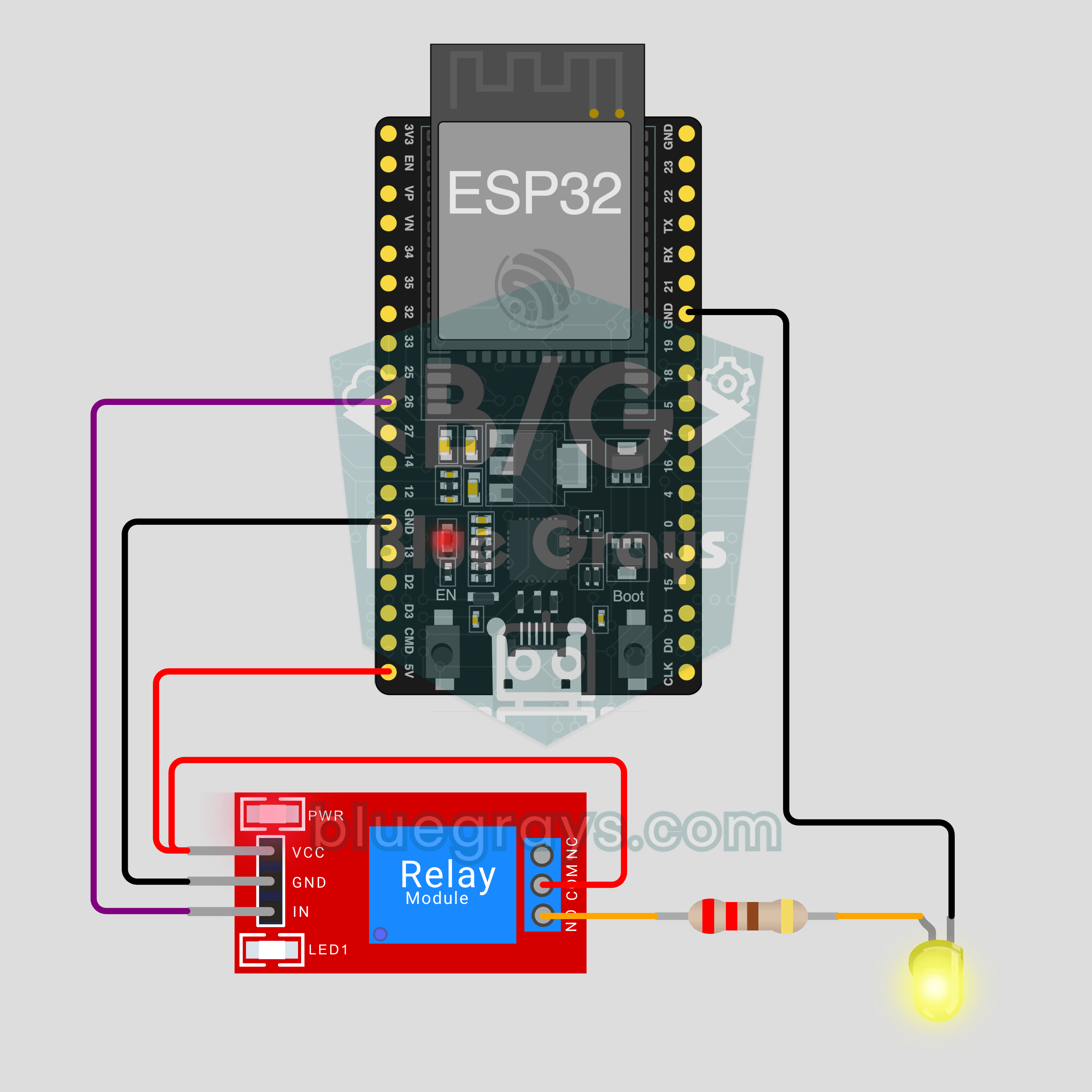
ESP32 Interruttore IoT per Lampada (Relè)
Accendi e spegni la lampada dal telefono, ovunque tu sia. Questo progetto è la guida passo passo del modello IoT Lampada con relè dell'app, montato con un ESP32 e un modulo relè e provato prima con un LED. Vai in Officina › Dispositivi › Aggiungi dispositivo e scegli Lampada con relè; Ohmi prepara il codice con la tua chiave del dispositivo. Il codice di questa pagina è un esempio: chiave e dati Wi-Fi sono segnaposto.
ESP32 Stazione IoT per la Stanza (Relè + DHT22)
Accendi la lampada dal telefono e guarda temperatura e umidità della tua stanza dal vivo, ovunque tu sia. Questo progetto è la guida passo passo del modello IoT Stazione per la stanza dell'app, con un ESP32, un modulo relè e un DHT22. Vai su Officina › Dispositivi › Aggiungi dispositivo e scegli Stazione per la stanza; Ohmi prepara il codice con la tua chiave del dispositivo. Il codice qui è un esempio: chiave e dati Wi-Fi sono segnaposto.
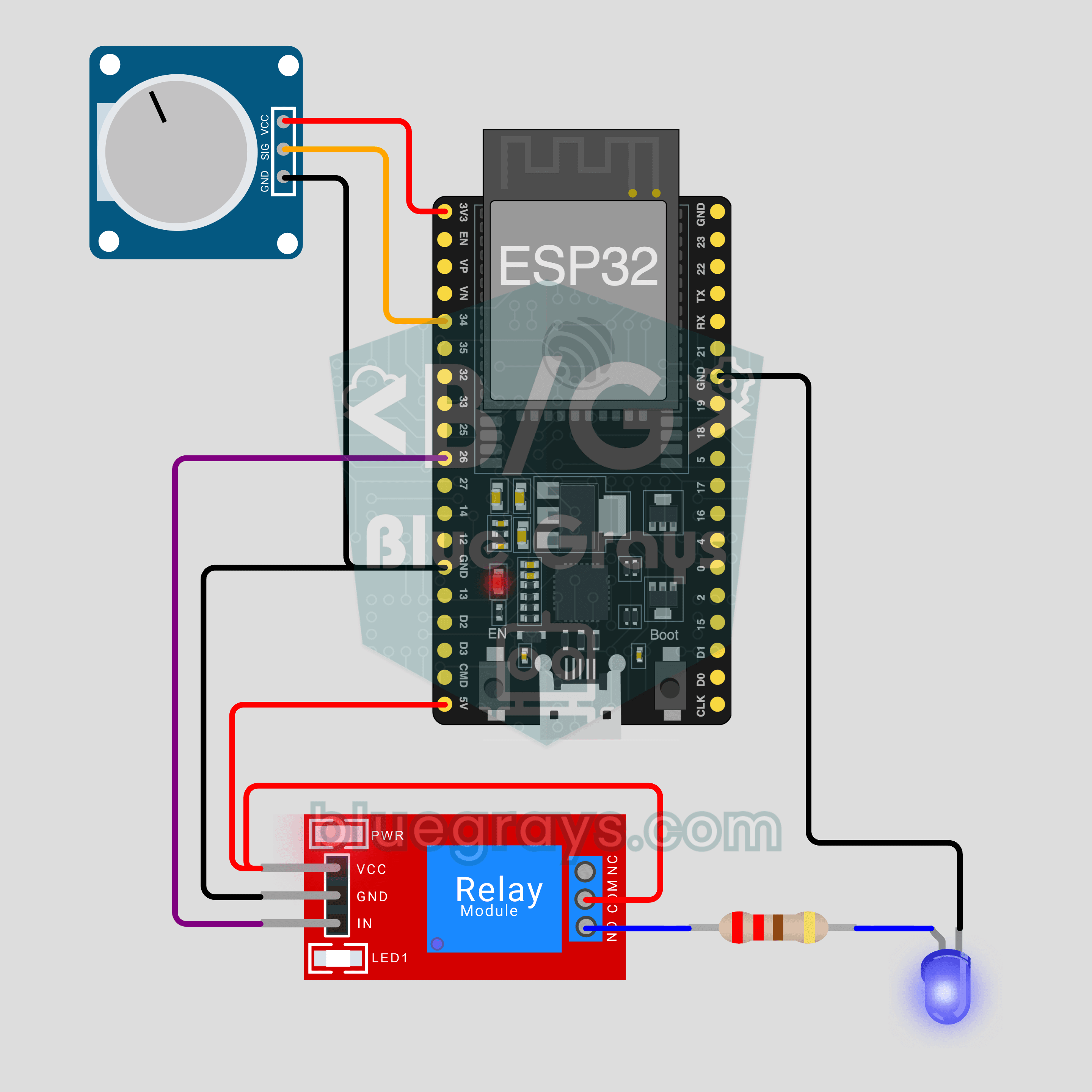
ESP32 Irrigazione IoT (Sensore + Pompa)
La pompa parte da sola quando la terra del vaso si secca, e guardi l'umidità del terreno dal vivo sul telefono. Questo progetto è la guida passo passo del modello IoT Umidità del terreno + pompa dell'app, con un ESP32, un sensore di umidità del terreno, un relè e una mini pompa ad acqua. Vai su Officina › Dispositivi › Aggiungi dispositivo; Ohmi prepara il codice con la tua chiave del dispositivo. Il codice qui è un esempio: chiave e dati Wi-Fi sono segnaposto.
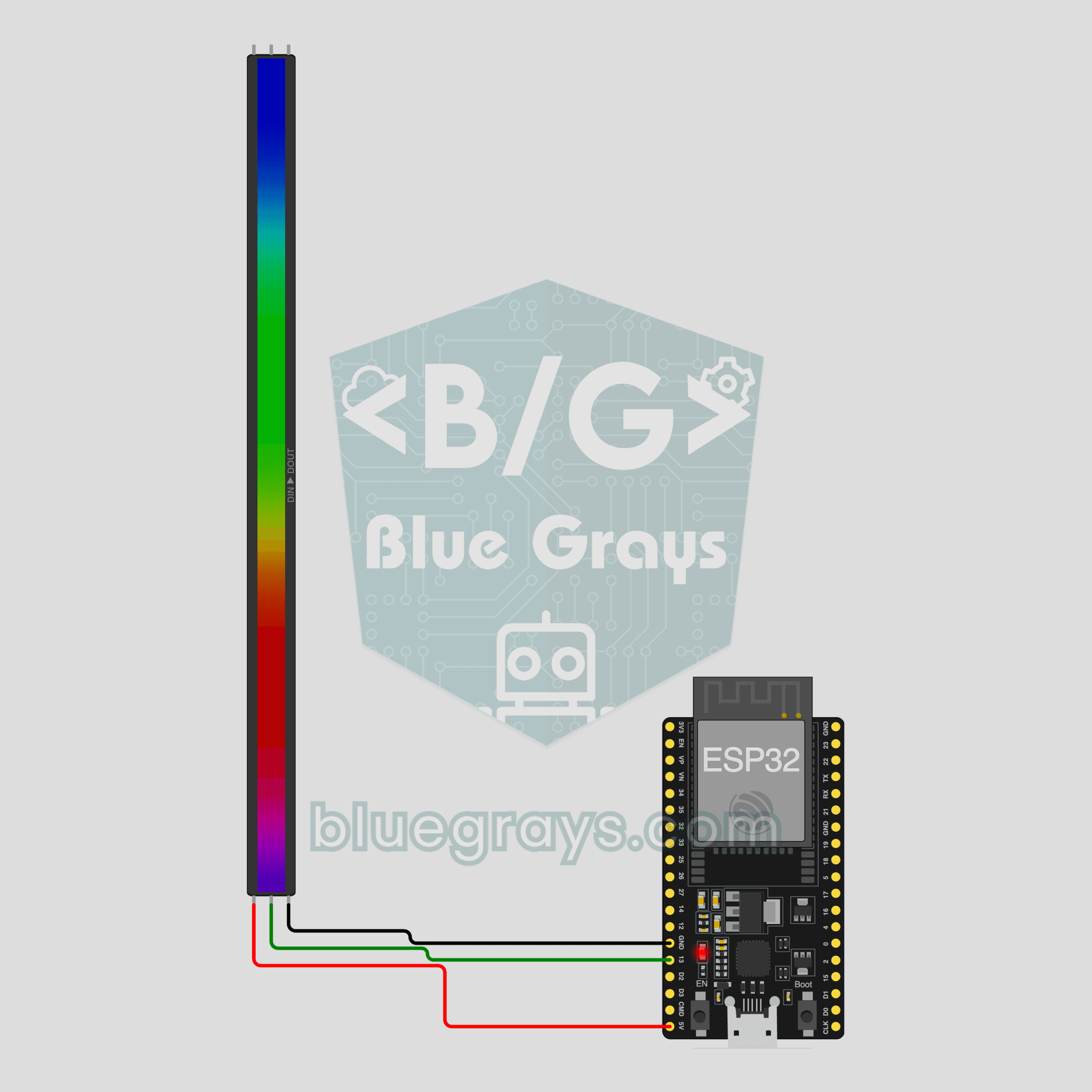
ESP32 Striscia LED RGB IoT (WS2812B)
Comanda la luce della stanza dal telefono: scegli il colore, regola la luminosità, accendi l'effetto arcobaleno o respiro. Ecco la guida passo passo del modello IoT Striscia LED RGB dell'app, montato con un ESP32 e una striscia WS2812B da 30 LED con tre fili. Vai in Officina › Dispositivi › Aggiungi dispositivo e scegli Striscia LED RGB; Ohmi prepara il codice con la tua chiave del dispositivo. Il codice di questa pagina è un esempio: chiave e dati Wi-Fi sono segnaposto.
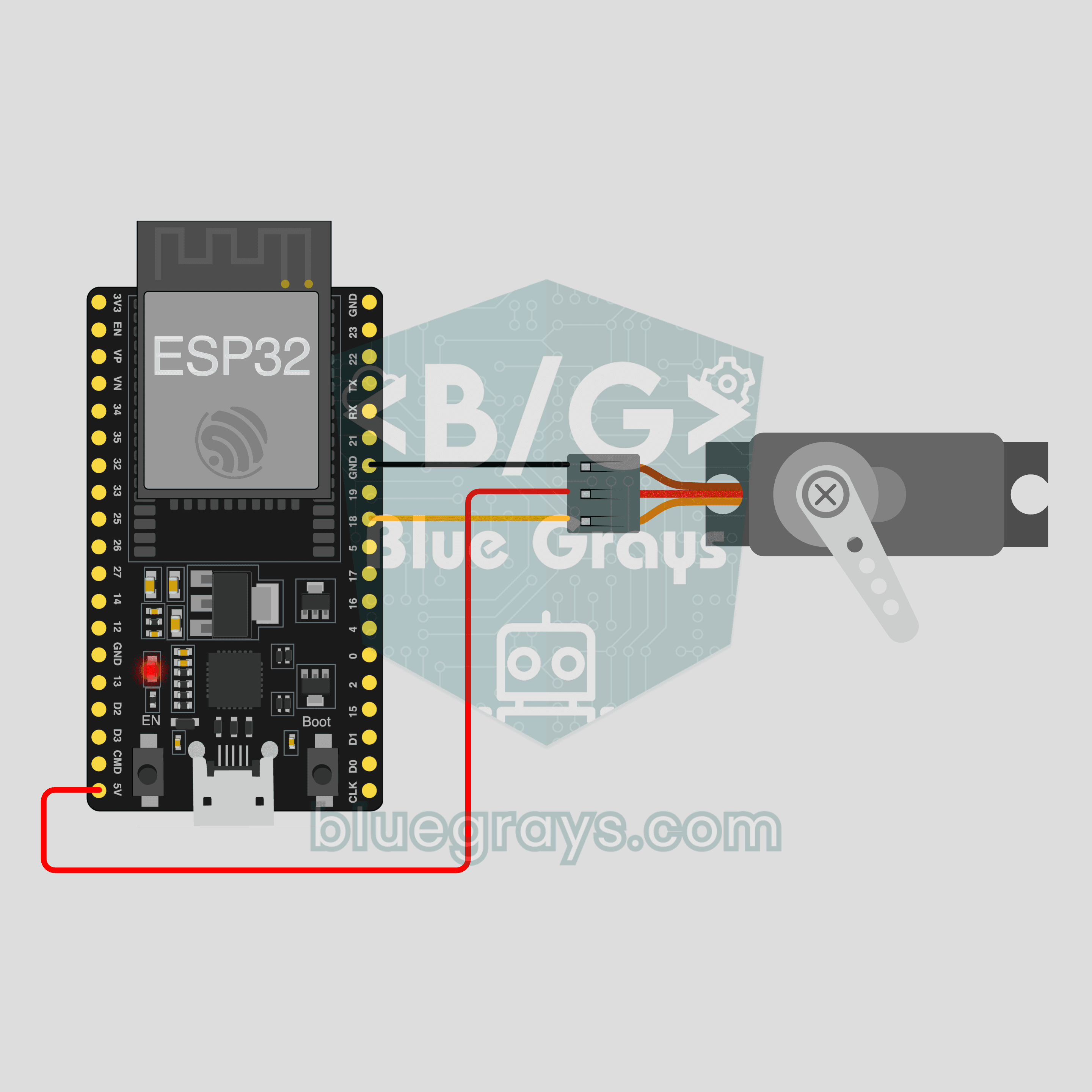
ESP32 Apritenda IoT (Servo SG90)
Tocca + o − sul telefono e il servo gira a quell'angolo nello stesso momento: apri e chiudi una tenda in miniatura, l'asta di una veneziana o un piccolo coperchio ovunque tu sia. Questo progetto è la guida passo passo del modello IoT Tenda con servo dell'app, con un ESP32 e un servo SG90, con soli 3 fili. Vai su Officina › Dispositivi › Aggiungi dispositivo; Ohmi prepara il codice con la tua chiave del dispositivo. Il codice qui è un esempio: chiave e dati Wi-Fi sono segnaposto.
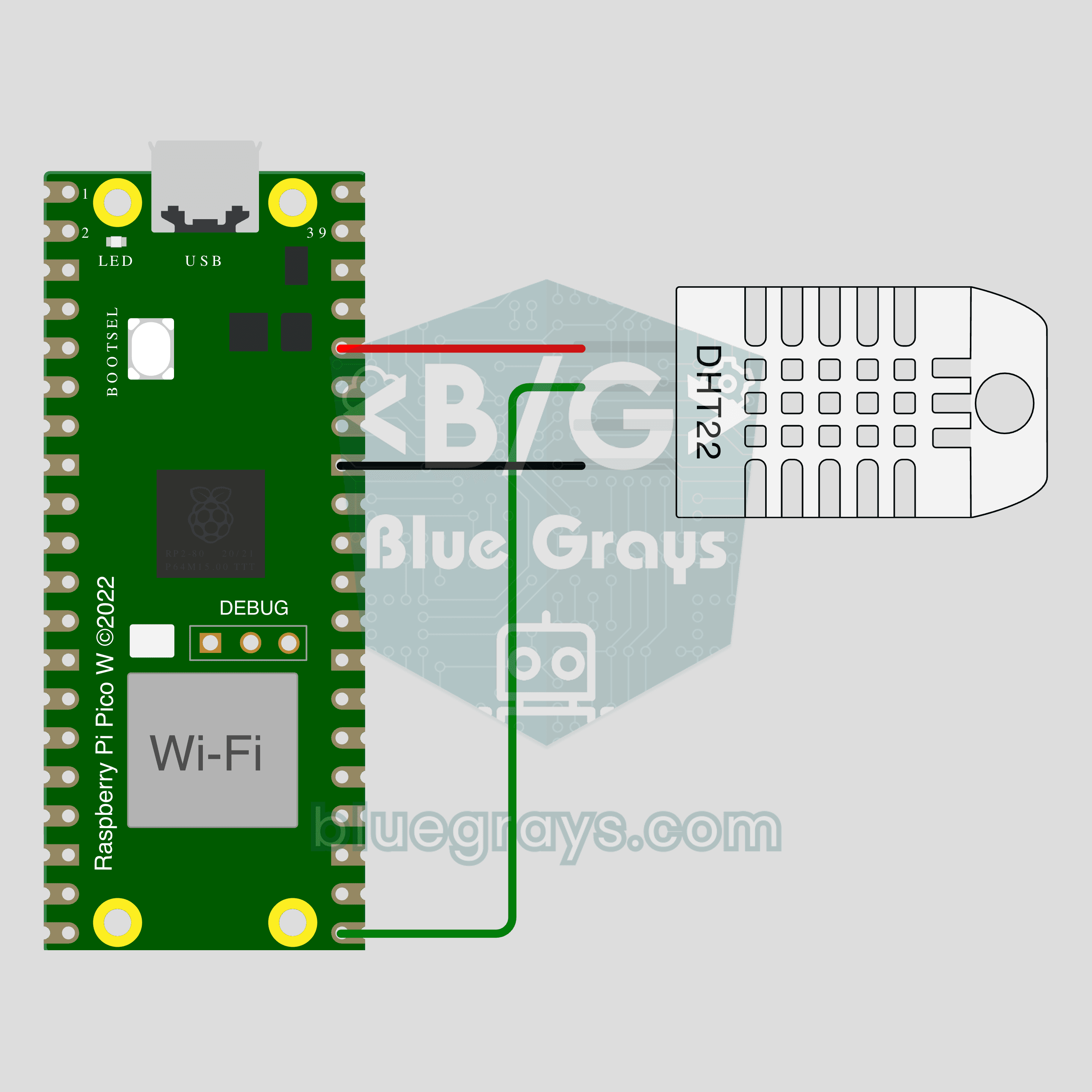
Pico W Temperatura e Umidità IoT (DHT22)
Guarda dal vivo sul telefono la temperatura e l'umidità della stanza, ovunque tu sia. Questo progetto è la guida passo passo del modello IoT Temperatura e umidità dell'app, montato con un Raspberry Pi Pico W e un DHT22. Vai in Officina › Dispositivi › Aggiungi dispositivo, scegli Pico W come scheda e Temperatura e umidità come modello; Ohmi prepara il codice con la tua chiave del dispositivo. Il codice di questa pagina è un esempio: chiave e dati Wi-Fi sono segnaposto.
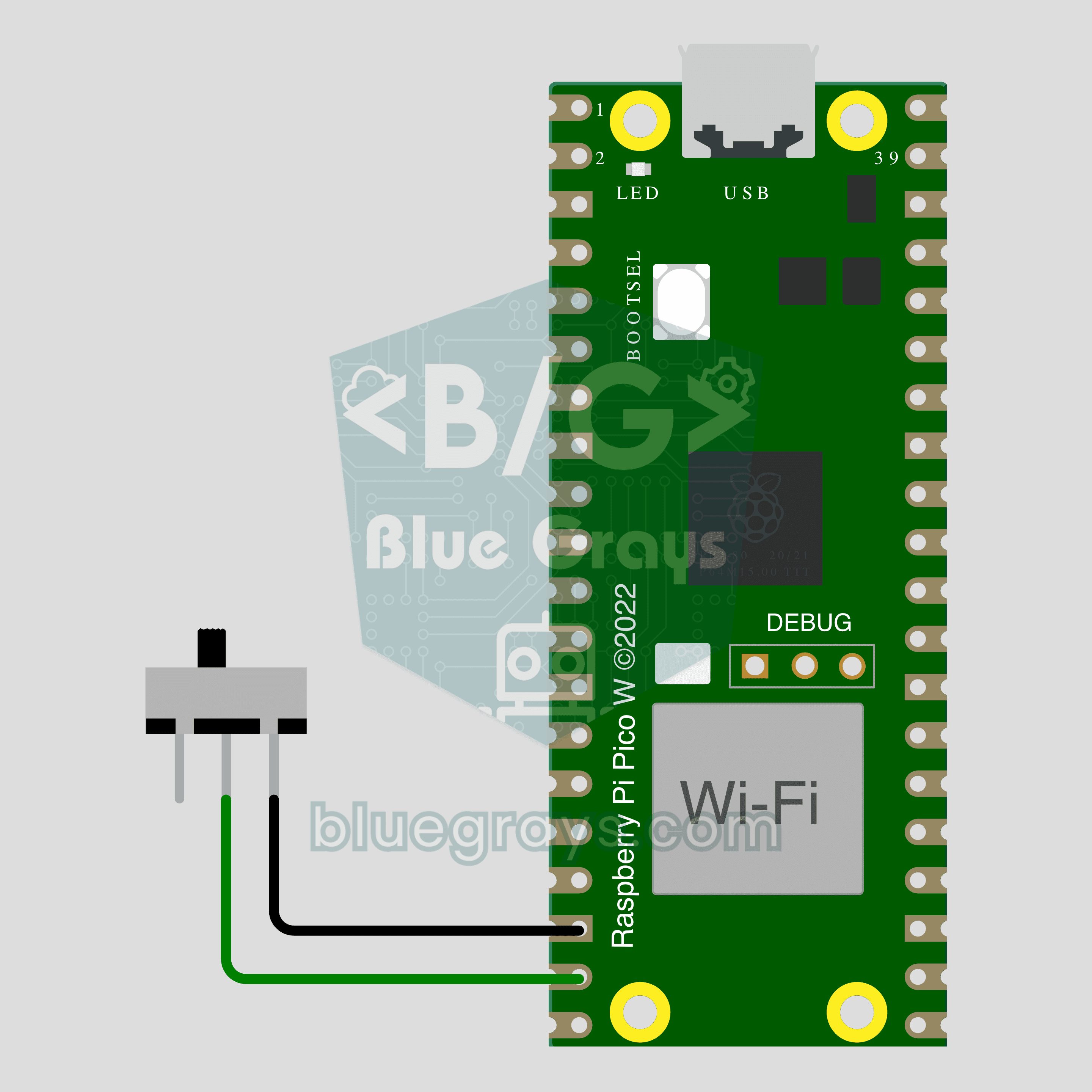
Pico W Sensore IoT per Porta (Reed)
La porta o la finestra è rimasta aperta? Guardalo sul telefono. Questo progetto è la guida passo passo del modello IoT Porta / finestra dell'app, montato con un Raspberry Pi Pico W, un interruttore reed e un piccolo magnete. Vai in Officina › Dispositivi › Aggiungi dispositivo, scegli Pico W come scheda e Porta / finestra come modello; Ohmi prepara il codice con la tua chiave del dispositivo. Il codice di questa pagina è un esempio: chiave e dati Wi-Fi sono segnaposto.
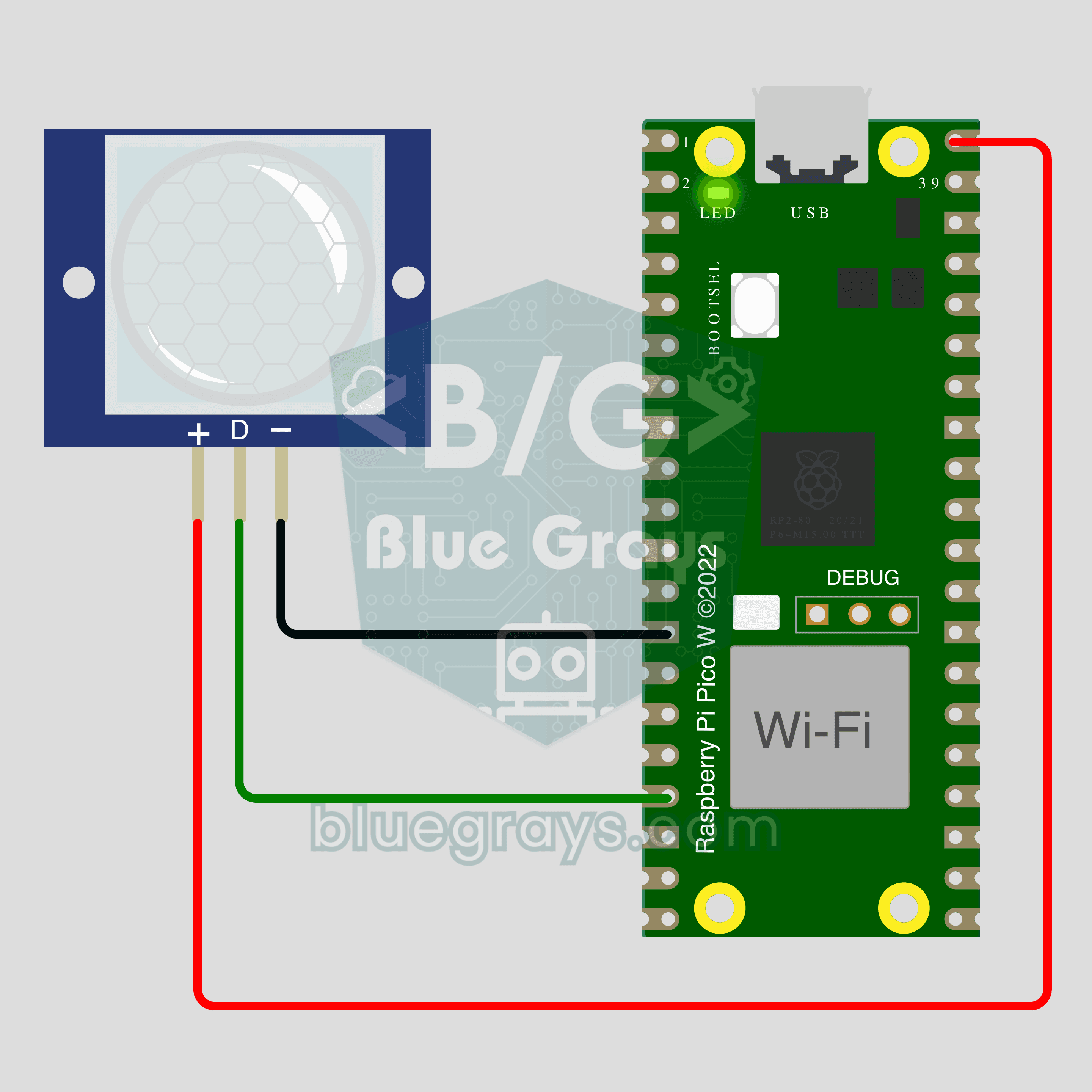
Pico W Contatore di Movimento IoT (PIR)
Conta quante volte qualcuno passa da una porta o da un corridoio e guarda il momento del movimento dal vivo sul telefono. Questo progetto è la guida passo passo del modello IoT Rilevatore di movimento dell'app, con un Raspberry Pi Pico W e un sensore di movimento PIR, con soli 3 fili. Vai su Officina › Dispositivi › Aggiungi dispositivo; Ohmi prepara il codice con la tua chiave del dispositivo. Il codice qui è un esempio: chiave e dati Wi-Fi sono segnaposto.