
ArduinoのLEDプロジェクト25選:信号機からLEDキューブまで
ArduinoのLEDプロジェクトを入門から上級まで25個紹介します。ボード、LED、抵抗、所要時間をまとめた表に加え、信号機、ナイトライダー、WS2812Bの動作確認済みコードも掲載しています。
ArduinoのLEDプロジェクトは、電子工作へのいちばん早くて楽しい入り口です。LEDが1個、抵抗が1本、それに数行のコードがあれば、最初の回路は5分で動きます。しかもLEDが活躍するのは初日だけではありません。同じ考え方で、信号機、ナイトライダー風スキャナー、電子サイコロ、音楽に合わせて踊るライト、カラフルなWS2812Bのアニメーション、27個のLEDを使ったキューブまで作れます。新しいプロジェクトに取り組むたびに、デジタル出力、配列、ループ、PWM、millis()による時間管理、ボタンの読み取り、センサーの値による判断と、プログラミングの考え方が1つずつ身につきます。
このガイドでは、25個のLEDプロジェクトをやさしい順に並べ、1つの表にまとめました。それぞれについて、どのボード(Arduino Uno、ESP32、Raspberry Pi Pico)で動くか、どのLEDと何Ωの抵抗を使うか、おおよそどれくらい時間がかかるかがわかります。そのあと、コンパイルして動作を確認したコードを6つ取り上げます。信号機、呼吸するLED、ボタン1つで切り替える4種類のエフェクト、WS2812Bのレインボー、ESP32でのPWMの波、そしてPicoで動かす尾を引くナイトライダーです。
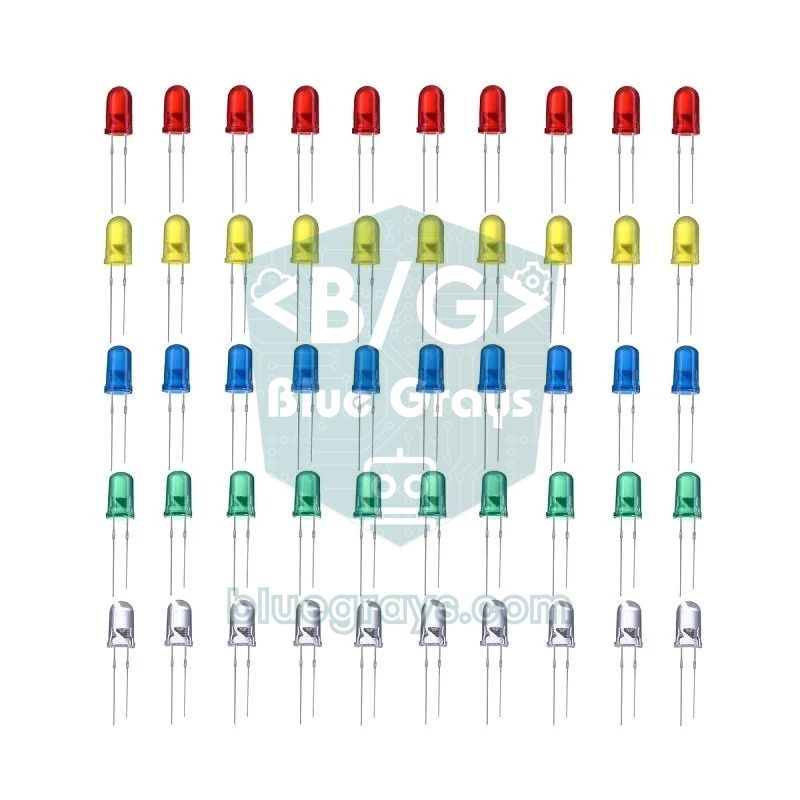
始める前に:部品と適切な抵抗
25個のプロジェクトのほとんどは、同じ箱に入っている部品で作れます。Arduino Unoのスターターキットがあれば大半をカバーでき、残りの部品(WS2812Bリング、74HC595、MAX7219モジュール)は必要になったときに買い足せば十分です。本当に大事なルールは1つだけで、単色LEDには必ず1個ずつ直列抵抗を入れることです。値は簡単な式で求められます:R = (Vsupply − VLED) / I。5 VのArduino Unoのピンで赤色LED(約2.0 V)に15 mAを流すなら、(5 − 2) / 0.015 = 200 Ωです。いちばん近い標準値の220 Ωなら約13.6 mAになり、LEDにもピンにも無理がかかりません。手で計算するのが面倒ならLED抵抗計算ツールを使い、詳しく知りたいときはLED抵抗の計算を読んでください。
| 部品 | 数量 | 使うプロジェクト |
|---|---|---|
| Arduino Uno(またはNano) | 1 | すべて。大半はESP32とPicoでも動く |
| 5 mm LED(赤、黄、緑、青、白) | 10〜15 | 1〜18 |
| 220 Ωの抵抗(Picoでは330 Ω) | 10〜15 | 単色LEDごとに1本 |
| 押しボタン | 2〜3 | 5、7、14、15とエフェクトのスケッチ |
| 10 kΩのポテンショメーター | 1 | 9と13 |
| LDRと10 kΩの抵抗 | 1 | 10 |
| カソードコモンのRGB LED | 1 | 16 |
| 赤外線受信モジュール(VS1838B)とリモコン | 1 | 17 |
| 74HC595シフトレジスタと470 Ω × 8本 | 1 | 18 |
| WS2812Bリング(24連)またはテープ | 1 | 19〜21 |
| MAX7219 8x8マトリクスモジュール | 1〜4 | 22 |
| ブレッドボードとジャンパーワイヤー | 1式 | すべて |
ArduinoのLEDプロジェクト25選:ボード、LED、抵抗、所要時間の一覧表
表の時間は、部品がすでに机の上にそろっている状態で、回路を組み、コードを書き、動作を確かめるまでのおおよその目安です。初めての場合は1.5倍を見込んでください。抵抗の列は5 VのArduino Unoの場合です。ESP32では、同じ抵抗だと赤、黄、緑のLEDが少し暗くなります。Picoでは330 Ωに替えてください。ボードの列に書かれたボードなら、どれでもそのままプロジェクトを作れます。変わるのはピン番号だけです。
| No. | プロジェクト | ボード | LED | 抵抗(5 V) | 所要時間 |
|---|---|---|---|---|---|
| 1 | 外付けLEDでLチカ | Uno、ESP32、Pico | 5 mm赤 | 220 Ω | 10分 |
| 2 | 2個のLEDで交互点滅 | Uno、ESP32、Pico | 5 mm × 2個 | 220 Ω × 2本 | 15分 |
| 3 | モールス信号でSOS | Uno、ESP32、Pico | 5 mm白 | 220 Ω | 20分 |
| 4 | 信号機 | Uno、ESP32、Pico | 赤、黄、緑 | 220 Ω × 3本 | 30分 |
| 5 | 押しボタン式の歩行者信号 | Uno、ESP32、Pico | 5 mm × 5個 | 220 Ω × 5本 + ボタン | 45分 |
| 6 | 警察車両風の点滅灯 | Uno、ESP32、Pico | 赤 + 青 | 220 Ω × 2本 | 20分 |
| 7 | ボタンでLEDをオン・オフ | Uno、ESP32、Pico | 5 mm | 220 Ω + ボタン | 30分 |
| 8 | 呼吸するLED(PWM) | Uno、ESP32、Pico | 5 mm | 220 Ω | 20分 |
| 9 | ポテンショメーターで調光 | Uno、ESP32、Pico | 5 mm白 | 220 Ω + 10 kΩのポテンショメーター | 20分 |
| 10 | LDRで作る常夜灯 | Uno、ESP32、Pico | 5 mm白 | 220 Ω + LDR + 10 kΩ | 30分 |
| 11 | 流れるLED | Uno、ESP32、Pico | 5 mm × 8個 | 220 Ω × 8本 | 30分 |
| 12 | ナイトライダー風スキャナー | Uno、ESP32、Pico | 5 mm赤 × 8個 | 220 Ω × 8本 | 40分 |
| 13 | LEDバーグラフ | Uno、ESP32 | LEDを8〜10個、またはLEDバー | 220 Ω(LEDごと) | 45分 |
| 14 | 電子サイコロ | Uno、ESP32 | 5 mm × 7個 | 220 Ω × 7本 + ボタン | 1時間 |
| 15 | 反応時間ゲーム | Uno、ESP32、Pico | 5 mm × 2個 | 220 Ω × 2本 + ボタン2個 | 1時間 |
| 16 | RGB LEDの混色 | Uno、ESP32、Pico | カソードコモンのRGB | 220 Ω × 3本 | 30分 |
| 17 | リモコンで操作するLED | Uno、ESP32 | 5 mm × 3個 | 220 Ω × 3本 + 赤外線受信モジュール | 45分 |
| 18 | 74HC595で3本のピンから8個のLED | Uno、ESP32、Pico | 5 mm × 8個 | 470 Ω × 8本 | 1時間 |
| 19 | WS2812Bの虹色リング | Uno、ESP32、Pico | 24連のWS2812Bリング | データ線に330 Ω + 1000 µF | 30分 |
| 20 | WS2812Bの流れ星 | Uno、ESP32、Pico | WS2812Bテープ | データ線に330 Ω + 1000 µF | 45分 |
| 21 | 音に反応するVUメーター | Uno、ESP32 | WS2812Bテープ | 330 Ω + 音センサー | 2時間 |
| 22 | 8x8マトリクスに文字をスクロール表示 | Uno、ESP32 | MAX7219マトリクス | モジュールに内蔵 | 1.5時間 |
| 23 | スマートフォンで操作するLED(Wi-Fi) | ESP32 | 5 mm × 3個 | 150〜220 Ω × 3本 | 1時間 |
| 24 | 12 VのRGB LEDテープ | Uno、ESP32 | 12 Vの5050テープ | MOSFETを3個 + 220 Ωと10 kΩ | 1.5時間 |
| 25 | 3x3x3 LEDキューブ | Uno | 5 mm × 27個 | 220 Ω × 9本 + トランジスタ3個 | 4〜6時間 |
レベル1:LED 1個から信号機まで(プロジェクト1〜8)
最初の8つのプロジェクトでは、デジタル出力と時間の扱い方を学びます。回路を組み直さなくても、1枚のブレッドボードで続けて作れます。LEDのカソード(短い足)をブレッドボードのマイナスのラインに挿し、抵抗をD2から順にピンへつないでください。D0とD1は空けておきます。この2本のピンはUSB経由でコードを書き込むときに使われるので、LEDをつなぐと書き込みに失敗することがあります。
- 1. 外付けLEDでLチカ:ボード上のLEDではなく、ブレッドボードに挿したLEDを1秒に1回点滅させます。digitalWrite()とdelay()に初めて出会うプロジェクトです。足と極性についてはLEDとは?で解説しています。
- 2. 2個のLEDで交互点滅:2個のLEDが交代で光り、片方が点いているあいだ、もう片方は消えています。待ち時間を10 msまで縮めると、目には両方が同時に点いているように見えます。これが、LEDキューブやマトリクスで使われるテクニック、ダイナミック点灯への第一歩です。
- 3. モールス信号でSOS:短い点滅(200 ms)と長い点滅(600 ms)を使って、短点3回、長点3回、短点3回を送ります。繰り返し出てくるコードを関数にまとめ、引数を渡す方法が身につきます。
- 4. 信号機:赤、黄、緑のLEDを、本物の交差点と同じ順番で点灯させます。まずは下のコードから始めてください。歩行者用や交差点のバージョンはArduinoで信号機のガイドにあります。
- 5. 押しボタン式の歩行者信号:車用にLEDを3個、歩行者用に2個使います。誰かがボタンを押すと、車用の信号が黄を経て赤になり、歩行者用の青信号が点きます。ボタンの配線はArduinoに押しボタンをつなぐ方法をご覧ください。
- 6. 警察車両風の点滅灯:赤と青のLEDがそれぞれ3回ずつすばやく点滅し、左右が入れ替わります。50 msの短い待ち時間と二重のforループで、本物らしい緊急車両のライトになります。
- 7. ボタンでLEDをオン・オフ:ボタンを押すたびにLEDの状態が反転します。ここでは、ボタンが押された瞬間を捉える方法と、接点のチャタリングを取り除く方法(デバウンス)を学びます。どちらの考え方も、ボタンを使うプロジェクトで毎回使うことになります。
- 8. 呼吸するLED:analogWrite()で明るさをゆっくり上げ下げし、ノートパソコンのスリープランプのように光らせます。動くのは~の印が付いたPWMピン(Unoでは3、5、6、9、10、11)だけです。しくみはPWMとは?で説明しています。
信号機のコード(プロジェクト4)
赤のLEDをD2に、黄をD3に、緑をD4に、それぞれ220 Ωの抵抗を介して接続します。スケッチでは、3個のLEDをまとめて設定してから待つ小さな関数を使っています。そのため信号の各段階が1行で書け、時間の変更も簡単です。
1// Proje 4: Trafik lambası / Traffic light
2const int RED = 2;      // kırmızı LED, 220 Ω ile / red LED via 220 Ω
3const int YELLOW = 3;   // sarı LED / yellow LED
4const int GREEN = 4;    // yeşil LED / green LED
5
6void setup() {
7  pinMode(RED, OUTPUT);
8  pinMode(YELLOW, OUTPUT);
9  pinMode(GREEN, OUTPUT);
10}
11
12// Üç LED'i ayarla ve bekle / set all three LEDs and wait
13void light(int r, int y, int g, unsigned long ms) {
14  digitalWrite(RED, r);
15  digitalWrite(YELLOW, y);
16  digitalWrite(GREEN, g);
17  delay(ms);
18}
19
20void loop() {
21  light(HIGH, LOW, LOW, 5000);    // kırmızı 5 s / red 5 s
22  light(LOW, LOW, HIGH, 4000);    // yeşil 4 s / green 4 s
23  for (int i = 0; i < 3; i++) {   // yeşil 3 kez yanıp söner / green flashes 3 times
24    light(LOW, LOW, LOW, 300);
25    light(LOW, LOW, HIGH, 300);
26  }
27  light(LOW, HIGH, LOW, 2000);    // sarı 2 s / yellow 2 s
28}緑のLEDは、オーストリアなどいくつかの国の信号と同じように、消える前に3回点滅します。不要ならforループを削除するだけです。本物の交差点では赤がもっと長く続きますが、模型では短めの時間にしたほうが見ている人を飽きさせません。このコードの唯一の弱点はdelay()です。ボードは待っているあいだ、ボタンを見ることができません。歩行者用のボタンを追加するときは、millis()による時間管理に切り替えてください。
呼吸するLEDと調光のコード(プロジェクト8と9)
このスケッチは2つのプロジェクトを組み合わせたものです。D9のLEDがゆっくり呼吸し、A0のポテンショメーターで呼吸1回ごとのいちばん明るいときの明るさを決めます。ポテンショメーターの両端の足を5VとGNDに、中央の足(ワイパー)をA0につないでください。明るさにはカウンターの値をそのまま使わず、カウンターを2乗した値を使っています。人の目は明るさを直線的には感じ取らず、暗いところでの小さな変化のほうをずっと強く感じるからです。2乗のカーブのおかげで、呼吸は最初はゆっくり、そのあと速く明るくなり、ずっと自然に見えます。
1// Projeler 8-9: Nefes alan LED + potansiyometreyle tepe parlaklık
2// Projects 8-9: breathing LED + pot sets the peak brightness
3const int LED_PIN = 9;     // PWM pini (~) / PWM pin (~)
4const int POT_PIN = A0;    // potansiyometre orta bacak / pot wiper
5
6void setup() {
7  pinMode(LED_PIN, OUTPUT);
8}
9
10// Karesel eğri: göz düşük parlaklıkta daha hassastır / squared curve: the eye is more sensitive at low levels
11void setLevel(int i, int peak) {
12  analogWrite(LED_PIN, (long)i * i / 255 * peak / 255);
13}
14
15void loop() {
16  int peak = map(analogRead(POT_PIN), 0, 1023, 10, 255);   // tepe parlaklık / peak brightness
17  for (int i = 0; i <= 255; i++) {                          // yavaşça aç / fade in
18    setLevel(i, peak);
19    delay(6);
20  }
21  for (int i = 255; i >= 0; i--) {                          // yavaşça kapat / fade out
22    setLevel(i, peak);
23    delay(6);
24  }
25  delay(400);                                               // nefes arası / pause between breaths
26}
レベル2:センサーと複数LEDのプロジェクト(プロジェクト9〜17)
- 9. ポテンショメーターで調光:analogRead()で0〜1023を読み取り、map()で0〜255に変換して、LEDの明るさとして使います。配線と読み取りのコードはポテンショメーターとは?で詳しく解説しています。
- 10. LDRで作る常夜灯:部屋が暗くなると、LEDがひとりでに点灯します。LDRと10 kΩの抵抗で分圧回路を作ります。点灯と消灯のしきい値のあいだに数カウント分の差(ヒステリシス)を持たせると、夕暮れどきのちらつきを防げます。詳しくはLDR光センサーのガイドをご覧ください。
- 11. 流れるLED:8個のLEDの上を、1つの光が左から右へ走ります。ピン番号を配列に入れ、forループで順にたどる方法が身につきます。同じコードが、LEDが4個でも12個でもそのまま動きます。
- 12. ナイトライダー風スキャナー:光が両端のあいだを行ったり来たりします。ドラマ『ナイトライダー』に登場するしゃべる車、KITTのフロント部分とそっくりの動きです。速度調整用のポテンショメーターや尾を引く効果については、Arduinoのナイトライダーと流れるLEDのガイドをご覧ください。
- 13. LEDバーグラフ:8個または10個のLEDのバーが、ポテンショメーターやセンサーの値に応じて伸びていきます。電池残量、音量、水位の表示の基本になるもので、map()の1行だけで、読み取り値を点灯させるLEDの数に変換できます。
- 14. 電子サイコロ:ボタンを押すと、7個のLEDがサイコロの目を表示します。random()が1から6までの数を選びます。向かい合う目は必ず一緒に点くので、7個のLEDすべてをたった4本のピンで駆動できます。中央の目、対角の2組、中段の1組です。
- 15. 反応時間ゲーム:LEDがランダムなタイミングで点灯し、プレーヤーがボタンを早く押すほど好成績になります。millis()で測った時間はシリアルモニタに表示されます。ボタンをもう1個追加すれば、2人対戦の勝負になります。たいていの人の反応時間は200〜300 msです。
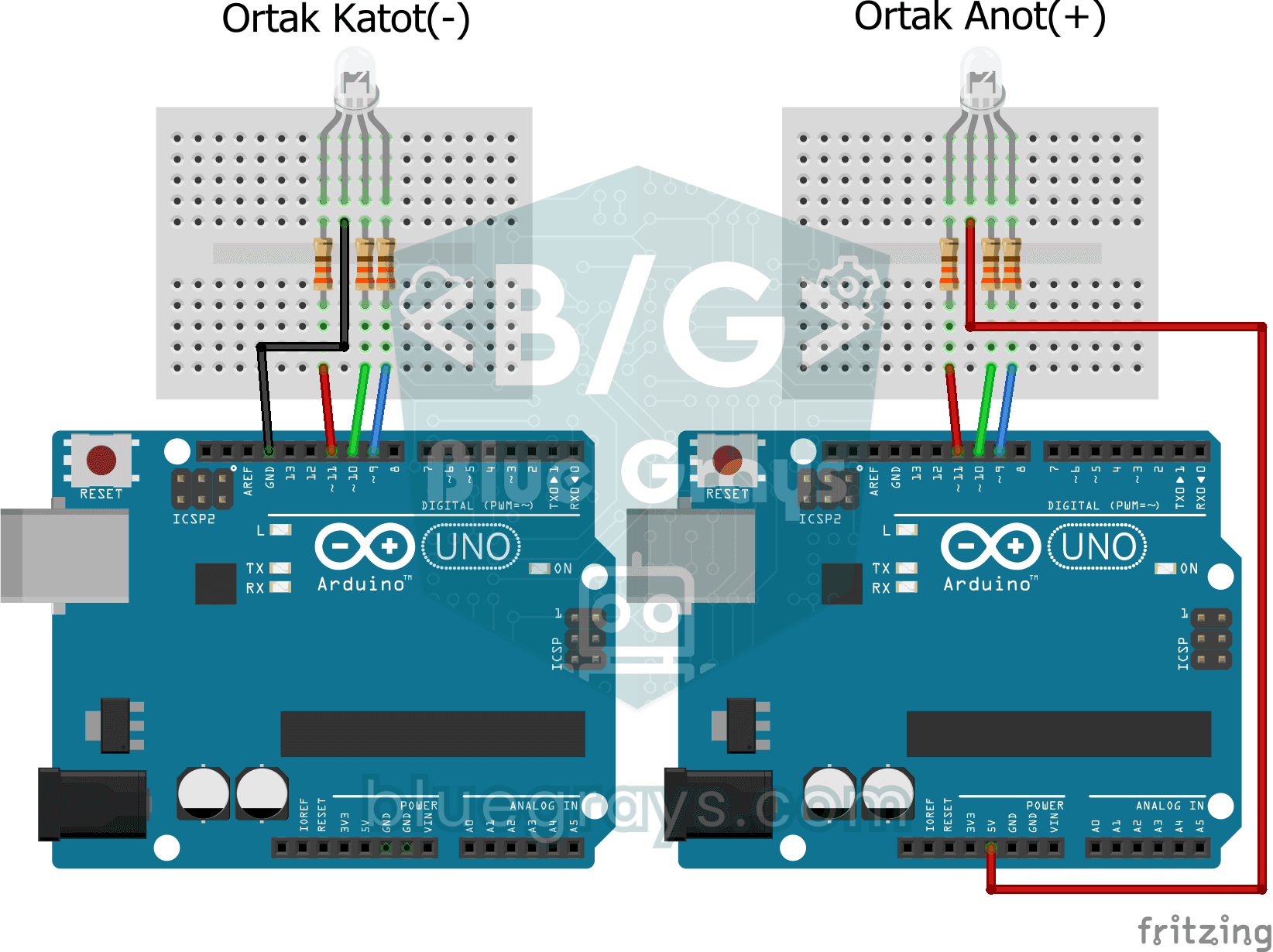
- 16. RGB LEDの混色:1個のLEDの中にある赤、緑、青のチップをPWMで混ぜ合わせ、何百もの色を作ります。アノードコモンとカソードコモンの違いは、RGB LEDの使い方で確認してください。
- 17. リモコンで操作するLED:テレビのリモコンのボタンで、LEDをオン・オフしたり明るさを変えたりします。IRremoteライブラリで各ボタンのコードを読み取り、switch-caseで使い分けます。手順は赤外線受信モジュールとリモコンにあります。
ボタン1つで4種類のエフェクト:流れるLED、スキャナー、伸びるバー、きらめき
このスケッチは、プロジェクト11、12、13を1つの回路にまとめたもので、ボタンを押すたびに次のエフェクトへ切り替わります。8個のLEDを220 Ωの抵抗を介してD2〜D9に、ボタンの片方の足をD12に、もう片方をGNDにつないでください。内蔵プルアップ抵抗(INPUT_PULLUP)を使うので、外付けの抵抗は要りません。ピンは、ボタンを離しているときHIGH、押しているあいだLOWになります。
1// Projeler 11-13: Tek butonla 4 LED efekti / 4 LED effects with one button
2const int LEDS[] = {2, 3, 4, 5, 6, 7, 8, 9};   // soldan sağa LED pinleri / LED pins, left to right
3const int N = sizeof(LEDS) / sizeof(LEDS[0]);
4const int BUTTON = 12;                         // buton GND'ye / button to GND (INPUT_PULLUP)
5const unsigned long STEP_MS = 80;              // efekt hızı / effect speed
6
7int effect = 0;               // 0 yürüyen, 1 karaşimşek, 2 dolan bar, 3 yıldız / 0 chase, 1 scanner, 2 bar, 3 twinkle
8unsigned long counter = 0;    // efekt adımı / effect step
9unsigned long lastStep = 0;
10unsigned long lastPress = 0;
11bool lastButton = HIGH;
12
13// Yalnız bir LED'i yak / light only one LED
14void showOnly(int idx) {
15  for (int i = 0; i < N; i++) digitalWrite(LEDS[i], i == idx ? HIGH : LOW);
16}
17
18void setup() {
19  for (int i = 0; i < N; i++) pinMode(LEDS[i], OUTPUT);
20  pinMode(BUTTON, INPUT_PULLUP);
21  randomSeed(analogRead(A5));                  // boş analog pinden tohum / seed from a floating analog pin
22}
23
24void loop() {
25  bool now = digitalRead(BUTTON);
26  if (now == LOW && lastButton == HIGH && millis() - lastPress > 200) {   // basma anı + debounce / press edge + debounce
27    effect = (effect + 1) % 4;
28    counter = 0;
29    lastPress = millis();
30  }
31  lastButton = now;
32
33  if (millis() - lastStep < STEP_MS) return;   // zamanı gelmediyse çık / not time yet
34  lastStep = millis();
35
36  switch (effect) {
37    case 0:                                    // yürüyen LED / chaser
38      showOnly(counter % N);
39      break;
40    case 1: {                                  // karaşimşek 0..7..1 / scanner 0..7..1
41      int pos = counter % (2 * N - 2);
42      showOnly(pos < N ? pos : 2 * N - 2 - pos);
43      break;
44    }
45    case 2: {                                  // dolan ve boşalan bar / filling and emptying bar
46      int lvl = counter % (2 * N);
47      int lit = lvl <= N ? lvl : 2 * N - lvl;
48      for (int i = 0; i < N; i++) digitalWrite(LEDS[i], i < lit ? HIGH : LOW);
49      break;
50    }
51    case 3:                                    // rastgele yıldız / random twinkle
52      digitalWrite(LEDS[random(N)], random(2));
53      break;
54  }
55  counter++;
56}このコードの要点は、delay()を一切使わないことです。loop()は毎回まずボタンを読み、次にmillis()を使って前のステップから80 ms経ったかどうかを確かめます。経っていなければ、すぐに戻ります。こうすれば、エフェクトがどのステップにあっても、ボタンの押下を取りこぼしません。200 msの受付停止時間がチャタリングを取り除きます。スキャナーの1往復は2 × 8 − 2 = 14ステップです。戻りの行程では最後と最初のLEDを飛ばすので、両端のLEDが2倍の時間点いたままになりません。速度を変えるには、STEP_MSをいじるか、ポテンショメーターから読み取るようにしてください。
レベル3:アドレサブルLED、マトリクス、テープ、LEDキューブ(プロジェクト18〜25)
- 18. 74HC595で3本のピンから8個のLED:シフトレジスタを使うと、Arduinoのピン3本だけで8つの出力を作れます。チップを2個つなげれば16個のLEDを扱えます。チップ全体の電流の上限が低いので、LEDには1個ずつ470 Ωを入れます。配線とコードは74HC595シフトレジスタのガイドにあります。
- 19. WS2812Bの虹色リング:24連のリングの上を、色が途切れることなく回り続けます。LED 1個ごとにドライバチップが内蔵されているので、データピンは1本で足ります。そのほかのことはすべてWS2812B NeoPixel LEDのガイドにまとめてあります。
- 20. WS2812Bの流れ星:明るい頭がテープの上を駆け抜け、そのうしろに消えていく尾が続きます。ステップごとにすべてのLEDを4分の1ずつ暗くするだけで、尾がひとりでにできあがります。
- 21. 音に反応するVUメーター:音センサーが拾った音の大きさが、テープの上で緑から赤へと伸びるバーになります。作り方の全体は音楽に反応するLEDにあります。
- 22. 8x8マトリクスに文字をスクロール表示:MAX7219モジュールを4個並べ、MD_Parolaライブラリで自分の名前や時刻をスクロールさせます。電流はドライバが自分で制限するので、LEDに抵抗は要りません。MAX7219 LEDマトリクスをご覧ください。
- 23. スマートフォンで操作するLED:ESP32が家のネットワークにつながってWebページを配信し、スマートフォンの画面のボタンでLEDを切り替えます。コードを1行も書かずにWS2812BのLEDを動かしたいなら、WLEDのセットアップをご覧ください。
- 24. 12 VのRGB LEDテープ:キッチンの吊り戸棚の下や机の裏に貼った12 Vの5050テープを、3個のMOSFETで駆動します。Arduinoが制御するのはゲートだけで、電流は電源が供給します。詳しくはRGB LEDテープの制御にあります。
- 25. 3x3x3 LEDキューブ:27個のLED、9本の列、3つの層からなるキューブで、ダイナミック点灯とはんだ付けを同時に学べます。層を十分な速さで順番に点灯させると、目にはキューブ全体が同時に光っているように見えます。組み立ての手順はLEDキューブのガイドにあります。
WS2812Bのレインボーと流れ星のコード(プロジェクト19と20)
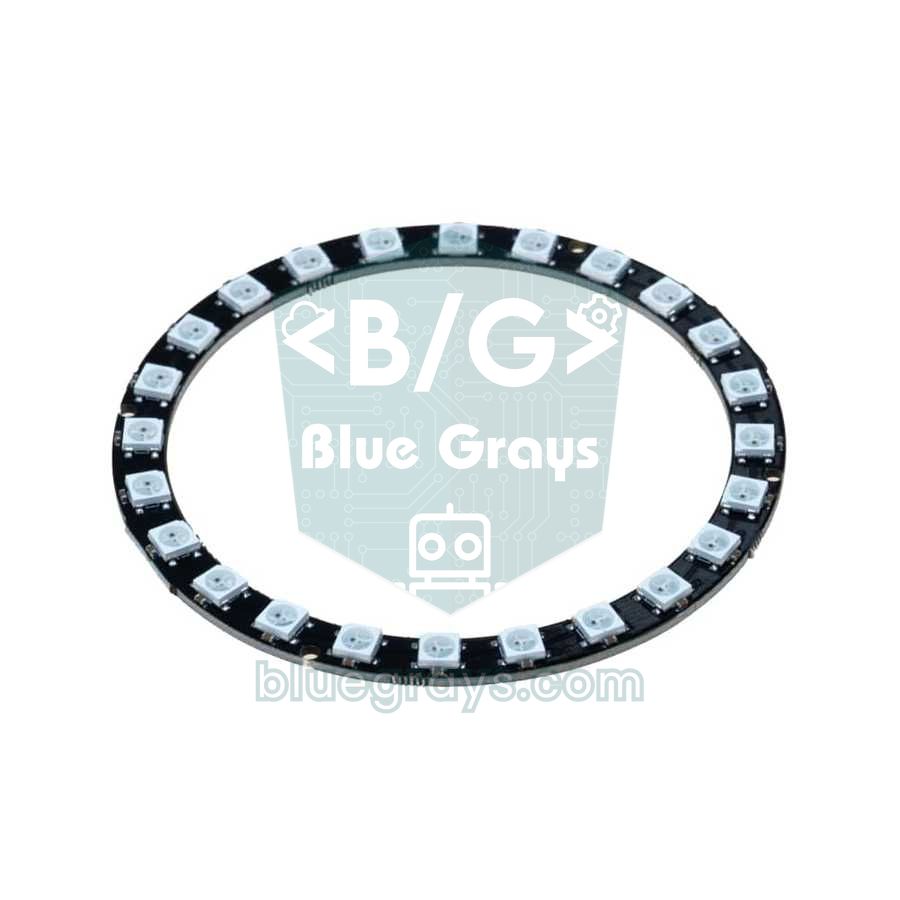
リングのDINを330 Ωの抵抗を介してD6に、5Vを5 Vに、GNDをGNDにつなぎます。別の電源を使う場合は、そのGNDとArduinoのGNDを必ずつないでください。ライブラリマネージャからAdafruit NeoPixelライブラリをインストールします。スケッチはレインボーを10秒、青い流れ星を10秒表示します。色と時間はloop()の中で変えられます。
1// Projeler 19-20: WS2812B gökkuşağı ve kuyruklu yıldız / WS2812B rainbow and comet
2#include <Adafruit_NeoPixel.h>
3
4const int DATA_PIN = 6;      // DIN, 330 Ω üzerinden / DIN via 330 Ω
5const int NUM_LEDS = 24;     // 24'lü halka / 24-LED ring
6Adafruit_NeoPixel ring(NUM_LEDS, DATA_PIN, NEO_GRB + NEO_KHZ800);
7
8void setup() {
9  ring.begin();
10  ring.setBrightness(60);    // 0-255, akımı sınırlar / limits the current
11  ring.show();               // hepsini söndür / all off
12}
13
14// Halka boyunca dönen gökkuşağı / rainbow rotating around the ring
15void rainbowFor(unsigned long ms) {
16  unsigned long start = millis();
17  uint16_t hue = 0;
18  while (millis() - start < ms) {
19    for (int i = 0; i < NUM_LEDS; i++) {
20      uint16_t h = hue + (uint32_t)i * 65536 / NUM_LEDS;
21      ring.setPixelColor(i, ring.gamma32(ring.ColorHSV(h)));
22    }
23    ring.show();
24    hue += 256;
25    delay(20);
26  }
27}
28
29// Parlak baş, sönen kuyruk / bright head, fading tail
30void cometFor(uint32_t color, unsigned long ms) {
31  unsigned long start = millis();
32  int head = 0;
33  while (millis() - start < ms) {
34    for (int i = 0; i < NUM_LEDS; i++) {       // her adımda %25 söndür / dim every LED by 25%
35      uint32_t c = ring.getPixelColor(i);
36      uint8_t r = (c >> 16) & 0xFF, g = (c >> 8) & 0xFF, b = c & 0xFF;
37      ring.setPixelColor(i, r * 3 / 4, g * 3 / 4, b * 3 / 4);
38    }
39    ring.setPixelColor(head, color);           // baş tam renkte / head at full colour
40    ring.show();
41    head = (head + 1) % NUM_LEDS;
42    delay(40);
43  }
44}
45
46void loop() {
47  rainbowFor(10000);                           // 10 s gökkuşağı / 10 s rainbow
48  cometFor(ring.Color(0, 120, 255), 10000);    // 10 s mavi kuyruklu yıldız / 10 s blue comet
49}ESP32で作るLEDプロジェクト:どのピンでもPWM
表のプロジェクトのほとんどはESP32でも動きますが、3つの違いに気をつけてください。1つ目は、ESP32が3.3 Vで動くことです。220 Ωでは赤色LEDに約6 mAしか流れず、順方向電圧(約3.1 V)が3.3 Vにとても近い青色と白色のLEDは暗いままです。これらには47〜68 Ωを使ってください。2つ目は、GPIO 6〜11がボードのフラッシュメモリに接続されていて、34〜39は入力専用だということです。LEDは18、19、21、22、23、25、26、27などのピンにつなぎます。3つ目は、PWMがLEDCユニットから出力され、ほぼすべてのピンで使えることです。下のコードは、GPIO 18、19、21につないだ3個のLEDに流れるような光の波を送ります。ESP32コアの2.x系と3.x系のどちらでもコンパイルできます。このボードが初めてなら、ESP32とは?から始めてください。
1// ESP32: 3 LED'de PWM ışık dalgası (çekirdek 2.x ve 3.x) / PWM light wave on 3 LEDs (core 2.x and 3.x)
2const int PINS[] = {18, 19, 21};   // LED'ler 150-220 Ω ile / LEDs via 150-220 Ω
3const int FREQ = 5000;             // PWM frekansı (Hz) / PWM frequency (Hz)
4const int RES = 8;                 // 8 bit: 0-255
5
6void pwmWrite(int idx, int duty) {
7#if ESP_ARDUINO_VERSION_MAJOR >= 3
8  ledcWrite(PINS[idx], duty);      // 3.x: pin numarasıyla / by pin number
9#else
10  ledcWrite(idx, duty);            // 2.x: kanal numarasıyla / by channel number
11#endif
12}
13
14void setup() {
15  for (int i = 0; i < 3; i++) {
16#if ESP_ARDUINO_VERSION_MAJOR >= 3
17    ledcAttach(PINS[i], FREQ, RES);
18#else
19    ledcSetup(i, FREQ, RES);       // kanal i / channel i
20    ledcAttachPin(PINS[i], i);
21#endif
22  }
23}
24
25void loop() {
26  float t = millis() / 1000.0;
27  for (int i = 0; i < 3; i++) {
28    float s = (sin(t * 2.0 - i * 2.1) + 1.0) / 2.0;   // her LED 120° geride / each LED 120° behind
29    pwmWrite(i, (int)(s * s * 255));                  // karesel eğri / squared curve
30  }
31  delay(10);
32}
Raspberry Pi PicoとMicroPythonで作るLEDプロジェクト
Picoでもピンはすべて3.3 Vで、どのGPピンからもPWMを出力できます。ボード上のLEDは、PicoではGP25につながっています。Pico WではWi-Fiチップ経由で駆動されるので、Pin("LED")として使います。MicroPythonでは、duty_u16()で明るさを0から65535の範囲で設定します。下のコードは、330 Ωを介してGP9〜GP14につないだ6個のLEDで、尾を引くナイトライダーを動かします。ステップごとに先頭のLEDが最大の明るさで光り、ほかのLEDは直前の明るさの半分弱まで落ちます。Thonnyでmain.pyという名前でPicoに保存すれば、電源を入れるたびに自動で動きます。最初のセットアップはRaspberry Pi Picoとは?をご覧ください。
1# Pico: 6 LED'de kuyruklu karaşimşek (GP9-GP14) / Knight Rider with a fading tail on 6 LEDs
2from machine import Pin, PWM
3import time
4
5PINS = [9, 10, 11, 12, 13, 14]            # LED'ler 330 Ω ile / LEDs via 330 Ω
6leds = []
7for p in PINS:
8    pwm = PWM(Pin(p))
9    pwm.freq(1000)                         # 1 kHz, titreme görünmez / no visible flicker
10    leds.append(pwm)
11
12level = [0] * len(leds)                    # her LED'in parlaklığı / brightness of each LED
13order = list(range(len(leds))) + list(range(len(leds) - 2, 0, -1))   # 0..5..1
14
15while True:
16    for head in order:
17        level[head] = 65535                # baş tam parlak / head at full brightness
18        for i, pwm in enumerate(leds):
19            pwm.duty_u16(level[i])
20            level[i] = level[i] * 45 // 100   # kuyruk her adımda söner / the tail fades each step
21        time.sleep_ms(70)
よくある失敗と対処法
| 症状 | 原因 | 対処法 |
|---|---|---|
| LEDがまったく点かない | LEDの向きが逆か、両方の足がブレッドボードの同じ列に挿さっている | 長い足を抵抗へ、短い足をGNDへ。2本の足は別の列に挿す |
| LEDがとても暗い | pinMode(OUTPUT)が抜けているか、抵抗が大きすぎる(例:10 kΩ) | setup()にpinModeを追加する。220 Ωのカラーコードは赤・赤・茶 |
| analogWrite()で明るさが変わらない | LEDがPWM非対応のピンにつながっている | Unoでは3、5、6、9、10、11のいずれかのピンを使う |
| コードが書き込めない | D0/D1にLEDかボタンがつながっている | この2本のピンは使わず、回路はD2から始める |
| 1回押しただけなのに何回も検出される | 機械式接点のチャタリング | 押された瞬間のエッジを検出し、50〜200 msのデバウンス時間を入れる |
| WS2812Bがでたらめな色になる、または点かない | GNDが共通になっていない、テープをDOUT側からつないでいる、コードのピンが違う | GND同士をつなぎ、矢印の始まるDIN側から接続し、DATA_PINを確認する |
| ボードがリセットを繰り返す | ボードの5Vピンから給電しているLEDが多すぎる | 明るさを下げるか、別の5 V電源を使う |
どのプロジェクトから始めるべきか
Arduinoを一度も使ったことがないなら、プロジェクト1、4、7、8をこの順番で作ってみてください。週末が終わるころには、デジタル出力、ボタンの読み取り、PWMがわかるようになっています。少し経験があるなら、11、14、15で配列、乱数、millis()を練習しましょう。学校の課題やプレゼントを探しているなら、プロジェクト19、21、25がいちばん喜ばれます。科学展では、LEDキューブの前にいつも人だかりができます。もっとヒントが欲しいときは、Arduinoのプロジェクトアイデアをのぞいてみてください。
この一覧のプロジェクトの多くは、BlueGraysアプリですぐに作れるよう用意されています。信号機、LEDの警察車両風点滅、ナイトライダー、LDRで作る常夜灯、RGBの色フェード、WS2812Bのアニメーションを、回路図、部品リスト、コメント付きのコードを見ながらステップごとに組み立てられます。
よくある質問
ArduinoのLEDプロジェクトでは何Ωの抵抗を使えばよいですか?
5 VのArduino Unoで単色の5 mm LEDを使う場合、220 Ωがいちばん一般的で安全な選択です。赤色LEDに約13 mAが流れます。ESP32では赤、黄、緑のLEDに150〜220 Ωを、Raspberry Pi Picoでは330 Ωを使ってください。正確な値はR = (V − Vf) / Iで求められます。
ArduinoにはLEDを何個までつなげますか?
理論上は、Unoの20本のピン(D0〜D13とA0〜A5)で20個のLEDを駆動できます。ただし合計電流を200 mA未満に抑える必要があり、D0/D1は使わずに空けておくべきです。220 Ωなら、12〜14個のLEDを同時に点灯させても安全な範囲に収まります。それ以上つなぎたいときは、74HC595シフトレジスタ、MAX7219ドライバ、あるいは1本のピンで数百個のLEDを動かせるWS2812Bテープを使ってください。
抵抗なしでLEDをつなぐとどうなりますか?
電流を制限するものがないので、LEDとピンに過大な電流が流れます。LEDは最初とても明るく光りますが、そのうち暗くなるか完全に壊れます。Arduinoのピンも、絶対最大定格の40 mAを超えて、元に戻らない損傷を受けることがあります。数分間動いているように見える回路は、安全な回路ではありません。
WS2812BのLEDはArduinoの5Vピンから給電できますか?
少数のLEDを低い明るさで光らせるだけなら可能です。USBで動かしているUnoでは、合計電流を500 mA未満に抑えてください。LEDは白で全点灯させると1個あたり最大60 mAを消費するので、8〜10個を超える場合は別の5 V電源を使い、GND同士をつなぎ、setBrightness()で明るさを制限してください。
初心者にいちばん簡単なArduinoのLEDプロジェクトは何ですか?
いちばん簡単なのは、外付けLEDでのLチカと信号機です。LED 1個、抵抗、数本のワイヤーがあれば、10〜30分でできます。そのあとは、ボタンでのオン・オフと呼吸するLEDに進むと、ボタンの読み取りとPWMが身につきます。この2つは、その先のほぼすべてのプロジェクトで使うことになります。
analogWriteがすべてのピンで使えないのはなぜですか?
Arduino Unoでは、ハードウェアPWMは~の印が付いたピン、つまり3、5、6、9、10、11にしかありません。それ以外のピンでは、analogWrite()は128未満の値でLEDを消し、それ以上で完全に点灯させるだけで、中間の明るさは出せません。ESP32とRaspberry Pi Picoでは、ほぼすべてのGPIOピンからPWMを出力できます。
この記事を読んだ後に作れるプロジェクト
全プロジェクトを見る
LEDの点滅
電子工作の第一歩は、1個のLEDを点けたり消したりすることです。Arduinoで短い間隔で点灯と消灯を繰り返すと、LEDが素早く点滅します。ボードが光を制御する仕組みを最もシンプルな形で確かめ、これから取り組むプロジェクトの基礎を身につけます。

信号機
毎日道路で見かける信号機の小さな模型です。赤が2秒点灯し、黄が一瞬点灯した後、緑が2秒点灯します。その後、再び黄を経て赤に戻り、この動作を繰り返します。3個のLEDを順番に点けたり消したりしながら、タイミングの組み立て方を学びます。

LEDの警察車両風点滅
警察車両の警光灯のように、赤いLEDが素早く3回点滅し、続いて青いLEDが3回点滅します。このパターンを途切れることなく繰り返します。Arduinoに2個のLEDと2個の抵抗をつなぐだけで、数分で組み立てられる、目を引く入門プロジェクトです。

Knight Rider風LED
Knight Riderでおなじみの、光が左右に往復する動きです。6個のLEDの上を光の点が端から端へ進み、折り返します。Arduinoが各LEDを10分の1秒ずつ点灯させ、端に着くたびに向きを変えて往復し続けます。装飾用の照明や警告灯作りの第一歩にぴったりです。

速度調整できるKnight Rider風LED
6個のLEDの上を光が端から端へ走り、折り返して戻ってきます。ポテンショメーターのつまみを回すと、その速さをすぐに調整できます。つまみを一方の端にすると光が飛ぶように進み、反対の端にするとゆっくり進みます。1つのつまみで動作中のアニメーションを操る楽しさを体験できます。

LDRで作る常夜灯
暗くなると自動で点灯し、朝になると消灯する小さな常夜灯です。光センサーが部屋の明るさを測定し、Arduinoが十分に暗くなったらLEDを点灯させ、明るくなったら消灯させます。街灯が夕方になると自動で点灯する仕組みも理解できます。
RGB LEDで滑らかに色を変える
1つのRGB LEDが赤から緑、緑から青、そして再び赤へとゆっくり変わり、虹色のサイクルを繰り返します。1回の色の変化には約2.5秒かかり、色が混ざることで、その間に黄色、ターコイズ、紫が自然に現れます。光が滑らかに暗くなったり明るくなったりする様子を、自分の目で確かめられます。

WS2812Bアニメーション1
56個のLEDが並ぶテープで、虹のすべての色が隣り合って途切れずに流れます。まるで光の川がテープの上を流れるようです。各LEDは1つ前のLEDと少し違う色に光り、色が移り変わるたびにテープが生き生きと見えます。部屋や机を彩る、いちばん手軽な方法です。