
Arduino Mega 2560のピン配置:ピンマップ、PWM、シリアル、割り込み
Arduino Mega 2560のピン配置を1つのガイドにまとめました。デジタル54本、アナログ16本、PWM 15本、ハードウェアシリアル4ポート、割り込みピン6本を解説します。Unoとの比較、サンプルコード、3Dプリンターの例も紹介します。

Arduino Megaのピン配置は、Arduinoファミリーの中で最も多くの接続ができます。Arduino Mega 2560にはデジタル入出力ピン54本、アナログ入力16本、PWM出力15本、ハードウェアシリアルポート4つ、外部割り込みピン6本があります。Unoのピンが足りなくなったとき、複数のシリアル機器(GPS、Bluetooth、GSM)と同時に通信したいとき、またはプログラムメモリがいっぱいになったときに、まず候補に挙がるボードがMegaです。しかもUnoと同じArduino言語、同じIDE、ほとんど同じライブラリを使えるので、新しいことを覚えなくても規模を大きくできます。
このガイドでは、Megaのピンマップをグループごとに見ていきます。どのピンがPWMを出せるのか、各シリアルポートがどのピンを使うのか、割り込みがどこで使えるのか、そしてI2CとSPIがなぜUnoと違う場所にあるのかを解説します。そのあと、Unoとの比較表、Megaが本当に必要になるのはどんなときか、3Dプリンターで標準になった理由、たくさんのセンサーを使うプロジェクトでのピン配置の計画のしかたへと進みます。
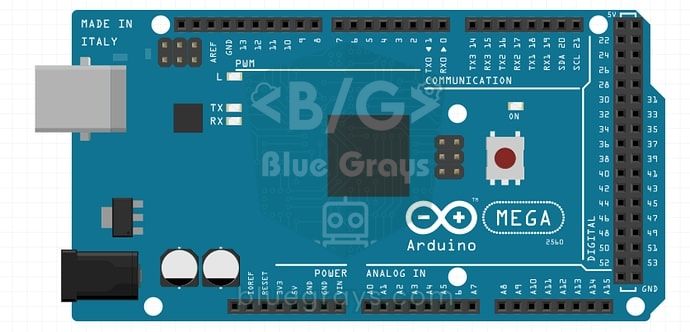
Arduino Mega 2560とは?どのように動くのか
Arduino Mega 2560は、8ビットのATmega2560マイコンを中心にした開発ボードです。Unoと同じ16 MHzのクロックで動き、同じ5 Vのロジックレベルを使い、同じArduino IDEで書き込みます。つまりMegaはUnoより速いわけではなく、規模が大きいボードです。100ピンのパッケージのおかげで、70本の信号ピンをボードに引き出せています。USB通信はボード上のATmega16U2チップが担当し、互換品ではたいていCH340がこの役目を担います。ボードにはUSBから5 Vで給電するか、DCジャックとVinから7〜12 Vで給電でき、内蔵のレギュレーターがこの電圧を5 Vに下げます。プログラムメモリはUnoの8倍、RAMは4倍あるので、大きなライブラリやグラフィックディスプレイ、長いメニューもMegaなら余裕をもって動きます。ボードの左半分はUnoと同じピン配置なので、ほとんどのUno用シールドはそのままMegaに挿せます。
| 項目 | 値 |
|---|---|
| マイコン | ATmega2560(8ビットAVR) |
| クロック | 16 MHz |
| フラッシュメモリ | 256 KB(うち8 KBはブートローダーが使用) |
| SRAM | 8 KB |
| EEPROM | 4 KB |
| 動作電圧 | 5 V |
| 入力電圧(ジャック / Vin) | 推奨7〜12 V、限界6〜20 V |
| デジタル入出力 | 54本(うち15本がPWM) |
| アナログ入力 | 16本(A0〜A15、10ビット) |
| ハードウェアシリアルポート | 4つ(Serial、Serial1、Serial2、Serial3) |
| 外部割り込みピン | 6本 |
| ピンあたりの電流 | 推奨20 mA、絶対最大定格40 mA |
| 3.3Vピンの電流 | 最大50 mA |
| サイズ | 101.5 × 53.3 mm |
Arduino MegaとUnoの比較
| 項目 | Arduino Uno R3 | Arduino Mega 2560 |
|---|---|---|
| マイコン | ATmega328P | ATmega2560 |
| クロック | 16 MHz | 16 MHz |
| デジタルピン | 14 | 54 |
| PWMピン | 6本(3、5、6、9、10、11) | 15本(2〜13、44、45、46) |
| アナログ入力 | 6本(A0〜A5) | 16本(A0〜A15) |
| ハードウェアシリアルポート | 1 | 4 |
| 外部割り込みピン | 2本(2、3) | 6本(2、3、18、19、20、21) |
| フラッシュ / SRAM / EEPROM | 32 KB / 2 KB / 1 KB | 256 KB / 8 KB / 4 KB |
| I2Cピン | A4(SDA)、A5(SCL) | 20(SDA)、21(SCL) |
| SPIピン | 10、11、12、13 | 53、51、50、52 |
| サイズ | 68.6 × 53.4 mm | 101.5 × 53.3 mm |
Arduino Megaのピンマップ:すべてのピングループ
| ピングループ | ピン番号 | 機能と注意点 |
|---|---|---|
| Unoと共通のデジタルピン | 0〜13 | 0(RX0)と1(TX0)はUSBシリアルの線です。13番ピンには内蔵LEDがあります |
| 追加のシリアルポートのピン | 14〜19 | 14:TX3、15:RX3、16:TX2、17:RX2、18:TX1、19:RX1 |
| I2C | 20(SDA)、21(SCL) | Wireライブラリを使用。ボード上に5 Vへの10 kΩプルアップ抵抗があります |
| 2列のデジタルヘッダー | 22〜53 | 汎用の入出力。44、45、46以外はPWMなし |
| PWM | 2〜13、44、45、46 | analogWrite(pin, 0–255)で使います |
| SPI | 50(MISO)、51(MOSI)、52(SCK)、53(SS) | 同じ信号はICSPヘッダーにもあります |
| アナログ入力 | A0〜A15(デジタル54〜69) | analogReadで読み取り、デジタルピンとしても使えます |
| 電源と制御 | 5V、3.3V、Vin、GND、IOREF、AREF、RESET | AREFは外部アナログ基準電圧の入力。RESETをLOWにするとボードが再起動します |
PWMピンとタイマー
MegaにはPWM出力が15本あります。2〜13番の12本と、44、45、46番です。これらのピンではanalogWrite(pin, 0–255)でLEDの明るさやモーターの速度を調整できます。PWM信号は6つのハードウェアタイマー(Timer0〜Timer5)から作られ、Timer0とTimer2は8ビット、残りは16ビットです。Timer0はmillis()とdelay()も担当しているため、4番と13番のピンは約980 Hz、それ以外のPWMピンは約490 Hzで動きます。いちばん注意したいのは、ライブラリがタイマーを使うと、そのタイマーにつながったピンのPWMが使えなくなることです。MegaではServoライブラリが最初の12個のサーボにTimer5を使うので、サーボをつないだ時点で44、45、46番ではanalogWriteが動かなくなります。tone()はTimer2を使い、9番と10番のピンに影響します。デューティ比と周波数については「PWMとは?」で詳しく解説しています。
| タイマー | PWMピン | 初期の周波数 | 競合するもの |
|---|---|---|---|
| Timer0(8ビット) | 4、13 | ~980 Hz | millis()とdelay() |
| Timer1(16ビット) | 11、12 | ~490 Hz | Servoライブラリ(13〜24個目のサーボ) |
| Timer2(8ビット) | 9、10 | ~490 Hz | tone()関数 |
| Timer3(16ビット) | 2、3、5 | ~490 Hz | Servoライブラリ(25〜36個目のサーボ) |
| Timer4(16ビット) | 6、7、8 | ~490 Hz | Servoライブラリ(37〜48個目のサーボ) |
| Timer5(16ビット) | 44、45、46 | ~490 Hz | Servoライブラリ(最初の12個のサーボ) |
4つのハードウェアシリアルポート:Serial、Serial1、Serial2、Serial3
Unoにはハードウェアシリアルポートが1つしかなく、それもUSBと共用です。2台目の機器にはSoftwareSerialを使うしかありません。SoftwareSerialは高速だとデータを取りこぼすことがあり、同時に1つのポートしか受信できず、バイトの受信中は割り込みを止めるのでほかのコードも遅くなります。一方、Megaには独立したUARTが4つあります。それぞれが64バイトの受信バッファを持ってバックグラウンドで動くので、loop()でほかの処理をしている間に届いたデータも失われません。配線のルールはどのポートでも同じです。モジュールのTXはMegaのRXへ、モジュールのRXはMegaのTXへつなぎ、GNDは必ず共通にします。3.3 Vロジックで動くモジュールのRX入力にMegaの5 VのTX出力をつなぐときは、1 kΩと2 kΩの分圧回路で信号を約3.3 Vに下げてください。下のブリッジ用コードは、シリアルモニタに入力した内容をSerial1へ、Serial1から届いた内容をシリアルモニタへ転送します。HC-05のようなモジュールをテストするいちばん手早い方法です。UARTのしくみは「UARTのシリアル通信」の記事を参照してください。
| ポート | TXピン | RXピン | 主な用途 |
|---|---|---|---|
| Serial | 1 | 0 | USBとシリアルモニタ |
| Serial1 | 18 | 19 | HC-05 Bluetoothモジュール |
| Serial2 | 16 | 17 | NEO-6M GPSモジュール |
| Serial3 | 14 | 15 | SIM800L GSMまたは指紋センサー |
1// USB Seri Monitör <-> Serial1 köprüsü / USB Serial Monitor <-> Serial1 bridge
2// Serial1: TX1 = 18, RX1 = 19
3
4void setup() {
5  Serial.begin(9600);    // bilgisayar (USB) / computer (USB)
6  Serial1.begin(9600);   // HC-05, GPS vb. / HC-05, GPS, etc.
7  Serial.println(F("Mega seri kopru hazir / serial bridge ready"));
8}
9
10void loop() {
11  if (Serial1.available()) {        // modülden gelen veri / data from the module
12    Serial.write(Serial1.read());
13  }
14  if (Serial.available()) {         // Seri Monitör'den gelen veri / data from the Serial Monitor
15    Serial1.write(Serial.read());
16  }
17}
割り込みピン
外部割り込みを使うと、loop()がその瞬間に何をしていても、ピンの変化を数マイクロ秒以内にとらえられます。エンコーダー、水流センサー、回転計、すばやい反応が必要なボタンに最適です。MegaでattachInterruptに使えるピンは2、3、18、19、20、21の6本です。割り込み番号はピンの順番とは一致しません(2 → 0、3 → 1、21 → 2、20 → 3、19 → 4、18 → 5)。そのため番号を手で書くのではなく、必ずdigitalPinToInterrupt(pin)を使ってください。注意点として、18と19はSerial1のピン、20と21はI2Cのピンです。Serial1とI2Cを使う場合、残るのは2と3だけです。もっとピンが必要なら、ATmega2560のピン変化割り込み(PCINT)が10〜15、50〜53、A8〜A15のピンで使え、対応するライブラリで利用できます。下のコードは2番と18番のピンのパルスを数えます。割り込み関数は短くし、共有するカウンターはvolatileで宣言し、読み取るときは一瞬だけ割り込みを止めています。この例では18番を割り込みに使うので、Serial1は使えません。さらに詳しくは「Arduinoの割り込み」の記事をお読みください。
1// Arduino Mega: 2 ve 18 numaralı pinlerde darbe sayma / pulse counting on pins 2 and 18
2volatile unsigned long countA = 0;   // pin 2
3volatile unsigned long countB = 0;   // pin 18
4
5void onPulseA() { countA++; }        // kısa tut / keep it short
6void onPulseB() { countB++; }
7
8void setup() {
9  Serial.begin(115200);
10  pinMode(2, INPUT_PULLUP);          // buton ya da sensör GND'ye çeker / button or sensor pulls to GND
11  pinMode(18, INPUT_PULLUP);
12  attachInterrupt(digitalPinToInterrupt(2), onPulseA, FALLING);
13  attachInterrupt(digitalPinToInterrupt(18), onPulseB, FALLING);
14}
15
16void loop() {
17  noInterrupts();                    // okurken kesmeleri durdur / pause interrupts while reading
18  unsigned long a = countA;
19  unsigned long b = countB;
20  interrupts();
21
22  Serial.print(F("Pin 2: "));
23  Serial.print(a);
24  Serial.print(F("  Pin 18: "));
25  Serial.println(b);
26  delay(500);
27}
16本のアナログ入力(A0〜A15)
Megaの16本のアナログ入力は、マルチプレクサを通して1つの10ビットADCを共有しています。読み取るたびに0〜1023の値が返り、基準電圧が5 Vなら1ステップは約4.9 mVです。1回の変換には約100マイクロ秒かかるので、1秒間に約10,000回読み取れます。つまり16チャンネルを順番に読んでもまったく問題ありません。もっと精密に測りたいときは、analogReferenceで内部の1.1 V(INTERNAL1V1)または2.56 V(INTERNAL2V56)の基準電圧を選べます。UnoのINTERNALはMegaにはありません。アナログピンはデジタルピンとしても使えます。A0はデジタル54番、A15はデジタル69番のピンで、pinMode(A8, OUTPUT)と書けばそのピンでLEDを点灯できます。チャンネルをすばやく切り替えると、前のチャンネルの電圧が次の測定に漏れ込むことがあります。内部抵抗が10 kΩを超える信号源では、各チャンネルを2回読んで最初の値を捨てると、この誤差を減らせます。ADCのしくみは「アナログ-デジタル変換」の記事で解説しています。
1// 16 analog kanalı sırayla oku / read all 16 analog channels in turn
2void setup() {
3  Serial.begin(115200);
4}
5
6void loop() {
7  for (byte ch = 0; ch < 16; ch++) {
8    int raw = analogRead(A0 + ch);          // A0..A15 = 54..69
9    float volts = raw * (5.0 / 1023.0);     // ham değeri volta çevir / convert raw value to volts
10    Serial.print(F("A"));
11    Serial.print(ch);
12    Serial.print(F("="));
13    Serial.print(volts, 2);
14    if (ch < 15) {
15      Serial.print(F("  "));
16    }
17  }
18  Serial.println();                         // satır sonu / end of line
19  delay(1000);
20}
I2CとSPIのピン:Uno用シールドとの互換性
Megaに移行した人がいちばんつまずく違いは、通信用ピンの位置です。UnoではI2CがA4とA5、SPIが10〜13番ピンにありますが、MegaではI2Cが20(SDA)と21(SCL)、SPIが50〜53番ピンにあります。R3ボードでは、SDAとSCLがAREFの隣のヘッダーにも用意されています。SPIの信号は、どちらのボードでも中央にある6ピンのICSPヘッダーの同じ位置にあります。そのため、SPIをICSPから取るシールドはMegaでも問題なく動きますが、SPIを11〜13から直接取る古いシールドは動きません。WireライブラリとSPIライブラリは正しいピンを自動で使うので、やるべきことは配線を正しい場所に挿すことだけです。SPIでは機器のCSピンを好きなデジタルピンにつなげますが、53番は絶対に入力にしないでください。このピンが入力になってLOWに引かれると、プロセッサがSPIのスレーブモードに切り替わり、通信が止まります。たとえば「RC522 RFID」リーダーは、SDA → 53、SCK → 52、MOSI → 51、MISO → 50のようにつなぎます。プロトコルの詳細は「I2Cとは?」と「SPIとは?」を参照してください。
| 信号 | Arduino Uno | Arduino Mega | ESP32 | Raspberry Pi Pico |
|---|---|---|---|---|
| I2C SDA | A4 | 20 | GPIO 21 | GP4 |
| I2C SCL | A5 | 21 | GPIO 22 | GP5 |
| SPI MISO | 12 | 50 | GPIO 19 | GP16 |
| SPI MOSI | 11 | 51 | GPIO 23 | GP19 |
| SPI SCK | 13 | 52 | GPIO 18 | GP18 |
| SPI SS / CS | 10 | 53 | GPIO 5 | GP17 |
| 追加のシリアルポートのTX / RX | なし(SoftwareSerial) | 18 / 19(Serial1) | GPIO 17 / 16(Serial2) | GP0 / GP1(UART0) |
| ロジックレベル | 5 V | 5 V | 3.3 V | 3.3 V |
ステップごとに:Megaで初めてのプログラム(16個のLEDの流れるLED)
- USB-BケーブルでMegaをパソコンにつなぎます。互換品のUSBチップがCH340なら、先にドライバをインストールしてください。
- Arduino IDEの「ツール」>「ボード」メニューからArduino Mega or Mega 2560を選び、「プロセッサ」はATmega2560 (Mega 2560)のままにします。
- 「ツール」>「ポート」メニューからボードのポートを選びます(WindowsではCOM3のような名前、macOSでは/dev/cu.usbmodemや/dev/cu.wchusbserialで始まる名前です)。
- 22〜37番のピンに16個のLEDを、それぞれ220 Ωの抵抗を通してつなぎ、LEDの短い足(カソード)をGNDのラインへつなぎます。赤色LEDには(5 − 2) / 220 ≈ 13.6 mAが流れます。ほかの色の場合は「LED抵抗計算ツール」を使ってください。
- 下のコードを書き込むと、LEDが順番に点灯して流れていきます。同時に点灯するLEDは1個だけなので、合計の電流は20 mA未満に収まります。行ったり来たりする効果は「Arduinoのナイトライダーと流れるLED」の記事で紹介しています。
1// Arduino Mega: 22-37 pinlerinde 16 LED'li yürüyen ışık / 16-LED chaser on pins 22-37
2const byte FIRST_PIN = 22;   // ilk LED pini / first LED pin
3const byte LED_COUNT = 16;   // 22..37
4
5void setup() {
6  for (byte i = 0; i < LED_COUNT; i++) {
7    pinMode(FIRST_PIN + i, OUTPUT);   // tüm LED pinleri çıkış / all LED pins as outputs
8  }
9}
10
11void loop() {
12  for (byte i = 0; i < LED_COUNT; i++) {
13    digitalWrite(FIRST_PIN + i, HIGH);  // LED'i yak / turn LED on
14    delay(60);
15    digitalWrite(FIRST_PIN + i, LOW);   // LED'i söndür / turn LED off
16  }
17}
Arduino Megaが必要になるのはどんなとき?
- ピンが足りないとき:4x4のキーパッドだけで8本、パラレル接続のLCDで6本のピンが必要です。そこにリレー、ボタン、センサーを足すと、Unoの20本のピンはすぐになくなります。
- シリアル機器が複数あるとき:GPS、Bluetooth、GSMを同時に受信するのはUnoではほぼ不可能ですが、Megaならそれぞれに専用のハードウェアポートを割り当てられます。
- メモリが足りないとき:コンパイラが「メモリ不足」の警告を出すときや、TFTディスプレイ、SDカード、メニューのコードを組み合わせるときは、256 KBのフラッシュと8 KBのRAMで大きな余裕が生まれます。詳しくは「Arduinoのメモリ不足」の記事をどうぞ。
- アナログセンサーが多いとき:16チャンネルあるので、土壌水分、ガス、光、ポテンショメーターをマルチプレクサなしで読み取れます。
- サーボが多いロボットのとき:ServoライブラリはMegaで最大48個のサーボに対応します(Unoでは12個)。ロボットアームや歩行ロボットに向いています。
- Megaが要らないとき:Wi-Fi、高速処理、低消費電力が必要ならESP32のほうが合理的です(「ArduinoとESP32の違いは?」)。出力が数本足りないだけなら、「74HC595シフトレジスタ」でUnoのピンを増やすほうが安く、小さくまとまります。
3DプリンターのArduino MegaとRAMPS 1.4
自作の3Dプリンターや小型のCNCマシンの多くは、長年Arduino Megaとその上に挿すRAMPS 1.4ボードで動いてきました。この組み合わせは、今でも教育用プリンターの電子回路として最も一般的です。理由は単純です。Marlinのようなプリンターのファームウェアは、ディスプレイとSDカードに対応すると100 KBを軽く超えます。さらに5つのステッピングモータードライバ(X、Y、Z、エクストルーダー2つ)、3つのMOSFET出力、6つのリミットスイッチ、サーミスタ、LCD、SDカードにも数十本のピンが必要です。RAMPSでは、X軸のステップ信号と方向信号が54と55(A0とA1)、Y軸の信号が60と61(A6とA7)、Z軸の信号が46と48、1つ目のエクストルーダーの信号が26と28につながっています。ノズルのヒーターはPWMピン10、ベッドのヒーターは8、ファンは9で駆動し、ノズルとベッドのサーミスタはA13とA14で読み取ります。この配置は、アナログピンをデジタル出力として効率よく使う好例でもあります。ステッピングモータードライバの電流調整やマイクロステップの設定は、「A4988ステッピングモータードライバ」の記事を参照してください。
たくさんのセンサーを使うプロジェクト例:ピンを正しく計画する
| モジュール | Megaのピン | このピンを選ぶ理由 |
|---|---|---|
| HC-05 Bluetooth | 18(TX1)、19(RX1) | スマホとの通信をハードウェアシリアルポートで行うので、データが失われません |
| NEO-6M GPS | 16(TX2)、17(RX2) | GPSは毎秒たくさんの行を送るので、専用のポートが必要です |
| SIM800L GSM | 14(TX3)、15(RX3) | SMSと通話のための3つ目の独立したポート(日本ではGSMのサービスがないため、技適を取得したLTEモジュールが必要です) |
| I2C LCD + BME280 | 20(SDA)、21(SCL) | 2つの機器が異なるアドレスで同じI2Cの線を共有します |
| RC522 RFID | 50、51、52、53 + RST 49 | ハードウェアSPIバスで、CSには53を使います |
| 土壌水分センサー(4個) | A0〜A3 | 16チャンネルあるアナログ入力の最初の4本 |
| MQ-2ガスセンサー | A4 | アナログ出力のセンサー |
| 水流センサー | 2 | パルスを取りこぼさないための外部割り込みピン |
| 8チャンネルのリレーモジュール | 22〜29 | PWMが不要な、ふつうのデジタル出力 |
| ファン(MOSFET経由) | 6 | 速度制御用のPWM(Timer4) |
| サーボ(ふた) | 8 | サーボ信号はどのデジタルピンからでも出せます。Timer5を使うので、44〜46はPWMに使えません |
よくある間違いと対処法
| 症状 | 原因 | 対処法 |
|---|---|---|
| 書き込めず、avrdudeのタイムアウトエラーが出る | ボードがUnoのままになっている、ポートが違う、または0番と1番のピンにモジュールがつながっている | 「ツール」メニューでMega 2560と正しいポートを選び、書き込み中は0番と1番の配線を外す |
| I2Cのディスプレイやセンサーが見つからない | Unoのくせで、配線をA4とA5に挿している | SDAを20に、SCLを21につなぐ |
| シールドのSPIモジュールが動かない | シールドがSPI信号を11〜13番ピンから取っている | ICSPヘッダーか50〜52番ピンを使う |
| サーボを追加したら44〜46でanalogWriteが止まった | ServoライブラリがTimer5を使っている | PWM出力を2〜13のピンに移す |
| SoftwareSerialでデータを受信できない | 選んだRXピンがピン変化割り込みに対応していない | Serial1、Serial2、Serial3のハードウェアポートを使う |
| ボードが熱くなる、または勝手にリセットされる | モーター、リレーのコイル、たくさんのLEDをピンから直接駆動している | トランジスタ、MOSFET、モータードライバを使い、外部電源を追加する |
| アナログ値がずっと揺れている | 何もつながっていない入力を読んでいる、またはチャンネル間の漏れ込み | センサーがつながったチャンネルだけを読み、各チャンネルを2回読んで平均をとる |
Arduino Megaは、Unoを知っている人にとっていちばん手軽なステップアップです。コードもライブラリも同じで、ピン、ポート、メモリがずっと多くなります。小さなプロジェクトには「Arduino Unoのピン配置」と「Arduino Nanoのピン配置」のガイドも役に立ちます。BlueGraysアプリでは、4桁の7セグメントディスプレイのデジタル時計、キーパッドとLCDの暗証番号ロック、障害物を避けるロボット、スマート電子金庫など、ピンをたくさん使うプロジェクトを回路図とコードつきでステップごとに確認し、ピン配置を手持ちのMegaに合わせてアレンジできます。
よくある質問
Arduino Megaにはピンが何本ありますか?
Arduino Mega 2560には、デジタル入出力54本とアナログ入力16本の、合計70本の信号ピンがあります。デジタルピンのうち15本はPWM出力ができ、アナログピン(A0〜A15)は必要に応じてデジタルピン54〜69としても使えます。このほかに、5V、3.3V、Vin、GND、AREF、IOREF、RESETなどの電源ピンと制御ピンがあります。
Arduino MegaのPWMピンはどれですか?
Megaでは2〜13番のピンと44、45、46番のピンがPWMを出せ、PWM出力は合計15本です。4番と13番のピンは約980 Hz、それ以外は約490 Hzで動きます。Servoライブラリを使うと、44、45、46番のPWMは使えなくなります。
Arduino MegaのSDAとSCLピンはどこですか?
MegaのI2Cバスは20番(SDA)と21番(SCL)のピンにあります。R3ボードでは同じ信号がAREFの隣のヘッダーにもあります。MegaのA4とA5はUnoのようなI2Cではなく、ふつうのアナログ入力です。SPIは50(MISO)、51(MOSI)、52(SCK)、53(SS)番のピンとICSPヘッダーにあります。
Arduino UnoのコードはMegaで動きますか?
Unoのコードのほとんどは、変更なしでMegaでもコンパイルでき、動きます。必要なのは「ツール」メニューでボードをMega 2560に切り替えることだけです。問題が起きるのはたいていハードウェア側です。I2CとSPIのピンの位置が違い、タイマーやポートのレジスタに直接アクセスするコードは書き直しが必要です。SoftwareSerialを使うコードは、Megaのハードウェアシリアルポートに移すとより確実に動きます。
Arduino Megaの割り込みピンはどれですか?
attachInterruptで使える外部割り込みピンは2、3、18、19、20、21番です。18と19はSerial1と、20と21はI2Cと共用なので、これらを使う場合に空いているのは2と3だけです。割り込み番号を手で書かずにdigitalPinToInterrupt(pin)を使うと、間違いを防げます。
Arduino Megaに3.3 Vのセンサーをつなげますか?
はい、ただし注意が必要です。Megaは5 Vロジックで動きます。3.3 Vの出力はたいていHIGHとして読めますが、Megaの5 Vの出力は3.3 Vの入力を壊すおそれがあります。そのため、モジュールの入力ピンには分圧回路かレベル変換モジュールを使ってください。I2Cでは、ボード上に5 Vのプルアップ抵抗があるので、双方向のレベル変換モジュールを選びましょう。
この記事を読んだ後に作れるプロジェクト
全プロジェクトを見る
流れるLED
LEDが次々に点灯し、光が走るように進みます。Arduinoが6個のLEDを1個ずつ短く点灯して消灯させることで、光が端から端へと移動し、また最初に戻ります。この簡単なプロジェクトで、1つのパターンで複数の光を制御する方法を学びます。

Knight Rider風LED
Knight Riderでおなじみの、光が左右に往復する動きです。6個のLEDの上を光の点が端から端へ進み、折り返します。Arduinoが各LEDを10分の1秒ずつ点灯させ、端に着くたびに向きを変えて往復し続けます。装飾用の照明や警告灯作りの第一歩にぴったりです。

HC-SR04で距離を測定(シリアルモニタ表示)
HC-SR04センサーは、コウモリが暗闇で道を見つけるのと同じ仕組みで動作します。人には聞こえない音を出し、その反響を捉えて前方の物体までの距離を測ります。Arduinoは0.5秒ごとに距離をセンチメートル単位でコンピューターの画面に表示し、3〜100センチメートルの測定値を示します。駐車センサーや障害物を避けるロボットなどのプロジェクトの基礎になります。
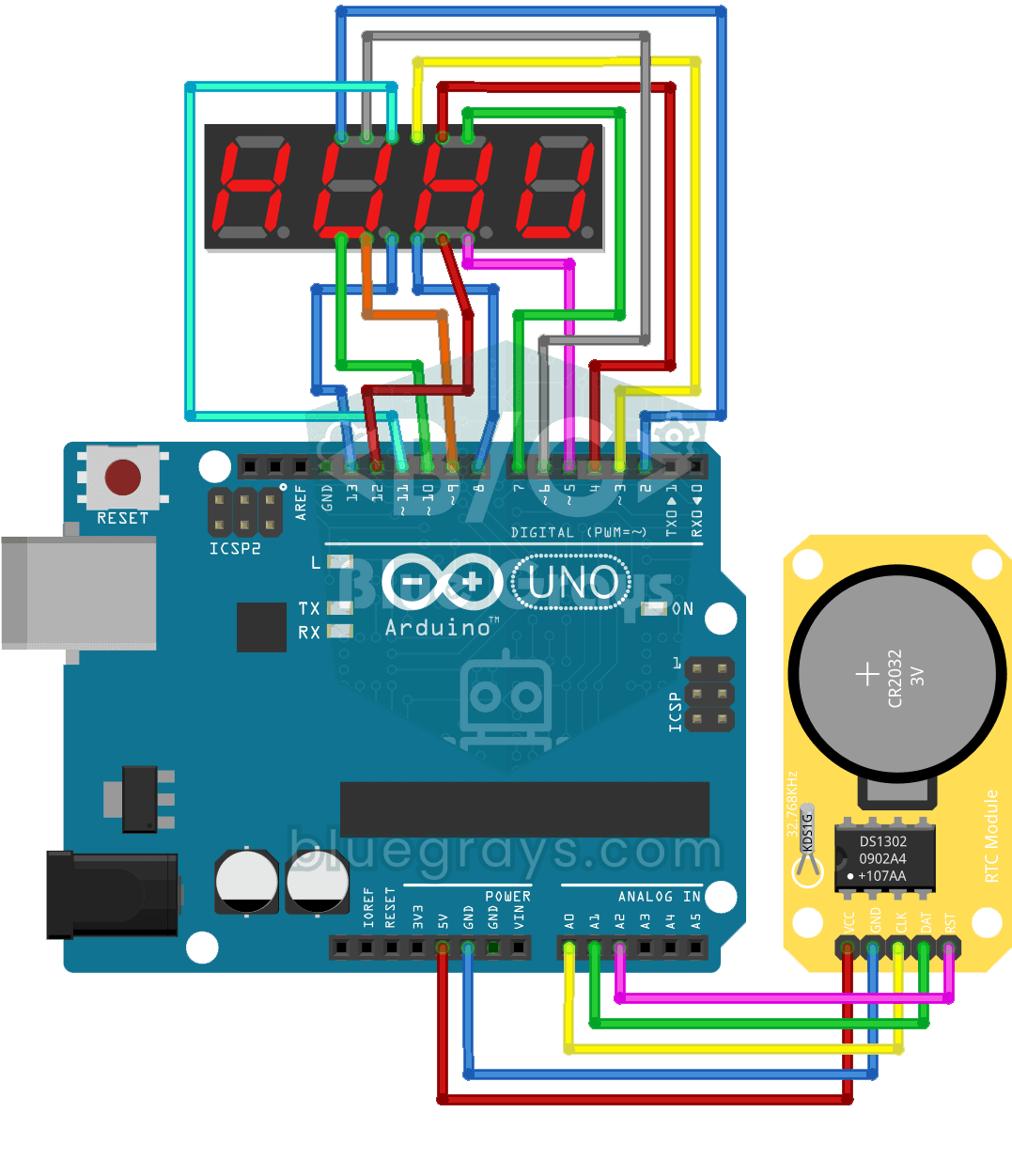
4桁の7セグメントディスプレイで作るデジタル時計
キッチンのオーブンの時計のように、4桁の数字が光るデジタル時計です。DS1302時計モジュールが時刻を保持し、Arduinoが毎秒、時と分を読み取って4桁のディスプレイに表示します。時と分の間には小さな点が点灯します。時刻を保持するモジュールとディスプレイを組み合わせる方法を学びます。

4x4キーパッドとLCDで暗証番号ロック
正しい暗証番号を知らないと開けられない、小さな電子ドアロックです。ハッシュキーを押してキーパッドから暗証番号を入力します。正しければ画面に入室許可が表示され、緑のLEDが点灯し、サーボモーターがドアを5秒間開けてから再び閉めます。間違っていれば赤のLEDが点灯します。建物や金庫のロックの仕組みを自分で作ります。

障害物回避ロボット
自分で進む道を見つける、賢い車を作ってみませんか?障害物回避ロボットは、前面の超音波センサーで周囲を常に調べます。障害物を見つけると停止し、サーボモーターで左右を確認して、最も障害物の少ない方向を選んで進みます。自動運転の基礎を学ぶのにぴったりの入門プロジェクトです。

スマート電子金庫
貴重品を保管できる、暗証番号で開く小さな金庫です。キーパッドで4桁の暗証番号を入力すると、正しければサーボモーターが解錠し、緑色のLEDが点灯してディスプレイに金庫の状態が表示されます。キーを押すたびにブザーが短く鳴ります。3回間違えると30秒間ロックアウトされます。暗証番号はいつでも変更でき、電源が切れても保持されます。

サーボの円形ダンス — 32個のサーボで動く模様
Arduino Megaで、円形に並べた32個のサーボモーターを動かすビジュアルアニメーションのプロジェクトです。サーボは1つの配列で管理し、Megaの22–53番ピンに接続します。ランダムな角度でばらばらに振動する動き、全体が同時に動く同期スイープ、円周を滑らかに巡る波、左右に揺れる方位磁針の針という4種類の動きを見せます。回転する波の効果は、各サーボと動作中のサーボとの関係によって生まれます。