
手持ちの部品で作れるArduinoプロジェクト:マイ工房ガイド
手持ちの部品で作れるArduinoプロジェクトは、BlueGraysのマイ工房に部品を登録すればわかります。スターターキットの例と買い物プランも紹介します。
手持ちの部品で作れるArduinoプロジェクトはどれかという疑問への短い答えはこうです。BlueGraysアプリのマイ工房に部品を数量つきで登録し、照合はアプリに任せます。マイ工房は各プロジェクトの部品リストと手持ちの部品を比べて、2つのリストを作ります。すべての部品がそろっているプロジェクトは作れるプロジェクトに、いくつかの部品が足りないプロジェクトは2個不足のようなラベルつきで部品が不足しているプロジェクトに表示されます。プロジェクト一覧全体を同じ方法で調べるには、「見つける」でプロジェクトを開いて絞り込みをタップし、マイ工房で絞り込みの作れるものだけをオンにします。
このガイドでは、部品をステップごとに登録する方法、一般的なスターターキットで実際にどのプロジェクトが作れるようになるか、部品を1〜2個買い足してそのリストを広げる方法、そして教室の備品棚を在庫リストに変える方法を紹介します。表のプロジェクト数と部品数は、2026年11月上旬にアプリで公開されているプロジェクトの部品リストを1つずつ比べて出したものです。何を作るかまだ決めていない場合はどのArduinoプロジェクトを作ればいい?を、まだ部品を持っていない場合はArduinoスターターキットのガイドから始めてください。

マイ工房は部品とプロジェクトをどう照合するのか?
BlueGraysのプロジェクトページにはどれも必要な部品リストがあり、各行に必要な部品とその数量が書かれています。たとえば信号機には、Arduino Uno 1個、ブレッドボード1個、LED 3個、抵抗3本、ジャンパーワイヤー7本が必要です。マイ工房はこのリストと登録済みの部品を1行ずつ比べます。手持ちの数がプロジェクトに必要な数より少なければ、その差が不足として数えられます。すべての行が満たされていれば、そのプロジェクトは制作可能です。比較するのは部品とその数量で、抵抗値やLEDの色は見ません。これが実際に何を意味するかは、ヒントの章で説明します。
| リストまたは絞り込み | 表示される内容 | カードのラベル | 使う場面 |
|---|---|---|---|
| 作れるプロジェクト | 必要な部品リストのすべての部品が、必要な数だけマイ工房にある | 制作可能 | 今日何かを作りたいとき |
| 部品が不足しているプロジェクト | 部品の一部を持っている。不足が最も少ないプロジェクトが先頭に来る | 1個不足、2個不足 … と、手持ちの部品の割合 | 買い物に行く前 |
| 完了したプロジェクト | 自分が完了させたプロジェクト | 完了 | 作ったものを確認したり、プロジェクトに戻ったりするとき |
| 見つける > プロジェクト > 絞り込み > 作れるものだけ | プロジェクト一覧を、すべての部品がマイ工房にあるプロジェクトだけに絞る | 通常のプロジェクトカード | 作れるプロジェクトを難易度、プラットフォーム、料金区分で整理したいとき |
マイ工房に部品を登録する:ステップごとの手順
- 下のバーからマイ工房を開きます。上部のセグメントで部品を選択してください。その隣のデバイスはIoTデバイス用で、「お気に入り」は保存したプロジェクトと部品用です。
- 保有部品の見出しの下にある部品を追加をタップします。部品を選択画面が開きます。
- 検索ボックスに部品名(「LED」「抵抗」「ブザー」)を入力し、一覧から選びます。同じ画面で複数の部品を選べます。下のボタンには選んだ数が表示されます(例:次へ(5 選択中))。
- 「次へ」をタップすると、選んだ部品ごとに1行ずつ表示されます。プラスとマイナスのボタンで数量を設定します。最小値は1です。
- 必要に応じて、カスタム名(任意)に区別のためのメモを入力します(「330R」「10K」「赤色LED」「オス・メス」)。メモは一覧の部品名の横に表示されます。
- マイ工房に追加で保存します。部品は保有部品に入り、次にプロジェクトのリストを開いたときには、新しい在庫に合わせて内容が更新されます。
登録した部品を変更する方法は2つあります。保有部品のカードにあるプラスとマイナスのボタンを使うと、数量がすぐに変わります。LEDを壊してしまったときや抵抗を何本か買い足したときは、これがいちばん手早い方法です。カード自体をタップすると部品を編集が開きます。数量とカスタム名を変更して保存をタップします。部品を完全に削除するマイ工房から削除ボタンもここにあります。どのカードにも在庫ラベルがあり、3個未満の部品には在庫少、それ以外の部品には在庫十分と表示されます。マイ工房のトップ画面には最近追加した数個の部品だけが表示されるので、全体を見るにはすべて表示をタップしてください。
部品を追加するもう1つの方法は、部品ページから追加することです。部品一覧で部品を開くと、画面下部にマイ工房に追加ボタンがあります。タップすると、その部品が選択された状態で追加画面が開くので、数量とカスタム名を入力するだけで済みます。すでにマイ工房にある部品のページにはマイ工房に登録済みのラベルが表示されます。同じページのこの部品を使うプロジェクトリストには、その部品を使うすべてのプロジェクトが並ぶので、新しいセンサーを登録しながら、それで何ができるかも確認できます。部品一覧の上にあるチップも役立ちます。持っているは登録した部品を、持っていないはそれ以外の部品を表示します。これは手軽な在庫チェックになります。持っている部品が「持っていない」に入っていたら、すぐに追加してください。その隣の使用済みチップは在庫とは関係がなく、以前に使用済みとして印をつけた部品を表示します。
例:一般的なスターターキットで作れるようになるプロジェクトは?
Arduino Unoのスターターキットを持っていて、その中身を下のようにマイ工房に登録したとします。市販の多くのキットとよく似た構成で、ボード、ブレッドボード、ワイヤーの束、LED、2種類の値の抵抗、ボタン、ブザー、光センサー、ポテンショメーター、RGB LEDが入っています。結果は、このキットと公開中のプロジェクトの部品リストを1つずつ比べて出しました。新しいプロジェクトが追加されると数字は変わりますが、考え方は変わりません。
| 部品 | 数量 | おすすめのカスタム名 |
|---|---|---|
| Arduino Uno | 1 | - |
| ブレッドボード | 1 | - |
| ジャンパーワイヤー | 40 | オス・オス |
| LED | 10 | 赤・黄・緑の混在 |
| 抵抗 | 10 + 10(2行に分けて登録) | 330Rと10K |
| 押しボタン | 4 | - |
| ブザー | 1 | - |
| LDR | 1 | - |
| ポテンショメーター | 1 | 10K |
| RGB LED | 1 | - |
この10品目で、作れるプロジェクトには19件のプロジェクトが表示されます。そのうち15件は無料で、回路図、部品リスト、コード、「コードを理解」セクションをプレミアムなしで利用でき、14件はブロック表示にも対応しています。残りの4件はプレミアムのプロジェクトです。下の表では、そのうち14件について、それぞれに必要な部品の正確な数量を示します。表のどのプロジェクトも、このほかにArduino Uno 1個とブレッドボード1個を使います。
| プロジェクト | 難易度 | 利用区分 | 必要な部品(ボードとブレッドボード以外) |
|---|---|---|---|
| LEDの点滅 | 初級 | 無料 | LED 1個、抵抗1本(220R)、ジャンパーワイヤー2本 |
| LEDの警察車両風点滅 | 初級 | 無料 | LED 2個、抵抗2本(330R)、ジャンパーワイヤー4本 |
| 信号機 | 初級 | 無料 | LED 3個、抵抗3本(330R)、ジャンパーワイヤー7本 |
| ボタンでLEDを点灯(押している間のみ) | 初級 | 無料 | LED 1個、ボタン1個、抵抗2本(330R + 10k)、ジャンパーワイヤー7本 |
| ボタンでLEDの点灯・消灯を切り替え | 初級 | 無料 | LED 1個、ボタン1個、抵抗2本(330R + 10k)、ジャンパーワイヤー7本 |
| LDRで光の強さを測定 | 初級 | 無料 | LDR 1個、抵抗1本(10k)、ジャンパーワイヤー3本 |
| LDRで作る常夜灯 | 初級 | 無料 | LED 1個、LDR 1個、抵抗2本(330R + 10k)、ジャンパーワイヤー5本 |
| ブザーの使い方 | 初級 | 無料 | ブザー1個、ジャンパーワイヤー2本 |
| ブザーの周波数を調整 | 中級 | 無料 | ブザー1個、ボタン4個、抵抗4本(220R)、ジャンパーワイヤー11本 |
| ブザーでトルコ国歌を演奏 | 中級 | 無料 | ブザー1個、ボタン1個、ポテンショメーター1個、抵抗1本(10k)、ジャンパーワイヤー8本 |
| 速度調整できる流れるLED | 中級 | 無料 | LED 6個、抵抗6本(330R)、ポテンショメーター1個、ジャンパーワイヤー16本 |
| RGB LEDの使い方 | 初級 | プレミアム | RGB LED 1個、抵抗3本(330R)、ジャンパーワイヤー4本 |
| Arduino誕生日サプライズボックス(LDR + ブザー + LED3個) | 初級 | プレミアム | LDR 1個、ブザー1個、LED 3個、抵抗4本、ジャンパーワイヤー14本 |
| ArduinoでCycloneゲーム:中央で光を止める(LED×7+ボタン+ブザー) | 初級 | プレミアム | LED 7個、抵抗7本、ボタン1個、ブザー1個、ジャンパーワイヤー25本 |
表に入りきらなかったほかの5件のプロジェクトも、同じキットで作れます。無料の2個のLEDを点灯、流れるLED、Knight Rider風LED、速度調整できるKnight Rider風LEDと、プレミアムのRGB LEDで滑らかに色を変えるです。順番を決めたい場合は、LED 1個から始めて複数のLEDに進み、次にボタンとセンサーを加えます。具体的には、LEDの点滅、信号機、押しボタンでLEDを点灯するプロジェクト、LDRの常夜灯、流れるLED、そして最後にポテンショメーターで速度を調整できる流れるLEDという順です。どのステップでも新しいことを1つずつ学べます。デジタル出力、複数のピン、デジタル入力、アナログ読み取り、そして最後にアナログ値を動作に結びつけることです。ブザーのプロジェクトは気分転換として、この順番のどこに入れてもかまいません。
部品が不足しているプロジェクトで買い物を計画する
マイ工房で最も役立つのは、不足のリストがそのまま買い物リストになる点です。同じスターターキットで、あと1個で作れるプロジェクトが60件以上、あと2個で作れるプロジェクトが約50件あります。適切な部品を選べば、1回の買い物で数十件のプロジェクトが作れるようになります。各部品でいくつのプロジェクトが作れるようになるかを調べるため、キットに毎回別の部品を1個ずつ加えて結果を比べました。
| 追加した部品(1個) | 作れるプロジェクトに新たに加わる数 | うち無料 | プロジェクトの例 |
|---|---|---|---|
| Raspberry Pi Pico W | 16件 | 6 | Raspberry Pi Picoで外付けLEDを点灯(GP14+ブレッドボード) |
| ESP32 | 13件 | 6 | ESP32でLEDを点滅 |
| I2C 16x2 LCD | 5件 | 0 | LCDディスプレイ付きデジタル電圧計 |
| キーパッド | 3件 | 0 | 3x4キーパッドの使い方 |
| SG90サーボモーター | 2件 | 0 | サーボモーターの使い方 |
| 7セグメントディスプレイ | 3件 | 0 | 7セグメントディスプレイに0–9を表示 |
| HC-SR04超音波センサー | 2件 | 1 | HC-SR04で距離を測定(シリアルモニタ表示) |
| PIR人感センサー | 2件 | 0 | 人感センサーで動きを検出 |
表からわかるのは、2枚目のボードを加えるのが最も効果が大きいということです。Raspberry Pi Pico WやESP32の最初のプロジェクトもLED、ボタン、抵抗、ブザーを使うので、キットはそのまま使え、変わるのはボードだけです。PicoのプロジェクトはThonnyからMicroPythonで、ESP32のプロジェクトはArduino IDEから書き込みます。Arduino Unoのまま進めたい場合は、I2C 16x2 LCDが最も多くの可能性を広げてくれます。表示、ゲーム、計測のプロジェクトに繰り返し登場するからです。配線はI2C LCDディスプレイのガイドで解説しています。キーパッド、サーボ、7セグメントディスプレイで作れるようになるプロジェクトは少なめですが、それぞれキーパッドの読み取り、角度の制御、数字の表示という新しいテーマを学べます。HC-SR04は、表の中で無料のプロジェクトも作れるようになる唯一のセンサーです。
最も多くのプロジェクトで使われている部品トップ10
次のプロジェクトだけでなく長い目で買い物を計画したいなら、各部品がどのくらいの頻度で登場するかを知っておくと役立ちます。下の集計は、2026年11月上旬に公開されているプロジェクトの部品リストから出したものです。1つのプロジェクトの複数の行に出てくる部品は1回と数えました。
| 順位 | 部品 | プロジェクト数 | 備考 |
|---|---|---|---|
| 1 | ジャンパーワイヤー | 185 | ほぼすべてのプロジェクトで使用。数量が重要 |
| 2 | ブレッドボード | 133 | はんだ付けなしで組むための土台 |
| 3 | Arduino Uno | 111 | Arduinoプロジェクトのボード |
| 4 | 抵抗 | 105 | 値はプロジェクトごとに異なる |
| 5 | LED | 76 | 1つのプロジェクトで複数使うことが多い |
| 6 | ブザー | 50 | サウンド、アラーム、ゲームのプロジェクト |
| 7 | ESP32 | 49 | Wi-FiとBluetoothのプロジェクトのボード |
| 8 | 押しボタン | 48 | 入力とゲームのプロジェクト |
| 9 | I2C 16x2 LCD | 29 | 最もよく使われるディスプレイ |
| 10 | Raspberry Pi Pico W | 25 | Picoプロジェクトのボード(MicroPython) |
上位8つを見ると、よいスターターキットにワイヤー、ブレッドボード、抵抗、LED、ブザー、ボタンがたくさん入っている理由がわかります。これらを多めに持っておくのは安上がりな保険です。プロジェクトの部品リストでは、抵抗、LED、ボタンがそれぞれ最大8個まで必要になります。11位は21件のプロジェクトで使われている0.96インチのI2C OLEDディスプレイです。LCDとOLEDで迷っているなら、この2つの数字がヒントになります。次の短いチェックリストを使って、自分なりの購入順を決めてください。
- 部品が不足しているプロジェクトの最初の10件を開き、それぞれの不足部品をメモします。
- メモの中で最も多く出てくる部品を見つけます。たいていはボード、ディスプレイ、センサーのどれかです。
- その部品の部品ページにある「この部品を使うプロジェクト」リストを確認し、自分の興味に合うプロジェクトかどうかを見ます。
- LED、抵抗、ジャンパーワイヤーのような安い部品は数を増やします。1個不足のラベルの中には、数量だけが原因のものもあります。
- 部品を買ったその日にマイ工房に追加し、両方のリストをもう一度確認します。新たに作れるようになったプロジェクトは、作れるプロジェクトに移ります。
「一緒に作りましょう」モードでのマイ工房の役割
プロジェクトページで一緒に作りましょうのガイドを始めると、最初のステップは1.部品を準備です。ここにはプロジェクトの部品リストが表示され、マイ工房に十分な数がある部品には自動でチェックが入り、その下にマイ工房にありますと表示されます。上部のカウンターは「5/6個の部品を準備済み」のように進みます。持っているのに登録していない部品には、自分でチェックを入れられます。この画面の目的は、配線を始める前に部品の不足に気づくことです。ガイドの残りの部分はスマホで初めてのArduinoプロジェクトを作るで解説しています。
最後のステップで動きました!をタップすると、プロジェクトは完了として保存され、マイ工房の完了したプロジェクトに移ります。プレミアムアカウントでは、部品がマイ工房にある場合にだけプロジェクトが完了として数えられます。足りない部品があると、アプリが部品をマイ工房に追加しますか?と尋ね、どの部品が何個足りないかを表示します(例:「1×ブザー」)。追加して完了を選ぶと不足部品がマイ工房に追加され、プロジェクトが完了します。今はしないを選ぶと、プロジェクトを完了として数えずにガイドが終わります。プロジェクトページの作りましたボタンにも同じチェックが適用されます。プロジェクトを完了しても、マイ工房から部品が減ることはありません。LEDや抵抗は次のプロジェクトでも引き続き数えられます。
先生とクラブ向け:教室の備品棚を在庫リストにする
マイ工房は、正しく設定すればクラスやクラブでも役立ちます。たとえば、24人のクラスを4人ずつ6グループに分け、棚に6セットのキットがあるとします。マイ工房は「このプロジェクトを1回作れるか?」を判断するので、棚の合計数を入力すると誤解を招くリストになります。LEDが60個あれば7個のLEDを使うプロジェクトを制作可能と判定しますが、グループに分けると各机のLEDは10個で、同時には作れないグループが出るかもしれません。そこで、マイ工房には1グループ分のキットを入力します。そうすれば作れるプロジェクトには、どのグループも自分の机で作れるものが表示され、授業計画のプロジェクト欄をそこからそのまま埋められます。あるプロジェクトのクラス全体の必要数を出すには、必要な部品リストをグループ数倍します。信号機の授業なら次のようになります。
| 部品 | 1グループあたり | 6グループのクラス合計 | おすすめの予備 |
|---|---|---|---|
| Arduino Uno | 1 | 6 | - |
| ブレッドボード | 1 | 6 | - |
| LED(赤・黄・緑) | 3 | 18 | +6 |
| 抵抗(330R) | 3 | 18 | +6 |
| ジャンパーワイヤー | 7 | 42 | +10 |
在庫は自分のアカウントで管理し、生徒と1つのアカウントを共有しないでください。ログイン情報の共有は安全ではなく、生徒それぞれの完了したプロジェクト、評価、お気に入りが混ざってしまいます。マイ工房は準備のためのツールです。手持ちの部品で作れるプロジェクトを一覧にするもので、生徒の進み具合は記録しません。1個不足と表示されるプロジェクトを授業で使いたい場合は、不足部品をグループ数倍して授業の前に注文してください。生徒がプレミアムプロジェクトのステップやコードを開く必要がある場合は、クラス向けプレミアムコードのガイドで教育者向けパッケージの仕組みを説明しています。無料のプロジェクトを使う授業なら必要ありません。
マイ工房は無料?それともプレミアム?
マイ工房の部品管理(部品)はプレミアムの機能で、無料アカウントでは「部品」の代わりにプレミアムの紹介が表示されます。一方、同じ画面の「お気に入り」と「デバイス」の最初のIoTデバイスは無料です。部品の登録、作れるプロジェクトの自動表示、「作れるものだけ」の絞り込み、部品を追加したときのバッジ獲得がすべてこれに含まれます。無料のまま使いたい場合も方法は同じですが、手作業になります。無料プロジェクトのページにある必要な部品リストを、自分の部品と見比べてください。このガイドに出てくる15件の無料プロジェクトは、回路図、コード、「コードを理解」セクションを含め、プレミアムなしですべて利用できます。プロジェクトページの各セクションについてはプロジェクトページの使い方ガイドで詳しく説明しています。
ヒント:同じ部品の重複、モジュール、ボード、抵抗値
- 同じ部品を2回追加した場合:同じ部品を同じカスタム名でもう一度追加すると、新しい行は作られず、既存の行に数量が加算されます。カスタム名が違えば別の行になります(「LED・赤」と「LED・緑」)。プロジェクトとの照合では、同じ部品のすべての行が合計されます。赤のLED 4個と緑のLED 6個は、LED 10個として数えられます。
- 抵抗値:アプリでは抵抗は1つの部品です。カスタム名を使って330Rと10Kを別々の行に分けることはできますが、照合では合計数量だけが見られます。各プロジェクトの必要な部品リストには抵抗の値がすべて書かれていて、最も多いのは330R、220R、10kです。制作可能と表示されたプロジェクトでは、そのリストで値を確認してください。帯の読み取りには抵抗のカラーコードツールを、LEDに合う抵抗を求めるにはLED抵抗計算ツールを使ってください。基本は抵抗とは?にまとめています。
- モジュールか、単体のセンサーか?プロジェクトでは、ほとんどのセンサーが部品名で記載され、モジュール版であることは別にメモされています。たとえば、あるESP32プロジェクトではLDRモジュールが「LDR」として記載され、「LDR Module」というメモがついています。モジュールは元の部品の名前で登録してください。3ピンのDHT11モジュールもDHT11です。ディスプレイは事情が異なります。I2Cバックパックがはんだ付けされたLCDはI2C 16x2 LCDとして追加しますが、いくつかのプロジェクトでは同じハードウェアを16x2 LCDとI2Cモジュールの2つの部品として記載しています。そうしたプロジェクトは、実際には作れても不足と表示されることがあります。部品リストを確認して、自分で判断してください。
- ボード名:ほとんどのArduinoプロジェクトにはArduino Unoが、PicoのプロジェクトにはRaspberry Pi Pico Wが記載されています。NanoやWi-FiなしのPicoをその名前で登録すると、これらのプロジェクトはボードのせいで1個不足と表示されます。従来のNanoはUnoと同じマイコンを使っているので、LEDやボタンのプロジェクトのほとんどはNanoでも動きます。Wi-Fiが不要なPicoプロジェクトは、無印のPicoでも動きます。不足しているのがボードだけのプロジェクトは、作れるものとして扱ってください。
- 壊れた部品:LEDを焼いてしまったりボタンを壊したりしたら、すぐに数量を減らしてください。マイ工房の提案は、記録が正確であってこそ正確になります。在庫少のラベルが、何を補充すべきかを知らせてくれます。
手持ちの部品で何が作れるかを探し回るより、部品を一度登録してリストに案内してもらうほうが、はるかに時間の節約になります。まずボード、ワイヤー、抵抗を実際の数で入力し、作れるプロジェクトの無料プロジェクトから始めて、部品が不足しているプロジェクトをもとに買い物を計画してください。試してみたい場合は、BlueGraysアプリでマイ工房を開き、最初の部品としてボードを追加しましょう。
よくある質問
手持ちの部品で作れるArduinoプロジェクトは?
BlueGraysアプリのマイ工房に部品を数量つきで登録してください。すべての部品がそろっているプロジェクトが「作れるプロジェクト」に表示されます。Arduino Uno、LED、抵抗、ボタン、ブザー、LDR、ポテンショメーターが入ったスターターキットなら20件近くのプロジェクトが作れ、そのうち15件は無料です。
Arduinoのスターターキットで何が作れますか?
LEDでは信号機、警察車両風の点滅、流れるLEDが、ボタンではLEDの制御が、LDRでは常夜灯が、ブザーではメロディーや周波数の実験ができます。LEDとワイヤーを少し増やせば、Cycloneのような小さなゲームも作れます。これらのプロジェクトの多くは初級レベルで、1回の作業で完成できます。
BlueGraysのマイ工房は無料ですか?
マイ工房の部品管理(部品)はプレミアムの機能で、無料アカウントでは部品の登録やプロジェクトの提案は利用できませんが、「お気に入り」は無料です。無料プロジェクトは誰でも利用できます。マイ工房がなくても、プロジェクトページの必要な部品リストを自分の部品と見比べることはできます。
部品が不足しているプロジェクトの「2個不足」とはどういう意味ですか?
プロジェクトに必要な部品のうち、マイ工房にない部品が合計で2個あるという意味です。2種類の部品の場合も、同じ部品が2個の場合もあります。何が足りないかは、プロジェクトを開いて必要な部品リストで確認してください。
もっと多くのArduinoプロジェクトを作るには、どの部品を買えばいいですか?
スターターキットに加えたときに最も多くのプロジェクトが増えるのは2枚目のボードです。Raspberry Pi Pico WかESP32があれば、同じLEDやボタンで13〜16件の新しいプロジェクトが作れるようになります。Arduino Unoのまま進めるなら、I2C 16x2 LCD、キーパッド、SG90サーボが次のステップにおすすめです。自分用のリストを作るには、部品が不足しているプロジェクトで最も多く出てくる不足部品を探してください。
抵抗を値ごとに登録するには?
値ごとに別の行を追加し、カスタム名の欄に330Rや10Kのように値を入力します。プロジェクトとの照合では、アプリは抵抗の値ではなく合計数を見ます。そのため、作れるように見えるプロジェクトでは、プロジェクトページの必要な部品リストで抵抗の値を確認してください。
この記事を読んだ後に作れるプロジェクト
全プロジェクトを見る
LEDの点滅
電子工作の第一歩は、1個のLEDを点けたり消したりすることです。Arduinoで短い間隔で点灯と消灯を繰り返すと、LEDが素早く点滅します。ボードが光を制御する仕組みを最もシンプルな形で確かめ、これから取り組むプロジェクトの基礎を身につけます。

信号機
毎日道路で見かける信号機の小さな模型です。赤が2秒点灯し、黄が一瞬点灯した後、緑が2秒点灯します。その後、再び黄を経て赤に戻り、この動作を繰り返します。3個のLEDを順番に点けたり消したりしながら、タイミングの組み立て方を学びます。

ボタンでLEDを点灯(押している間のみ)
呼び鈴のように、押している間は点灯し、離すと消灯します。Arduinoはボタンの状態を常に読み取り、押されている間はLEDを点灯させ、指を離した瞬間に消灯させます。このシンプルな回路で、ボードが外部からの操作を検知する仕組みを学べます。

LDRで作る常夜灯
暗くなると自動で点灯し、朝になると消灯する小さな常夜灯です。光センサーが部屋の明るさを測定し、Arduinoが十分に暗くなったらLEDを点灯させ、明るくなったら消灯させます。街灯が夕方になると自動で点灯する仕組みも理解できます。

ブザーの周波数を調整
4つのボタンでブザーの音を操作します。1つは音を鳴らし、1つは音を止め、残りの2つは音を高くしたり低くしたりします。音を高くするボタンや低くするボタンを押し続けると、音程が段階的に変化し、サイレンのように聞こえます。音の高低が生まれる理由を、自分の耳で確かめられます。

速度調整できる流れるLED
6個のLEDが順番に点滅し、光が端から端へ走るように見えます。ポテンショメーターのつまみを回すと、その速さがすぐに変わります。一方に回すと光が素早く進み、反対に回すと各LEDが1秒近く点灯します。つまみで動きの速さを調整する仕組みを目で確かめられます。
ブザーでトルコ国歌を演奏
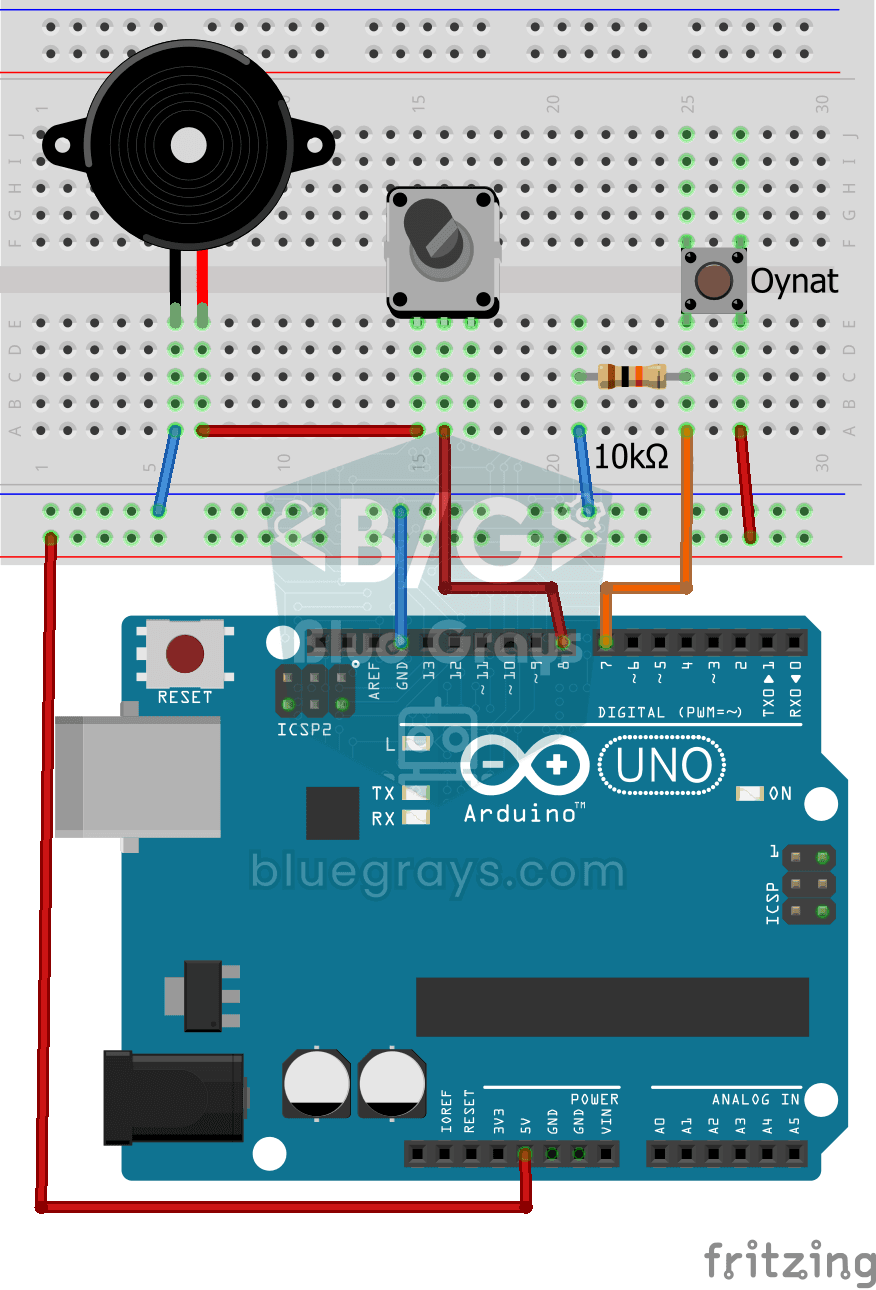
ボタンを押すと、小さなブザーがトルコ国歌を1音ずつ演奏し始めます。Arduinoが各音を正しい音程と長さで鳴らし、国歌の2節を最初から最後まで演奏した後、次のボタン操作を待ちます。シンプルな音響部品からメロディーが生まれる様子を、自分の耳で確かめられます。

RGB LEDの使い方
1つのLEDに3つの色が入っています。RGB LEDが赤、緑、青の順に、それぞれ0.5秒点灯して0.5秒消灯し、このサイクルを繰り返します。ArduinoにRGB LEDを1つと抵抗を3つ接続するだけです。色とりどりの光を使うプロジェクトを、手軽に始められます。