
電力の計算:P = V × I、ワット、kWhと計算例
電力の計算方法を解説します。P = V × Iの式、ワットとkWhの違い、電気代の計算、抵抗とレギュレーターの発熱、ACアダプターの選び方、LEDテープとモーターの計算例まで紹介します。

電力の計算とは、回路や機器が1秒ごとにどれだけのエネルギーを使うかを求めることです。基本の式はとてもシンプルで、P = V × I、つまり電力(ワット)は電圧(ボルト)×電流(アンペア)です。5 Vで2 Aを流す回路は10 W、12 Vで0.5 Aを流すモーターは6 Wを使います。この1つの式で、どのACアダプターを買えばいいか、抵抗が焼けないか、電池が何時間もつか、さらには電気代がいくらになるかまで、電子工作の多くの疑問に答えられます。
Arduino、ESP32、Raspberry Pi Picoでプロジェクトを作るなら、電力の計算を知っておくと3つの大きなトラブルを避けられます。容量不足のACアダプターのせいで勝手にリセットするボード、指をやけどするほど熱くなるレギュレーター、そして煙を出す抵抗です。この記事では、計算式、単位(W、Wh、kWh、mAh)、消費電力量と電気代の計算、抵抗とレギュレーターの発熱、ACアダプターの選び方、そしてLEDテープとモーターを使うプロジェクトのステップごとの計算例を紹介します。最後に、INA219センサーを使ってArduinoとPicoで実際に電力を測定します。
電力とは?どうやって計算する?
電力は、エネルギーがどれだけ速く使われる、または変換されるかを表します。単位はワット(W)で、1 Wは1秒あたり1ジュールのエネルギーを意味します。電圧をパイプの中の水の圧力、電流をパイプを流れる水の量にたとえると、電力はその水が1秒ごとにする仕事です。圧力や流量が増えれば、仕事も増えます。基本の式はP = V × Iです。オームの法則のV = I × Rを代入すると、便利な形がさらに2つ得られます。P = I² × RとP = V² / Rです。どれを使うかは、手元にある2つの値で決まります。「オームの法則計算ツール」を使えば、計算もすばやくできます。
| 式 | 使う場面 | 例 |
|---|---|---|
| P = V × I | 電圧と電流がわかっているとき | 5 V × 2 A = 10 W |
| P = I² × R | 電流と抵抗がわかっているとき(抵抗の発熱) | (0.02 A)² × 150 Ω = 0.06 W |
| P = V² / R | 電圧と抵抗がわかっているとき(ヒーター線) | (12 V)² / 100 Ω = 1.44 W |
| I = P / V | 機器の電力から流れる電流を求めるとき | 60 W / 12 V = 5 A |
| E = P × t | 一定時間に使うエネルギー | 10 W × 3時間 = 30 Wh |
ワット、kWh、mAh:消費電力量と電気代の計算
もっとも混同されやすいのが、電力とエネルギーの違いです。ワットは瞬間の速さで、車のスピードメーターのように「今どれだけか」に答えます。一方、ワット時(Wh)とキロワット時(kWh)はエネルギーで、走行距離計のように「合計でどれだけか」に答えます。100 Wの機器を10時間使うと1000 Wh、つまり1 kWhのエネルギーを使います。電気代も電力ではなく、使ったkWhで決まります。電池に書かれたmAh(ミリアンペア時)は電気の量(電荷)を表すので、エネルギーに直すには電圧を掛ける必要があります。Wh = mAh × V / 1000です。
| 単位 | 表すもの | 換算・例 |
|---|---|---|
| mW(ミリワット) | 電力 | 1 W = 1000 mW。表示用のLEDは約40 mW |
| W(ワット) | 電力 | 5 V × 1 A = 5 W |
| kW(キロワット) | 電力 | 1 kW = 1000 W。電気ケトルは約2 kW |
| Wh(ワット時) | エネルギー | 10 W × 1時間 = 10 Wh |
| kWh(キロワット時) | エネルギー(電気料金の単位) | 1000 W × 1時間 = 1 kWh |
| mAh(ミリアンペア時) | 電荷(電池の容量) | 2500 mAh × 3.7 V = 9.25 Wh |
機器の1か月の消費電力量は、3つのステップで求められます。電力(W)に1日の使用時間(時間)を掛け、その結果に30日を掛け、1000で割ってkWhに直します。電気代を知りたいときは、このkWhに1 kWhあたりの単価を掛けます。たとえば9 WのLED電球を1日5時間点灯すると、9 × 5 × 30 = 1350 Wh = 1.35 kWhを使います。この値に電力会社の単価を掛ければ、1か月の金額がわかります。下の表を見ると、24時間動き続けるArduinoが電気代に与える影響はごくわずかで、LEDテープや電気ケトルは大きな差を生むことがはっきりわかります。ACアダプター自体も、効率の損失で数百ミリワット余分に使っていることを忘れないでください。
| 機器 | 電力 | 1日の使用時間 | 1か月の消費電力量 |
|---|---|---|---|
| Arduino Uno(USB、待機中) | ≈ 0.25 W | 24時間 | ≈ 0.18 kWh |
| ESP32(Wi-Fiオン、平均) | ≈ 0.5 W | 24時間 | ≈ 0.36 kWh |
| 9 WのLED電球 | 9 W | 5時間 | 1.35 kWh |
| 5 mの12 V LEDテープ(5050、60 LED/m) | 72 W | 5時間 | 10.8 kWh |
| 電気ケトル | 2000 W | 10分 | 10 kWh |
抵抗はなぜ熱くなる?正しいワット数の選び方
抵抗に電流が流れると、消費される電力はすべて熱に変わります。これをジュール熱と呼び、P = I² × Rで計算します。ブレッドボードで使う標準的な抵抗は、たいてい1/4 W(0.25 W)まで耐えられます。安全な設計のためには、計算した電力の少なくとも2倍の定格の抵抗を選ぶのがよいルールです。抵抗は限界に近づくと非常に熱くなり、値もずれていくからです。例1:5 Vから赤色LED(2 V、20 mA)を駆動する場合、抵抗は(5 − 2) / 0.02 = 150 Ωです。抵抗で消費される電力は3 V × 0.02 A = 0.06 Wなので、1/4 Wで十分です。例2:12 Vから白色LED(3.2 V)1個を駆動すると、抵抗に8.8 Vがかかります。470 Ωなら電流は約18.7 mAで、電力は8.8 × 0.0187 ≈ 0.165 Wまで上がります。これは1/4 Wの3分の2にあたり、抵抗ははっきりと温かくなります。そのため、1/2 Wを選ぶか、複数のLEDを直列につないで抵抗にかかる電圧を減らすほうが賢明です。「LED抵抗計算ツール」を使えば、値を数秒で求められます。
| 抵抗の定格電力 | 典型的な見た目 | 推奨する連続負荷の上限 |
|---|---|---|
| 1/8 W(0.125 W) | とても小さく細い本体 | ≈ 0.06 W |
| 1/4 W(0.25 W) | ブレッドボードで使う標準的な抵抗 | ≈ 0.125 W |
| 1/2 W(0.5 W) | 少し太い本体 | ≈ 0.25 W |
| 1 W – 2 W | 大きな酸化金属皮膜抵抗 | ≈ 0.5 – 1 W |
| 5 W – 10 W | 白いセラミック(セメント)抵抗 | ≈ 2.5 – 5 W |
レギュレーターの発熱:7805とAMS1117の計算
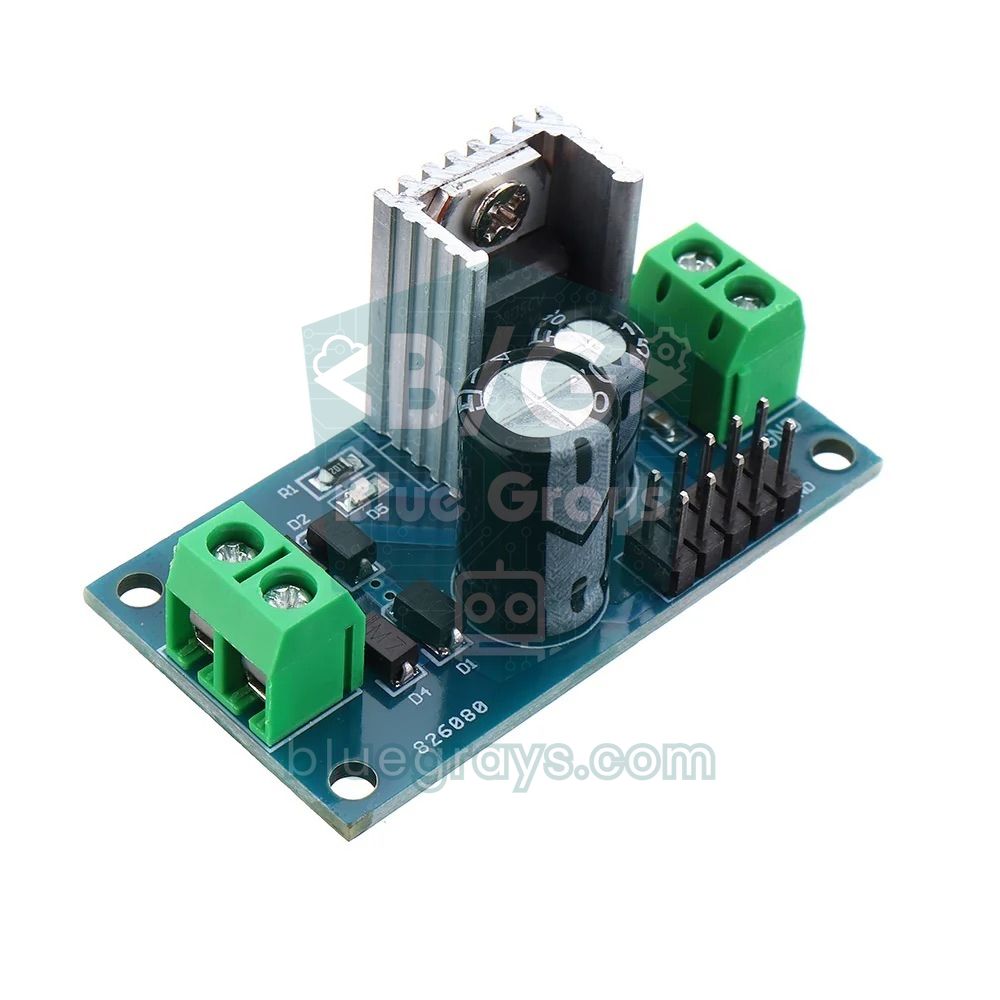
7805やAMS1117、Arduinoボード上のレギュレーターのようなリニアレギュレーターは、余分な電圧を熱として捨てます。損失はP = (Vin − Vout) × Iで求められ、効率はおおよそVout / Vinです。12 Vから5 Vを作って500 mAを流すと、レギュレーターは(12 − 5) × 0.5 = 3.5 Wの熱を出します。ヒートシンクなしのTO-220パッケージの熱抵抗は約50〜65 °C/Wなので、3.5 Wでは周囲温度より175 °C以上も上がることになり、レギュレーターは自分を守るために停止します。大きなヒートシンクを使うか、入力電圧を下げなければなりません。もっとも効率のよい解決策は、LM2596のようなスイッチング方式(バック)の降圧コンバーターです。効率85〜90%で、同じ仕事での損失はわずか0.3〜0.5 Wです。詳しくは「7805電圧レギュレーター」と「LM2596降圧コンバーター」の記事を参照してください。
| レギュレーター | 入力 → 出力 | 電流 | 熱としての損失 | 効率 |
|---|---|---|---|---|
| LM7805 | 9 V → 5 V | 0.3 A | 1.2 W | ≈ 56% |
| LM7805 | 12 V → 5 V | 0.5 A | 3.5 W | ≈ 42% |
| AMS1117-3.3 | 5 V → 3.3 V | 0.3 A | 0.51 W | ≈ 66% |
| LM2596(バック) | 12 V → 5 V | 2 A | ≈ 1.4 W | ≈ 88% |
ACアダプターの選び方:何アンペア、何ワット必要?
- プロジェクトのすべての部品について、動作電圧と最悪の場合の電流を書き出します。これらの値はデータシートやモジュールの説明に載っています。
- 同じ電圧で動く部品の電流を合計します。モーターやサーボは、通常の電流ではなく起動時とストール時の電流を計算に入れてください。SG90サーボは負荷がかかると最大650 mAを流すことがあります。サーボの近くに470〜1000 µFのコンデンサを置くと、急な電流のピークによる電圧の落ち込みを減らせます。
- 間にレギュレーターが入る場合、リニアレギュレーターでは入力電流が出力電流と同じです。降圧コンバーターでは電力から計算します。Iin ≈ (Vout × Iout) / (Vin × 効率)です。
- 合計の電流に20〜30%の余裕を加えます。ACアダプターは定格の限界で連続して使うと熱くなり、出力電圧が下がります。
- 電圧は必要な値ちょうどに、電流は計算した値と同じかそれ以上のものを選びます。ACアダプターの電流値は上限です。回路は必要な分しか流さないので、5 V 2 Aの代わりに5 V 3 Aを買っても問題ありません。ただし、電圧を高く選ぶと回路が焼損するおそれがあります。
| 部品(5 V) | 数量 | 典型的な電流 | 合計 |
|---|---|---|---|
| Arduino Uno | 1 | ≈ 50 mA | 50 mA |
| SG90サーボ(動作中) | 2 | ≈ 250 mA | 500 mA |
| WS2812B LED(白で最大輝度) | 30 | 60 mA | 1800 mA |
| HC-SR04距離センサー | 1 | ≈ 15 mA | 15 mA |
| I2C 16x2 LCD(バックライトオン) | 1 | ≈ 30 mA | 30 mA |
| 合計 | ≈ 2.4 A(12 W)→ 25%の余裕を見て5 V 3 A(15 W)のACアダプター |
計算例:LEDテープとWS2812Bのプロジェクト
12 Vの5050 LEDテープは、たいてい1 mあたり60個のLEDで、約14.4 W/mです。3 mのテープなら14.4 × 3 = 43.2 Wが必要で、電流はI = 43.2 / 12 = 3.6 Aです。25%の余裕を見ると4.5 Aになるので、12 V 5 A(60 W)のACアダプターが適しています。ArduinoからPWMでテープの明るさを調整するなら、間にMOSFETを入れます。IRLZ44NのようなロジックレベルMOSFETは、ゲート電圧5 Vでのオン抵抗が約0.022 Ωなので、損失はP = I² × R = 3.6² × 0.022 ≈ 0.29 Wとなり、ヒートシンクは不要です。アドレサブルなWS2812B LEDでは、白の最大輝度で1個あたり約60 mAを流します。1 mあたり144個のLEDが並ぶ1 mのテープなら144 × 0.06 = 8.64 A、つまり5 Vで43 Wです。これほどの電流は、テープの細い銅箔で電圧降下を起こします。長いテープには複数の場所から電源を供給し、ソフトウェアで明るさを制限しましょう。詳しくは「WS2812B NeoPixel」「RGB LEDテープの制御」「ArduinoでMOSFETを使う方法」の記事をご覧ください。
計算例:モーターを使うプロジェクトと電池の持続時間
黄色いTTギア付きモーターは、6 Vの無負荷で約150〜250 mAを流しますが、車輪が引っかかると電流は1 Aを超えることがあります。モーター4個のロボットカーは、通常の走行で合計約1 Aを流します。18650電池2本(7.4 V)で動かすL298Nは、バイポーラトランジスタのせいで約2 Vの電圧降下があります。そのためモーターにかかるのは5.4 V前後で、L298Nは2 V × 1 A = 2 Wを熱として捨てます。電池から取り出す7.4 Wのうち、ほぼ4分の1がドライバで失われるわけです。TB6612FNGのようなMOSFETを使ったドライバなら、この損失を大きく減らせます。電池の持続時間は、容量(mAh)/ 平均電流(mA)× 0.8でおおまかに見積もれます。2500 mAhのパックからArduinoも含めて平均1.2 Aを流すなら、2500 / 1200 × 0.8 ≈ 1.7時間走行できます。「電池寿命計算ツール」がこの計算をしてくれます。続きは「L298NでDCモーターを制御する方法」「モータードライバの比較」「mAhと電池の容量」の記事を参照してください。
Arduinoで電力を測る:INA219センサー
計算は便利ですが、実際の消費を知るには測定が必要です。電流はテスターでも測れますが、変化する負荷や時間とともにたまるエネルギーを追跡するなら、INA219モジュールのほうがずっと実用的です。このモジュールは、負荷と直列に入れた0.1 Ωのシャント抵抗にかかる小さな電圧降下を測り、同時に負荷の電圧を読み取ります。I2C経由で最大26 Vまでの電圧と、初期設定で約3.2 Aまでの電流を測定できます。コードがしていることは、まさにこの記事の式そのものです。P = V × Iで瞬間の電力を、E = P × tで合計のエネルギーを計算します。ライブラリマネージャからAdafruit INA219ライブラリをインストールするだけで準備完了です。測定の仕組みとキャリブレーションについては「INA219電流センサー」の記事を参照してください。
| INA219のピン | Arduino Uno | ESP32 | Raspberry Pi Pico |
|---|---|---|---|
| VCC | 5V | 3V3 | 3V3(36番ピン) |
| GND | GND | GND | GND |
| SCL | A5 | GPIO 22 | GP5 |
| SDA | A4 | GPIO 21 | GP4 |
| VIN+ | 電源のプラス端子 | 電源のプラス端子 | 電源のプラス端子 |
| VIN− | 負荷のプラス端子 | 負荷のプラス端子 | 負荷のプラス端子 |
1#include <Wire.h>
2#include <Adafruit_INA219.h>
3
4Adafruit_INA219 ina219;          // varsayılan I2C adresi 0x40 / default I2C address 0x40
5
6float energy_mWh = 0.0;          // biriken enerji / accumulated energy
7unsigned long lastMs = 0;
8
9void setup() {
10  Serial.begin(115200);
11  if (!ina219.begin()) {
12    Serial.println(F("INA219 bulunamadi / INA219 not found"));
13    while (1) { delay(10); }
14  }
15  lastMs = millis();
16}
17
18void loop() {
19  float busV = ina219.getBusVoltage_V();        // yük gerilimi (V) / load voltage (V)
20  float current_mA = ina219.getCurrent_mA();    // akım (mA) / current (mA)
21  float power_mW = busV * current_mA;           // güç: P = V x I / power: P = V x I
22
23  unsigned long now = millis();
24  float dtHours = (now - lastMs) / 3600000.0;   // ms -> saat / ms -> hours
25  lastMs = now;
26  energy_mWh += power_mW * dtHours;             // enerji: E = P x t / energy: E = P x t
27
28  Serial.print(F("V: "));
29  Serial.print(busV, 2);
30  Serial.print(F(" V  I: "));
31  Serial.print(current_mA, 1);
32  Serial.print(F(" mA  P: "));
33  Serial.print(power_mW, 0);
34  Serial.print(F(" mW  E: "));
35  Serial.print(energy_mWh, 2);
36  Serial.println(F(" mWh"));
37
38  delay(1000);
39}
コードは1秒ごとに負荷の電圧と電流を読み取り、2つを掛けてミリワット単位の電力を求めます。次に、2回の測定の間の時間をmillis()で時間(h)に換算し、電力を掛けて合計のエネルギーに足していきます。こうすることで、機器がその時点までに何mWhを使ったかをシリアルモニタで確認できます。ライブラリのgetPower_mW()関数でも同じ結果が得られますが、ここでは式を示すために掛け算を自分で行いました。大事な点が1つあります。測定する電源のマイナス端子とArduinoのGNDをつないでおかないと、電圧の読み取り値が意味のないものになります。シャントは必ず負荷と直列に接続します。VIN+とVIN−を電池の両極に直接つなぐと、ショートしてしまいます。
ESP32とRaspberry Pi Picoでの電力測定
上のArduinoのコードは、ESP32でも変更なしで動きます。Wireライブラリは、初期設定でGPIO 21(SDA)とGPIO 22(SCL)を使います。ESP32は消費電力が状況によって大きく変わるので、この種の測定にはおもしろいボードです。Wi-Fiでデータを送信するときは瞬間的な電流が240 mAを超えることがあり、平均は80〜120 mA程度、ディープスリープ中のチップはわずか10 µAほどしか流しません。急な電流のピークは、品質の低いUSBケーブルやACアダプターでは電圧を下げ、ブラウンアウトによるリセットを引き起こします。INA219を使えばこのピークを確認でき、ディープスリープで電池の持続時間が何倍に延びるかも測定できます。Raspberry Pi Picoでは、ライブラリをインストールしなくても、INA219のレジスタを直接読み取る短いMicroPythonのコードで十分です。
1from machine import Pin, I2C
2import time
3
4i2c = I2C(0, sda=Pin(4), scl=Pin(5), freq=400000)
5ADDR = 0x40              # INA219 varsayılan adresi / INA219 default address
6R_SHUNT = 0.1            # modüldeki şönt direnci (ohm) / shunt resistor on the module (ohm)
7
8def read_reg(reg):
9    data = i2c.readfrom_mem(ADDR, reg, 2)   # 2 bayt oku / read 2 bytes
10    return (data[0] << 8) | data[1]
11
12energy_wh = 0.0                              # biriken enerji / accumulated energy
13last = time.ticks_ms()
14
15while True:
16    raw = read_reg(0x01)                     # şönt gerilimi yazmacı / shunt voltage register
17    if raw > 32767:                          # işaretli sayıya çevir / convert to signed
18        raw -= 65536
19    shunt_v = raw * 0.00001                  # 1 birim = 10 uV / 1 LSB = 10 uV
20    bus_v = (read_reg(0x02) >> 3) * 0.004    # 1 birim = 4 mV / 1 LSB = 4 mV
21    current_a = shunt_v / R_SHUNT            # Ohm kanunu: I = V / R / Ohm's law: I = V / R
22    power_w = bus_v * current_a              # güç: P = V x I / power: P = V x I
23
24    now = time.ticks_ms()
25    dt_h = time.ticks_diff(now, last) / 3600000   # ms -> saat / ms -> hours
26    last = now
27    energy_wh += power_w * dt_h              # enerji: E = P x t / energy: E = P x t
28
29    print("V: {:.2f} V  I: {:.1f} mA  P: {:.0f} mW  E: {:.4f} Wh".format(
30        bus_v, current_a * 1000, power_w * 1000, energy_wh))
31    time.sleep(1)
電力の計算を活かしたプロジェクトのアイデア
- USB電力計:INA219とOLEDディスプレイで、スマホの充電器やArduinoのプロジェクトの瞬間電力と合計Whを表示します。
- 電池テスター:電池を抵抗負荷で放電させ、容量をmAhとWhで測定します。結果は18650電池の比較に使えます。
- スマートプラグ型メーター:ESP32でコンセントにつないだ機器のkWh消費を記録し、1か月の金額を計算します。220 V側には絶縁された安全なモジュールを使ってください(日本の商用電源は100V(50/60Hz)です)。「ESP32スマートプラグ」の記事も参考にしてください。
- 卓上の電力表示器:Arduinoの電圧計に電流センサーを加えて、電圧・電流・電力を同時に表示するメーターを作ります。
- ソーラーパネルのモニター:パネルからバッテリーに流れる電力を測定し、1日に発電したWhを記録します。
- 電池の持続時間の実験:同じESP32のコードをディープスリープありとなしで動かし、平均電流を測定して電池の持続時間を比べます。
よくある間違いと対策
| 間違い | 症状 | 対策 |
|---|---|---|
| 電流が足りないACアダプターを選ぶ | ボードがランダムにリセットする、LEDがちらつく、サーボが震える | 合計の電流を計算し、20〜30%の余裕を加える |
| 電圧の高いACアダプターを「パワーがある」と考える | レギュレーターが過熱する、部品が焼損する | 電圧はちょうどの値に、電流は十分なものを選ぶ |
| 抵抗のワット数を計算しない | 抵抗が黒くなる、焦げたにおいがする、値がずれる | P = I² × Rで計算し、2倍の定格電力の抵抗を選ぶ |
| リニアレギュレーターで大きな電圧を下げる | 7805がとても熱くなり、過熱保護で停止する | 入力電圧を下げる、ヒートシンクか降圧コンバーターを使う |
| mAhをエネルギーだと思う | 電圧の違う電池を間違って比べてしまう | Wh = mAh × V / 1000で換算する |
| 電流計を並列につなぐ | テスターのヒューズが切れる、電源がショートする | 電流を測るときは、測定器を必ず負荷と直列につなぐ |
P = V × Iと、そこから導かれる2つの式を覚えれば、ACアダプターの購入、抵抗の選択、電池の持続時間の見積もり、電気代の計算を、勘ではなく計算で決められます。新しいプロジェクトのたびに、まず小さな電力の表を作る習慣をつければ、焼けた部品や原因のわからないリセットはほとんどなくなります。BlueGraysアプリでは、LED、LEDテープ、モーター、デジタル電圧計のプロジェクトを回路図とコードでステップごとに確認でき、ここで学んだ計算を実際の回路で試せます。
よくある質問
ワットはどうやって計算しますか?
ワットは電圧と電流の積です。P = V × Iです。たとえば12 Vで2 Aを流す機器は24 Wを使います。電流と抵抗しかわからない場合はP = I² × R、電圧と抵抗がわかる場合はP = V² / Rを使います。
1 kWhは何ワットですか?
kWhは電力ではなくエネルギーの単位なので、ワットの値と直接等しくはなりません。1 kWhは、1000 Wの機器が1時間動いたときに使うエネルギーです。100 Wのランプなら10時間、10 Wの機器なら100時間で1 kWhを使います。
機器の1か月の消費電力量はどうやって計算しますか?
機器の電力(W)に1日の使用時間と30日を掛け、1000で割ってkWhに直します。たとえば72 WのLEDテープを1日5時間点灯すると、72 × 5 × 30 / 1000 = 10.8 kWhを使います。この値に1 kWhあたりの単価を掛ければ、1か月の金額がわかります。
アンペア数の大きいACアダプターは機器を傷めますか?
電圧が正しければ傷めません。ACアダプターに書かれた電流値は、供給できる最大の電流です。回路は必要な分しか流しません。本当に危険なのは、電圧を高く選ぶことや、必要な電流に届かないACアダプターを使うことです。
アンペアをワットに換算するには?
アンペアに電圧を掛けます。W = A × Vです。5 Vで3 Aを出せるUSBアダプターは15 W、220 Vの商用電源で2 Aを流す抵抗性の機器は約440 Wを使います(日本の商用電源は100V(50/60Hz)です)。交流では、モーターを使う機器の場合は力率も計算に入り、電圧がわからなければアンペアからワットには換算できません。
抵抗は何ワットのものを選べばいいですか?
まずP = I² × RまたはP = V × Iで抵抗で消費される電力を計算し、その値の少なくとも2倍の定格の抵抗を選びます。ArduinoでLEDを駆動する場合、電力はたいてい0.1 W未満なので、標準的な1/4 Wの抵抗で十分です。12 V以上の回路では、1/2 W以上の抵抗が必要になることがあります。
この記事を読んだ後に作れるプロジェクト
全プロジェクトを見る
LEDの点滅
電子工作の第一歩は、1個のLEDを点けたり消したりすることです。Arduinoで短い間隔で点灯と消灯を繰り返すと、LEDが素早く点滅します。ボードが光を制御する仕組みを最もシンプルな形で確かめ、これから取り組むプロジェクトの基礎を身につけます。

Raspberry Pi Picoで外付けLEDを点灯(ブレッドボード)
Picoの内蔵LEDの次は、ブレッドボードに外付けLEDを接続し、GP14ピンで制御します。このプロジェクトでは、Picoの汎用GPIOピンを出力として使う方法、LEDの極性(長い足=アノード/+、短い足=カソード/−)、電流制限抵抗(220Ω)が必要な理由を学びます。抵抗を入れないと、LEDに過大な電流が流れて壊れることがあります。回路はとても簡単です。Pico GP14 → 220Ω抵抗 → LED(+)→ LED(−)→ Pico GND。Wokwiでシミュレーションできます。
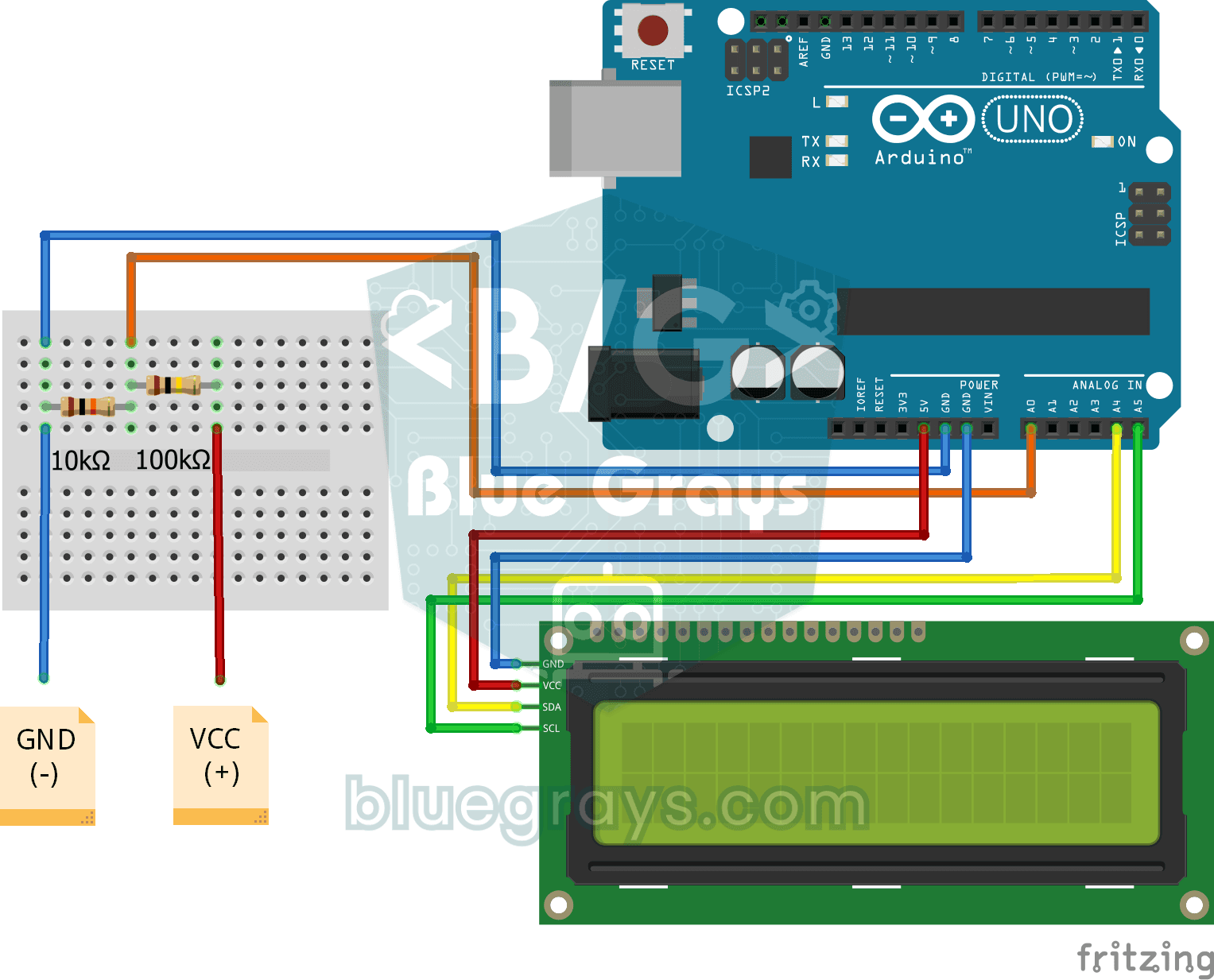
LCDディスプレイ付きデジタル電圧計
自作の測定器で、電池や電源アダプターが出力する電圧を調べます。2つの抵抗で作る分圧回路が、高い電圧をボードで読み取れるレベルまで下げます。Arduinoが元の電圧を計算し、2行のLCDディスプレイにボルト単位で表示します。この回路では約55ボルトまでの直流電圧を測定できます。コンセントの商用電源には絶対に接続しないでください。
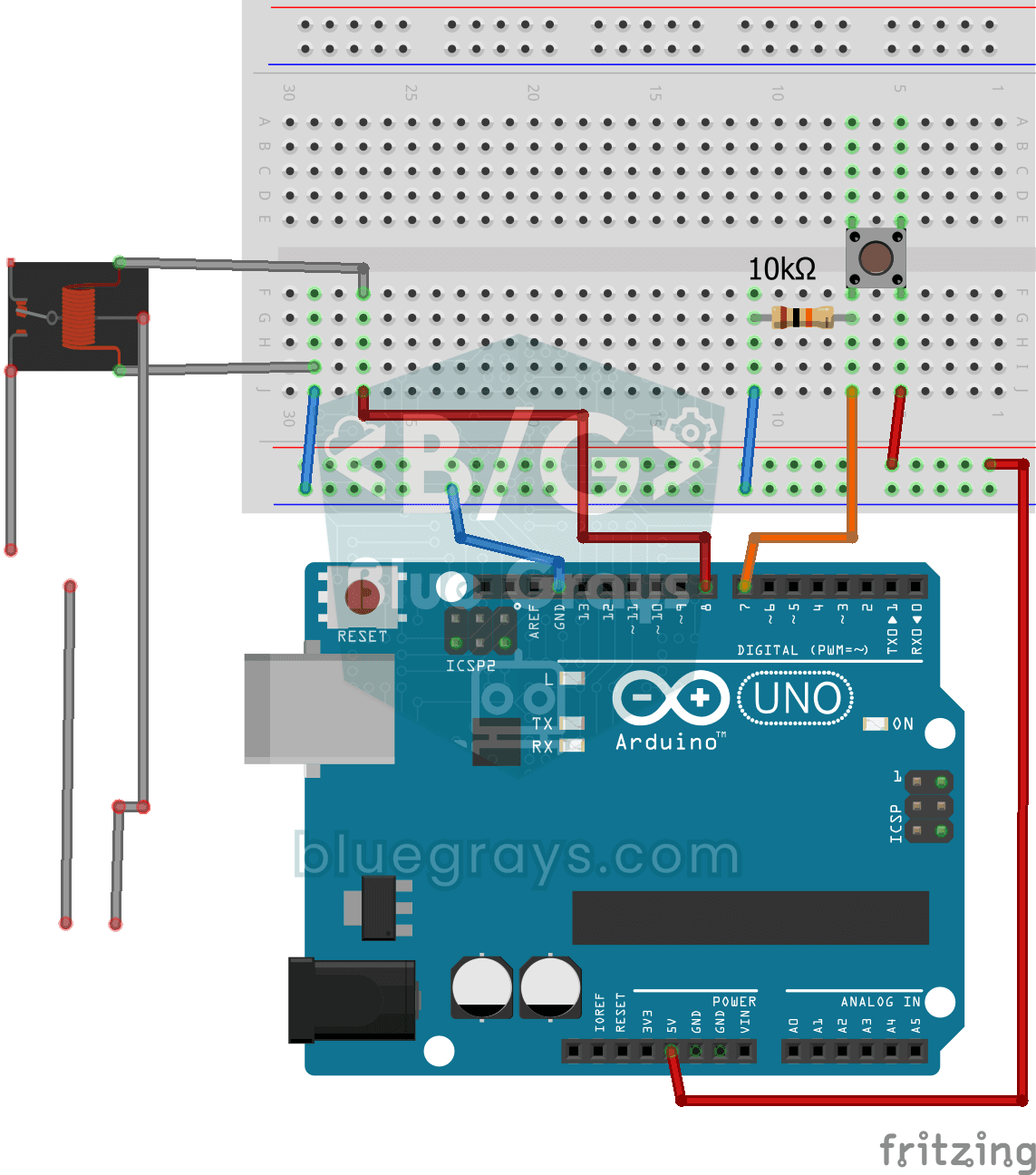
ボタンを押している間だけ220V電球を点灯
ボタンを押している間は実際の220ボルトの電球が点灯し、離すとすぐに消灯します。Arduinoの小さな信号では電球を直接点灯できないため、電気で動くスイッチであるリレーを間に入れ、電球の回路を開閉します。ボードで家庭の照明を操作するための第一歩です。家庭用電源を扱う際は十分に注意し、不安がある場合は詳しい人に手伝ってもらってください。
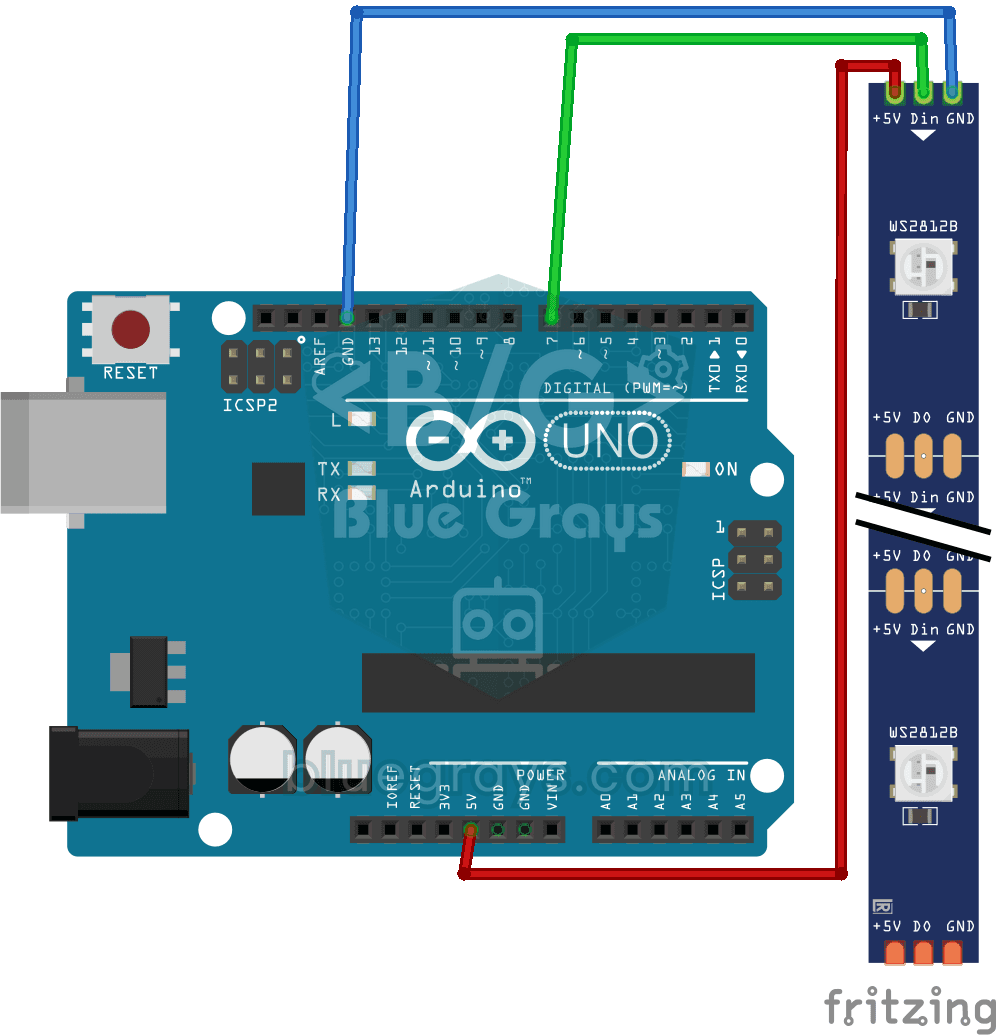
WS2812B LEDテープの使い方
1つずつ自由に色を変えられるスマートLEDテープを使ってみます。Arduinoが最初の5個のLEDを赤く点灯し、1秒後に残りの5個を青く点灯します。その後すべて消灯し、最初から繰り返します。1本の配線で何十個ものLEDを個別の色にするための第一歩です。このようなテープは、装飾用のライトや部屋の照明にも使われています。

ESP32 WS2812B NeoPixel LEDテープの制御
WS2812B(NeoPixel)は、1本のデータピンで連結したLEDを個別に制御できるスマートなRGB LEDです。このプロジェクトでは、8個のLEDを備えたWS2812BテープをAdafruit_NeoPixelライブラリで制御し、滑らかな虹色のアニメーションを作ります。ESP32の3.3VロジックレベルはほとんどのWS2812Bのロットで問題なく動作しますが、不安定な場合に備え、470Ωの直列抵抗と1000µFのコンデンサを使う対策も紹介します。アニメーションは、HSV色空間の色相(hue)をずらして作ります。

L298Nで作るBluetooth操作の車
スマートフォンをリモコンにして、自作のロボットカーを操作できます。ArduinoはBluetoothモジュールを通じてスマートフォンのリモコンアプリから指令を受け取り、モータードライバーで車輪を回します。前進、後退、左右や斜めへの移動ができ、速度もスマートフォンから調整できます。停止ボタンを押すと、短いブレーキ動作でモーターがすぐに止まります。

ESP32のディープスリープで節電(OLED + RTC RAMカウンター)
ESP32のディープスリープモードは、CPUとほとんどの周辺機器を停止し、消費電流を約10 µAまで抑えます。電池で動くIoT機器に欠かせない機能です。このプロジェクトでは、タイマー(15秒)、外部ピン(EXT0、ボタンはGPIO 33)、タッチ(T0/GPIO 4)の3種類の復帰方法を使います。RTC_DATA_ATTRを付けた変数はディープスリープ中も保持され、起動回数、タイマーによる復帰回数、ボタンによる復帰回数を継続して記録できます。復帰するたびにSSD1306 OLEDディスプレイに復帰理由と回数を表示します。