
ESP32スマートプラグの作り方:リレー、Webパネル、NTPタイマー
Wi-Fi対応のESP32スマートプラグを作ります。リレーとHLK-PM01の配線、オン/オフのWebパネル、NTPを使ったスケジュールタイマー、負荷の上限、230 Vの安全ルールを全コードつきで解説します。

ESP32スマートプラグは、ふつうのコンセントを、Wi-Fi経由でスマホやパソコンからオン/オフでき、決まった時刻に自動で動かすこともできる機器に変えます。仕組みはシンプルです。ESP32が自宅のネットワークにつながって小さなWebパネルを公開し、パネルで「オン」を押すとESP32がリレーを動作させ、リレーがコンセントの電圧側(L)の線を閉じて、つないだ機器に電気を送ります。装置全体を商用電源から動かすために、HLK-PM01という小さなAC-DCモジュールが230 Vを5 Vに変換するので、ケースの中に別のACアダプターを入れる必要はありません(日本の商用電源は100V(50/60Hz)です)。
このガイドでは、部品選び、電源の容量計算、配線、Webパネル付きのコード、カウントダウンタイマーとNTPによる毎日のスケジュールの追加までをステップごとに見ていきます。ただし、このプロジェクトは230 Vの商用電源を扱うため、ミスが許されません。そのため記事全体を通して大事なルールは1つです。すべてをまず低電圧でテストしてください。コードと配線が完璧に動いたら、ケースと絶縁のルールを守って商用電源に移ります。商用電源の配線の経験がない場合は、最後のステップを必ず経験のある人の立ち会いのもとで行ってください。

ESP32スマートプラグとは?その仕組み
市販のスマートプラグの中にも、同じ3つのブロックが入っています。Wi-Fi対応のマイコン、スイッチング素子(たいていはリレー)、そして商用電源から低電圧を作る小さな電源です。今回のバージョンでは、ESP32がWi-Fi接続、Webサーバー、時計のすべてを担当します。リレーは、ESP32の弱い3.3 Vの信号と230 Vの負荷を電気的に切り離したままスイッチングします。コイルに電流が流れると内部の接点が閉じ、「カチッ」という音で分かります。HLK-PM01は、入力と出力の間が絶縁された、ケース入りのスイッチング電源です。100〜240 V ACの入力から、5 V DC、最大3 W(600 mA)を出力します。モジュールの内部構造と保護回路については「HLK-PM01 AC-DCコンバーター」の記事を参照してください。
| 部品 | 役割 | 重要な値 |
|---|---|---|
| ESP32 DevKit | Wi-Fi、Webパネル、タイマー、NTP時計 | 3.3 Vロジック、Wi-Fi送信時のピーク電流250〜350 mA |
| 1チャンネルの5 Vリレーモジュール | コンセントの電圧側(L)の線を開閉する | 接点:10 A 250 V AC(SRD-05VDC-SL-C) |
| HLK-PM01 | 230 V ACを5 V DCに変換する | 5 V、600 mA(3 W)、絶縁型 |
| ヒューズとバリスタ | HLK-PM01の入力をショートと過電圧から守る | 例:0.5 Aのタイムラグ(遅延型)ヒューズ、275 V ACのバリスタ(10D431K) |
| 押しボタン | ケースからの手動オン/オフ | GPIO 27、内部プルアップ |
| プロジェクトボックスとアース付きコンセント | 絶縁と感電防止 | 難燃性のUL94 V-0プラスチック |

電源の容量計算:HLK-PM01で足りる?
| 消費する部品 | 標準的な電流(5 Vライン) | メモ |
|---|---|---|
| ESP32(Wi-Fi接続中、待機時) | 80〜120 mA | ボード上のレギュレーターが5 Vを3.3 Vに下げる |
| ESP32(Wi-Fi送信のピーク) | 250〜350 mA(短時間) | コンデンサで平滑化する |
| リレーのコイル(5 V) | 70〜90 mA | リレーの動作中のみ |
| 状態表示のLED | 5〜10 mA | モジュールとボードのLED |
| 合計(最悪の場合) | 約450 mA | HLK-PM01の上限は600 mA |
表のとおり、リレー1個のスマートプラグならHLK-PM01の600 mAの容量に収まりますが、余裕はあまり大きくありません。そこで、ESP32の5V(VIN)ピンの近くに470 µF以上の電解コンデンサと、その隣に100 nFのセラミックコンデンサを置くと、Wi-Fiのピーク電流やリレーが動作した瞬間に電圧が下がってボードがリセットするのを防げます。4チャンネルのリレーを使って全部を同時に動作させると、コイルだけで300 mAを超えます。その場合は5 WのHLK-5M05のような、より大きなモジュールを選んでください。電流と電力の計算は「オームの法則計算ツール」ですばやく確認できます。
配線図:ESP32、リレー、HLK-PM01
| 端子 | 接続先 | メモ |
|---|---|---|
| HLK-PM01のAC入力 | 商用電源のLとN(ヒューズとバリスタの後) | ケースの高電圧側の区画に配置 |
| HLK-PM01 +Vo | ESP32の5V(VIN)とリレーモジュールのVCC | プログラムの書き込み中は商用電源を外す |
| HLK-PM01 -Vo | ESP32のGNDとリレーモジュールのGND | 共通GND |
| リレーのIN | ESP32 GPIO 26 | 起動時に信号を出さない安全なピン |
| ボタン | GPIO 27とGND | INPUT_PULLUP、外付けの抵抗は不要 |
| 状態表示のLED | GPIO 2 | ほとんどのDevKitボードに内蔵 |
| リレーのCOM | 商用電源の電圧側(L)、ヒューズの後 | 切るのは電圧側だけ |
| リレーのNO | コンセントの電圧側の端子 | 常時開:リレーが復帰するとコンセントには電気が来ない |
| 中性線(N)とアース(PE) | コンセントのN端子とアース端子に直接 | リレーを通らず、途切れずにつながる |
リレーにGPIO 26を選んだのには理由があります。GPIO 0、2、12、15は起動用(ストラッピング)ピンで、ボードの起動のしかたに影響します。GPIO 1と3はシリアルポート用、6〜11は内蔵フラッシュメモリ用に予約されており、GPIO 5と14も起動時に短いパルスを出します。GPIO 26はこのどれにも当てはまりません。GPIO 2は、ボードのLEDを駆動する出力として使うだけなので問題ありません。リレーのNO(常時開)端子を使うことも大切です。ESP32の電源が切れている、リセット中、または故障したときにリレーが復帰し、コンセントには電気が来なくなります。NC端子を使うと逆になり、故障したときに機器が動き続けてしまいます。
まずは低電圧でテスト
- ESP32はUSBケーブルだけで給電します。この段階ではHLK-PM01はまったくつなぎません。リレーモジュールのVCCをESP32の5V(VIN)ピンに、GNDをGNDに、INをGPIO 26につなぎます。
- リレーのCOMとNO端子には、230 Vの代わりに低電圧の負荷をつなぎます。12 VのACアダプターと短いLEDテープ、または5 Vで給電するLEDと220 Ωの抵抗で十分です。
- 下のテストコードを書き込み、シリアルモニタを115200ボーで開きます。リレーが2秒ごとにカチッと鳴り、LEDが点滅すればOKです。
- リレーの動作が逆の場合(画面に「ON」と表示されているのに負荷が消える)は、コードのRELAY_ACTIVE_LOWの値を変更してください。
- 次にWebパネル付きのコードを書き込み、スマホからオン/オフしてタイマーも試します。ESP32をリセットしてリレーがオフの状態で始まること、Wi-Fiが切れてもボードがフリーズしないことを確認します。
- 装置を低電圧のまま丸1日動かし、NTPのスケジュールが正しい時刻にオン/オフすることを確認します。商用電源への組み込みに進むのは、そのあとです。
1// Röle testi / Relay test
2const int  RELAY_PIN = 26;          // Röle IN pini / Relay IN pin
3const bool RELAY_ACTIVE_LOW = true; // Çoğu modül LOW ile çeker / Most modules energize on LOW
4
5void relaySet(bool on) {
6  if (RELAY_ACTIVE_LOW) digitalWrite(RELAY_PIN, on ? LOW : HIGH);
7  else                  digitalWrite(RELAY_PIN, on ? HIGH : LOW);
8}
9
10void setup() {
11  Serial.begin(115200);
12  pinMode(RELAY_PIN, OUTPUT);
13  relaySet(false);                  // kapalı başla / start off
14}
15
16void loop() {
17  relaySet(true);
18  Serial.println("Role ACIK / Relay ON");
19  delay(2000);
20  relaySet(false);
21  Serial.println("Role KAPALI / Relay OFF");
22  delay(2000);
23}relaySet()関数は、「オン」「オフ」の命令をモジュールの動作ロジックに変換します。市販のリレーモジュールのほとんどはアクティブLOWで、IN端子をGNDに引くとリレーが動作します。この反転したロジックをコードのあちこちで考える代わりに、1つの定数(RELAY_ACTIVE_LOW)で管理すればミスを防げます。もう1つ利点があります。ESP32の起動中やリセット中はピンが入力の状態なので、IN端子が浮いているアクティブLOWのモジュールは、その間に勝手に動作しません。リレーの内部構造と駆動回路については「リレーモジュールとは?」を参照してください。
Webパネル付きのスマートプラグのコード
テストがうまくいったら、本番のコードに進みます。ESP32 Arduinoコアに付属するWebServerライブラリは追加のインストールが不要で、コアの2.xでも3.xでも同じように動きます。コードは、トップページで操作パネルを、/on、/off、/toggle、/timer?min=30のアドレスで命令を、/stateのアドレスでプラグの状態をJSONで返します。パネルは2秒ごとに/stateを問い合わせるので、ケースのボタンやスケジュールによる変更もスマホで確認できます。コードの先頭にあるWi-Fiの名前とパスワードを、自分のネットワークに合わせて変更するのを忘れないでください。ESP32がつながるのは2.4 GHzのネットワークだけです。即時に更新したい場合は「ESP32のWebサーバーとWebSocket」を参照してください。
1#include <WiFi.h>
2#include <WebServer.h>
3#include <ESPmDNS.h>
4#include <time.h>
5
6const char* WIFI_SSID = "WIFI_ADI";          // Wi-Fi adın / your Wi-Fi name
7const char* WIFI_PASS = "WIFI_SIFRESI";      // Wi-Fi şifren / your Wi-Fi password
8
9const int  RELAY_PIN  = 26;                  // Röle IN / Relay IN
10const int  BUTTON_PIN = 27;                  // Yerel buton / Local button
11const int  LED_PIN    = 2;                   // Durum LED'i / Status LED
12const bool RELAY_ACTIVE_LOW = true;          // LOW tetiklemeli modül / Active-LOW module
13
14// Günlük program (gece yarısından itibaren dakika) / Daily schedule (minutes after midnight)
15int  onMinute  = 18 * 60 + 30;               // 18:30 aç / turn on
16int  offMinute = 23 * 60;                    // 23:00 kapat / turn off
17bool scheduleEnabled = true;
18
19WebServer server(80);
20bool relayOn = false;
21bool timerActive = false;
22unsigned long offAtMs = 0;
23int  lastCheckedMinute = -1;
24
25const char PAGE[] PROGMEM = R"rawliteral(
26<!DOCTYPE html><html><head><meta charset="utf-8">
27<meta name="viewport" content="width=device-width,initial-scale=1">
28<title>Akıllı Priz</title>
29<style>
30body{font-family:sans-serif;text-align:center;background:#0f172a;color:#e2e8f0}
31button{font-size:20px;margin:6px;padding:12px 22px;border:0;border-radius:10px;color:#fff}
32.on{background:#16a34a}.off{background:#dc2626}.t{background:#2563eb}
33</style></head><body>
34<h2>ESP32 Akıllı Priz</h2>
35<p id="s">...</p><p id="z"></p>
36<button class="on" onclick="go('/on')">AÇ</button>
37<button class="off" onclick="go('/off')">KAPAT</button><br>
38<button class="t" onclick="go('/timer?min=15')">15 dk</button>
39<button class="t" onclick="go('/timer?min=30')">30 dk</button>
40<button class="t" onclick="go('/timer?min=60')">60 dk</button>
41<script>
42function show(d){
43  document.getElementById('s').textContent='Priz: '+(d.on?'AÇIK':'KAPALI');
44  document.getElementById('z').textContent='Saat '+d.time+(d.left>0?' | Kalan: '+d.left+' dk':'');
45}
46function go(u){fetch(u).then(r=>r.json()).then(show);}
47setInterval(()=>go('/state'),2000);
48go('/state');
49</script></body></html>
50)rawliteral";
51
52void relaySet(bool on) {
53  relayOn = on;
54  if (RELAY_ACTIVE_LOW) digitalWrite(RELAY_PIN, on ? LOW : HIGH);
55  else                  digitalWrite(RELAY_PIN, on ? HIGH : LOW);
56  digitalWrite(LED_PIN, on ? HIGH : LOW);
57}
58
59String timeText() {
60  struct tm t;
61  if (!getLocalTime(&t, 10)) return "--:--";   // saat henüz yok / time not synced yet
62  char buf[16];
63  snprintf(buf, sizeof(buf), "%02d:%02d", t.tm_hour, t.tm_min);
64  return String(buf);
65}
66
67long minutesLeft() {
68  if (!timerActive) return 0;
69  long ms = (long)(offAtMs - millis());
70  return ms > 0 ? (ms + 59999L) / 60000L : 0;
71}
72
73void sendState() {
74  String json = "{\"on\":";
75  json += relayOn ? "true" : "false";
76  json += ",\"time\":\"";
77  json += timeText();
78  json += "\",\"left\":";
79  json += String(minutesLeft());
80  json += "}";
81  server.send(200, "application/json", json);
82}
83
84void handleOn()  { timerActive = false; relaySet(true);  sendState(); }
85void handleOff() { timerActive = false; relaySet(false); sendState(); }
86
87void handleTimer() {
88  int m = server.arg("min").toInt();
89  if (m < 1 || m > 720) {                      // 1-720 dakika / 1-720 minutes
90    server.send(400, "text/plain", "min 1-720");
91    return;
92  }
93  relaySet(true);
94  offAtMs = millis() + (unsigned long)m * 60000UL;
95  timerActive = true;
96  sendState();
97}
98
99void setup() {
100  Serial.begin(115200);
101  pinMode(RELAY_PIN, OUTPUT);
102  pinMode(LED_PIN, OUTPUT);
103  pinMode(BUTTON_PIN, INPUT_PULLUP);
104  relaySet(false);                             // güvenli başlangıç: kapalı / safe start: off
105
106  WiFi.mode(WIFI_STA);
107  WiFi.setAutoReconnect(true);
108  WiFi.begin(WIFI_SSID, WIFI_PASS);
109  unsigned long t0 = millis();
110  while (WiFi.status() != WL_CONNECTED && millis() - t0 < 20000) {
111    delay(500);
112    Serial.print(".");
113  }
114  Serial.println();
115  Serial.print("IP: ");
116  Serial.println(WiFi.localIP());
117
118  configTzTime("<+03>-3", "pool.ntp.org", "time.google.com");   // Türkiye UTC+3 / Turkey UTC+3
119
120  if (MDNS.begin("akillipriz")) {
121    Serial.println("http://akillipriz.local");
122  }
123
124  server.on("/", []() { server.send(200, "text/html; charset=utf-8", PAGE); });
125  server.on("/state", sendState);
126  server.on("/on", handleOn);
127  server.on("/off", handleOff);
128  server.on("/toggle", []() { timerActive = false; relaySet(!relayOn); sendState(); });
129  server.on("/timer", handleTimer);
130  server.begin();
131}
132
133void loop() {
134  server.handleClient();
135
136  // Yerel buton, basit debounce / Local button, simple debounce
137  static bool lastBtn = HIGH;
138  static unsigned long lastChange = 0;
139  bool btn = digitalRead(BUTTON_PIN);
140  if (btn != lastBtn && millis() - lastChange > 50) {
141    lastChange = millis();
142    lastBtn = btn;
143    if (btn == LOW) {                          // basıldı / pressed
144      timerActive = false;
145      relaySet(!relayOn);
146    }
147  }
148
149  // Geri sayım zamanlayıcısı / Countdown timer
150  if (timerActive && (long)(millis() - offAtMs) >= 0) {
151    timerActive = false;
152    relaySet(false);
153  }
154
155  // NTP saatine göre günlük program / Daily schedule from NTP time
156  static unsigned long lastTick = 0;
157  if (millis() - lastTick >= 1000) {
158    lastTick = millis();
159    struct tm t;
160    if (scheduleEnabled && getLocalTime(&t, 0)) {
161      int nowMin = t.tm_hour * 60 + t.tm_min;
162      if (nowMin != lastCheckedMinute) {      // her dakika bir kez / once per minute
163        lastCheckedMinute = nowMin;
164        if (nowMin == onMinute)  relaySet(true);
165        if (nowMin == offMinute) { timerActive = false; relaySet(false); }
166      }
167    }
168  }
169}| コードの部分 | 役割 |
|---|---|
| relaySet(bool on)(リレーの切り替え) | リレー、状態表示のLED、relayOn変数をまとめて更新する |
| server.on("/timer", ...)(タイマーのルート) | ?min=30のようなパラメーターでプラグをオンにし、時間になるとオフにする(1〜720分) |
| minutesLeft() | タイマーの残り時間を分単位で切り上げて計算する |
| (long)(millis() - offAtMs) >= 0(オーバーフロー対策の比較) | millis()のオーバーフロー(約49.7日)に強い時間の比較 |
| configTzTime("<+03>-3", ...)(時刻の設定) | NTPサーバーから時刻を取得し、トルコ時間(UTC+3)に変換する |
| lastCheckedMinute | スケジュールの確認を1分に1回だけ行うようにする。手動で出した命令を上書きしない |
| MDNS.begin("akillipriz")(mDNSの開始) | IPアドレスの代わりに次のアドレスでパネルを開ける(akillipriz=トルコ語で「スマートプラグ」):http://akillipriz.local |
タイマーとNTPによる自動運転
ESP32には電池でバックアップされた時計がないため、電源を入れた時点では今の時刻が分かりません。configTzTime()を呼び出すと、バックグラウンドでSNTPクライアントが始まり、pool.ntp.orgのようなサーバーからUTC時刻を取得し、指定したタイムゾーンの文字列に従って現地時刻に変換します。一度時刻を取得すれば、ESP32は自分のタイマーで時間を数え続け、初期設定では1時間に1回同期し直します。トルコは2016年から夏時間を採用していないので、「<+03>-3」という文字列で十分です。POSIX形式では符号が逆に書かれるため、UTC+3は-3と表されます。日本(UTC+9、夏時間なし)なら「JST-9」です。詳しくは「ESP32のNTP」の記事を参照してください。
コードには2種類の自動運転があります。1つ目はカウントダウンタイマーです。パネルの「30 min」(30分)ボタンでプラグがオンになり、時間になるとオフになります。充電器、アクアリウムのエアポンプ、部屋の扇風機など、つけっぱなしにしたくない機器にぴったりです。2つ目は毎日のスケジュールです。プラグは毎日onMinuteの時刻にオンになり、offMinuteの時刻にオフになります。スケジュールは分が切り替わった瞬間、しかもちょうどその分にだけ動作するので、たとえば20:00に手動で消したライトは、次のオンの時刻まで消えたままです。同じ理由で、22:00にオンにして06:00にオフにするような、日付をまたぐスケジュールも問題なく動きます。
| 設定 | 値の例 | 結果 |
|---|---|---|
| onMinute | 18 * 60 + 30 | 毎日18:30にオン |
| offMinute | 23 * 60 | 毎日23:00にオフ |
| onMinuteとoffMinute | 7 * 60と21 * 60 | アクアリウムや植物のライトが07:00〜21:00に点灯 |
| scheduleEnabled | false | 毎日のスケジュールは無効。パネル、ボタン、カウントダウンだけが動作 |
| configTzTimeのタイムゾーン | "CET-1CEST,M3.5.0,M10.5.0/3" | 中央ヨーロッパ時間(夏時間の切り替えを含む) |
負荷の上限:何をつないでいい?
機器の電流はI = P / Vの式で求められます。230 Vでは、1000 Wの機器は1000 / 230 ≈ 4.3 Aを流します。リレーに「10A 250VAC」と書かれていても、モジュールが10 Aを連続で流せるわけではありません。安価なモジュールの基板パターン、ネジ端子、リレー自体がこの電流で発熱します。また、モーターやコンプレッサーを使う機器は起動の瞬間に動作電流の数倍を流し、スイッチングのたびに接点でアークが発生します。安全な実用上の上限として、連続負荷は2〜3 A(約500〜700 W)未満に抑えてください(日本の100 Vでは、同じ2〜3 Aでも約200〜300 Wになります)。電力計算の詳細は「電力の計算」の記事にあります。
| 機器 | 標準的な電力 | 電流(230 V) | このプラグでは |
|---|---|---|---|
| LED電球 | 9〜12 W | 0.04〜0.05 A | 使える |
| ルーター/モデム | 10〜15 W | 0.04〜0.07 A | 使える(遠隔での再起動に最適) |
| スマホとノートパソコンの充電器 | 20〜65 W | 0.09〜0.28 A | 使える |
| 卓上扇風機 | 40〜60 W | 0.17〜0.26 A | 使える(誘導性負荷なので接点が早く摩耗する) |
| アクアリウム用ヒーター | 100〜200 W | 0.43〜0.87 A | 使える |
| コーヒーメーカー | 1000〜1500 W | 4.3〜6.5 A | おすすめしない |
| 電気ケトル、アイロン、電気ヒーター | 2000〜2400 W | 8.7〜10.4 A | 絶対に不可 |
ケースと商用電源の安全
- 切るのは電圧側で、中性線ではない:リレーは必ず電圧側(L)の線につなぎます。中性線を切ると、プラグがオフでも機器の内部に電圧がかかったままになり、感電の危険が残ります。
- アース線は途切れさせない:アース付きコンセントのアース端子は、入力側のアース線に直接つなぎます。リレーや回路基板は通しません。
- 区画を分ける:230 Vが流れるケーブル、リレーの接点、HLK-PM01の入力はケースの片側に、ESP32と5 Vの配線は反対側に置きます。2つの領域の間は6 mm以上離し、必要ならプラスチックの仕切りを入れてください。
- 適切な電線と端子:商用電源側には1.5 mm²以上のより線を使い、先端に棒端子(フェルール)を付けて、しっかりした端子台に固定します。ジャンパーワイヤーやブレッドボードは、商用電源側には絶対に使いません。
- ヒューズ:負荷の線にはリレーの上限より小さいヒューズ(例:5 A)を、HLK-PM01の入力には別に小さい値のヒューズを入れます。
- ケース:難燃性(UL94 V-0)のプラスチック製プロジェクトボックスを選びます。金属のケースを使う場合は必ずアースを取ってください。入力ケーブルはケーブルグランドやクランプで固定し、引っ張っても端子から抜けないようにします。
- プログラムの更新:ケースが商用電源につながっている間は、USBケーブルを挿したりふたを開けたりしないでください。無線でコードを書き込むには、「ESP32のOTA」アップデートの方法を追加できます。
- 最初の通電:初めて商用電源につなぐ前に、テスターで配線にショートがないか測ります。最初のテストは、漏電遮断器(RCD)で保護された回路で、小さなLED電球を使って行ってください。
プロジェクトのアイデアと発展
- ホームオートメーションに接続:「MQTTとHome Assistant」で、プラグをほかのスマート機器や自動化シナリオに組み込みます。
- 家の外から操作:「Telegramボット」を追加すれば、ルーターのポートを開けずに、どこからでもプラグをオン/オフできます。
- パスワードをコードから外す:「WiFiManager」を使えば、最初の起動時にスマホからWi-Fiの情報を入力できます。ネットワークが変わってもコードを書き込み直す必要はありません。
- サーモスタット付きプラグ:「DHT11」やDS18B20を追加して、温度に応じてヒーターやファンを動かします。
- 静かなスイッチング:カチッという音や接点の摩耗を避けたいなら、抵抗負荷には「ソリッドステートリレー(SSR)」を使います。
- 人の動きで動くプラグ:「PIRセンサー」を使って、部屋に入るとライトをつけ、5分間動きがなければ消す仕組みを作ります。
- Pico W版:同じアイデアをMicroPythonで試したいなら、「Pico WのWebサーバー」の記事から始めてください。
よくある間違いと対処法
| 症状 | 考えられる原因 | 対処法 |
|---|---|---|
| リレーがまったく復帰しない | 5 Vで動作するアクティブLOWのモジュールが、3.3 VのHIGHで完全にオフにならない | JD-VCCを分離するか、3.3 Vで動作するモジュールを使う |
| リレーが動作するとESP32がリセットする | 電圧降下(ブラウンアウト)や接点のアークによるノイズ | 5Vラインに470 µFと100 nFのコンデンサを追加し、配線を短くする |
| パネルが開かない | スマホが別のネットワークにある、IPが変わった、またはESP32がWi-Fiにつながっていない | シリアルモニタでIPを確認し、固定IPを割り当てる |
| 時刻が「--:--」と表示される | NTPサーバーに接続できなかった | インターネット接続とDNSを確認し、2つ目のサーバーを追加する |
| スケジュールが3時間ずれて動く | タイムゾーンが指定されておらず、UTCが使われている | configTzTimeで正しいタイムゾーンの文字列を指定する |
| 起動時にリレーが一瞬動作する | GPIO 0、2、12、15のような起動用ピンを選んでいる、またはモジュールがアクティブHIGH | GPIO 26のような安全なピンを使い、モジュールの種類を確認する |
| リレーや端子が熱くなる | 負荷がモジュールの能力を超えている | 負荷を2〜3 A未満に減らし、大きな負荷には電磁接触器を使う |
ESP32スマートプラグは、Wi-Fi、Webサーバー、時間の管理、パワーエレクトロニクスを1つのプロジェクトで組み合わせるので、とても学びの多い作品です。正しい順番で、根気よく進めれば、市販品に近いのに完全に自分で制御できる機器が完成します。BlueGraysアプリでは、ESP32のWebサーバー、NTP時計、mDNS、リレーを使った照明のプロジェクトを、回路図と完成済みのコードでステップごとに学び、このプラグをさらに発展させることができます。
よくある質問
ESP32でスマートプラグを作るのは安全ですか?
低電圧側(ESP32、リレーのコイル、コード)はまったく安全で、本当のリスクは230 V側にあります。電圧側の線をリレーで切ること、アース線を途切れさせないこと、ヒューズを使うこと、すべてを難燃性の密閉ケースに収めることが基本のルールです。経験がない場合は、まず12 Vの負荷でテストし、商用電源の接続は詳しい人に確認してもらってください。
HLK-PM01でESP32とリレーを同時に動かせますか?
はい、リレー1個の回路なら十分です。HLK-PM01は5 Vで600 mAを出力します。ESP32は平均80〜120 mA、Wi-Fiのピーク時に300 mA前後、リレーのコイルは70〜90 mAを消費します。電圧の変動を平滑化するために、5 Vラインに470 µFのコンデンサを追加してください。複数のリレーを使う場合は、HLK-5M05のような5 Wのモジュールを選びます。
ESP32で5 Vのリレーモジュールを駆動できますか?
トランジスタの駆動回路が付いたモジュールのほとんどは、ESP32の3.3 V出力で問題なく動作します。コイルは5 Vから給電され、ESP32のピンからは数ミリアンペアしか流れません。ただし、フォトカプラ付きでアクティブLOWのモジュールでは、3.3 VのHIGHレベルではリレーが完全に復帰しないことがあります。その場合はJD-VCCジャンパーを外し、VCCを3V3に、JD-VCCを5 Vにつないでください。
停電して電気が戻ったとき、スマートプラグはどうなりますか?
この記事のコードは、安全のため起動するたびにリレーをオフで始めます。直前の状態を覚えておきたい場合は、Preferencesライブラリで状態をフラッシュメモリに書き込み、setup()の中で読み戻せます。NTPの時刻はインターネット接続が戻ると数秒で再取得され、毎日のスケジュールは中断したところから続きます。
家の外からインターネット経由でスマートプラグを操作できますか?
このコードのWebパネルには、家のローカルネットワークからしかアクセスできません。外から操作するには、ルーターのポートを開けるより、TelegramボットやMQTT、Blynk、Firebaseといったサービスを使うほうが簡単で安全です。ESP32のほうからこれらのサービスに接続するので、外から家のネットワークに入る扉を開けることにはなりません。
ESP32スマートプラグには何ワットの機器までつなげますか?
ホビー用のリレーモジュールには10 Aと書かれていても、連続負荷は2〜3 A、つまり230 Vで約500〜700 W未満に抑えるのが安全です(日本の100 Vでは約200〜300 Wになります)。ライト、充電器、ルーター、扇風機、アクアリウム用品は使えます。電気ケトル、アイロン、電気ヒーター、エアコンのような大電力の機器は、このプロジェクトにつながないでください。
この記事を読んだ後に作れるプロジェクト
全プロジェクトを見る
ESP32でLEDを点滅
ESP32のGPIO出力の基本を学びます。デジタルピンからLEDを点灯・消灯させて、点滅させます。Arduino UNOの定番のLED点滅プロジェクトのESP32版です。Arduino環境で使う基本的な点滅コマンドは同じですが、ESP32のピン配置と3.3 VのGPIO電圧レベルはArduino UNOとは異なります。

ESP32非同期Webサーバー(LCDにIPアドレスを表示)
このプロジェクトでは、ESP32を同じWi-Fiネットワーク上のスマートフォンやパソコンから操作できる非同期Webサーバーにします。ESPAsyncWebServerライブラリを使うと、従来のWebServer.hのように1つのリクエストで処理がブロックされず、複数のリクエストを同時に処理できます。ブラウザーでESP32のIPアドレスを開き、ON/OFFボタン(/onと/offのルート)を押すと、GPIO 5に接続したLEDを点灯・消灯できます。

ESP32とNTPでインターネットから正確な時刻を取得
ESP32をWi-Fiに接続し、NTP(Network Time Protocol)サーバーからミリ秒精度の現在時刻を取得します。configTzTime()関数でタイムゾーンを自動適用し、夏時間を採用する国ではPOSIX TZ文字列で夏時間と標準時間の切り替えも自動管理します。時刻はシリアルモニタと、必要に応じて接続するI2C LCDに表示します。configTzTime()がSNTPサービスを開始し、ネットワークにアクセスできる間は定期的に再同期します。

ESP32 Wi-Fi STA接続(LCDディスプレイ付き)
このプロジェクトでは、ESP32をステーション(STA)モードで家庭のWi-Fiネットワークに接続し、安全で障害に強い接続を実現します。SSIDとパスワードを別のsecrets.hファイルに保存してGitへの流出を防ぎ、自動再接続の仕組みを実装します。RSSIによる信号強度とIPアドレスはI2C LCDディスプレイに表示します。内蔵LEDは状態表示に使います。実運用を想定した接続管理の仕組みです。

ESP32 WebSocketカウンター(2つのボタン+LCD+Webリアルタイム表示)
このプロジェクトでは、ESP32に接続した2つのボタンでカウンターの値を変更します(GPIO 5で増加、GPIO 4で減少)。値は16x2 I2C LCDに即座に反映され、ESPAsyncWebServerのWebSocket機能により、接続中のすべてのブラウザーでもページを再読み込みせずに更新されます。HTTPポーリングの代わりに1つの接続を維持し、ESP32がws.textAll()で新しい値を全員に送信します。

ESP32 mDNS:bluegrays-esp.localでデバイスにアクセス(LCD付き)
このプロジェクトでは、ESP32にmDNS(Multicast DNS)サービスを追加し、IPアドレスの代わりにbluegrays-esp.localのような覚えやすいホスト名でアクセスできるようにします。DHCPで割り当てられるIPアドレスが変わっても、同じ名前でデバイスにアクセスできます。小さなWebサーバーも動かし、ブラウザーでhttp://bluegrays-esp.local/を開いてLEDを操作します。I2C LCDディスプレイにはホスト名、IPアドレス、LEDの状態をトルコ語と英語で表示します。iOS、macOS、LinuxはmDNSに標準対応しています。

ESP32スマート照明(PIR + LDR + リレー + OLED)
ESP32で廊下やトイレ、食品庫の照明をスマート化します!PIRモーションセンサー、LDR光センサー、リレーモジュールを使い、「暗い場所で動きを検知すると点灯する」定番の仕組みを作ります。周囲が明るければ動きを検知しても点灯しないため、日中の無駄な電力消費を抑えられます。照明は30秒間点灯し、動きが続くとタイマーがリセットされて点灯時間が延びます。SSD1306 OLEDには大きな文字で状態(ON / DAYTIME / WAITING)とカウントダウンを表示します。
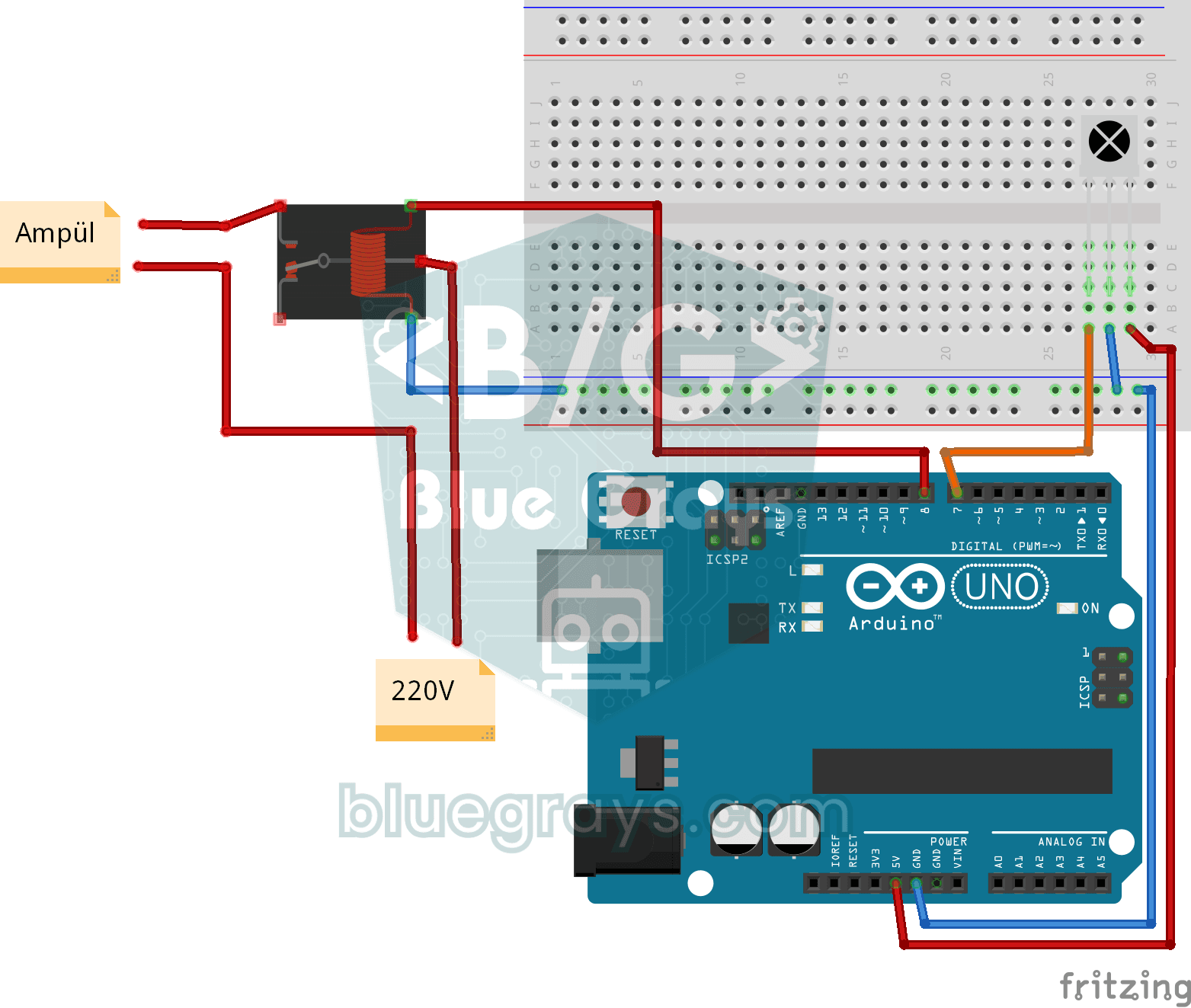
リモコンで220V電球を点灯・消灯
ソファに座ったまま、テレビのリモコンで家庭の電球を点灯・消灯します。Arduinoがリモコンから届く目に見えない光の信号を読み取り、電源ボタンを押すとリレーを動かして電球を点灯させ、消音ボタンを押すと消灯させます。家庭用電源を扱うため、配線は大人と一緒に、必ずプラグを抜いた状態で行ってください。