
電子工作の計算アプリ:18のツールと計算例
電子工作の計算アプリのガイドです。BlueGraysの18のツールでできること、無料の7つのツール、カラーコード、LED用抵抗、555、電池の持続時間の計算例を紹介します。
はい、こうした作業をこなす電子工作の計算アプリはスマホにもあります。BlueGraysのツール画面では、18のツールが抵抗、計算ツール、コンデンサとインダクタ、参考資料の4つのセクションにまとめられています。そのうち7つが無料(カラーコード、SMDコード、オームの法則、LED用抵抗、コンデンサコード、インダクタコード、LEDの電圧)で、11がプレミアムです。プレミアムのツールのうち9つは、無料ユーザーにも計算例として表示されます。用意された値でツールが動く様子を見ることができ、自分の値を入力するにはプレミアムが必要です。つまり、色から抵抗の値を読み取る、LEDの前に何Ωの抵抗を入れるかを調べる、オームの法則で電流を求める、といった作業は無料で、分圧回路、555、電池の持続時間、RCのタイミングといった設計のための計算はプレミアム側にあります。
オームの法則、直列・並列接続、コンデンサの理論は、それぞれ別の記事で扱っています。オームの法則、抵抗の直列・並列の計算、コンデンサとは?です。この記事では理論は繰り返さず、ツールそのものを取り上げます。まず画面の構成と18のツールの一覧を見てから、アプリに表示される数値を使って7つの例をステップごとに解いていきます。カラーコード、SMDコード、LED用抵抗、分圧回路、555の矩形波、ESP32の電池の持続時間、RC時定数です。最後に、保存した計算、ピン配置とトランジスタの参考資料、授業ごとのツールの対応表、そして「Xがあるとき、どのツールを開く?」のリストを紹介します。
「ツール」画面はどこにあり、どう構成されている?
アプリの下部のバーにあるツールタブをタップすると、ツール画面が開きます。いちばん上にツールを検索:抵抗、LED、555…と書かれた検索ボックス、その下に以前開いたツールが並ぶ最近使ったツールの帯があり、続いて4つのセクションに分かれたツールのカードが並びます。プレミアムのツールのカードには小さなプレミアムのラベルが付いているので、開かなくてもどれが無料かわかります。リストのいちばん下には、提案ボタンの付いたお探しのツールがありませんか?カードがあります。セクションの順番は、作業台で浮かぶ疑問の順番に沿っています。まず手元の部品を特定し、次に回路を計算し、最後に何かを調べる、という流れです。各セクションの内容は次のとおりです。
| セクション | 無料のツール | プレミアムのツール | 開く場面 |
|---|---|---|---|
| 抵抗 | カラーコード、SMDコード | 直列/並列、標準抵抗値 | 抵抗を特定するとき、手に入らない値を2本の抵抗で作るとき |
| 計算ツール | オームの法則、LED用抵抗 | 分圧回路、555タイマー、電池の持続時間、オペアンプの利得 | 回路を設計するとき:電流、抵抗、周波数、電池での動作時間 |
| コンデンサとインダクタ | コンデンサコード、インダクタコード | コンデンサの直列/並列、RC時定数 | コンデンサやインダクタのコードを読むとき、充電時間を求めるとき |
| 参考資料 | LEDの電圧 | トランジスタ、ピン配置、論理ゲート | ピンの並び順、ボードのピン、真理値表が必要なとき |
18の電子工作ツール:計算できる内容と無料のツール
| ツール | 計算・表示する内容 | 利用区分 | 例 |
|---|---|---|---|
| カラーコード | 4本帯、5本帯、6本帯の抵抗の値、許容差、範囲。値から色への逆変換も可能 | 無料 | 赤・赤・茶・金 = 220 Ω ±5% |
| SMDコード | 3桁・4桁、R表記、EIA-96のSMD抵抗のコード | 無料 | 472 = 4.7 kΩ、01C = 10 kΩ |
| 直列/並列 | 直列、並列、混合の抵抗の合成値と、各抵抗の電圧・電流・電力をステップごとに表示 | プレミアム、計算例あり | 220 + 330 + 470 Ω = 1020 Ω、5 Vで4.9 mA |
| 標準抵抗値 | 最も近いE12、E24、E96の値と、2本の抵抗の直列・並列の組み合わせ | プレミアム、計算例あり | 5 kΩ:4.7 kΩ + 330 Ω、または10 kΩ ∥ 10 kΩ |
| オームの法則 | V、I、R、Pのうち2つを入力すると、残りの2つと抵抗の定格電力を表示 | 無料 | 5 V、220 Ω → 22.7 mA、114 mW、1/4 W以上 |
| LED用抵抗 | LEDの色、電源、電流、直列のLEDの数から、標準の抵抗値、実際の電流、抵抗の消費電力を表示 | 無料 | 5 V、赤、15 mA → 220 Ω |
| 分圧回路 | 分圧回路の出力、または目標電圧に合うR1/R2の組み合わせ候補 | プレミアム、計算例あり | 5 V、10 kΩ / 20 kΩ → 3.33 V |
| 555タイマー | 矩形波の周波数、周期、デューティ比。単一パルスのパルス幅 | プレミアム、計算例あり | 1 kΩ、68 kΩ、10 µF → ≈1.05 Hz |
| 電池の持続時間 | 動作とスリープを繰り返す場合の平均電流と推定動作時間 | プレミアム、計算例あり | 2600 mAh、ESP32のディープスリープ → ≈136日 |
| オペアンプの利得 | 反転増幅回路と非反転増幅回路の利得、dB、出力電圧、クリッピングの警告 | プレミアム、計算例あり | 非反転、100 kΩ / 10 kΩ → ×11(20.8 dB) |
| コンデンサコード | 104、103K、4n7などのコンデンサのコードと許容差の文字 | 無料 | 104 = 100 nF |
| コンデンサの直列/並列 | 直列または並列のコンデンサの合成容量と耐電圧 | プレミアム、計算例あり | 100 nF + 100 nF + 10 µFを並列 = 10.2 µF |
| RC時定数 | 時定数τ、充電・放電の表、フィルターの遮断周波数 | プレミアム、計算例あり | 10 kΩ × 100 µF → τ = 1 s |
| インダクタコード | 101、4R7、47Nなどのインダクタのコード | 無料 | 101 = 100 µH |
| LEDの電圧 | 色ごとのLEDの標準電圧と最大電圧、最大電流 | 無料 | 赤 ≈1.85 V、青 ≈3.3 V |
| トランジスタ | トランジスタとMOSFETのピンの並び順、定格、互換品 | プレミアム | BC547:CBE、45 V、100 mA |
| ピン配置 | アナログ、PWM、I2C、SPI、UART、DAC、注意の絞り込みが付いたボードのピン | プレミアム | ESP32では、Wi-Fiの使用中はADC2のピンを読み取れない |
| 論理ゲート | AND、OR、NOT、NAND、NOR、XOR、XNORの真理値表とICの型番 | プレミアム、計算例あり | NAND:7400・4011 |
例1:「カラーコード」ツールで220 Ωの抵抗を読み取る
- カラーコードツールを開き、色から値タブのまま4本帯を選びます。
- 金の帯を右にして抵抗を持ち、左から順に色を入力します。1本目は赤(2)、2本目は赤(2)、3本目は茶(乗数×10)、4本目は金(許容差5%)です。
- ツールは22 × 10 = 220 Ω ±5%を返し、許容差の範囲(209〜231 Ω)も表示します。
- 同じ画面で、その値がどの標準数列に含まれるかもわかります。220 ΩはE6、E12、E24の各数列に含まれる、とても一般的な値です。
- 念のため、テスターの抵抗レンジで抵抗を測ってください。209〜231 Ωの間の値が出れば、色を正しく読み取れています。
逆方向にも使えます。値から色タブに220、4k7、4,7k、1M2のような値を入力すると、ツールが帯を描きます。4.99 kΩのように4本帯で表せない値を入力すると、最も近い値が表示され、正確な値には5本帯を選ぶよう案内されます。5本帯の抵抗は、3桁の数字、乗数、許容差の帯で構成されます。6本帯の抵抗は最後に温度係数の帯が加わり、ツールはそれをppm/Kで表示します。暗い場所では色を見誤りやすく、茶と赤、橙と赤はよく取り違えられます。そのため、重要な部品ではテスターでの測定が最も確実な確認方法です。
例2:SMDコードの472、1002、01C
| コード | 形式 | 読み方 | 値 |
|---|---|---|---|
| 472 | 3桁、通常5% | 47のあとに0が2つ:47 × 10² Ω | 4.7 kΩ |
| 1002 | 4桁、通常1% | 100のあとに0が2つ:100 × 10² Ω | 10 kΩ |
| 01C | EIA-96、1% | 値の番号01は100、文字Cは×100 | 10 kΩ |
| 4R7 | Rが小数点 | Rは小数点を表す | 4.7 Ω |
| 68X | EIA-96、1% | 値の番号68は499、文字Xは×0.1 | 49.9 Ω |
部品に印字されたコードを、英数字をそのままSMDコードツールに入力するだけです。ツールが形式を自動で判別し、読み方の欄で説明してくれます。最も混乱しやすいのは、01CのようなEIA-96のコードです。この01は値ではなく、誤差1%のE96系列の中での位置を表す番号です。値の番号1は100、文字Cは×100を意味するので、結果は10 kΩになります。つまり、1002と01Cは、同じ抵抗を2つの異なる形式で書いたものです。コンデンサとインダクタにも、同じように使える無料のツールが2つあります。コンデンサコードは104を10 × 10⁴ pF = 100 nFと解読し、103Kのようなコードの「K」を許容差10%と読み取ります。インダクタコードは、101を100 µH、4R7を4.7 µHと表示します。
例3:5 V、15 mAで使う赤色LED
- LED用抵抗ツールを開き、LEDの色に赤を選びます。ツールは赤色LEDの標準的な順方向電圧として約1.85 Vを使います。
- 電源を5 V(Arduino Unoのピン)、電流を15 mAに設定します。LEDは1個なので、直列接続するLEDの数は1のままにします。
- ツールが抵抗に残る電圧を計算します:5 − 1.85 = 3.15 V。計算上の抵抗値は3.15 V / 15 mA = 210 Ωです。
- 210 Ωは市販されていない値なので、ツールは1つ上の標準値である220 Ωを提案します。これは例1の赤・赤・茶の抵抗で、ツールはその帯も描いてくれます。
- 220 Ωの場合、実際の電流は3.15 / 220 ≈ 14.3 mAです。LEDの電圧が上限(赤なら2.5 V)の場合、電流は約11.4 mAまで下がりますが、LEDは十分きれいに光ります。
- 抵抗で消費される電力は約45 mWです。ツールは2倍の余裕をみて1/8 W以上をすすめます。キットに入っている一般的な1/4 Wの抵抗なら十分すぎるほどです。

例4:5 Vを3.3 Vに下げる抵抗の組み合わせ候補
5 Vのセンサーの出力を、ESP32やPicoの3.3 Vの入力につなぎたいとします。分圧回路ツールには2つのモードがあります。出力を計算ではR1とR2を入力すると、ツールが出力、電流、比率、合計電力を表示します。抵抗を探すでは入力と目標の出力を入力すると、ツールが標準の抵抗による組み合わせ候補を提案します。計算例は、入力5 V、上側10 kΩ、下側20 kΩで開きます。出力は5 × 20 / 30 = 3.33 Vで、分圧回路には約0.17 mAの電流が流れます。「抵抗を探す」モードで目標を3.3にして、E12、E24、E96の数列を切り替えると、提案が変わります。最初の2つの数列の結果は次のとおりです。
| 数列またはモード | R1(上側) | R2(下側) | 出力 | 目標との差 |
|---|---|---|---|---|
| E12、組み合わせ候補 | 1.2 kΩ | 2.2 kΩ | 3.24 V | −2.0% |
| E12、組み合わせ候補 | 12 kΩ | 22 kΩ | 3.24 V | −2.0% |
| E24、組み合わせ候補 | 4.7 kΩ | 9.1 kΩ | 3.30 V | −0.09% |
| E24、組み合わせ候補 | 47 kΩ | 91 kΩ | 3.30 V | −0.09% |
| 出力を計算(計算例) | 10 kΩ | 20 kΩ | 3.33 V | +1.0% |
組み合わせをタップすると、その値が計算に反映され、電流と電力を確認できます。比率が同じ組み合わせから選ぶときは、電流を見てください。4.7 kΩ / 9.1 kΩの分圧回路は5 Vから約0.36 mAを流しますが、47 kΩ / 91 kΩなら0.036 mAです。抵抗が小さいと電流を無駄にし、大きすぎるとアナログ読み取りが影響を受けやすくなります。そのためアプリの注記では、R1 + R2を通常10〜100 kΩにするようすすめ、分圧回路の出力は電源ではないと注意しています。モーター、リレー、LEDをつなぐと電圧が下がります。分圧回路は、ADC入力や、5 Vを3.3 Vに下げるためのものです。同じ考え方を実際に確かめるには、無料のLDRで光の強さを測定プロジェクトを見てください。そこでもLDRと固定抵抗が分圧回路を作り、Arduinoがその中点の電圧を読み取ります。
例5:555で作る1 Hzの矩形波
555タイマーツールには、矩形波と単一パルスの2つのモードがあります。矩形波では3つの値を入力します。R1(ピン7とVCCの間)、R2(ピン6とピン7の間)、C(ピン6とGNDの間)です。計算例はR1 = 1 kΩ、R2 = 68 kΩ、C = 10 µFで開きます。周波数はf ≈ 1.44 / ((R1 + 2·R2) · C)で、1.44 / (137 kΩ × 10 µF) = 1.44 / 1.37 s ≈ 1.05 Hzです。ツールは各時間も個別に表示します。HIGHの時間は0.693 × (R1 + R2) × C ≈ 0.478 s、LOWの時間は0.693 × R2 × C ≈ 0.471 s、周期は≈ 0.95 sです。デューティ比はHIGHの時間を周期で割ったもので、0.478 / 0.95 ≈ 50.4%です。画面上のLEDのプレビューは実際にこの速さで点滅します。周波数が上がると、点滅が目で判別できなくなり、LEDがデューティ比に応じた明るさに見えることをツールが知らせてくれます。もっと速い例として、R1 = 1 kΩ、R2 = 10 kΩ、C = 100 nFにすると、ツールは約687 Hz、デューティ比52.4%と表示します。ブザーなら耳に聞こえる音になります。単一パルスモードでは、パルス幅はt = 1.1 × R × Cです。100 kΩと10 µFなら1.1秒になります。ICのピンと回路の組み方については、555タイマーICの記事を見てください。
例6:ディープスリープを使うESP32の電池の持続時間
- 電池の持続時間ツールで、電池に18650(2600 mAh)を選びます。プリセットにはCR2032、9 V、LiPo、単3(AA)2本(2 × AA)もあり、容量を手で入力することもできます。
- 電流の推移としてESP32・ディープスリープを選びます。ボードは5秒間動作して80 mAを消費し、スリープ中は10 µAを消費し、このサイクルが600秒(10分)ごとに繰り返されます。
- 平均電流を求めます:(80 mA × 5 s + 0.010 mA × 595 s) / 600 s = (400 + 5.95) / 600 ≈ 0.677 mA。
- 使用可能な容量を求めます。ツールは電池の劣化、低温、レギュレーターの損失を考慮し、容量の85%を使用可能として計算します:2600 × 0.85 = 2210 mAh。
- 動作時間を求めます:2210 / 0.677 ≈ 3266時間、つまり約136日(4.5か月)です。
| シナリオ | 動作中 | サイクル | 平均電流 | 推定動作時間(2600 mAh) |
|---|---|---|---|---|
| ESP32・ディープスリープ(プリセット) | 80 mA、5 s | 600 s | ≈0.68 mA | ≈136日 |
| 動作時間を1 sに短縮 | 80 mA、1 s | 600 s | ≈0.14 mA | ≈642日(≈1.8年) |
| 1時間に1回、5 s動作 | 80 mA、5 s | 3600 s | ≈0.12 mA | ≈760日(≈2.1年) |
| ESP32・常時動作 | 80 mA | 連続 | 80 mA | ≈28時間 |
| Arduino Uno、常時動作 | 45 mA | 連続 | 45 mA | ≈49時間 |
この表から得られる教訓は明らかです。プリセットでは、エネルギーの約98.5%が動作中に使われ、ツールもそれを「エネルギーの大半は動作中に消費されます」とはっきり表示します。スリープ時の電流を10 µAから5 µAに減らしても結果はほとんど変わりませんが、動作時間を5秒から1秒に短くすると、電池は5倍近く長持ちします。ツールは電流の推移を2周期分の対数グラフに描くので、短いけれど高い起動時のピークと、長いけれど低いスリープ時の底を同時に見ることができます。1つ注意があります。Arduino Unoのようなボードは、レギュレーターと電源LEDのためにスリープ中もmA単位の電流を消費します。そのため、Unoをスリープさせても、ESP32のようには電池の持続時間が延びません。アプリにあるプレミアムのESP32のディープスリープで節電(OLED + RTC RAMカウンター)プロジェクトでは、このシナリオをコードで確認できます。ボードを電池で動かす方法については、Arduinoを電池で動かす方法を見てください。
例7:RC時定数と遮断周波数
RC時定数ツールでは、抵抗とコンデンサを入力し、充電か放電の曲線を選びます。計算例の10 kΩと100 µFでは、τ = R × C = 10,000 Ω × 0.0001 F = 1秒です。ツールは表を作成します。1τ(1 s)でコンデンサは電源電圧の63%、2τで86%、3τで95%に達し、5τ(5 s)で99.3%となり、充電完了とみなされます。50%に達するまでの時間は0.69秒です。同じRC回路をローパスフィルターとして使うと、遮断周波数はfc = 1 / (2π × R × C) ≈ 0.16 Hzです。コンデンサを100 nFに変えると、τは1ミリ秒に下がり、遮断周波数は約159 Hzになります。PWM出力をなめらかにしたり、ボタンのチャタリングをおさえたりするのに、より使いやすい範囲です。100n、4u7、22pのような値を入力できます。コンデンサに104のようなコードが印字されている場合は、まず「コンデンサコード」ツールで解読してください。並列につないだ複数のコンデンサを1つの値にまとめるには、「コンデンサの直列/並列」ツールを使います。
保存した計算、最近使ったツール、検索、ツールの提案
- 保存した計算(プレミアム):ツールの下にある保存ボタンで、計算を入力値とともにアカウントに保存できます。スマホを変えても失われず、すべての端末に表示されます。保存した項目をタップすると、同じ値でツールが再び開きます。不要なものは削除で消せます。無料アカウントで「保存」をタップすると、プレミアムの紹介画面が開きます。
- シェア:結果を短いテキストとして、メッセージやほかのアプリで送ります。計算した抵抗を実験の相棒にすぐ伝えるのに便利です。
- 最近使ったツール:最後に開いた6つのツールが画面上部の帯に並ぶので、よく使うツールに1回のタップで戻れます。
- 検索:ツールを検索:抵抗、LED、555…のボックスに入力するとツールが絞り込まれ、見つかった件数が表示されます。一致するものがなければ、画面が提案のカードへ案内します。
- ツールの提案:リストの最後にあるお探しのツールがありませんか?カードの提案をタップし、どんな計算ツールや表があると役に立つかを簡単に書きます。アプリが挙げている例は「7セグメントディスプレイのピン」と「降圧コンバーターの計算ツール」です。
「ピン配置」と「トランジスタ」:作業台で使う参考資料の表
ピン配置ツールは、ボードの図の上にピンを表示します。Arduino Uno、ESP32、Raspberry Pi Picoのほかに、同じファミリーのボードもリストにあります。Arduino Nano、Mega、Leonardo、ESP32-S3、C3 SuperMini、Raspberry Pi 4、Zero 2 Wです。上部の絞り込みで、アナログ、PWM、I2C、SPI、UART、DAC、注意のピンをグループごとに強調表示できます。ピンをタップすると選択中のピンカードが開き、ロジック電圧、電流の上限(Unoは推奨20 mA、最大40 mA。Picoは初期設定で4 mA、最大12 mA)、その機能の用途の説明が表示されます。そのピン用のサンプルコードをコピーすることもできます。注記は実際によくある間違いを防いでくれます。ESP32では、Wi-Fiの使用中はADC2のピンでアナログ読み取りができません。Picoでは、アナログ入力はGP26、GP27、GP28でしか使えません。そして、I2Cに使っているピンは、同時にアナログ読み取りには使えません。Unoのすべてのピンについては、Arduino Unoのピン配置の記事もあります。
トランジスタツールには、よく使われるNPN・PNPトランジスタとMOSFETが並んでいます。検索ボックスにBC547、TIP120、IRLZ44Nなどと入力してください。各カードには、ピンの並び順(印字面を手前に、足を下にして左から右)、電圧と電流の定格、互換品の行が表示されます。この行は大事な落とし穴を教えてくれます。BC547と2N3904は互いに置き換えられますが、ピンの並び順が違います(BC547はCBE、2N3904はEBC)。回路を確認せずに部品を交換すると、トランジスタが逆向きにつながってしまいます。参考資料のセクションにあるほかの2つのツールも授業で役立ちます。論理ゲートでは、AとBの入力をタップしてAND、OR、NOT、NAND、NOR、XOR、XNORを試し、真理値表とICの型番(たとえばNANDなら7400と4011)を確認できます。無料のLEDの電圧の表には、色ごとの標準電圧と最大電圧、最大電流が載っています。理論については、トランジスタとは?と論理ゲートを見てください。
生徒と先生向け:どの授業にどのツールを使う?
ツールは教科書の代わりにはなりませんが、手で計算した結果を確かめる第2のステップとしてとても役立ちます。たとえば、24人のクラスでオームの法則を教えるとしましょう。生徒はまず紙で計算し、次に無料のツールと比べ、最後にテスターで測定します。この3段階の流れを詳しく組み込んだ授業計画は、オームの法則の授業アクティビティの記事にあります。表で「計算例」と記したツールは、無料アカウントでは用意された例だけが表示されます。生徒が異なる値を試す必要がある場合は、プレミアムのアカウントの画面を黒板に映すか、計算例の値に合わせて課題を組み立ててください。
| テーマ | ツール | 利用区分 | 授業での短い課題 |
|---|---|---|---|
| オームの法則、電流と電力 | オームの法則 | 無料 | 5 Vと220 Ωの電流と電力を求め、テスターで測定する |
| 抵抗の特定 | カラーコード、SMDコード | 無料 | 箱から抵抗を5本取り出し、色から値を読み取って、ツールで確認する |
| LEDの回路 | LED用抵抗、LEDの電圧 | 無料 | 5 Vで使う赤色LEDと青色LEDの抵抗を選び、違いを説明する |
| 直列と並列 | 直列/並列 | 計算例 | 220 + 330 + 470 Ωの直列回路で、どの抵抗の電圧降下が最も大きいかを予想する |
| アナログ入力、センサー | 分圧回路 | 計算例 | 10 kΩ / 20 kΩの分圧回路の出力を紙で求め、ツールと比べる |
| タイミング、発振回路 | 555タイマー、RC時定数 | 計算例 | 1 Hzの点滅回路でCを2倍にすると、周波数はどうなる? |
| エネルギーと電池 | 電池の持続時間 | 計算例 | 動作時間を5 sから1 sにすると、電池は何日長くもつ? |
| デジタル論理 | 論理ゲート | 計算例 | NANDの表を埋め、NANDからNOTゲートを作る方法を説明する |
| ボードと配線 | ピン配置、トランジスタ | プレミアム | プロジェクトのどのピンがPWMで、どのピンがI2Cかを調べる |
ツールの選び方:Xがあるとき、どのツールを開く?
- 色の帯が付いた抵抗 → カラーコード。
- 3〜4文字のコードが付いた小さなSMD抵抗 → SMDコード。
- 104、473、2n2と書かれたコンデンサ → コンデンサコード。複数をまとめるなら → コンデンサの直列/並列。
- 101や4R7と書かれたインダクタ → インダクタコード。
- LEDと電源電圧 → LED用抵抗。LEDの色ごとに何ボルト必要か知りたい → LEDの電圧。
- 計算で出た値が市販されていない(たとえば5 kΩ) → 標準抵抗値:E12なら4.7 kΩ + 330 Ωの直列(5.03 kΩ)か、10 kΩ ∥ 10 kΩの並列(ちょうど5 kΩ)。
- 2つの量がわかっている(たとえば電圧と抵抗) → オームの法則。複数の抵抗のつながり → 直列/並列。
- 5 Vの信号と3.3 Vのボード → 分圧回路。
- 555 ICと数個の抵抗・コンデンサ → 555タイマー。1個のコンデンサの充電時間 → RC時定数。
- 電池で動かすESP32のプロジェクト → 電池の持続時間。
- 増幅が必要な弱いセンサー信号 → オペアンプの利得(理論はオペアンプとは?にあります)。
- 見覚えのないトランジスタ → トランジスタ。どのピンに何をつなぐかわからないボード → ピン配置。
- 7400のようなロジックIC → 論理ゲート。
まとめると、色やコードの読み取り、オームの法則、LED用抵抗といった日常的な計算は、無料のツールでスマホからすぐに行えます。分圧回路、555、電池の持続時間、RCのタイミングといった設計のための計算は、まず計算例で試し、必要ならプレミアムで自分の値を使って計算できます。計算だけで回路が動くわけではありません。結果は、やはりブレッドボードで試す必要があります。BlueGraysアプリでツール画面を開き、この記事の例を1つ、手元の部品で再現してみてください。そのあと、同じ抵抗とLEDを使って、無料のLEDの点滅や信号機のプロジェクトを作ってみましょう。組んだ回路をスマホから操作したい場合は、マイ工房 › マイデバイス › 新しいデバイスを追加でBlueGrays IoTを試せます。ESP32またはRaspberry Pi Pico W向けの8つのテンプレートから1つを選びます。Ohmiがデバイスキー入りのコードを用意するので、BlueGraysIoTライブラリを使ってArduino IDEから1回書き込むだけです。最初のデバイスは無料で、デバイス1台、1つの値のグラフ、24時間分の履歴が使えます。手順はESP32をスマホから操作するガイドを参照してください。
よくある質問
スマホで抵抗やLEDの値を計算できるアプリはありますか?
あります。BlueGraysの「ツール」画面には18の電子工作ツールがあり、「カラーコード」「SMDコード」「オームの法則」「LED用抵抗」「コンデンサコード」「インダクタコード」「LEDの電圧」は無料です。アプリはiOSとAndroidで、10の言語で利用できます。
5 VでLEDに必要な抵抗は?
赤色LED(約1.85 V)を15 mAで使う場合、計算は(5 − 1.85) / 0.015 = 210 Ωで、1つ上の標準値は220 Ωです。青色や白色のLEDは3.3 V前後なので、同じ電流なら120 Ωで十分です。「LED用抵抗」ツールは色ごとにこの計算を行い、実際の電流も表示します。
SMD抵抗の01Cはどういう意味ですか?
01CはEIA-96のコードです。01は誤差1%のE96系列の1番目の値(100)で、文字Cは×100の乗数です。結果は10 kΩで、コード1002と同じ抵抗です。「SMDコード」ツールはこの形式を自動で判別します。
555タイマーの周波数はどう計算しますか?
矩形波(非安定)回路では、f ≈ 1.44 / ((R1 + 2·R2) · C)を使います。R1 = 1 kΩ、R2 = 68 kΩ、C = 10 µFのとき、周波数は約1.05 Hz、デューティ比は約50.4%です。「555タイマー」ツールは、HIGHとLOWの時間も個別に表示します。
ESP32は電池でどれくらい動きますか?
動作時間とスリープ時間によって変わります。2600 mAhの18650を使い、10分ごとに5秒間80 mAを消費して、それ以外の時間は10 µAでスリープするESP32なら、平均電流は0.68 mAで、約136日動きます。常時動作させた場合は約28時間です。「電池の持続時間」ツールは容量の85%を使用可能として計算します。
プレミアムの電子工作ツールを無料で試せますか?
プレミアムのツールのうち9つは、無料アカウントでも用意された値を使った計算例として開きます。結果と説明は見られますが、自分の値は入力できません。「トランジスタ」と「ピン配置」には計算例の表示がありません。計算の保存(保存した計算)もプレミアムの機能です。
この記事を読んだ後に作れるプロジェクト
全プロジェクトを見る
LEDの点滅
電子工作の第一歩は、1個のLEDを点けたり消したりすることです。Arduinoで短い間隔で点灯と消灯を繰り返すと、LEDが素早く点滅します。ボードが光を制御する仕組みを最もシンプルな形で確かめ、これから取り組むプロジェクトの基礎を身につけます。

信号機
毎日道路で見かける信号機の小さな模型です。赤が2秒点灯し、黄が一瞬点灯した後、緑が2秒点灯します。その後、再び黄を経て赤に戻り、この動作を繰り返します。3個のLEDを順番に点けたり消したりしながら、タイミングの組み立て方を学びます。

LDRで光の強さを測定
部屋の明るさを数値で見てみませんか?光に反応する小さな部品、LDRで周囲の光を測定し、Arduinoが0.5秒ごとにその値をコンピューターの画面に表示します。手で覆うと数値が変わる様子を確認できます。自動で点灯する常夜灯などのプロジェクトへの第一歩です。

LDRで作る常夜灯
暗くなると自動で点灯し、朝になると消灯する小さな常夜灯です。光センサーが部屋の明るさを測定し、Arduinoが十分に暗くなったらLEDを点灯させ、明るくなったら消灯させます。街灯が夕方になると自動で点灯する仕組みも理解できます。

ブザーの周波数を調整
4つのボタンでブザーの音を操作します。1つは音を鳴らし、1つは音を止め、残りの2つは音を高くしたり低くしたりします。音を高くするボタンや低くするボタンを押し続けると、音程が段階的に変化し、サイレンのように聞こえます。音の高低が生まれる理由を、自分の耳で確かめられます。

ESP32のディープスリープで節電(OLED + RTC RAMカウンター)
ESP32のディープスリープモードは、CPUとほとんどの周辺機器を停止し、消費電流を約10 µAまで抑えます。電池で動くIoT機器に欠かせない機能です。このプロジェクトでは、タイマー(15秒)、外部ピン(EXT0、ボタンはGPIO 33)、タッチ(T0/GPIO 4)の3種類の復帰方法を使います。RTC_DATA_ATTRを付けた変数はディープスリープ中も保持され、起動回数、タイマーによる復帰回数、ボタンによる復帰回数を継続して記録できます。復帰するたびにSSD1306 OLEDディスプレイに復帰理由と回数を表示します。

RGB LEDの使い方
1つのLEDに3つの色が入っています。RGB LEDが赤、緑、青の順に、それぞれ0.5秒点灯して0.5秒消灯し、このサイクルを繰り返します。ArduinoにRGB LEDを1つと抵抗を3つ接続するだけです。色とりどりの光を使うプロジェクトを、手軽に始められます。
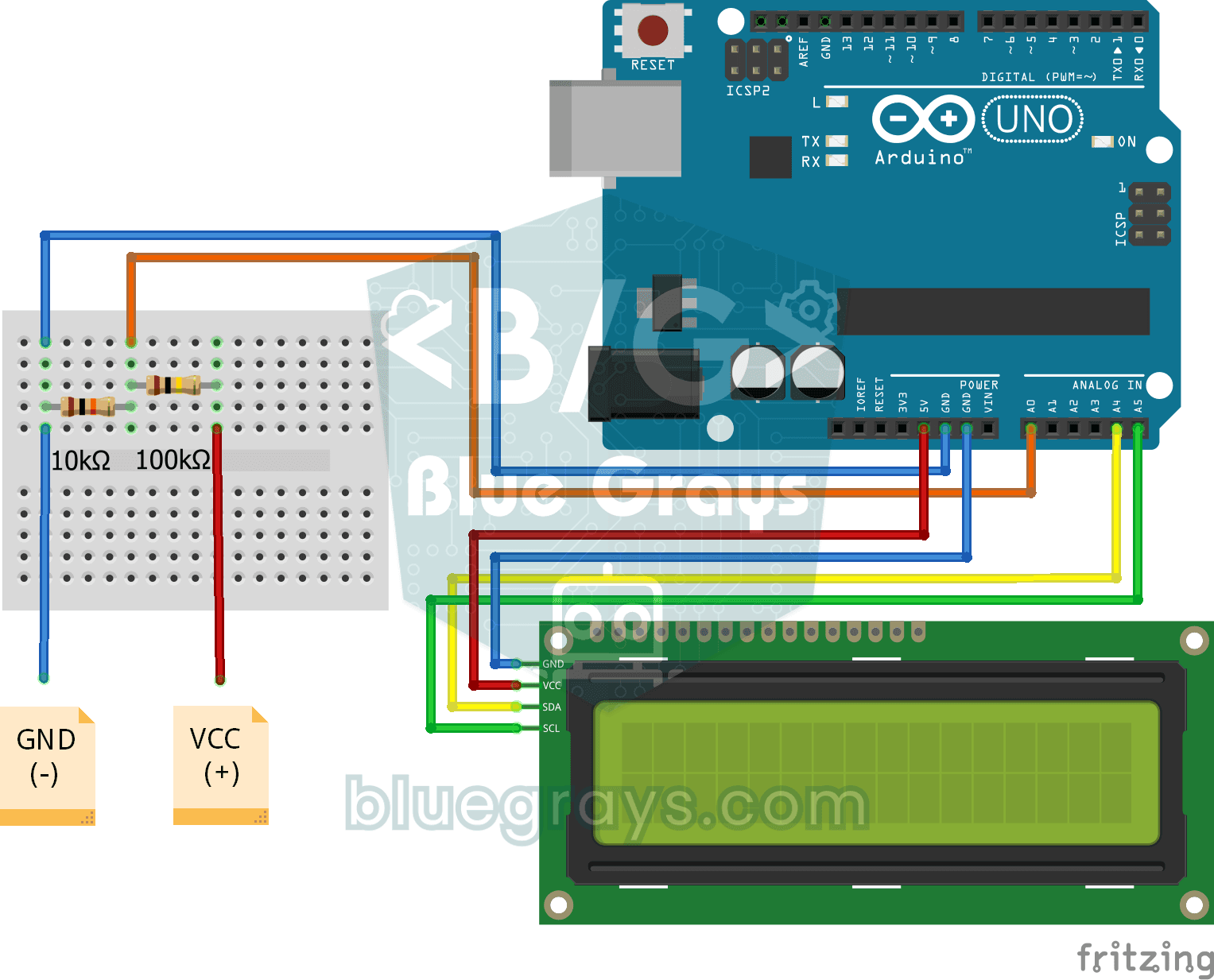
LCDディスプレイ付きデジタル電圧計
自作の測定器で、電池や電源アダプターが出力する電圧を調べます。2つの抵抗で作る分圧回路が、高い電圧をボードで読み取れるレベルまで下げます。Arduinoが元の電圧を計算し、2行のLCDディスプレイにボルト単位で表示します。この回路では約55ボルトまでの直流電圧を測定できます。コンセントの商用電源には絶対に接続しないでください。