
HLK-PM01:220 Vの商用電源からESP32とArduinoを安全に動かす
HLK-PM01で商用電源から5 V 600 mAを得る方法を解説します。ピン配置、ヒューズとバリスタの選び方、絶縁距離、ケース、ESP32とArduinoのための安全ルールをまとめました。

HLK-PM01は、商用電源の電圧を直接5 V DCに変換する、マッチ箱より小さい絶縁型のAC-DCコンバーターモジュールです(日本の商用電源は100V(50/60Hz)です)。Hi-Link社製で定格は3 W、つまり5 Vで最大600 mAを出力します。内部にはトランス、スイッチング回路、フィードバック回路、出力フィルタが樹脂で封止されています。ピンは4本で、2本が商用電源に、2本が回路につながります。スマートプラグ、壁に埋め込む照明スイッチ、水やりの制御ボックスなど、ESP32やArduinoのプロジェクトを別のACアダプターなしで商用電源から直接動かしたいときによく使われます。
ただし、まず注意から始めましょう。HLK-PM01の入力側は、命に関わることもある商用電源の電圧で動作します。この記事では、モジュールのピン、必ず追加すべきヒューズとバリスタ、商用電源側と5 V側の間に確保する絶縁距離、適切なケース、そしてESP32やArduinoを商用電源から動かすときに守るべき安全ルールを解説します。最後のセクションでは、このモジュールより市販の認証済みACアダプターのほうがずっと賢い選択になるのはどんな場合かも取り上げます。18歳未満の場合は、商用電源側の作業はすべて先生か電気工事に詳しい大人と一緒に行ってください。
HLK-PM01とは?どのように動作する?
HLK-PM01は小さなスイッチング電源(SMPS)です。商用電源の電圧はまず整流され、約310 V DCとしてコンデンサに蓄えられます。次に内部の制御ICがこの電圧を数十kHzでオン・オフし、小さな高周波トランスに加えます。トランスの二次巻線に生じた電圧は再び整流・平滑され、フィードバック回路が出力を5 Vに保ちます。トランスがあるおかげで入力と出力の間には直接の電気的なつながりがありません。これをガルバニック絶縁と呼び、まさにこれが5 V側を安全にしています。高周波トランスはとても小さくできるため、鉄心トランスを使う昔ながらのACアダプターよりモジュールはずっと小さく軽くなります。交流と直流の違いを復習したい場合は、「交流と直流の違い」を参照してください。
| 項目 | 値 |
|---|---|
| 入力電圧 | 100〜240 V AC、50/60 Hz(広範囲では90〜264 V AC) |
| 出力電圧 | 5 V DC |
| 出力電流 | 最大600 mA(3 W) |
| 効率 | 全負荷時で約70% |
| 出力リップル | 標準50〜80 mV |
| 無負荷時の消費電力 | 約0.1 W |
| 絶縁耐圧 | 3000 V AC(入力と出力の間) |
| 保護機能 | 短絡・過電流(異常がなくなると自動で復帰) |
| 動作温度 | 約–20〜+60 °C |
| サイズ | 34 × 20 × 15 mm |
HLK-PM01のピン配置とシリーズのモデル
モジュールの底面には4本のピンがあり、本体にラベルが印刷されています。ACが2本、-Voが1本、+Voが1本です。ACピンは商用電源の電圧側(L)と中性線(N)につなぎます。入力には極性がないので、電圧側をどちらのACピンにつないでもモジュールの動作には関係ありません。それでもヒューズは必ず電圧側(L)のラインに入れてください。-Voは出力のマイナス、つまり回路のGNDで、+Voは5 V出力です。ACピンはモジュールの一方の端に、出力ピンは反対側の端にあります。この配置は偶然ではなく、商用電源側と低電圧側を離すための設計です。自分で基板を設計するときも、この分離を必ず守ってください。同じシリーズには、出力電圧や電力が異なるモデルもあります。
| モデル | 出力 | 最大電流 | 主な用途 |
|---|---|---|---|
| HLK-PM01 | 5 V | 600 mA(3 W) | ESP32、Arduino、リレー1〜2個 |
| HLK-PM03 | 3.3 V | 約900 mA(3 W) | 3.3 Vを直接必要とするESPモジュール |
| HLK-PM12 | 12 V | 250 mA(3 W) | 12 Vリレーや小さな負荷 |
| HLK-5M05 | 5 V | 1 A(5 W) | Wi-Fiと数個のリレーを同時に |
| HLK-10M05 | 5 V | 2 A(10 W) | 短いLEDテープ、ディスプレイ付きのプロジェクト |
安全な接続回路:ヒューズ、バリスタ、コンデンサ
HLK-PM01は単体でも動作しますが、何の保護もなしに商用電源につなぐのは重大なミスです。モジュールが内部で故障したり、落雷や大きなモーターの切り替えなどで急な電圧サージが起きたりしたとき、被害を食い止める部品が必要です。正しい順番は次のとおりです。電圧側(L)のラインはまずヒューズへ、ヒューズの後にバリスタとモジュールのAC入力へつなぎ、バリスタのもう一方の端は中性線(N)につなぎます。バリスタは通常の電圧ではほぼ無限大の抵抗ですが、電圧が限界を超えると導通してサージを吸収します。非常に大きなサージではショート状態で壊れることがあり、そのときにヒューズが切れてラインを遮断します。そのため、バリスタを絶対にヒューズより前に置かないでください。ヒューズはタイムラグ型(Tタイプ)にすることが大切です。モジュールをコンセントに挿した瞬間、内部のコンデンサが短時間の大電流で充電されるため、速断型のヒューズでは不要に切れることがあるからです。出力側には、ESP32がWi-Fiを起動するときの急な電流の山に対応するため、電解コンデンサとセラミックコンデンサを1個ずつ使います。
| 部品 | 推奨値 | 位置と役割 |
|---|---|---|
| ヒューズ | T500 mA 250 V、タイムラグ型 | 電圧側(L)のラインの最初の部品。故障時にラインを遮断 |
| バリスタ(MOV) | 10D471K(300 V AC)または10D561K(350 V AC) | ヒューズの後、LとNの間。電圧サージを吸収 |
| NTCサーミスタ(任意) | 5D-9(5 Ω) | 電圧側(L)のラインに直列。突入電流を制限 |
| 電解コンデンサ | 220〜470 µF、10 Vまたは16 V、低ESR | +Voと-Voの間。電流の山とリップルに対応 |
| セラミックコンデンサ | 100 nF | +Voと-Voの間、負荷の近く。高周波ノイズを除去 |
| TVSダイオード(任意) | SMBJ5.0A | +Voと-Voの間。出力の過電圧のピークをカット |
絶縁距離:商用電源と5 Vを分ける
モジュール内部の絶縁は3000 Vに耐えますが、自作の基板でこの保護を台無しにするのはとても簡単です。電気は2つの導体の間を、空気中(空間距離、英語でclearance)と基板の表面に沿って(沿面距離、英語でcreepage)の2通りで飛び越えることがあります。ほこり、湿気、フラックスの残りは表面のリークを起こしやすくします。ホビーのプロジェクトで覚えておきたい実用的な値は、商用電源の一次側と5 Vの二次側の間で最低6 mm、できれば8 mm、電圧側(L)と中性線(N)の間で最低3 mmです。ユニバーサル基板の穴のピッチは2.54 mmなので、隣り合う2本のパターンではこの距離を確保できません。
- エリアを分ける:基板を2つに分け、片側には商用電源の端子台、ヒューズ、バリスタ、モジュールのACピンだけを、もう片側には5 V回路を置きます。2つのエリアの配線が互いの下や間を通らないようにしてください。
- スリットを入れる:PCBを設計する場合は、一次側と二次側の間に幅1〜2 mmの切り込み(ミリングスリット)を入れます。スリットは沿面距離を長くします。
- ストリップ基板ではパターンを切る:ストリップ基板を使う場合は、2つのエリアの間に最低3列の空きを作り、銅箔のパターンをカッターナイフやドリルの刃で完全に切ってください。詳しくは「ユニバーサル基板で作る恒久的な回路」を参照してください。
- リレーを忘れない:リレーモジュールの接点側にも商用電源の電圧がかかります。リレーの端子とArduinoのピンの間の距離にも同じルールを適用してください。
- きれいにはんだ付けする:とがったはんだの突起やフラックスの残りは距離を縮めます。はんだ付けの後はイソプロピルアルコールで基板を掃除してください。技術については「はんだ付けのやり方」のガイドを参照してください。
- 電源ケーブルを固定する:引っ張られたときにはんだ付け部分から外れて5 V側に触れないよう、ネジ端子(端子台)と結束バンドで固定します。
Arduino、ESP32、Raspberry Pi Picoへの接続
| HLK-PM01のピン | Arduino Uno | ESP32 DevKit | Raspberry Pi Pico |
|---|---|---|---|
| AC | ヒューズ経由で電圧側(L) | ヒューズ経由で電圧側(L) | ヒューズ経由で電圧側(L) |
| AC | 中性線(N) | 中性線(N) | 中性線(N) |
| +Vo | 5Vピン | 5V(VIN)ピン | VSYS(39番ピン)、ショットキーダイオード経由 |
| -Vo | GND | GND | GND(例:38番ピン) |
Arduino Unoでは、モジュールの出力を5Vピンにつなぎます。VINピンとDCジャックはボード上のレギュレーターを通るため最低7 Vが必要で、5 Vではボードの動作が不安定になります。ESP32 DevKitボードでは、5Vピンがボード上の3.3 Vレギュレーター(たいていAMS1117)につながっています。このレギュレーターに必要なドロップアウトは約1.1 Vで、5 V入力から3.3 Vを問題なく作れます。Picoでは、VBUSピンがUSBの5 Vラインに直接つながっています。外部電源をショットキーダイオード(1N5817またはSS14)を挟んでVSYSに入れれば、USBとモジュールを同時につないでも互いに電流を押し込むことはありません。VSYSは1.8〜5.5 Vを受け付けるので、ダイオードによる約0.3 Vの電圧降下は問題になりません。ほかの方法については「AMS1117 3.3 Vレギュレーター」の記事を参照してください。
ステップごとの組み立てと最初のテスト
- モジュールと保護部品をユニバーサル基板またはPCBに配置します。商用電源側と5 V側の間の隙間と、切ったパターンをもう一度確認してください。
- 電圧側(L)の線をネジ端子からヒューズへ、ヒューズの出力をバリスタの一方の端とモジュールの片方のACピンへつなぎます。中性線(N)はバリスタのもう一方の端とモジュールのもう片方のACピンにつなぎます。
- 出力に470 µFの電解コンデンサを極性に注意して(長い足を+Vo側に)はんだ付けし、その隣に100 nFのセラミックコンデンサを追加します。
- ArduinoやESP32をつなぐ前に、商用電源の部分をケースのふたか絶縁バリアで覆います。外から触れられるのは5 V出力の端子だけにしてください。
- プラグを挿し、出力端子をテスターで測定します。無負荷で4.95〜5.1 Vになるはずです。測定については「テスターの使い方」を参照してください。
- プラグを抜いてコンデンサの放電を待ってから、ボードをつなぎます。負荷をかけた状態でもう一度電圧を測ります。4.75 Vを下回らないことを確認してください。
- 回路を数時間動かし、モジュールとケースの温度を確認します。手で触れられないほど熱い場合は、負荷が大きすぎるか換気が足りません。
電力の見積もり:600 mAで足りる?
モジュールは600 mAを出力しますが、この値で常に使い続けるのはおすすめできません。容量の最大70〜80%、つまり平均電流約450 mAを目安に設計すると、モジュールが熱くならず長持ちします。スマートプラグの例で考えてみましょう。ESP32はWi-Fiオン時に平均80〜150 mAを消費しますが、接続の瞬間には300〜450 mAの短い電流の山が発生します。2チャンネルの5 Vリレーモジュールはコイル1個あたり約70〜80 mAが必要で、2個同時に動かすと約150 mAになります。さらに0.96インチのOLEDディスプレイの20 mAを加えると、平均は250〜320 mA、最悪の瞬間には600 mAの上限に近い短いピークが出ます。平均には余裕があっても、ピークは上限ぎりぎりなので、ここでは出力の470 µFのコンデンサが命綱になります。電力はP = V × Iで計算します。5 V × 0.6 A = 3 Wです。効率が70%なので、モジュールは商用電源から約4.3 Wを取り込み、差の1.3 Wは熱になります。商用電源側の電流はわずか数十mAです。計算はオームの法則計算ツールで確認できます。リレーを3〜4個、NeoPixelのテープ、サーボモーターなどを追加する場合は、5M05や10M05のような、より大きなモデルに切り替えてください。
Arduinoで電源電圧を測る
電源が負荷をかけたときにどうふるまうかを確認するのに、追加の部品は要りません。Arduino UnoのATmega328Pは、内部の1.1 V基準電圧を使って自分の電源電圧を測れます。ADCの基準をAVccに、測定チャンネルを1.1 Vのバンドギャップ基準電圧に設定します。読み取り値が小さいほど電源電圧が高いことを表し、式はVcc = 1.1 × 10²³ / 読み取り値です。下のコードは7番ピンのリレーをオンにして、無負荷時と負荷時の電圧を比べます。内部基準電圧はボードごとに最大10%ずれることがあるので、一度テスターの値と比べて1125300の定数を補正するとよいでしょう。リレーモジュールがアクティブLOW型(LOWでオン)の場合は、コードのHIGHとLOWを入れ替えてください。
1// HLK-PM01 çıkışını boşta ve yük altında ölçme / Measure HLK-PM01 output idle and under load
2const int RELAY_PIN = 7;               // röle modülü IN / relay module IN
3
4long readVccMillivolts() {
5  // Referans AVcc, kanal dahili 1,1 V / Reference AVcc, channel internal 1.1 V
6  ADMUX = _BV(REFS0) | _BV(MUX3) | _BV(MUX2) | _BV(MUX1);
7  delay(2);                            // referans otursun / let the reference settle
8  ADCSRA |= _BV(ADSC);                 // dönüşümü başlat / start conversion
9  while (bit_is_set(ADCSRA, ADSC));    // bitmesini bekle / wait until finished
10  uint8_t low = ADCL;                  // önce ADCL okunur / ADCL must be read first
11  uint8_t high = ADCH;
12  long raw = ((long)high << 8) | low;
13  if (raw == 0) return 0;
14  return 1125300L / raw;               // 1,1 x 1023 x 1000 / 1.1 x 1023 x 1000
15}
16
17void setup() {
18  Serial.begin(9600);
19  pinMode(RELAY_PIN, OUTPUT);
20  digitalWrite(RELAY_PIN, LOW);        // röle bırakılmış / relay released
21}
22
23void loop() {
24  long idleMv = readVccMillivolts();
25  digitalWrite(RELAY_PIN, HIGH);       // röleyi çek, yük oluştur / energize relay, add load
26  delay(300);
27  long loadMv = readVccMillivolts();
28  digitalWrite(RELAY_PIN, LOW);
29
30  Serial.print(F("Bosta / Idle: "));
31  Serial.print(idleMv);
32  Serial.print(F(" mV | Yukte / Loaded: "));
33  Serial.print(loadMv);
34  Serial.println(F(" mV"));
35
36  if (loadMv < 4750) {
37    Serial.println(F("UYARI: besleme zayif / WARNING: weak supply"));
38  }
39  delay(3000);
40}
ESP32とRaspberry Pi Picoで電源を監視する
ESP32で電源が弱いときの典型的な症状は、Wi-Fi接続中にボードが勝手に再起動し、シリアルモニタにBrownout detector was triggered(ブラウンアウト検出)と表示されることです。下のコードは起動時に前回のリセット原因を表示し、10 kΩ + 10 kΩの分圧回路を通して5 VラインをGPIO 34で読み取ります。ESP32のADC入力は3.3 Vを超える電圧を受けられないため、分圧回路で5 Vを2.5 Vに下げています。値は分圧計算ツールで確認できます。問題の詳細は「ESP32のブラウンアウトとGuru Meditation」を参照してください。
1#include <Arduino.h>
2#include "esp_system.h"
3
4const int SENSE_PIN = 34;        // 5 V hattı 10k/10k bölücüyle / 5 V rail via 10k/10k divider
5const uint32_t LOW_MV = 4700;    // uyarı eşiği / warning threshold
6
7const char* resetReasonText(esp_reset_reason_t r) {
8  switch (r) {
9    case ESP_RST_POWERON:  return "Guc verildi / Power-on";
10    case ESP_RST_BROWNOUT: return "Brownout: besleme coktu / supply dropped";
11    case ESP_RST_SW:       return "Yazilim / Software";
12    case ESP_RST_PANIC:    return "Panik / Panic";
13    case ESP_RST_INT_WDT:
14    case ESP_RST_TASK_WDT:
15    case ESP_RST_WDT:      return "Watchdog";
16    default:               return "Diger / Other";
17  }
18}
19
20void setup() {
21  Serial.begin(115200);
22  delay(500);
23  Serial.print("Reset nedeni / Reset reason: ");
24  Serial.println(resetReasonText(esp_reset_reason()));
25  analogReadResolution(12);
26}
27
28void loop() {
29  uint32_t sum = 0;
30  for (int i = 0; i < 16; i++) {
31    sum += analogReadMilliVolts(SENSE_PIN);   // kalibreli mV / calibrated mV
32  }
33  uint32_t railMv = (sum / 16) * 2;           // bölücü oranı 1/2 / divider ratio 1/2
34  Serial.printf("5V hatti / 5V rail: %lu mV\n", (unsigned long)railMv);
35  if (railMv < LOW_MV) {
36    Serial.println("UYARI: besleme dusuk / WARNING: supply low");
37  }
38  delay(1000);
39}
Raspberry Pi Picoには、VSYSの電圧を3分の1に分圧する回路が内蔵されていて、GP29(ADC3)チャンネルにつながっています。そのため、追加の部品なしで電源電圧を測れます。下のMicroPythonのコードは16回の測定を平均し、電圧が4.4 Vを下回ると内蔵LEDを点灯します。ショットキーダイオード経由でHLK-PM01から給電したPicoでは、通常の値は4.6〜4.8 V前後です。このコードは無印のPico用です。Pico WではGP29を無線チップと共用しているため、読み取り方法が異なります。
1from machine import ADC, Pin
2import time
3
4vsys = ADC(29)            # GP29 = VSYS / 3 (klasik Pico) / GP29 = VSYS / 3 (standard Pico)
5led = Pin(25, Pin.OUT)    # dahili LED / onboard LED
6
7while True:
8    toplam = 0
9    for _ in range(16):
10        toplam += vsys.read_u16()
11    volt = (toplam / 16) * 3.3 / 65535 * 3   # ADC değerini volta çevir / convert reading to volts
12    print("VSYS: {:.2f} V".format(volt))
13    led.value(1 if volt < 4.4 else 0)       # düşükse LED yanar / LED on when low
14    time.sleep(1)
ケース:安全な筐体はどうあるべき?
- 絶縁性で難燃性のケース:UL94 V-0等級のABSまたはポリカーボネート製のケースを使います。3Dプリンターで作る場合は、PLAではなくPETGかASAを選んでください。PLAは60 °C前後で柔らかくなり始めます。
- 金属ケースならアースが必須:金属製の筐体は保護導体(アース線)に接続しなければなりません。これは電気工事士に手伝ってもらってください。ホビーのプロジェクトでは、プラスチックのケースのほうがずっと簡単で安全です。
- ケーブルの引き込み口を固定する:電源ケーブルはケーブルグランドか抜け止め(ストレインリリーフ)を通してケースに入れます。ケーブルが引っ張られたときに力を受けるのは、はんだ付け部分ではなくケースであるべきです。
- 内部に仕切りを入れる:ケース内で商用電源の区画と5 Vの区画をプラスチックの仕切り板で分けます。緩んだ線が反対側に届かないようにしてください。
- 換気の余裕を残す:モジュールやリレーは熱を持ちます。ケース内に空気の通り道を残し、モジュールを狭い隅に押し込んだり、ホットボンドで覆ったりしないでください。
- 外に出すのは低電圧だけ:ボタン、センサーのケーブル、USBポートは外から触れられても構いません。しかし、商用電源の電圧がかかる金属部分は、外から一切触れられないようにしてください。
- ラベルを貼る:ケースに「220 V – 開ける前に電源プラグを抜く」という注意書きを書いておきます。
市販のACアダプターを選ぶべきなのはいつ?
正直に言うと、ほとんどのプロジェクトで最も安全で安上がりなのは、CEマーク付き(日本ではPSEマーク付き)の品質のよい5 V USB ACアダプターです。スマホの充電器の中にも同じ仕組みのスイッチング電源が入っていますが、ヒューズ、絶縁距離、ケースはメーカーが設計・試験済みで、扱うのは5 V側だけです。HLK-PM01が意味を持つのは、機器の内部にすでに商用電源の電圧が来ている場合です。たとえばリレーで照明やコンセントを切り替えるなら、電源ケーブルはもともとケースに入ってきており、別のACアダプターを使うとケーブルとコンセントが1つずつ余計に必要になります。判断するときは次の基準を使ってください。
- 市販のACアダプターを選ぶ:電子工作を始めたばかりの場合、プロジェクトを机の上やコンセントの近くに置く場合、600 mAを超える電流が必要な場合、またはきちんとしたケースを作れない場合。
- 市販のACアダプターを選ぶ:学校のプロジェクト、展示会のブース、子どもが使う機器を作る場合。商用電源側にまったく手を出さないことが、最大の安全対策です。
- HLK-PM01を選ぶ:機器を壁内のスイッチボックス、配電ボックス、照明器具の本体に組み込み、すでに商用電源の電圧で動くリレーやソリッドステートリレー(SSR)を内蔵している場合。
- HLK-PM01を選ぶ:恒久的な機器を作る場合で、ヒューズ付きで絶縁された基板を設計して密閉したケースに収められ、回路を詳しい人に確認してもらえる場合。
- どちらも必要ない場合:持ち運ぶプロジェクトでは商用電源にはまったく関わらず、18650電池と充電モジュール、またはモバイルバッテリーで十分です。
よくある間違いと対処法
| 間違い | 何が起こる? | 対処法 |
|---|---|---|
| ヒューズを使わない | モジュールが故障すると配線が発熱し、火災の危険がある | 電圧側(L)のラインにT500 mAのタイムラグ型ヒューズを入れる |
| バリスタをヒューズより前につなぐ | バリスタがショートしたとき、ラインを遮断するものがない | 順番:電圧側(L)→ ヒューズ → バリスタとモジュール |
| 出力にコンデンサがない | Wi-Fi起動時にESP32がリセットし、ブラウンアウトのメッセージが出る | 470 µFの電解コンデンサと100 nFのセラミックコンデンサを追加する |
| 600 mAの上限を超える | 電圧が下がり、モジュールが発熱して保護機能が働き停止する | 負荷を減らすか、5M05または10M05に切り替える |
| 商用電源側をブレッドボードで組む | 接点の露出、接触不良、アーク | 商用電源側ははんだ付けした基板とケースの中だけで組む |
| ユニバーサル基板で隣り合わせに配置する | 表面のリーク、アーク、絶縁の破壊 | 最低6 mmの隙間を空け、パターンを切る |
| -Voをアースや中性線につなぐ | 入力と出力の間の絶縁がなくなる | 出力を商用電源から完全に分離しておく |
| 通電中にコードを書き込む | 手やUSBケーブルが商用電源の電圧に近づく | 書き込みの前にプラグを抜く |
適切な保護としっかりしたケースがあれば、HLK-PM01はESP32やArduinoのプロジェクトを商用電源につなぐ最もコンパクトな方法です。ただし、商用電源側のルールに例外はありません。まずUSB ACアダプターで回路を開発し、すべてが動いたらモジュールで恒久的なバージョンを作りましょう。リレー側については「リレーモジュール」、完成した応用例は「ESP32のスマートプラグ」、電源の選択肢全般は「Arduinoの電源の取り方」を参照してください。BlueGraysアプリでは、220 Vの電球をボタンやリモコンで点灯・消灯するプロジェクト、ESP32のスマート照明、スマート水やりのプロジェクトを、回路図とコード付きでステップごとに確認できます。
よくある質問
HLK-PM01は何アンペア出力できますか?
HLK-PM01は5 V出力で最大600 mA、つまり3 Wを出力します。長寿命で発熱を抑えるには、連続負荷を450 mA程度に抑えるのがよいでしょう。もっと電流が必要な場合は、HLK-5M05(5 V 1 A)やHLK-10M05(5 V 2 A)を検討してください。
HLK-PM01でESP32を動かせますか?
はい、DevKitボードの5Vピンにつなげば問題なく動かせます。ESP32はWi-Fi接続時に300〜450 mAの短い電流の山を消費するので、出力に470 µFの電解コンデンサと100 nFのセラミックコンデンサを追加してください。これらのコンデンサがないと、ブラウンアウトによるリセットがよく起こります。
HLK-PM01にヒューズとバリスタは必須ですか?
技術的にはなくても動作しますが、安全な機器にするにはどちらも欠かせません。電圧側(L)のラインのタイムラグ型ヒューズ(例:T500 mA 250 V)は故障時にラインを遮断し、バリスタ(10D471Kなど)は商用電源の電圧サージを吸収します。順番は必ず、ヒューズが先でバリスタが後です。
HLK-PM01の出力は絶縁されていますか?5 V側に触れても安全ですか?
はい、モジュール内部の高周波トランスが入力と出力の間に約3000 V ACの絶縁を確保しています。ただしこの絶縁が保たれるのは、自作の基板で商用電源側と5 V側の間に最低6 mmの隙間を空け、-Voを中性線やアースに絶対につながない場合だけです。しっかりしたケースの中なら、5 V側は安全に使えます。
HLK-PM01が熱くなるのは正常ですか?
少し温かくなるのは正常です。効率が約70%なので、全負荷時には1 Wを超える電力が熱になります。手で触れられないほど熱い場合は、負荷が600 mAの上限に近いか、ケース内の空気が流れていません。負荷を減らす、換気を加える、より大きなモデルに替えるなどしてください。無負荷でも熱くなる場合は、モジュールの故障かコピー品の可能性があります。
3.3 Vが必要な場合、HLK-PM01の代わりに何を使えばいいですか?
3.3 Vを直接出力するHLK-PM03を使えます。こちらも定格3 Wで、約900 mAを出力します。もう1つの方法は、HLK-PM01の5 V出力からAMS1117のような3.3 Vレギュレーターで3.3 Vを作ることです。ESP32 DevKitボードは、この変換をボード上ですでに行っています。
この記事を読んだ後に作れるプロジェクト
全プロジェクトを見る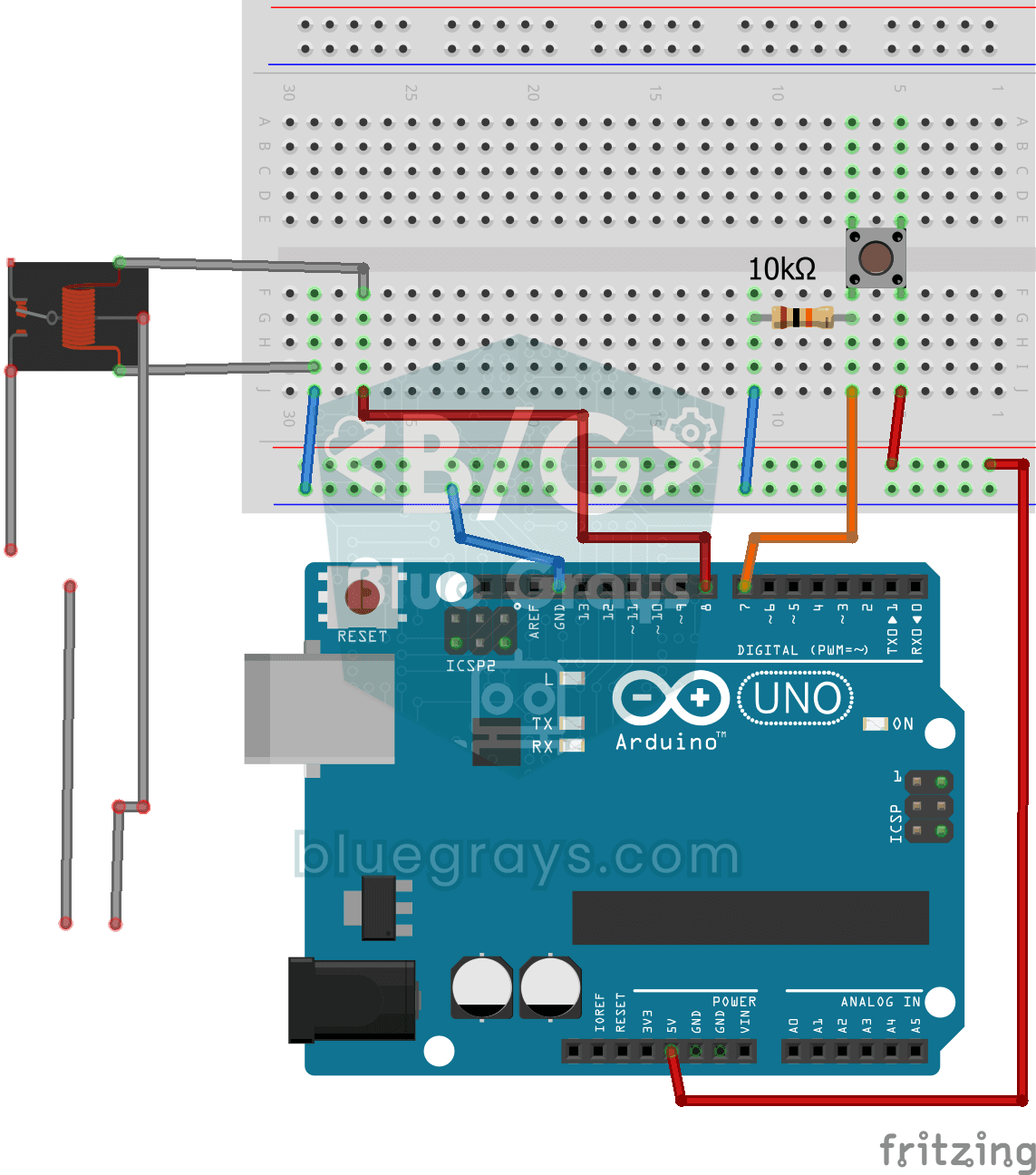
ボタンを押している間だけ220V電球を点灯
ボタンを押している間は実際の220ボルトの電球が点灯し、離すとすぐに消灯します。Arduinoの小さな信号では電球を直接点灯できないため、電気で動くスイッチであるリレーを間に入れ、電球の回路を開閉します。ボードで家庭の照明を操作するための第一歩です。家庭用電源を扱う際は十分に注意し、不安がある場合は詳しい人に手伝ってもらってください。
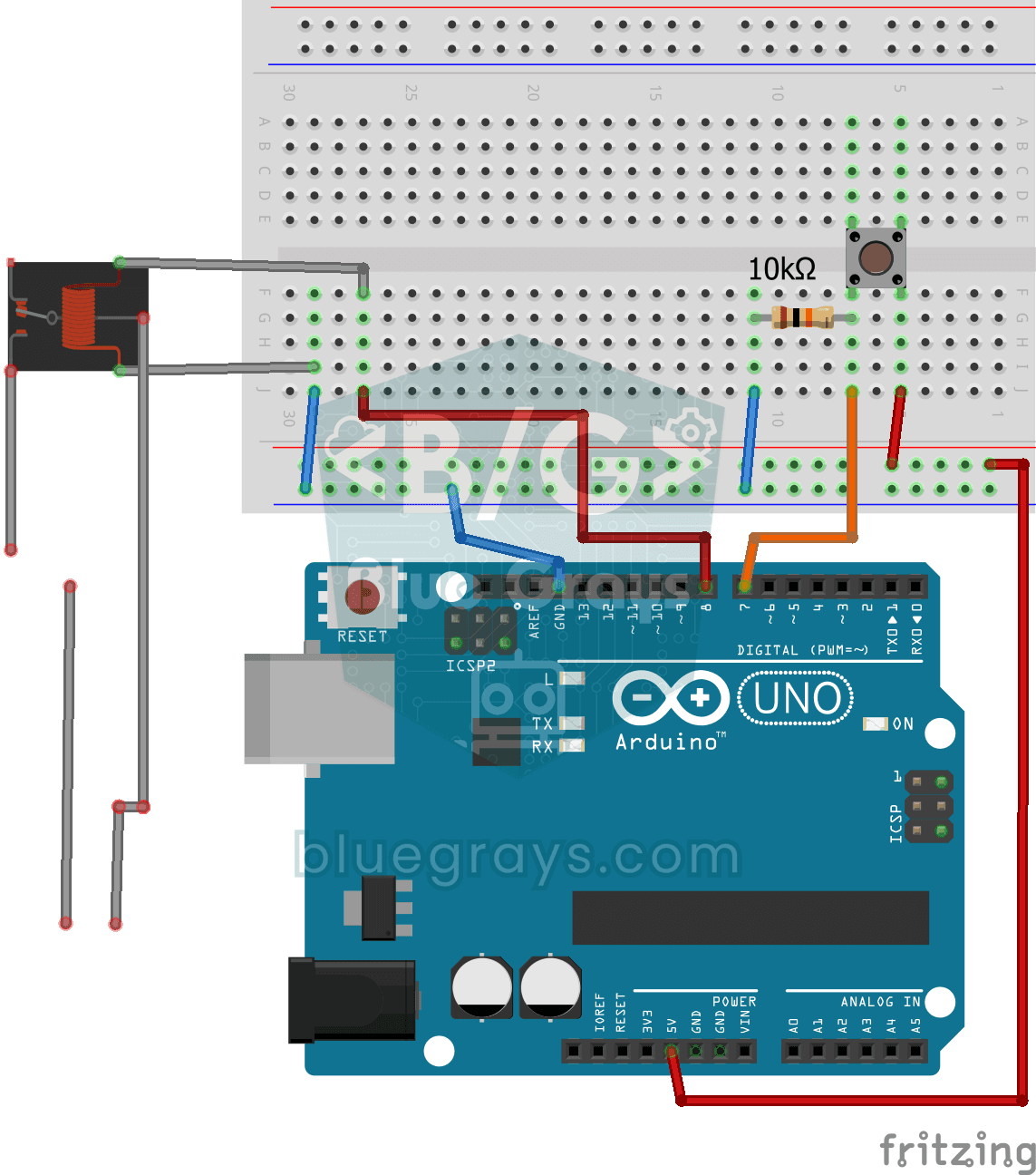
ボタンを押すたびに220V電球の点灯・消灯を切り替え
小さなボタンで、家庭の電球を点灯・消灯してみませんか?ボタンを押すとArduinoがリレーを切り替えて電球を点灯させ、もう一度押すと消灯させます。リレーは、ボードの弱い信号で家庭用電源を安全に切り替える仲介役です。220ボルトを扱う際は、必ず大人に手伝ってもらってください。
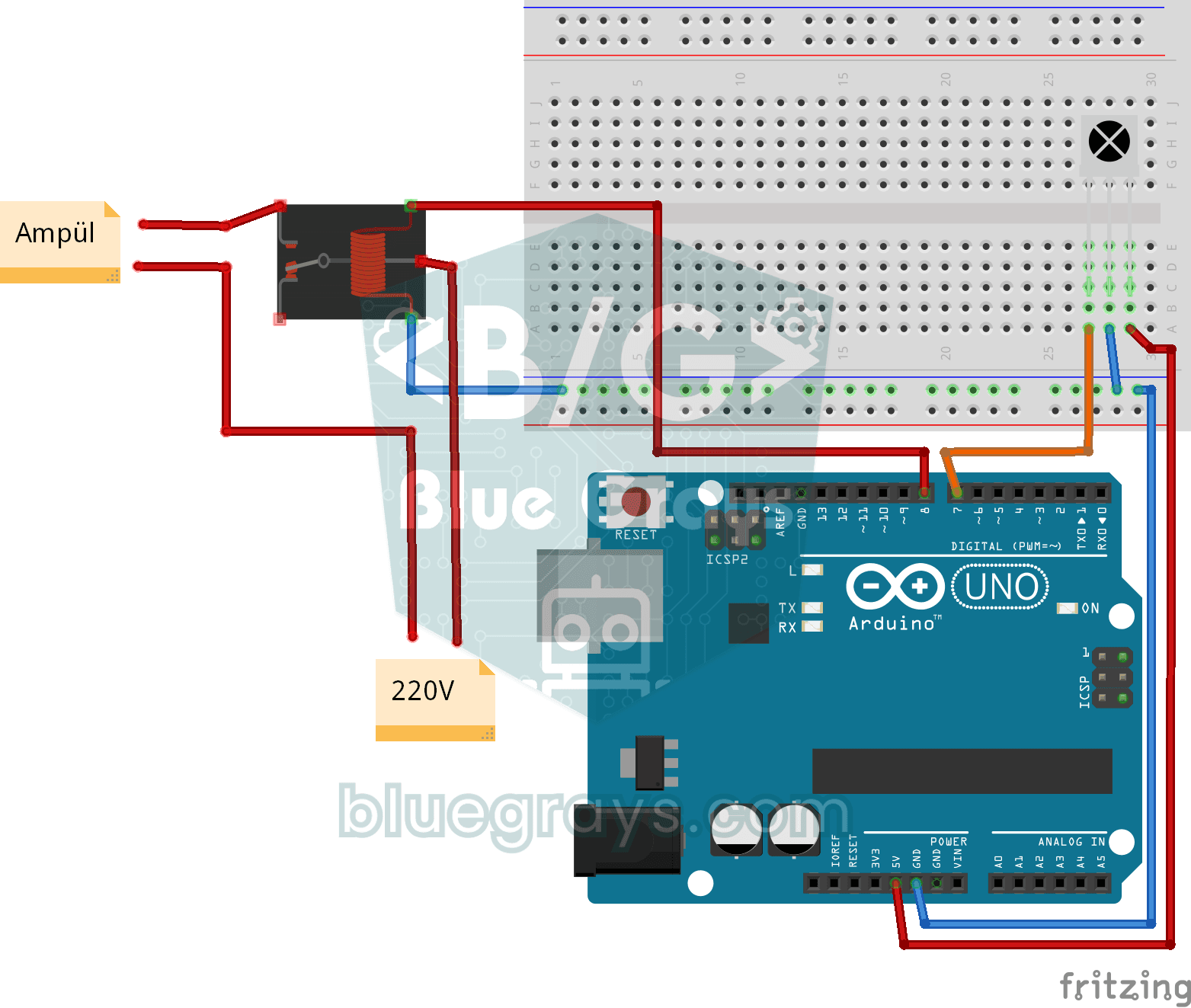
リモコンで220V電球を点灯・消灯
ソファに座ったまま、テレビのリモコンで家庭の電球を点灯・消灯します。Arduinoがリモコンから届く目に見えない光の信号を読み取り、電源ボタンを押すとリレーを動かして電球を点灯させ、消音ボタンを押すと消灯させます。家庭用電源を扱うため、配線は大人と一緒に、必ずプラグを抜いた状態で行ってください。

ESP32スマート照明(PIR + LDR + リレー + OLED)
ESP32で廊下やトイレ、食品庫の照明をスマート化します!PIRモーションセンサー、LDR光センサー、リレーモジュールを使い、「暗い場所で動きを検知すると点灯する」定番の仕組みを作ります。周囲が明るければ動きを検知しても点灯しないため、日中の無駄な電力消費を抑えられます。照明は30秒間点灯し、動きが続くとタイマーがリセットされて点灯時間が延びます。SSD1306 OLEDには大きな文字で状態(ON / DAYTIME / WAITING)とカウントダウンを表示します。

階段・廊下のスマート照明
階段や廊下に足を踏み入れると、進む方向に沿って照明が1段ずつ点灯します。両端に距離センサーがあり、どちらの前を通っても、その端から8個のLEDが0.5秒間隔で順番に点灯し、その後、同じ方向に順番に消灯します。夜の暗がりで足元を照らす、おしゃれなホームオートメーションのアイデアです。

ESP32非同期Webサーバー(LCDにIPアドレスを表示)
このプロジェクトでは、ESP32を同じWi-Fiネットワーク上のスマートフォンやパソコンから操作できる非同期Webサーバーにします。ESPAsyncWebServerライブラリを使うと、従来のWebServer.hのように1つのリクエストで処理がブロックされず、複数のリクエストを同時に処理できます。ブラウザーでESP32のIPアドレスを開き、ON/OFFボタン(/onと/offのルート)を押すと、GPIO 5に接続したLEDを点灯・消灯できます。

ESP32動体検知アラーム(PIR + ブザー + LED + Telegram)
PIRセンサーが動きを検知するとブザーとLEDを作動させ、同時にTelegramで持ち主に即座に通知するスマート防犯アラームです。アラームが繰り返される頻度を抑えるため、30秒のクールダウン(待ち時間)を設けています。この仕組みはPIRの検知が正しいかを確認したり、誤検知をなくしたりするものではありません。家の防犯、ガレージの監視、倉庫や作業部屋などに使えます。ESP32-CAMなら写真付きの通知を追加でき、通常のESP32 DevKit V1ではテキストで通知します。