
ユニバーサル基板のはんだ付けガイド:ブレッドボードから常設の回路へ
ユニバーサル基板で常設の回路を作る方法を解説します。ユニバーサル基板とストリップボードの違い、配置計画、ピンヘッダー、ジャンパー線、配線の色分け、ケースへの収納、簡単なテストまで紹介します。

ユニバーサル基板は、ブレッドボードで動いている回路をはんだ付けして常設の回路にするための、いちばん安くて手軽な方法です。この基板には2.54 mm間隔で穴が並び、それぞれの穴のまわりに小さな銅のパッドがあります。部品を穴に通して足をはんだ付けし、線やはんだで接続を作ります。完成した回路は振動してもばらけず、ケースに収まり、何か月も動き続けます。PCBを発注せずに、その日のうちに仕上げられる唯一の常設の方法です。
このガイドでは、ユニバーサル基板とストリップボードの違い、基板の選び方、部品を1つも置く前に紙の上で配置計画を描く方法を学びます。続いて、Arduinoやセンサーモジュールをピンヘッダーで取り外せるようにし、はんだ配線、裸線、ジャンパー線で接続を作り、配線の色分けを決め、電源ラインを保護して、回路をプロジェクトケースに収めます。最後に、初めて電源を入れる前に行うべきテスト、ショートを自動で見つけるArduinoのスケッチ、よくある不具合とその対処法を紹介します。

ユニバーサル基板とは?ブレッドボードとの違いは?
ブレッドボード内部のばね式の接点は時間とともにゆるみ、ジャンパーワイヤーは少し引っ張っただけで抜け、接点ごとに数ミリオームから数オームの間で変動する抵抗が加わります。机の上なら問題ありませんが、ロボットカーやドアのアラーム、水やりシステムでは回路が揺さぶられ、「動いたり、リセットしたりする」といった不具合が始まります。ユニバーサル基板は、すべての穴のまわりに銅のパッドがあり、穴どうしがあらかじめつながっていない試作用の基板です。安い茶色の基板は樹脂をしみ込ませた紙(FR-2、紙フェノールとも呼ばれます)、緑色の基板はガラスエポキシ(FR-4)でできています。穴の間隔は2.54 mm(0.1インチ)で、Arduinoのピン、IC、ピンヘッダーの間隔と同じです。
| 特徴 | ブレッドボード | ユニバーサル基板 | ストリップボード | 発注したPCB |
|---|---|---|---|---|
| 耐久性 | なし、接点がゆるむ | 常設、はんだ付け | 常設、はんだ付け | 常設、いちばん頑丈 |
| 製作時間 | 数分 | 1〜3時間 | 1〜2時間 | 設計+配送1〜3週間 |
| 変更のしやすさ | とても簡単 | 中程度 | 中程度 | 難しい |
| 1枚あたりのコスト | 再利用できる | とても安い | とても安い | 安いが最低発注数がある |
| 向いている用途 | 試作と学習 | 1台だけの常設プロジェクト | ICや列に沿った回路 | 複数台の製作やSMD部品 |
ユニバーサル基板とストリップボードの違い
ユニバーサル基板では、すべての穴がそれぞれ独立した銅のパッドを持ち、ほかの穴とはつながっていません。接続はすべて自分で作ります。自由度は最大ですが、接続ごとに線やはんだ配線が必要です。ストリップボード(Veroboardという名前でもよく売られています)には列に沿って銅の帯が走っていて、同じ帯の上の穴はすでにつながっています。帯を切ることで、配線の終わる位置を決めます。ストリップボードはICでは特に速く組めますが、ICの下の帯を切り忘れると、向かい合ったピンどうしがショートします。ほかに、ブレッドボードと同じ配置で印刷された「プロトボード」タイプもあります。5穴の列と両側の電源ラインがあるので、ブレッドボードの配置をほぼそのまま移せます。
| 種類 | 素材と見た目 | 接続のしかた | 長所 | 短所 |
|---|---|---|---|---|
| 片面ユニバーサル基板 | FR-2、茶色、片面に銅 | すべての接続を線かはんだ配線で | いちばん安く、切りやすい | 熱を加えすぎるとパッドがはがれる |
| 両面ユニバーサル基板(FR-4) | 緑色のガラスエポキシ、スルーホール | すべての接続を線かはんだ配線で | 頑丈、パッドがはがれにくい、両面にはんだ付けできる | 少し高く、切りにくい |
| ストリップボード | FR-2またはFR-4、列に沿った銅の帯 | 帯を切って配線を分ける | 速い、線が少なくてすむ | 帯を切り忘れるとショートする |
| ブレッドボード配置のプロトボード | たいていFR-4、5穴の列 | ブレッドボードと同じ | 配置をそのまま移せる | 自由度が低く、サイズが大きい |
必要な工具と材料
- はんだごて:温度調節機能付き、40〜60 W。有鉛はんだなら320〜350 °C、鉛フリーはんだなら350〜380 °Cで十分です。
- 糸はんだ:0.6〜0.8 mm、フラックス入り。Sn60/Pb40の有鉛はんだのほうが流れやすく、鉛フリーはんだ(SAC305)はより高い温度が必要です。
- フラックス:ペンタイプまたはペースト。はんだ配線や部品の取り外しがずっと楽になります。
- 線:数色の被覆付き単線0.5 mm(AWG 24)と、電源ライン用のすずめっき銅線の裸線。
- コネクター:2.54 mmのメスとオスのピンヘッダー、5.08 mmのネジ端子(端子台)、必要ならJST-XHソケット。
- 切断と測定:ニッパー、ピンセット、テスター(導通ブザー機能は必須)、ストリップボード用に3.5〜4 mmのドリル刃またはカッターナイフ。
- 補助具:はんだ吸い取り器またははんだ吸い取り線、ヘルピングハンズまたは基板ホルダー、ルーペまたはスマホのカメラ。
配置計画を描く:まずは紙の上で
常設の回路でいちばん時間を無駄にするのは、計画なしにはんだ付けを始めることです。1マスを1つの穴に見立てて方眼紙を使うか、表計算ソフトのセルを穴として扱いましょう。まず回路図を確定させます。回路図を読むのが苦手なら、「回路図の読み方」の記事を見てください。次に、大きくて位置の決まった部品を置きます。Arduino Nano、ESP32ボード、リレーモジュール、ケースの外に出るコネクターです。コネクターを基板の端に並べると、ケースの中でケーブルが絡み合いません。温度センサーは、電圧レギュレーターやリレーのように熱くなる部品から離します。各ICの電源ピンのすぐ横に、100 nFのパスコン(デカップリングコンデンサ)を置く場所を空けておきましょう。
- 使う部品とそれぞれのピン数をリストにし、各モジュールが基板の穴をいくつ占めるか測ります。
- コネクターと端子台を基板の1辺に並べ、電源入力は角に置きます。
- ArduinoまたはESP32用の2列のメスのピンヘッダーの位置に印を付け、ボードの幅に合わせて2列の間の穴の数を数えます。
- 基板の1辺に沿って5V(または3.3V)のライン、反対側の辺に沿ってGNDのラインを描き、すべてのモジュールが短い経路で届くようにします。
- 信号の経路を描きます。できるだけ交差を避け、どうしても交差するときは、片方を被覆付きのジャンパー線で上面に通します。
- ストリップボードを使う場合は、切る場所すべてに×印を付けます。ICの下の帯を忘れないでください。
- 回路図のすべての接続を、蛍光ペンで計画図上にチェックしながら確認します。チェックの付いていない接続を残さないようにします。
ピンヘッダーでモジュールを取り外せるようにする
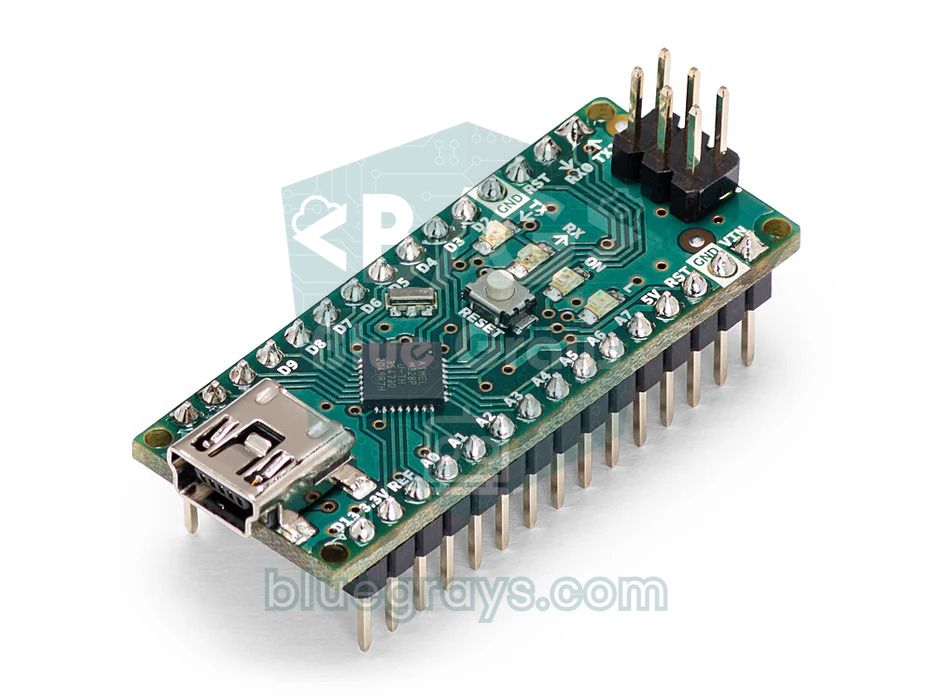
常設の回路の鉄則は、Arduino Nano、ESP32ボード、センサーモジュールを基板に直接はんだ付けせず、メスのピンヘッダーを使うことです。そうすれば、ボードが壊れても新しいものを挿し替えられ、基板から外してスケッチを書き込め、同じNanoを別のプロジェクトでも使えます。Arduino Nanoには15ピンのメスのピンヘッダーが2本、ESP32 DevKitにはボードに応じて15ピンまたは19ピンのピンヘッダーが2本必要です。Nanoでは2列の間に5つの空き穴が残ります(列の間隔は15.24 mmで、穴6つ分)。ESP32ボードは幅がいろいろあるので、まず手元のボードで2列の間の穴の数を数えてください。センサーモジュールのオスのピンも、同じようにメスのソケットに挿さります。
| コネクター | 用途 | 電流(目安) | メモ |
|---|---|---|---|
| メスのピンヘッダー2.54 mm | Arduino、ESP32、モジュール用のソケット | 1ピンあたり1〜3 A | ニッパーで必要な長さに切る |
| オスのピンヘッダー2.54 mm | ジャンパーワイヤーでの外部接続、テストポイント | 1ピンあたり1〜3 A | 4ピンの列はシリアルやI2Cに便利 |
| ネジ端子(端子台)5.08 mm | 電源入力、モーター、ポンプ、12 Vのライン | 製品により10 A以上 | はんだを外さずにケーブルを外せる |
| JST-XH 2.5 mm | 電池、センサーのケーブル、逆に挿せない接続 | 3 A | 向きがあるので逆挿しできない |
| DCジャック5.5×2.1 mm | ACアダプターの入力 | 製品により2〜5 A | 中心ピンはたいていプラス(センタープラス) |
配線:はんだ配線、裸線、ジャンパー線
ユニバーサル基板での接続方法は3つあります。はんだ配線は、隣り合う2〜3個のパッドをたっぷりのフラックスとはんだでつなぐ方法です。短くて電流の小さい信号には手早くできますが、長いはんだ配線はもろくなります。すずめっきの裸線は、パッドの上に沿わせて2〜3穴ごとにはんだ付けします。5VやGNDのような長いラインにはいちばん頑丈な方法です。抵抗やダイオードを付けたあとに切った足は、この用途にぴったりの材料です。被覆付きのジャンパー線は、2本の配線が交差する場所で上面に通す短い線です。0.5 mmの線は1 A程度の電流を余裕を持って流せます。モーター、ポンプ、LEDテープのように大きな電流を流す負荷には、太い線を使うか、2本の線を並べてはんだ付けしましょう。
- 背の低い部品からはんだ付けします。ジャンパー線、抵抗、ダイオードです。基板を裏返したときに落ちないよう、足を30〜45度曲げておきます。
- 次にICソケットとピンヘッダーを置きます。まず1ピンだけはんだ付けし、位置合わせを直してから続けます。
- セラミックコンデンサ、トランジスタ、LEDのあとに、電解コンデンサ、端子台、リレーを最後に回します。
- 1か所のはんだ付けは2〜3秒で終えます。こて先をパッドと足の両方に当て、はんだを反対側から送ります。仕上がりは小さくてつやのある円すい形になります。
- はんだ付けのあとでニッパーで足を切り、切りくずを作業台から集めます。基板の下に足の切れ端が1つ残るだけでショートの原因になります。
- 各ブロックが終わるたびに、作ったばかりの接続をテスターの導通モードで確認します。問題を早く見つけるほうが、あとから探すよりずっと簡単です。
はんだ付けの技術に自信がなければ、先に「はんだ付けのやり方」のガイドの練習をしてください。イモはんだ(冷えはんだ)は灰色でつやがなく、足のまわりを完全には包みません。振動で接続が切れ、回路を揺らしたときにだけ不具合が現れます。
配線の色分け
色分けは規格ではなく習慣です。それでも、すべてのプロジェクトで同じ色分けを使えば、何か月もたってケースを開けたときに、どの線がどこへ行くのかひと目でわかります。大切なのは、電源とGNDの色をほかの用途に絶対に使わないことです。電圧が複数ある場合(たとえば12 Vのポンプ、5 VのArduino、3.3 Vのセンサー)は、それぞれに別の色を割り当てましょう。
| 色 | おすすめの意味 | 例 |
|---|---|---|
| 赤 | 5Vまたはメインのプラス電源 | Arduinoの5Vライン |
| オレンジ | 3.3V | ESP32と3.3 Vセンサーの電源 |
| 黒 | GND | すべてのGND接続 |
| 白またはグレー | VIN、9〜12 V入力 | ACアダプターと電池の入力 |
| 黄 | デジタルとアナログの入力信号 | ボタン、センサーの出力 |
| 緑 | 出力信号 | LED、リレー、MOSFETのゲート |
| 青と紫 | 通信ライン | I2CのSDA/SCL、UARTのTX/RX、SPI |
線はできるだけ短くし、基板に沿わせて直角に曲げて配線します。宙に浮いた長い線はノイズを拾い、ケースを閉めるときに挟まって切れます。長い束は結束バンドで固定し、各コネクターの横にラベルを書きましょう。「12V」「GND」「SDA」のような短いメモが、トラブルシューティングのときに大きな時間の節約になります。
電源ラインを保護する
常設の回路は何か月も通電したままになるので、電源には少し余分に気を配る価値があります。入力に直列に入れた1N5819ショットキーダイオードは、ACアダプターを逆に挿したときに回路を守り、小さな電流では0.3〜0.4 Vしか電圧が下がりません。1N4007でも使えますが、約0.7〜1 V失います。入力に100 µFの電解コンデンサ、各ICの横に100 nFのセラミックコンデンサを置くと、モーターやリレーが動いたときに起きる電圧の落ち込みがやわらぎます。500 mAのポリスイッチ(自己復帰型ヒューズ)は、ショートしたときにラインを遮断し、冷えると自動で元に戻ります。電源LEDを付けるなら、抵抗値は「LED抵抗計算ツール」で求めましょう。モーター、サーボ、センサーのGNDを1か所に集めることも大切です。その理由は「共通GND」の記事で説明しています。
テストとトラブルシューティング
基板が完成すると、すぐに電源を入れたくなります。しかしショートがあると、数分でレギュレーターやArduinoが焼損することがあります。次の順番に従えば、電源を入れる前にほとんどの問題を見つけられます。テスターの導通モードや抵抗レンジの使い方がわからない場合は、「テスターの使い方」のガイドを見てください。
- 明るい場所でルーペを使って基板の裏面を調べるか、スマホで接写します。隣り合うパッドの間の細いはんだブリッジを探します。
- Arduinoとモジュールを外した状態で、5VとGNDの間の抵抗を測ります。値がゼロ付近のままならショートしています。コンデンサの充電につれて値が上がっていくのは正常です。
- ストリップボードでは、切るべきすべての場所で、隣り合う2本の帯の間に導通がないことを確認します。
- 最初の通電は、モジュールとArduinoを外した状態で行います。ピンヘッダーの5VとGNDのピンで正しい電圧が出ているか測ります。
- 次にArduinoだけを挿し、下のショートテスト用スケッチを書き込みます。
- モジュールを1つずつ挿し、そのたびに回路を試します。問題が起きたら、最後に挿したモジュールの接続を確認します。
下のスケッチは、Arduino Nanoのピン間にはんだブリッジがないかを自動で探します。まずすべてのピンを内部プルアップ付きの入力に設定します。プルアップしているのにLOWと読まれるピンは、GNDとショートしています。次に、ピンを1本ずつ20マイクロ秒だけLOWにして、ほかのピンをすべて読み取ります。そのときLOWと読まれたピンは、LOWにしたピンとブリッジでつながっています。結果は9600ボーのシリアルモニタで確認できます。
1// Delikli pertinaks kısa devre testi / perfboard short-circuit test
2// Yalnız Arduino Nano takılıyken, modül soketleri boşken çalıştır
3// Run with only the Arduino Nano plugged in and module sockets empty
4
5// D0-D1 (USB seri), D13 (kart LED'i) ve A6-A7 (yalnız analog) yok
6// D0-D1 (USB serial), D13 (onboard LED) and A6-A7 (analog only) are skipped
7const uint8_t pinler[] = {2, 3, 4, 5, 6, 7, 8, 9, 10, 11, 12, A0, A1, A2, A3, A4, A5};
8const uint8_t PIN_SAYISI = sizeof(pinler) / sizeof(pinler[0]);
9bool gndKisa[PIN_SAYISI];   // GND'ye kısa olan pinler / pins shorted to GND
10
11void pinAdi(uint8_t pin) {
12  if (pin >= A0) {
13    Serial.print('A');
14    Serial.print(pin - A0);
15  } else {
16    Serial.print('D');
17    Serial.print(pin);
18  }
19}
20
21void setup() {
22  Serial.begin(9600);
23  for (uint8_t i = 0; i < PIN_SAYISI; i++) {
24    pinMode(pinler[i], INPUT_PULLUP);   // hepsi yukarı çekili giriş / all inputs with pull-up
25  }
26  delay(10);
27  uint8_t sorun = 0;
28
29  // 1) GND'ye kısa devre: çekme direncine rağmen LOW okunan pin
30  // 1) Short to GND: a pin that reads LOW despite the pull-up
31  for (uint8_t i = 0; i < PIN_SAYISI; i++) {
32    gndKisa[i] = (digitalRead(pinler[i]) == LOW);
33    if (gndKisa[i]) {
34      pinAdi(pinler[i]);
35      Serial.println(F(" -> GND ile kisa devre / shorted to GND"));
36      sorun++;
37    }
38  }
39
40  // 2) Pinler arası köprü: birini çok kısa LOW yap, diğerlerini oku
41  // 2) Bridges between pins: pull one LOW very briefly, read the others
42  for (uint8_t i = 0; i < PIN_SAYISI; i++) {
43    digitalWrite(pinler[i], LOW);       // önce çekme direncini kapat / disable the pull-up first
44    pinMode(pinler[i], OUTPUT);         // sonra LOW sür / then drive LOW
45    delayMicroseconds(20);
46    for (uint8_t j = i + 1; j < PIN_SAYISI; j++) {
47      if (!gndKisa[j] && digitalRead(pinler[j]) == LOW) {
48        pinAdi(pinler[i]);
49        Serial.print(F(" <-> "));
50        pinAdi(pinler[j]);
51        Serial.println(F(" kopru / bridge"));
52        sorun++;
53      }
54    }
55    pinMode(pinler[i], INPUT_PULLUP);   // pini hemen bırak / release the pin at once
56  }
57
58  Serial.print(F("Bitti, sorun sayisi / done, issues: "));
59  Serial.println(sorun);
60}
61
62void loop() {
63}| コードの部分 | 働き |
|---|---|
| pinler[]配列(pinlerはトルコ語で「ピン」) | テストするピン。D0とD1はUSBシリアルのライン、D13は基板上のLEDにつながっていて、A6とA7はアナログ専用なので、リストに入っていません |
| INPUT_PULLUP | 約20〜50 kΩの内部抵抗で各ピンを5Vに引き上げます。何もつながっていないピンはHIGHと読まれます |
| 1つ目のループ | HIGHのはずなのにLOWと読まれるピンを、GNDとのショートとして報告します |
| 2つ目のループ | 1本のピンを短時間LOWにします。同時にLOWと読まれたほかのピンは、そのピンとブリッジでつながっています |
| delayMicroseconds(20) | ピンを駆動するのはごく短時間だけなので、ピンが5Vとショートしていても長く電流が流れません |
| 症状 | 考えられる原因 | 対処法 |
|---|---|---|
| まったく動かず、レギュレーターが熱くなる | 5VとGNDの間のショート、逆に付けた電解コンデンサ | 電源を切り、5V–GND間の抵抗を測ってブリッジを探す |
| 揺らすと動いたり止まったりする | イモはんだ、またはひびの入ったはんだ配線 | 怪しい箇所をフラックスを付けて溶かし直す |
| 1つのモジュールがまったく反応しない | 鏡像の配置、順番を間違えてはんだ付けしたピンヘッダー | 導通チェックでピンを1本ずつ回路図と照らし合わせる |
| 2つの信号が互いに影響し合う | 切り忘れた帯、または細いはんだブリッジ | 帯を完全に切り、はんだ吸い取り線でブリッジを取り除く |
| モーターが動くとArduinoがリセットされる | 細い電源ライン、コンデンサの不足、共通でないGND | 電源ラインを太くし、100 µFを追加し、GNDを1か所にまとめる |
| パッドがはがれた | 熱の加えすぎ、またはこてを長く当てすぎた | 切れた箇所を短い線で隣のパッドにつなぐ |
ケースへの収納:プロジェクトケース、端子台、ケーブルの引き込み
基板が動いたら、プロジェクトケースに収めると、ほこりやショートから守れて完成品らしい見た目になります。ABS樹脂のケースは穴をあけやすく、基板の四隅に3 mmの穴をあけてM3スペーサーでケースの底から8〜10 mm浮かせると、裏面のはんだがケースに触れません。外部からのケーブルをすべて端子台につないでおけば、回路を取り出すときに何も切る必要がありません。屋外で使うケースでは、ケーブルの引き込み口にケーブルグランド(PG7など)を付け、ケーブルを引っ張ってもはんだ付け部分に負担がかからないよう、内側で結束バンドを使って張力止めをします。レギュレーターやリレーのドライバが熱くなる場合は、通気穴をいくつかあけましょう。
- 取り付ける前に、基板がケースに収まり、ふたが線を押さえつけないことを確認します。
- USBソケットをケースの縁にそろえるか、USB延長ケーブルをケースに固定して、スケッチを更新するためにケースを開けなくてすむようにします。
- ボタン、LED、ディスプレイなど操作する人に向く部品はふたに取り付け、JSTやピンヘッダーで基板につなぎます。こうするとふたを完全に外せます。
- 商用電源を切り替えるリレーを使う場合は、230 V側と低電圧側を物理的に分け、端子台にカバーを付けます(日本の商用電源は100V(50/60Hz)です)。
ユニバーサル基板とPCB、どちらを使う?
1台だけの常設の回路、学校のプロジェクト、家のちょっとした自動化なら、ユニバーサル基板がいちばん合理的な選択です。同じ回路を3台以上作る場合、SMD部品を使う場合、回路がとても込み入っている場合は、PCBを発注したほうが時間の節約になり、信頼性も上がります。うれしいことに、ユニバーサル基板用に描いた配置計画と回路図は、そのままPCB設計の出発点にもなります。次のステップとして、「EasyEDAでのPCB設計」のガイドを見てみてください。電池で動く小さな常設の回路なら、Arduino Pro Miniはユニバーサル基板にいちばん載せやすいボードの1つです。
ブレッドボードから常設の回路へ移るいちばんの方法は、すでに動かしたことのあるプロジェクトから始めることです。BlueGraysアプリには、信号機、温度と湿度の測定、スマート階段照明、水やりステーションなどのプロジェクトが、回路図とコード付きでステップごとに用意されています。まずブレッドボードで試し、このガイドのステップに沿ってユニバーサル基板に移してみましょう。
よくある質問
ユニバーサル基板とは何ですか?
ユニバーサル基板は、2.54 mm間隔で穴が並び、それぞれの穴のまわりに銅のパッドがある試作用の基板です。部品を穴に通してはんだ付けし、線やはんだ配線で接続を作ります。ブレッドボードの回路を常設の回路にするために使います。
ユニバーサル基板とストリップボードの違いは何ですか?
ユニバーサル基板では穴がすべて独立していて、接続はすべて自分で作ります。ストリップボードには列に沿って銅の帯があり、同じ帯の上の穴はすでにつながっていて、帯を切って配線を分けます。ストリップボードは線が少なくてすみますが、帯を切り忘れるとショートします。
ユニバーサル基板へのはんだ付けはどうやりますか?
はんだごてを320〜350 °Cに設定し、こて先をパッドと足に同時に当て、はんだを反対側から送って2〜3秒で終えます。よいはんだは小さくてつやのある円すい形です。背の低い部品から先に、背の高い部品を最後にはんだ付けします。
ユニバーサル基板の配線はどうつなぎますか?
短い距離なら、隣り合うパッドをフラックスとはんだでつなげます。長いラインや電源ラインには、すずめっきの裸線や切った抵抗の足をパッドの上に沿わせてはんだ付けします。配線が交差する場所には、被覆付きのジャンパー線を上面に通します。
Arduinoをユニバーサル基板に直接はんだ付けしてもいいですか?
できますが、おすすめしません。メスのピンヘッダーを使えば、Arduinoを抜き挿しでき、壊れたら交換でき、別のプロジェクトでも再利用できます。Arduino Nanoなら15ピンのメスのピンヘッダーが2本あれば足ります。
ユニバーサル基板のショートはどう見つけますか?
まずルーペで裏面を調べ、次にテスターの導通モードで隣り合うパッドの間と、5VとGNDの間を測ります。ショートが見つかったら、はんだ吸い取り線でブリッジを取り除きます。Arduinoを挿した状態なら、テスト用のスケッチでピン間のブリッジを探すこともできます。
この記事を読んだ後に作れるプロジェクト
全プロジェクトを見る
LEDの点滅
電子工作の第一歩は、1個のLEDを点けたり消したりすることです。Arduinoで短い間隔で点灯と消灯を繰り返すと、LEDが素早く点滅します。ボードが光を制御する仕組みを最もシンプルな形で確かめ、これから取り組むプロジェクトの基礎を身につけます。

信号機
毎日道路で見かける信号機の小さな模型です。赤が2秒点灯し、黄が一瞬点灯した後、緑が2秒点灯します。その後、再び黄を経て赤に戻り、この動作を繰り返します。3個のLEDを順番に点けたり消したりしながら、タイミングの組み立て方を学びます。

HC-SR04で距離を測定(シリアルモニタ表示)
HC-SR04センサーは、コウモリが暗闇で道を見つけるのと同じ仕組みで動作します。人には聞こえない音を出し、その反響を捉えて前方の物体までの距離を測ります。Arduinoは0.5秒ごとに距離をセンチメートル単位でコンピューターの画面に表示し、3〜100センチメートルの測定値を示します。駐車センサーや障害物を避けるロボットなどのプロジェクトの基礎になります。

DHT11で温度と湿度を測定
部屋の温度は何度で、空気は湿っているでしょうか、それとも乾燥しているでしょうか?DHT11センサーが温度と湿度を測定し、Arduinoが2行のLCDディスプレイに値を表示して、数秒ごとに更新します。センサーに異常があればエラーメッセージが表示されます。自分だけの小さな気象観測装置を作る第一歩です。

階段・廊下のスマート照明
階段や廊下に足を踏み入れると、進む方向に沿って照明が1段ずつ点灯します。両端に距離センサーがあり、どちらの前を通っても、その端から8個のLEDが0.5秒間隔で順番に点灯し、その後、同じ方向に順番に消灯します。夜の暗がりで足元を照らす、おしゃれなホームオートメーションのアイデアです。

スマート水やりステーション
旅行中も植物が枯れないよう、自動で水やりをするシステムです。土壌水分センサーで土の湿り具合を測定し、乾燥するとArduinoが給水ポンプを数秒間動かして、青いライトを点灯させます。水分が適切なときは緑のライトが点灯します。土がひどく乾燥すると、赤いライトが点滅し、ブザーが鳴って知らせます。

スマート電子金庫
貴重品を保管できる、暗証番号で開く小さな金庫です。キーパッドで4桁の暗証番号を入力すると、正しければサーボモーターが解錠し、緑色のLEDが点灯してディスプレイに金庫の状態が表示されます。キーを押すたびにブザーが短く鳴ります。3回間違えると30秒間ロックアウトされます。暗証番号はいつでも変更でき、電源が切れても保持されます。