
はんだ付けのやり方:こての温度、糸はんだ、ピンヘッダー
はんだ付けを手順どおりに解説します。こての温度、有鉛と鉛フリーのはんだ、こて先の予備はんだ、ピンヘッダー、イモはんだ、ブリッジ、はんだの除去、熱収縮チューブでの配線接続まで扱います。
はんだ付けのやり方を短く言うとこうなります。きれいで予備はんだ済みのこて先を、基板の銅パッドと部品のリードに同時に当て、接合部を1〜2秒温めます。次に糸はんだを、こてではなく温まった接合部に送ります。はんだが溶けてパッドとリードの上に広がったら、まず糸はんだを、続いてこてを離し、接合部が冷えるまで部品を動かさないようにします。適切な温度なら作業全体は3〜4秒で終わり、リードの周りを包む小さな火山のような形のなめらかな接合ができます。
Arduino、ESP32、Raspberry Pi Picoを使っていると、はんだ付けを避け続けることはできません。センサーモジュールの多くはピンヘッダーが別の袋に入った状態で届き、PicoやArduino Pro Miniはふつうピンなしで届きます。ロボットカーのモーター配線やLEDテープの端も、はんだ付けが必要です。このガイドでは、はんだごてと糸はんだの選び方、温度設定、こて先の清掃と予備はんだ、モジュールへのピンヘッダーのはんだ付けを手順どおりに学びます。そのあと、良い接合と悪い接合を見分ける方法、イモはんだやはんだブリッジを見つけて直す方法、はんだ吸い取り器と吸い取り線を使った除去、配線をつないで熱収縮チューブで絶縁する方法、そして健康と基板の両方を守る安全のルールを見ていきます。
はんだとは?どのように接合するのか
はんだは、銅よりずっと低い融点(およそ180〜230 °C)をもつスズを主成分とした合金です。溶けたはんだがきれいな銅の表面に触れると、表面をぬらします。スズと銅の間に薄い金属間化合物の層ができ、2つの金属が化学的に結びつきます。つまり、はんだは接着剤ではありません。部品のリードと基板の銅のリング(パッド)の間に、電気的な接続と機械的な接続の両方をつくります。この結合ができるには2つの条件があります。表面がはんだの融点より高い温度まで温まっていること、そして表面の酸化膜が取り除かれていることです。熱はこてが与え、酸化膜は糸はんだの中にあるフラックス(ロジン)が溶かします。はんだがうまくのらないとき、原因はほぼ必ずこの2つのどちらかです。接合部が十分に温まっていないか、フラックスが燃え尽きて表面が再び酸化しているかです。
はんだごての選び方:ワット数、温度調節、こて先
電子工作用のはんだごてを買うとき、最初に見るべきなのはワット数ではなく温度調節です。安価な温度調節なしのペン型こては、コンセントに挿している間ずっと温度が上がり続け、何もしていない状態で400 °Cを超えることもあります。その結果、こて先がすぐ黒くなり、フラックスは一瞬で燃え、パッドが基板からはがれることもあります。温度調節機能付きのこては、こて先を設定した温度に保ちます。ワット数が示すのは温度の高さではなく、ヒーターがどれだけ早く温度を回復するかです。温度調節付きの60 Wのこては、広いGNDパターンに当てて下がった温度を、25 Wのこてよりずっと早く戻します。電子工作の入門には、50〜80 Wで200〜450 °Cの範囲で調節できるはんだごてステーションか、温度調節付きのペン型こてが理想的です。
| こての種類 | 一般的なワット数 | 温度調節 | Arduinoの工作では |
|---|---|---|---|
| 温度調節なしのペン型こて | 25〜40 W | なし | 使えなくはないが、こて先の消耗が早く、パッドがはがれる危険が高い |
| 温度調節付きのペン型こて | 60〜80 W | ダイヤルまたはデジタルで設定 | 入門に最適 |
| はんだごてステーション | 50〜90 W | デジタル、センサー付き | いちばんのおすすめ。こて先も簡単に交換できる |
| USB-C給電のスマートこて | 40〜90 W(アダプターによる) | デジタル | 持ち運べる。強力なUSB-C PDアダプターが必要 |
| はんだガン | 100 W以上 | なし | 太い配線向けで、基板には向かない |
| ホットエアーステーション | ヒーターによる | デジタル | SMD部品の取り外しや熱収縮チューブの収縮に |
温度設定は使うはんだによって変わります。ルールはシンプルで、こて先ははんだの融点より約120〜150 °C高くします。こて先から接合部に伝わる間に熱が失われるうえ、接合部そのものが融点を余裕をもって超える必要があるからです。以下の値は、2.54 mmピッチのピンヘッダーや一般的なスルーホール部品の出発点としてちょうどよい設定です。
| 糸はんだ | 融点 | 推奨こて先温度 |
|---|---|---|
| Sn63/Pb37(有鉛、共晶) | 183 °C | 300〜330 °C |
| Sn60/Pb40(有鉛) | 183〜190 °C | 320〜350 °C |
| SAC305(Sn96.5/Ag3/Cu0.5、鉛フリー) | 217〜220 °C | 350〜370 °C |
| Sn99.3/Cu0.7(鉛フリー) | 227 °C | 360〜380 °C |
| 広いGNDパターン、太い配線 | 同じ | 20〜30 °C高くするか、幅の広いこて先を使う |
こて先の選び方は温度と同じくらい重要です。熱はこて先が接合部に触れている面を通って伝わります。先のとがった円錐型のこて先は、ピンヘッダーのリードに1点でしか触れないため、熱の伝わりが遅くなります。初心者はそれを温度を上げて補おうとし、結果として基板を焦がしてしまいます。スルーホール(THT)部品やピンヘッダーには、1.6〜2.4 mmのマイナス型(D型)のこて先か、斜めにカットされたC型のこて先が理想的です。細い円錐型のこて先はごく狭いSMD作業専用です。太い配線やモーターの端子には、3 mm以上のマイナス型を使います。
糸はんだの選び方:有鉛、鉛フリー、ヤニ入り
糸はんだは、中に1本または複数本のフラックスの芯が入った細い合金の線です。パッケージにはSn60/Pb40のような表記があります。これは合金がスズ(Sn)60パーセント、鉛(Pb)40パーセントであることを意味します。有鉛はんだは低い温度で溶け、よく流れ、光沢のある表面に仕上がるので、練習にはいちばん失敗しにくい選択です。特にSn63/Pb37は共晶合金で、ひとつの温度(183 °C)で一気に固まります。冷える途中でペースト状の段階を通らないため、部品が少し動いてもイモはんだになる危険が低くなります。鉛フリーはんだ(SAC305のようなスズ・銀・銅合金)は、RoHS指令のため市販の電子機器で使われています。より高い温度が必要で、流れはやや悪く、見た目はもともとつやがありません。
| 特性 | 有鉛(Sn63/Pb37、Sn60/Pb40) | 鉛フリー(SAC305) |
|---|---|---|
| 融点 | 183〜190 °C | 217〜220 °C |
| 流れとぬれ性 | とても良く、失敗しにくい | 遅めで、フラックスが多く必要 |
| 良い接合の見た目 | 光沢があり、なめらか | つや消しまたは半光沢で、少しざらつく |
| こて先の寿命 | 長い | 温度が高く、スズの含有量も多いため短め |
| 健康 | 鉛を含むため、手洗いが必須 | 鉛は含まないが、フラックスの煙はやはり有害 |
| 使われる場面 | 趣味、修理、練習 | 市販製品、RoHS対応が必要な作業 |
太さは、2.54 mmピッチのピンヘッダー、抵抗、LEDのようなスルーホール部品には0.6〜0.8 mmが理想的です。1 mmの糸はんだは太いケーブルやモーターの端子に向き、0.3〜0.5 mmはSMD作業ではんだを付けすぎないようにしてくれます。糸はんだの中のフラックスはふつう重量で1〜3パーセントで、パッケージにはロジン、RMA、無洗浄(no-clean)などと書かれています。ロジン系フラックスは昔ながらのタイプで、無洗浄タイプは残りかすが少なく、趣味の作業ならほとんどの場合そのままで構いません。はんだの除去やブリッジの修正のような作業には、フラックスペンか、電子工作用のロジン系フラックスペーストを用意しておく価値が十分にあります。最後に残る茶色くべたつくフラックスの残りかすは、イソプロピルアルコール(99パーセントのIPA)と古い歯ブラシで落とせます。
はんだ付けに必要な道具と材料
- 温度調節付きのはんだごてとこて台:熱いこてを机の上に直接置かないために、こて台は必須です。
- 糸はんだ:0.8 mm、ヤニ入り。最初はSn60/Pb40かSn63/Pb37がおすすめです。
- こて先クリーナー:真鍮製のクリーナー(おすすめ)か、軽く湿らせたセルローススポンジ。
- フラックスペンまたはロジンペースト:ブリッジの修正、はんだの除去、酸化した表面に使います。
- はんだ吸い取り線とはんだ吸い取り器:失敗した接合をやり直すために使います。
- ニッパーとワイヤーストリッパー:リードを切りそろえ、被覆をきれいにむくために使います。
- 熱収縮チューブ:収縮率2:1で、いくつかの太さが入った小さなセット。
- ヘルピングハンズまたは基板ホルダー:基板や配線をしっかり固定します。ルーペ付きのモデルは細かい作業に役立ちます。
- 保護メガネと吸煙器:飛び散るはんだから目を、フラックスの煙から肺を守ります。
- テスター:はんだ付けのあとに、ショートや断線を確認するために使います。
こて先の清掃と予備はんだ
こて先は、銅の芯の外側を鉄でめっきしたものです。このめっきがはんだでぬれている限り、熱をとてもよく接合部に伝えます。こて先が空気にさらされると、特に高温のまま放置されていると酸化して黒くなり、はんだがのらなくなります。はんだはこて先にくっつかず、玉になって転がり落ちます。これがいわゆるこて先が死んだ状態です。こて先を長持ちさせる秘訣は、いつも薄いはんだの層で覆っておくことです。これを予備はんだ(こて先のスズめっき)と呼びます。
- 初めて使うとき:新しいこて先が温まって約200 °Cに達したら、糸はんだを当てて全体に予備はんだをします。こうすれば最初の1分で酸化することはありません。
- 数か所はんだ付けするごとに:こて先を真鍮製のクリーナーに差し込むか、湿らせたスポンジで手早くぬぐいます。スポンジはびしょぬれではなく、よく絞って軽く湿った状態にします。水は蒸留水かろ過した水を使ってください。
- ぬぐったらすぐに予備はんだ:きれいで光っているこて先に、新しいはんだを少しのせます。きれいでもむき出しのこて先は、数秒でまた酸化します。
- 休憩中:こてをこて台に置く前に、こて先にはんだを少し盛っておきます。数分以上離れるなら、温度を200 °C前後まで下げるか、電源を切ってください。
- 電源を切る前に:こて先はぬぐわず、はんだを厚めに盛ってから電源を切ります。この層が、冷える間こて先を空気から守ります。
- こて先が黒くなったら:熱いこて先をチップリフレッサー(こて先復活剤)に数回つけ、真鍮製のクリーナーで清掃します。こて先を紙やすりややすりで削ったり、ナイフで削ったりしてはいけません。鉄めっきがなくなると、こて先はあっという間に完全にだめになります。
はんだ付けの手順
以下の手順は、抵抗、LED、ピンヘッダーのようなスルーホール(THT)部品を基板にはんだ付けする場合です。最初の練習を古い基板や、ユニバーサル基板と数本の抵抗で行えば、手はすぐに慣れます。
- 準備:こてを使うはんだに合った温度に設定し、こて先を清掃して予備はんだをします。基板や部品のリードに油汚れや酸化があれば、アルコールでふき取ります。
- 部品を置く:リードを穴に通し、基板を裏返したときに部品が落ちないよう、外側に約30°軽く曲げます。
- 温める:こて先を約45°の角度で当て、リードと銅パッドの両方に同時に触れるようにして、1〜2秒そのまま保ちます。
- はんだを送る:糸はんだを、こてと反対側から、リードとパッドが接する部分に当てます。糸はんだを溶かすのは温まった接合部です。糸はんだをこて先に当てて垂らしてはいけません。
- 量を調整する:はんだがパッド全体に広がり、リードの周りに小さな円錐ができたら止めます。2.54 mmピッチのピンヘッダーなら、糸はんだはふつう2〜4 mmで足ります。
- 先に糸はんだ、次にこてを離す:糸はんだを引いたあと、こてをさらに0.5秒ほど当てたままにし、それからリードに沿って上方向に離します。
- 動かさない:はんだは2〜3秒で固まります。その間は基板も部品も動かさないでください。息を吹きかける必要もありません。
- リードを切って確認する:余ったリードは、はんだのすぐ上で約1 mm残してニッパーで切ります。切れ端が飛ばないように指で押さえておきます。最後に、明るい光の下で接合部を確認します。
適切な温度なら、作業全体は3〜5秒以内で終わるはずです。5秒たってもはんだが流れなければ、それ以上温め続けないでください。こてを離して接合部を冷まし、フラックスを少し足し、こて先を清掃してからやり直します。接合部に熱を早く伝えるちょっとしたコツがあります。こてを接合部に当てた瞬間に、接触している点にほんの少しはんだを当てるのです。この少量の溶けたはんだが熱の橋渡しになり、接触面積を広げます。ただし、こて先にはんだをのせて運び、接合部になすり付けるのは間違いです。こて先にのったはんだのフラックスは数秒で燃え尽き、接合部に届くのは酸化して流れないはんだだけになります。
ピンヘッダーとモジュールのはんだ付け
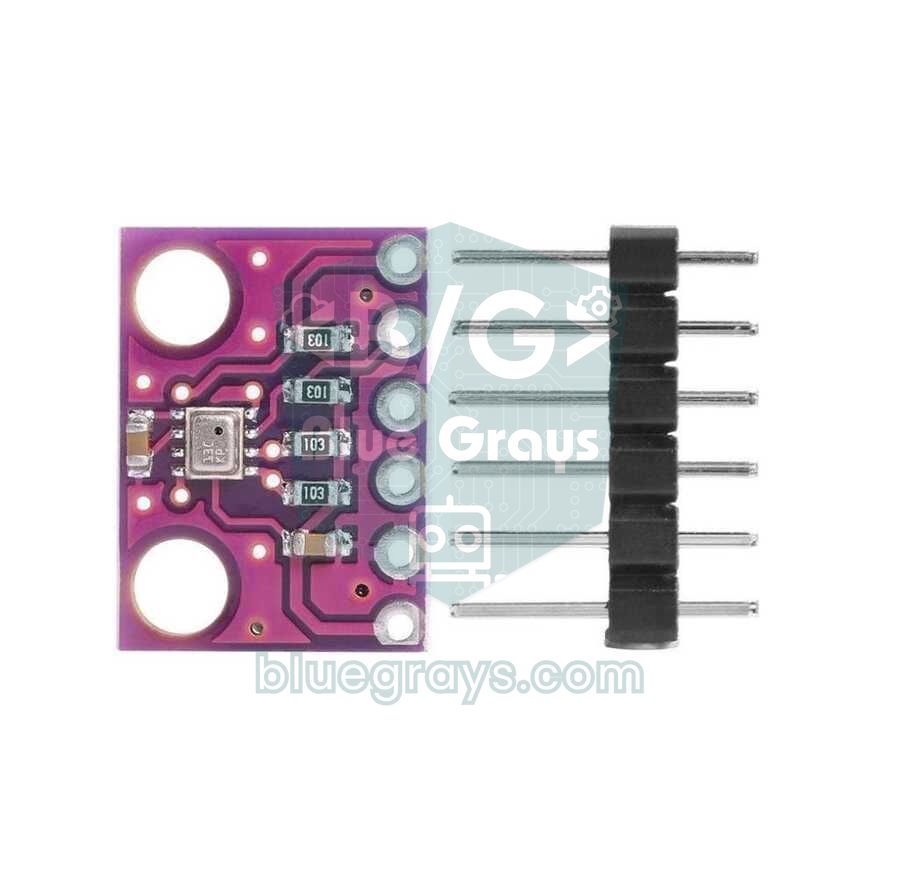
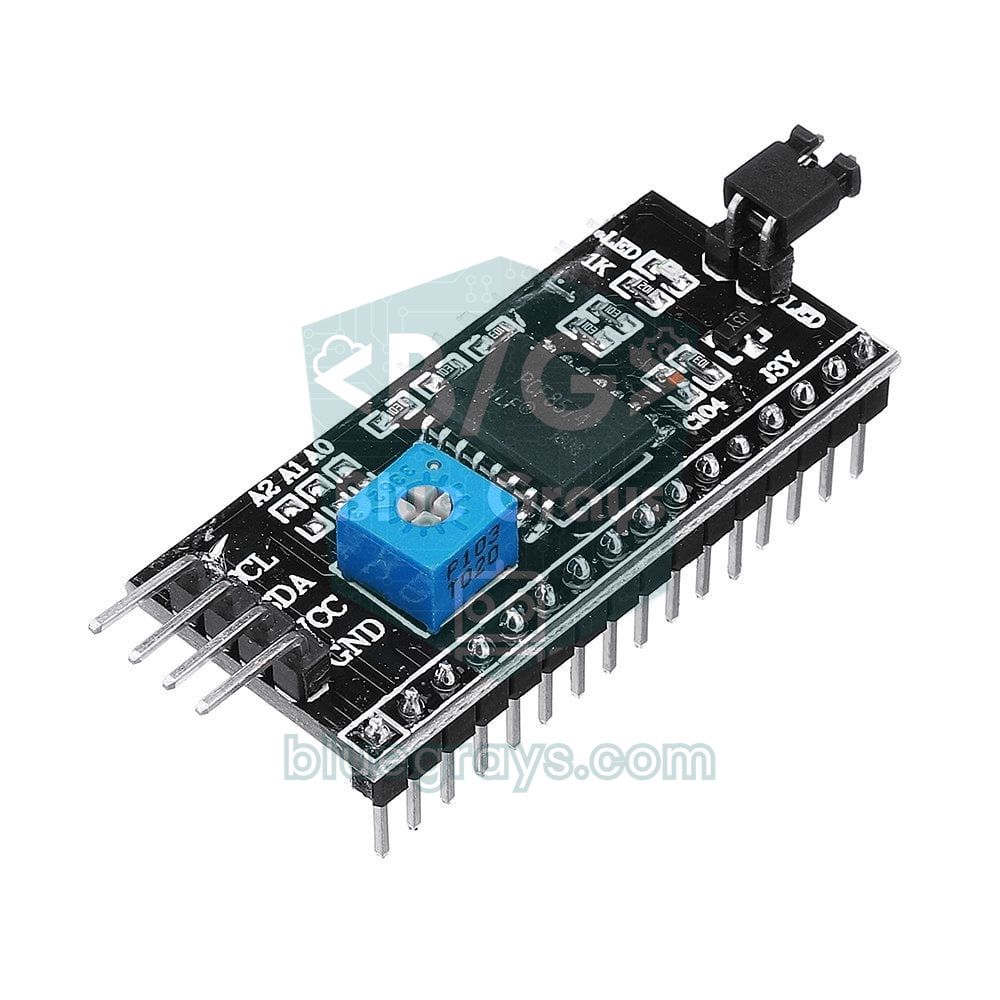
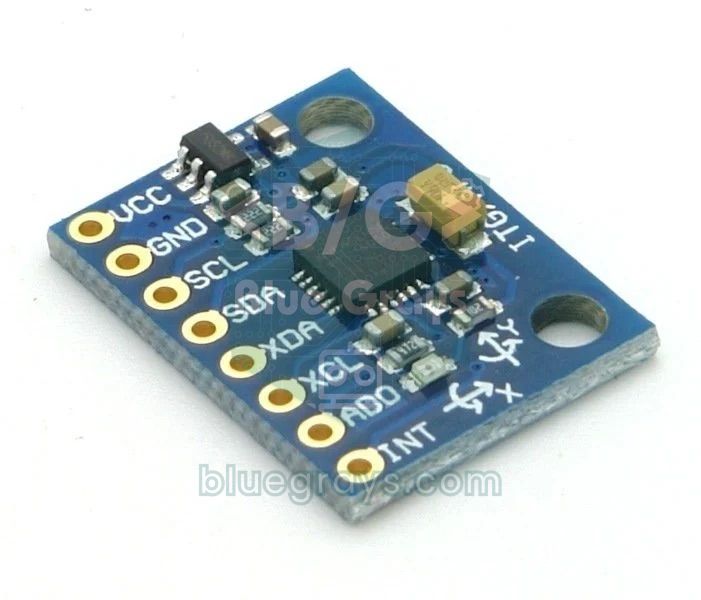
Arduinoのプロジェクトでいちばんよく行うはんだ付けは、センサーやモジュールにピンヘッダー(2.54 mmピッチのオスピンが並んだもの)を付ける作業です。MPU-6050、BME280、HX711などのモジュール、I2C LCD変換アダプター、Raspberry Pi Pico、Arduino Pro Miniは、ピンがはんだ付けされていない状態で届くことがよくあります。ここで本当に難しいのははんだ付けそのものではなく、ピンをまっすぐ、基板に対して直角に保つことです。いちばん簡単な方法は、ブレッドボードを治具として使うことです。
- ヘッダーから必要な本数のピンを、ニッパーかペンチで切り離します。端のピンのプラスチックを傷めないよう、1本分先の位置で切ります。
- ヘッダーの長い側の足を、モジュールのピン列の間隔に合わせてブレッドボードに挿します。2列のボード(Pico、Pro Mini)では、2本のヘッダーを同時に挿します。
- チップや部品がのっている面を上にして、モジュールを短い側の足にのせます。
- まず角のピン1本だけをはんだ付けし、横から見てモジュールが水平になっているか確認します。
- 傾いていたら、そのピンを温め直し、指ではなくペンやピンセットで軽く押してモジュールをまっすぐにします。
- 水平になったことを確認したら、対角の角のピンをはんだ付けします。これでモジュールは2点で固定されます。
- 残りのピンを1本ずつはんだ付けします。ブレッドボードのプラスチックが熱くならないよう、1本に2〜3秒以上かけないでください。ピンの多いボードでは、熱が分散するよう両側を交互に進めます。
- 終わったらモジュールをブレッドボードから外し、ルーペかスマホのカメラで全部のピンをよく見て、隣り合うピンの間にブリッジがないか確認します。
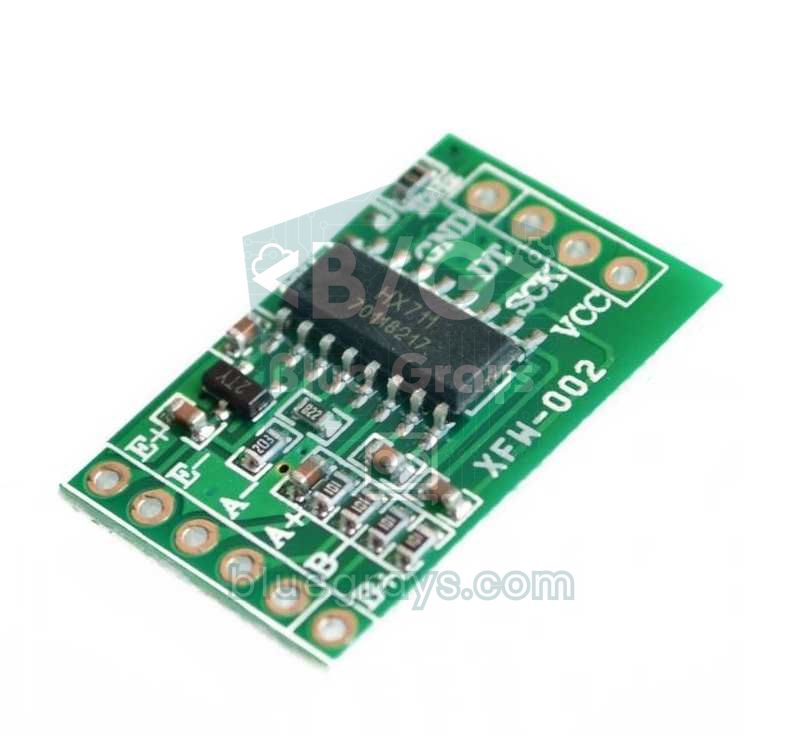
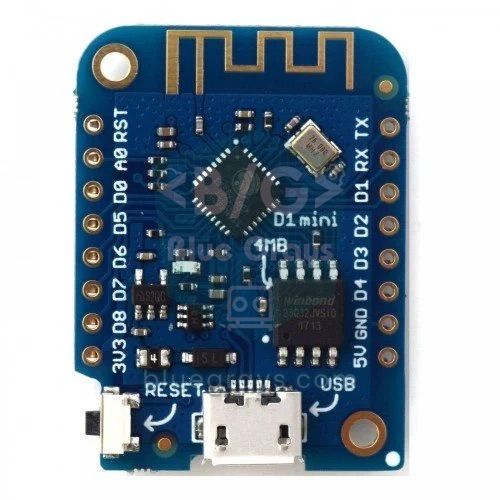
Raspberry Pi Picoでは、20本ずつ2列、合計40本のピンをはんだ付けします。最初は10〜15分かかることもあるので、急がないでください。PicoではGP番号がボードの裏面に印刷されていて、ヘッダーを下側から付けるとその表示が隠れてしまいます。そのため、ピン配置図を手元に置いておきましょう。Picoは端がキャスタレーション(半分に切られたスルーホール)になっているので、ヘッダーなしで別の基板に直接はんだ付けすることもできます。各ピンの役割はRaspberry Pi Picoとは?を参照してください。I2C LCD変換アダプターをディスプレイにはんだ付けするときは、1番ピンの印が合っていることを確認します。詳しくはI2C LCDディスプレイの使い方で説明しています。どのピンがどこにつながるかわからないときは、ピン配置ツールでボードのピンマップを開けます。
良いはんだ付けと悪いはんだ付けの見分け方
良いはんだ付けは、パッド全体を覆い、リードに向かってへこんだ曲線で立ち上がる、小さな円錐や火山のような形をしています。縁は浅い角度でパッドとリードになじんでいて、はんだが両方の面をぬらしたことがわかります。有鉛はんだなら表面は光沢があってなめらかです。鉛フリーはんだでは良い接合でもつや消しや半光沢に見えるので、鉛フリーの場合は光沢ではなく形で判断します。スルーホールでは、はんだが穴を満たし、基板の反対側にも薄いリングができていれば、熱が穴の奥まで届いた証拠です。
| 見た目 | 意味 | 直し方 |
|---|---|---|
| なめらかでへこんだ円錐形、パッドが完全に覆われている | 良い接合 | そのままでよい |
| 玉や水滴のように盛り上がり、縁がパッドになじんでいない | はんだが多すぎるか、パッドが温まらずぬれていない | フラックスを足して温め直し、余分を吸い取り線で取る |
| 灰色でつやがなく、ざらつき、ひびやしわがある | イモはんだ、または冷える途中で動いた接合 | フラックスを足し、はんだが完全に流れるまで温め直す |
| パッドが一部見えていて、穴が埋まっていない | はんだ不足 | 温め直して、はんだを少し足す |
| はんだが隣のピンとつながっている | はんだブリッジ、ショート | フラックスときれいなこて先で切り離すか、吸い取り線で取る |
| リードの周りに黒い輪があり、はんだがリードにのっていない | リードが酸化しているか、温まっていない | リードを清掃してフラックスを付け、リードも温めながらはんだ付けし直す |
| 先がとがっている(つららのよう) | フラックス切れ、またはこてを離すのが遅すぎた | フラックスを少し足し、軽く当てて溶かし直す |
| 茶色く焦げたフラックス、浮いたりはがれたりしたパッド | 温度が高すぎるか、温める時間が長すぎた | 温度を下げる。はがれたパッドは細い線でパターンにつなぐ |
イモはんだとはんだブリッジ
イモはんだ(冷えはんだ)とは、はんだが溶けて接合部にのってはいるものの、銅と本当の意味で結合していない状態です。典型的な原因は3つあります。接合部が十分に温まっていなかった(たいていリードかパッドの片方だけが温まっていた)、表面が酸化していてフラックスが足りなかった、はんだが固まる途中で部品が動いた、のいずれかです。イモはんだは厄介な故障です。回路が動いたり動かなかったりするからです。モジュールを押すとまた動くセンサー、何度も通信が途切れるI2Cデバイス、振動するとリセットするロボットは、たいていイモはんだのサインです。直し方は簡単です。接合部にフラックスを少し足し、きれいなこて先ではんだが完全に流れて光沢が出るまで温め、必要なら新しいはんだをほんの少し足します。
はんだブリッジとは、余分なはんだが隣り合う2本のピンの間に通り道をつくってしまう状態です。2.54 mmピッチのヘッダーでも簡単にでき、2つの信号どうしを、悪くすると5VとGNDをつないでしまいます。ブリッジを直すには、まずフラックスを塗り、きれいで予備はんだ済みのこて先をブリッジの中央からピンの外側へ引きます。フラックスのおかげで、はんだは2本のピンに分かれます。それでもはんだが多すぎる場合は、吸い取り線で取ります。目に見えないブリッジを見つけるいちばん確実な方法は、テスターの導通(ブザー)レンジで隣り合うピンを確認することです。方法はテスターの使い方で説明しています。
テスターで確認したあとは、ボードそのものをテスト道具として使えます。下のスケッチは、Arduino Uno、Nano、Pro Miniの信号ピンを内部プルアップでHIGHに保ちます。ヘッダーをはんだ付けしたばかりのボードをブレッドボードに挿し、GNDピンにジャンパーワイヤーを1本つなぎ、ワイヤーの空いている端を各ピンに順番に当てます。シリアルモニタ(9600ボー)には、当てるたびに、触れたピンの名前だけが表示されるはずです。
1// Lehim testi: header pinlerine GND kablosuyla tek tek dokun / Solder test: touch each header pin with a GND wire
2// Önce multimetreyle 5V ile GND arasında kısa devre olmadığını ölç / First make sure 5V and GND are not shorted (multimeter)
3// 0-1 seri port, 13 dahili LED yüzünden listede yok / 0-1 (serial) and 13 (onboard LED) are left out
4const uint8_t PINS[] = {2, 3, 4, 5, 6, 7, 8, 9, 10, 11, 12, A0, A1, A2, A3, A4, A5};
5const uint8_t PIN_COUNT = sizeof(PINS) / sizeof(PINS[0]);
6bool wasLow[PIN_COUNT];
7
8void printPin(uint8_t pin) {
9  if (pin >= A0) {                       // analog pinleri A0..A5 diye yaz / print analog pins as A0..A5
10    Serial.print('A');
11    Serial.print(pin - A0);
12  } else {
13    Serial.print('D');
14    Serial.print(pin);
15  }
16}
17
18void setup() {
19  Serial.begin(9600);
20  for (uint8_t i = 0; i < PIN_COUNT; i++) {
21    pinMode(PINS[i], INPUT_PULLUP);      // boştayken HIGH okunur / reads HIGH while idle
22  }
23  delay(50);
24  Serial.println(F("Lehim testi basladi / Solder test started"));
25  for (uint8_t i = 0; i < PIN_COUNT; i++) {
26    wasLow[i] = (digitalRead(PINS[i]) == LOW);
27    if (wasLow[i]) {                     // dokunmadan LOW: GND'ye köprü / LOW untouched: bridged to GND
28      Serial.print(F("GND'ye kisa devre? / Short to GND? "));
29      printPin(PINS[i]);
30      Serial.println();
31    }
32  }
33}
34
35void loop() {
36  bool changed = false;
37  uint8_t lowCount = 0;
38  for (uint8_t i = 0; i < PIN_COUNT; i++) {
39    bool low = (digitalRead(PINS[i]) == LOW);
40    if (low != wasLow[i]) {
41      wasLow[i] = low;
42      changed = true;
43    }
44    if (low) lowCount++;
45  }
46  if (changed && lowCount > 0) {         // yalnız değişince yaz / print only on change
47    Serial.print(F("LOW:"));
48    for (uint8_t i = 0; i < PIN_COUNT; i++) {
49      if (wasLow[i]) {
50        Serial.print(' ');
51        printPin(PINS[i]);
52      }
53    }
54    if (lowCount > 1) {
55      Serial.print(F("  <- kopru olabilir / possible bridge"));
56    }
57    Serial.println();
58  }
59  delay(20);                             // dokunma titreşimini süz / filter contact bounce
60}| シリアルモニタの表示 | 意味 |
|---|---|
| 触れたピンだけが表示される | 接合は良好 |
| ピンに触れても何も表示されない | 断線またはイモはんだで、ピンがボードにつながっていない状態 |
| 1本のピンに触れると2本同時に表示される | その2本のピンの間にはんだブリッジがある |
| 起動時にGNDとのショートの警告が出る | そのピンがGNDとブリッジしている |
0番と1番ピンはシリアルポートで使われるため、13番ピンはボード上のLEDがプルアップの読み取りを乱すことがあるため、リストから外しています。NanoとPro MiniのA6とA7はアナログ入力専用で、デジタルでは読めないので、テスターで確認してください。GNDのワイヤーでピンに触れても安全です。20〜50 kΩの内部プルアップ抵抗が電流を0.25 mA未満に抑えるからです。Raspberry Pi Picoにヘッダーをはんだ付けした場合は、ThonnyからMicroPythonで同じテストができます。
1from machine import Pin
2import time
3
4# Pico kenar pinleri: GP0-GP22 ve GP26-GP28 / Pico header GPIOs: GP0-GP22 and GP26-GP28
5numbers = list(range(23)) + [26, 27, 28]
6pins = [Pin(n, Pin.IN, Pin.PULL_UP) for n in numbers]   # boşta 1 okunur / reads 1 while idle
7time.sleep_ms(50)
8
9was_low = [p.value() == 0 for p in pins]
10for n, low in zip(numbers, was_low):
11    if low:                                  # dokunmadan 0: GND'ye köprü / 0 untouched: bridged to GND
12        print("GND'ye kisa devre? / Short to GND? GP%d" % n)
13print("GND kablosunu pinlere tek tek degdir / Touch each pin with the GND wire")
14
15while True:
16    low_now = [p.value() == 0 for p in pins]
17    if low_now != was_low:                   # yalnız değişince yaz / print only on change
18        was_low = low_now
19        touched = ["GP%d" % n for n, low in zip(numbers, low_now) if low]
20        if touched:
21            note = "  <- kopru olabilir / possible bridge" if len(touched) > 1 else ""
22            print("LOW: " + " ".join(touched) + note)
23    time.sleep_ms(20)                        # dokunma titreşimini süz / filter contact bounce
このコードは、Picoの両端に並ぶ26本のGPIOピン(GP0〜GP22とGP26〜GP28)をすべて確認します。GND、3V3、VSYS、VBUS、3V3_EN、ADC_VREF、RUNのピンはリストにないので、テスターで測ってください。コードはPico Wでもそのまま動きます。GNDのワイヤーをPicoのいずれかのGNDピンにつないだ状態で各GPピンに順番に触れると、ThonnyのShellウィンドウにそのピンの名前だけが表示されるはずです。
はんだ吸い取り器と吸い取り線を使ったはんだの除去
ヘッダーを逆の面に付けてしまったとき、LEDを逆向きにはんだ付けしたとき、古い基板から部品を取りたいときには、はんだを除去する必要があります。そのための基本の道具は2つあります。一度で穴をきれいにするはんだ吸い取り器(真空式の吸い取りポンプ)と、溶けたはんだを毛細管現象で吸い取るはんだ吸い取り線(フラックスをしみ込ませた細い銅の編み線)です。スルーホール部品の穴を空けるには吸い取り器が、表面の余分なはんだ、ブリッジ、SMDのパッドから取り除くには吸い取り線が向いています。どちらの方法でも、まず古いはんだに新しいはんだを少し足すと作業が楽になります。新しいフラックスが酸化膜を溶かし、溶けたはんだが増えることで熱がよく伝わるからです。鉛フリーはんだで作られた市販の基板では、有鉛はんだを少し足すと混ざったはんだの融点も下がります。
はんだ吸い取り器を使った除去:
- ピストンを、ロックがかかるまで押し下げます。
- こてで接合部を温め、はんだが完全に溶けたことを確認します。
- 吸い取り器のテフロン製ノズルを、こてのすぐ横で、基板に対して直角に溶けたはんだに当てます。
- こてを離し、すぐに吸い取り器のボタンを押します。ピストンが勢いよく戻り、はんだを吸い上げます。
- 穴が完全に空かなければ、新しいはんだを少し足して繰り返します。中にたまったはんだは、ときどき吸い取り器を開けて捨ててください。
吸い取り線を使った除去:
- 吸い取り線の先にフラックスを少し付けます。すでに使ってはんだで埋まった部分は切り落とします。
- 取り除きたいはんだの上に吸い取り線を置きます。
- 吸い取り線の上からこて先を押し当てます。はんだが溶けると吸い取り線が吸い上げ、銀色に変わります。
- 吸い取り線とこてを一緒に離します。はんだが固まってから吸い取り線を引きはがすと、パッドまではがれてしまうことがあります。
- はんだで埋まった部分を切り落とし、必要ならきれいな部分で繰り返します。終わったら、フラックスの残りかすをアルコールで落とします。
配線の接続と熱収縮チューブの使い方
モーター、電池ボックス、LEDテープ、充電モジュールに配線をつなぐときは、ジャンパーワイヤーよりはんだ付けのほうがはるかに信頼できます。振動で外れることがなく、接触抵抗も小さいからです。まず配線の被覆を5〜7 mmむき、より線の素線を指でねじってまとめます。次に、それぞれの端に別々に予備はんだをします。温まった線にはんだを送ると、素線の間にしみ込んで端が硬くなります。予備はんだをした2本の端を重ねれば、軽く熱を当てるだけでつながります。
- 先に熱収縮チューブを通す:つなぐ前に、合った太さの熱収縮チューブを片方の線に通し、熱の影響を受けないよう接合部から3〜4 cm離しておきます。
- 被覆をむいて予備はんだ:両方の線の端を5〜7 mmむき、素線をねじって予備はんだをします。
- 合わせる:端を並べるか、端どうしを重ねます。より強い接続にしたいなら、素線を互いに巻き付けてもかまいません。
- はんだ付けする:こてを接合部に当て、はんだを素線の間に流し込み、必要ならほんの少し足します。はんだが被覆の下までしみ込むと線が硬くなってそこで折れるので、温めすぎないようにします。
- 冷まして確認する:接続部を軽く引っぱって強度を確かめ、とがった素線が飛び出していないか確認します。
- チューブを収縮させる:チューブを接続部にかぶせ、両側に少なくとも5 mmずつかかるようにして、ヒートガンで均一に温めます。ライターやはんだごてでは収縮がむらになり、チューブを焦がすこともあります。
一般的な熱収縮チューブは2:1の比率で縮みます。つまり温めると直径が半分になります。そのため、収縮前の内径は接続部のいちばん太い部分より少し大きく、収縮後の直径は線そのものより小さいものを選びます。屋外で使う接続や水がかかる可能性がある接続には、接着剤付きの3:1のチューブを使います。温めると内側の接着剤が溶け、接続部を密封します。DCモーターの端子に配線をはんだ付けする場合は、モーターの2つの端子の間に100 nFのセラミックコンデンサを付けると電気的なノイズが減ります。詳しくはL298NでDCモーターを制御するで説明しています。ただし、ネジ端子に差し込む線の端には予備はんだをしないでください。時間がたつとネジの圧力ではんだが変形し、接続がゆるんで接点が発熱します。そうした接続には、圧着端子(フェルール)を使ってください。
安全と換気
- 煙を吸い込まない:はんだ付け中に見える白い煙は鉛ではなく、燃えたフラックスです。ロジン(松脂)の煙は気道を刺激し、長期間さらされると職業性ぜんそくの原因になることがあります。窓を開け、煙を顔から遠ざける扇風機か、活性炭フィルター付きの吸煙器を使ってください。
- 鉛に注意する:鉛ははんだ付けの温度では蒸発しません。本当の危険は、手から口に入ることです。はんだ付け中は食べ物を口にせず、机に飲み物を置かず、終わったら石けんで手を洗い、はんだくずを机に残さないでください。
- メガネをかける:切ったリードが飛んだり、フラックスが熱せられたときにはんだの小さなしずくが飛び散ったりすることがあります。
- こて台を使う:こてを机やケーブルの上に置かないでください。こて自体のコードも、熱いこて先から離しておきます。
- 電源を外して作業する:はんだ付けするボードからUSBケーブルを抜き、電池も外します。大きなコンデンサがある回路では、先に放電していることを確認します。
- やけどには冷たい水:すぐにやけどした部分を冷たい流水に20分当てます。氷や歯みがき粉は付けないでください。
- 子どもには付き添う:はんだ付けを学ぶ子どもは、大人のそばで作業するようにします。こて先は約350 °Cで、電源を切ってからも数分間は熱いままです。
- 終わったら電源を切る:こてのプラグを抜き、冷えるまでこて台に置いたままにし、作業場所を換気します。
はんだ付けの練習になるプロジェクトのアイデア
- センサーモジュールのヘッダー:BME280とBMP280やMPU6050のような6〜8ピンのモジュールは、初めてのヘッダー付けに最適です。
- ロボットカーの配線:Arduinoのロボットカーを作るとき、モーターの端子に配線をはんだ付けし、接続部を熱収縮チューブで絶縁します。
- LEDテープの接続:WS2812B NeoPixelテープのパッドに、5V、GND、データの線をはんだ付けします。
- 常設の回路:ブレッドボードで動いた回路をユニバーサル基板に移して、常設の回路にします。
- 小さなボード:Arduino Pro Miniにヘッダーをはんだ付けし、上のテスト用スケッチで全部のピンを確認します。
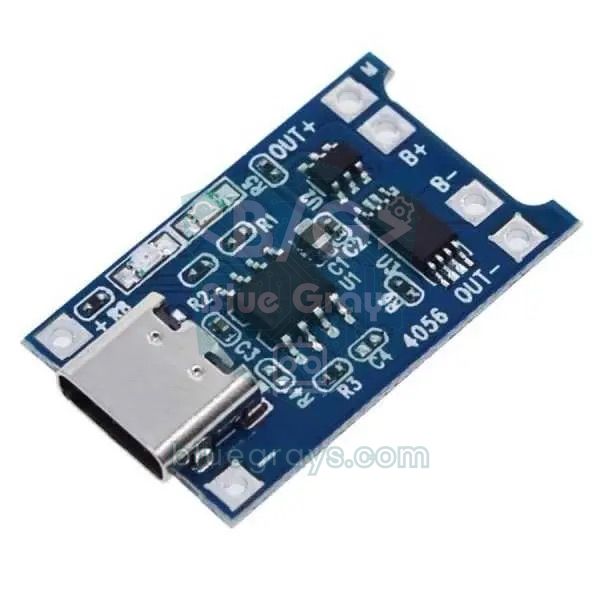
- 持ち運べる電源:TP4056充電モジュールと電池ボックスで、充電式の電源パックを自作します。
- 自分だけのPCB:はんだ付けに慣れたら、EasyEDAでPCBを設計して、回路を本格的な基板にしてみましょう。
よくある失敗と直し方
| 症状 | 考えられる原因 | 直し方 |
|---|---|---|
| はんだがこて先で玉になり、のらない | こて先の酸化(こて先が死んでいる) | 真鍮製のクリーナーで清掃し、チップリフレッサーで予備はんだをする |
| はんだがパッドにのらず、リードの周りを転がる | パッドが温まっていないか、酸化している | こて先をパッドにも当て、フラックスを足し、幅の広いこて先を使う |
| はんだは溶けるが、接合部に触れたとたんに固まる | 温度が低すぎるか、こて先が小さすぎる。GNDパターンが熱を奪っている | 温度を20〜30 °C上げるか、マイナス型のこて先に替える |
| フラックスがすぐ黒くなり、煙が多い | 温度が高すぎる | はんだの種類に合わせて温度を下げる |
| モジュールを押すと動き、離すと止まる | イモはんだ | 怪しいピンにフラックスを足して溶かし直す |
| USBにつなぐと接続が切れる、またはボードが熱くなる | はんだブリッジによる5VとGNDのショート | テスターで場所を見つけ、フラックスと吸い取り線でブリッジを取る |
| ヘッダーが傾いている | 仮止めせずに全部のピンをはんだ付けした | ピンを1本温め直してまっすぐにする。次回はブレッドボードを使う方法で |
| 熱収縮チューブが接続部に通せない | はんだ付けの前に通していなかった | 接続をほどき、チューブを通してからはんだ付けし直す |
はんだ付けは、ブレッドボードの試作回路を、長く使える丈夫なプロジェクトに変えるための入り口です。何度か練習すれば、ピンヘッダーのはんだ付けは数分で終わるいつもの作業になります。はんだ付けしたモジュールを動かす準備ができたら、BlueGraysアプリで、I2C LCDディスプレイ、ロボットカー、WS2812B LED、Raspberry Pi PicoのLEDプロジェクトなどの回路図とコードを手順つきで見られます。
よくある質問
はんだごての温度は何度にすればいいですか?
有鉛はんだ(Sn63/Pb37またはSn60/Pb40)なら300〜350 °C、鉛フリーはんだ(SAC305)なら350〜380 °Cが出発点としてちょうどよい温度です。広いGNDパターンや太い配線では、温度を20〜30 °C上げる前に、幅の広いこて先を試してください。400 °Cを超える温度はこて先をすぐに消耗させ、フラックスを焦がし、パッドが基板からはがれる原因になります。
イモはんだかどうかはどう見分けますか?
イモはんだは灰色でつやがなく、ざらついていたりひびが入っていたりして、なめらかな曲線でパッドになじむ代わりに、玉のようにパッドの上にのっています。回路では、押すと動く、振動で途切れる、ときどき接続が切れる、といった症状として現れます。ふつうは、フラックスを少し足して、はんだが完全に流れるまで接合部を温め直せば直ります。
有鉛はんだと鉛フリーはんだ、どちらを使うべきですか?
練習しているうちは、有鉛はんだ(Sn63/Pb37またはSn60/Pb40)のほうが低い温度で溶け、よく流れ、失敗にも寛容です。鉛フリーはんだは市販製品では必須で、健康面でもより安全ですが、高い温度と多めのフラックスが必要です。どちらを選んでも、はんだ付けのあとは手を洗い、煙を吸い込まないようにしてください。
はんだがのらないのはなぜですか?
いちばん多い原因は、接合部が十分に温まっていないことです。こてがリードかパッドの片方にしか触れていないか、こて先が小さすぎます。2つめの原因は酸化です。こて先が黒くなっていたり、パッドやリードが酸化していたりすると、はんだは表面をぬらせません。こて先を清掃して予備はんだをし、フラックスを足し、こてをパッドとリードに同時に当ててください。
はんだ付けでフラックスは何のために使いますか?
フラックスは表面の酸化膜を溶かし、溶けたはんだが銅の上に広がるのを助けます。糸はんだの芯にはもともとフラックスが入っていますが、フラックスを追加すると、ブリッジの修正、はんだの除去、酸化した部品のはんだ付けがずっと楽になります。配管用の酸性フラックスやペーストは電子工作に使わないでください。時間がたつと基板を腐食させます。
はんだ付けの煙は有害ですか?
はい。はんだ付け中に立ちのぼる煙の大部分は燃えたフラックスで、ロジンの煙を長期間吸い続けると、ぜんそくなどの呼吸器の問題につながることがあります。鉛ははんだ付けの温度では蒸発しませんが、手から口に入ることがあります。窓を開けるか吸煙器を使って作業し、終わったら手を洗ってください。
この記事を読んだ後に作れるプロジェクト
全プロジェクトを見る
Raspberry Pi Picoの内蔵LEDを点滅(PicoとPico W)
Raspberry Pi Picoシリーズの最初のプロジェクトです!ボード上の緑色LEDを点滅させて動作を確認する、定番の「Hello World」に相当する実験です。外付け部品は不要で、PicoとUSBケーブルだけで始められます。コードはMicroPython(Raspberry Pi Foundationが公式にサポートする言語)で書きます。Thonny IDEでmachine.Pinクラス、Pin.OUTモード、led.on()/off()メソッド、time.sleep()を学びます。シリアル(REPL)出力で、切り替わる様子をリアルタイムに確認できます。

Raspberry Pi Picoで外付けLEDを点灯(ブレッドボード)
Picoの内蔵LEDの次は、ブレッドボードに外付けLEDを接続し、GP14ピンで制御します。このプロジェクトでは、Picoの汎用GPIOピンを出力として使う方法、LEDの極性(長い足=アノード/+、短い足=カソード/−)、電流制限抵抗(220Ω)が必要な理由を学びます。抵抗を入れないと、LEDに過大な電流が流れて壊れることがあります。回路はとても簡単です。Pico GP14 → 220Ω抵抗 → LED(+)→ LED(−)→ Pico GND。Wokwiでシミュレーションできます。

I2CでLCDディスプレイを使う
Arduinoにディスプレイを接続し、最初のメッセージを表示します。2行のLCDディスプレイは数本の配線だけで接続できます。まず上の行にあいさつを表示し、次に下の行にもう1つのメッセージを表示します。その後、表示を消去して最初から繰り返します。温度や時刻、スコアを表示するプロジェクトは、すべてこのステップから始まります。
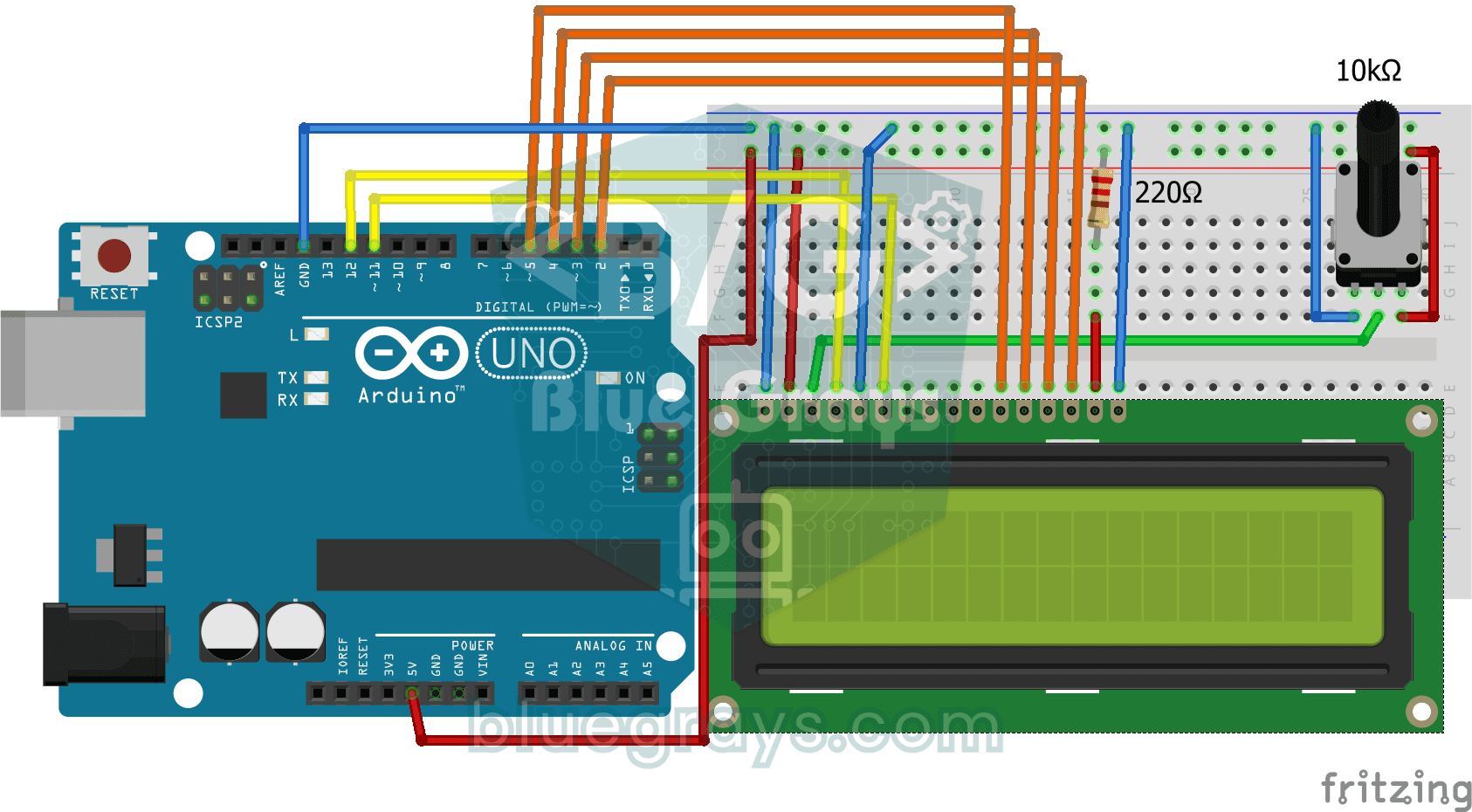
2x16 LCDディスプレイにメッセージを表示
ディスプレイに文字を表示するための最初のステップです。2行のLCDディスプレイにまず待機メッセージを表示し、次に上の行にあいさつを表示します。下の行にはタイプライターのように単語を1文字ずつ表示し、その後ディスプレイを消去して最初から繰り返します。文字の表示位置を指定する方法を、実際の表示で確かめられます。

L298Nで作るBluetooth操作の車
スマートフォンをリモコンにして、自作のロボットカーを操作できます。ArduinoはBluetoothモジュールを通じてスマートフォンのリモコンアプリから指令を受け取り、モータードライバーで車輪を回します。前進、後退、左右や斜めへの移動ができ、速度もスマートフォンから調整できます。停止ボタンを押すと、短いブレーキ動作でモーターがすぐに止まります。

障害物回避ロボット
自分で進む道を見つける、賢い車を作ってみませんか?障害物回避ロボットは、前面の超音波センサーで周囲を常に調べます。障害物を見つけると停止し、サーボモーターで左右を確認して、最も障害物の少ない方向を選んで進みます。自動運転の基礎を学ぶのにぴったりの入門プロジェクトです。
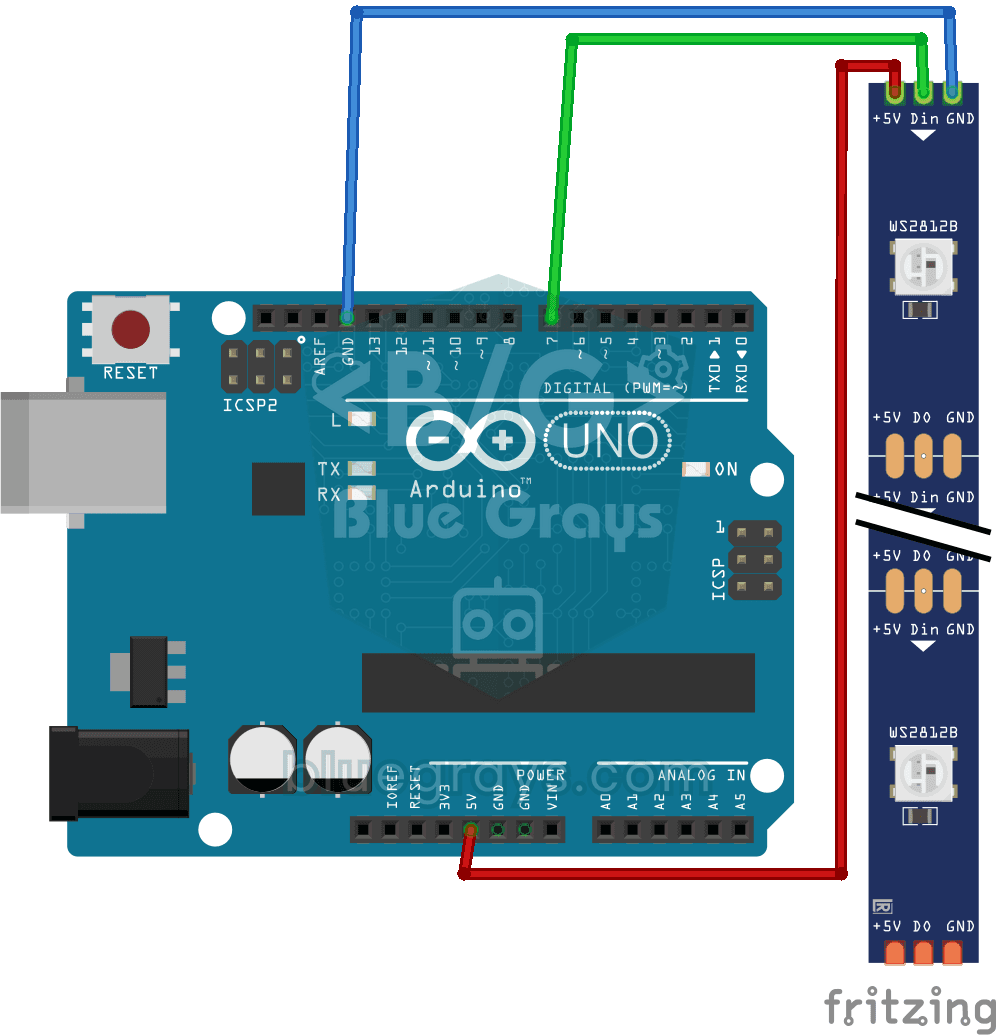
WS2812B LEDテープの使い方
1つずつ自由に色を変えられるスマートLEDテープを使ってみます。Arduinoが最初の5個のLEDを赤く点灯し、1秒後に残りの5個を青く点灯します。その後すべて消灯し、最初から繰り返します。1本の配線で何十個ものLEDを個別の色にするための第一歩です。このようなテープは、装飾用のライトや部屋の照明にも使われています。

スマート水やりステーション
旅行中も植物が枯れないよう、自動で水やりをするシステムです。土壌水分センサーで土の湿り具合を測定し、乾燥するとArduinoが給水ポンプを数秒間動かして、青いライトを点灯させます。水分が適切なときは緑のライトが点灯します。土がひどく乾燥すると、赤いライトが点滅し、ブザーが鳴って知らせます。