
Home Assistant向けESP32プロジェクト:ESPHomeで作るスマートホーム12選
Home Assistant向けのESP32プロジェクト12選。温度、mmWaveの在室検知、電力計、ガレージドア、水漏れ、ドアベルを、ESPHomeかMQTTで作ります。部品と費用の表付き。
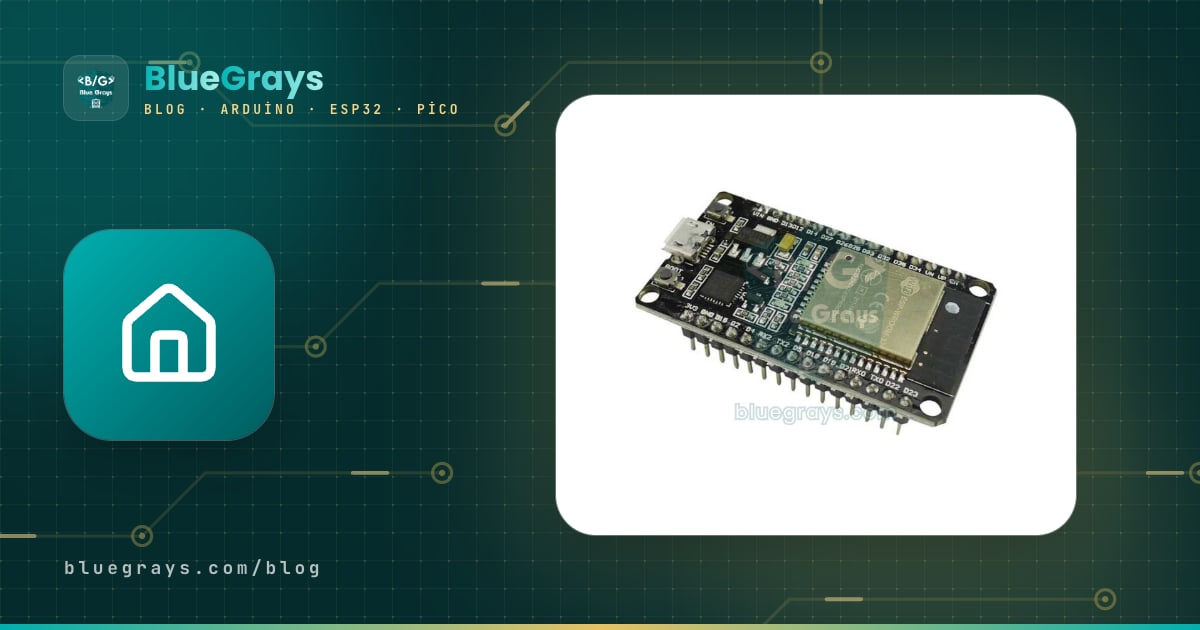
Home Assistant向けのESP32プロジェクトは、数ドルのESP32ボードにセンサーやリレーを組み合わせて家のHome Assistantサーバーにつなぎ、照明、温度、ドア、電力使用量をひとつのダッシュボードで見たり、自動化したりするものです。市販のスマートホーム機器の多くはクラウドに依存していて、アプリが変わったり、メーカーがサポートをやめたりします。自作のESP32デバイスは完全にローカルで動き、インターネットが止まっても動き続け、好きなセンサーを付けられます。しかも、温度センサーや水漏れアラームは市販品よりずっと安く作れます。
このガイドでは、12のプロジェクトを部品リスト、おおよその費用、おすすめの接続方法(ESPHomeかMQTTか)とともにひとつの表にまとめました。そのあと各プロジェクトを簡単に説明し、すぐ使える3つの例を紹介します。コードなしで動く水漏れアラーム、ボタンがひとつだけのガレージドア開閉機をHome Assistantで開け閉めできるカバーとして表示するESPHomeの設定、そしてMQTT Discoveryで自分を登録するArduinoコードのドアベルです。ESPHomeをインストールしたことがなければ、ESPHomeのインストールから始めましょう。MQTT側の詳細はESP32とMQTTとHome Assistantのガイドにまとめています。

ESPHomeとMQTT、どちらを選ぶ?2つの方法の違い
ESP32をHome Assistantにつなぐ主な方法は2つあります。ESPHomeではコードを書きません。センサーやリレーを数行のYAMLで記述すると、ESPHomeがコンパイルしてボードに書き込み、デバイスが自動でHome Assistantに表示されます。何百種類ものセンサーに最初から対応し、更新は無線で行え、デバイスとHome Assistantの間の通信は暗号化されます。MQTTでは、Arduino IDEで自分でコードを書きます。ESP32が測定値をブローカー(たいていはHome AssistantのMosquittoアドオン)に送り、Home Assistantがそのメッセージを読み取ります。手間はかかりますが、どんなライブラリやロジックでも使え、同じデバイスでNode-REDなどほかのシステムともやり取りできます。目安としては、ESPHomeに既製のコンポーネントがあればESPHome、珍しいハードウェアや複雑なロジックならMQTTを選びましょう。
| 項目 | ESPHome | MQTT(Arduinoコード) |
|---|---|---|
| コード | YAML。必要なら短いC++のラムダ式 | すべてC++で自分で書く |
| Home Assistantへの追加 | 自動で検出され、ワンクリックで追加 | Discoveryのメッセージを自分で送る |
| 必要な環境 | ESPHomeアドオンまたはESPHome Builder | Mosquittoブローカー |
| 更新 | ダッシュボードから無線(OTA)で | OTAのコードを自分で追加する |
| ほかのシステムとの連携 | 限定的(MQTTも有効にできる) | どのMQTTクライアントとも動く |
| 向いている用途 | センサー、リレー、照明などの標準的なデバイス | 独自のプロトコル、複雑なロジック、既存のArduinoコード |
Home Assistant向けESP32プロジェクト12選:部品・方法・費用の表
| # | プロジェクト | 部品 | おすすめの方法 | おおよその費用 | 難易度 |
|---|---|---|---|---|---|
| 1 | 温湿度センサー | ESP32、BME280またはSHT31 | ESPHome | $8–12 | やさしい |
| 2 | CO2と空気の質 | ESP32、SCD40またはMH-Z19 | ESPHome | $20–35 | やさしい |
| 3 | 人感センサーで点く照明 | ESP32、HC-SR501 PIR、リレー | ESPHome | $7–10 | やさしい |
| 4 | mmWave在室センサー | ESP32, LD2410 | ESPHome | $8–12 | ふつう |
| 5 | ドア・窓センサー | ESP32、リードスイッチ、磁石 | ESPHome | $6–8 | やさしい |
| 6 | 水漏れアラーム | ESP32、雨センサーモジュール、ブザー | ESPHome | $6–8 | やさしい |
| 7 | ガレージドアの制御 | ESP32、リレー、リードスイッチ | ESPHome | $8–12 | ふつう |
| 8 | ドアベルの通知 | ESP32、ボタン、ブザー | MQTTまたはESPHome | $6–8 | やさしい |
| 9 | リレー式スマートプラグ | ESP32、リレーモジュール、ケース、ヒューズ | ESPHome | $10–15 | ふつう |
| 10 | 電力計 | ESP32、PZEM-004T v3 + 電流トランス | ESPHomeまたはMQTT | $12–18 | ふつう |
| 11 | LEDテープの制御 | ESP32、WS2812Bテープ、5 Vアダプター | WLEDまたはESPHome | $15–30 | やさしい |
| 12 | Bluetoothプロキシ | ESP32のみ | ESPHome | $4–6 | やさしい |
費用はおおよその目安で、販売店、国、ケースやアダプターなどの追加部品によって変わります。ESP32 DevKitボードは$4–6として計算しています。この12項目は、Home Assistant向けによく作られるプロジェクトのアイデアです。BlueGraysアプリには、そのハードウェア部分を学べるESP32のプロジェクトがあります。ESP32 DHT22 温度と湿度、ESP32 PIR人感センサーで自動照明、ESP32 スマート照明(PIR + LDR + リレー + OLED)、ESP32 MQ-2 ガス・煙検知器、ESP32 WS2812B NeoPixelテープ制御です。そこの配線図で回路を組み、ESPHomeかMQTTでソフトウェアをHome Assistantにつなぎましょう。
測定のプロジェクト(1〜2):温度、湿度、CO2
プロジェクト1は、多くの人にとって最初のESPHomeデバイスです。DHT22でも使えますが、BME280やSHT31のようなI2Cセンサーのほうが正確で安定しています。ESP32ではSDAにGPIO 21、SCLにGPIO 22を使います。センサーをボードのすぐ横に置かないでください。ESP32はWi-Fiの動作中に温まり、測定値を1〜2 °C押し上げてしまうので、数センチのケーブルでセンサーをケースの外か下のほうに出しましょう(BME280センサー)。プロジェクト2ではCO2を測るセンサーを追加します。SCD40とMH-Z19は、NDIRや光音響方式で測る本物のCO2センサーです。安価なMQ-135は空気の質の大まかな傾向しかわかりません。CO2が1000 ppmを超えたら、Home Assistantから通知を送ったり換気を入れたりできます。勉強している部屋では、違いがはっきり感じられます(MH-Z19 CO2センサー)。
在室・人感のプロジェクト(3〜5):PIR、mmWave、ドアセンサー
プロジェクト3では、HC-SR501が動きを検知すると照明が点きます。自動化をESPHomeの中、つまりデバイス自体に定義しておけば、Home Assistantが止まっていても照明は動きます。このローカルでの動作が、自作デバイスの最大の利点です(PIR人感センサー)。PIRの弱点は、じっと座っている人を検知できないことです。ソファで本を読んでいると照明が消えてしまいます。プロジェクト4では、mmWaveレーダーのLD2410でこれを解決します。レーダーは呼吸のようなわずかな動きも検知でき、ESPHomeのコンポーネントが組み込まれていて、距離ゲートごとに感度を調整できます。PIRと組み合わせるといちばんよい結果が出ます(LD2410在室センサー)。プロジェクト5では、リードスイッチと磁石でドアや窓が開いているかを知らせます。ESP32は常にWi-Fiにつながっているので、このセンサーは電池ではなくアダプターから給電する計画にしましょう(リードスイッチ)。
水漏れアラーム(6):コード不要のESPHomeの例
プロジェクト6はリストの中でいちばん安いのに、いちばん価値があるかもしれません。洗濯機、食洗機、給湯器の下に置いたセンサーが、水が漏れた瞬間にブザーを鳴らし、スマートフォンに通知を送ります。ここでは雨センサーモジュールの検知板を床に置きます。検知板が濡れるとモジュールのLM393コンパレーターがデジタル出力(DO)をLOWにし、感度はモジュールの可変抵抗で調整します(雨センサー)。下の設定では、ブザーの自動化がデバイスの中で動きます。たまたまWi-FiやHome Assistantが止まっていても、アラームは鳴ります。
1# ESPHome: ESP32 su kaçağı alarmı / ESP32 water leak alarm
2esphome:
3  name: su-kacagi                   # küçük harf ve tire / lowercase and hyphens
4  friendly_name: Su Kacagi
5
6esp32:
7  board: esp32dev
8
9logger:
10api:                                # Home Assistant bağlantısı / Home Assistant link
11  encryption:
12    key: !secret api_key
13ota:
14  - platform: esphome
15    password: !secret ota_password
16wifi:
17  ssid: !secret wifi_ssid
18  password: !secret wifi_password
19
20binary_sensor:
21  - platform: gpio
22    name: "Water Leak"
23    device_class: moisture          # HA'da "Islak / Kuru" görünür / shows as Wet / Dry
24    pin:
25      number: GPIO25
26      inverted: true                # modül ıslakken DO = LOW / module DO goes LOW when wet
27    filters:
28      - delayed_on: 2s              # tek damlayı yok say / ignore a single splash
29      - delayed_off: 30s
30    on_press:                       # Wi-Fi kopsa da yerel alarm çalar / local alarm works without Wi-Fi
31      - switch.turn_on: buzzer
32    on_release:
33      - switch.turn_off: buzzer
34
35switch:
36  - platform: gpio
37    id: buzzer
38    name: "Leak Buzzer"
39    pin: GPIO23
40    restore_mode: ALWAYS_OFF        # elektrik gelince sessiz / silent after power-up
device_class: moistureの行で、Home Assistantがセンサーを「濡れている/乾いている」と表示し、適切なアイコンを選びます。delayed_on: 2sのフィルターで1回の水はねではアラームが鳴らないようにし、delayed_off: 30sで、水が乾いたりまた検知板を濡らしたりする間にアラームがオン・オフを繰り返すのを防ぎます。Wi-Fiの情報やパスワードは設定ファイルに直接書かず、ESPHomeのsecrets.yamlファイルに入れましょう。!secretの行がそこから値を読み込みます。スマートフォンへの通知はHome Assistantの自動化で設定します。トリガーにこのセンサーが「濡れている」に変わることを、アクションにモバイルアプリへの通知を選びます。
ガレージドア(7):リレーとリードスイッチでカバーを制御
プロジェクト7は、ほとんどのガレージドア開閉機にある壁のボタンの接点にリレーをつなぐ方法です。リレーが0.5秒閉じると、誰かがボタンを押したのと同じように、モーターがドアを開ける、止める、閉めるのいずれかを行います。ドアの実際の状態を知るために、ドアが閉まったときに合わさる位置にリードスイッチと磁石を取り付けます。ESPHomeのtemplate coverは、この2つの部品をHome Assistant上で上下の矢印を持つひとつのガレージドアにまとめます。「開く」はドアが閉まっているときだけ、「閉める」は開いているときだけリレーを動かすので、ドアがうっかり逆方向に動き出すことはありません。
| 接続 | ESP32のピン | 備考 |
|---|---|---|
| リードスイッチ(片側) | GPIO 27 | もう片側はGND。内蔵プルアップを有効にする |
| リレーモジュールのIN | GPIO 26 | リレーのCOMとNOを開閉機のボタン入力と並列につなぐ |
| リレーモジュールのVCC / GND | VIN (5 V) / GND | コイルには5 Vが必要。3.3 Vで動作するモジュールがおすすめ |
| ESP32の電源 | USBまたは5 Vアダプター | 開閉機自体の24 V出力を直接使わない |
1# ESPHome: tek butonlu garaj kapısı motoru için kapak (cover)
2# ESPHome: cover for a single-button garage door opener
3binary_sensor:
4  - platform: gpio
5    id: garage_closed
6    name: "Garage Closed"
7    pin:
8      number: GPIO27
9      mode:
10        input: true
11        pullup: true                # reed röle GND'ye / reed switch to GND
12      inverted: true                # mıknatıs yakın = kapalı / magnet near = closed
13    filters:
14      - delayed_on_off: 100ms       # kontak sıçramasını süz / debounce
15
16switch:
17  - platform: gpio
18    id: garage_relay
19    pin: GPIO26
20    internal: true                  # HA'da ayrı anahtar görünmesin / hide from HA
21    restore_mode: ALWAYS_OFF
22    on_turn_on:                     # motor butonuna 0,5 sn bas / press the opener button for 0.5 s
23      - delay: 500ms
24      - switch.turn_off: garage_relay
25
26cover:
27  - platform: template
28    name: "Garage Door"
29    device_class: garage
30    lambda: |-
31      if (id(garage_closed).state) {
32        return COVER_CLOSED;
33      } else {
34        return COVER_OPEN;
35      }
36    open_action:                    # yalnız kapalıysa bas / press only if closed
37      - if:
38          condition:
39            binary_sensor.is_on: garage_closed
40          then:
41            - switch.turn_on: garage_relay
42    close_action:                   # yalnız açıksa bas / press only if open
43      - if:
44          condition:
45            binary_sensor.is_off: garage_closed
46          then:
47            - switch.turn_on: garage_relay
48    stop_action:
49 - switch.turn_on: garage_relayドアベル(8):MQTT Discoveryを使うArduinoコード
プロジェクト8はESPHomeでも数行で作れますが、MQTTの方法を知るのにちょうどよい例です。下のコードは、ベルのボタンが押されるとHome Assistantにeventエンティティを送ります。接続すると、コードはhomeassistant/event/...のトピックに保持(retain)されたディスカバリーメッセージを書き込みます。Home Assistantはそれを見つけると、「ESP32 Kapi Zili」というデバイスと、ドアベルタイプのイベントエンティティを自動で作ります。Last Willメッセージのおかげで、ボードの電源が切れたりWi-Fiから外れたりすると、Home Assistantはデバイスを利用不可と表示します。押されるたびに届くイベントを自動化に結び付け、スマートフォンへの通知、スピーカーでのチャイム、玄関のカメラの写真などを送りましょう。
1// ESP32 kapı zili: MQTT Discovery ile Home Assistant'ta "event" varlığı
2// ESP32 doorbell: an "event" entity in Home Assistant via MQTT Discovery
3#include <WiFi.h>
4#include <PubSubClient.h>
5
6const char* WIFI_SSID = "WIFI_ADIN";
7const char* WIFI_PASS = "WIFI_SIFRESI";
8const char* MQTT_HOST = "192.168.1.50";      // Home Assistant / Mosquitto IP'si / broker IP
9const char* MQTT_USER = "mqtt_kullanici";
10const char* MQTT_PASS = "mqtt_sifresi";
11
12#define BUTTON_PIN 27        // zil butonu GND'ye / bell button to GND
13const char* CLIENT_ID  = "esp32-kapi-zili";
14const char* T_CONFIG   = "homeassistant/event/esp32_kapi_zili/config";
15const char* T_EVENT    = "bluegrays/kapi_zili/event";
16const char* T_AVAIL    = "bluegrays/kapi_zili/status";
17
18WiFiClient net;
19PubSubClient mqtt(net);
20unsigned long lastTry = 0, lastRing = 0;
21bool lastLevel = HIGH;
22
23void announce() {
24  // Keşif mesajı: Home Assistant cihazı kendiliğinden ekler / discovery: HA adds the device by itself
25  const char* cfg =
26    "{\"name\":\"Kapi Zili\",\"unique_id\":\"esp32_kapi_zili\",\"device_class\":\"doorbell\","
27    "\"event_types\":[\"press\"],\"state_topic\":\"bluegrays/kapi_zili/event\","
28    "\"availability_topic\":\"bluegrays/kapi_zili/status\","
29    "\"device\":{\"identifiers\":[\"esp32_kapi_zili\"],\"name\":\"ESP32 Kapi Zili\",\"manufacturer\":\"BlueGrays\"}}";
30  mqtt.publish(T_CONFIG, cfg, true);          // retain: HA yeniden başlasa da bulur / retained for HA restarts
31  mqtt.publish(T_AVAIL, "online", true);
32}
33
34void ensureMqtt() {
35  if (mqtt.connected() || millis() - lastTry < 5000) return;   // beklemeden 5 sn'de bir dene / retry every 5 s, never block
36  lastTry = millis();
37  // Son vasiyet: koparsa broker "offline" yazar / last will: broker writes "offline" if we drop
38  if (mqtt.connect(CLIENT_ID, MQTT_USER, MQTT_PASS, T_AVAIL, 1, true, "offline")) {
39    announce();
40    Serial.println("MQTT bagli / connected");
41  } else {
42    Serial.printf("MQTT hata / error rc=%d\n", mqtt.state());
43  }
44}
45
46void setup() {
47  Serial.begin(115200);
48  pinMode(BUTTON_PIN, INPUT_PULLUP);
49  WiFi.mode(WIFI_STA);
50  WiFi.setAutoReconnect(true);
51  WiFi.begin(WIFI_SSID, WIFI_PASS);
52  mqtt.setServer(MQTT_HOST, 1883);
53  mqtt.setBufferSize(512);                     // keşif JSON'u 256 baytı aşar / discovery JSON exceeds 256 bytes
54}
55
56void loop() {
57  if (WiFi.status() == WL_CONNECTED) {
58    ensureMqtt();
59    mqtt.loop();
60  }
61  bool level = digitalRead(BUTTON_PIN);
62  // Düşen kenar + 3 sn kilit: tek basış tek bildirim / falling edge + 3 s lockout: one press, one event
63  if (lastLevel == HIGH && level == LOW && millis() - lastRing > 3000) {
64    delay(30);                                 // kısa debounce / short debounce
65    if (digitalRead(BUTTON_PIN) == LOW) {
66      lastRing = millis();
67      bool ok = mqtt.connected() && mqtt.publish(T_EVENT, "{\"event_type\":\"press\"}");
68      Serial.println(ok ? "Zil! / Ding!" : "Gonderilemedi / Not sent");
69    }
70  }
71  lastLevel = level;
72}コードの3つの点に注目してください。setBufferSize(512)の行がないと、PubSubClientの初期設定の256バイトのバッファーにディスカバリーメッセージが入りきらず、publish()が何も言わずに失敗します。接続の試行は5秒ごとで、loop()はどこでも止まらないので、ブローカーが止まっていてもボタンは読み取られます。3秒のロックで、誰かがボタンを何度も押してもスマートフォンに何十件もの通知が届くのを防ぎます。ボタンはGPIO 27とGNDの間につなぎます。INPUT_PULLUPを使うので、追加の抵抗は不要です。既存のベル用トランスの8〜24 V ACの線をESP32に直接つながないでください。ベルのボタンは別の線で読むか、フォトカプラーを使いましょう。
電力と照明(9〜11):プラグ、電力計、LEDテープ
プロジェクト9では、リレーモジュールでESP32がコンセントをオン・オフします。ESPHomeでswitchとして定義すれば、Home Assistantのスケジュールや自動化を使えます。商用電源を扱うこのプロジェクトでは、ヒューズ付きで密閉され換気のあるケースが必須です。経験がなければ、ESPHomeやTasmotaを書き込める市販のスマートプラグのほうが安全です(リレーモジュール)。プロジェクト10では、PZEM-004T v3モジュールが電圧、電流、電力、積算電力量(kWh)、周波数、力率を測り、UARTでESP32につながります。ESPHomeのpzemacコンポーネントがこれらの値をHome Assistantのエネルギーダッシュボードに直接送ります。電流トランスはケーブルを切らずに挟むだけなので、商用電源につなぐのは電圧測定用の線だけです(PZEM-004T電力計)。プロジェクト11では、WS2812Bテープのいちばん早い方法はWLEDです。Home AssistantはWLEDのデバイスを自動で見つけ、ダッシュボードから直接エフェクトを選べるようにしてくれます(WLEDのセットアップ)。自動化の中でESPHomeのlightコンポーネントを使ってテープを動かしたい場合も、もちろんできます。
Bluetoothプロキシ(12):Home Assistantの届く範囲を広げる
プロジェクト12にはセンサーがまったく要りません。ESPHomeのbluetooth_proxyコンポーネントを有効にしたESP32が、周囲のBLEデバイスの電波を受けてHome Assistantに中継します。これで、サーバーから離れた部屋にあるXiaomiの温度計、植物センサー、スマート体重計などのBLEデバイスがHome Assistantで見えるようになります。たいていは1フロアに1台で十分です。Wi-FiとBluetoothは同じアンテナを共有するので、プロキシ用のデバイスにほかの重い処理を載せないでください。できれば有線Ethernet付きのESP32ボードか、この役割専用のボードを使いましょう。
Home Assistant向けESP32プロジェクトでよくある間違い
| 症状 | 考えられる原因 | 対処 |
|---|---|---|
| デバイスがHome Assistantに表示されない | ESP32とサーバーが別のネットワークにあるか、mDNSがブロックされている | 同じネットワークに置き、「設定」>「デバイス」からIPでESPHome統合を追加する |
| デバイスがよく利用不可になる | Wi-Fiの電波が弱いか、電源が足りない | wifi_signalセンサーでRSSIを確認し、-75 dBmより弱ければボードを近づけ、1 Aのアダプターを使う |
| 温度が実際より高く表示される | センサーがESP32の熱で温まっている | ケーブルでセンサーをボードから離し、filtersで小さなオフセットを加える |
| MQTTのデバイスがいつまでも作られない | ディスカバリーメッセージがバッファーに入りきらないか、ブローカーにつながらない | setBufferSize(512)を追加し、シリアルでrcコードを確認する |
| Wi-Fiがオンだとアナログセンサーの値がおかしくなる | センサーがADC2のピンにつながっている | GPIO 32〜39のADC1のピンを使う |
| 電源を入れるとリレーが勝手にオンになる | restore_modeが設定されていないか、起動に関わるピンを使っている | restore_mode: ALWAYS_OFFを追加し、リレーをGPIO 26のような安全なピンに移す |
どのプロジェクトから始めるべき?
- Home Assistantをインストールしたばかり:プロジェクト1の温度センサーでESPHomeに慣れましょう。デバイスがダッシュボードに表示されたら、基本の流れは身に付いています。
- すぐに役立つものが欲しい:プロジェクト6の水漏れアラームはひと晩で完成し、水漏れを1回見つけるだけで何倍も元が取れます。
- 照明を自動化したい:プロジェクト3から始め、次にプロジェクト4のmmWaveレーダーでじっと座っている人も検知しましょう。
- Arduinoのコードを書くのが好き:プロジェクト8のMQTTの例をベースに、自分のセンサーも同じ方法で登録しましょう。
- 電気代が気になる:プロジェクト10で、Home Assistantのエネルギーダッシュボードに日ごとの消費量を記録しましょう。
自作のESP32デバイスで作るスマートホームは、市販の機器で組むよりもずっと柔軟で安く済みます。新しい要望が出てきても、数個の部品で作る新しいプロジェクトがひとつ増えるだけです。まずはセンサーひとつから始めて、Home Assistantに表示されるのを楽しみ、それから自動化を広げていきましょう。BlueGraysアプリには、DHT22での温湿度測定、PIRでの自動照明、スマート照明、ガス検知器、WS2812Bテープの制御といったESP32のプロジェクトがあり、それぞれ配線図、部品リスト、すぐ使えるコードが付いています。これらの回路はESPHomeかMQTTでHome Assistantにつなげます。
よくある質問
ESP32をHome Assistantにつなぐには?
いちばん簡単なのはESPHomeです。YAMLファイルにセンサーを記述すると、ESPHomeがコンパイルしてボードに書き込み、デバイスが自動でHome Assistantに表示されます。Arduinoのコードを書きたいなら、Mosquittoブローカーをインストールし、PubSubClientでESP32からMQTTメッセージを送り、MQTT Discoveryでデバイスを登録します。
ESPHomeとTasmota、どちらがよいですか?
Home Assistantを使っているなら、たいていはESPHomeのほうが向いています。デバイスが自動で追加され、対応センサーがとても多く、自動化をデバイス自体で動かせます。Tasmotaは、市販のスマートプラグや、MQTTでいろいろなシステムにつなぐ単体のデバイスに向いています。
Home AssistantにはESP32とESP8266のどちらがよいですか?
新しいプロジェクトにはESP32を使いましょう。メモリーもアナログ入力も多く、Bluetoothもあり、BluetoothプロキシのようにESP32でしか動かない機能もあります。センサーやリレーがひとつだけの簡単なデバイスなら、ESP8266もESPHomeでまだ使えます。
ESPHomeのデバイスはインターネットなしで動きますか?
動きます。ESPHomeのデバイスはローカルネットワークでHome Assistantと通信し、クラウドは必要ありません。水漏れを検知したらブザーを鳴らすといった、デバイス上で定義した自動化は、Wi-FiやHome Assistantが止まっていても動き続けます。
ESP32のスマートホームセンサーは電池で動かせますか?
常にWi-Fiにつながっているなら、ESP32は電池で数日しか持ちません。ディープスリープを使い、数分ごとに起きて測定値を送るセンサーなら、数週間から数か月動きます。ドアセンサーのようにすぐ反応する必要があるデバイスは、アダプターから給電するほうがよいでしょう。
Home AssistantでmmWaveセンサーがPIRより優れているのはなぜですか?
PIRは動く熱源しか検知できず、じっとしている人は見えないので、本を読んだりテレビを見たりしている間に照明が消えてしまいます。LD2410のようなmmWaveレーダーは呼吸のような小さな動きも検知し、部屋に人がいる間は在室を知らせ続けます。両方を組み合わせるといちばんよい結果が出ます。
この記事を読んだ後に作れるプロジェクト
全プロジェクトを見る
ESP32 DHT22温湿度計(LCDディスプレイ付き)
DHT22センサーで周囲の温度と湿度を測定し、16x2 I2C LCDにリアルタイムで表示するプロジェクトです。Adafruit DHTライブラリを使い、1本の信号線を使うプロトコルでセンサーからデータを読み取ります。IoT気象観測装置やスマートホームの自動化、温室の環境監視システムの基礎となります。ESP32のGPIO 4ピンを介してDHT22と通信します。

ESP32 PIR人感センサーによる自動照明
このプロジェクトでは、HC-SR501 PIR人感センサーで部屋に入った人を検知し、LEDを自動で点灯させます。millis()で点灯時間を管理します。センサーの値がHIGHの間は最後に動きを検知した時刻を更新し、最後にHIGHを読み取ってから少なくとも10秒後にLEDを消灯します。現在のコードは各ループでdelay(50)により50 ms待機するため、完全にノンブロッキングではありません。階段や廊下、浴室、戸棚内の照明などに応用できます。

ESP32スマート照明(PIR + LDR + リレー + OLED)
ESP32で廊下やトイレ、食品庫の照明をスマート化します!PIRモーションセンサー、LDR光センサー、リレーモジュールを使い、「暗い場所で動きを検知すると点灯する」定番の仕組みを作ります。周囲が明るければ動きを検知しても点灯しないため、日中の無駄な電力消費を抑えられます。照明は30秒間点灯し、動きが続くとタイマーがリセットされて点灯時間が延びます。SSD1306 OLEDには大きな文字で状態(ON / DAYTIME / WAITING)とカウントダウンを表示します。

ESP32 MQ-2ガス・煙検知アラーム
このプロジェクトでは、MQ-2ガスセンサーモジュールで可燃性ガス(LPG、メタン、プロパン)と煙を検知し、パッシブブザーでサイレンのような警報音を鳴らします。センサーのしきい値判定用デジタル出力(DO)をESP32のGPIO 4ピンに接続します。ガスや煙がしきい値を超えるとDOがLOWになり、アラームが作動します。感度はモジュール上のポテンショメーターで調整します。パッシブブザーをtone()で駆動し、2つの周波数を交互に切り替えてサイレン音を作ります。

ESP32 WS2812B NeoPixel LEDテープの制御
WS2812B(NeoPixel)は、1本のデータピンで連結したLEDを個別に制御できるスマートなRGB LEDです。このプロジェクトでは、8個のLEDを備えたWS2812BテープをAdafruit_NeoPixelライブラリで制御し、滑らかな虹色のアニメーションを作ります。ESP32の3.3VロジックレベルはほとんどのWS2812Bのロットで問題なく動作しますが、不安定な場合に備え、470Ωの直列抵抗と1000µFのコンデンサを使う対策も紹介します。アニメーションは、HSV色空間の色相(hue)をずらして作ります。

ESP32 OTA更新:無線でファームウェアを書き込み(LCD付き)
このプロジェクトでは、USBケーブルを使わず、Wi-Fi経由でESP32に新しいファームウェアを書き込む方法を学びます。ArduinoOTAライブラリを使うと、ESP32がネットワーク上で検出され、Arduino IDEの「ネットワークポート」タブにbluegrays-otaとして自動表示されます。初回はUSBで書き込み、その後の更新はすべて無線で行えます。設置済みのデバイスにとって非常に重要な機能です。I2C LCDディスプレイには、Wi-Fiの状態、IPアドレス、ホスト名、OTA書き込みの進捗率、エラーメッセージをトルコ語と英語で表示します。