
Arduino用ジャンパーワイヤー:種類、AWG、電流、テスト方法
Arduino用ジャンパーワイヤーのオス-オス、オス-メス、メス-メスの種類、AWGの太さと電流、接触不良、テスターでの確認方法、Dupontワイヤーの圧着方法を解説します。
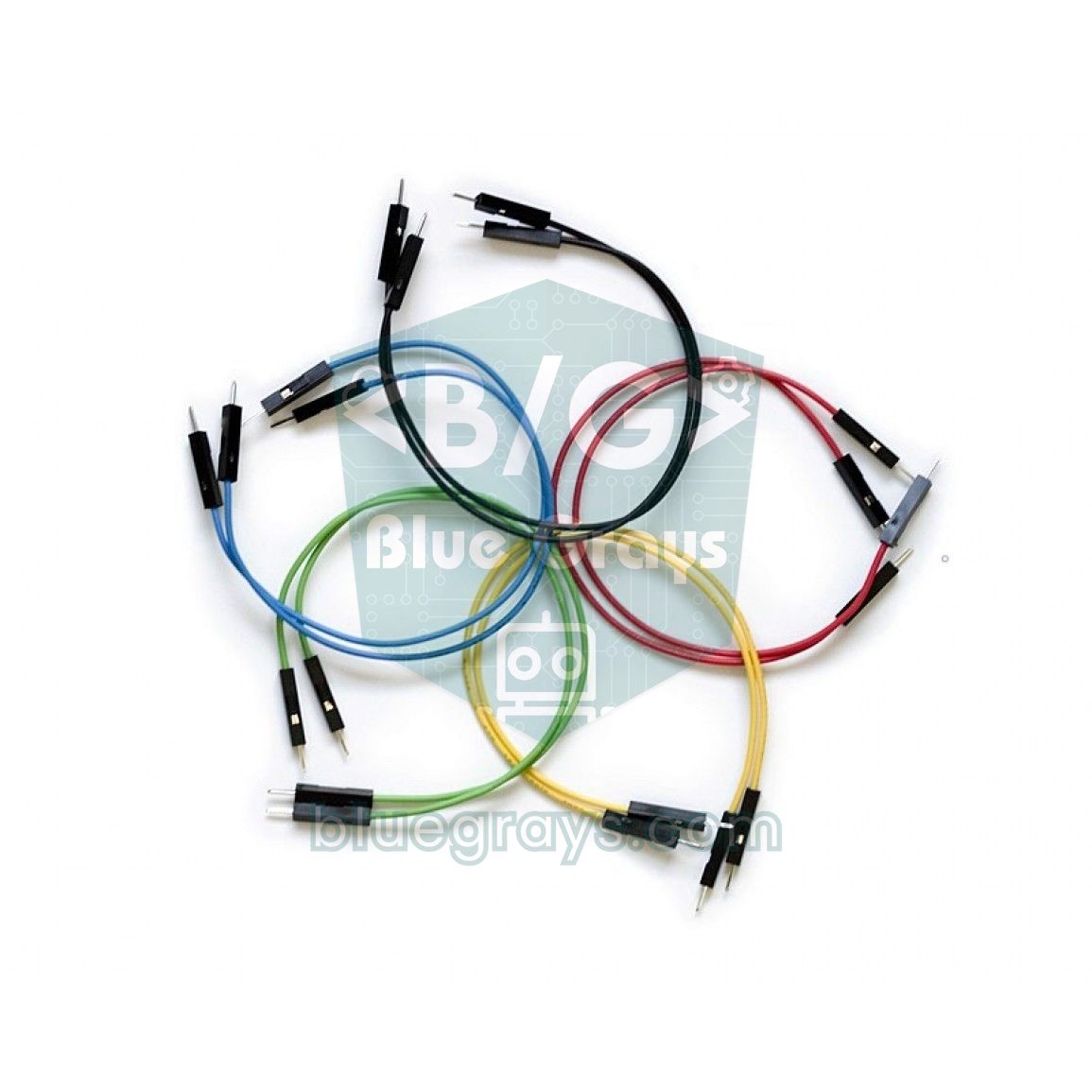
Arduino用ジャンパーワイヤーは、両端に2.54 mmピッチのDupontコネクターが付いた細い線で、ブレッドボード、Arduino、センサーモジュールをはんだ付けなしで数秒でつなぐのに使います。つまりジャンパーワイヤーは、回路を試し、変更し、ばらすための抜き差しできる線の橋です。両端がオス(ピン付き)かメス(ソケット付き)かによって、オス-オス、オス-メス、メス-メスの3つの基本タイプがあり、それぞれ別の接続のために作られています。
キットの中で最も安い部品に見えますが、初心者のトラブルの意外に多くがこれに由来します。ときどき反応しないセンサー、表示されたり消えたりするI2Cディスプレイ、線に触れるとリセットするボードなどです。この記事では、ジャンパーワイヤーの種類と接続ごとの使い分け、線の太さ(AWG)ごとに流せる電流、テスターと小さなArduinoスケッチで接触不良や断線を見つける方法、Dupontワイヤーの自作方法、Arduino Uno・ESP32・Raspberry Pi Picoでのブレッドボードの配置を学びます。
ジャンパーワイヤーとは?何に使う?
ジャンパーワイヤーは3つの部分でできています。細くしなやかな銅線、線の端に圧着された金属端子、そのまわりのプラスチックハウジングです。端子はオスなら、ブレッドボードの穴に入る太さ約0.6 mmのピン、メスなら、ピンヘッダーにかぶせるばね付きソケットです。このコネクター方式は一般にDupontと呼ばれます。ピッチが2.54 mm(0.1インチ)なので、標準のピンヘッダー、ブレッドボード、Arduinoのメスヘッダー、モジュールのオスピンのすべてに合います。ジャンパーワイヤーは長さ10、20、30 cmの40本入りカラーリボンで売られていることが多く、必要な本数だけはがして使います。なお、電子工作で「ジャンパー」は別の意味でも使われます。L298Nなどのボードで2つのピンをショートさせる小さなプラスチックのキャップもジャンパー(シャント)と呼ばれます。この記事でのジャンパーは線のことです。
ジャンパーワイヤーの種類:オス-オス、オス-メス、メス-メス
| 種類 | 両端 | どこで使う? | 接続の例 |
|---|---|---|---|
| オス-オス(M-M) | 両端がピン | ブレッドボードの中、ブレッドボードとArduino Unoのメスヘッダーの間 | Unoの5V → ブレッドボードの+ライン |
| オス-メス(M-F) | 片方がピン、もう片方がソケット | ピン付きモジュールをブレッドボードやUnoにつなぐ | HC-SR04のオスピン → UnoのD9とD10 |
| メス-メス(F-F) | 両端がソケット | ブレッドボードなしで2つのオスヘッダーを直接つなぐ | ESP32のピン → L298NのIN1〜IN4 |
| 単線のブレッドボード用ワイヤー | 切ってコの字に曲げた硬い線 | ブレッドボード上の短く平らできれいな接続 | ラインどうしをつなぐ、LEDと抵抗をつなぐ |
| ワニ口クリップ付きケーブル | ばね付きクリップ | 電池、テスター、ねじ端子への一時的な接続 | 電池パックを回路で試す |
最初のセットには、各タイプのリボンを1本ずつ(40本、20 cm)おすすめします。オス-オスとオス-メスが最初になくなります。20 cmは机の上のほとんどの回路にちょうど良い長さです。30 cmの線は遠くのセンサーに届かせるのに便利ですが回路がごちゃごちゃし、ブレッドボード内の接続には単線のジャンパーキットのほうがずっときれいに仕上がります。スターターキットの中身はArduinoスターターキットで比べています。
単線かより線か?銅かCCAか?
Dupontのジャンパーワイヤーは、たいてい7本以上の細い素線でできたより線です。柔らかく曲げに強い一方、端をむき出しにしておくと素線がばらけます。ブレッドボード用のジャンパーワイヤーは逆に、1本の太い単線です。穴にまっすぐ入ってしっかり留まりますが、同じ場所で何度も曲げると折れます。安いワイヤーの中には純銅ではなく、アルミに薄い銅をかぶせたもの(CCA)があります。CCAは同じ太さの銅より抵抗が約50〜60%大きく、折れやすくもあります。見分け方は簡単で、端を切って線を削り、中が銀色ならCCAです。信号線なら問題ありませんが、モーターやサーボの電源線では電圧降下が大きくなります。
線の太さ(AWG)と流せる電流
| AWG | 直径 | 断面積 | 銅の抵抗 | 20 cmの抵抗 | ジャンパーとしての実用上限 |
|---|---|---|---|---|---|
| 30 | 0.25 mm | 0.05 mm² | 0.34 Ω/m | 0.068 Ω | 0.3 A |
| 28 | 0.32 mm | 0.08 mm² | 0.21 Ω/m | 0.043 Ω | 0.5 A |
| 26 | 0.40 mm | 0.13 mm² | 0.13 Ω/m | 0.027 Ω | 1 A |
| 24 | 0.51 mm | 0.21 mm² | 0.084 Ω/m | 0.017 Ω | 2 A |
| 22 | 0.64 mm | 0.33 mm² | 0.053 Ω/m | 0.011 Ω | 線は2〜3 A、ブレッドボードの接点で約1 Aに制限される |
AWG(American Wire Gauge)の数字が大きいほど線は細く、6番ごとに直径が半分になります。市販のジャンパーワイヤーの多くは26か28 AWGで、最も安いものは30 AWGまであります。表の最後の列は、線そのものよりDupontの接点で決まります。安い接点は1 Aを超えると熱くなり、抵抗が上がります。しかし本当の問題は熱より先に現れます。オームの法則(V = I × R)で簡単に計算できる電圧降下です。サーボに20 cmのジャンパー2本(行きと帰り)で給電すると、CCAの線と4つの接点で合計0.3〜0.5 Ωになることがあります。始動時に1.5 Aを引くMG996Rなら0.45〜0.75 Vの損失で、5 Vの電源はサーボに約4.3 Vで届き、同じラインのArduinoがリセットするかもしれません。自分の値でオームの法則計算ツールを使って計算してみてください。
ブレッドボードの配置:Arduino Uno、ESP32、Raspberry Pi Pico
| ボード | ブレッドボードに挿せる? | おすすめの線 | コツ |
|---|---|---|---|
| Arduino Uno | 挿せない、横に置く | オス-オス | まず5VとGNDをブレッドボードのラインに引き、モジュールはラインから給電する |
| Arduino Nano | 挿せる、中央の溝をまたぐ | オス-オスまたは単線 | 両側に2〜3個の空き穴が残る。USB側をブレッドボードの端に向ける |
| ESP32 DevKit(30ピン) | 挿せるが、ぎりぎり | オス-オス、必要ならオス-メス | 両側に1列しか穴が残らない。ブレッドボードを2枚並べるのが最も簡単 |
| ESP32 DevKitC(38ピン) | 片側を完全にふさぐ | メス-メスまたはオス-メス | ボードはブレッドボードに挿さず、ピンにメス端子で直接つなぐ |
| Raspberry Pi Pico | 挿せる、ぴったり | オス-オス | ピンをc列とh列に挿すと両側に2つの空き穴が残る。GNDピンが8本あるのでラインに届きやすい |
どのボードでも、配置の考え方は同じで、まず電源です。ボードの5Vか3V3ピンを赤い線でブレッドボードの+ラインに、GNDを黒い線で−ラインにつなぎ、センサーやモジュールはこれらのラインから給電します。830穴の長いブレッドボードの中には、ラインが中央で分かれているものがあります。2つの半分を短い線でつなぐのを忘れないか、テスターで端から端まで確認してください。ESP32とPicoは3.3 Vで動くので、5 Vは別のラインにし、5 Vが流れるジャンパーを決してGPIOに挿さないでください。ブレッドボードの内部はブレッドボードの使い方で詳しく解説しています。
- 赤:5 Vまたは3.3 Vの電源。両方あるなら3.3 Vにはオレンジを使う。
- 黒または茶:GND。
- 黄と白:ボタンやセンサーの出力などのデジタル信号。
- 緑と青:I2C(SDA、SCL)やUART(TX、RX)などの通信線。
- 紫と灰:PWM出力とアナログ入力。
接触不良と断線:症状と原因
不良のジャンパーワイヤーが完全に断線していることはまれで、たいてい「ときどき」は動きます。だからこそ、最も時間を無駄にする故障です。典型的な症状は、センサーが意味のない値や飛び跳ねる値を出す、I2Cスキャナーがディスプレイを見つけたり見失ったりする、線に触れるとLEDがちらつく、机にぶつかるとボードがリセットする、などです。原因は多くありません。メス端子の中のばねは、太いピンに何度も挿すと広がってしまい、つかめなくなります。安いオスピンは細く、ブレッドボードやUnoのヘッダーでぐらつきます。最も厄介なのは、線が端子に圧着されているちょうどその場所で、被覆の中の素線が切れることです。外から見ると線は無事なのに、曲げると接続が切れます。湿った場所に長く置いたワイヤーでは、端子が酸化して接触抵抗も上がります。
テスターでジャンパーワイヤーを確認する方法
- テスターを導通(ブザー)モードにします。なければ200 Ωの抵抗レンジを使います。
- プローブの先どうしを当てて値を控えます(ふつう0.1〜0.3 Ω)。これがプローブ自体の抵抗です。
- オス端子にはプローブを直接当てます。メス端子には短いオスピンを挿し、そのピンに当てます。
- 良い20 cmのジャンパーならブザーが鳴り、プローブの抵抗に加わるのはせいぜい0.数Ωです。
- 測りながら、線の両端、特にコネクターのすぐ後ろをそっと曲げます。ブザーが途切れたり値が跳ねたりしたら、その線は不良です。
- 不良の線はすぐに切るか印を付けましょう。箱に戻すと、いつかまた手に取ることになります。
Arduinoで作るジャンパーワイヤーテスター:接触不良を捕まえる
この小さなスケッチは、Arduinoを途切れの回数を数える線のテスターに変えます。テストする線の片方をD2に、もう片方をGNDにつなぎます。D2の内部プルアップ抵抗を有効にしているので、線が正常な間はピンがLOWを読み、接触が切れた瞬間にHIGHを読みます。主な仕事をするのは割り込みです。ピンがLOWからHIGHに変わるたびに、たとえ数マイクロ秒でもカウンターが1つ増えます。線を曲げている間にシリアルモニタの途切れ回数が増えるなら、その線はごみ箱行きです。ESP32では、コードが自動でGPIO 4と基板上のLED(GPIO 2)を使います。
1// Jumper kablo test cihazı / jumper wire tester
2// Kablonun bir ucu TEST_PIN'e, diğer ucu GND'ye / one end of the wire to TEST_PIN, the other to GND
3#if defined(ESP32)
4const byte TEST_PIN = 4;             // ESP32: GPIO 4
5const byte LED_PIN = 2;              // DevKit kart LED'i / DevKit on-board LED
6#else
7const byte TEST_PIN = 2;             // Uno: kesme pini D2 (ya da D3) / interrupt pin D2 (or D3)
8const byte LED_PIN = LED_BUILTIN;    // Uno: D13
9#endif
10
11#ifndef IRAM_ATTR
12#define IRAM_ATTR                    // AVR'de boş; ESP32'de kesmeyi RAM'e alır / empty on AVR; keeps the ISR in RAM on ESP32
13#endif
14
15volatile unsigned long dropouts = 0; // temas kesilme sayısı / number of contact dropouts
16
17void IRAM_ATTR onDropout() {         // pin HIGH'a çıktı: temas koptu / pin went HIGH: contact lost
18  dropouts++;
19}
20
21void setup() {
22  pinMode(TEST_PIN, INPUT_PULLUP);   // kablo yokken HIGH, sağlam kabloda LOW / HIGH with no wire, LOW with a good wire
23  pinMode(LED_PIN, OUTPUT);
24  Serial.begin(9600);
25  attachInterrupt(digitalPinToInterrupt(TEST_PIN), onDropout, RISING);
26  Serial.println(F("Kabloyu bagla ve uclarini kipirdat / connect the wire and wiggle the ends"));
27}
28
29void loop() {
30  bool ok = (digitalRead(TEST_PIN) == LOW);   // LOW = kablo iletiyor / LOW = wire conducts
31  digitalWrite(LED_PIN, ok);
32
33  noInterrupts();                             // sayacı güvenle oku / read the counter safely
34  unsigned long n = dropouts;
35  interrupts();
36
37  Serial.print(ok ? F("SAGLAM / OK    ") : F("ACIK / OPEN    "));
38  Serial.print(F("kopma / dropouts: "));
39  Serial.println(n);
40  delay(250);
41}
Raspberry Pi Picoでは、同じテストをMicroPythonで行います。線をGP15(物理ピン20)と近くのGND(物理ピン18)の間につなぎます。現在のMicroPythonでは、Pin("LED")でPicoでもPico Wでも基板上のLEDを動かせます。怪しい線を試す前に、正常だと分かっている線でGP15をGNDにつなぎ、SAGLAM / OKと表示されるか確認して、仕組み自体が動いていることを確かめましょう。
1from machine import Pin
2import time
3
4test = Pin(15, Pin.IN, Pin.PULL_UP)     # kablo GP15 (pin 20) ile GND (pin 18) arasında / wire between GP15 (pin 20) and GND (pin 18)
5led = Pin("LED", Pin.OUT)               # kart üzerindeki LED / on-board LED
6dropouts = 0
7
8def on_dropout(pin):                    # pin 1'e çıktı: temas koptu / pin went to 1: contact lost
9    global dropouts
10    dropouts += 1
11
12test.irq(trigger=Pin.IRQ_RISING, handler=on_dropout)
13
14while True:
15    ok = test.value() == 0              # 0 = kablo iletiyor / 0 = wire conducts
16    led.value(ok)
17    print("SAGLAM / OK" if ok else "ACIK / OPEN", "kopma / dropouts:", dropouts)
18    time.sleep(0.25)
Dupontワイヤーを自作する
| 材料 | 説明 |
|---|---|
| 圧着工具 | Dupont端子用のSN-28BかPA-09タイプ。普通のペンチは使えない |
| Dupont端子(オスとメス) | 2.54 mm。ふつう100個入りで売られている |
| プラスチックハウジング | 1、2、3…極(1×Nまたは2×N)。多極ハウジングでコネクターが1つの部品になる |
| より線 | 26〜28 AWG、できればシリコンかPVC被覆の純銅 |
| ワイヤーストリッパー | 細線用の調整式または自動ストリッパー |
- 線を好きな長さに切り、端の被覆を2〜3 mmむきます。素線がばらけないよう軽くよじっておきます。
- 端子を見てください。前の小さな羽根が裸線を、後ろの大きな羽根が被覆をつかみます。
- 端子を羽根が上を向くように圧着工具の合う溝に置き、裸の銅が前の羽根の下に来るまで線を差し込みます。
- 圧着工具を最後まで握ります。良い圧着では、羽根が線と被覆を丸く包み込みます。
- 線を軽く引っ張ります。端子が動いてはいけません。動いたら切ってやり直します。
- 端子の小さな爪をハウジングの窓に向けてハウジングに押し込みます。カチッと音がして固定されればOKです。
ワイヤーの自作は安く、長さをぴったりにでき、多極コネクターも使えます。たとえば、センサーモジュールの4本のピンを1つの1×4ハウジングでつなげば、逆挿しの可能性も減ります。ゆるくなったメス端子もたいてい直せます。ハウジングの小さなプラスチックの爪を針で持ち上げ、端子を抜き、ばねの部分をピンセットでほんの少しつぶして挿し直します。ただし、恒久的な回路にはジャンパーよりはんだ付けのほうが確実です。ユニバーサル基板で作る恒久的な回路を参照してください。
よくある間違いと対処法
- 違う列に挿す:ブレッドボードでは1列ずれるのはとても簡単です。挿すときに文字と数字を読み、終わったら回路を配線図ともう一度照らし合わせましょう。
- 太いピンにメス端子を無理に挿す:ねじ端子の足や1 mmのピンはメスのばねを永久に広げてしまいます。そうしたピンにはメス端子を使わないでください。
- 長いI2CやSPIの線:30 cmを超えるジャンパーはノイズを拾い、高速通信を乱します。I2Cディスプレイやセンサーには短い線を使い、必要ならI2Cの速度を下げましょう。
- 共通GNDを忘れる:2つの別々の電源を使い、GNDをジャンパーでつながないと、信号が意味をなさなくなります。詳しくは共通グラウンドを参照してください。
- 線を引っ張ってジャンパーを抜く:抜くときは線ではなくプラスチックハウジングを持ちましょう。線を引っ張るのは、圧着部の断線の最大の原因です。
- 不良の線を箱に戻す:怪しい線はすぐに切りましょう。同じ故障とまた戦うと何時間も失います。
ジャンパーワイヤーは回路の血管です。正しい種類を選び、短くきれいに配線し、ときどきテストして傷んだものを捨てれば、故障探しに使う時間はぐっと減ります。机の上に良いワイヤーのセットがあれば、最初の回路の準備は万端です。BlueGraysアプリには、信号機、ボタン付きLED、距離計、Raspberry Pi Picoの第一歩など、ブレッドボードで作る入門プロジェクトが、各線のつなぎ先が分かる配線図と手順どおりのコード付きで載っています。
よくある質問
ジャンパーワイヤーは何に使いますか?
ジャンパーワイヤーは、ブレッドボード、Arduino、モジュールの間をはんだ付けなしで一時的につなぐのに使います。2.54 mmのDupontコネクターでピンに抜き差しできるので、回路を素早く組んだり変更したりできます。
オス-メスのジャンパーワイヤーはいつ使いますか?
オス-メスの線は、オスピンのあるモジュールをブレッドボードやArduino Unoのメスヘッダーにつなぐのに使います。たとえば、メス側をHC-SR04やDHT11モジュールのピンに挿し、オス側をArduinoやブレッドボードに挿します。
ジャンパーワイヤーにはどのくらいの電流を流せますか?
一般的な26 AWGのジャンパーワイヤーの実用上限は約1 A、28 AWGでは約0.5 Aで、ほとんどの場合、上限は線ではなくDupontの接点で決まります。モーター、LEDテープ、電池パックには、太い線とねじ端子を使いましょう。
ジャンパーワイヤーの不良はどうやって見分けますか?
テスターを導通モードにして端から端まで測り、測りながらコネクターのすぐ後ろで線を曲げます。ブザーが途切れたり抵抗が跳ねたりしたら不良です。ごく短い途切れを捕まえるには、割り込みを使う簡単なArduinoのテスターを作れます。
Dupontワイヤーとジャンパーワイヤーは同じものですか?
日常的な使い方では同じです。Dupontは両端にある2.54 mmピッチのコネクター方式の名前で、そのコネクター付きの完成品の線は、ジャンパーワイヤーともDupontワイヤーとも呼ばれます。
ブレッドボード用にはどのジャンパーワイヤーを買えばいい?
始めるなら、オス-オス、オス-メス、メス-メスの20 cmのリボンを1本ずつと、単線のブレッドボード用ワイヤーを1箱そろえるのが理想です。単線はブレッドボード内の接続をきれいにし、柔らかいDupontワイヤーはボードやモジュールに届きます。
この記事を読んだ後に作れるプロジェクト
全プロジェクトを見る
信号機
毎日道路で見かける信号機の小さな模型です。赤が2秒点灯し、黄が一瞬点灯した後、緑が2秒点灯します。その後、再び黄を経て赤に戻り、この動作を繰り返します。3個のLEDを順番に点けたり消したりしながら、タイミングの組み立て方を学びます。

ボタンでLEDを点灯(押している間のみ)
呼び鈴のように、押している間は点灯し、離すと消灯します。Arduinoはボタンの状態を常に読み取り、押されている間はLEDを点灯させ、指を離した瞬間に消灯させます。このシンプルな回路で、ボードが外部からの操作を検知する仕組みを学べます。

LDRで光の強さを測定
部屋の明るさを数値で見てみませんか?光に反応する小さな部品、LDRで周囲の光を測定し、Arduinoが0.5秒ごとにその値をコンピューターの画面に表示します。手で覆うと数値が変わる様子を確認できます。自動で点灯する常夜灯などのプロジェクトへの第一歩です。

HC-SR04で距離を測定(シリアルモニタ表示)
HC-SR04センサーは、コウモリが暗闇で道を見つけるのと同じ仕組みで動作します。人には聞こえない音を出し、その反響を捉えて前方の物体までの距離を測ります。Arduinoは0.5秒ごとに距離をセンチメートル単位でコンピューターの画面に表示し、3〜100センチメートルの測定値を示します。駐車センサーや障害物を避けるロボットなどのプロジェクトの基礎になります。

ESP32でLEDを点滅
ESP32のGPIO出力の基本を学びます。デジタルピンからLEDを点灯・消灯させて、点滅させます。Arduino UNOの定番のLED点滅プロジェクトのESP32版です。Arduino環境で使う基本的な点滅コマンドは同じですが、ESP32のピン配置と3.3 VのGPIO電圧レベルはArduino UNOとは異なります。

ESP32の信号機
赤・黄・緑の3個のLEDで、実際の信号機を再現します。赤は長く、黄は短く、緑は長く点灯させ、実際の信号機に近いタイミングで動かします。GPIOを順番に制御する基本例です。

Raspberry Pi Picoで外付けLEDを点灯(ブレッドボード)
Picoの内蔵LEDの次は、ブレッドボードに外付けLEDを接続し、GP14ピンで制御します。このプロジェクトでは、Picoの汎用GPIOピンを出力として使う方法、LEDの極性(長い足=アノード/+、短い足=カソード/−)、電流制限抵抗(220Ω)が必要な理由を学びます。抵抗を入れないと、LEDに過大な電流が流れて壊れることがあります。回路はとても簡単です。Pico GP14 → 220Ω抵抗 → LED(+)→ LED(−)→ Pico GND。Wokwiでシミュレーションできます。

Raspberry Pi Picoで信号機(3個のLEDを順に点灯)
赤・黄・緑のLEDで本物の信号機を再現する、Picoシリーズ初の3個のLEDを使うプロジェクトです!緑が4秒間「進め」、黄が1.5秒間「準備」、赤が3秒間「止まれ」、赤と黄が1秒間「発進準備」を示します(ヨーロッパの信号機のパターン)。関数の定義(def all_off())、状態機械の仕組み(順序)、複数のGPIOの同期を学びます。回路はとても簡単です。GP11(緑)、GP12(黄)、GP13(赤)に3個のLEDを接続し、それぞれに220Ωの電流制限抵抗を使います。