
ブレッドボードの使い方:電源ラインと初めてのLED回路
ブレッドボードの使い方を解説します。電源ライン、5穴の列と中央の溝、抵抗を使った初めてのLED回路、ESP32とPicoの配置、配線のコツまで紹介します。

ブレッドボードの使い方をひと言で説明すると、プラスチックの本体の下で、金属片が特定の穴どうしをつないでいます。つなぐべき足は同じ金属片に、つないではいけない足は別の金属片に差し込むことで、はんだ付けなしで回路を組めます。番号の付いた各列の5つの穴(a〜eとf〜j)は内部でつながっていて、中央の溝がボードを2つの独立した半分に分け、両端に沿った長い電源ラインがボードの端から端まで+と−の電源を運びます。この3つのルールを理解すれば、Arduino、ESP32、Raspberry Pi Picoを使ったどんな実験も、より速く、ミスなく進められます。
このガイドでは、ブレッドボードの内部構造を穴ごとに見ていき、まずコードを使わずにLEDを点灯させ、次に同じ回路をArduinoで点滅させます。そのあと、幅の広い本体で困りがちなESP32と、ブレッドボードにほぼぴったり収まるRaspberry Pi Picoの配置方法、ジャンパーワイヤーをきれいに保つコツ、初心者の時間を奪う小さな間違いを紹介します。

ブレッドボードとは?しくみは?
ブレッドボードは、はんだ付け不要のボードやプロトタイピング用ボードとも呼ばれる、何度でも使える実験用の土台です。すべての穴の下にはバネ状の金属クリップがあり、抵抗の足やジャンパーワイヤーの先を穴に押し込むと、クリップが線を両側からはさんで電気的に接触します。穴の間隔は2.54 mm(0.1インチ)なので、IC、ピンヘッダー、ボタン、ほとんどのモジュールをそのまま差し込めます。クリップは20〜29 AWG(直径約0.3〜0.8 mm)の単線を無理なく保持でき、理想的なのは22 AWGの単線です。
| 種類 | 穴の総数 | 電源ライン | 向いている用途 |
|---|---|---|---|
| ミニブレッドボード | 170(17列 × 10) | なし | センサー1個や小さなモジュールのテスト |
| ハーフサイズ | 400(300 + 電源ライン100) | 2組、各25穴 | 初心者向けのプロジェクト、PicoとNano |
| フルサイズ | 830(630 + 電源ライン200) | 2組、各50穴 | 部品の多いプロジェクト、ESP32 |
| 連結できるセット | モジュールによる | 取り外せる電源ライン | 大きなプロトタイプ、2枚を並べて使う場合 |
ブレッドボードの内部:電源ライン、列、中央の溝
ブレッドボードを長い辺が横になるように置きます。端に沿った1、2、3という番号が列を、aからjまでのアルファベットが行を表します。同じ番号の列にあるa、b、c、d、eの穴は、下で1本の金属片によってつながっています。その列のf、g、h、i、jの穴は、別の金属片でつながっています。つまり、12aに差した足は12cの足と同じ点にありますが、13aや12fとはまったくつながっていません。部品の2本の足を同じ5穴のグループに差すと、その部品をショートさせてしまいます。電流は部品の中ではなく、金属片を通って流れます。
eとfの間にある広いすき間は中央の溝と呼ばれ、幅はちょうど7.62 mm(0.3インチ)です。この寸法は意図的に決められています。DIPパッケージのIC(555、74HC595、L293Dなど)は橋のようにこの溝をまたいで差し込むので、各ピンがそれぞれの5穴グループに入り、向かい合うピンどうしが接触しません。Arduino NanoやRaspberry Pi Picoのようなボードも、同じ考え方で溝をまたいで配置します。また、溝が2つの半分を独立させているので、ボタンや2本足の部品を溝をまたいでつなぐのも、すっきりした方法です。
上下の端に沿った長いラインが電源ラインです。赤い線のラインはふつう+(5 Vまたは3.3 V)に、青または黒い線のラインは−(GND)に使います。列とは違い、これらのラインはボードの長さ方向に横につながっています。そのため、Arduinoの5VとGNDのピンをそれぞれ1本のワイヤーで電源ラインにつなげば、ボード上のどの部品にも短いワイヤーで電源を届けられます。上側と下側の電源ラインはつながっていないので、両側で電源を使いたい場合は、片方の端でそれぞれワイヤーを使ってラインどうしをつなぐ必要があります。
| エリア | つながり方 | 用途 |
|---|---|---|
| a〜eの穴(各列) | 同じ列の5つの穴がつながっている | 部品の足どうしをつなぐ |
| f〜jの穴(各列) | 同じ列の5つの穴がつながっているが、a〜eとはつながっていない | 溝の反対側の半分 |
| 中央の溝 | つながりなし、2つの半分を分ける | IC、Nano、Pico、ボタン |
| 電源ライン(+) | ボードの長さ方向に横につながっている | 5 Vまたは3.3 Vの電源を分配 |
| 電源ライン(−) | ボードの長さ方向に横につながっている | GND(グラウンド)を分配 |
初めてのLED回路:ステップごとに、コードなしで
最初の実験では、マイコンを電源としてだけ使います。こうすれば、うまくいかなかったときに、問題がコードではなく配線にあると分かります。必要なものは、Arduino Uno、赤色LED、220 Ωの抵抗(赤・赤・茶の帯)、ジャンパーワイヤー3本です。
- ArduinoのUSBケーブルを抜いた状態で作業します。まずArduinoのGNDピンをブレッドボードの青(−)の電源ラインに、5Vピンを赤(+)の電源ラインにつなぎます。
- 220 Ωの抵抗の片方の足を+の電源ラインに、もう片方の足を例えば10aの穴に差します。
- LEDの長い足(アノード)を10eの穴に差します。これで抵抗と同じ列、つまり同じ点に入ります。
- LEDの短い足(カソード)を11eの穴に差します。2本の足は別々の列に入れる必要があります。そうしないとLEDがショートします。
- 11aの穴から青(−)の電源ラインへ短いワイヤーをつなぎます。これで回路が完成しました:+の電源ライン、抵抗、LED、−の電源ライン。
- USBケーブルを差します。LEDが点灯すれば回路は正しく組めています。点灯しない場合は、LEDの向きを逆にしてもう一度試してください。
この回路でLEDに流れる電流は、オームの法則で計算できます。赤色LEDで約2 V下がり、残りの3 Vが抵抗にかかるので、電流はI = 3 V / 220 Ω ≈ 13.6 mAになります。この値はLEDにとって安全で、十分な明るさです。別の色や電源電圧を使う場合はLED抵抗計算ツールで適切な値を求められます。手元の抵抗の値が分からない場合は、「抵抗のカラーコード」ツールで帯を読み取れます。詳しい説明は「LED抵抗の計算」をご覧ください。
ArduinoでLEDを点滅させる
回路が動いたので、+の電源ラインに差していた抵抗の足を抜き、Arduinoのデジタルピンからのワイヤーと同じ列につなぎます。下の表は、この記事のすべての実験で使う接続を3種類のボードについてまとめたものです。ボタンの行は、ESP32とPicoのセクションにある2つ目の実験用です。ボード上でピンの位置が分かりにくい場合は、「ピン配置」ツールを使ってください。
| 接続 | Arduino Uno | ESP32 | Raspberry Pi Pico |
|---|---|---|---|
| LEDの信号(220 Ω経由) | D8 | GPIO 18 | GP14(物理ピン番号19) |
| ボタン(もう片方の足はGND) | D2 | GPIO 4 | GP15(物理ピン番号20) |
| +の電源ライン | 5V | 3V3 | 3V3(OUT)(物理ピン番号36) |
| −の電源ライン | GND | GND | GND(物理ピン番号18または38) |
1const int LED_PIN = 8;          // LED'in bağlı olduğu pin / pin the LED is connected to
2
3void setup() {
4  pinMode(LED_PIN, OUTPUT);      // pini çıkış yap / set the pin as output
5}
6
7void loop() {
8  digitalWrite(LED_PIN, HIGH);   // LED'i yak / turn the LED on
9  delay(500);                    // 0,5 saniye bekle / wait 0.5 s
10  digitalWrite(LED_PIN, LOW);    // LED'i söndür / turn the LED off
11  delay(500);
12}コードはとても短いですが、ブレッドボード側のテストには最適です。pinModeでD8を出力にし、digitalWriteでピンを5 V(HIGH)または0 V(LOW)にし、delayで0.5秒待ちます。LEDが1秒に1回点滅すれば、配線もコードの書き込みも正しいと分かります。Arduino Unoはブレッドボードには差さず、ピンからジャンパーワイヤーでボードにつなぎます。一方、Arduino NanoはICと同じように中央の溝をまたいで差し込み、各ピンの横に空いた穴が3つ残ります。
ESP32をブレッドボードに差す

ESP32 DevKitのボード(30ピン版と38ピン版)は、Arduino Nanoよりはっきりと幅が広いです。標準のブレッドボードの中央の溝をまたいで差すと、2列のピンがボードのほぼ全体を覆ってしまい、各ピンの横に空く穴は多くても1つか2つです。モデルによっては片側が完全にふさがります。そのため、ワイヤーを差す場所がなくなります。ボードを差す前に使うピンを決め、ピンがまっすぐになっているか確認してください。抜くときは片方の端から持ち上げず、両側から均等に、少し揺らしながら引き抜けば、ピンが曲がりません。ボード自体については「ESP32とは?」をご覧ください。
- ブレッドボード2枚を並べる:ほとんどのブレッドボードの端の電源ラインは、はめ込み式でスライドさせて外せます。間の電源ラインを外して2枚をつなぎ、ESP32を橋のようにまん中にまたがせると、両側に穴がたくさん残ります。
- 使うピンの側を空けておく:プロジェクトで片側の列のピンだけを使う場合は、その列の横に空いた穴が2つ残るようにボードをずらします。
- オス・メスのジャンパーワイヤー:ESP32をブレッドボードの外に置き、必要なピンだけをメス端子のワイヤーでボードに引き込むこともできます。
- 3.3 Vのルール:ESP32の3V3ピンを+の電源ラインにつなぎます。同じボードで5 Vも使う場合は、2つの電圧を別々の電源ラインに分け、5 VをGPIOピンには絶対に入れないでください。
では2つ目の実験を組みましょう。今度はボタンでLEDを点灯させます。4本足のボタンを中央の溝をまたいで置きます。足の1本をGPIO 4の列に、対角線上の反対側の足を−の電源ラインにつなぎます。LEDはGPIO 18から220 Ωの抵抗を通してつなぎます。3.3 Vでは赤色LEDに約(3.3 − 2) / 220 ≈ 6 mAの電流が流れ、はっきり見える明るさには十分です。ESP32の内部プルアップ抵抗を有効にするので、ボタンには外付けの抵抗を使いません。
1const int LED_PIN = 18;      // LED + 220 ohm / LED + 220 ohm
2const int BUTTON_PIN = 4;    // buton, diğer bacağı GND / button, other leg to GND
3
4void setup() {
5  pinMode(LED_PIN, OUTPUT);
6  pinMode(BUTTON_PIN, INPUT_PULLUP);   // dahili pull-up açık / internal pull-up on
7}
8
9void loop() {
10  bool pressed = (digitalRead(BUTTON_PIN) == LOW);   // basılıyken LOW okunur / reads LOW while pressed
11  digitalWrite(LED_PIN, pressed ? HIGH : LOW);
12  delay(10);                                          // kısa bekleme / short pause
13}
Raspberry Pi Picoをブレッドボードに差す
Raspberry Pi Picoは、ほとんどブレッドボードに合わせて設計されたようなボードです。2列のピンの間隔は17.78 mm(0.7インチ)なので、ピンがc行とh行に入るように溝をまたいで差すと、各ピンの横にa〜bとi〜jの空いた穴が2つずつ残ります。Picoは通常ピンヘッダーがはんだ付けされていない状態で届きます。ヘッダー付きのPico Hを買った場合を除き、2 × 20のオスのピンヘッダーを自分ではんだ付けする必要があります。ピン番号はボードの表面ではなく裏面に印刷されているので、差したあとは読みにくくなります。物理ピン番号1がUSB側の左上の角にあると覚えておくと便利です。ボードについては「Raspberry Pi Picoとは?」をご覧ください。
同じボタンとLEDの実験を、PicoとMicroPythonで組みましょう。LEDはGP14(物理ピン番号19)から220 Ωの抵抗を通して−の電源ラインにつなぎます。すぐ隣の物理ピン番号18がもともとGNDなので、−の電源ラインへの接続はとても簡単です。ボタンはGP15(物理ピン番号20)につなぎ、対角線上の足は同じく−の電源ラインにつなぎます。
1from machine import Pin
2import time
3
4led = Pin(14, Pin.OUT)                 # GP14 (fiziksel pin 19) / GP14 (physical pin 19)
5buton = Pin(15, Pin.IN, Pin.PULL_UP)   # GP15 (fiziksel pin 20), dahili pull-up / internal pull-up
6
7while True:
8    if buton.value() == 0:             # basılıyken 0 okunur / reads 0 while pressed
9        led.value(1)
10    else:
11        led.value(0)
12    time.sleep_ms(10)                  # kısa bekleme / short pause
ジャンパーワイヤーの配置:読みやすい回路を組む
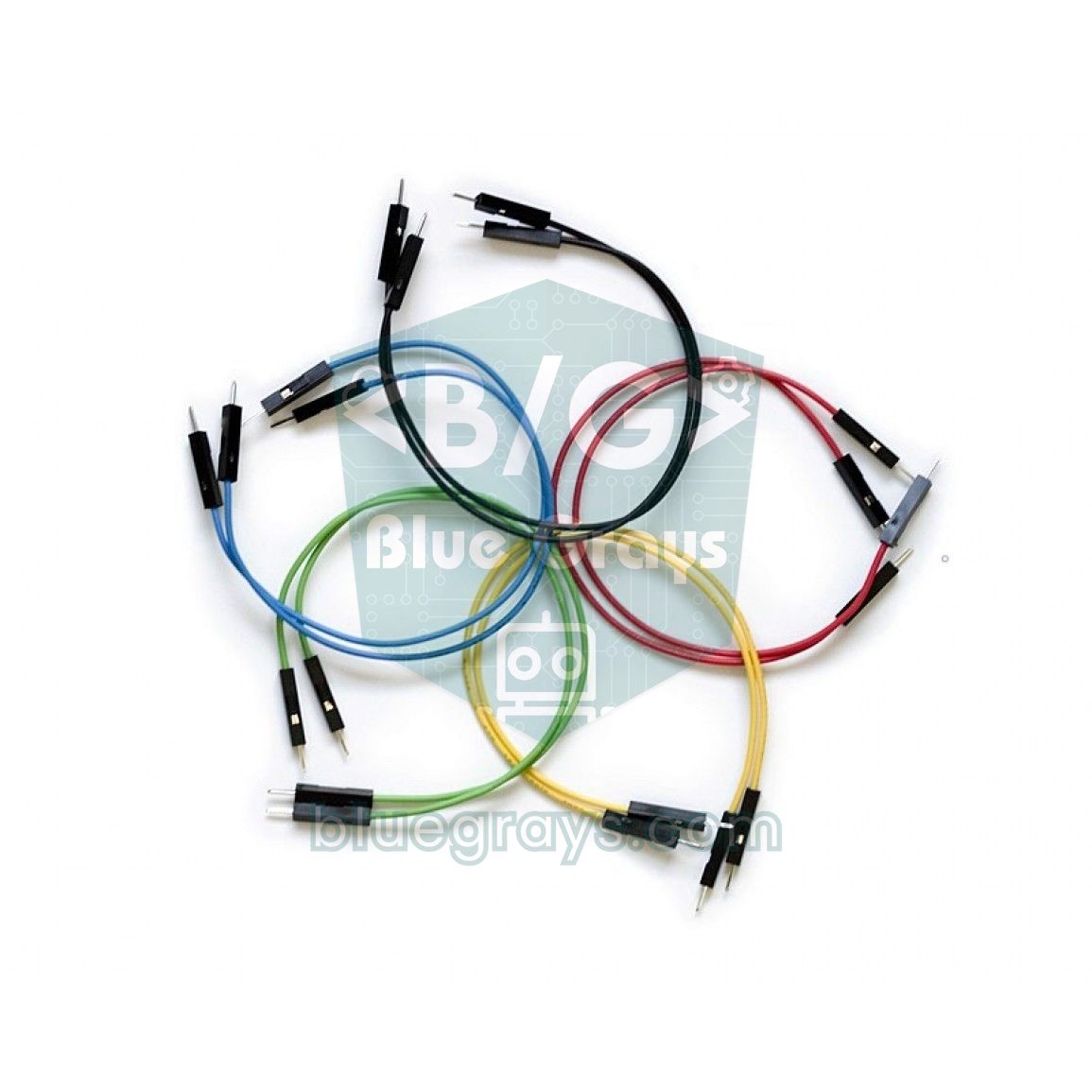
回路が大きくなるにつれて、本当に難しくなるのは部品ではなくワイヤーです。長く、色もばらばらで、互いの上を交差するワイヤーは、間違いを見つけるのをほぼ不可能にし、1本を引き抜いたときに別の接続が外れる原因にもなります。以下の習慣は小さく見えますが、デバッグにかかる時間を大幅に短くしてくれます。
- 色のルールを決めて守る:赤は常に+、黒または青は常にGNDにします。信号には黄、緑、オレンジなどほかの色を使います。
- 短く、平らなワイヤー:ブレッドボード内の接続には、長いやわらかいワイヤーではなく、カットして曲げてあり、ボードに沿って平らに置けるジャンパーワイヤーのキットを使います。
- 足を短く切る:ずっと使う抵抗やLEDの足を短くすると、部品が宙でぐらついたり、隣の部品に触れたりしません。
- 適切な種類のワイヤーを使う:オス・オスのワイヤーはブレッドボードとArduinoの間に、オス・メスはモジュールのピンに、メス・メスは2つのモジュールのピンどうしを直接つなぐのに使います。
- エリアを分ける:入力(ボタン、センサー)をボードの片側に、出力(LED、ブザー)を反対側にまとめ、マイコンは片方の端に置きます。
- より線をそのまま差さない:先がばらけた細い線は穴の中で切れてクリップを傷めます。必ずピン付きのワイヤーか単線を使ってください。
- 写真を撮る:動いている回路をばらす前に、上から写真を撮っておきます。同じ回路をもう一度組みたいときに、いちばん早いガイドになります。
ブレッドボードで作る最初のプロジェクトのアイデア
- 信号機:LED 3個と抵抗3本で列の考え方を身につけます。手順は「Arduinoで信号機」の記事にあります。
- 流れるLED:6個のLEDを隣り合う列に並べて、「Arduinoのナイトライダーと流れるLED」の効果を作ります。
- ボタンでオン・オフ:溝をまたいだボタンの接続とチャタリング対策の考え方を、「Arduinoに押しボタンをつなぐ方法」で深めます。
- 明るさの調整:ポテンショメーターでLEDの明るさを変えます。3本足の部品を3つの別々の列に差す方法が身につきます。
- 常夜灯:LDR光センサーと抵抗で分圧回路を組み、暗くなったら自動でLEDを点灯させます。
- 外部電源:モーターや多数のLEDを使う場合は、MB102ブレッドボード電源モジュールで電源ラインに5 Vと3.3 Vを供給します。
よくある間違いと解決方法
| 症状 | 考えられる原因 | 解決方法 |
|---|---|---|
| LEDがまったく点灯しない | LEDが逆向き、または抵抗とLEDの足が同じ列に入っていない | 長い足を+側に。抵抗とLEDがつながる足を同じ5穴のグループに差す |
| ボードの半分が動かない | 電源ラインが中央で分かれている | 電源ラインの2つの半分を短いジャンパーワイヤーでつなぐ |
| 抵抗が熱くなる、LEDが明るすぎる、または焼ける | 抵抗の2本の足が同じ列にあり、抵抗がバイパスされている | 抵抗の足を別々の列に差す |
| ボタンが常に押されているように動作する | ボタンの内部でつながっている2本の足を使っている | ボタンを溝をまたいで置き、対角線上の足を使う |
| センサーやモジュールがおかしな値を出す | 外部電源と共通のGNDがない | 電源のGNDとボードのGNDをつなぐ |
| 回路が触ると動いたり止まったりする | クリップのゆるみ、細い足、または傷んだ穴 | 部品を別のエリアに移し、22 AWGの単線を使う |
| ESP32やPicoが熱くなる、ピンが壊れた | 5 Vの電源ラインが3.3 Vのピンにつながっていた | 電源ラインにラベルを付け、3.3 Vのボードでは3V3だけを使う |
| ワイヤーやクリップが熱くなる | モーターなど大電流の負荷をブレッドボード経由で動かしている | 大電流は別のワイヤーで、ドライバモジュールを通して供給する |
外部の電源装置、ACアダプター、電池を使い始めると、いちばん見落とされがちなのが共通グラウンドです。マイコンが信号を「HIGH」または「LOW」と判断するには、2つの回路が同じGNDの基準を共有している必要があります。これがなぜ重要なのかは、「GNDと共通グラウンド」の記事で例とともに説明しています。もう1つ覚えておきたいのは、抜き差しの多いエリアのクリップは時間とともにゆるむということです。いつも同じ穴で問題が起きるなら、部品を数列ずらすだけで、すぐに解決することがよくあります。
ブレッドボードの考え方が一度身につけば、新しいセンサーやモジュールも、あと数本のワイヤーで試せるようになります。回路がテストを経て思いどおりに動くようになったら、ユニバーサル基板で恒久的な回路にできます。BlueGraysアプリでは、LEDの点滅、信号機、ボタンでのLED制御、ESP32とPicoの最初のプロジェクトを、ブレッドボードの配置が分かる回路図と完成したコードを見ながら、ステップごとに進められます。
よくある質問
ブレッドボードのどの穴どうしがつながっていますか?
番号の付いた各列で、a〜eの5つの穴どうしと、f〜jの5つの穴どうしがそれぞれつながっています。中央の溝がこの2つのグループを分けています。両端の+と−の電源ラインは、ボードの長さ方向に横につながっています。
ブレッドボードの電源ラインが動かないのはなぜですか?
多くのフルサイズのブレッドボードでは、電源ラインが中央で2つに分かれていて、2つの半分がつながっていません。赤や青の線のまん中にすき間があれば、ラインは分かれています。2つの半分を短いジャンパーワイヤーでつなげば解決します。確かめたい場合は、テスターの導通モードを使ってください。
ブレッドボードにはどれくらいの電流を流せますか?
ブレッドボードのクリップは一般に1 A程度までなら安全とされ、電圧も低い(たいてい5 Vまたは12 V未満)ことが前提です。LED、センサー、マイコンの回路には十分すぎるほどです。モーター、長いLEDテープ、220 Vの商用電源は、ブレッドボードに通してはいけません。
ESP32がブレッドボードに収まらないのはなぜですか?
ESP32 DevKitのボードは幅が広いため、標準のブレッドボードではピンの横に多くても1つか2つしか穴が残らず、片側が完全にふさがることもあります。対策として、2枚のブレッドボードの間の電源ラインを外して並べてつなぎ、ESP32をまん中に差す方法があります。また、ボードをブレッドボードの外に置き、オス・メスのジャンパーワイヤーでつなぐこともできます。
LEDはブレッドボードにどちら向きに差せばいいですか?
LEDの長い足がアノード(+)、短い足がカソード(−)で、カソード側は本体のふちが平らになっています。長い足は抵抗と同じ列に、短い足はGNDの電源ラインへつながる列に差します。2本の足が同じ5穴のグループに入らないよう注意してください。そうしないとLEDがショートして点灯しません。
400穴と830穴のどちらのブレッドボードを買えばいいですか?
センサー1個とLED数個の初心者向けプロジェクトや、Arduino NanoとRaspberry Pi Picoには、400穴のハーフサイズで十分です。ESP32を使う場合や、複数のモジュールを同時につなぐ場合は、830穴のフルサイズのほうが快適です。ハーフサイズを2枚つなぐのも柔軟な選択肢です。
この記事を読んだ後に作れるプロジェクト
全プロジェクトを見る
LEDの点滅
電子工作の第一歩は、1個のLEDを点けたり消したりすることです。Arduinoで短い間隔で点灯と消灯を繰り返すと、LEDが素早く点滅します。ボードが光を制御する仕組みを最もシンプルな形で確かめ、これから取り組むプロジェクトの基礎を身につけます。

2個のLEDを点灯
2個のLEDが素早く交互に点滅します。一方が点くともう一方が消え、まるでボールを投げ合っているようです。ArduinoがそれぞれのLEDを5分の1秒ずつ点灯させ、次のLEDに切り替えます。1個のLEDの次に、複数の光をまとめて制御する方法を学ぶのに最適なステップです。

信号機
毎日道路で見かける信号機の小さな模型です。赤が2秒点灯し、黄が一瞬点灯した後、緑が2秒点灯します。その後、再び黄を経て赤に戻り、この動作を繰り返します。3個のLEDを順番に点けたり消したりしながら、タイミングの組み立て方を学びます。

ボタンでLEDを点灯(押している間のみ)
呼び鈴のように、押している間は点灯し、離すと消灯します。Arduinoはボタンの状態を常に読み取り、押されている間はLEDを点灯させ、指を離した瞬間に消灯させます。このシンプルな回路で、ボードが外部からの操作を検知する仕組みを学べます。

ESP32でLEDを点滅
ESP32のGPIO出力の基本を学びます。デジタルピンからLEDを点灯・消灯させて、点滅させます。Arduino UNOの定番のLED点滅プロジェクトのESP32版です。Arduino環境で使う基本的な点滅コマンドは同じですが、ESP32のピン配置と3.3 VのGPIO電圧レベルはArduino UNOとは異なります。

ESP32でボタンによるLED制御(押している間だけ点灯)
ボタンを押している間はLEDが点灯し、離すと消灯します。ESP32のデジタル入力ピンと内蔵プルアップ抵抗の使い方を学びます。INPUT_PULLUPモードを使うため、外付け抵抗は不要です。

Raspberry Pi Picoで外付けLEDを点灯(ブレッドボード)
Picoの内蔵LEDの次は、ブレッドボードに外付けLEDを接続し、GP14ピンで制御します。このプロジェクトでは、Picoの汎用GPIOピンを出力として使う方法、LEDの極性(長い足=アノード/+、短い足=カソード/−)、電流制限抵抗(220Ω)が必要な理由を学びます。抵抗を入れないと、LEDに過大な電流が流れて壊れることがあります。回路はとても簡単です。Pico GP14 → 220Ω抵抗 → LED(+)→ LED(−)→ Pico GND。Wokwiでシミュレーションできます。

Raspberry Pi Picoで2個のLEDを交互に点滅
PicoでLEDを1個点滅させた次は、2個のLEDを交互に点滅させる定番のフリップフロップパターンです。一方が消えるともう一方が点灯する、複数のGPIOを連動させる最も基本的な例です。このプロジェクトでは、色の異なる2個のLED(GP14に赤、GP13に緑)が500msごとに点灯状態を入れ替えます。MicroPythonのPin.toggle()メソッドを使うと、コードを短く読みやすくできます。同じ基本的な仕組みが、信号機、パトカーの点滅灯、流れるLEDなど、複数のLEDを使ったアニメーションの基礎になります。回路はとても簡単で、各LEDに220Ωの抵抗を使います。