
PCF8574とArduino:I2C I/Oエキスパンダーでピンを8本増やす(コード付き)
PCF8574とArduinoのガイドです。I2Cで増やせる8本のI/Oピン、A0-A2のアドレス表、LEDとボタンの配線、INT割り込み、I2C LCDバックパックの正体、MCP23017との比較を解説します。

PCF8574は、たった2本の線(SDAとSCL)でArduinoに8本の入出力ピンを追加できる、安価なI2C I/Oエキスパンダーです。ArduinoでPCF8574が役に立つのは、ピンが足りなくなったときです。LCD、センサー、数個のリレーでピンの大半がふさがっていても、PCF8574は同じI2Cバスにつなぐだけで、ボタンやLEDに使えるピンをさらに8本用意してくれます。アドレスピンのA0、A1、A2を使えば、1つのバスに最大8個のモジュールをつなぎ、ピンを64本まで増やせます。
この記事では、PCF8574の準双方向ピンとは何か、なぜLOWを書き込むとLEDが点灯するのか、ボタンはどう読み取るのかを学びます。アドレス表(PCF8574とPCF8574A)を確認し、INTピンと割り込みでボタンを読み取り、ふだん使っているI2C LCDバックパックの正体が実はPCF8574であることを知り、MCP23017との違いも見ていきます。コードはArduino Uno、ESP32、Raspberry Pi Pico(MicroPython)用をそろえています。
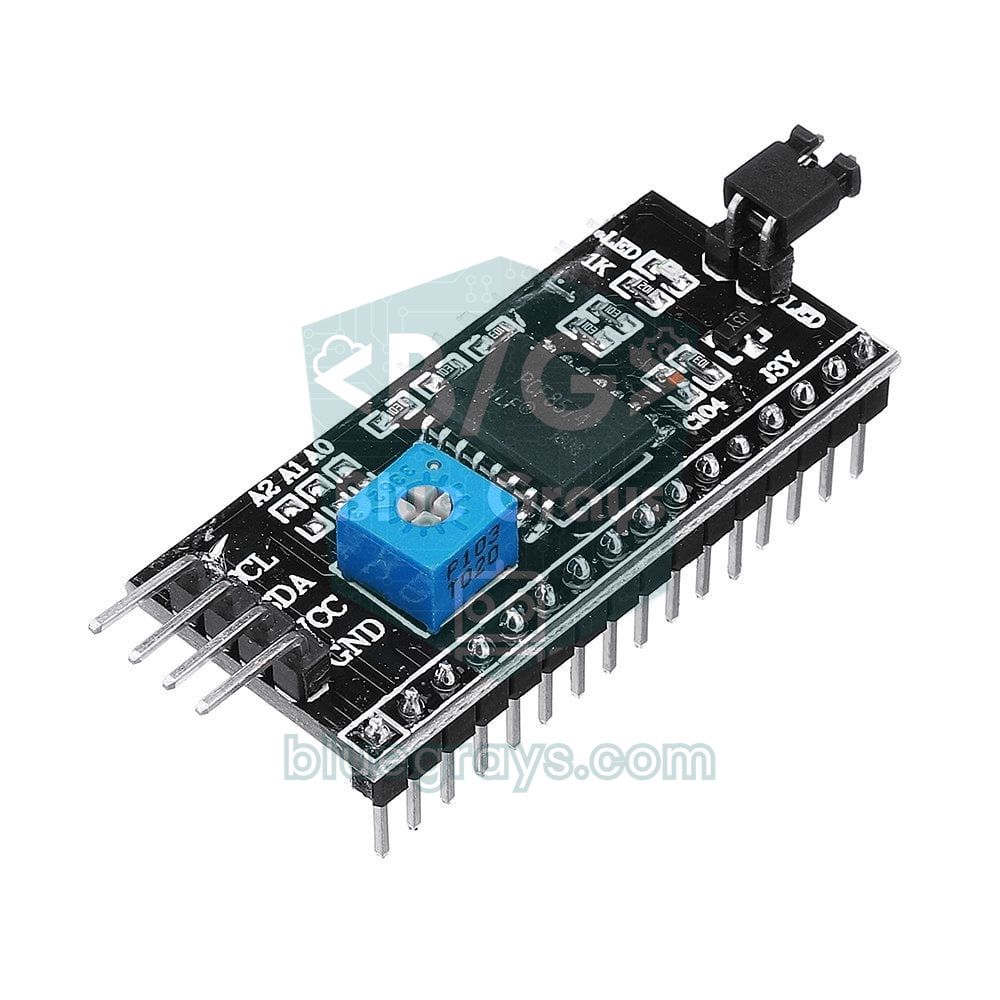
PCF8574とは?その仕組み
PCF8574の中には、8ビットの出力ラッチが入っています。ArduinoがI2Cで1バイトを送ると、その各ビットが1本ずつピンの状態を決めます。P0が最下位ビット、P7が最上位ビットです。このピンは、一般的なプッシュプル出力のようには動作しません。LOWのときは強いスイッチでGNDにつながり、最大25 mAをシンク(吸い込み)できます。HIGHのときは、約100 µAの弱い電流源で引き上げられているだけです。これを準双方向と呼び、ここから大事な結論が2つ出てきます。LEDはピンが電流を吸い込む向きに配線すること(アノードをVCCへ)、そしてピンを入力として使う前に1を書き込んでおくことです。HIGHになっているピンをボタンがGNDに引き下げると、0が読み取れます。電源を入れた直後は、すべてのピンがHIGHです。
| 項目 | 値 |
|---|---|
| ピン数 | 8本(P0〜P7)、準双方向 |
| 電源電圧 | 2.5〜6 V(3.3 Vでも5 Vでも動作) |
| インターフェース | I2C、最大100 kHz |
| アドレス | PCF8574:0x20〜0x27、PCF8574A:0x38〜0x3F |
| LOW出力電流 | 1ピンあたり最大25 mA(シンク) |
| HIGH出力電流 | 約100 µA(弱いプルアップ) |
| 割り込み | INTピン、オープンドレイン、アクティブLOW |
| パッケージ | DIP-16(PCF8574P)とSO-16(PCF8574T) |
PCF8574のピン配置と配線
| PCF8574 / モジュール | Arduino Uno | ESP32 | Raspberry Pi Pico |
|---|---|---|---|
| VCC | 5V | 3V3 | 3V3 (OUT) |
| GND | GND | GND | GND |
| SDA | A4 | GPIO 21 | GP4 |
| SCL | A5 | GPIO 22 | GP5 |
| INT(任意) | D2 | GPIO 4 | GP6 |
| P0〜P3 | LED:アノードは抵抗を介してVCCへ、カソードはピンへ | 同じ | 同じ |
| P4〜P7 | ボタン:片方の端子をピンへ、もう片方をGNDへ | 同じ | 同じ |
サンプルでは、P0〜P3に4個のLED、P4〜P7に4個のボタンをつなぎます。各LEDのアノードは330 Ωの抵抗を介してVCCへ、カソードはPCF8574のピンへつなぎます。ピンに0を書き込むと、電流がLEDを通ってピンに流れ込み、LEDが点灯します。5 Vで330 Ωなら、赤色LEDには(5 - 2) / 330 ≈ 9 mAが流れます。お使いのLEDに合った値は、LED抵抗計算ツールで求められます。ボタンに抵抗は必要ありません。チップ内部の弱い電流源がプルアップの役目を果たすからです。ただし、ブレッドボードの配線が長い場合は、外付けの10 kΩのプルアップがノイズ対策として役立ちます。基本はプルアップ抵抗とプルダウン抵抗で解説しています。DIP-16パッケージのチップを単体で使う場合、1〜3番ピンがA0〜A2、4〜7番ピンと9〜12番ピンがP0〜P7、8番ピンがGND、13番がINT、14番がSCL、15番がSDA、16番がVCCです。
アドレスの設定:A0、A1、A2とPCF8574A
| A2 | A1 | A0 | PCF8574 | PCF8574A |
|---|---|---|---|---|
| 0 | 0 | 0 | 0x20 | 0x38 |
| 0 | 0 | 1 | 0x21 | 0x39 |
| 0 | 1 | 0 | 0x22 | 0x3A |
| 0 | 1 | 1 | 0x23 | 0x3B |
| 1 | 0 | 0 | 0x24 | 0x3C |
| 1 | 0 | 1 | 0x25 | 0x3D |
| 1 | 1 | 0 | 0x26 | 0x3E |
| 1 | 1 | 1 | 0x27 | 0x3F |
アドレスは、A0〜A2をGNDとVCCのどちらにつなぐかで決まります。表の1はVCC、0はGNDを意味します。よく見かける紫色のエキスパンダーボードには、この3本のピン用にジャンパーか小さなDIPスイッチが付いていて、出荷時はたいてい0x20に設定されています。同じ種類のモジュールを8個使えば64ピン、PCF8574とPCF8574Aを混ぜれば16個のモジュールで128ピンになります。アドレスがはっきりしないときは、「I2Cとは?」かI2C LCDディスプレイのガイドにあるI2Cスキャナーを実行してください。チップの刻印に「A」が入っていれば、アドレスの範囲は0x38〜0x3Fです。
ライブラリなしの最初のスケッチ:ボタンを読み取り、LEDを点灯させる
1// PCF8574: P0-P3 LED (LOW = yanar), P4-P7 düğme (GND'ye) / P0-P3 LEDs (LOW = on), P4-P7 buttons (to GND)
2#include <Wire.h>
3
4const uint8_t PCF_ADDR = 0x20;           // A0, A1, A2 = GND
5uint8_t lastButtons = 0x0F;
6
7void pcfWrite(uint8_t value) {
8  Wire.beginTransmission(PCF_ADDR);
9  Wire.write(value);                     // 8 pinin hepsi tek baytta / all 8 pins in one byte
10  Wire.endTransmission();
11}
12
13uint8_t pcfRead() {
14  Wire.requestFrom(PCF_ADDR, (uint8_t)1);
15  return Wire.available() ? Wire.read() : 0xFF;
16}
17
18void setup() {
19  Serial.begin(9600);
20  Wire.begin();                          // Uno: SDA = A4, SCL = A5
21  pcfWrite(0xFF);                        // hepsi HIGH: LED'ler sönük, girişler hazır / all HIGH: LEDs off, inputs ready
22}
23
24void loop() {
25  uint8_t buttons = pcfRead() >> 4;      // P4-P7, basılı = 0 / pressed = 0
26  // Üst 4 bit 1 kalmalı (giriş); basılı düğme kendi LED'ini yakar
27  // Upper 4 bits must stay 1 (inputs); a pressed button lights its LED
28  pcfWrite(0xF0 | buttons);
29  if (buttons != lastButtons) {
30    lastButtons = buttons;
31    Serial.print("Buttons P7..P4: ");
32    Serial.println(buttons | 0x10, BIN); // baştaki 1 sıfırları göstermek için / leading 1 keeps the zeros visible
33  }
34  delay(20);
35}PCF8574とやり取りするのに、ライブラリすら必要ありません。Wire.write()で1バイト送れば8本のピンを一度に設定でき、Wire.requestFrom()で1バイト読めば8本のピンの現在の状態が返ってきます。読み取ったバイトを右に4ビットシフトすると、P4〜P7のボタンが下位4ビットに移り、押されているボタンは0として読み取れます。書き込むときの0xF0 | buttonsは、2つの仕事をしています。上位4ビットを1に保ってP4〜P7を入力のままにし、ボタンの状態を下位4ビットにコピーします。押されたボタンのビットは0なので、対応するLEDのピンがLOWになり、LEDが点灯します。ビット演算に慣れていないなら、数の表し方とビット演算から始めるのがおすすめです。
INTピン:ポーリングの代わりに割り込みでボタンを読み取る
上のスケッチは、1秒間に何十回もI2Cバスを使い続けます。PCF8574のINTピンは、前回の読み取り以降に入力がどれか1つでも変化するとすぐにLOWになり、チップが読み書きされるまでLOWのままです。このピンをArduinoの割り込みピンにつなげば、何かが変化したときだけ読み取れば済み、それ以外の時間はバスもプロセッサもほかの処理に使えます。次のサンプルでは、Rob Tillaart氏のPCF8574ライブラリを使います。ライブラリマネージャーからインストールできます。このライブラリのバージョン0.4以降では、pcf.begin()の前に自分でWire.begin()を呼び出す必要があります。
1// PCF8574 + INT pini: yalnız değişiklik olunca oku / read only when something changes
2#include <Wire.h>
3#include <PCF8574.h>                     // Rob Tillaart
4
5#ifndef IRAM_ATTR
6#define IRAM_ATTR                        // AVR'de boş / empty on AVR
7#endif
8
9#if defined(ESP32)
10const int INT_PIN = 4;                   // PCF8574 INT -> GPIO 4
11#else
12const int INT_PIN = 2;                   // PCF8574 INT -> D2 (Uno kesme pini / Uno interrupt pin)
13#endif
14
15PCF8574 pcf(0x20);
16volatile bool changed = false;
17uint8_t lastState = 0xFF;
18
19void IRAM_ATTR onPcfInt() {
20  changed = true;                        // yalnız bayrak kaldır / just raise a flag
21}
22
23void setup() {
24  Serial.begin(115200);
25#if defined(ESP32)
26  Wire.begin(21, 22);                    // SDA, SCL
27#else
28  Wire.begin();
29#endif
30  if (!pcf.begin(0xFF)) Serial.println("PCF8574 not found");
31  pinMode(INT_PIN, INPUT_PULLUP);        // INT open-drain çıkış, pull-up şart / INT is open-drain, needs a pull-up
32  attachInterrupt(digitalPinToInterrupt(INT_PIN), onPcfInt, FALLING);
33}
34
35void loop() {
36  if (!changed) return;
37  delay(20);                             // kontaklar otursun (tuş arkı) / let the contacts settle (bounce)
38  changed = false;
39  uint8_t state = pcf.read8();           // okumak INT'i sıfırlar / reading clears INT
40  uint8_t fell = lastState & ~state;     // 1'den 0'a inen bitler = yeni basışlar / bits that went 1 -> 0 = new presses
41  lastState = state;
42  for (uint8_t i = 4; i < 8; i++) {
43    if (fell & (1 << i)) {
44      pcf.toggle(i - 4);                 // P4 -> P0 LED, P5 -> P1 LED ...
45      Serial.print("LED P");
46      Serial.println(i - 4);
47    }
48  }
49}
割り込みルーチンでは、フラグを立てるだけにしています。割り込みの中でI2C通信を行うと、UnoでもESP32でも問題が起きるからです。loop()はフラグを見つけると、ボタンの接点のチャタリングが収まるまで20 ms待ち、read8()でポート全体を読み取ります。この読み取りでINTも解除されます。lastState & ~stateという式は、1から0に変わったビット、つまり新しく押されたボタンを見つけます。新しく押されるたびに、対応するLEDをtoggle()で反転させます。toggle()はライブラリが保持している出力バイトをもとに動作するので、入力ピンには引き続き1が書き込まれます。割り込みの基本的な考え方は、Arduinoの割り込みをご覧ください。
I2C LCDバックパックの正体はPCF8574
16x2 LCDの裏にはんだ付けされている青や黒のI2C基板をよく見ると、PCF8574TかPCF8574ATと刻印されたチップが見つかります。LiquidCrystal_I2Cライブラリは、このチップの8本のピンを、LCDのパラレルインターフェースに直接つながっているかのように動かし、4ビットモードでデータを送ります。LCDのアドレスがたいてい0x27か0x3Fなのも、そのためです。バックパックではA0〜A2がVCCにプルアップされているので、3つのビットがすべて1になり、PCF8574Tなら0x27、PCF8574ATなら0x3Fになります。裏面にあるA0〜A2のはんだパッドをブリッジすればアドレスを変えられ、複数のLCDを同じバスで動かせます。
| PCF8574のピン | LCDの接続先 |
|---|---|
| P0 | RS(コマンドかデータか) |
| P1 | RW(読み出しか書き込みか) |
| P2 | E(イネーブル) |
| P3 | バックライト(トランジスタ経由) |
| P4〜P7 | D4〜D7(4ビットのデータバス) |

ESP32とRaspberry Pi PicoでPCF8574を使う
ESP32では、どちらのサンプルもそのまま動きます。違いは、Wire.begin(21, 22)でI2Cのピンを明示することだけで、割り込みのサンプルでは#if defined(ESP32)ブロックの中ですでにそうしています。Raspberry Pi Picoでは、MicroPythonのmachine.I2Cクラスが同じ仕事を数行でこなします。writeto()が1バイトを書き込み、readfrom()が1バイトを読み取ります。下のコードは、起動時にI2Cバスをスキャンし、ボタンが押されていない間はP0〜P3で流れるLEDを表示し、ボタンを押すと対応するLEDを点灯させます。速度は100 kHzのままにしてください。PCF8574のデータシートは、それより速い速度での動作を保証していません。
1# Raspberry Pi Pico + PCF8574 (MicroPython): P0-P3 LED, P4-P7 düğme / P0-P3 LEDs, P4-P7 buttons
2from machine import Pin, I2C
3import time
4
5i2c = I2C(0, sda=Pin(4), scl=Pin(5), freq=100000)   # PCF8574 en fazla 100 kHz / max 100 kHz
6ADDR = 0x20
7print("I2C:", [hex(a) for a in i2c.scan()])          # 0x20 görünmeli / 0x20 should appear
8
9
10def pcf_write(value):
11    i2c.writeto(ADDR, bytes([value]))
12
13
14def pcf_read():
15    return i2c.readfrom(ADDR, 1)[0]
16
17
18pcf_write(0xFF)                       # hepsi HIGH: LED'ler sönük / all HIGH: LEDs off
19led = 0
20while True:
21    buttons = pcf_read() >> 4         # basılı = 0 / pressed = 0
22    if buttons != 0x0F:
23        out = 0xF0 | buttons          # düğmeyi LED'e aynala / mirror buttons to LEDs
24    else:
25        out = 0xF0 | (~(1 << led) & 0x0F)   # yürüyen ışık / running light
26        led = (led + 1) % 4
27    pcf_write(out)
28    time.sleep_ms(150)
PCF8574、MCP23017、74HC595の比較
| 項目 | PCF8574 | MCP23017 | 74HC595 |
|---|---|---|---|
| 増えるピン数 | 8 | 16 | 出力8本(連結可能) |
| インターフェース | I2C、2線 | I2C、2線(SPI版はMCP23S17) | 3線式シリアル(SPIに近い) |
| ピンの方向 | 準双方向 | ピンごとに入力か出力かを設定 | 出力のみ |
| 出力電流 | LOWで25 mAをシンク、HIGHではごく弱い | 1ピンあたり25 mA(ソースもシンクも) | 1ピンあたり数mAが目安 |
| 内蔵プルアップ | 弱い電流源(固定) | 100 kΩ、ソフトウェアで有効化 | なし |
| 割り込み | INT 1本 | INT 2本(INTA、INTB) | なし |
| I2Cの速度 | 100 kHz | 最大1.7 MHz | - |
| 向いている用途 | ボタン、LED、シンプルなI/O | 多くのピン、しっかりした出力電流、速度が必要なとき | 大量のLEDや7セグメントディスプレイ |
数個のボタンを読み取り、数個のLEDを点灯させるだけなら、PCF8574がいちばん安くて手軽な選択肢です。LEDをHIGHで駆動したい、ピンごとに方向を決めたい、1つのチップで16ピンがほしい、400 kHz以上で動かしたい、という場合はMCP23017に切り替えましょう。多数のLEDや7セグメントディスプレイのために出力だけが必要なら、74HC595シフトレジスタのほうが高速で、さらに安く済みます。
PCF8574のプロジェクトのアイデア
- リレーボード:8チャンネルのリレーモジュールを、1つのI2Cバスから駆動します。アクティブLOWのリレー入力は、PCF8574のロジックにぴったり合います。
- キーパッド:4x4キーパッドの8本の線をPCF8574につなぎ、Arduino本体のピンをほかの部品のために残します。
- ボタンパネル:ゲームやリモコン用の8個のボタンを、INT割り込みで読み取ります。
- 状態表示:複数のセンサーのアラーム状態を、8個のLEDを並べたバーで表示します。
- 複数のディスプレイ:アドレスの違うバックパックを使って、1台のArduinoで2台のLCDを動かします。
- ナイトライダー風の光:ピンが残っていないプロジェクトでも、PCF8574を通して往復する光を流せます。
よくあるトラブルと対処法
| 症状 | 考えられる原因 | 対処法 |
|---|---|---|
| I2Cスキャンで見つからない | SDAとSCLが逆、またはGNDが共通になっていない | 配線を確認する。UnoではSDA = A4、SCL = A5 |
| アドレスが思っていた値と違う | チップがPCF8574Aである、またはA0〜A2の設定が違う | 0x38〜0x3Fの範囲とジャンパーを確認する |
| LEDが点灯しない、またはとても暗い | LEDをHIGHで駆動しようとしている | アノードは抵抗を介してVCCへ、カソードはピンへつなぎ、0を書き込む |
| ボタンが常に0、または常に1と読まれる | 入力ピンに以前0が書き込まれている | 書き込みのたびに入力へ1を送る(0xF0 | ...) |
| 割り込みが1回しか発生しない | ポートを読み取っていないので、INTがLOWのままになっている | 割り込みのたびにread8()でポートを読み取る |
| モジュールを増やすと通信に失敗する | 並列になったプルアップ抵抗の合成値が低くなりすぎている | 一部のモジュールのSDA/SCL抵抗を外し、配線を短くする |
PCF8574は、2本の線でピン不足を解決してくれるうえ、覚えるのも簡単です。準双方向の考え方さえつかめば、LED、ボタン、リレー、LCDを同じバスで動かせます。BlueGraysアプリには、I2C LCD、電卓、キーパッド、流れるLED、ボタンのプロジェクトが、ステップごとの回路図とコード付きで用意されています。ピンが足りなくなったら、PCF8574で拡張してみてください。
よくある質問
PCF8574のI2Cアドレスを調べるには?
A0〜A2の設定によって、PCF8574は0x20から0x27の間、PCF8574Aは0x38から0x3Fの間になります。いちばん確実なのは、I2Cスキャナーのスケッチを実行して、シリアルモニタでアドレスを確認する方法です。LCDバックパックでは、たいてい0x27か0x3Fです。
1台のArduinoにPCF8574モジュールは何個つなげますか?
PCF8574は1個につき8ピンを追加でき、A0〜A2で8通りのアドレスを設定できるので、同じ種類のモジュールだけで64ピンになります。PCF8574とPCF8574Aはアドレスの範囲が違うため、混ぜて使えば16個のモジュールで128ピンまで増やせます。モジュールが多いときは、I2Cのプルアップ抵抗の合成値に注意してください。
PCF8574につないだLEDは、なぜピンがLOWのときに点灯するのですか?
PCF8574のピンは、LOWのときは最大25 mAをシンクできますが、HIGHのときは約100 µAしかソースできません。そのため、LEDのアノードを抵抗を介してVCCへ、カソードをピンへつなぎ、0を書き込むと点灯するようにします。逆向きにつなぐと、LEDは消えたままか、ごく暗く光るだけです。
PCF8574でボタンを読み取るには?
まずピンに1を書き込み、弱いプルアップでHIGHに保たれるようにします。ボタンがピンをGNDに引き下げると、0が読み取れます。入力に0を書き込んでしまうと、ピンがLOWに固定され、ボタンを読み取れなくなります。
PCF8574とMCP23017の違いは何ですか?
PCF8574は、準双方向のピンが8本で、上限が100 kHzのシンプルなチップです。MCP23017には、16本のピン、ピンごとの方向設定、オン・オフできるプルアップ、2つの割り込み出力があり、I2Cの速度は最大1.7 MHzです。ボタンやLEDの簡単な用途ならPCF8574で十分で、もっと大きなプロジェクトにはMCP23017が向いています。
PCF8574は3.3 VのESP32で使えますか?
はい。PCF8574は2.5〜6 Vで動作するので、ESP32やRaspberry Pi Picoとそのまま使えます。電源は3.3 Vから取ってください。5 Vで動かすと、プルアップがSDAとSCLを5 Vに引き上げ、3.3 V系のボードを傷めるおそれがあります。ESP32では、Wire.begin(21, 22)でI2Cのピンを設定します。
この記事を読んだ後に作れるプロジェクト
全プロジェクトを見る
流れるLED
LEDが次々に点灯し、光が走るように進みます。Arduinoが6個のLEDを1個ずつ短く点灯して消灯させることで、光が端から端へと移動し、また最初に戻ります。この簡単なプロジェクトで、1つのパターンで複数の光を制御する方法を学びます。

Knight Rider風LED
Knight Riderでおなじみの、光が左右に往復する動きです。6個のLEDの上を光の点が端から端へ進み、折り返します。Arduinoが各LEDを10分の1秒ずつ点灯させ、端に着くたびに向きを変えて往復し続けます。装飾用の照明や警告灯作りの第一歩にぴったりです。

ボタンでLEDを点灯(押している間のみ)
呼び鈴のように、押している間は点灯し、離すと消灯します。Arduinoはボタンの状態を常に読み取り、押されている間はLEDを点灯させ、指を離した瞬間に消灯させます。このシンプルな回路で、ボードが外部からの操作を検知する仕組みを学べます。

ボタンでLEDの点灯・消灯を切り替え
部屋の照明スイッチのように、ボタンを1回押すと点灯し、もう1回押すと消灯します。Arduinoはボタンが押されるたびにLEDの状態を反転させます。ボタン内部の小さな接点の振動で誤動作しないよう、短い待ち時間も設けます。1つのボタンでオン・オフを切り替える、シンプルな仕組みです。

I2CでLCDディスプレイを使う
Arduinoにディスプレイを接続し、最初のメッセージを表示します。2行のLCDディスプレイは数本の配線だけで接続できます。まず上の行にあいさつを表示し、次に下の行にもう1つのメッセージを表示します。その後、表示を消去して最初から繰り返します。温度や時刻、スコアを表示するプロジェクトは、すべてこのステップから始まります。

ESP32 I2C LCDディスプレイ(16x2)
このプロジェクトでは、16x2文字のLCDをI2CでESP32に接続して文字を表示します。I2Cならデータ用の2本のピン(SDAとSCL)だけで制御でき、従来のパラレル接続のように6本以上のピンを使わずに済みます。コードでは1行目に固定メッセージ、2行目に毎秒増えるカウンターを表示します。また、起動時にI2Cスキャナーを実行し、ディスプレイのアドレス(通常は0x27または0x3F)をシリアルモニタに表示します。

Arduino I2C計算ツール
4x4のメンブレンキーパッドと16x2のI2C LCDディスプレイを使い、足し算、引き算、掛け算、割り算を行うArduinoベースの計算ツールのプロジェクトです。I2Cにより、ディスプレイを2本のケーブルだけで接続できるため、配線を整理しやすく、ほかの用途に使えるピンも多く残せます。小数の入力と負の数にも対応しています。

4x4キーパッドの使い方
電話のボタンに似た4x4キーパッドで、押したキーをArduinoがすぐに読み取り、コンピューターの画面に表示します。数字に加えて、A、B、C、Dの文字やアスタリスク、ハッシュのキーも認識します。暗証番号ロックや電卓などのプロジェクトへの第一歩です。