
Raspberry Pi Pico WでMQTT:umqttでセンサーとLEDを制御
Raspberry Pi Pico WでMQTTを使うには?MicroPythonのumqttのインストール、無料ブローカー、温度のパブリッシュ、LEDのサブスクライブ、Home Assistantとの接続を解説します。

Raspberry Pi Pico WでのMQTTは、ボードをネットにつないでセンサーデータを送り、遠隔から命令を受け取るための、最も軽くて広く使われている方法です。MicroPythonのumqtt.simpleライブラリを使えば、Pico Wは数行のコードでMQTTブローカーに接続し、測った温度をトピックにパブリッシュし、別のトピックをサブスクライブして、届いた「ON」や「OFF」のメッセージでLEDを点灯・消灯できます。Webサーバーを立てたり、ルーターのポートを開けたり、ボードのIPアドレスを覚えたりする必要はありません。スマホもパソコンもHome Assistantも、同じブローカーを通してボードとやり取りします。
このガイドでは、まずMQTTの仕組みと基本的な考え方を学びます。次にumqttライブラリをインストールし、無料の公開ブローカーに接続して、Pico Wの内蔵温度センサーから読み取った値を10秒ごとにパブリッシュし、内蔵LEDを遠隔操作します。最後に、Wi-Fiやブローカーとの接続が切れても自動で復帰するようにコードを仕上げ、MQTT Discoveryを使ってYAMLを1行も書かずにボードをHome Assistantに追加します。

MQTTとは?どのように動くのか
MQTT(Message Queuing Telemetry Transport)は、通信帯域が狭く処理能力も限られたデバイス向けに作られたパブリッシュ/サブスクライブ型のメッセージプロトコルです。中心にはブローカーと呼ばれるサーバーがあります。デバイス同士は直接つながらず、それぞれがブローカーとのTCP接続を開きます(暗号化なしはポート1883、TLSありは8883)。あるデバイスが「bluegrays/picow/temperature」のようなトピックにメッセージをパブリッシュすると、ブローカーはそのトピックをサブスクライブしている全員にメッセージを転送します。そのためPico Wは、誰がメッセージを読むのかを知る必要がありません。スマホのアプリ、データロガー、Home Assistantが同時に同じデータを受け取れます。MQTTパケットの固定ヘッダーはわずか2バイトなので、HTTPリクエストよりはるかに少ないデータ量と電力で済みます。
| 用語 | 意味 | 例 |
|---|---|---|
| ブローカー | メッセージを受け取り、サブスクライバーに配るサーバー | Mosquitto、HiveMQ、EMQX |
| クライアント | ブローカーに接続するすべてのデバイスやアプリ | Pico W、スマホ、Home Assistant |
| トピック | メッセージの送り先となる、/で区切られたアドレス | bluegrays/picow/sicaklik (温度データ用のトピック) |
| パブリッシュ(発行) | トピックにメッセージを送ること | 値「23.4」を送る |
| サブスクライブ(購読) | トピックに届くメッセージを受け取ること | bluegrays/picow/led (LED制御用のトピック) |
| QoS | 配信の保証レベル:0は最大1回、1は最低1回、2はちょうど1回 | umqtt.simpleは0と1に対応 |
| Retain(保持) | ブローカーが最後のメッセージを保存し、新しいサブスクライバーにすぐ送る | LEDの最後の状態 |
| Last Will(LWT) | デバイスが予期せず切断したときにブローカーがパブリッシュするメッセージ | 「offline」 |
| Keepalive(キープアライブ) | クライアントから送るパケットの最大間隔(秒) | 60 |
トピックはフォルダーのパスのように考えることができ、大文字と小文字が区別されます。サブスクライブするときは2種類のワイルドカードが使えます。+は1つの階層の代わりになり(「home/+/temperature」は「home/livingroom/temperature」と「home/kitchen/temperature」の両方に一致します)、#は残りのすべての階層を表し、いちばん最後にしか使えません(「home/#」)。パブリッシュするときはワイルドカードを使えません。トピック名にスペースやASCII以外の文字(日本語など)を使わないようにすると、異なるクライアント間でトラブルが起きにくくなります。
必要なものとPico Wの接続
- Raspberry Pi Pico WまたはPico 2 W:無線チップのない無印のPicoではMQTTを使えません。
- MicroPythonのファームウェア:W版用の.uf2ファイルです。インストール手順は「Raspberry Pi Picoとは?」で説明しています。
- ThonnyなどのMicroPythonエディターと、データ通信対応のmicro USBケーブル。
- 2.4 GHzのWi-Fiネットワーク:Pico Wは5 GHzのネットワークには接続できません。
- MQTTクライアント:テスト用に、パソコンならMQTT Explorer、スマホならMQTTパネルアプリ。
- 任意:外付けLEDと220 Ωの抵抗、DHT22やBME280などの外付けセンサー、リレーモジュール。
| 部品 | Pico Wとの接続 | メモ |
|---|---|---|
| 内蔵LED | Pin("LED")(内蔵LED) | GP25ではなく、無線チップ経由で駆動 |
| 内蔵温度センサー | ADC(4) | 配線は不要。チップ自体の温度を測る |
| 外付けLED | GP15 → 220 Ω → LEDのアノード、カソード → GND | コードではPin(15, Pin.OUT) |
| DHT22のデータピン | GP16(VCC → 3V3、GND → GND) | MicroPythonのdhtモジュールで読み取る |
| リレーモジュールのIN | GP14 | 3.3 Vで動作するモジュールを選ぶ |
| 無線チップ専用のピン | GPIO23、24、25、29 | ボードの外に出ておらず、ほかの用途には使えない |
umqttライブラリのインストール
- BOOTSELボタンを押したままボードをパソコンにつなぎ、表示されたRPI-RP2ドライブにW版用のMicroPythonの.uf2ファイルをコピーします。
- Thonnyの右下でインタプリタにMicroPython (Raspberry Pi Pico)を選び、シェルにfrom umqtt.simple import MQTTClientと入力します。エラーが出なければライブラリはファームウェアに含まれているので、インストールは不要です。
- ImportErrorが出た場合は、下のコードでボードをWi-Fiネットワークにつなぎ、mipを使ってライブラリをインターネットから直接ダウンロードします。
- または、Thonnyの「ツール」>「パッケージを管理」でmicropython-umqtt.simpleを検索してインストールすることもできます。
- インストール後、Picoのファイルシステムに/lib/umqtt/simple.pyというファイルがあるはずです。
1import network
2import time
3import mip
4
5wlan = network.WLAN(network.STA_IF)
6wlan.active(True)
7wlan.connect("WIFI_ADIN", "WIFI_SIFREN")   # kendi ağ bilgilerin / your network credentials
8
9while not wlan.isconnected():
10    print("Baglaniyor... / Connecting...")
11    time.sleep(1)
12
13print("IP:", wlan.ifconfig()[0])
14mip.install("umqtt.simple")                 # /lib/umqtt/simple.py olarak kurulur / installed as /lib/umqtt/simple.py
15mip.install("umqtt.robust") # isteğe bağlı / optional無料のMQTTブローカーを選ぶ
始めるだけなら、自分でサーバーを用意する必要はありません。多くの企業がテスト用の公開ブローカーを運営しています。ユーザー名もパスワードも不要なので、ボードをつないで数分で最初のメッセージを送れます。長く使うプロジェクトなら、自宅のRaspberry Piや古いパソコン、Home AssistantにMosquittoをインストールするのが最も確実です。データは家の中にとどまり、インターネットが切れてもローカルネットワーク内のデバイス同士はメッセージをやり取りし続けられます。
| ブローカー | アドレス | ポート | メモ |
|---|---|---|---|
| HiveMQの公開ブローカー | broker.hivemq.com (ブローカーのアドレス) | 1883(TCP) | 登録不要、誰でも利用可 |
| Eclipse Mosquittoのテストサーバー | test.mosquitto.org (ブローカーのアドレス) | 1883(暗号化なし)、8883(TLS) | 登録不要、誰でも利用可 |
| EMQXの公開ブローカー | broker.emqx.io | 1883(TCP)、8883(TLS) | 登録不要、誰でも利用可 |
| Home AssistantのMosquittoアドオン | Home AssistantのローカルIPアドレス | 1883 | ユーザー名とパスワードが必要 |
| 自分のMosquittoサーバー | Raspberry PiやパソコンのIPアドレス | 1883 | すべて自分で管理、ローカルネットワークで動作 |
ステップごとに:温度をパブリッシュし、LEDをサブスクライブする
下のプログラムは4つの仕事をまとめて行います。Wi-Fiネットワークに接続し、固有のクライアントIDでブローカーに接続し、bluegrays/picow/ledトピックをサブスクライブし、内蔵温度センサーの値を10秒ごとにbluegrays/picow/sicaklikトピックへパブリッシュします(sicaklikはトルコ語で「温度」)。LEDのトピックに「ON」が届くとLEDが点灯し、「OFF」が届くと消灯して、新しい状態をretainフラグ付きで別のトピックに知らせます。Thonnyでファイルをmain.pyという名前でPicoに保存すれば、ボードの電源を入れるたびにプログラムが自動で始まります。
1import network
2import time
3import machine
4import binascii
5from machine import Pin, ADC
6from umqtt.simple import MQTTClient
7
8SSID = "WIFI_ADIN"                 # Wi-Fi ağ adın / your Wi-Fi name
9PASSWORD = "WIFI_SIFREN"           # Wi-Fi şifren / your Wi-Fi password
10BROKER = "broker.hivemq.com"       # ücretsiz genel broker / free public broker
11PORT = 1883
12MQTT_USER = None                   # Home Assistant için kullanıcı / user for Home Assistant
13MQTT_PASS = None                   # Home Assistant için şifre / password for Home Assistant
14
15CLIENT_ID = b"picow-" + binascii.hexlify(machine.unique_id())   # benzersiz kimlik / unique client id
16TOPIC_TEMP = b"bluegrays/picow/sicaklik"
17TOPIC_LED = b"bluegrays/picow/led"
18TOPIC_LED_STATE = b"bluegrays/picow/led/durum"
19TOPIC_STATUS = b"bluegrays/picow/durum"
20PUBLISH_MS = 10000                 # 10 saniyede bir yayınla / publish every 10 s
21
22led = Pin("LED", Pin.OUT)          # Pico W dahili LED / Pico W onboard LED
23sensor = ADC(4)                    # dahili sıcaklık sensörü / internal temperature sensor
24wlan = network.WLAN(network.STA_IF)
25client = None
26pending_state = None               # bildirilecek LED durumu / LED state to report
27
28
29def read_temp():
30    voltage = sensor.read_u16() * 3.3 / 65535
31    return 27 - (voltage - 0.706) / 0.001721
32
33
34def wifi_connect():
35    wlan.active(True)
36    if wlan.isconnected():
37        return
38    wlan.connect(SSID, PASSWORD)
39    for _ in range(20):            # en fazla 20 saniye bekle / wait up to 20 s
40        if wlan.isconnected():
41            print("IP:", wlan.ifconfig()[0])
42            return
43        time.sleep(1)
44    raise OSError("Wi-Fi baglanamadi / Wi-Fi failed")
45
46
47def on_message(topic, msg):
48    global pending_state
49    print("Mesaj / Message:", topic, msg)
50    if topic == TOPIC_LED:
51        if msg == b"ON":
52            led.on()
53            pending_state = b"ON"
54        elif msg == b"OFF":
55            led.off()
56            pending_state = b"OFF"
57
58
59def mqtt_connect():
60    c = MQTTClient(CLIENT_ID, BROKER, port=PORT, user=MQTT_USER,
61                   password=MQTT_PASS, keepalive=60)
62    c.set_callback(on_message)
63    c.set_last_will(TOPIC_STATUS, b"offline", retain=True)   # koparsa broker yayınlar / broker sends it on drop
64    try:
65        c.connect()
66    except Exception:
67        try:
68            c.sock.close()         # yarım kalan soketi kapat / close the half-open socket
69        except Exception:
70            pass
71        raise
72    c.subscribe(TOPIC_LED)
73    c.publish(TOPIC_STATUS, b"online", retain=True)
74    return c
75
76
77def reconnect():
78    global client
79    delay = 2
80    while True:
81        if client:
82            try:
83                client.sock.close()
84            except Exception:
85                pass
86        try:
87            wifi_connect()
88            client = mqtt_connect()
89            print("MQTT bagli / connected")
90            return
91        except Exception as e:
92            print("Tekrar denenecek / retrying:", e)
93            time.sleep(delay)
94            delay = min(delay * 2, 60)     # üstel bekleme / exponential backoff
95
96
97reconnect()
98last_pub = time.ticks_add(time.ticks_ms(), -PUBLISH_MS)   # ilk yayın hemen / first publish right away
99
100while True:
101    try:
102        client.check_msg()                 # gelen mesaj var mı? / any incoming message?
103        if pending_state:
104            client.publish(TOPIC_LED_STATE, pending_state, retain=True)
105            pending_state = None
106        if time.ticks_diff(time.ticks_ms(), last_pub) >= PUBLISH_MS:
107            last_pub = time.ticks_ms()
108            temp = "{:.1f}".format(read_temp())
109            client.publish(TOPIC_TEMP, temp.encode())
110            print("Yayinlandi / Published:", temp)
111    except Exception as e:
112        print("Baglanti koptu / Connection lost:", e)
113        reconnect()
114 time.sleep_ms(100)| コードの部分 | 働き |
|---|---|
| CLIENT_ID | machine.unique_id()でボードごとに固有のIDを作る。同じIDで接続した2台のデバイスは、ブローカー上でお互いを切断してしまう |
| read_temp() | ADC(4)の値を電圧に変換し、さらに27 - (V - 0.706) / 0.001721の式で摂氏の温度に変換する |
| set_last_will() | 接続が予期せず切れたときに、ブローカーが状態トピックへ「offline」と書くようにする。connect()の呼び出しより前に実行する必要がある |
| subscribe() | LEDのトピックの受信を始める。新しく接続するたびに呼び直す |
| check_msg() | メッセージが届いていればon_message関数を呼び、なければ待たずに戻る |
| pending_state | コールバックの中でパブリッシュせず、状態を変数に残しておき、パブリッシュはメインループで行う |
| ticks_diff() | sleepで止まらずに10秒を計る。そのためLEDの命令を遅れなく処理できる |
| reconnect() | Wi-FiとMQTTの接続を2、4、8…最大60秒の間隔で再試行する |
プログラムを実行したら、パソコンのMQTT Explorerで同じブローカーに接続し、bluegrays/picow/#トピックをサブスクライブします。10秒ごとに温度の値が届き、状態トピックに「online」と表示されるはずです。LEDを試すには、bluegrays/picow/ledトピックに大文字でONをパブリッシュします。ボード上の緑のLEDがすぐに点灯し、届いたメッセージがThonnyのシェルに表示されます。Mosquittoのクライアントツールをインストールしていれば、コマンドラインからmosquitto_pub -h broker.hivemq.com -t bluegrays/picow/led -m ONで同じことができます。内蔵センサーはチップ自体の温度を測るので、室温と数度ずれることがあります。実際の周囲の温度を測るには、DHT11/DHT22やBME280などの外付けセンサーをつなぎ、それに合わせてread_temp()を書き換えてください。
切れた接続を自動で復帰させる
家で動かすIoTデバイスの最大の敵は接続の切断です。ルーターが再起動したり、Wi-Fiの電波が弱くなったり、ブローカーがメンテナンスで止まったりします。umqtt.simpleはこうした場合に自分では復帰せず、次のpublish()やcheck_msg()の呼び出しでOSErrorを発生させます。プログラムのtry/exceptブロックがこのエラーを捕まえ、reconnect()関数を呼びます。この関数はまず古いソケットを閉じ、Wi-Fiが切れていれば再接続し、それからMQTTの接続とサブスクライブを最初からやり直します。失敗するたびに待ち時間は2倍になります(2、4、8、16、32、60秒)。これを指数バックオフと呼び、1秒に何十回もの接続試行でブローカーをあふれさせるのを防ぎます。
keepaliveの値も重要です。コードでは60秒にしています。MQTTのルールでは、この時間の1.5倍(つまり90秒)の間クライアントからパケットが1つも届かないと、ブローカーは接続を閉じます。10秒ごとにパブリッシュしているので、ここでは問題になりません。しかしパブリッシュの間隔をたとえば5分に延ばす場合は、定期的にclient.ping()の呼び出しを入れる必要があります。umqtt.simpleはpingパケットを自動では送りません。Last Willメッセージのおかげで、ボードの電源を抜いてもkeepaliveの時間が過ぎるとブローカーが状態トピックに「offline」と書き、Home Assistantはデバイスを「利用不可」(unavailable)と表示します。
- Wi-Fiの情報とブローカーのパスワードは別のsecrets.pyファイルに書き、コードをシェアするときはそのファイルを含めないでください。
- 安定性のためにmachine.WDT(timeout=8000)でウォッチドッグタイマーを設定し、メインループで定期的にwdt.feed()を呼びます。プログラムがどこかで止まると、ボードが自動で再起動します。この場合、reconnect()の中の待ち時間も8秒未満にするか、待っている間にwdt.feed()を呼んでください。
- 測定値はループのたびではなく、決まった間隔でパブリッシュしましょう。一時的な揺れを減らすには、数回の測定値を平均します(センサーデータのフィルタリング)。
- LEDの状態のように最後の値が大事なトピックにはretainを使います。命令用のトピックにはretain付きのメッセージを送らないでください。送ると、ボードが再接続するたびに古い命令をもう一度実行してしまいます。
- 接続が頻繁に切れる場合は、wlan.config(pm=0xa11140)で無線チップの省電力機能をオフにしてみてください。遅延は減りますが、消費電流は増えます。
Pico WをHome Assistantにつなぐ
- Home Assistantの「設定」>「アドオン」でMosquitto brokerアドオンをインストールして起動します。
- 「設定」>「人」で、Pico W用に別のユーザー(たとえば「pico」)を作成します。MQTTの接続にはこのユーザーの名前とパスワードを使います。
- 「設定」>「デバイスとサービス」で、検出されたMQTTインテグレーションを設定します。
- コードのBROKERの値をHome AssistantのローカルIPアドレス(たとえば192.168.1.50)に変え、MQTT_USERとMQTT_PASSの変数にユーザー名とパスワードを書きます。
- 下のha_discovery()関数をコードに追加し、mqtt_connect()の中のsubscribe()の行の後でha_discovery(c)として呼び出します。
- 数秒でデバイス一覧に「Pico W」という新しいデバイスが現れ、その下に温度センサーとLEDのスイッチが表示されます。
1import json
2import binascii
3import machine
4
5DEVICE_ID = "picow_" + binascii.hexlify(machine.unique_id()).decode()
6DEVICE = {
7    "identifiers": [DEVICE_ID],
8    "name": "Pico W",
9    "manufacturer": "Raspberry Pi",
10    "model": "Pico W",
11}
12
13
14def ha_discovery(c):
15    temp_cfg = {
16        "name": "Sicaklik",
17        "unique_id": DEVICE_ID + "_temp",
18        "state_topic": "bluegrays/picow/sicaklik",
19        "unit_of_measurement": "°C",
20        "device_class": "temperature",
21        "availability_topic": "bluegrays/picow/durum",
22        "device": DEVICE,
23    }
24    led_cfg = {
25        "name": "LED",
26        "unique_id": DEVICE_ID + "_led",
27        "command_topic": "bluegrays/picow/led",
28        "state_topic": "bluegrays/picow/led/durum",
29        "payload_on": "ON",
30        "payload_off": "OFF",
31        "availability_topic": "bluegrays/picow/durum",
32        "device": DEVICE,
33    }
34    base = DEVICE_ID.encode()
35    # JSON'u bytes olarak gönder (°C çok baytlıdır) / send JSON as bytes (°C is multi-byte)
36    c.publish(b"homeassistant/sensor/" + base + b"/temp/config",
37              json.dumps(temp_cfg).encode(), retain=True)
38    c.publish(b"homeassistant/switch/" + base + b"/led/config",
39              json.dumps(led_cfg).encode(), retain=True)
40
41# mqtt_connect() içinde subscribe() satırından sonra çağır / call after subscribe() in mqtt_connect()
42# ha_discovery(c)
Home Assistantは標準でhomeassistant/で始まるトピックを受信しています。Pico Wがこれらのトピックにretainフラグ付きでJSONの設定を送ると、Home Assistantはエンティティを自動で作ります。sensorの設定は温度をグラフにできる値として表示し、switchの設定は画面にオン/オフのスイッチを追加します。スイッチをタップすると、Home Assistantはcommand_topicに「ON」か「OFF」をパブリッシュし、ボードはLEDを切り替えてstate_topicに新しい状態を書きます。こうして画面のスイッチは常に実際の状態を表示します。availability_topicの項目はLast Willメッセージを使い、ボードがオフラインになるとエンティティをグレー表示にします。同じ仕組みをESP32で見たい場合は、「ESP32のMQTTとHome Assistant」を参考にしてください。
Pico WとMQTTで作るプロジェクトのアイデア
- 部屋ごとの温湿度パネル:各部屋にPico WとDHT22を置き、home/livingroom/temperatureのようなトピックで家全体を1つの画面で確認します。
- 遠隔操作できるライト:LEDの代わりにリレーモジュールを駆動し、Home Assistantからライトをオン・オフします。
- 植物の水やり通知:土壌水分センサーの値をパブリッシュし、土が乾いたらオートメーションでスマホに通知を送ります。
- 動きの警報:PIRセンサーが反応したら、home/hallway/motionトピックにメッセージをパブリッシュします。
- 水槽の温度計:DS18B20で水温を測り、しきい値を超えたらretain付きの警告メッセージを送ります。
- Webの画面と比べる:同じLEDをPico WのWebサーバーでも操作し、2つの方法の違いを確かめます。
よくある間違いと対処法
| 症状 | 考えられる原因 | 対処法 |
|---|---|---|
| エラー:ImportError: no module named 'umqtt'(umqttモジュールがない) | ライブラリがファームウェアに含まれていない | mip.install("umqtt.simple")またはThonnyのパッケージマネージャーでインストール |
| Wi-Fiにどうしてもつながらない | 5 GHzのネットワーク、パスワードの間違い、または電波が弱い | 2.4 GHzのネットワークを使い、wlan.status()の値を表示し、ボードをルーターに近づける |
| connect()の実行中にOSError | ブローカーのアドレスを解決できない、またはネットワークに接続していない | まずwlan.isconnected()の値を確認し、ブローカー名とポートを正しく書く |
| エラー:MQTTException: 4または5 | ユーザー名かパスワードが間違っている、権限がない | Home Assistantのユーザーとパスワードを確認する |
| 約90秒で接続が切れる | keepaliveの時間内にパケットが1つも送られていない | 定期的にパブリッシュするか、client.ping()を追加する |
| メッセージがまったく届かない | ループでcheck_msg()を呼んでいない、またはset_callback()を忘れている | set_callback()をsubscribe()より前に呼び、ループでcheck_msg()を使う |
| 比較がいつも偽になる | トピックとメッセージはbytesで届くのに、strと比較している | b"ON"のようなbytesの定数を使う |
| 2台のボードがお互いを切断し続ける | 同じCLIENT_IDを使っている | machine.unique_id()で固有のIDを作る |
一度MQTTを用意すれば、ボードに追加するセンサーや出力は新しいトピックが1つ増えるだけで、仕組みはそのままです。まず内蔵LEDと内蔵温度センサーでこのガイドのプログラムを動かし、その後リレーや外付けセンサーで広げていきましょう。MicroPythonでLED、ボタン、PWMなどの基本を固めたい場合は、BlueGraysアプリのRaspberry Pi Picoのプロジェクトで、各ステップの回路図とコードを確認できます。
よくある質問
普通のRaspberry Pi PicoでMQTTは使えますか?
使えません。無印のPicoにはWi-FiもEthernetもないので、ブローカーに直接接続できません。MQTTには無線チップを搭載したPico WかPico 2 Wが必要です。無印のPicoは外付けのWi-FiモジュールかEthernetモジュールを使わないとネットワークにつながらず、構成がかなり複雑になります。
umqtt.simpleとumqtt.robustの違いは何ですか?
umqtt.simpleは、接続、パブリッシュ、サブスクライブといった基本的なMQTTの処理を行うとても小さなクライアントで、接続が切れるとエラーを発生させます。umqtt.robustはその上に作られていて、エラーが起きると自動で再接続を試みます。ただし、サブスクライブは自動では復元しないので、再接続した後にsubscribe()を呼ぶ必要があります。
おすすめの無料MQTTブローカーはどれですか?
テスト用なら、broker.hivemq.com、test.mosquitto.org、broker.emqx.ioが登録不要でポート1883で使える公開ブローカーです。誰でも利用できるので、送るのはテスト用のデータだけにしてください。長く安全に使うなら、自宅のRaspberry PiかHome AssistantにMosquittoをインストールするのが最もよい無料の選択肢です。
Pico WをHome Assistantに追加するには?
Home AssistantにMosquitto brokerアドオンとMQTTインテグレーションをインストールし、Pico W用に別のユーザーを作ります。そのユーザーでボードをHome AssistantのIPアドレスに接続し、homeassistant/で始まるトピックにretain付きのディスカバリー設定をパブリッシュします。するとHome Assistantがセンサーとスイッチを自動で作成します。
Pico WのMQTT接続が切れてしまうのはなぜですか?
最も多い原因は、keepaliveの時間内にパケットが1つも送られていないことです。umqtt.simpleはpingパケットを自動では送らないので、定期的なclient.ping()かパブリッシュが必要です。Wi-Fiの電波が弱い、ルーターが再起動した、同じクライアントIDを使う2台目のデバイスがある、といったことも切断の原因になります。OSErrorを捕まえて再接続するようにコードを書けば、これらのケースはすべて解決できます。
Pico WでMQTTにTLS(8883)は使えますか?
使えます。umqtt.simpleライブラリのsslパラメーターで、ポート8883の暗号化された接続ができます。最新のMicroPythonでは、このパラメーターにssl.SSLContextで作ったコンテキストを渡します。RP2040ではTLSのハンドシェイクに数秒かかることがあり、RAMの使用量も増えます。HiveMQ Cloudのようなクラウドのブローカーでは、たいていTLS接続が必須です。
この記事を読んだ後に作れるプロジェクト
全プロジェクトを見る
Raspberry Pi Picoの内蔵LEDを点滅(PicoとPico W)
Raspberry Pi Picoシリーズの最初のプロジェクトです!ボード上の緑色LEDを点滅させて動作を確認する、定番の「Hello World」に相当する実験です。外付け部品は不要で、PicoとUSBケーブルだけで始められます。コードはMicroPython(Raspberry Pi Foundationが公式にサポートする言語)で書きます。Thonny IDEでmachine.Pinクラス、Pin.OUTモード、led.on()/off()メソッド、time.sleep()を学びます。シリアル(REPL)出力で、切り替わる様子をリアルタイムに確認できます。

Raspberry Pi Picoで外付けLEDを点灯(ブレッドボード)
Picoの内蔵LEDの次は、ブレッドボードに外付けLEDを接続し、GP14ピンで制御します。このプロジェクトでは、Picoの汎用GPIOピンを出力として使う方法、LEDの極性(長い足=アノード/+、短い足=カソード/−)、電流制限抵抗(220Ω)が必要な理由を学びます。抵抗を入れないと、LEDに過大な電流が流れて壊れることがあります。回路はとても簡単です。Pico GP14 → 220Ω抵抗 → LED(+)→ LED(−)→ Pico GND。Wokwiでシミュレーションできます。

Raspberry Pi Picoでボタンを押してLEDを点灯
Picoで初めての入力プロジェクト、ボタンの読み取りです!ボタンを押している間はLEDが点灯し、離すと消灯します。LEDアニメーションから一歩進んで、外部からPicoに信号を入力する方法を学びます。Pin.IN(入力モード)、Pin.PULL_UP(ボタンで一般的に使う内蔵プルアップ抵抗)、button.value()による読み取りを扱います。LEDはGP14、ボタンはGP2(内蔵PULL_UP)に接続します。押すとLOW(0)、離すとHIGH(1)になります。この逆の論理は最初は戸惑いますが、業界で標準的に使われています。
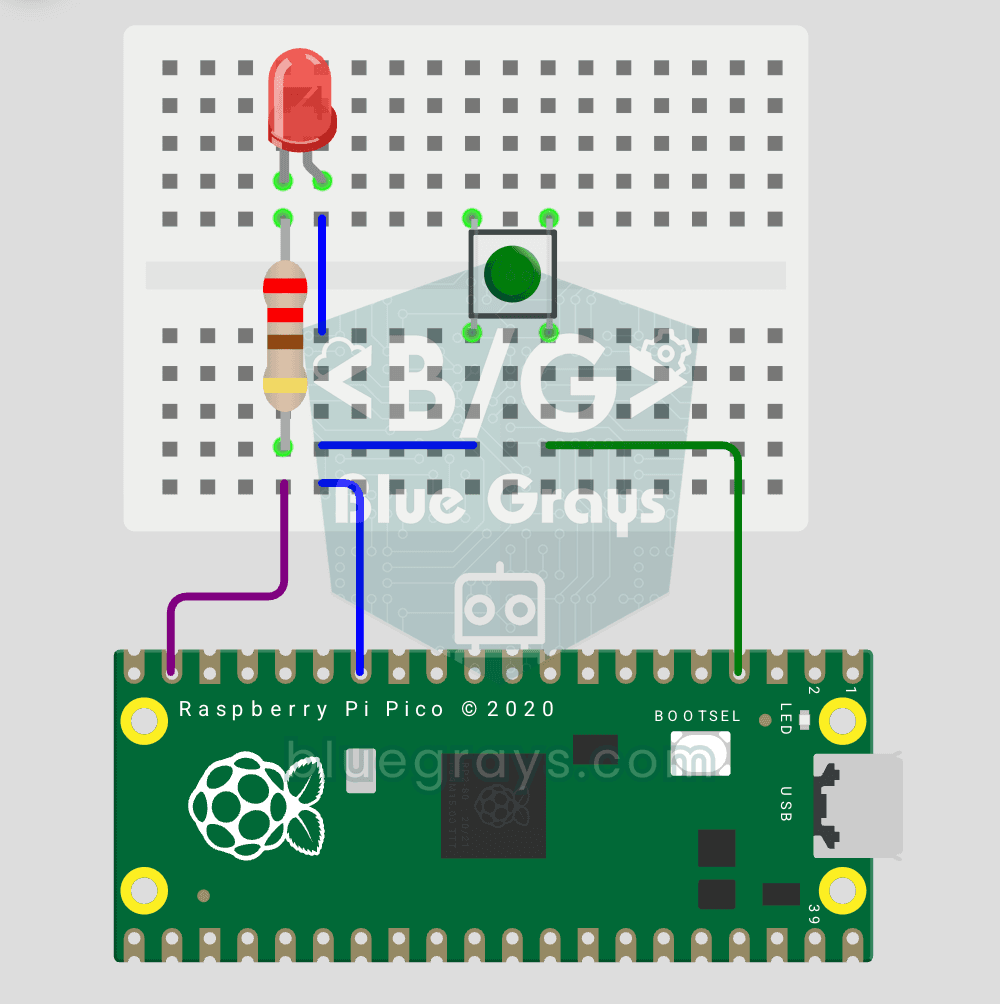
Raspberry Pi PicoでボタンによるLEDの点灯・消灯切り替え
ボタンとLEDを使って、さらに一歩進みます!基本のボタンプロジェクトと違い、ボタンを押し続ける必要はありません。1回押して離すとLEDが点灯し、もう1回押して離すと消灯します(トグル動作)。回路は同じ(LEDはGP14、ボタンはGP2)ですが、コードは大きく変わります。エッジ検出(1→0に変わる瞬間の検出)、状態の記録、チャタリング対策(機械的な接点の振動を除去)を学びます。MicroPythonのled.toggle()なら1行で状態を切り替えられます。モード切り替え、IRQ、ダブルクリックなど、ボタン操作を使うあらゆるプロジェクトの基礎になります。

Raspberry Pi PicoのPWMでLEDをフェード(呼吸のような明滅)
LEDを単に点滅させるだけでなく、呼吸するように明滅させます!Raspberry Pi PicoのPWM(パルス幅変調)を使い、スリープ中のMacBookのランプのように、明るさをゆっくり上げてからゆっくり下げます。machine.PWMクラス、duty_u16()(0–65535の16ビットの明るさ)、PWM周波数(freq(1000)で1秒間に1000回オン・オフし、ちらつきを感じさせない)、range()による段階的なループ(増加と減少)、デジタルピンからのアナログのような出力を学びます。PWMはRGBの混色やモーターなどに使われる、組み込み開発の基本技術です。

Raspberry Pi PicoでRGB LEDの色を順に切り替える(3チャンネルPWM)
1つのLEDで何百万もの色を表現できます!RGB LEDには、実は赤、緑、青の3つのLEDが入っています。それぞれをPicoの個別のPWMチャンネルで制御すると、赤+緑=黄、緑+青=シアン、3色すべて=白のように色を混ぜられます。このプロジェクトでは、LEDの色を8色に順番に切り替えます。複数のPWMチャンネル、関数の定義(def set_color(...))、RGBの混色(画面やスマート電球の仕組み)、8ビットから16ビットへの変換(x257で0–255を0–65535に変換)、LEDのカソードコモンとアノードコモンの違いを学びます。

ESP32 Wi-Fi STA接続(LCDディスプレイ付き)
このプロジェクトでは、ESP32をステーション(STA)モードで家庭のWi-Fiネットワークに接続し、安全で障害に強い接続を実現します。SSIDとパスワードを別のsecrets.hファイルに保存してGitへの流出を防ぎ、自動再接続の仕組みを実装します。RSSIによる信号強度とIPアドレスはI2C LCDディスプレイに表示します。内蔵LEDは状態表示に使います。実運用を想定した接続管理の仕組みです。

ESP32非同期Webサーバー(LCDにIPアドレスを表示)
このプロジェクトでは、ESP32を同じWi-Fiネットワーク上のスマートフォンやパソコンから操作できる非同期Webサーバーにします。ESPAsyncWebServerライブラリを使うと、従来のWebServer.hのように1つのリクエストで処理がブロックされず、複数のリクエストを同時に処理できます。ブラウザーでESP32のIPアドレスを開き、ON/OFFボタン(/onと/offのルート)を押すと、GPIO 5に接続したLEDを点灯・消灯できます。