
抵抗のカラーコード:4本帯・5本帯・6本帯の抵抗の読み方
抵抗のカラーコードはどう読むのでしょうか。4本帯・5本帯・6本帯の抵抗の色の早見表、計算例、220 Ω・1 kΩ・10 kΩの抵抗の色を紹介します。

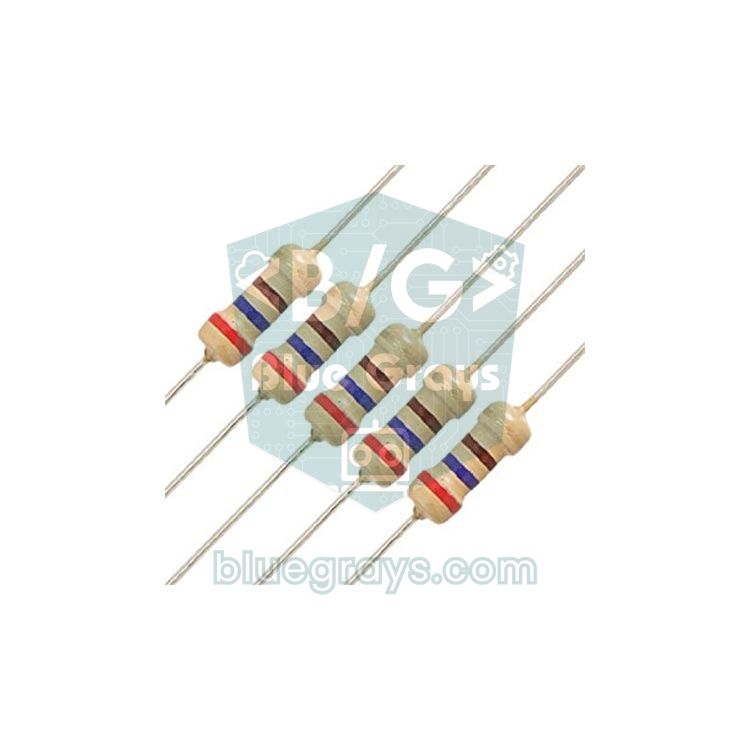
抵抗のカラーコードは、抵抗の本体に印刷された色の帯で、その値と誤差、場合によっては温度係数を表す国際的なしくみです。抵抗が何Ωかを知るには、左から最初の2本または3本の帯を数字に置き換え、続く乗数の帯の値を掛けます。右端の金や銀の帯は、実際の値がどれくらいずれる可能性があるかを示します。たとえば赤・赤・茶・金の帯の抵抗は、22 × 10 = 220 Ω ±5%という意味です。
小さな抵抗に数字を印刷するのは難しく、はんだ付けの熱で消えてしまうこともあります。一方、色の帯なら本体をどの向きに回しても読めます。この記事では、4本帯・5本帯・6本帯の抵抗をステップごとに読む方法、どちらの端から読み始めるかの見分け方、Arduinoキットに入っている220 Ω・1 kΩ・10 kΩの抵抗をひと目で見分けるコツ、読んだ値をテスターで確かめる方法、そしてArduinoで簡単な抵抗計を作る方法を学びます。すばやく確認したいときは抵抗のカラーコードツールも使えます。
抵抗のカラーコードとは?そのしくみ
カラーコードでは、それぞれの色に数字が割り当てられています。黒の0から白の9まで順に並びます。変わるのは、位置によって決まる帯の役割です。4本帯の抵抗では、最初の2本が有効数字、3本目が乗数、4本目が誤差の帯です。5本帯・6本帯の精密抵抗では有効数字が3桁になり、6本帯では最後の帯が、温度によって抵抗値がどれだけ変わるかも示します。乗数の帯は「数字の後ろに0をいくつ付けるか」と考えるとわかりやすくなります。赤なら0を2個、橙なら3個、黄なら4個です。金と銀が乗数として使われると値を10または100で割るので、1 Ω未満の値も表せます。帯が3本しかない古いタイプの抵抗には誤差の帯がなく、その場合の誤差は±20%とみなします。値がわかれば、オームの法則で回路に流れる電流も簡単に計算できます。
| 色 | 数字 | 乗数 | 誤差 | 温度係数 |
|---|---|---|---|---|
| 黒 | 0 | ×1 | ― | 250 ppm/K |
| 茶 | 1 | ×10 | ±1% | 100 ppm/K |
| 赤 | 2 | ×100 | ±2% | 50 ppm/K |
| 橙 | 3 | ×1 k | まれ(精密用) | 15 ppm/K |
| 黄 | 4 | ×10 k | まれ(精密用) | 25 ppm/K |
| 緑 | 5 | ×100 k | ±0.5% | 20 ppm/K |
| 青 | 6 | ×1 M | ±0.25% | 10 ppm/K |
| 紫 | 7 | ×10 M | ±0.1% | 5 ppm/K |
| 灰 | 8 | ×100 M | まれ(精密用) | 1 ppm/K |
| 白 | 9 | ×1 G | ― | ― |
| 金 | ― | ×0.1 | ±5% | ― |
| 銀 | ― | ×0.01 | ±10% | ― |
| なし(帯なし) | ― | ― | ±20% | ― |
抵抗はどちらの端から読む?
- 金や銀の帯を右に:これらの色はほぼ必ず誤差の帯で、右端に来ます。この帯が右になるように抵抗の向きを変え、左から読み始めます。
- すき間を見る:誤差の帯はふつう、ほかの帯から少し離れています。帯が詰まって並んでいる側が読み始めの側です。
- 端からの距離:多くの製品では、1本目の帯が本体の端に近く、最後の帯は中央寄りにあります。
- 1本目の帯のルール:1本目の帯は金、銀、黒にはなりません。どちらかの端にこれらの色がある場合は、反対側の端から読み始める必要があります。
- 標準値でのチェック:読んだ値が標準数列(E12、E24)に当てはまらない場合は、抵抗を逆向きに読んでいる可能性が高いです。
4本帯の抵抗の読み方
- 金または銀の帯が右になるように抵抗を持ちます。
- 1本目の帯の数字を書きます。茶は1です。
- 2本目の帯の数字を隣に書き足します。黒は0なので、数は10になります。
- 3本目の帯は乗数です。色の数字の分だけ0を付けます。橙は3なので、数は10,000になります。
- 結果を簡単な形にし(10,000 Ω = 10 kΩ)、4本目の帯から誤差を読みます。金は±5%です。
このステップで、茶・黒・橙・金の帯の抵抗は10 kΩ ±5%になります。誤差は、実際の値がその割合だけずれる可能性があることを示します。10 kΩ ±5%の抵抗は9.5 kΩから10.5 kΩのどの値で測れても、まったく正常です。同じように、220 Ω ±5%の抵抗は209〜231 Ωの範囲で測れるはずです。回路図や部品表では、値が省略した形で書かれることがよくあります。4K7は4.7 kΩ、1Mは1 MΩ、4R7は4.7 Ωという意味です。K、M、Rの文字は単位と小数点の位置の両方を表すので、小さく印刷された小数点がかすれても値が変わってしまうことはありません。
5本帯の抵抗の読み方
5本帯の抵抗も考え方は同じで、有効数字が3桁になるだけです。最初の3本が数字、4本目が乗数、5本目が誤差です。これらはふつう青や水色の本体の金属皮膜抵抗で、誤差はほとんどが茶色の帯で表される±1%です。ベージュの本体の炭素皮膜抵抗は、一般に4本帯で±5%です。たとえば黄・紫・黒・茶・茶の帯の抵抗は470 × 10 = 4700 Ω、つまり4.7 kΩ ±1%です。同じ値は4本帯の抵抗では黄・紫・赤・金と書かれます。3桁目がすでに0を1つ含んでいるので、5本帯では乗数が1段小さくなるのです。そのため、読み始める前に帯の本数を数えることがとても大切です。5本帯の抵抗を4本帯と思い込むと、最初の2本を47、3本目を乗数として読んでしまい、まったく違う結果になります。有効数字が3桁あるので、5本帯では4.99 kΩや1.02 kΩのような細かい値も表せます。
6本帯の抵抗と温度係数
6本帯の抵抗の最初の5本は、5本帯とまったく同じように読みます。6本目の帯は温度係数(TCR)をppm/Kで表します。つまり、温度が1 °C上がるごとに抵抗値が100万分のいくつ変化するかを示します。たとえば温度係数50 ppm/K(赤)の10 kΩの抵抗は、1度あたり10,000 × 0.00005 = 0.5 Ω変化します。30 °C温まれば約15 Ω、つまり0.15%ずれます。趣味のプロジェクトではこの差はほとんど問題になりませんが、精密な測定器、基準電圧用の分圧回路、温度に敏感な回路では温度係数の小さい抵抗が選ばれます。茶・緑・黒・赤・茶・赤の帯の抵抗は、150 × 100 = 15 kΩ、±1%、50 ppm/Kと読みます。
読み方の例:ステップごとの計算
| 帯 | 計算 | 結果 |
|---|---|---|
| 茶・黒・茶・金 | 10 × 10 | 100 Ω ±5% |
| 赤・赤・茶・金 | 22 × 10 | 220 Ω ±5% |
| 橙・橙・茶・金 | 33 × 10 | 330 Ω ±5% |
| 茶・黒・赤・金 | 10 × 100 | 1 kΩ ±5% |
| 黄・紫・赤・金 | 47 × 100 | 4.7 kΩ ±5% |
| 茶・黒・橙・金 | 10 × 1000 | 10 kΩ ±5% |
| 茶・黒・黄・銀 | 10 × 10,000 | 100 kΩ ±10% |
| 茶・黒・緑・金 | 10 × 100,000 | 1 MΩ ±5% |
| 黄・紫・金・金 | 47 × 0.1 | 4.7 Ω ±5% |
| 赤・赤・黒・黒・茶 | 220 × 1 | 220 Ω ±1% |
| 橙・白・黒・茶・茶 | 390 × 10 | 3.9 kΩ ±1% |
| 茶・緑・黒・赤・茶・赤 | 150 × 100 | 15 kΩ ±1%、50 ppm/K |
Arduinoキットでよく使う抵抗
| 値 | 4本帯(±5%) | 5本帯(±1%) | 主な用途 |
|---|---|---|---|
| 220 Ω | 赤・赤・茶・金 | 赤・赤・黒・黒・茶 | 5 VでのLEDの電流制限 |
| 330 Ω | 橙・橙・茶・金 | 橙・橙・黒・黒・茶 | LED(少し控えめな明るさ) |
| 1 kΩ | 茶・黒・赤・金 | 茶・黒・黒・茶・茶 | トランジスタのベース、表示用LED |
| 4.7 kΩ | 黄・紫・赤・金 | 黄・紫・黒・茶・茶 | I2Cのプルアップ、DS18B20のデータ線 |
| 10 kΩ | 茶・黒・橙・金 | 茶・黒・黒・赤・茶 | ボタンのプルアップ/プルダウン、LDRの分圧回路 |
| 100 kΩ | 茶・黒・黄・金 | 茶・黒・黒・橙・茶 | 電池の電圧を測る高抵抗の分圧回路 |
市販のArduinoスターターキットでは、いくつかの値が何度も登場します。220 Ωは、5 Vで動かす赤色LEDの電流を制限するための定番です。赤色LEDの電圧降下は約2 Vなので、電流は(5 − 2) / 220 ≈ 13.6 mAとなり、LEDの上限20 mAを余裕をもって下回ります。同じLEDに330 Ωを使うと約9 mAになり、少し暗く光ります。1 kΩはトランジスタのベースの駆動や、低電流の表示用LEDに使います。10 kΩは、ボタンのプルアップ抵抗・プルダウン抵抗として、またLDRやサーミスタで作る分圧回路のもう片方として使われ、キットの中でいちばんよく使われる抵抗です。電流の計算の詳細はLED用抵抗の計算を、ボタンでの役割はプルアップ抵抗とプルダウン抵抗の記事をご覧ください。
抵抗の標準値:E12系列とE24系列
抵抗はあらゆる値で作られているわけではなく、誤差の範囲が互いに重なるように選ばれた標準数列で作られています。±5%の抵抗に使われるE24系列は、1桁あたり24個の値を含みます。10、11、12、13、15、16、18、20、22、24、27、30、33、36、39、43、47、51、56、62、68、75、82、91です。±10%のE12系列はこのうち10、12、15、18、22、27、33、39、47、56、68、82だけを使います。±1%の金属皮膜抵抗は、96個の値を持つE96系列です。これは読んだ値の確認にとても役立ちます。4本帯の抵抗を読んで25や85のような数字で始まったら、色を見間違えたか、抵抗を逆向きに持っている可能性が高いです。計算した値にいちばん近い標準の抵抗を探すには「標準抵抗値」ツールを、複数の抵抗を組み合わせて好きな値を作るには抵抗の直列・並列の計算の記事を活用してください。
テスターで抵抗を測って確かめる
- 抵抗を回路から外すか、少なくとも片方の足をはんだから外します。回路のほかの部品が並列の経路になり、間違った値が表示されるためです。
- 黒のテスト棒をCOMに、赤のテスト棒をVΩ端子に差し、ダイヤルをΩレンジに合わせます。
- 手動レンジのテスターでは、予想される値のすぐ上のレンジを選びます。220 Ωなら2k、10 kΩなら20kのレンジが適しています。
- テスト棒を抵抗の2本の足に当てます。抵抗には極性がないので、テスト棒を逆に当てても結果は変わりません。
- 画面に「1」や「OL」と表示されたら、値が選んだレンジより大きいということです。1つ上のレンジに切り替えます。
- 読んだ値が誤差の範囲内かどうかを確認します。220 Ω ±5%の抵抗なら209〜231 Ωと表示されるはずです。10 Ω未満の値では、テスト棒どうしを当てて測ったテスト棒自体の抵抗(約0.2〜0.5 Ω)を結果から差し引きます。
Arduinoで簡単な抵抗計を作る
テスターがないときや、Arduinoで練習したいときは、2本の抵抗で作る分圧回路で値のわからない抵抗を測れます。値がわかっている10 kΩの抵抗を電源とアナログピンの間に、測りたい抵抗(Rx)をアナログピンとGNDの間につなぎます。この方法では実験室レベルの精度は出ませんが、抵抗が1 kΩか10 kΩかを見分けたり、アナログ-デジタル変換の考え方をつかんだりするには最適です。
| 接続 | Arduino Uno | ESP32 | Raspberry Pi Pico |
|---|---|---|---|
| 既知の抵抗(10 kΩ)の上側の端 | 5V | 3V3 | 3V3(36番ピン) |
| 測定点(2本の抵抗の接続点) | A0 | GPIO 34 | GP26 (ADC0) |
| 測る抵抗(Rx)の下側の端 | GND | GND | GND |
1// Basit ohmmetre / Simple ohmmeter
2// 5V -> R_BILINEN (10 kOhm) -> A0 -> Rx -> GND
3const int OLCUM_PIN = A0;          // ölçüm noktası / measurement node
4const float R_BILINEN = 10000.0;   // bilinen direnç (ohm), multimetreyle ölçülen değer / known resistor (ohm), measured value
5
6void setup() {
7  Serial.begin(9600);
8}
9
10void loop() {
11  long toplam = 0;
12  for (int i = 0; i < 16; i++) {   // 16 ölçümün ortalaması / average of 16 readings
13    toplam += analogRead(OLCUM_PIN);
14    delay(2);
15  }
16  float ortalama = toplam / 16.0;
17
18  if (ortalama > 1015.0) {         // A0 neredeyse 5V: direnç yok / A0 almost 5V: no resistor
19    Serial.println(F("Direnc takili degil / No resistor"));
20  } else {
21    float rx = R_BILINEN * ortalama / (1023.0 - ortalama);   // gerilim bölücü formülü / voltage divider formula
22    Serial.print(F("Rx = "));
23    if (rx >= 1000.0) {
24      Serial.print(rx / 1000.0, 2);
25      Serial.println(F(" kohm"));
26    } else {
27      Serial.print(rx, 1);
28      Serial.println(F(" ohm"));
29    }
30  }
31  delay(1000);
32}この回路は分圧回路です。A0の電圧はVcc × Rx / (R_BILINEN + Rx)になります(bilinenはトルコ語で「既知の」という意味です)。analogReadは同じ5 Vを基準にしているので、電源電圧は式から消え、Rx = R_BILINEN × 読み取り値 / (1023 − 読み取り値)が残ります。たとえばRx = 10 kΩのとき、読み取り値は約511になります。16回の測定を平均するとノイズが減ります。Rxが既知の抵抗に近いほど正確な結果が得られます。10 kΩを基準にすると1 kΩ〜100 kΩは数%の誤差で測れますが、100 Ωや1 MΩのような極端な値では、ADCの1段階だけでも大きな誤差になります。既知の抵抗自体の誤差も結果にそのまま影響するので、R_BILINENには表示上の値ではなく、テスターで測った実際の値を入力してください。結果はシリアルモニタを9600ボーで開くと確認できます。
ESP32とRaspberry Pi Picoでの測定
ESP32では、同じ回路を3V3の電源で組み、コードでピンを34に、1023を4095に変えるだけで十分です。ESP32のADCは12ビットで、0〜4095の範囲の値を返すためです。ただし、ESP32のADCは特に0 Vと3.3 Vに近い両端で直線的ではないので、測定値が数%多くずれることがあります。Wi-Fiがオンのときは ADC2のピンが使えないため、測定はADC1のピン(GPIO 32〜39)で行ってください。Raspberry Pi Picoでは、MicroPythonを使って、色の並びから値を計算するプログラムと、GP26で測定する抵抗計を1つのプログラムにまとめられます。
1from machine import ADC
2import time
3
4# Renk -> rakam / Color -> digit
5RAKAM = {"siyah": 0, "kahverengi": 1, "kirmizi": 2, "turuncu": 3, "sari": 4,
6         "yesil": 5, "mavi": 6, "mor": 7, "gri": 8, "beyaz": 9}
7# Carpan = 10 uzeri rakam / Multiplier = 10 to the power of digit
8CARPAN = {renk: 10 ** r for renk, r in RAKAM.items()}
9CARPAN["altin"] = 0.1
10CARPAN["gumus"] = 0.01
11# Tolerans (%) / Tolerance (%)
12TOLERANS = {"kahverengi": 1, "kirmizi": 2, "yesil": 0.5, "mavi": 0.25,
13            "mor": 0.1, "altin": 5, "gumus": 10}
14
15def renkten_deger(bantlar):
16    # 4 bant: 2 rakam, 5-6 bant: 3 rakam / 4 bands: 2 digits, 5-6 bands: 3 digits
17    if len(bantlar) == 4:
18        adet = 2
19    elif len(bantlar) in (5, 6):
20        adet = 3
21    else:
22        raise ValueError("4, 5 ya da 6 bant / 4, 5 or 6 bands")
23    sayi = 0
24    for renk in bantlar[:adet]:
25        sayi = sayi * 10 + RAKAM[renk]
26    deger = sayi * CARPAN[bantlar[adet]]
27    tolerans = TOLERANS.get(bantlar[adet + 1])
28    return deger, tolerans
29
30def bicimle(ohm):
31    ohm = float(ohm)
32    if ohm >= 1e6:
33        return "{:.2f} MOhm".format(ohm / 1e6)
34    if ohm >= 1e3:
35        return "{:.2f} kOhm".format(ohm / 1e3)
36    return "{:.1f} Ohm".format(ohm)
37
38adc = ADC(26)            # GP26 = ADC0
39R_BILINEN = 10000        # multimetreyle olculen deger / value measured with a multimeter
40
41def olc():
42    toplam = 0
43    for _ in range(16):  # 16 olcumun ortalamasi / average of 16 readings
44        toplam += adc.read_u16()
45        time.sleep_ms(2)
46    ham = toplam / 16
47    if ham > 65000:      # direnc yok / no resistor
48        return None
49    return R_BILINEN * ham / (65535 - ham)
50
51deger, tol = renkten_deger(["kahverengi", "siyah", "turuncu", "altin"])
52print("Renk kodu / Color code:", bicimle(deger), "+/-", tol, "%")
53
54while True:
55    rx = olc()
56    if rx is None:
57        print("Direnc yok / No resistor")
58    else:
59        print("Olculen / Measured:", bicimle(rx))
60 time.sleep(1)renkten_deger()関数(トルコ語で「色から値」)は、帯のリストの長さから有効数字の桁数を自動で判断し、数字をつなげて乗数を掛け、誤差を返します。olc()(トルコ語で「測る」)はGP26の電圧を16回読み取って平均します。read_u16()はPicoの12ビットの測定値を0〜65535の範囲に拡大して返すので、式では65535を使います。こうすると、色から読んだ値と測った値をThonnyのシェルで並べて確認でき、差が誤差の範囲に収まっているかを確かめられます。MicroPythonが初めてなら、MicroPythonの基本の記事から始めるのがおすすめです。
よくある間違いと対処法
| 間違い | 原因 | 対処法 |
|---|---|---|
| 逆の端から読む | 誤差の帯に気づかなかった、または両端が茶色 | 金・銀の帯を右にし、結果がE12/E24に合わなければ逆にする。自信がなければ測る |
| 赤・橙・茶を見間違える | 黄色っぽい室内の照明や細い帯のせいで色が似て見える | 自然光か白色LEDの下で、必要なら拡大鏡を使って見る |
| 帯の本数を数え間違える | 5本帯の抵抗を4本帯として読んだ | まず帯の本数を数える。青い本体の抵抗はふつう5本帯 |
| 回路につないだまま測る | 並列につながった部品が測定値を下げる | 抵抗を外すか、少なくとも片方の足を回路から離す |
| 指で両端に同時に触れる | 体の抵抗が測る抵抗と並列に入る | 抵抗をブレッドボードに差すか、片手で持つ |
| 焼けた抵抗を読もうとする | 過熱で帯の色が黒ずむ | 値を測り、過電流の原因を探して、P = I² × Rで定格電力の大きい抵抗を選ぶ |
| テスターに「1」や「OL」と表示される | レンジが値より小さい、または抵抗が断線している | 1つ上のレンジにする。それでも同じなら抵抗が断線(開放)している可能性がある |
カラーコードを数日練習すれば、220 Ω・1 kΩ・10 kΩの抵抗はひと目でわかるようになります。迷ったときは、最終的な答えはいつもテスターが教えてくれます。学んだことを実践するには、BlueGraysアプリの「LEDの点滅」「信号機」「ボタンでLEDを点灯」「LDRで作る常夜灯」のプロジェクトをチェックしてみてください。どのプロジェクトにも、どの抵抗をどこに付けるかがわかる回路図と、ステップごとに解説された完成済みのコードがあります。
よくある質問
抵抗のカラーコードはどちらの端から読みますか?
金または銀の帯が右になるように抵抗を持ち、左から読みます。誤差の帯はふつうほかの帯から少し離れていて、1本目の帯は本体の端に近い位置にあります。それでも自信がなければ両方向から読んでみてください。標準値(E12、E24)に合う結果がおそらく正解です。確実に知りたいときはテスターで測ってください。
220 Ωの抵抗の色は?
4本帯の220 Ωの抵抗は赤・赤・茶・金で、22 × 10 = 220 Ω、±5%です。5本帯の±1%の抵抗は赤・赤・黒・黒・茶と読みます。この抵抗は、Arduinoで5 VからLEDを駆動するときにいちばんよく使われます。
10kの抵抗は何色ですか?
4本帯の10 kΩの抵抗は茶・黒・橙・金の帯です。10という数字に、橙の帯が表す3個の0を付けます。5本帯のものは茶・黒・黒・赤・茶と読みます。Arduinoでは、ボタンのプルアップ抵抗・プルダウン抵抗やセンサーの分圧回路によく使われます。
茶・黒・赤の抵抗は何Ωですか?
茶(1)、黒(0)、乗数の赤(×100)で10 × 100 = 1000 Ω、つまり1 kΩです。4本目の帯が金なら誤差は±5%で、抵抗は950〜1050 Ωの範囲で測れます。同じ色が5本帯の抵抗の最初の3本なら結果は変わるので、まず帯の本数を数えてください。
4本帯と5本帯の抵抗の違いは?
4本帯の抵抗の有効数字は2桁、5本帯は3桁で、残りの帯が乗数と誤差を表します。5本帯はふつう誤差±1%の金属皮膜抵抗で、4.99 kΩのような細かい値も表せます。ほとんどのArduinoのプロジェクトでは、どちらも同じように使えます。
カラーコードから抵抗のワット数はわかりますか?
いいえ、カラーコードが表すのは値と誤差、そして6本帯では温度係数だけです。定格電力は本体の大きさで判断します。Arduinoキットに入っている長さ約6 mmの抵抗は、一般に1/4 Wです。回路で消費される電力をP = I² × Rで計算し、抵抗の定格電力を下回っていることを確認してください。
この記事を読んだ後に作れるプロジェクト
全プロジェクトを見る
LEDの点滅
電子工作の第一歩は、1個のLEDを点けたり消したりすることです。Arduinoで短い間隔で点灯と消灯を繰り返すと、LEDが素早く点滅します。ボードが光を制御する仕組みを最もシンプルな形で確かめ、これから取り組むプロジェクトの基礎を身につけます。

2個のLEDを点灯
2個のLEDが素早く交互に点滅します。一方が点くともう一方が消え、まるでボールを投げ合っているようです。ArduinoがそれぞれのLEDを5分の1秒ずつ点灯させ、次のLEDに切り替えます。1個のLEDの次に、複数の光をまとめて制御する方法を学ぶのに最適なステップです。

信号機
毎日道路で見かける信号機の小さな模型です。赤が2秒点灯し、黄が一瞬点灯した後、緑が2秒点灯します。その後、再び黄を経て赤に戻り、この動作を繰り返します。3個のLEDを順番に点けたり消したりしながら、タイミングの組み立て方を学びます。

ボタンでLEDを点灯(押している間のみ)
呼び鈴のように、押している間は点灯し、離すと消灯します。Arduinoはボタンの状態を常に読み取り、押されている間はLEDを点灯させ、指を離した瞬間に消灯させます。このシンプルな回路で、ボードが外部からの操作を検知する仕組みを学べます。

LDRで光の強さを測定
部屋の明るさを数値で見てみませんか?光に反応する小さな部品、LDRで周囲の光を測定し、Arduinoが0.5秒ごとにその値をコンピューターの画面に表示します。手で覆うと数値が変わる様子を確認できます。自動で点灯する常夜灯などのプロジェクトへの第一歩です。

LDRで作る常夜灯
暗くなると自動で点灯し、朝になると消灯する小さな常夜灯です。光センサーが部屋の明るさを測定し、Arduinoが十分に暗くなったらLEDを点灯させ、明るくなったら消灯させます。街灯が夕方になると自動で点灯する仕組みも理解できます。

ESP32でLEDを点滅
ESP32のGPIO出力の基本を学びます。デジタルピンからLEDを点灯・消灯させて、点滅させます。Arduino UNOの定番のLED点滅プロジェクトのESP32版です。Arduino環境で使う基本的な点滅コマンドは同じですが、ESP32のピン配置と3.3 VのGPIO電圧レベルはArduino UNOとは異なります。
Raspberry Pi Picoで外付けLEDを点灯(ブレッドボード)
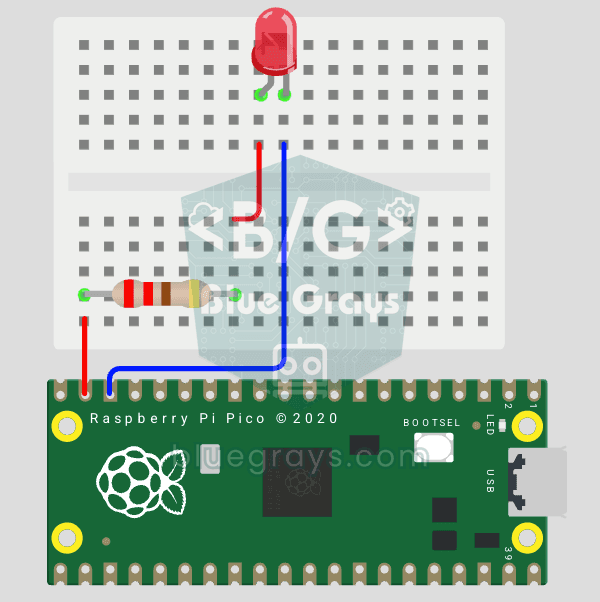
Picoの内蔵LEDの次は、ブレッドボードに外付けLEDを接続し、GP14ピンで制御します。このプロジェクトでは、Picoの汎用GPIOピンを出力として使う方法、LEDの極性(長い足=アノード/+、短い足=カソード/−)、電流制限抵抗(220Ω)が必要な理由を学びます。抵抗を入れないと、LEDに過大な電流が流れて壊れることがあります。回路はとても簡単です。Pico GP14 → 220Ω抵抗 → LED(+)→ LED(−)→ Pico GND。Wokwiでシミュレーションできます。