
大人数のクラスでArduinoを教える:生徒30人とキット10セット
大人数のクラスでArduinoを教える方法を紹介します。3人グループの役割、番号付きのキットボックス、ヘルプの順番待ち、40分の授業の流れ、よくある10の問題の対処法をまとめました。
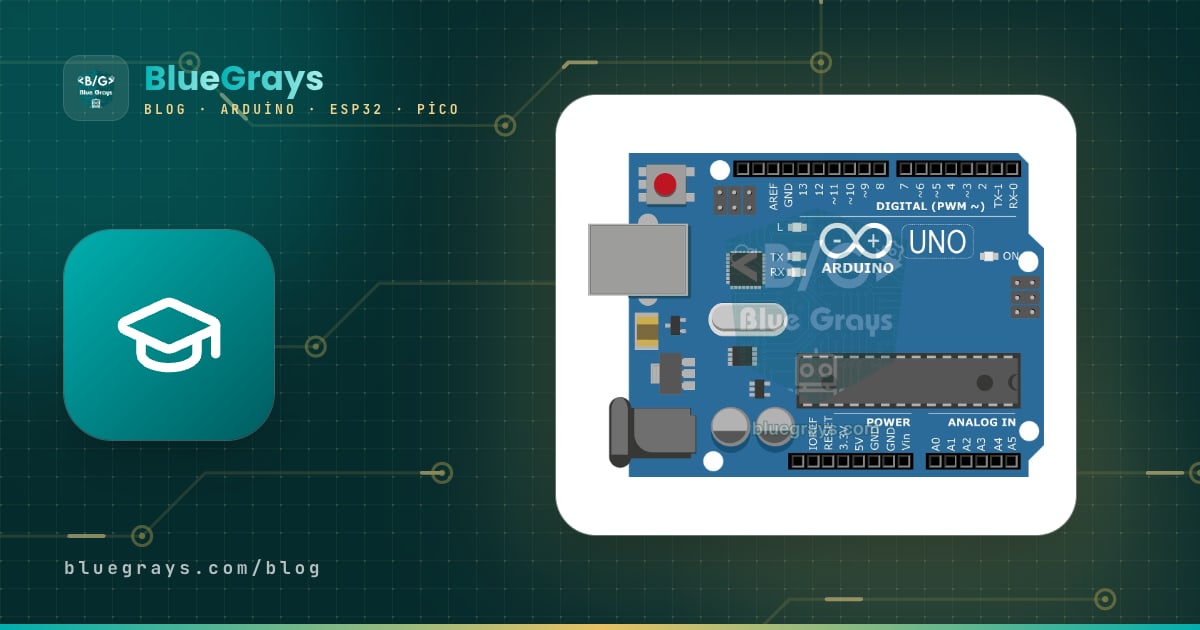
大人数のクラスでArduinoを教えるときも、すべてのものに番号があり、すべての生徒に役割があれば、混乱せずに進められます。生徒30人、キット10セット、アシスタントなしという条件なら、クラスを3人ずつのグループに分け、各グループに組み立て係、コード係、読み上げ・確認係の役割を与え、授業ごとに役割を交代させます。キットは1〜10の番号を付けたボックスに入れ、7番ボックスのボード、ケーブル、パソコンも7番にそろえます。グループが毎回同じテーブルで同じように始められる、固定のステーションを用意します。最後に、全員が覚えているルールを1つ作ります。先生のところに来る前に、まず3つの情報源を確認することです。3つとは、プロジェクトページのヘルプ欄、同じグループの仲間、そして隣のグループです。この5つの仕組みがそろえば、30人のクラスでもLEDを探し回る役から解放され、本当に教える時間が生まれます。
これは授業計画ではなく、クラス運営と段取りのガイドです。どの週にどのプロジェクトを行うかは「8週間のロボットプログラミング授業計画」で、生徒にプレミアムコードを配る方法はクラス向けのまとめ買いコードの記事で紹介しています。ここで扱うのは、その計画を30人の生徒と進めるときに毎日起こる問題です。誰が何に触るのか、部品をどう数えるのか、パソコンとUSBケーブルをどう絡ませずに保つのか、5つのグループが同時に手を挙げたらどうするのか、そして授業の最後にどうやって5分でテーブルを片付けるのか。例はすべて同じ前提に基づいています。生徒30人、Arduino Unoのキット10セット、40分の授業、そして助手のいない先生1人です。

まずは計算から:なぜ3人グループと10のステーションなのか
生徒30人とキット10セットなら、自然な分け方は10グループ × 3人です。これは単なる計算上の偶然ではありません。2人組なら15セット必要になり、4〜5人のグループでは少なくとも1人が蚊帳の外になって、一度もブレッドボードに触らないまま授業が終わります。3人という人数は、回路づくりに必要な3つの仕事に合っています。1人が部品を差し込み、1人がコードをパソコンに用意して書き込み、1人がプロジェクトページを読んで各ステップを確認します。各グループは固定のステーションに座り、ステーションにはグループのボックスやパソコンと同じ番号が付いています。欠席者がいてもグループは組み直しません。2人のグループでは読み上げ・確認係の仕事をコード係が兼ね、4人のグループでは4人目が部品係になってボックスの点検を引き受けます。こうすれば毎回の授業が同じ配置図から始まり、「どこに座るの?何を見ればいいの?」と聞く生徒はいなくなります。
グループの役割:組み立て係、コード係、読み上げ・確認係
役割の目的は、生徒を分けることではなく、全員の手を動かし続けることです。大人数のクラスでよく見かけるのは、いちばん意欲的な生徒が配線もキーボードも独り占めし、残りの2人はスマホをいじり始めるという光景です。役割はこのパターンを崩します。それぞれの役割に、その役割にしかできない仕事と、してはいけない仕事があるからです。下の表を大きく印刷して各ステーションに置いたり、役割カードをネックストラップ付きの名札にしたりできます。
| 役割 | やること | 持つもの | やらないこと |
|---|---|---|---|
| 組み立て係 | ボックスから部品を出し、ブレッドボードとボードに差し込み、USBを挿す前に「配線完了」と声をかけます。 | ボックス、ブレッドボード、ボード | キーボードには触りません。コードも変更しません。 |
| コード係 | コードをパソコンに用意し、ボードとポートを選び、書き込みます。エラーメッセージが出たら声に出して読みます。 | パソコン、USBケーブル | ブレッドボードから配線を抜きません。部品も取りません。 |
| 読み上げ・確認係 | プロジェクトページを開いてステップを順に読み、すべての接続を回路図と照らし合わせます。授業の最初と最後にボックスの点検をし、ヘルプカップを管理します。 | スマホ(プロジェクトページ)、内容物カード、ペン | 部品を差し込みません。「自分がやる」とは決して言わず、何をすればよいかを伝えます。 |
役割は授業ごとに交代させます。3回の授業で、全員が各役割を1回ずつ経験します。ローテーションを先生が覚えておく必要はありません。ステーションカードに生徒の名前をA、B、Cとして書き、黒板に授業の回数を書いておきます。生徒は自分の文字と授業の回数から役割を見つけます。2段階のプロジェクト(たとえば最初はLED、次にボタン)では、授業の途中で1回交代することもできます。そうするとコード係が第2段階で回路を組み、第1段階で見ていた接続を自分の手で作ります。
| 授業 | 生徒A | 生徒B | 生徒C |
|---|---|---|---|
| 第1・4・7回 | 組み立て係 | コード係 | 読み上げ・確認係 |
| 第2・5・8回 | 読み上げ・確認係 | 組み立て係 | コード係 |
| 第3・6・9回 | コード係 | 読み上げ・確認係 | 組み立て係 |
キットの管理:番号付きボックス、内容物カード、点検
大人数のクラスでは、部品が1つなくなるたびに1分が失われます。LEDが見つからないグループは隣のボックスから借り、次の授業では隣のグループが別のボックスから穴を埋め、3週間後にはどのボックスもそろっておらず、どこで何がなくなったのかもわからなくなります。対策は簡単です。キットごとに専用のボックスを用意し、ふたに大きく番号を書き、中に内容物カードを入れます。内容物カードには部品名、数量、そして2つの空のチェック欄(開始時と終了時)を載せます。カードをラミネートしておけば、確認係が毎回ホワイトボードマーカーでチェックを入れ、最後に消せます。下の一覧は、LED、ボタン、LDR、ブザーを使う最初の無料プロジェクトをカバーする基本ボックスの例です。自分のカリキュラムに合わせて行を増やしたり減らしたりしてください。
| 部品 | 1箱あたり | 10箱の合計 | 予備ボックス |
|---|---|---|---|
| Arduino Uno(番号ラベル付き) | 1 | 10 | 可能なら1 |
| USBケーブル(データ通信用ケーブル、番号ラベル付き) | 1 | 10 | 2 |
| ブレッドボード(830穴) | 1 | 10 | 1 |
| オス・オスのジャンパーワイヤー | 20 | 200 | 30 |
| LED(赤・黄・緑を各2個) | 6 | 60 | 15 |
| 220 Ωの抵抗 | 6 | 60 | 20 |
| 10 kΩの抵抗 | 3 | 30 | 10 |
| 押しボタン | 2 | 20 | 5 |
| LDR | 1 | 10 | 3 |
| ブザー | 1 | 10 | 2 |
| ポテンショメーター(10 kΩ) | 1 | 10 | 2 |
| ラミネートした内容物カード+ホワイトボードマーカー | 1 | 10 | ― |
点検は2回、開始時と終了時に行います。開始時の点検は確認係の仕事で、1分以内に終わらせます。カードの順に部品を並べ、カードの数量を読み上げて、すべてそろっていればチェックを入れます。終了時の点検も同じ順で行いますが、組み立て係が回路を分解している間に確認係が数えます。もっとも混ざりやすい部品は抵抗です。220 Ωと10 kΩの抵抗は別々の小袋に入れるか、ボックスの中に仕切りを入れましょう。抵抗の値がわからない生徒は、アプリの「カラーコード」ツールで帯の色を読めます。新しい色のLEDを追加するときは、「LED用抵抗」ツールで適切な抵抗を求められます。部品が足りないときは、誰も責めずに次の手順に従います。
- 開始時に足りない場合:確認係がカードに足りない部品を書き、手を挙げずに、予備ボックスのある材料テーブルまで歩いていきます。部品を1つ取り、カードの端に「予備から補充」と書きます。
- 終了時に足りない場合:グループは2分間、テーブルの下、ブレッドボードの裏、袋の中を探します。見つからなければ、確認係がカードに日付と部品名を書きます。その日は予備ボックスから補充せず、授業のあとで先生が補充します。
- 壊れた部品:足の折れたLED、先の切れた配線、熱くなった部品はボックスに戻しません。材料テーブルの「故障品」と書いた容器に入れます。この容器は週に1回確認して、ボックスを補充します。
- 不足が繰り返される場合:同じボックスで2回続けて部品が足りなくなったら、そのグループと一緒に終了時の点検をします。たいていの場合、原因は盗難ではなく、部品がほかのボックスに紛れ込んでいることです。
教室のレイアウトとパソコン・USBの段取り
テーブルを10の島に配置し、それぞれに大きくステーション番号を付けます。パソコンは電源コンセントに近い側に置き、ボックスは生徒の前に置きます。USBケーブルはテーブルの真ん中を横切らせず、端から引き込みます。そうすれば組み立て係の腕が引っかかって、ボードがテーブルから落ちることもありません。先生が歩く通路も確保しましょう。どのステーションにも数歩で行けるようにします。材料テーブル(予備ボックス、故障品の容器、未記入の内容物カード)はドアのそばに、ヘルプボードは全員から見える場所に置きます。プロジェクターがあれば、ミニ講義の間に回路図を大きく映します。なければ、生徒が自分のスマホで同じ回路図を開きます。パソコンまわりの混乱は、ほぼすべて1つのことから生まれます。どのボードがどのポートにつながっているのか、誰もわからないことです。授業の前に、次の準備で解決しておきましょう。
- 番号を1つにそろえるルール:7番ボックス、7番ボード、7番USBケーブル、7番パソコン。ボードとケーブルの両端にマスキングテープを貼って番号を書きます。ボードはいつも同じパソコンに、できれば同じUSB端子に挿すので、Windowsではポート番号もたいてい同じままになります。
- 抜いて挿し直す方法:ポートの一覧に候補が複数表示されたら、生徒はボードを抜き、Arduino IDEの「ツール」>「ポート」の一覧を見てから、ボードを挿し直します。新しく現れたポートが自分のボードです。最初の授業で全員に一度やってもらいましょう。
- 授業前の準備テスト:授業の前に、すべてのパソコンにArduino IDEがインストールされていること、互換品のボードに必要なドライバがインストールされていること、すべてのボードに自分のパソコンからBlinkを一度書き込めていることを確認します。インストールの手順は「Arduino IDEのインストール方法」の記事を参照してください。
- ライブラリは前もって:授業のプロジェクトにライブラリが必要なら、授業中ではなく事前にすべてのパソコンにインストールしておきます。方法は「Arduinoにライブラリを追加する方法」の記事にあります。
- 準備済みフォルダー:すべてのパソコンのデスクトップに授業の回数を名前にしたフォルダーを作り、その週のコードを入れておきます。生徒はそれでもコードを読んで変更しますが、30人が同時にコードを移そうとして失われる5分を節約できます。
グループごとにパソコンが1台ない場合は、書き込みステーションを設けます。たとえば教室にノートパソコンが5台あるなら、2つのグループで1台を共有します。グループは自分のテーブルで回路を組んで確認し、ボードとUSBケーブルをステーションに持っていって書き込み、席に戻ります。順番待ちをわかりやすくするために、パソコンの横に「書き込み中のグループ」と書いたカードを置き、1つのグループがステーションに2分以上いないようにします。書き込みエラーが出たら、グループはステーションを離れて自分のテーブルで原因を調べ、もう一度列に並びます。こうすれば、1つのグループがつまずいても、ほかの9グループが足止めされることはありません。
授業開始のルーティン:最初は10分、慣れれば5分
- 入口で(0〜1分):生徒は教室に入りながら、黒板の授業の回数から自分の役割を確認し、まっすぐ自分のステーションに向かいます。
- ボックスの配布(1〜3分):確認係が材料棚から自分の番号のボックスを取ってきます。ボックスは番号順に並んでいて、ほかのボックスに手を伸ばす人はいません。
- 開始時の点検(3〜5分):確認係が内容物カードにチェックを入れ、組み立て係が部品を並べ、コード係がパソコンの電源を入れてArduino IDEを起動します。
- 接続の確認(5〜7分):コード係がUSBを挿し、ボードとポートが正しく選ばれているかを確認します。ポートが表示されなければ、すぐにヘルプカップを黄色にします。
- プロジェクトページ(7〜9分):確認係がその週のプロジェクトをスマホで開き、「必要な部品」の一覧とボックスの部品を照らし合わせます。
- 準備完了の合図(9〜10分):準備ができたグループは緑のカップをいちばん上にします。先生は緑になっていないテーブルにだけ行きます。3回目の授業を過ぎると、このルーティンはたいてい5〜6分に縮まります。
1人で教える先生のためのヘルプの順番待ち
大人数のクラスで先生を疲れさせるのは、難しい質問ではなく、同時に挙がる手と「ちょっと来てもらえますか?」という呼びかけです。手を挙げる代わりに、各ステーションに重ねたプラスチックカップを3つ(緑、黄、赤)、またはテーブルに立てる色カードを3枚配ります。グループは自分たちの状況に合う色をいちばん上にします。カップ方式には2つの効果があります。どのグループがつまずいているかがひと目でわかり、生徒は手を挙げたまま待つのではなく、待っている間も作業を続けられます。赤を出したグループは、ヘルプボードにステーション番号も書きます。先生はボードの順に回り、大声を出したり席を離れたりしたグループが順番を飛ばすことはありません。
| 色 | グループの状況 | 先生の対応 |
|---|---|---|
| 緑 | 順調です、または終わりました。 | 巡回のときに確認の質問をするだけで、終わったグループには発展課題を出します。 |
| 黄 | 質問がありますが、別のステップを進められます。 | 赤の次に行きます。先生が着く前に、グループが自分たちで解決することもよくあります。 |
| 赤 | 止まっています。3つの情報源を確認しましたが、先に進めません。 | ボードの順に行き、1つのテーブルには2分以上とどまらず、必要なら生徒アシスタントに引き継ぎます。 |
赤いカップを出す唯一の条件は「先生の前に3つ」ルールです。グループは先生を呼ぶ前に、3つの情報源を確認していなければなりません。1つ目はプロジェクトページです。BlueGraysでは、各プロジェクトの「コードを理解」タブに、コードのステップごとの解説のあと「困ったときは」欄があり、そのプロジェクトでよく起こるつまずきがまとめられています。無料プロジェクトでは、このタブは誰でも開けます。プロジェクトページの「トラブルシューティング」欄には「プロジェクトが動作しない場合」に確認することが並んでいて、プレミアムで利用できます。2つ目は同じグループの仲間です。確認係が回路図を接続ごとに読み直し、その間に組み立て係がすべての配線を指でたどります。3つ目は隣のグループです。同じプロジェクトをしていて同じステップを通過したグループの、動いている回路を見ると、逆向きに挿したLEDが数秒で見つかることがよくあります。赤いカップが上がったら、最初の質問は「どの3つを確認しましたか?」です。答えがなければ、カップは黄色に戻ります。
1人で教える先生にとって、いちばんの助けは生徒アシスタントです。毎回の授業で最初に終わった2〜3人をアシスタントにし、目に見える印(バッジや腕章)を付けてもらいます。アシスタントのルールは1つ、手は後ろにです。説明し、見せ、質問はしますが、ほかのグループのブレッドボードに触ったり、コードを打ち込んだりは決してしません。アシスタントを黄色のカップに、先生自身は赤いカップに向かえば、順番待ちはどんどん減っていきます。いつも同じ生徒を選ばないようにしましょう。学期中に全員が少なくとも1回はアシスタントになるようにすると、早く終わる生徒が退屈せず、ほかの生徒が「どうせあの子がやるから」と言うこともなくなります。
40分の授業の流れ
| 時間(分) | 段階 | 先生 | グループ |
|---|---|---|---|
| 0〜6 | 準備 | 入口で役割表を指し示し、緑になっていないカップのところへ行きます。 | ボックスの配布、開始時の点検、IDEとポートの確認、プロジェクトページの表示。 |
| 6〜12 | ミニ講義 | 回路図を使って1つの概念(たとえばプルダウン抵抗やアナログ読み取り)を説明し、予想を立てる質問をします。 | 確認係がスマホで回路図を拡大し、グループは予想を紙に書きます。 |
| 12〜30 | 製作 | ヘルプの順番待ちを管理し、アシスタントを黄色のカップに送ります。 | 回路を組み、コードを書き込みます。動かなければ「先生の前に3つ」ルール。 |
| 30〜35 | 確認 | テーブルを回り、各グループに「なぜ」の質問を1つします。 | 動く回路を見せ、プロジェクトを「作りました」で記録し、まとめの質問に答えます。 |
| 35〜40 | 片付け | 棚のそばに立ち、ボックスを番号順に受け取ります。 | USBを抜き、回路を分解するかラベルを付け、終了時の点検をして、ボックスを棚に戻します。 |
この流れでいちばん崩れやすいのは30分の時点です。製作はいつまでも終わらないように感じられ、片付けの時間が消えてしまいます。これを防ぐには、28分に大きな声で「あと2分」と予告し、まだ動いていない回路があっても30分で止めます。回路が動かなかったグループは、確認の段階で「何を試したか、今どこでつまずいているか」に答えます。それも学びの一部です。授業が80分なら、この流れを2回繰り返すのではなく、準備と片付けは1回だけにして、真ん中の製作の部分を2段階のプロジェクト、または製作と発展課題に分けます。
教室でよくある10の問題と1分でできる対処法
| 症状 | 考えられる原因 | 1分でできる対処法 |
|---|---|---|
| ボードがポートの一覧に出ない | 充電専用のUSBケーブル(データ線がない)、または互換品のボードのドライバが入っていない | 予備のデータ通信用ケーブルに交換します。それでも出なければそのパソコンを記録し、授業のあとでドライバをインストールします。 |
| ポートは出るが「busy」(使用中)になる、またはアクセスが拒否される | シリアルモニタや別のIDEウィンドウがポートを使っている | ほかのウィンドウを閉じ、ボードを抜いて挿し直します。 |
| 別のグループのボードにコードが書き込まれた | 1台のパソコンにボードが2枚つながっている、または違うポートを選んでいる | 番号を1つにそろえるルールと、抜いて挿し直す方法。パソコン1台にボード1枚。 |
| コンパイルは通るが書き込みに失敗する | 「ツール」>「ボード」で違うボードを選んでいる | メニューの選択とボードに印刷された名前を比べます。Nanoの互換品では「プロセッサ」の設定も確認します。 |
| 「not in sync」で書き込みが止まる | ポートが違う、または0番・1番ピンに配線がつながっている | ポートを選び直します。書き込みの間は0番・1番ピンの配線を外します。 |
| コードは書き込めたがLEDが点かない | LEDの向きが逆 | 長い足(アノード)を抵抗とピンの側に、短い足をGNDに。LEDを逆に挿し直すだけです。 |
| どの部品もまったく反応しない | GNDの接続を忘れている | ボードのGNDからブレッドボードのマイナスのラインに黒い配線を1本。「黒い線=GND」のルール。 |
| 配線は正しく見えるのに回路が動かない | 部品がブレッドボードの違う列に挿さっている、または長いブレッドボードの一部で電源ラインが真ん中で分かれている | 列番号を回路図と1つずつ照らし合わせます。ラインの左右を短い配線でつなぎます。 |
| 「No such file or directory」(ファイルまたはディレクトリがない)エラー | コードが必要とするライブラリがそのパソコンにインストールされていない | ライブラリマネージャからインストールします。次の授業の前に、すべてのパソコンにインストールしておきます。 |
| シリアルモニタに文字化けした文字が出る | シリアルモニタのボーレートがコードのSerial.beginの値と合っていない | シリアルモニタのボーレートの設定を、コードの値(ほとんどのプロジェクトでは9600)に合わせます。 |
早く終わるグループとつまずくグループ:1つの教室に2つのペース
- 「自分で試す」の課題:BlueGraysでは、「コードを理解」タブの最後に「自分で試す」欄があり、どの課題にも「ヒント」と「解答を表示」が付いています。終わったグループは、課題を解く前に予想を紙に書き、それからコードを変更して書き込み、結果を予想と比べます。課題への取り組み方は「コードを理解」と「自分で試す」の記事で詳しく説明しています。
- もう一歩先へ:「LEDの点滅」を終えたグループは、同じボックスで「信号機」に進めます。「ボタンでLEDの点灯・消灯を切り替え」を終えたグループは、「ブザーの使い方」に進めます。これらのプロジェクトに必要な部品はボックスにそろっているので、材料テーブルに行く必要はありません。
- 「プロジェクトさがし」で次のプロジェクトを:生徒はアプリの「プロジェクトさがし」で3つの質問に答えると、自分の興味に合った次のプロジェクトを見つけられます。仕組みは「どのArduinoプロジェクトを作ればいい?」の記事で紹介しています。
- アシスタントになる:終わったグループの1人が、その授業の生徒アシスタントになります。説明することは、回路を本当に理解しているかどうかを確かめるいちばんのテストです。
つまずいているグループのために、半分組んだ回路を用意しておきます。授業の前に、予備ボックスのブレッドボードに、その週のプロジェクトのブレッドボード部分(たとえばLEDと抵抗)を組んでおきます。20分の時点でまだ赤で、自分たちの回路の間違いを見つけられないグループは、自分のブレッドボードを脇に置き、用意したブレッドボードを2本の配線でボードにつないで、自分たちのコードを書き込みます。回路が動いても、グループの仕事は終わりではありません。2枚のブレッドボードを並べて違いを見つけます。こうすれば、つまずいたグループも動く回路で授業を終えられ、間違いを自分たちで発見できます。「LDRで作る常夜灯」のようなセンサーのプロジェクトでも、センサーのある回路部分に同じ方法を使えます。
大人数のクラスでアプリを使う:一人ひとりが自分の画面で
大人数のクラスでは、黒板に描いた1つの回路図を30人が同時に見るのは難しいものです。ここでBlueGraysが役立ちます。生徒一人ひとりが、少なくとも各グループの確認係が、自分のスマホでプロジェクトを開きます。「回路図」は拡大できるので、後ろの列の生徒もピン番号を間近で読めます。「ギャラリーに保存」で回路図をスマホに保存すれば、インターネットが弱くても開けます。「一緒に作りましょう」モードはプロジェクトをステップ(部品を準備、回路を組む、コードを書き込む、動作させてテスト)に分け、このモードでは画面が点灯したままになるので、テーブルに置いたスマホの画面が暗くなりません。授業の終わりに、動く回路を見せた生徒はそれぞれプロジェクトを「作りました」で記録し、先生は巡回のときにその記録をスマホの画面で確認します。ここは正直にお伝えしておきます。BlueGraysにはクラス管理画面がありません。生徒がどのプロジェクトを終えたかを離れた場所から一覧で見ることはできないので、確認はテーブルで行います。60件の無料プロジェクト(各プラットフォーム20件)で回路図、コード、ブロック、「コードを理解」が開放されているので、最初の数週間はプレミアムは必要ありません。プレミアムのプロジェクトに進む場合は、「教育者向けパッケージ」を使えば、クラス全員が同じプロジェクトを開けます。
安全と片付けのルール
- 配線中はUSBを抜く:組み立て係が接続を作っている間、USBは抜いたままにします。コード係は「配線完了」と聞くまでUSBを挿しません。
- 電源はUSBの5 Vだけ:最初のうちの授業では、電池、ACアダプター、コンセントに挿すものは一切使いません。5Vピンを直接GNDにつなぐことも絶対にしません。
- 部品が熱い=ストップ:部品が熱くなったり、においがしたりしたら、まずUSBを抜き、それからカップを赤にします。熱くなった部品は故障品の容器に入れます。
- テーブルを整頓:ステーションでは飲食禁止です。かばんはテーブルの下に置き、USBケーブルが通路に垂れ下がらないようにします。
- 最後の5分は新しい配線をしない:片付けが始まったら、誰も新しい配線を挿しません。次回に続く回路は分解せず、ブレッドボードごとボックスに入れ、カードに「7番ボックス、回路は次回に続く」とメモします。
- 返却の順番:USBを抜き、ケーブルを巻き、部品を数え、カードにチェックを入れ、ボックスを閉じて、番号順に棚に戻します。最後のボックスが棚に戻るまで、誰も教室を出ません。
この仕組みは、最初の2回の授業では重く感じるかもしれません。3回目を過ぎるとルーティンになり、授業の大部分を本当に教えることに使えるようになります。すべてを一度に整える必要はありません。番号付きのボックスと役割から始め、2週目にカップを加えましょう。生徒にその週のプロジェクトを自分のスマホで開いて回路図を拡大してほしいなら、授業の前にBlueGraysをダウンロードし、いくつかの無料プロジェクトを一度自分で試してみてください。教室に入ったときに各セクションがどこにあるかを知っていることが、忙しい授業で手に入れる最初の5分になります。
よくある質問
Arduinoの授業で、大人数のクラスをどう運営すればよいですか?
クラスを3人ずつのグループに分け、各グループに組み立て係、コード係、読み上げ・確認係の役割を与えて、授業ごとに交代させます。キットは番号付きのボックスに入れ、ボックス、ボード、ケーブル、パソコンを同じ番号でそろえます。ヘルプには、色付きのカップ方式と、先生のところに来る前に3つの情報源を確認するルールを使います。
生徒30人には、Arduinoのキットが何セット必要ですか?
3人グループなら10セットで足ります。11セット目を丸ごと追加するよりも、予備のLED、抵抗、ジャンパーワイヤー、USBケーブル数本、ブレッドボードを入れた予備ボックスを用意するほうが効率的です。予算に余裕があれば、予備ボックスにボードを1枚入れておくと、ボードが1枚壊れても授業が止まりません。
Arduinoのグループは何人にすればよいですか?
もっとも効果的なのは3人です。回路づくりには、部品を差し込む、コードを書き込む、ステップを確認するという3つの別々の仕事があるからです。4人以上のグループでは、少なくとも1人が蚊帳の外になります。キットが足りていれば2人組でもうまくいきます。その場合、確認係の仕事はコード係が兼ねます。
授業中にArduinoのポートが表示されないときは、どうすればよいですか?
まずUSBケーブルを予備のデータ通信用ケーブルに交換します。教室でいちばん多い原因は充電専用ケーブルです。それでもポートが表示されなければ、互換品のボードのドライバが入っていない可能性があります。そのパソコンを記録しておき、授業のあとでドライバをインストールします。複数のポートが表示される場合は、ボードを抜いて挿し直すと、どれが自分のボードかわかります。
先生1人で、10グループからの質問にどう対応すればよいですか?
手を挙げる代わりに緑、黄、赤のカップを使えば、どのグループがつまずいているかがひと目でわかります。先生は赤のグループにだけ、ボードに書かれた順に行きます。先生を呼ぶ前に、プロジェクトページのヘルプ欄、同じグループの仲間、隣のグループを確認することを義務にします。最初に終わった生徒をアシスタントにして、黄色のカップに送りましょう。
BlueGraysで生徒の進み具合を確認できますか?
いいえ。BlueGraysにはクラス管理画面も、生徒の進捗管理の機能もありません。生徒は終えたプロジェクトを自分のアカウントで「作りました」として記録し、先生は授業の終わりにテーブルで生徒の画面を見て確認します。教育者向けパッケージを購入した場合に確認できるのは、どの生徒がどのコードを利用したかだけです。
この記事を読んだ後に作れるプロジェクト
全プロジェクトを見る
LEDの点滅
電子工作の第一歩は、1個のLEDを点けたり消したりすることです。Arduinoで短い間隔で点灯と消灯を繰り返すと、LEDが素早く点滅します。ボードが光を制御する仕組みを最もシンプルな形で確かめ、これから取り組むプロジェクトの基礎を身につけます。

信号機
毎日道路で見かける信号機の小さな模型です。赤が2秒点灯し、黄が一瞬点灯した後、緑が2秒点灯します。その後、再び黄を経て赤に戻り、この動作を繰り返します。3個のLEDを順番に点けたり消したりしながら、タイミングの組み立て方を学びます。

ボタンでLEDを点灯(押している間のみ)
呼び鈴のように、押している間は点灯し、離すと消灯します。Arduinoはボタンの状態を常に読み取り、押されている間はLEDを点灯させ、指を離した瞬間に消灯させます。このシンプルな回路で、ボードが外部からの操作を検知する仕組みを学べます。

ボタンでLEDの点灯・消灯を切り替え
部屋の照明スイッチのように、ボタンを1回押すと点灯し、もう1回押すと消灯します。Arduinoはボタンが押されるたびにLEDの状態を反転させます。ボタン内部の小さな接点の振動で誤動作しないよう、短い待ち時間も設けます。1つのボタンでオン・オフを切り替える、シンプルな仕組みです。

LDRで作る常夜灯
暗くなると自動で点灯し、朝になると消灯する小さな常夜灯です。光センサーが部屋の明るさを測定し、Arduinoが十分に暗くなったらLEDを点灯させ、明るくなったら消灯させます。街灯が夕方になると自動で点灯する仕組みも理解できます。

ブザーの使い方
呼び鈴やアラームがどうやって音を出すのか、気になったことはありませんか?Arduinoが小さなブザーを短い間隔で鳴らし、音を出す、止める、を繰り返します。電気で音が生まれる仕組みを学び、メロディーを演奏するプロジェクトへの第一歩を踏み出せます。

2個のLEDを点灯
2個のLEDが素早く交互に点滅します。一方が点くともう一方が消え、まるでボールを投げ合っているようです。ArduinoがそれぞれのLEDを5分の1秒ずつ点灯させ、次のLEDに切り替えます。1個のLEDの次に、複数の光をまとめて制御する方法を学ぶのに最適なステップです。

HC-SR04で距離を測定(シリアルモニタ表示)
HC-SR04センサーは、コウモリが暗闇で道を見つけるのと同じ仕組みで動作します。人には聞こえない音を出し、その反響を捉えて前方の物体までの距離を測ります。Arduinoは0.5秒ごとに距離をセンチメートル単位でコンピューターの画面に表示し、3〜100センチメートルの測定値を示します。駐車センサーや障害物を避けるロボットなどのプロジェクトの基礎になります。